如何將 ZIP 檔上傳到 NotebookLM(批次匯入,無需解壓縮)
簡短答案: NotebookLM(現已更名為 Gemini Notebook)原生不讀取 ZIP 檔。將 .zip 當作來源上傳會出現不支援格式的錯誤。NotebookLM Tools Chrome 擴充功能接受 ZIP 上傳,在瀏覽器中解壓縮內容,並將每個 Markdown 檔案匯入為獨立的 NotebookLM 來源。

NotebookLM 原生接受什麼
截至 2026 年 4 月,Google NotebookLM 支援以下來源類型:
- Google Drive —— 文件、試算表、簡報、PDF
- 上傳檔案 —— PDF、DOCX、TXT、Markdown、CSV、PPTX 和 ePub,以及圖片(PNG、JPEG 等)和音訊(MP3、WAV 等)
- 網址 —— 任何公開可達的頁面
- YouTube 影片 —— 需有字幕
- 貼上文字 —— 每個來源有字元上限
它不接受:
- ZIP 壓縮檔
- RAR、7z、TAR 或其他壓縮格式
- 資料夾結構(你無法上傳資料夾——只能上傳個別檔案)
- 執行檔或二進位格式
將 ZIP 拖入 NotebookLM 的上傳面板,你會看到「不支援的檔案類型」。
為什麼 ZIP 支援很重要
人們嘗試上傳 ZIP 是因為他們的素材本來就是這種格式:
- 課程下載 —— 講義、簡報和閱讀材料打包成單一壓縮檔。
- 研究資料包 —— 合作者把「所有東西」以 ZIP 形式寄給你。
- 爬取內容 —— 包含數十個檔案的一組文章或文件集。
- 封存專案 —— 你為了節省空間把專案存成 ZIP。
手動解壓縮並逐一上傳每個檔案——NotebookLM 要求每次上傳都要選取——對於超過五、六個檔案的資料包來說相當費時。
NotebookLM Tools 的做法
NotebookLM Tools 在擴充功能的批次匯入面板中新增 ZIP 匯入動作。擴充功能會:
- 在你的瀏覽器中讀取 ZIP 檔(壓縮檔不會以未加密形式離開你的電腦)
- 解壓縮檔案
- 過濾壓縮檔內的 Markdown(
.md)檔案 - 將每個檔案上傳為目的地筆記本中的獨立來源
- 略過任何不是 Markdown 的檔案
這把 30 個檔案的壓縮檔變成單一拖放的一次點擊。
會解壓縮哪些檔案
擴充功能只會從壓縮檔中解壓 Markdown(.md)檔案。其他一切——PDF、文字檔、Word 文件、圖片、影片、巢狀 ZIP——一律略過。
大小限制
NotebookLM 有每個來源的大小限制。若 ZIP 內的 Markdown 檔案超過限制,NotebookLM 會拒絕該次上傳。在壓縮前將過長的 Markdown 檔案拆成較小的段落是實用的變通方法。
如何將 ZIP 匯入 NotebookLM
- 安裝 NotebookLM Tools。
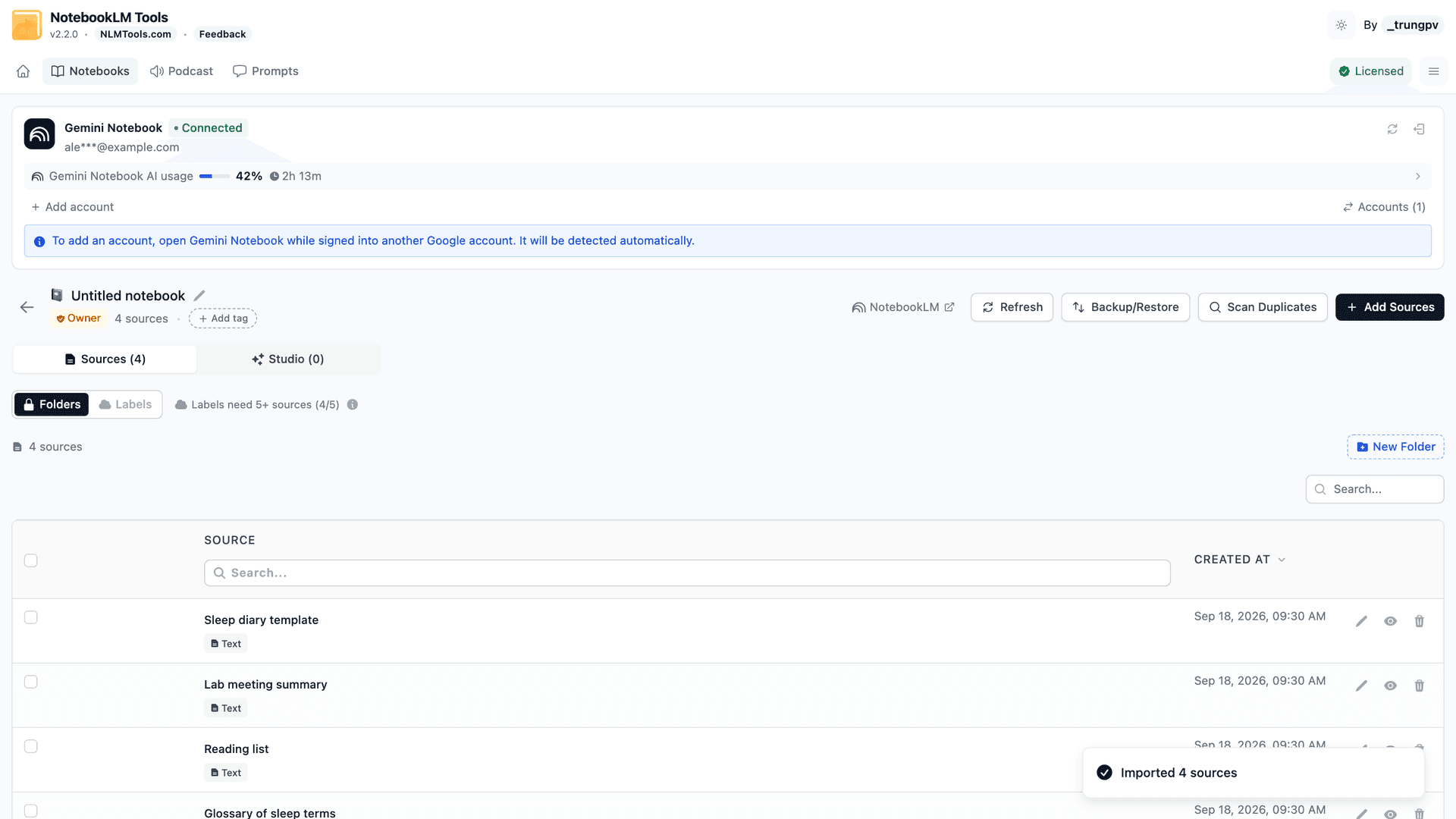
- 在 NotebookLM Tools 中開啟目的地筆記本——點擊 NotebookLM 中 NotebookLM Tools 工具列上的 Open(開啟),或在擴充功能的 Notebooks(筆記本)頁面上挑選該筆記本。
- 點擊 Add Sources(新增來源),然後選擇 ZIP 分頁。
- 在 Select ZIP File(選擇 ZIP 檔)下方,從電腦選擇 ZIP 檔。
- 擴充功能會保留封存檔中的 Markdown(
.md)檔案,並略過其他一切。 - 點擊 Import ZIP(匯入 ZIP)。NotebookLM Tools 會將每個 Markdown 檔案新增為來源,並回報成功的數量。
30 個檔案的資料包通常幾分鐘就能跑完,實際時間取決於檔案數量、大小與網路連線。
處理雜亂 ZIP 的技巧
壓縮前先重新命名檔案。 擴充功能會從檔名衍生出每個來源的標題——它會移除 .md 副檔名以及開頭的 NN- 索引前綴(例如 03-introduction.md 會變成 introduction)。如果 ZIP 包含 file1.md、file2.md,先改成描述性名稱,讓來源清單更易讀。
拆分過長的 Markdown 檔案。 非常長的 Markdown 檔案可能超過 NotebookLM 的單一來源限制。在壓縮前按邏輯章節拆分。
檢查重複項目。 課程資料包有時會在多個資料夾中包含同一檔案。先從壓縮檔中移除重複項目——NotebookLM 會默默接受重複項目,讓來源清單變雜亂。
匯入後整理。 檔案進來後,用資料夾按主題、章節或來源類型分組。
常見問題
可以不透過擴充功能直接上傳 ZIP 到 NotebookLM 嗎?
不行。Google NotebookLM 的原生上傳會以不支援格式錯誤拒絕 ZIP。你必須手動解壓縮並逐一上傳,或使用能為你處理解壓縮的瀏覽器擴充功能。
ZIP 會離開我的電腦嗎?
不會。NotebookLM Tools 在你的瀏覽器中解壓縮 ZIP。解壓後的檔案上傳到 NotebookLM 的方式與任何其他來源相同——與手動拖入的隱私模型一致。
那有密碼保護的 ZIP 呢?
有密碼保護的封存檔無法在瀏覽器中解壓縮。請先在電腦上解除封存並重新壓縮(或直接上傳檔案),再進行匯入。
可以匯入資料夾結構嗎?
子資料夾中的 Markdown 檔案會被解壓縮為個別來源;子資料夾中的非 Markdown 檔案和最上層一樣會被略過。NotebookLM 本身沒有資料夾概念,所以資料夾階層會被攤平。使用 NotebookLM Tools 資料夾在筆記本內重建結構。
ZIP 匯入免費嗎?
免費。除了批次 Studio 生成(一鍵產生多種 Studio 類型、一次執行產生多個項目,或在多本筆記本套用同一組預設組合)之外,NotebookLM Tools 的每項功能都不需授權即可使用。請見定價了解選用 Pro 授權新增的內容。
總結
如果你的來源常以 ZIP 形式送達,NotebookLM Tools 可在單一步驟中處理解壓縮與逐檔匯入。完整的批次匯入工作流程請見來源管理功能。
相關文章:
- NotebookLM 技巧 #3:匯入來源的所有方法 —— 包含 ZIP 的每個匯入方法。
- 如何使用資料夾整理 NotebookLM 來源 —— 解壓縮後整理匯入的檔案。
- 右鍵將任何網頁加入 NotebookLM —— 不用 ZIP 擷取網頁來源。
- 保持 NotebookLM 來源為最新狀態 —— 讓 Google Drive 來源保持最新,並批量同步過時的來源。
相關文章

NotebookLM 來源標籤怎麼運作(以及如何用表格管理)
NotebookLM 在來源達 5 筆以上時會自動加標籤。了解來源標籤如何運作,並學會用表格管理:自訂標籤、批次標記、篩選與搜尋。

如何將目前分頁加入 NotebookLM
一鍵將目前瀏覽器分頁加入 NotebookLM。透過 NotebookLM Tools Chrome 擴充功能,免複製貼上就能擷取任何網頁作為來源。

如何從 NotebookLM 匯出與下載來源
將 NotebookLM 來源匯出為備份檔或下載來源清單。透過 NotebookLM Tools 擴充功能支援 Drive、網頁、YouTube 和上傳檔案。