notebooklmorganizationproductivity
如何在 NotebookLM 中分組與整理筆記本(Collections 收藏集)
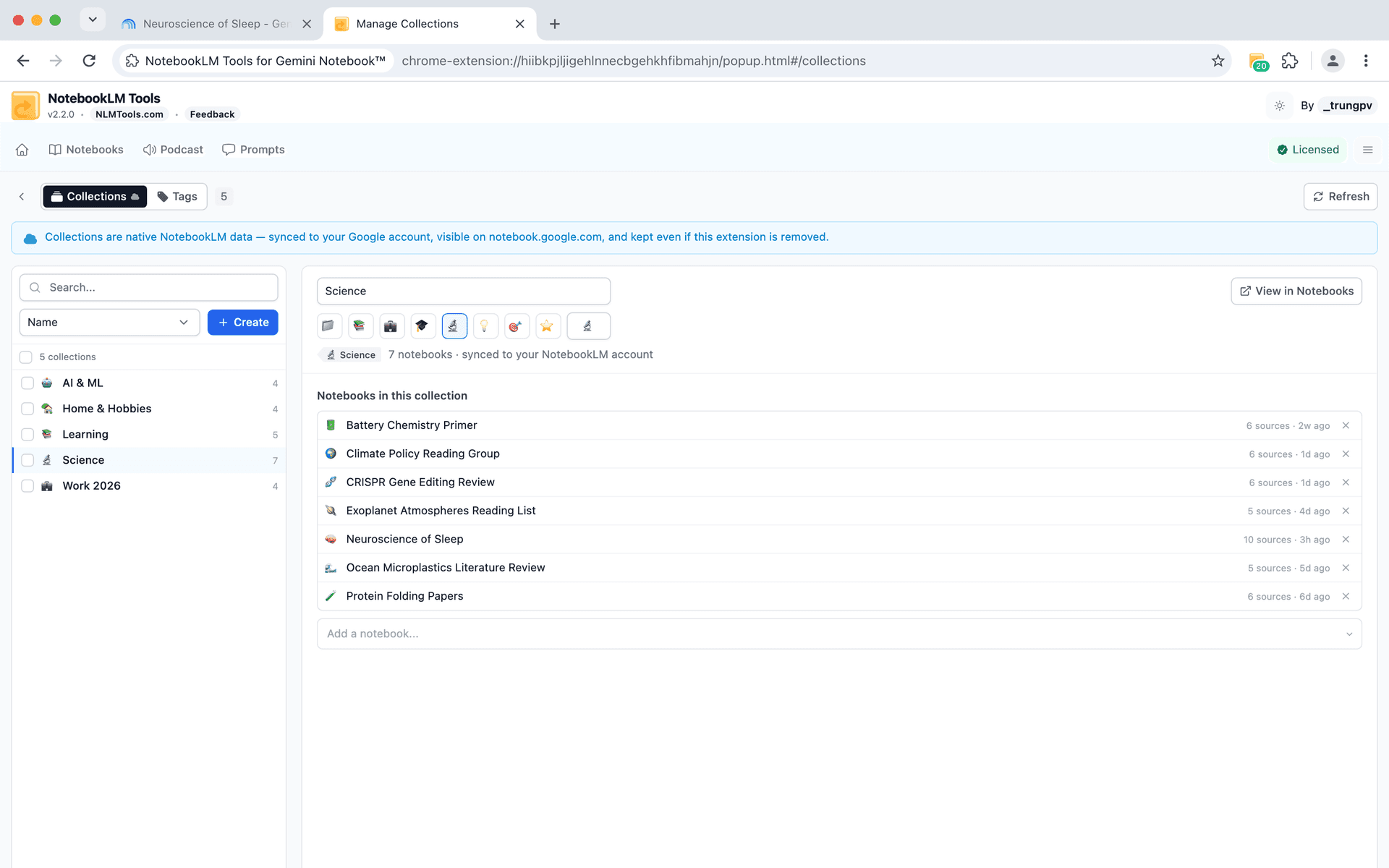
可以,NotebookLM 支援將筆記本分組。收藏集(Collections)是原生的筆記本分組功能,會同步到你的 Google 帳戶——幾秒內即可建立、批次指派和篩選。
15 min read
更快匯入、更好整理、支援任何語言,且永不丟失音訊進度。
媒體報導

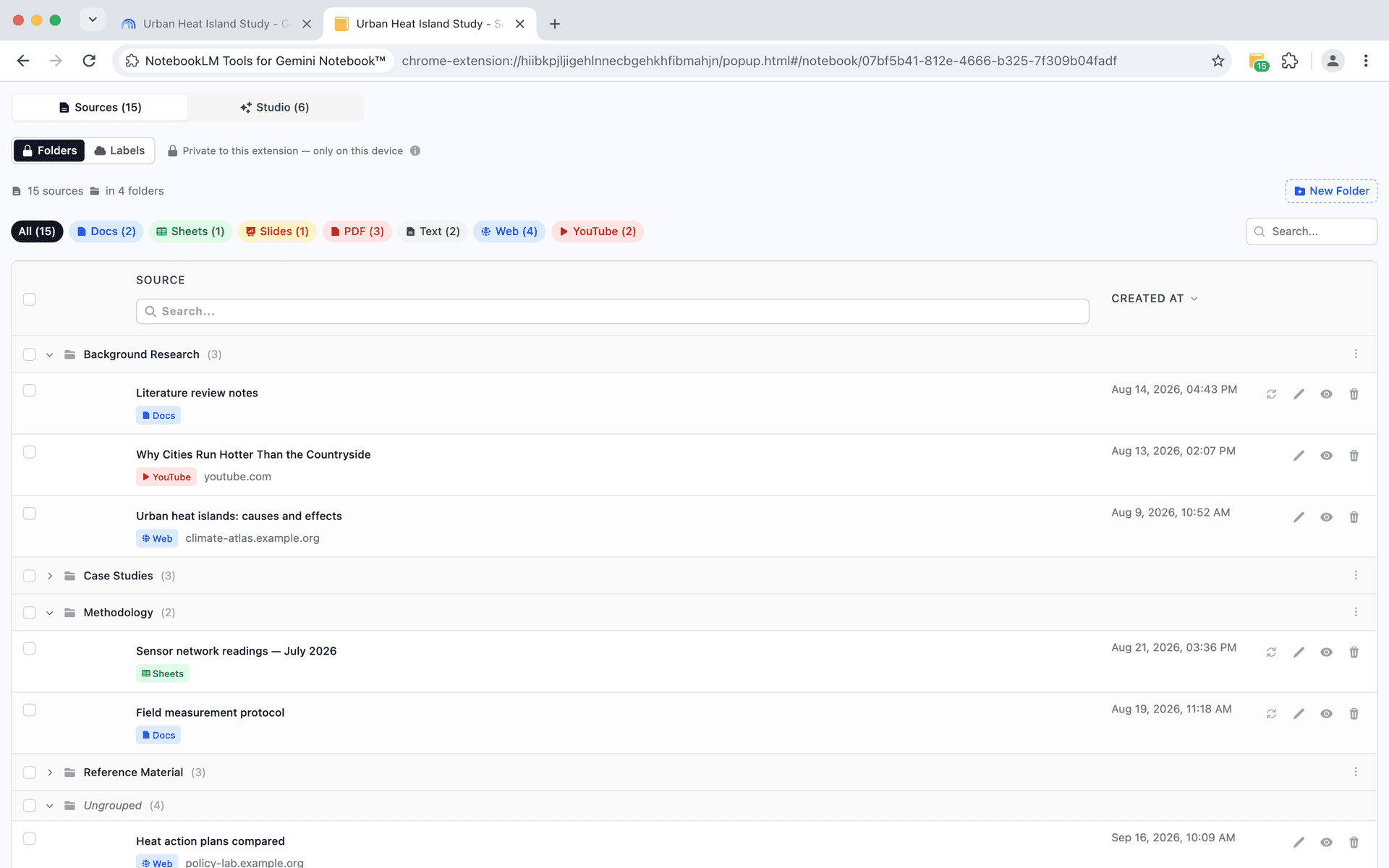
每個筆記本最多建立50個資料夾來分組相關來源。拖放重新整理,隨專案演進重新命名,摺疊以專注。
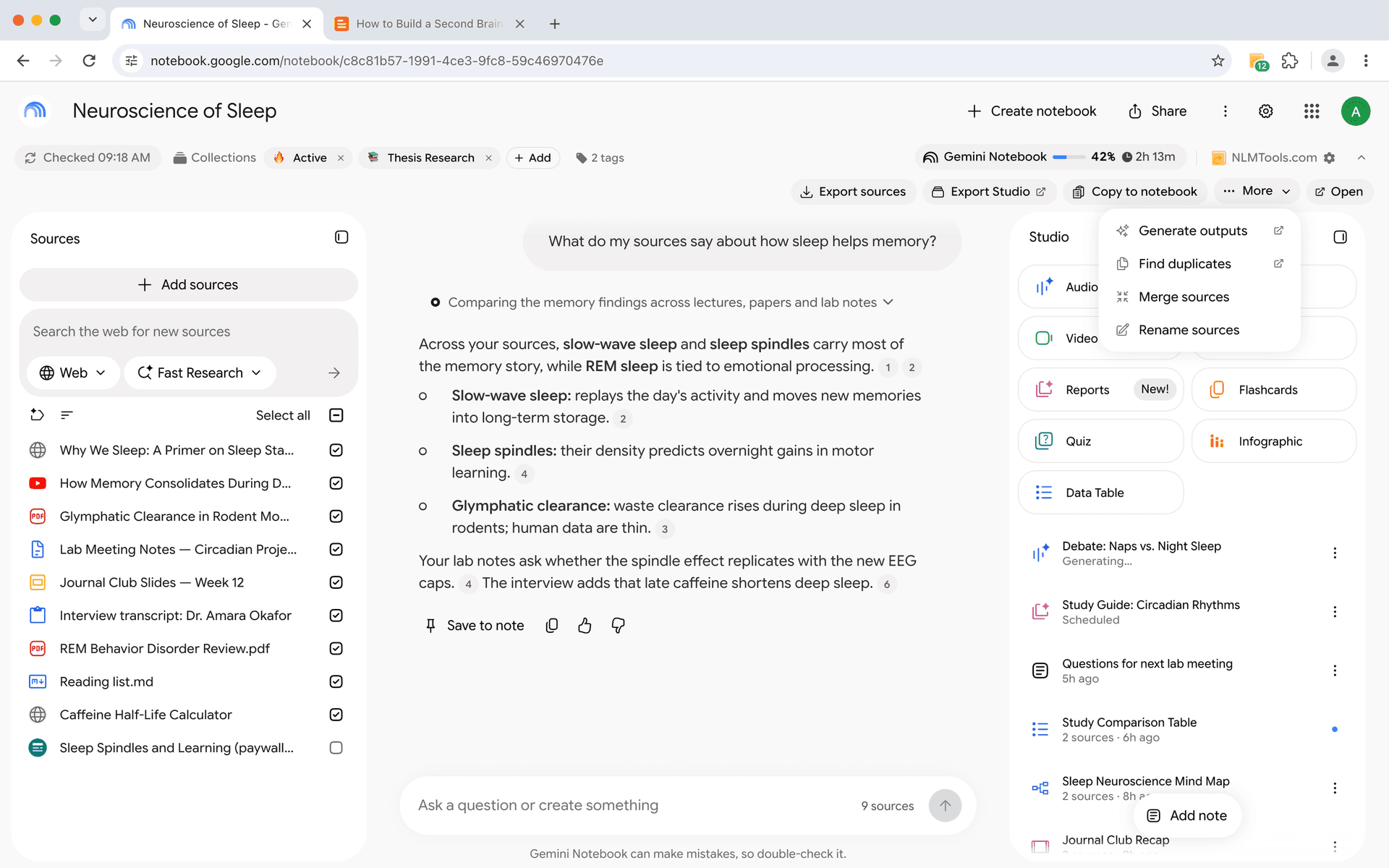
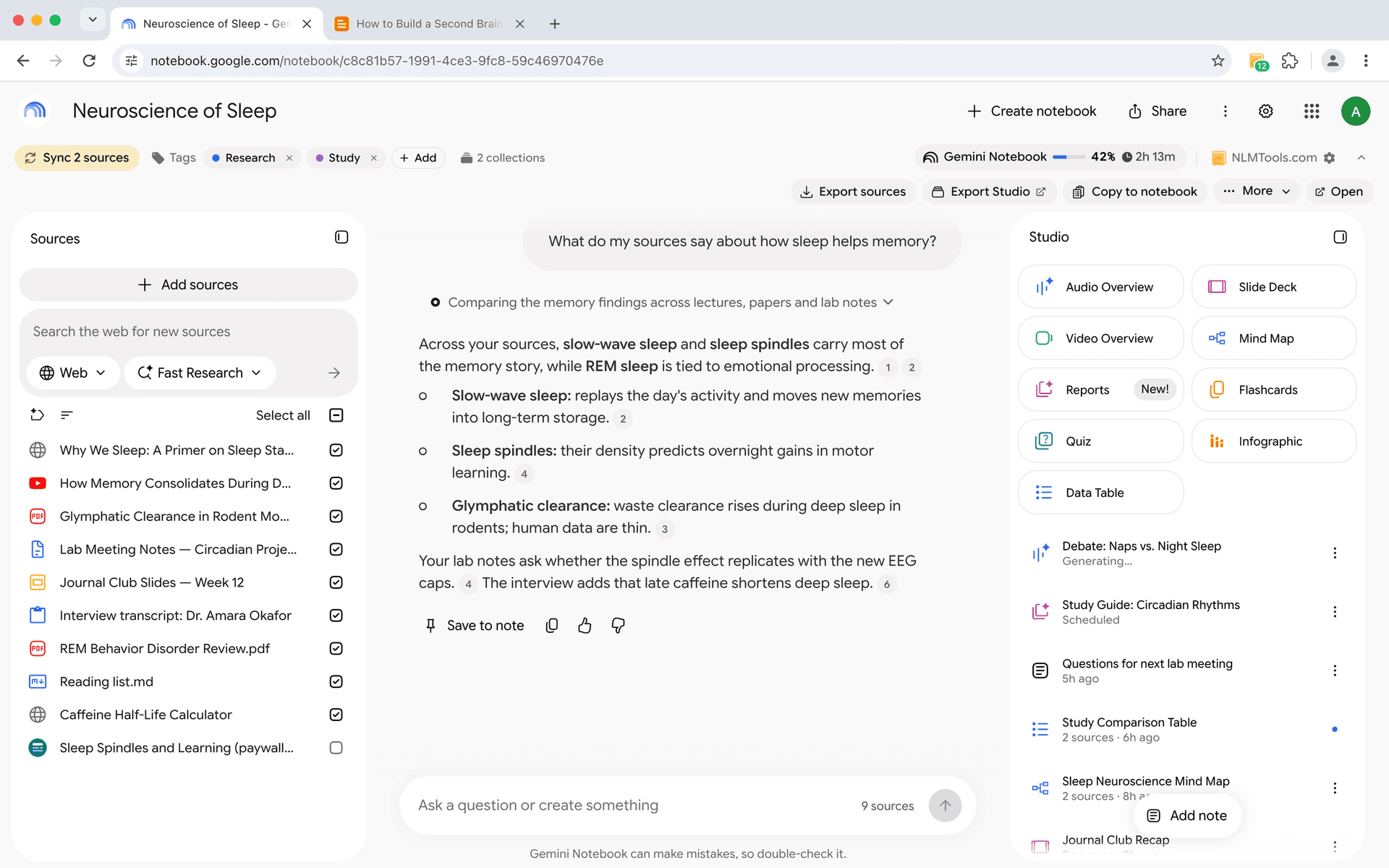
每個筆記本頁面都有一列工具列——Export sources · Export Studio · Copy to notebook · More · Open——常用工作改在頁面上的面板裡完成,不必開啟側邊欄。所有人免費。
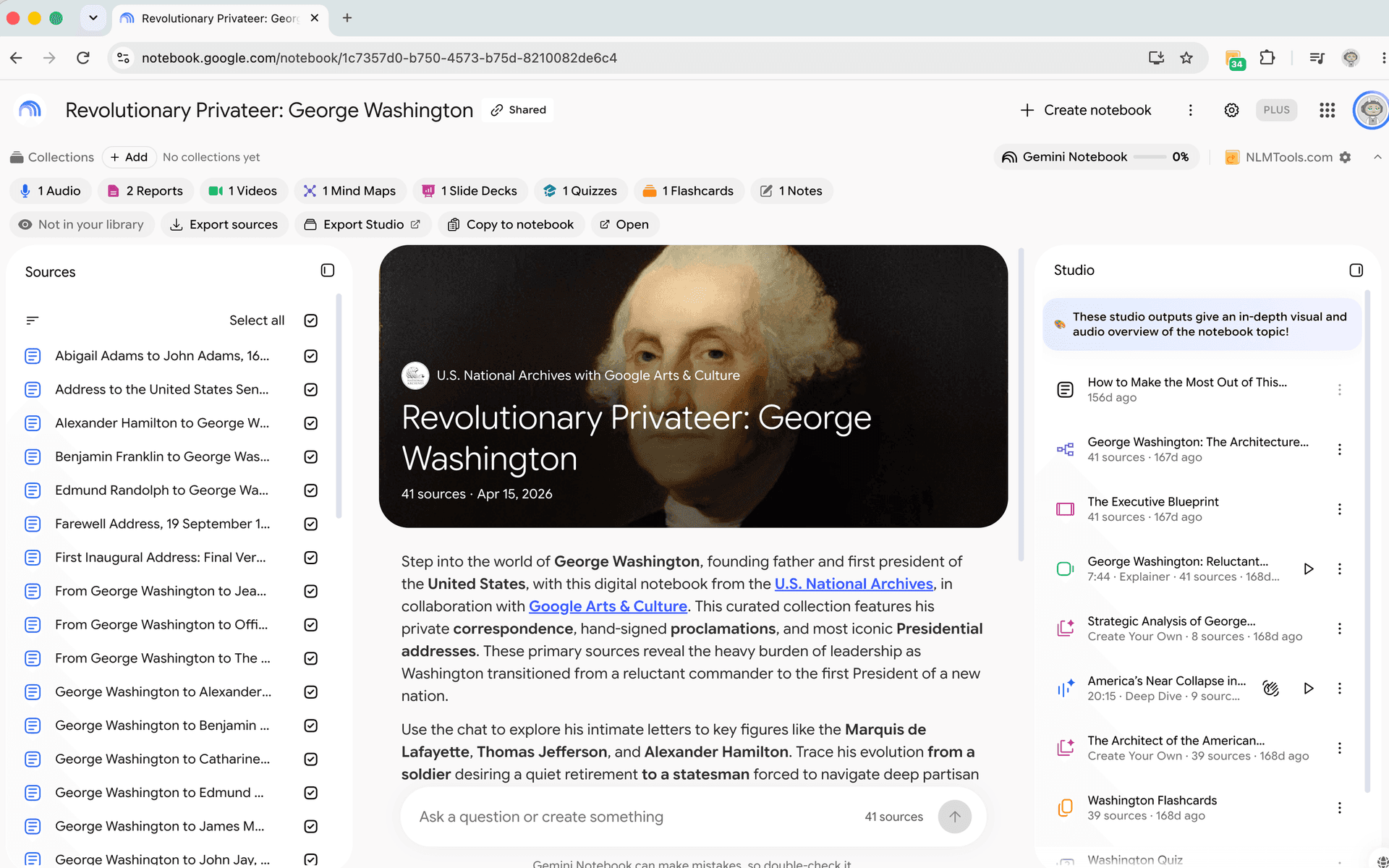
在 NotebookLM 開啟公開或連結分享的筆記本,工具列一樣會出現——附帶「Not in your library」(不在你的筆記本庫中)標記和唯讀工具組:Export sources、Export Studio、Copy to notebook 和 Open。
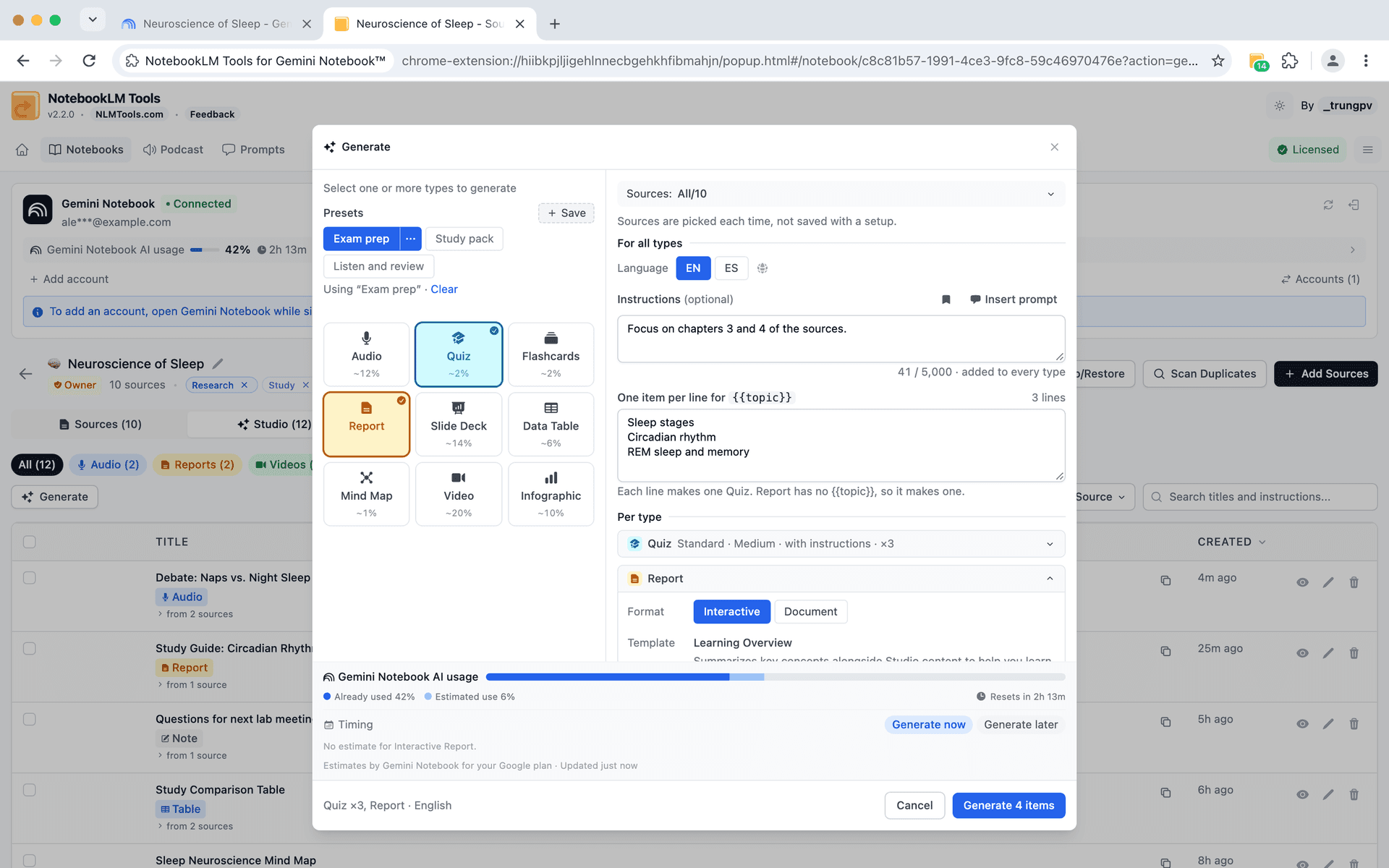
從同一個面板建立 Audio、Quiz、Flashcards、Report、Slide Deck、Data Table、Mind Map、Video 和 Infographic——可使用預設組合,每個指令框都能插入已儲存的提示詞;升級 Pro 還能一次生成多種類型、依主題清單為每個主題生成一個項目,或把同一組預設組合套用到最多 20 本筆記本。
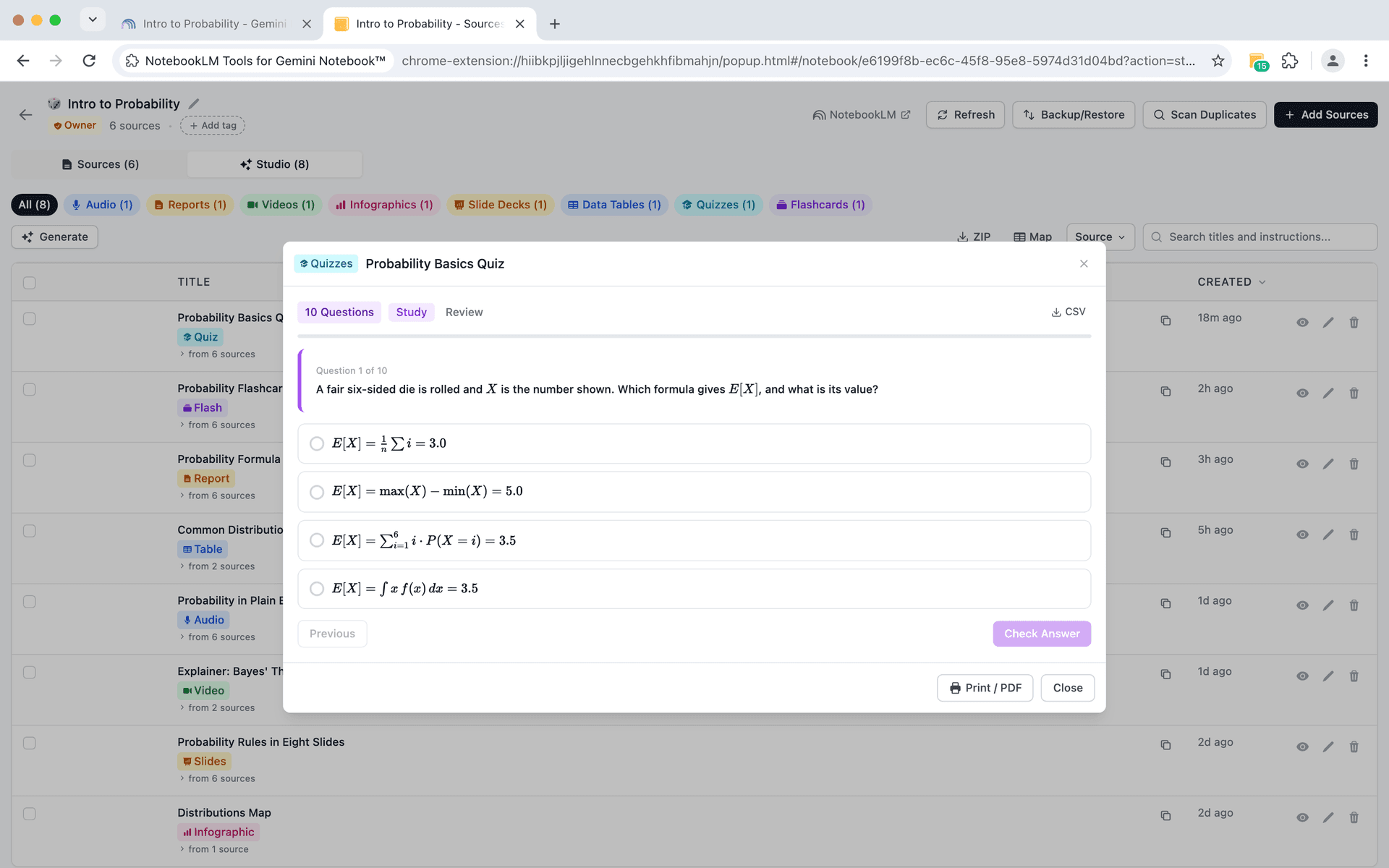
筆記、報告、測驗、單字卡組、資料表格和文字來源的對話框中有一個 Print / PDF(列印/PDF)按鈕,會在新分頁開啟列印檢視;瀏覽器的列印對話框會自動開啟,「另存為 PDF」則會給你一個以該項目命名的檔案。測驗可下載為 CSV 試算表、單字卡下載為 Anki 就緒的 CSV,公式在檢視器和每一份列印成品上都會渲染成數學。所有人免費。
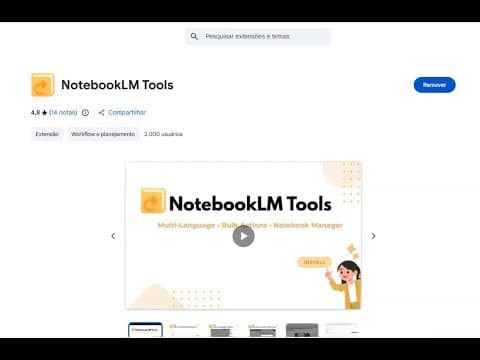
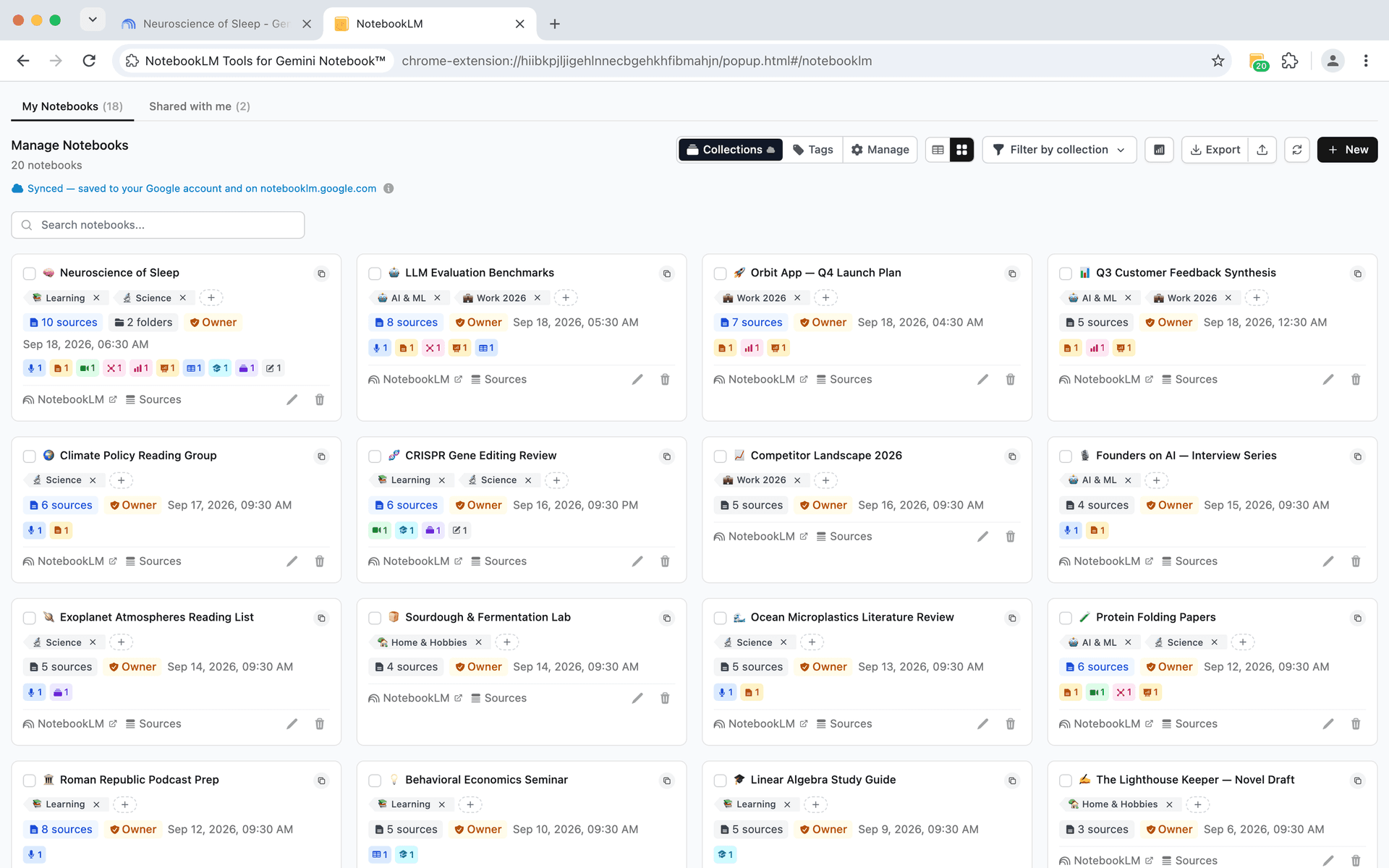
收藏集是 NotebookLM 內建的筆記本分組方式——一個筆記本可以屬於多個收藏集。NotebookLM Tools 加入完整的管理層:Manage Collections 頁面、批次指派、篩選器和一鍵標籤轉換器。全部免費。
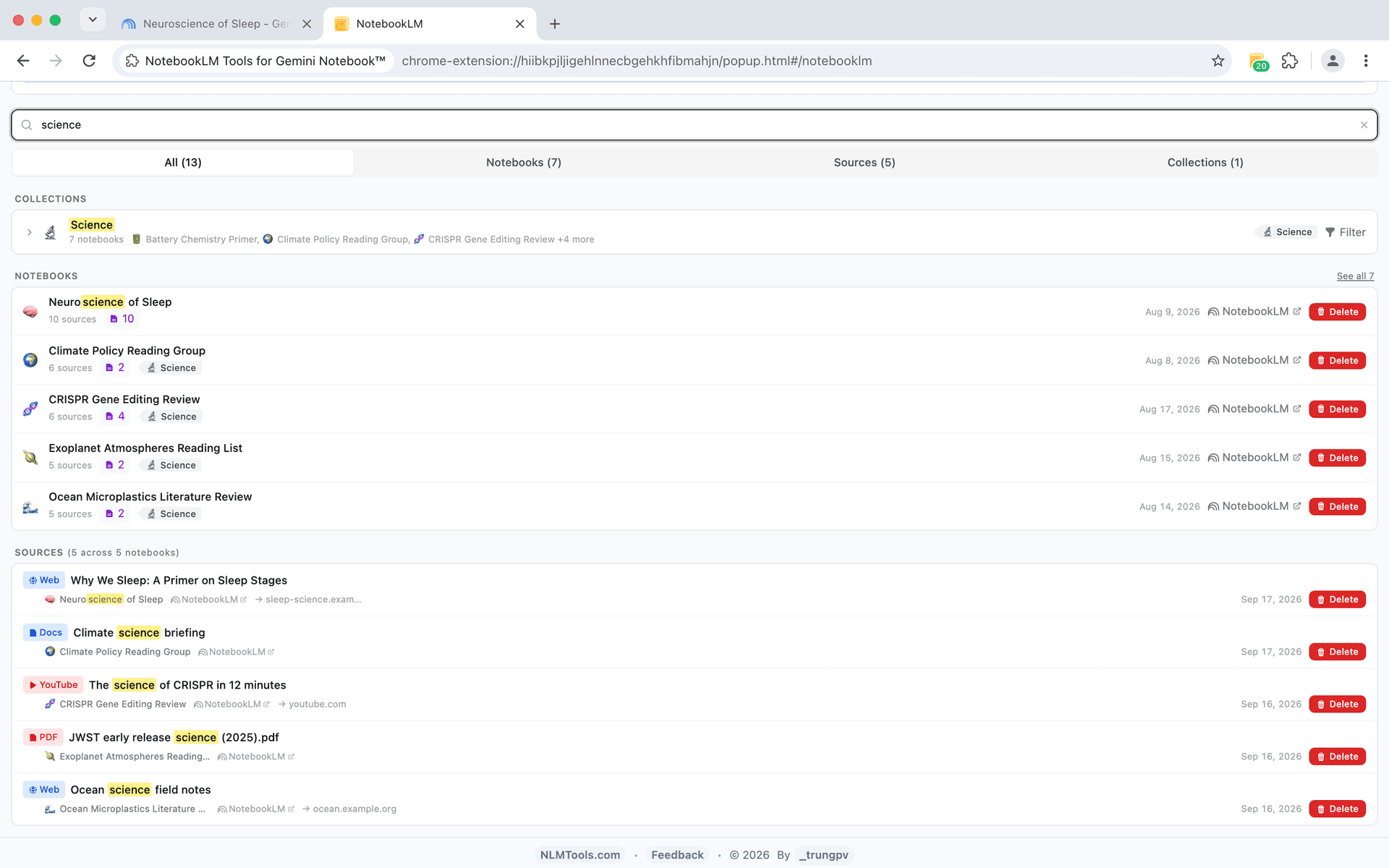
一個搜尋欄即可找到任何筆記本或來源。分頁標籤結果、來源類型篩選、文字醒目標示和分頁。
儲存最多100個提示詞,用/斜線命令即時觸發。按類別整理,隨時編輯,不再重複輸入指令。
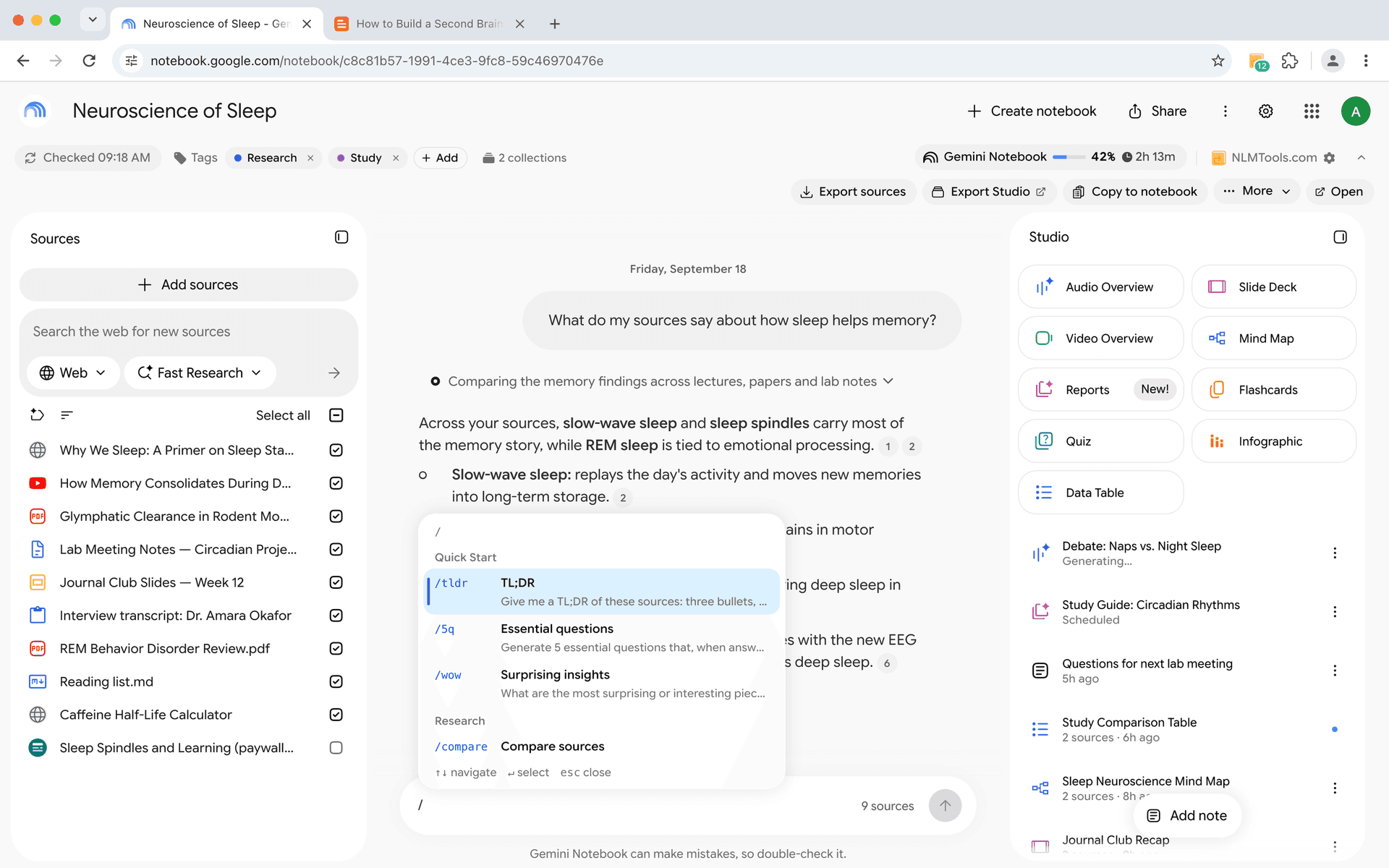
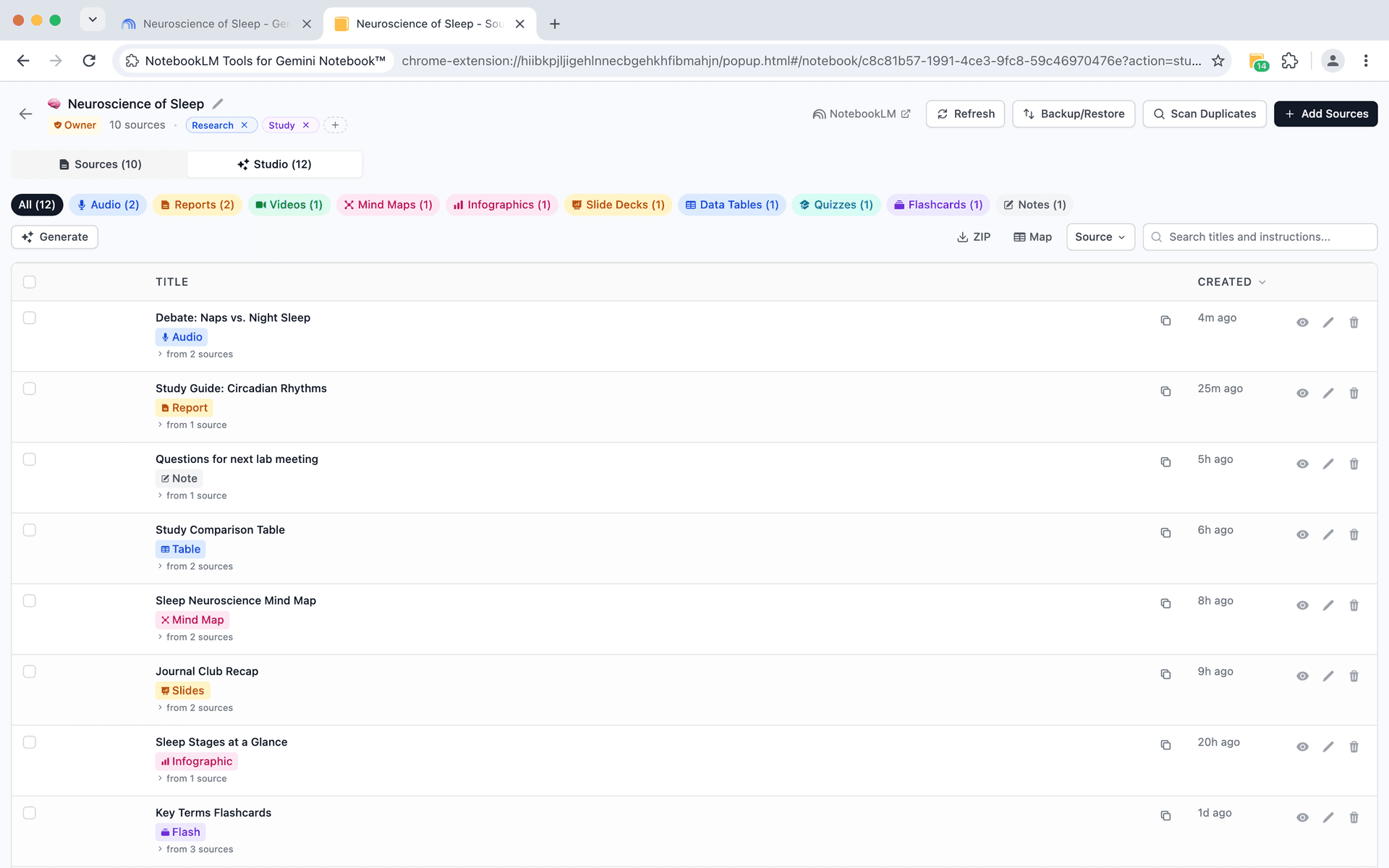
音訊總覽、學習指南、單字卡、測驗、影片、心智圖、資訊圖表、簡報、資料表格、報告、筆記和 Custom Files(自訂檔案)——全部可線上查看並完整互動。
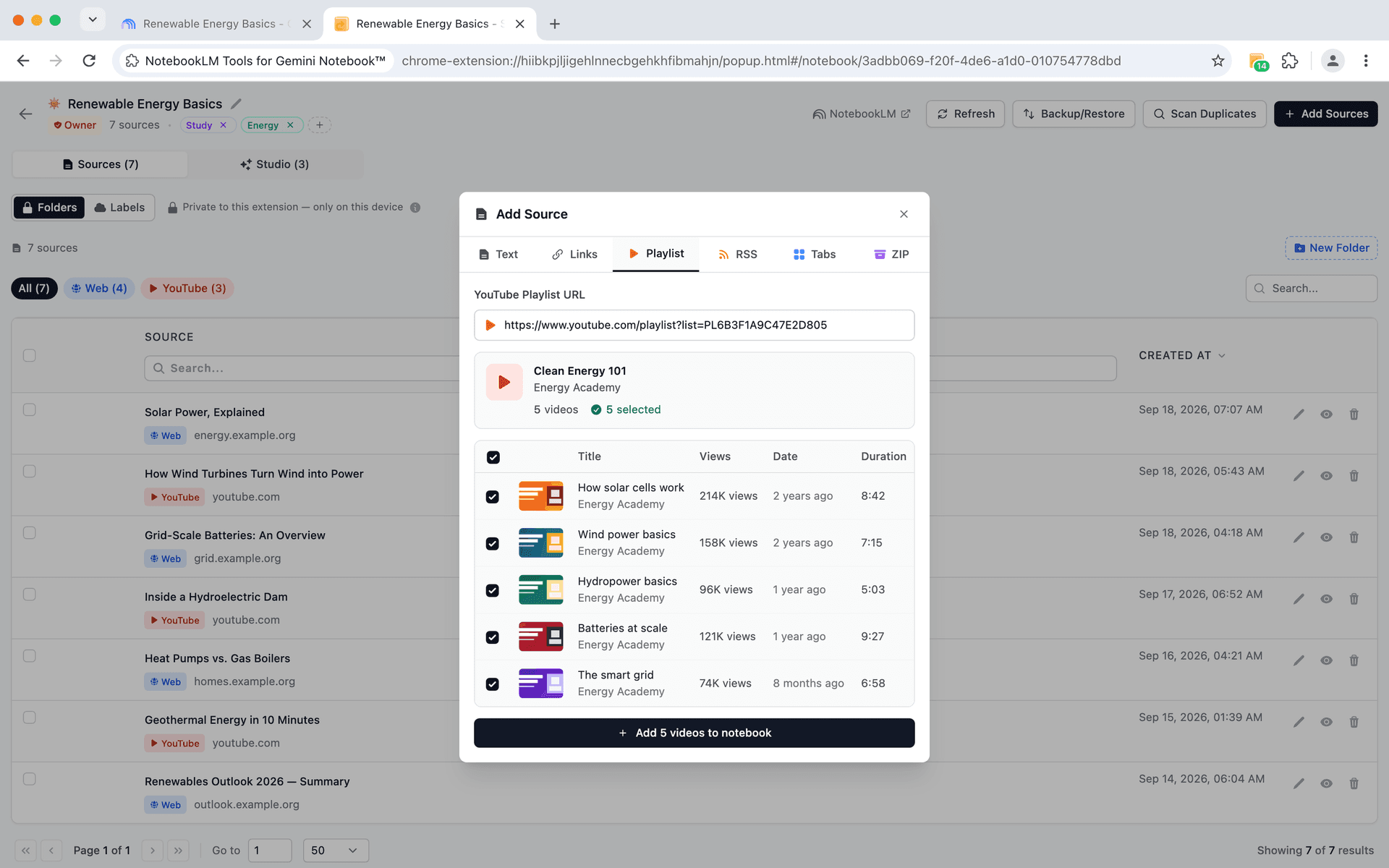
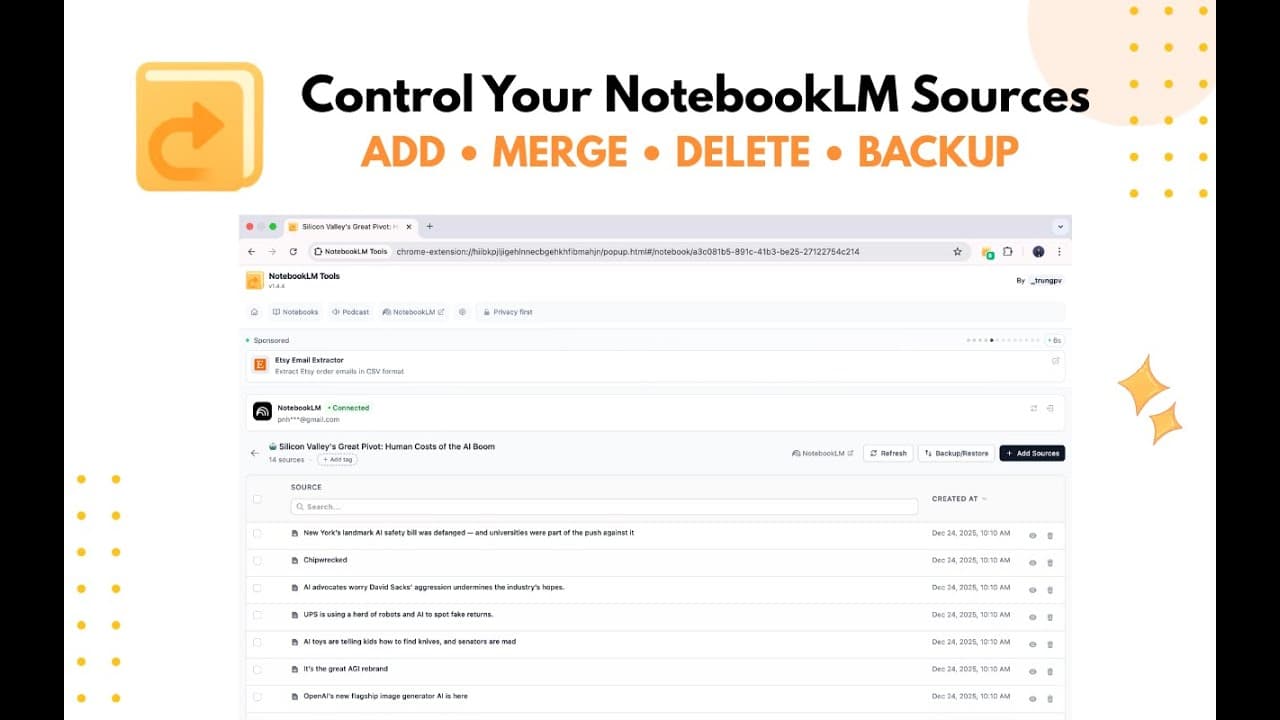
無需再逐一添加來源。NotebookLM Tools讓您一次處理多個來源,節省時間和精力。
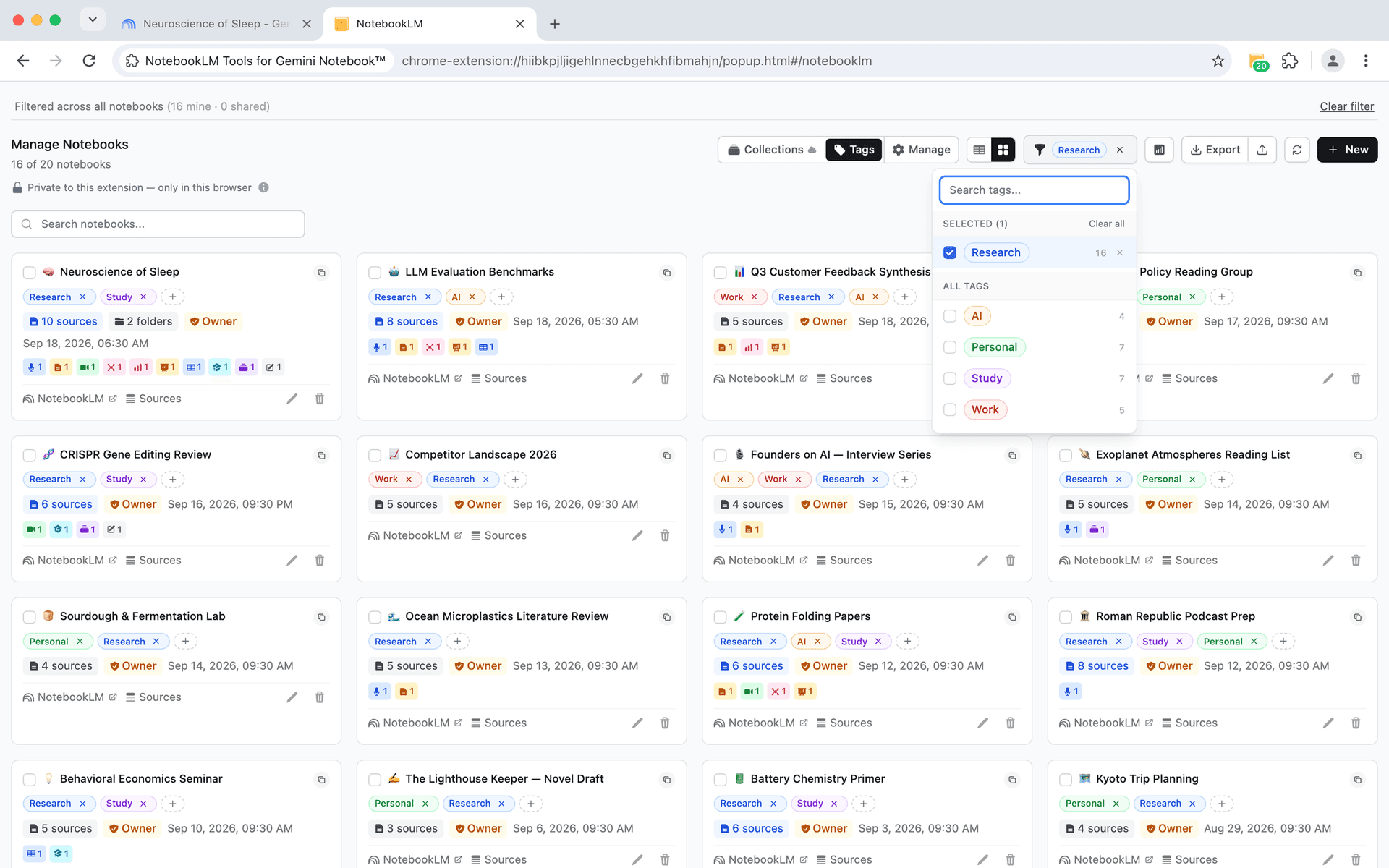
本地標籤、原生收藏集和強大的過濾功能,幫助您輕鬆查找和管理筆記本。
切換格狀和表格檢視,排序和搜尋筆記本,每個卡片顯示權限徽章和來源數量。

7個右鍵操作將瀏覽器變成研究工具。無需切換分頁,即可將頁面、連結和選取文字新增到NotebookLM。
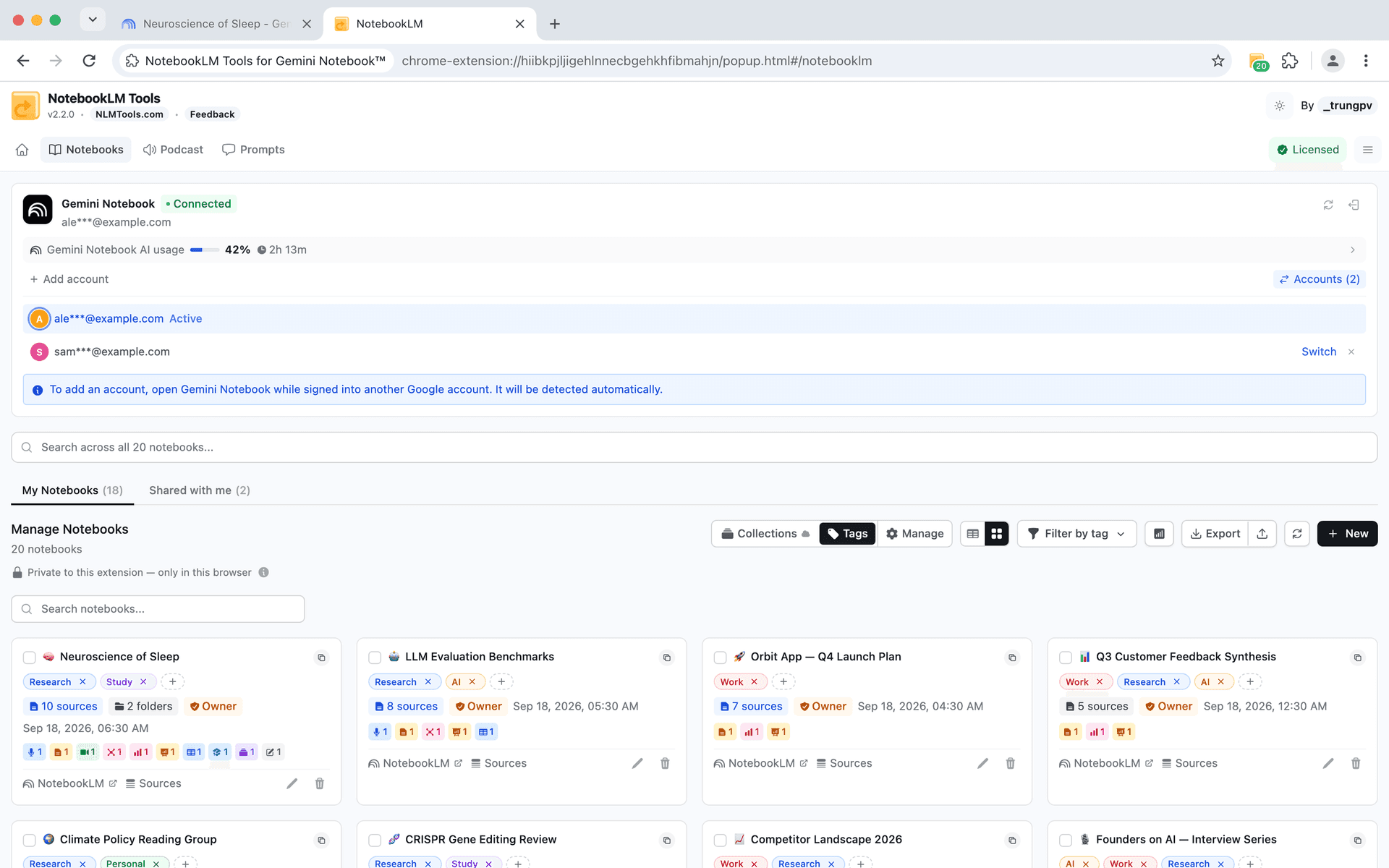
連結多個 Google 帳戶,無需登出即可切換。NotebookLM 分頁會以它登入的那個已連結帳戶運作,即使你目前啟用的帳戶不同——輸出語言也會依帳戶分別記住。
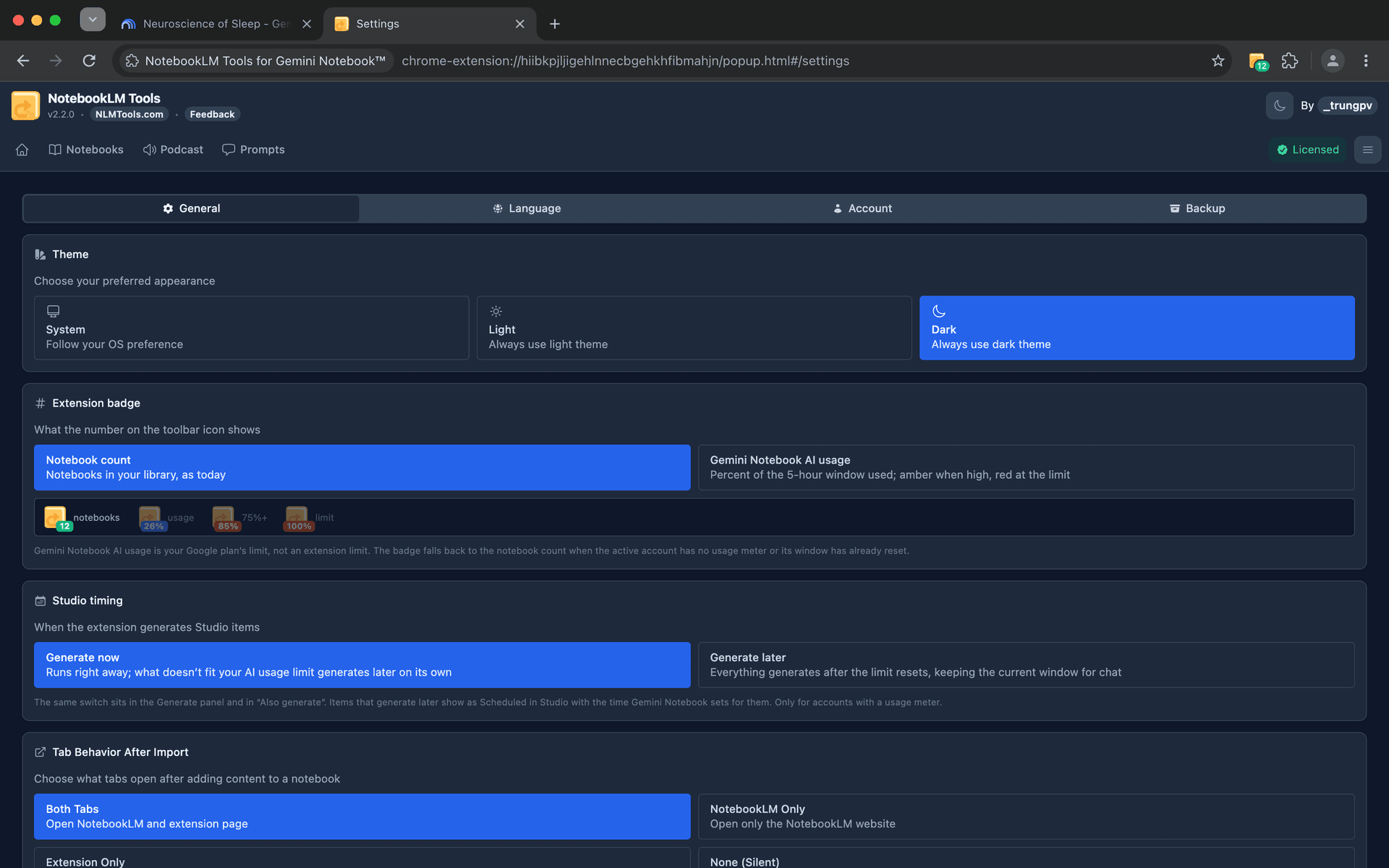
選擇適合您工作流程的外觀。擴充功能面板支援深色、淺色和系統主題,與NotebookLM並行使用時保持舒適。
偵測Google Drive文件在新增後是否有更改。視覺徽章標記過時來源,一鍵同步讓所有內容恢復最新。
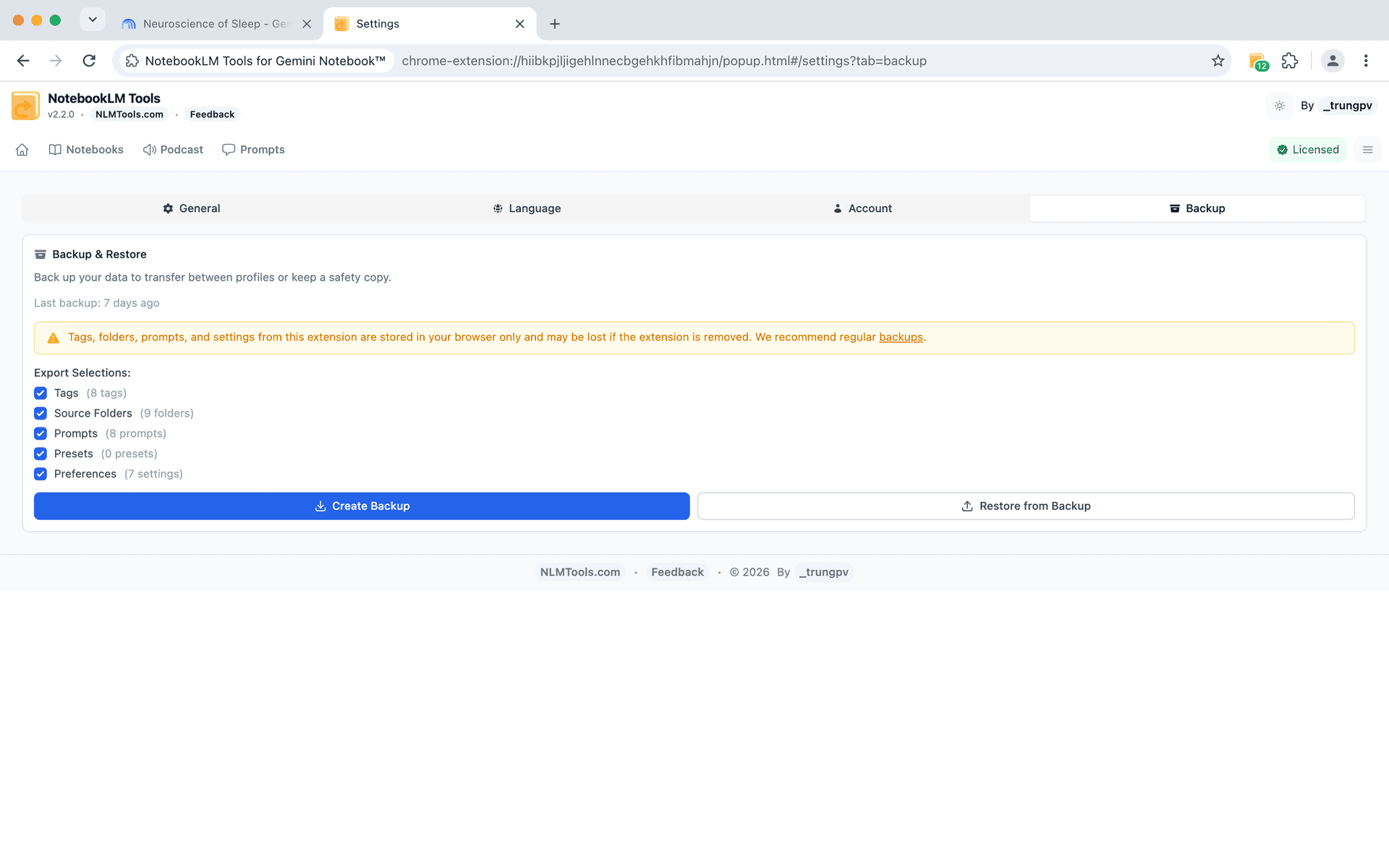
將標籤、提示詞、資料夾和設定備份為 JSON 檔案,並將任一筆記本的來源備份為 JSON 或 Markdown 檔案的 ZIP。換裝置或瀏覽器時可選擇性還原。
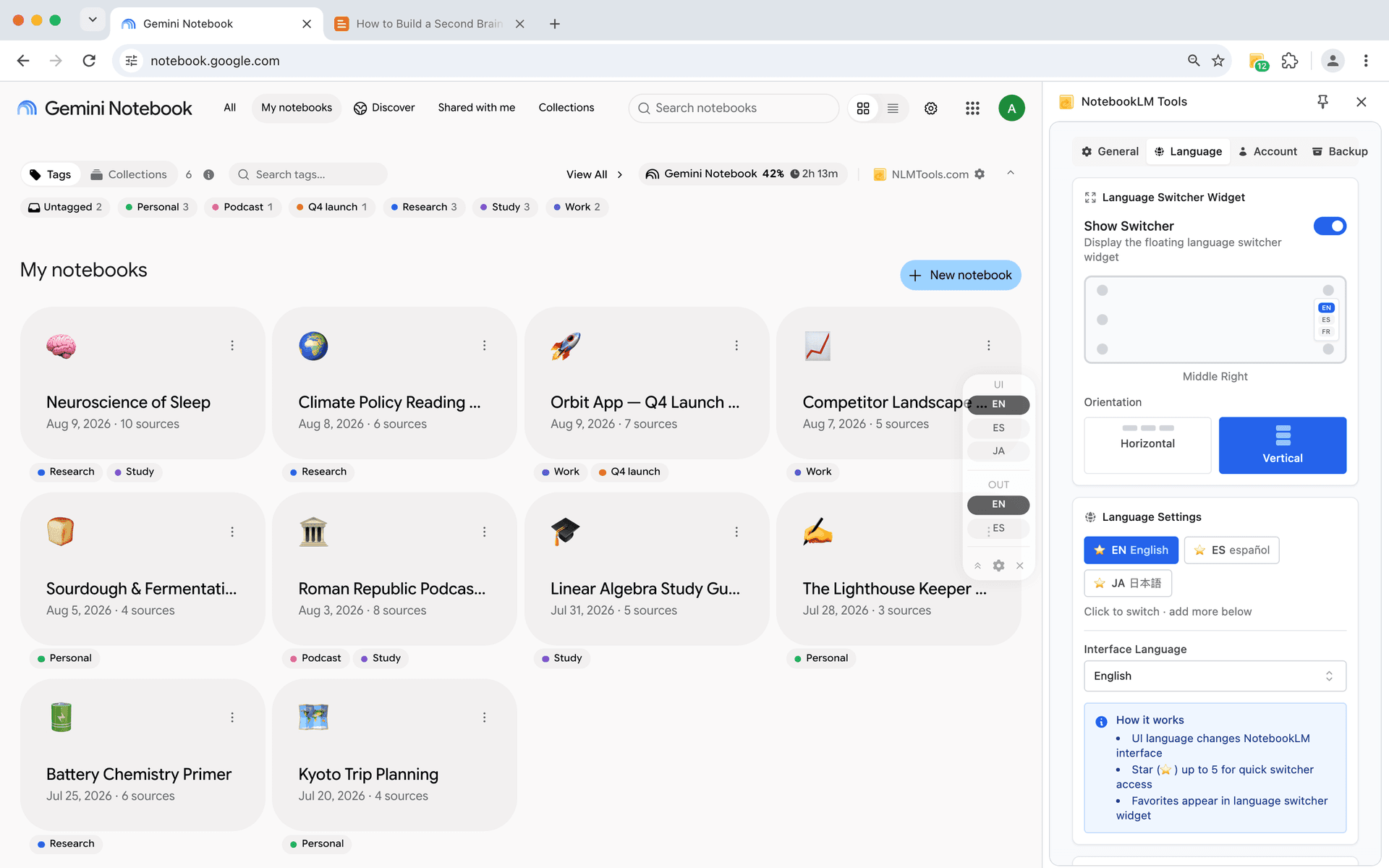
支援全球80多種語言,即時切換語言。
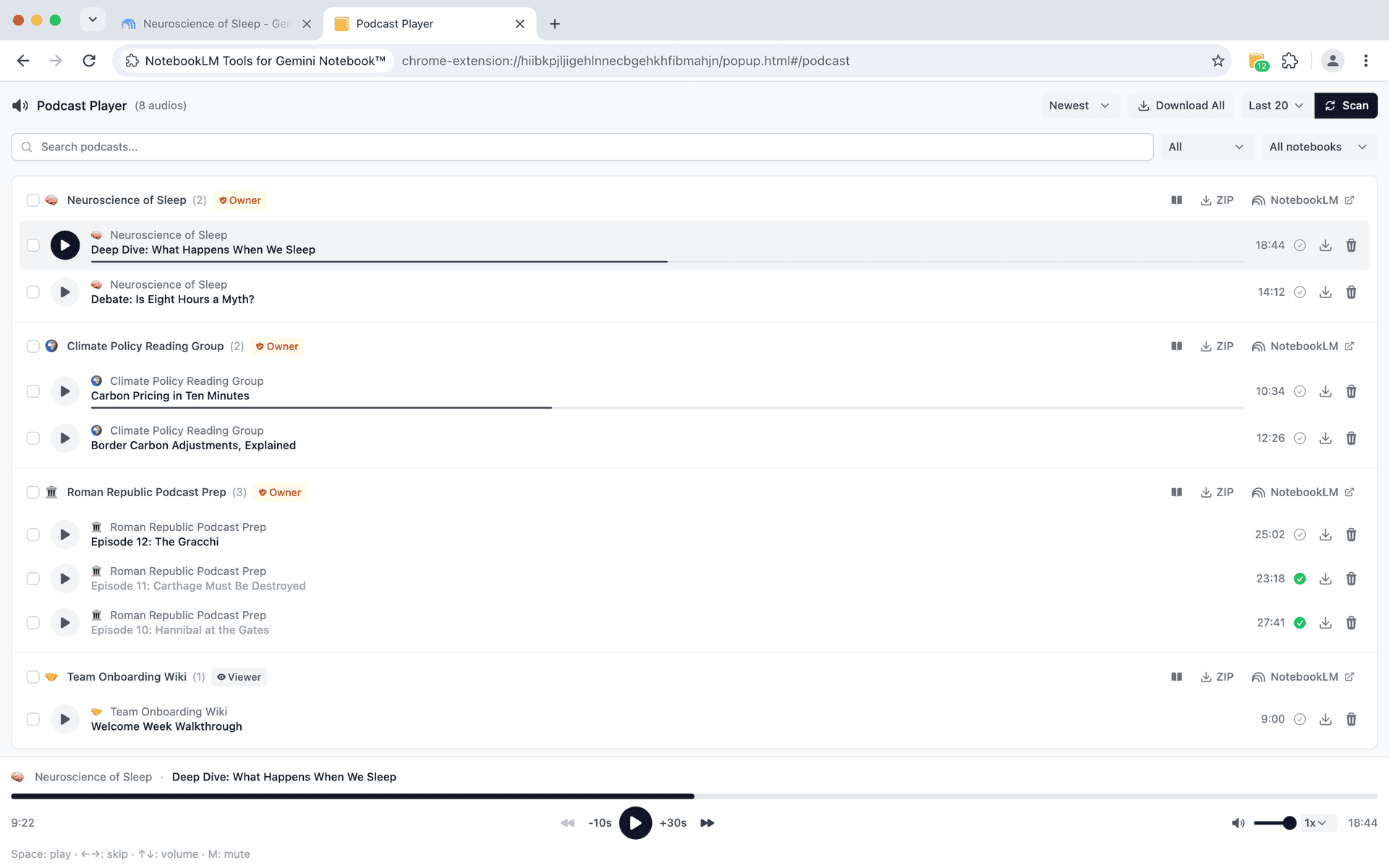
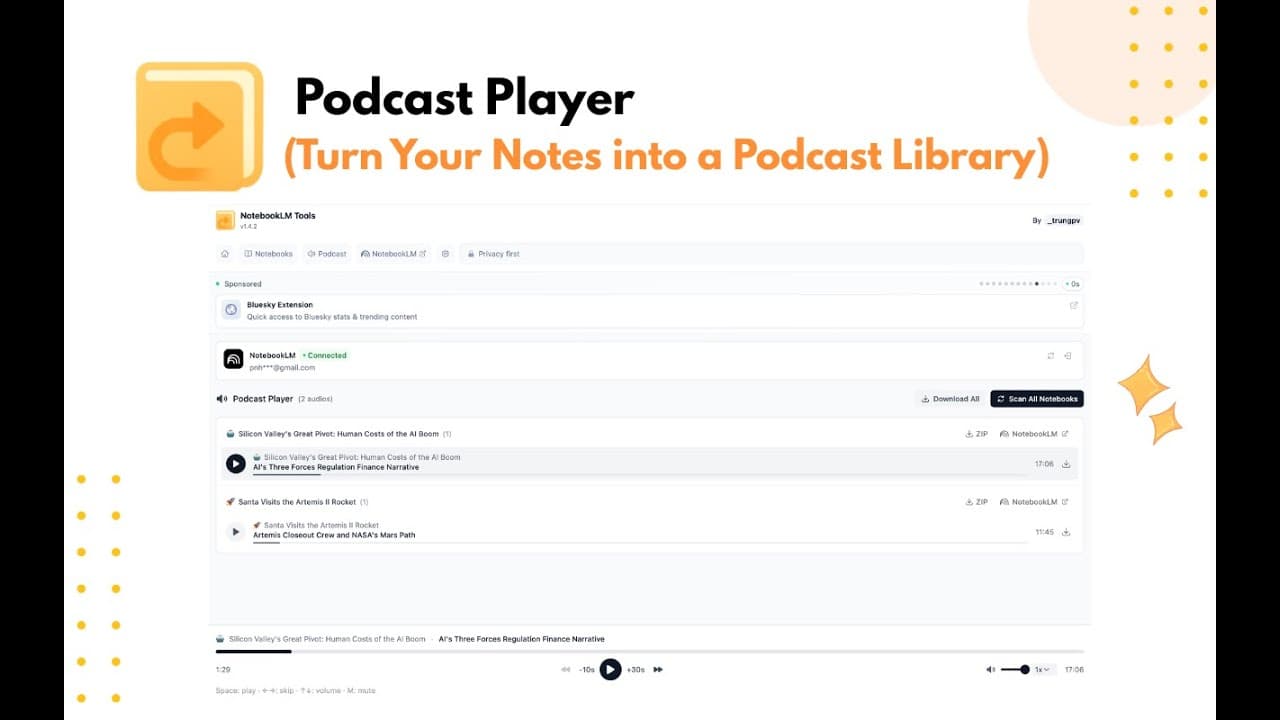
掃描筆記本中的音訊,透過常駐播放列播放,下載以離線收聽。
Pro 用戶可一鍵生成 Quiz + Flashcards + Slides + Report、依主題清單為每個主題各生成一個項目,或把同一組預設組合套用到最多 20 本筆記本。即時進度,工作不中斷。
以可在其他地方使用的格式從筆記本中取得內容。

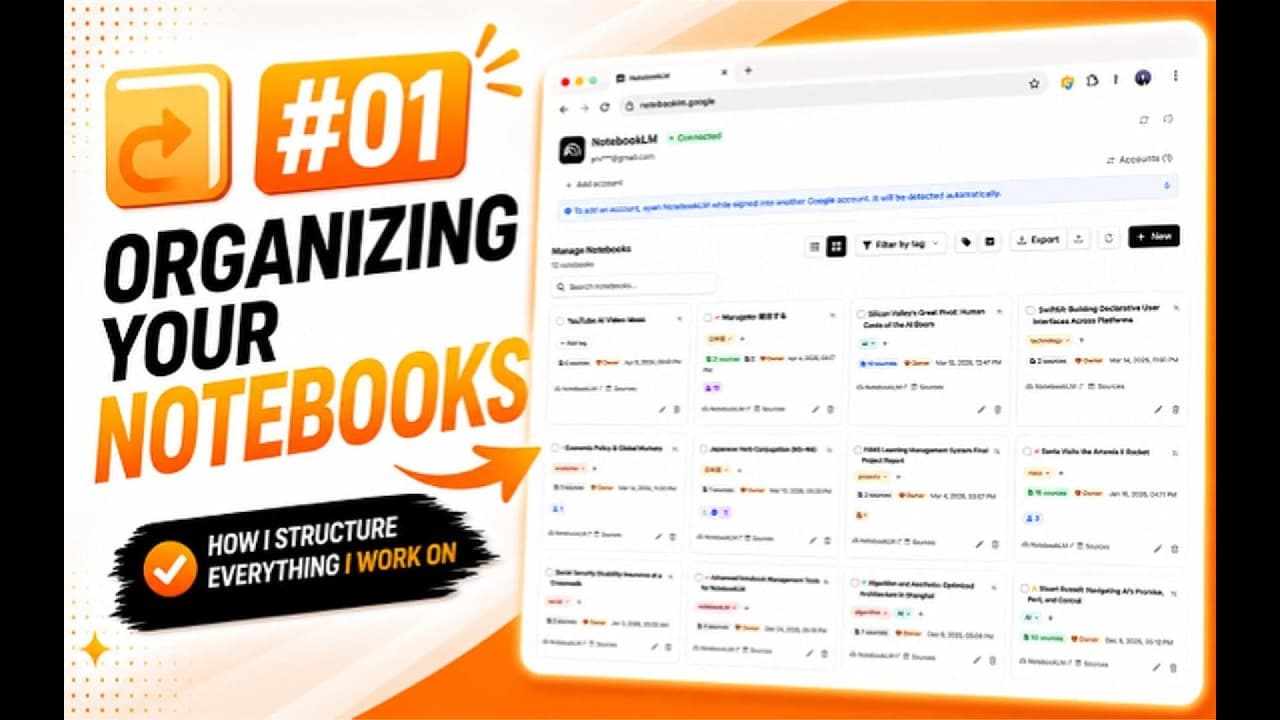
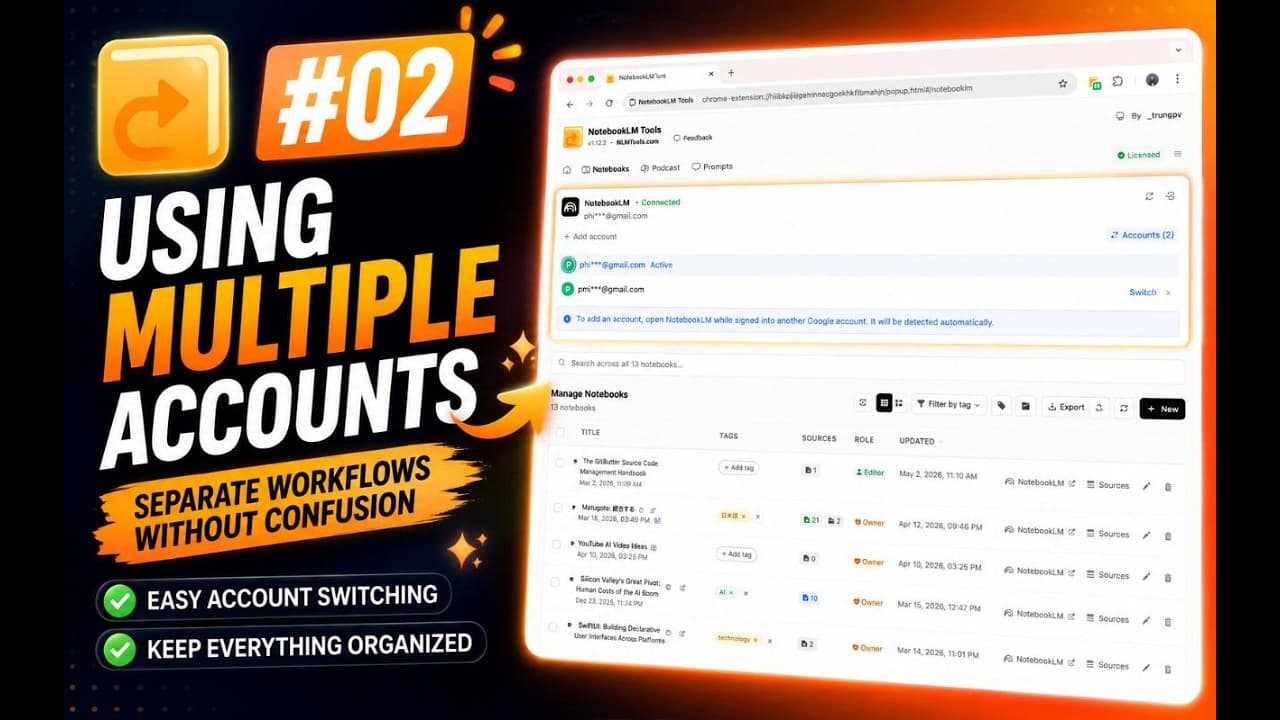
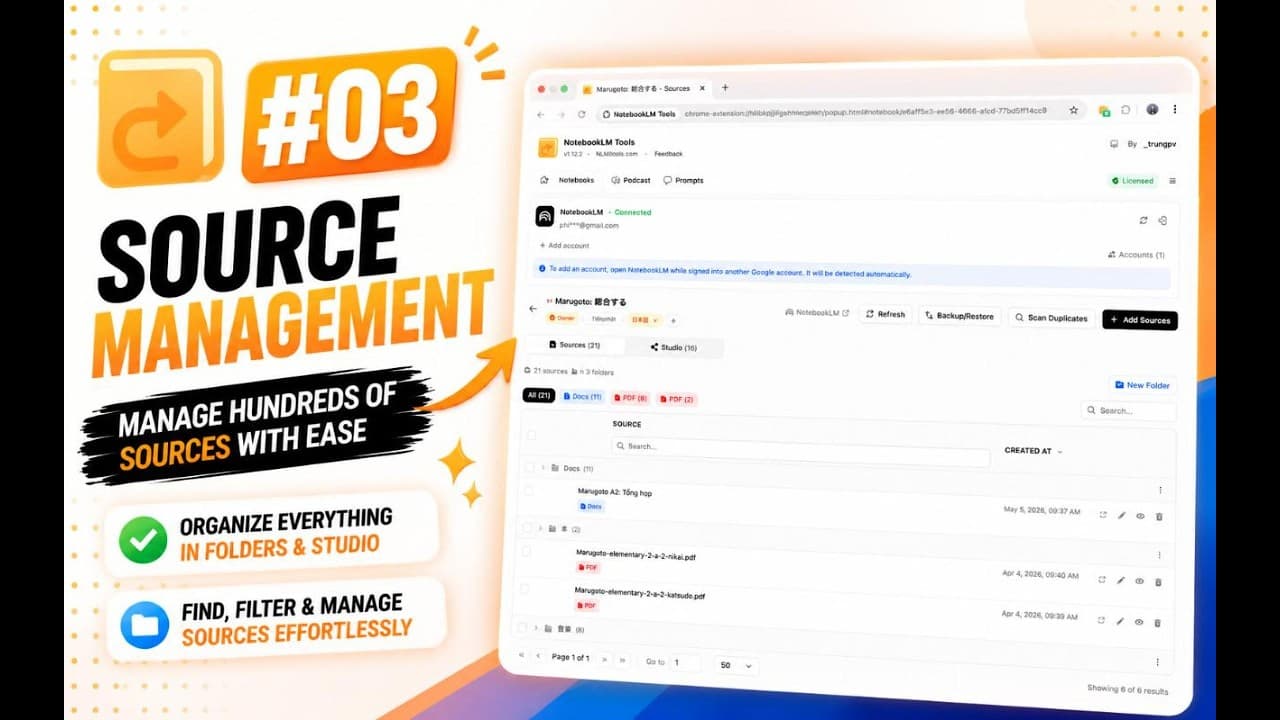
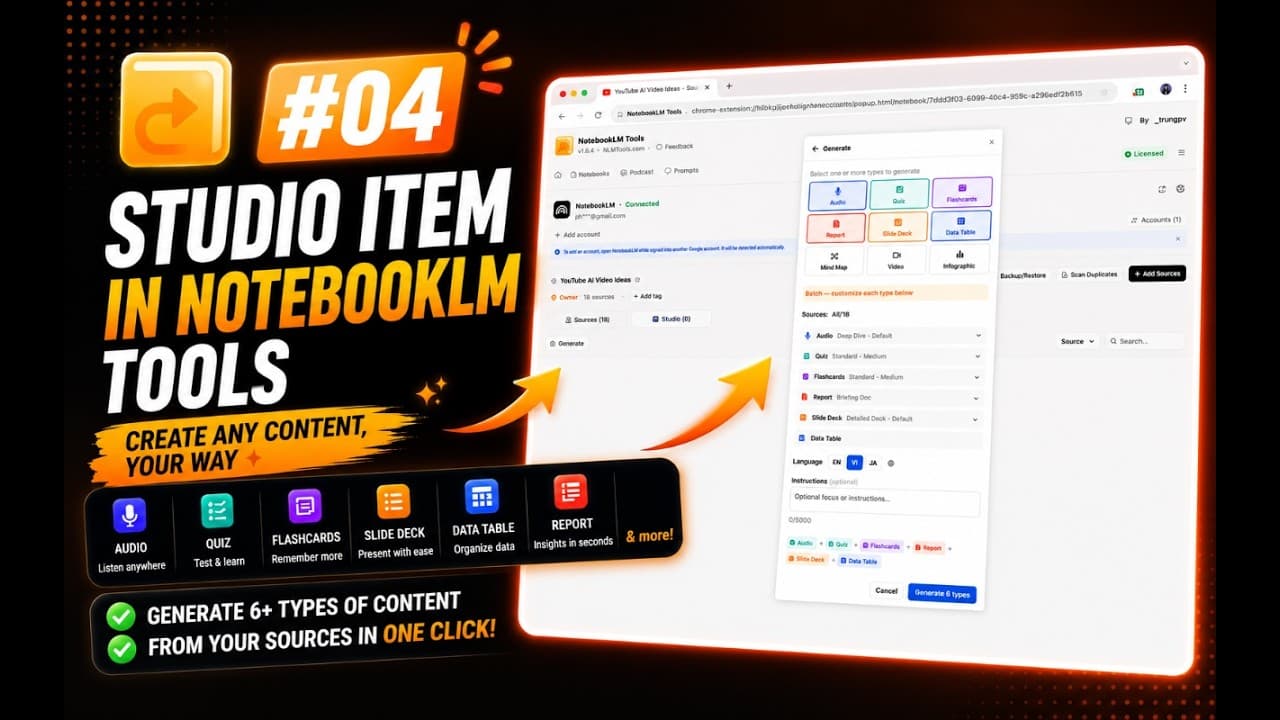
透過詳細的影片展示深入了解特定功能。
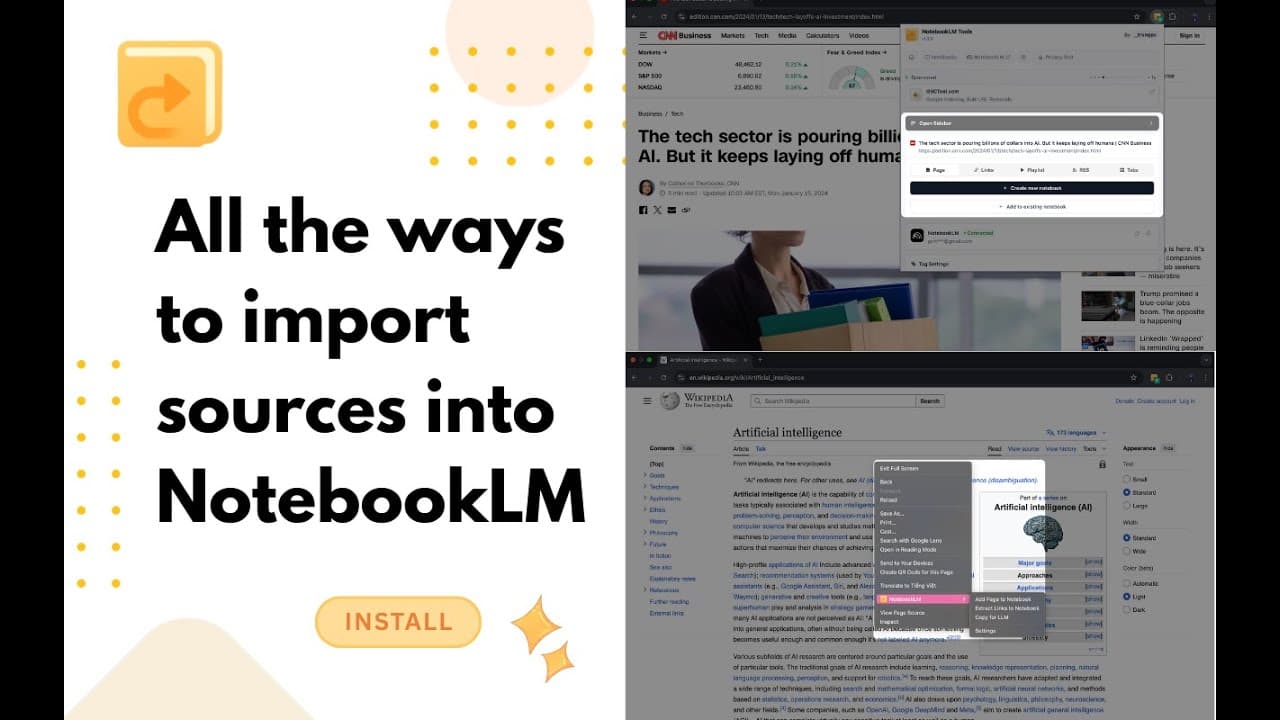
可以,NotebookLM 支援將筆記本分組。收藏集(Collections)是原生的筆記本分組功能,會同步到你的 Google 帳戶——幾秒內即可建立、批次指派和篩選。

Google 未記載任何 NotebookLM 測驗匯出方式。免費的 NotebookLM Tools 擴充功能可將測驗存成 CSV、連同答案卷一起列印,並把閃卡送進 Anki。
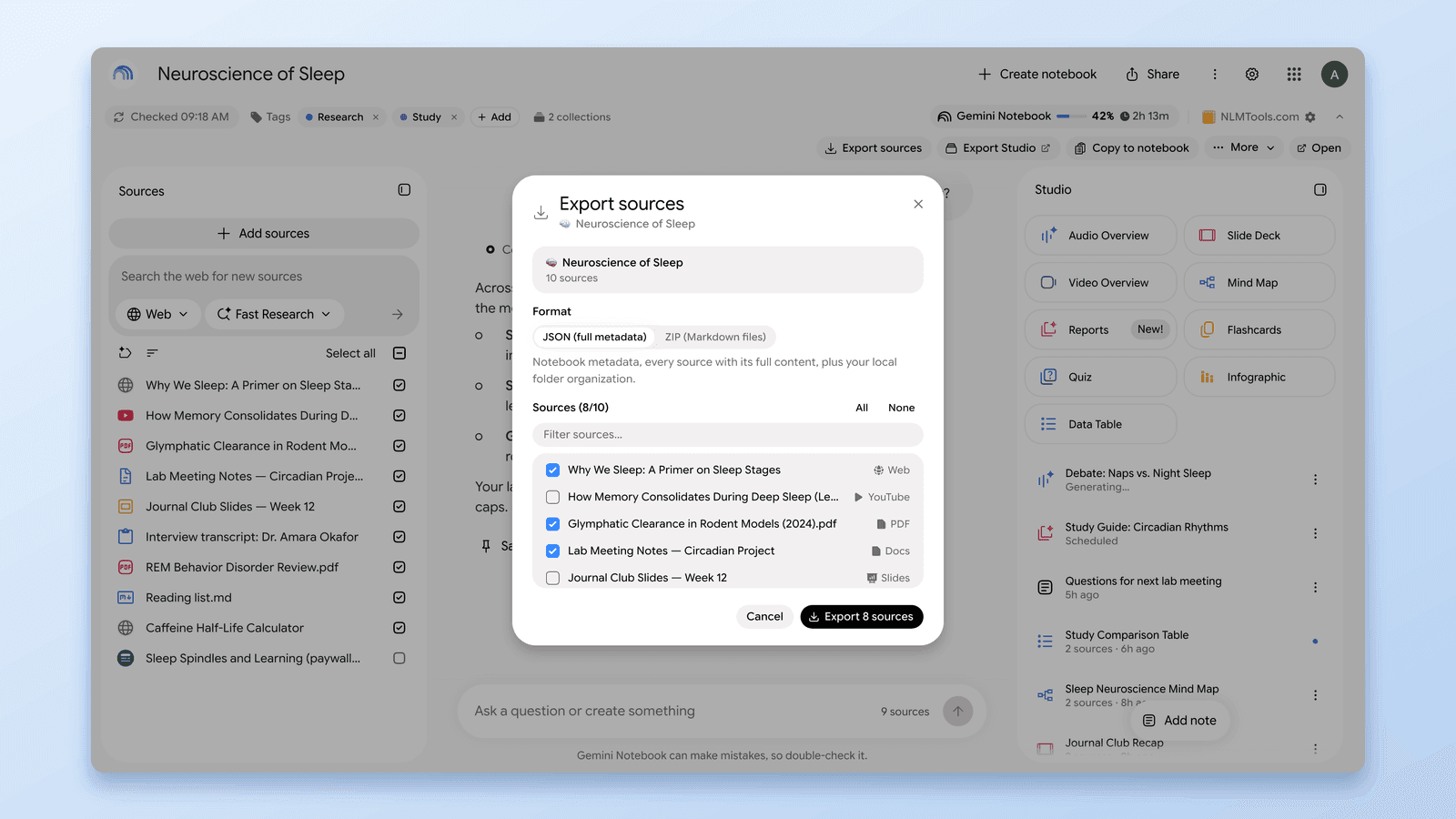
將 NotebookLM 來源匯出為備份檔或下載來源清單。透過 NotebookLM Tools 擴充功能支援 Drive、網頁、YouTube 和上傳檔案。