如何在 NotebookLM 中分組與整理筆記本(Collections 收藏集)
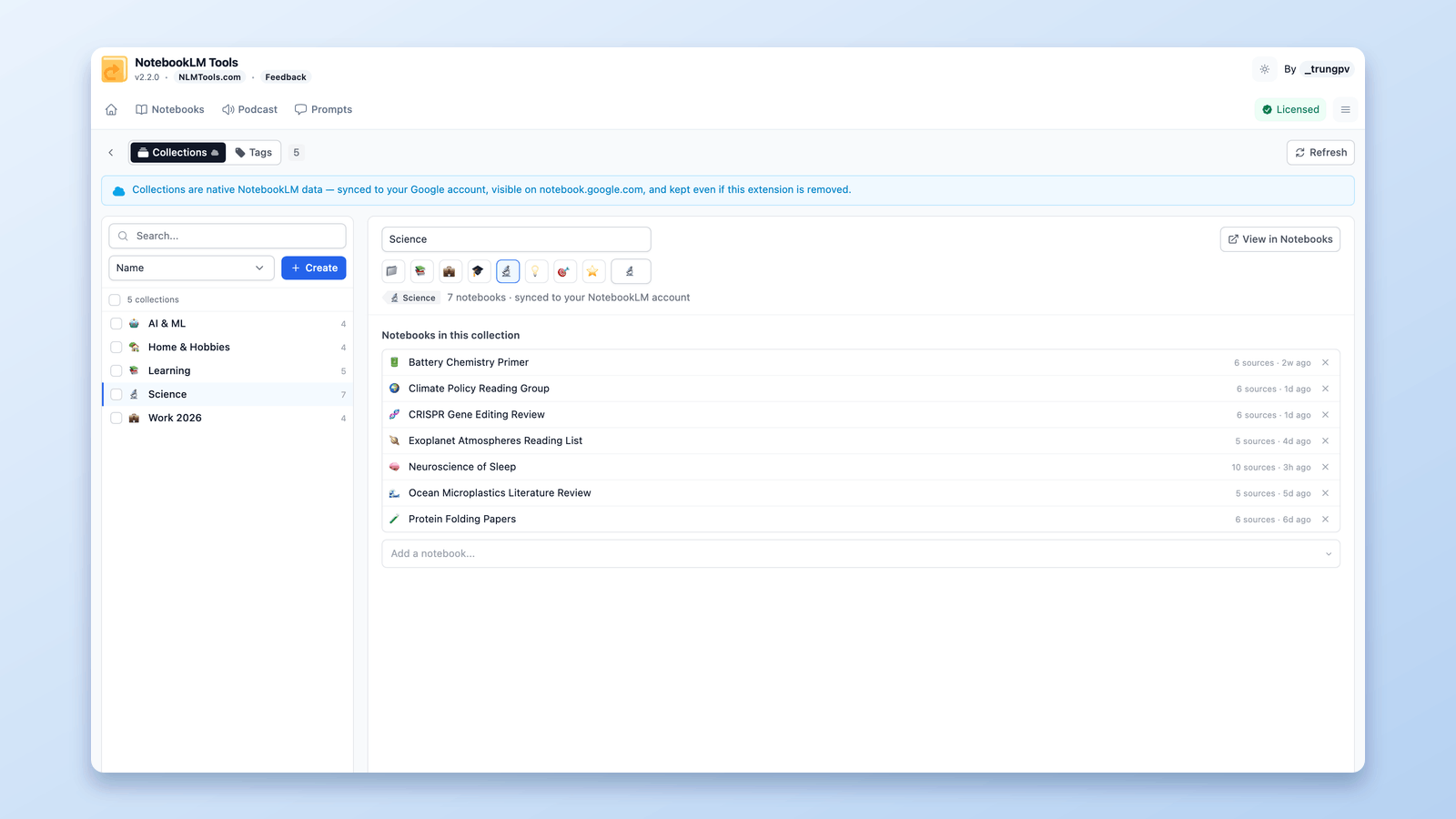
如果你的 NotebookLM 首頁已經變成一整面看不到盡頭的筆記本卡片牆,你大概想過:能不能把筆記本分組到資料夾裡?答案是可以——NotebookLM 有一項正是為此而生的原生功能,叫做收藏集(Collections),搭配合適的工具,幾秒鐘就能把一切整理妥當。
收藏集用來為整個筆記本分組——依專案、課程、客戶,或任何符合你工作方式的結構。它們會同步到你的 Google 帳戶,顯示在 NotebookLM 首頁(現位於 notebook.google.com)上,無論你從哪個瀏覽器或裝置登入,它們都一直都在。
在本指南中,我會告訴你什麼是收藏集、如何用免費的 NotebookLM Tools 擴充功能有效率地建立和管理它們,以及它們與其他整理功能——資料夾、來源標籤和標籤——的比較。
什麼是 NotebookLM 收藏集?
收藏集是 NotebookLM 內建的筆記本分組方式。每個收藏集都有一個名稱和選用的表情符號,收納你歸入其中的筆記本。
三個特性讓收藏集不同於傳統的資料夾樹:
- 分組的是筆記本,不是來源。 收藏集位於帳戶層級,用來整理整個筆記本。(要整理單一筆記本內部的來源,請改用來源資料夾。)
- 一個筆記本可以屬於多個收藏集。 同一個筆記本可以同時放在「畢業論文」、「春季學期」和「待複習」中——不需要複製副本。
- 原生且同步。 收藏集儲存在你的 Google 帳戶中,而不是瀏覽器裡。它們直接顯示在
notebook.google.com上,跟著你跨裝置使用,即使解除安裝所有擴充功能也依然保留。
NotebookLM(Google 已於 2026 年 7 月將其更名為 Gemini Notebook)原生提供了基本功能。它的不足之處在於大規模管理:一次一個地指派幾十個筆記本,很快就會讓人厭煩。這正是 NotebookLM Tools 補上的缺口。
收藏集 vs 資料夾 vs 來源標籤 vs 標籤
NotebookLM 的整理功能現在共有四項——兩項原生,兩項由擴充功能提供。用這一張表分清各自的用途:
| 功能 | 分組對象 | 原生或擴充功能 | 是否同步 | 視覺標記 | 最適合 |
|---|---|---|---|---|---|
| 收藏集(Collections) | 筆記本 | 原生(Google) | ✅ Google 帳戶 | 表情符號 | 依專案、課程或客戶將筆記本分組 |
| 標籤(Tags) | 筆記本 | 擴充功能(本地) | ❌ 僅限此瀏覽器 | 10 種自訂顏色 | 私密、以顏色區分的筆記本整理 |
| 來源資料夾(Source folders) | 單一筆記本內的來源 | 擴充功能(本地) | ❌ 僅限此瀏覽器 | 資料夾圖示 | 為大型筆記本的來源清單建立結構 |
| 來源標籤(Labels) | 來源 | 原生(Google) | ✅ 同步(隨筆記本) | 表情符號 | AI 自動分組的來源類別,可與協作者共享 |
一條經驗法則:收藏集和標籤整理你的筆記本庫;資料夾和來源標籤整理筆記本內部的來源。 如果你需要整理的是來源,請從來源資料夾指南或來源標籤指南開始。
如何建立收藏集
直接在 NotebookLM 中建立
NotebookLM 首頁有一個 Collections(收藏集)分頁,你的收藏集就放在那裡——Google 自己的控制項涵蓋了基本功能,每個收藏集都有名稱和選用的表情符號。
處理少量筆記本時,原生流程沒什麼問題。但要歸檔三十個筆記本時,它就變得繁瑣了。
使用 NotebookLM Tools:Manage Collections 頁面
安裝 NotebookLM Tools,開啟 Manage Collections(管理收藏集)頁面(在 Notebooks 頁面上選擇 Collections,再點擊 Manage)——一個專為大規模操作打造的雙欄工作區。
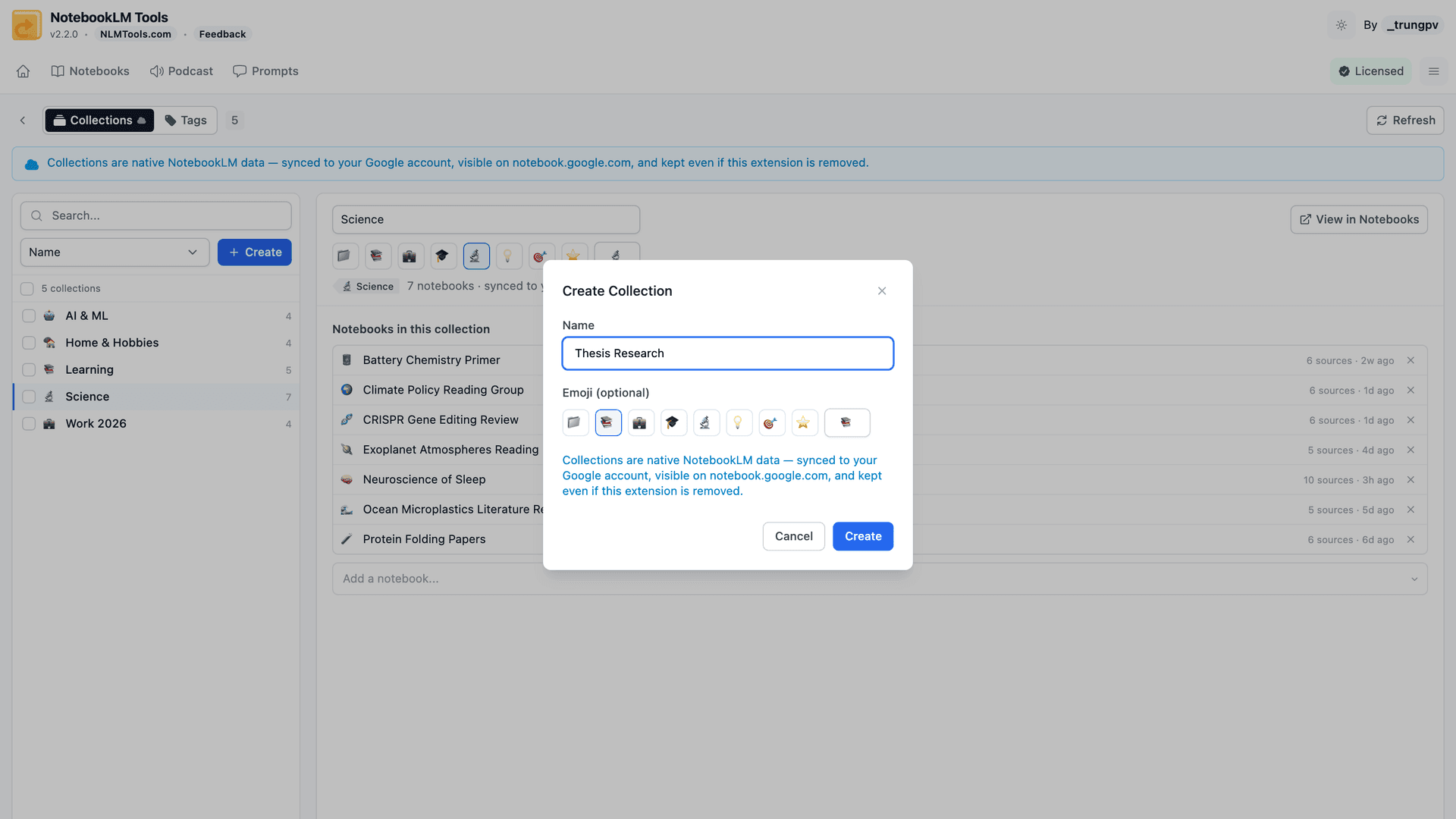
左側:所有收藏集,可搜尋、可依名稱或使用頻率排序,並顯示筆記本數量。右側:所選收藏集的詳細資訊——重新命名、設定或清除表情符號、透過搜尋框加入筆記本,或跳到其成員的篩選檢視。
你在這裡做的每一步都會直接寫入你的 NotebookLM 帳戶。在擴充功能中建立一個收藏集,它會立即真實出現在 notebook.google.com 上。
批次指派筆記本
這是擴充功能最能展現價值的地方(雖然它本來就是免費的)。在筆記本儀表板中,選取任意數量的筆記本,然後選擇 Add to Collection(加入收藏集)。兩種模式:
- 加入模式——所選筆記本加入該收藏集,同時保留它們原有的收藏集。
- 取代模式——所選筆記本所屬的收藏集會被完全替換為你的新選擇。非常適合一次清理舊結構。
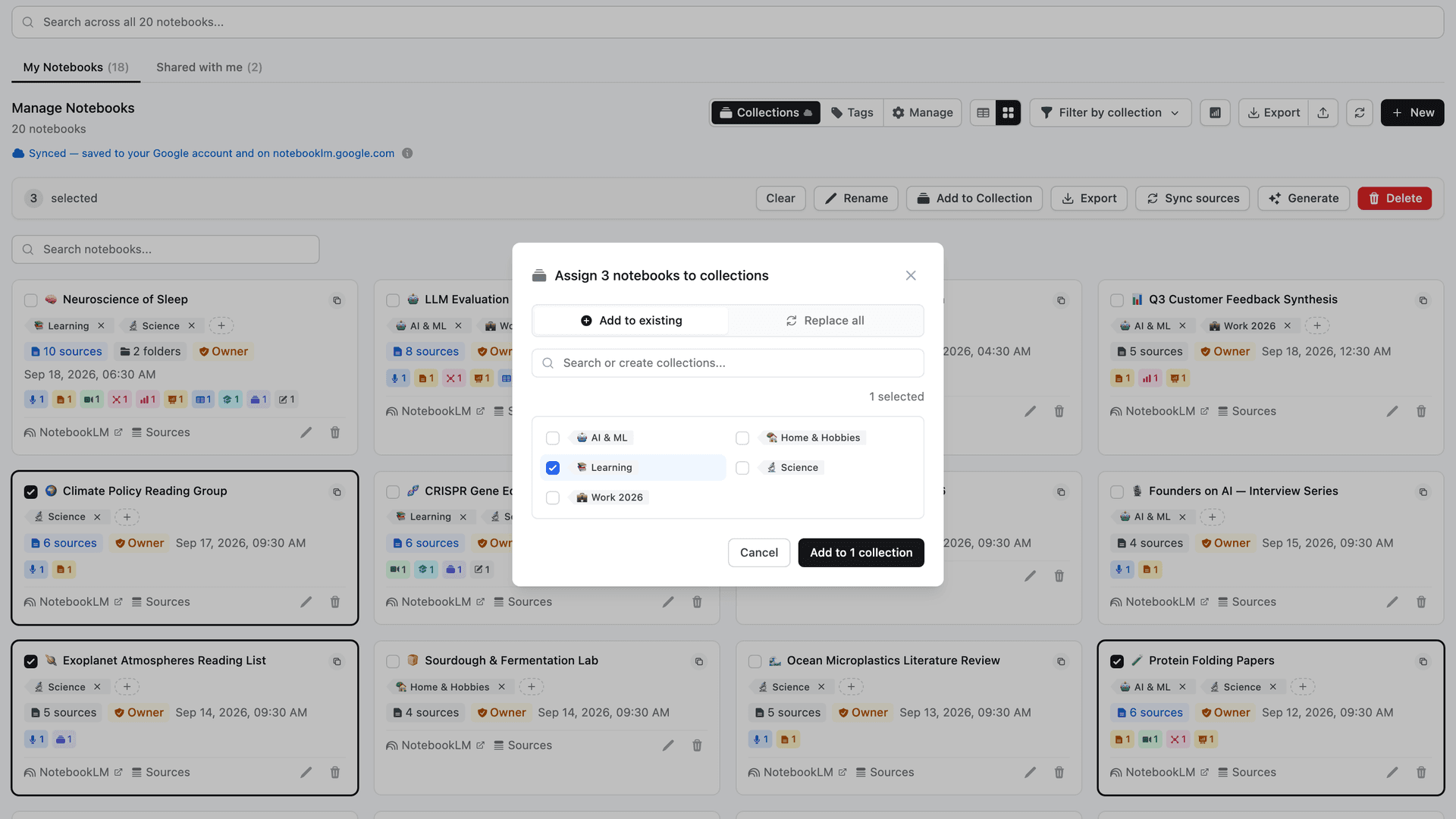
歸檔一整個學期的筆記本,只需一次選取和一次點擊,而不是在對話框裡來回三十趟。
篩選與尋找筆記本
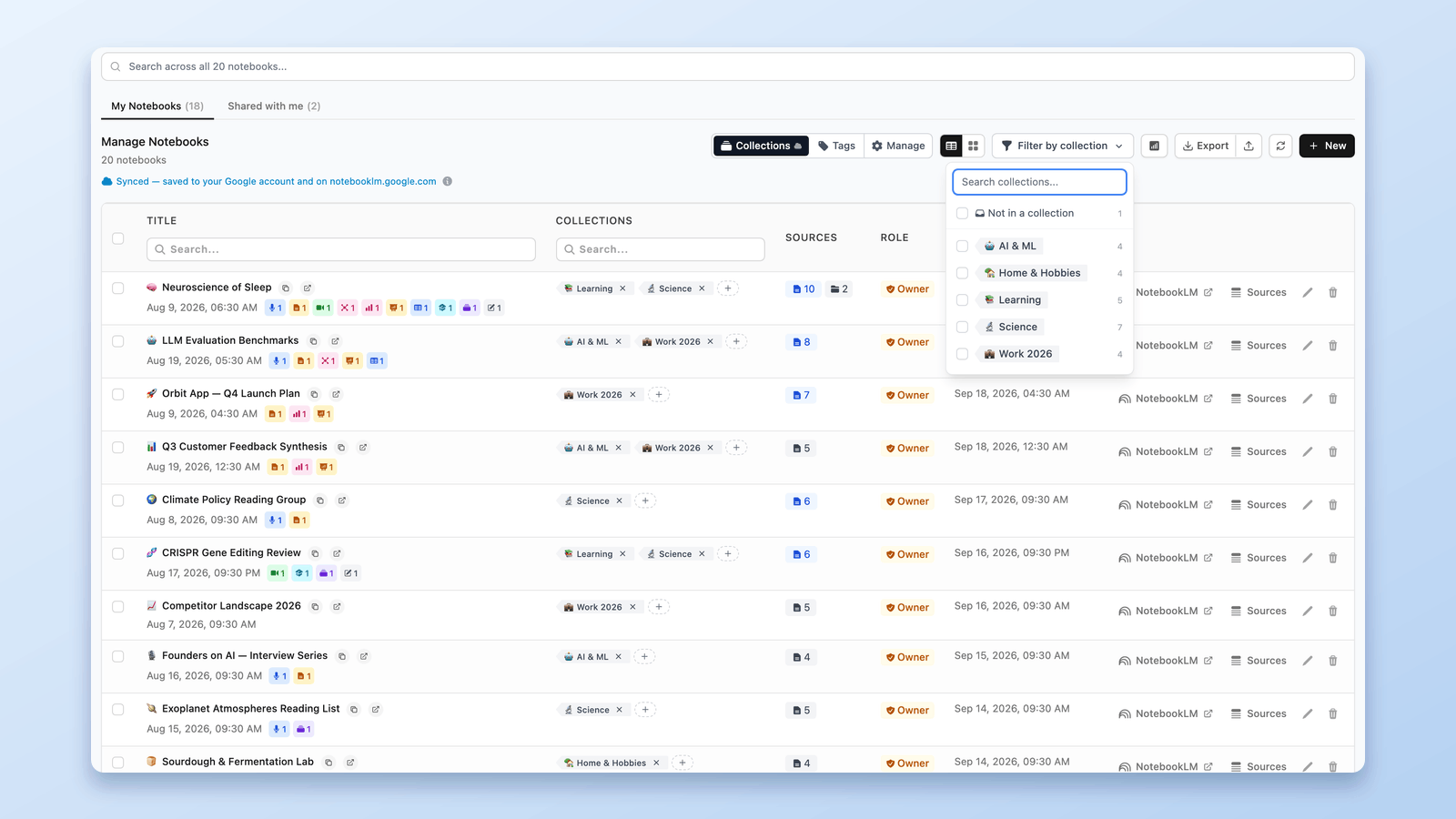
多選篩選與「Not in a collection」篩選器
依一個收藏集或同時依多個收藏集篩選你的筆記本清單(筆記本只要屬於其中任何一個就算符合)。「Not in a collection」(未歸入任何收藏集)篩選器是清理時的超能力:它精確顯示你尚未歸入任何收藏集的筆記本,不會有漏網之魚。(這個篩選器開啟時,篩選按鈕會顯示一個精簡的「Uncollected」小徽章。)
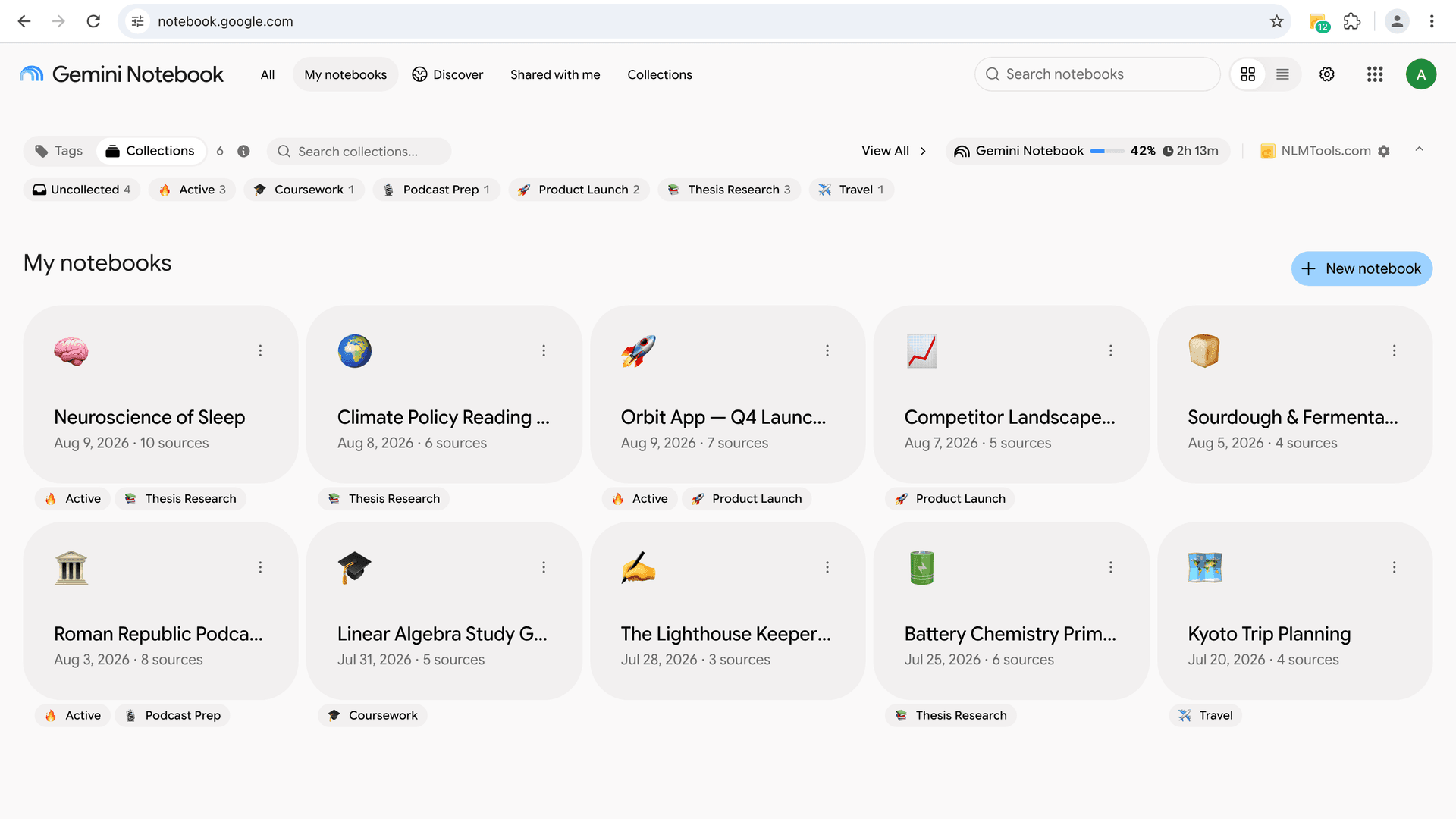
NotebookLM 首頁上的收藏集標記
擴充功能還會把每個筆記本所屬的收藏集,以小標記的形式直接顯示在 notebook.google.com 的筆記本卡片上——收藏集有表情符號時也會一併顯示。你的整理成果會顯示在你實際工作的地方,而不只是擴充功能內部。
跨筆記本搜尋中的收藏集
收藏集是擴充功能跨筆記本搜尋中的一級結果類型:依收藏集名稱搜尋,直接跳到它的筆記本,與來自筆記本標題和來源的比對結果並列顯示。
一鍵把標籤轉換為收藏集
一直在用擴充功能的本地標籤整理筆記本?你不必重建任何東西。Tags → Collections 轉換器會把每個標籤變成一個包含相同筆記本的原生收藏集:
- 單向且不具破壞性——你的標籤會被保留;轉換器只是複製它們。
- 標籤顏色會對應為建議的表情符號(紅色 → 🔴、綠色 → 🟢,依此類推)——執行前可逐一修改每個標籤。
- 具冪等性——名稱已存在同名收藏集的標籤會被略過,因此重複執行也很安全。
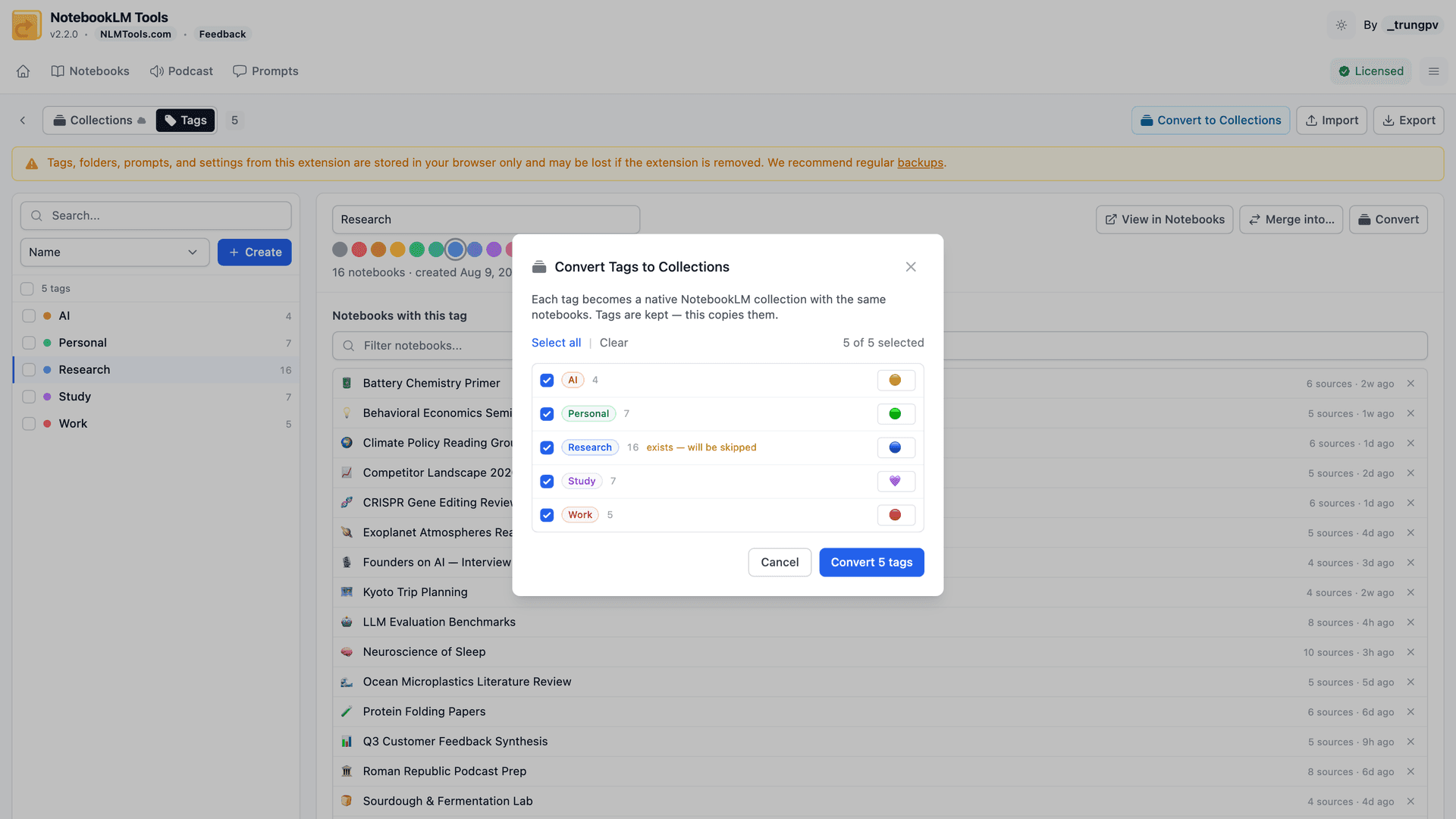
轉換後的實際差異:你的分組不再只屬於一個瀏覽器,而是成為你 Google 帳戶的一部分——在每台裝置上都看得到,不需要擴充功能也能看見。
收藏集結構靈感
合適的結構取決於你的工作方式。以下幾種模式經得起考驗:
依專案:
- 📚 畢業論文研究
- 🚀 產品發表
- 🎙️ Podcast 準備
依課程或學期:
- 生物學 101
- 2026 春季
- 考試複習
依客戶:
- 客戶——Acme Corp
- 客戶——Initech
- 內部
依狀態:
- 🔥 進行中
- 💤 暫停
- ✅ 已封存
由於筆記本可以屬於多個收藏集,你可以組合多個維度——一個筆記本可以同時放在「客戶——Acme Corp」和「🔥 進行中」裡。先從 3-5 個收藏集開始,再用「Not in a collection」(未歸入任何收藏集)篩選器找出漏網的筆記本。
常見問題
可以在 NotebookLM 中將筆記本分組嗎?
可以。收藏集(Collections)是 NotebookLM 原生的筆記本分組方式——每個收藏集都有名稱和選用的表情符號,一個筆記本可以同時屬於多個收藏集。免費的 NotebookLM Tools 擴充功能在此之上加入 Manage Collections 頁面、批次指派和多收藏集篩選。
如何在 NotebookLM 中整理筆記本?
使用收藏集依專案、課程或客戶將筆記本分組:建立幾個收藏集、批次指派筆記本,然後依收藏集篩選你的筆記本清單。至於筆記本內部的資料,請改用來源資料夾和來源標籤。
可以在 NotebookLM 中為筆記本建立資料夾嗎?
實際上可以——它們叫做收藏集,作用就像整個筆記本的資料夾:同步到你的 Google 帳戶,並顯示在 notebook.google.com 上。為單一筆記本內部的來源建立資料夾是另一項功能——請參閱來源資料夾指南。
一個筆記本可以同時屬於多個收藏集嗎?
可以。收藏集支援多重歸屬——同一個筆記本可以同時放在「畢業論文」、「春季學期」和「待複習」中,完全不需要複製。
解除安裝擴充功能後,收藏集會消失嗎?
不會。收藏集是 NotebookLM 的原生資料,儲存在你的 Google 帳戶中,並顯示在 notebook.google.com 上。你透過擴充功能建立的一切都會保留,即使沒有擴充功能也一樣。
收藏集和標籤有什麼區別?
標籤是擴充功能自己的功能——僅存在於你的瀏覽器中,支援自訂顏色。收藏集是 NotebookLM 的原生功能——同步,而且在任何登入的地方都看得到。一鍵轉換器可以把標籤變成收藏集,不會刪除任何東西。
Gemini Notebook 中的收藏集是什麼?
和 NotebookLM 收藏集是同一個東西。Google 在 2026 年 7 月將 NotebookLM 更名為 Gemini Notebook,收藏集原封不動地保留了下來:整個筆記本的具名群組,儲存在你的 Google 帳戶中,並顯示在 notebook.google.com 上。本指南的全部內容——包括 NotebookLM Tools 的管理功能——都適用於 Gemini Notebook。
給每個筆記本一個家
筆記本一旦超過十來個,扁平的卡片牆就撐不住了。收藏集為你的筆記本庫帶來真正的結構——原生、同步,而且終於能批次管理。
安裝 NotebookLM Tools,即可獲得 Manage Collections 頁面、批次指派、「Not in a collection」(未歸入任何收藏集)篩選器和標籤轉換器——全部免費。到收藏集功能區段查看此功能的完整脈絡,或瀏覽完整功能清單。
相關文章:
- 如何使用資料夾整理 NotebookLM 來源 — 收藏集為筆記本分組;來源資料夾整理單一筆記本內部的來源。
- NotebookLM 來源標籤怎麼運作(以及如何用表格管理) — 另一項原生整理功能:同步、AI 輔助的來源標籤。
- NotebookLM Tags 標籤 vs Collections 收藏集:怎麼選(+一鍵轉換) — 擴充功能的本地標籤,以及它們如何與收藏集互補。
- 可以在 NotebookLM 合併筆記本嗎?這是變通方案 — 當分組還不夠、你真的想要一個合併後的筆記本時。
- 2026 年 9 款最佳 NotebookLM Chrome 擴充功能(完整比較) — NotebookLM Tools 與單一用途整理工具的比較。
相關文章
NotebookLM Tags 標籤 vs Collections 收藏集:怎麼選(+一鍵轉換)
NotebookLM 筆記本該用標籤(Tags)還是收藏集(Collections)?本文並列比較兩者的適用時機,並介紹一鍵轉換器——把標籤複製成收藏集,不刪除任何東西。
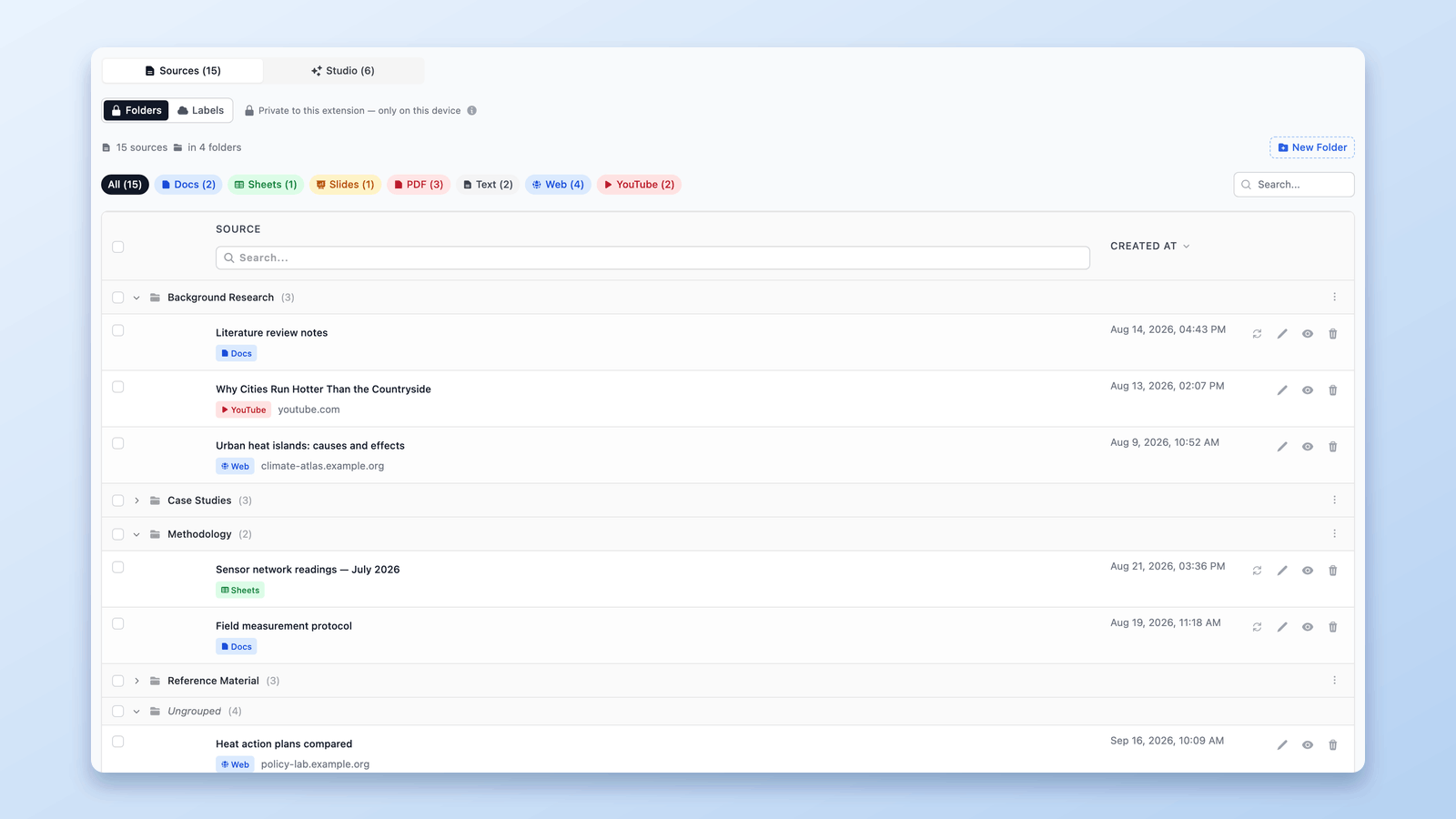
如何使用資料夾整理 NotebookLM 來源
在 NotebookLM 中建立資料夾按主題整理來源。透過 NotebookLM Tools Chrome 擴充功能,每個筆記本最多拖放 50 個資料夾。
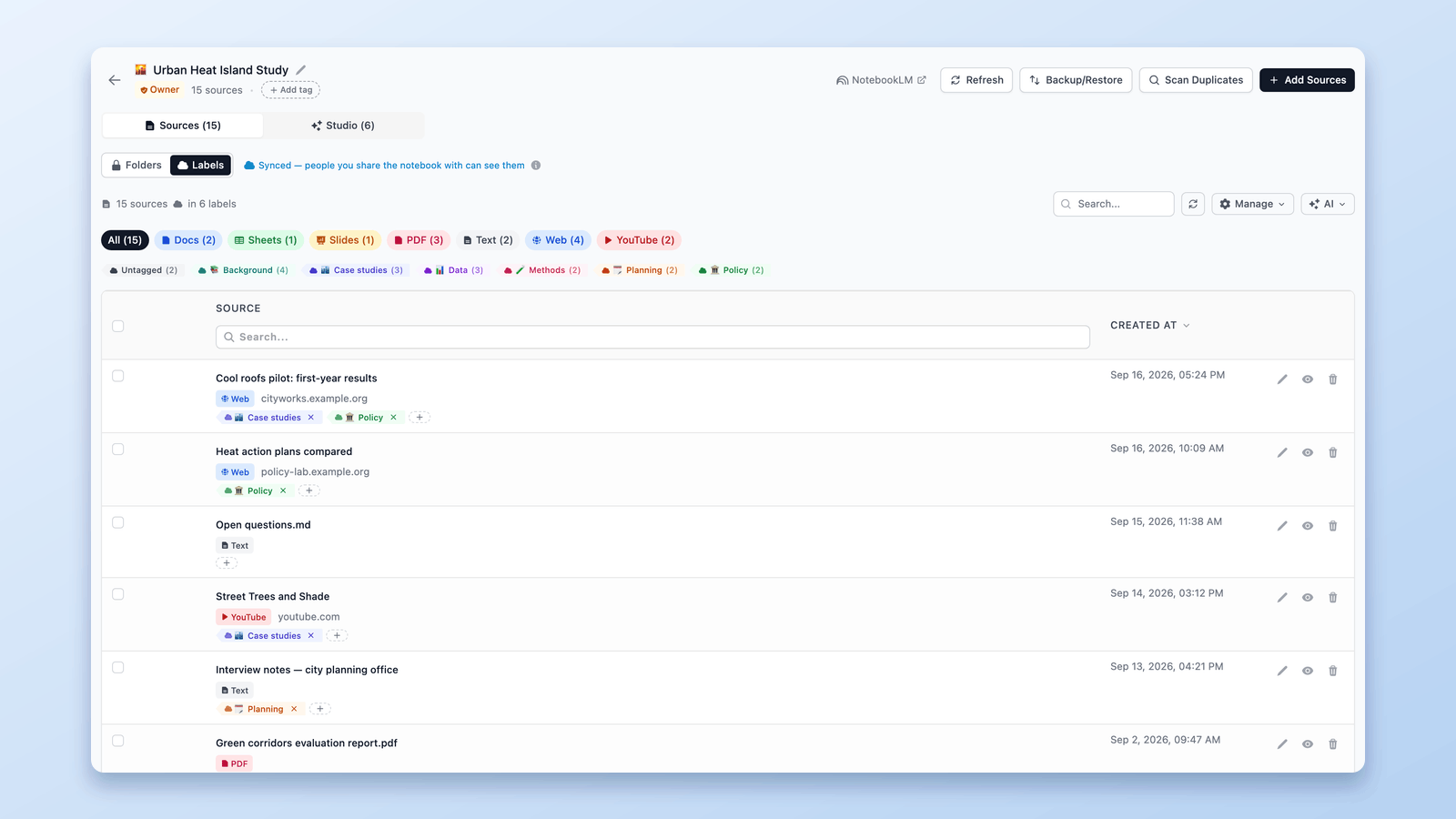
NotebookLM 來源標籤怎麼運作(以及如何用表格管理)
NotebookLM 在來源達 5 筆以上時會自動加標籤。了解來源標籤如何運作,並學會用表格管理:自訂標籤、批次標記、篩選與搜尋。