NotebookLM Tags 標籤 vs Collections 收藏集:怎麼選(+一鍵轉換)
本文是 NotebookLM 技巧與工作流程系列的一部分,我會在這個系列分享更有效率地使用 Google NotebookLM(現已更名為 Gemini Notebook)的實用方法——尤其是當你的專案已經超出寥寥幾個筆記本的規模時。
很長一段時間裡,「筆記本要怎麼整理?」的答案都是擴充功能的標籤(Tags)——一層快速、以顏色區分、只存在你瀏覽器裡的整理方式。現在 NotebookLM 也有了自己的原生答案:收藏集(Collections),可以將整個筆記本分組,並同步到你的 Google 帳戶。
那麼該用哪一個?你已經建好的標籤系統又該何去何從?
本文會回答這兩個問題——包括能把標籤複製成收藏集、而且不刪除任何東西的一鍵轉換器。
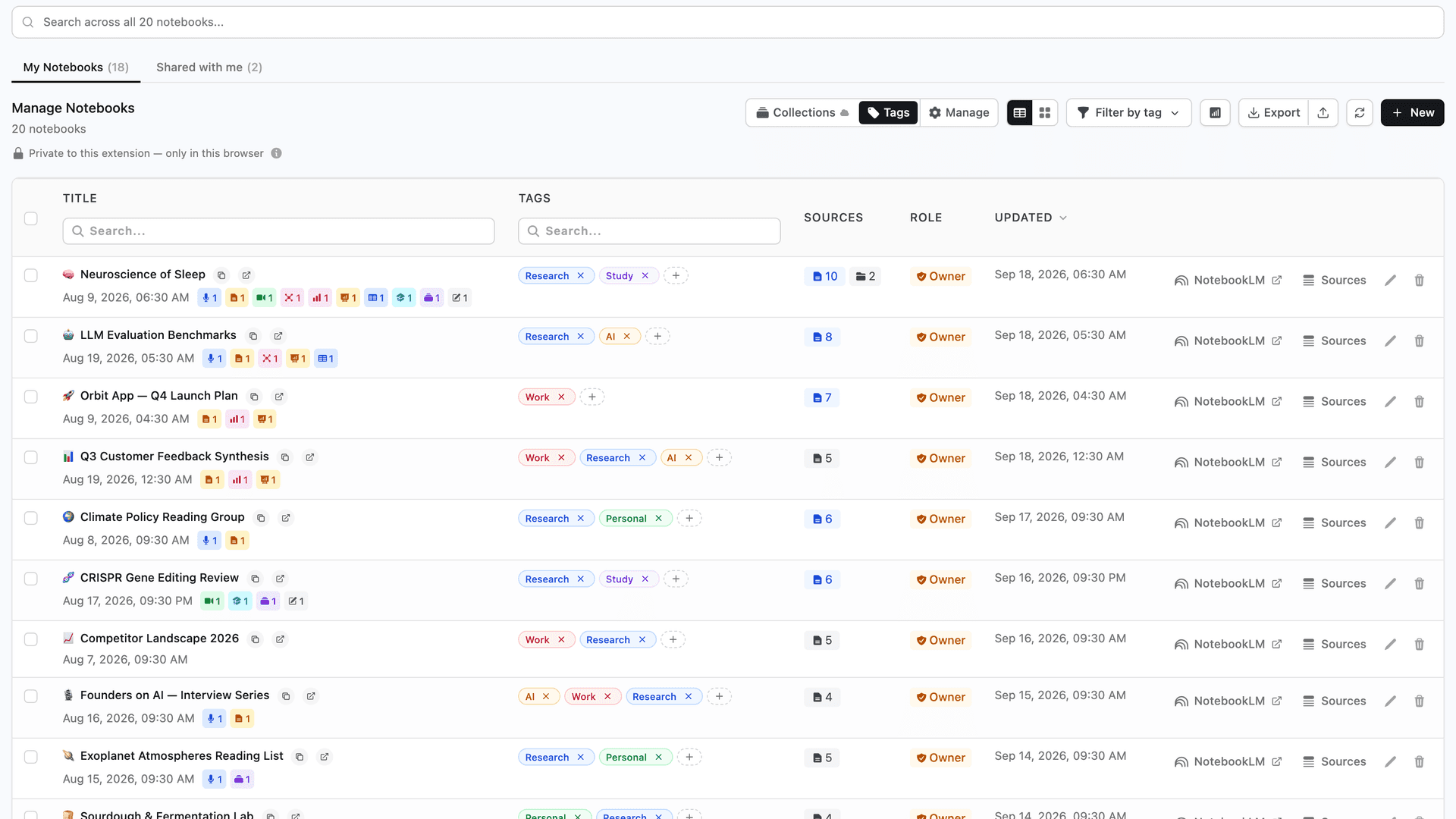
為筆記本分組的兩種方式:標籤與收藏集
兩項功能要解決的核心問題相同——首頁變成一整面看不到盡頭的筆記本卡片牆——但切入的方向不同:
- 標籤(Tags)是 NotebookLM Tools 擴充功能的功能。它們存在你的瀏覽器裡,帶有 10 種顏色之一,而且完全私密:沒有其他人看得到,NotebookLM 本身也不知道它們的存在。
- 收藏集(Collections)是 NotebookLM 自家的功能。每個收藏集都有名稱和選用的表情符號,將整個筆記本分組,並儲存在你的 Google 帳戶中——在任何裝置上打開 notebook.google.com 都看得到,即使完全沒安裝擴充功能。
兩者並不是對手。一個筆記本可以同時帶有標籤並屬於多個收藏集,而擴充功能在同一個儀表板中管理兩者。想完整了解收藏集本身——建立、批次指派、篩選——請見完整收藏集指南。
標籤 vs 收藏集速覽
| 標籤(Tags) | 收藏集(Collections) | |
|---|---|---|
| 提供者 | NotebookLM Tools 擴充功能 | NotebookLM(原生) |
| 儲存位置 | 僅你的瀏覽器 | 你的 Google 帳戶 |
| 在 notebook.google.com 上可見 | 僅限此瀏覽器,以擴充功能加上的小標記顯示 | 是,每台裝置上都看得到,不需擴充功能 |
| 視覺標記 | 10 種顏色 | 名稱 + 選用表情符號 |
| 一個筆記本可屬於多個群組 | 可以 | 可以 |
| 移除擴充功能後 | 可能遺失——它們存在擴充功能的儲存空間中 | 依然保留——NotebookLM 原生資料 |
| 最適合 | 私密、以顏色區分的工作流程狀態 | 跟著帳戶走的長久專案結構 |
(也在好奇來源資料夾和來源標籤嗎?它們整理的是單一筆記本內部的來源——收藏集指南有四項功能的完整比較。)
你該用哪一個?
最重視私密與速度時,用標籤
標籤最適合作為個人工作層:
- 它們不需要連接帳戶,也永遠不會離開你的瀏覽器。
- 顏色讓待複習、進行中或封存這類狀態一眼可辨。
- 建立和指派都是即時的——沒有同步的來回等待。
如果你的整理需求其實是私人的工作流程——只有你在意的記號——標籤仍然是對的工具。
想長久保留的結構,用收藏集
收藏集是長久專案結構更好的歸宿:
- 它們是 NotebookLM 的原生資料:同步到你的 Google 帳戶、顯示在 notebook.google.com 上,即使你換了瀏覽器或解除安裝所有擴充功能也完好無缺。
- 它們依專案、課程或客戶分組——正是你的筆記本庫實際的樣貌。
- 一個筆記本可以同時放在多個收藏集裡,「畢業論文」和「待複習」不必二選一。
或者兩者並用
實務上最有效的模式:收藏集管結構,標籤管狀態。每個筆記本都歸入一個專案收藏集,再疊上進行中或封存這類私人標籤。儀表板用哪一種都能篩選。
一鍵轉換器會做什麼(絕不會做什麼)
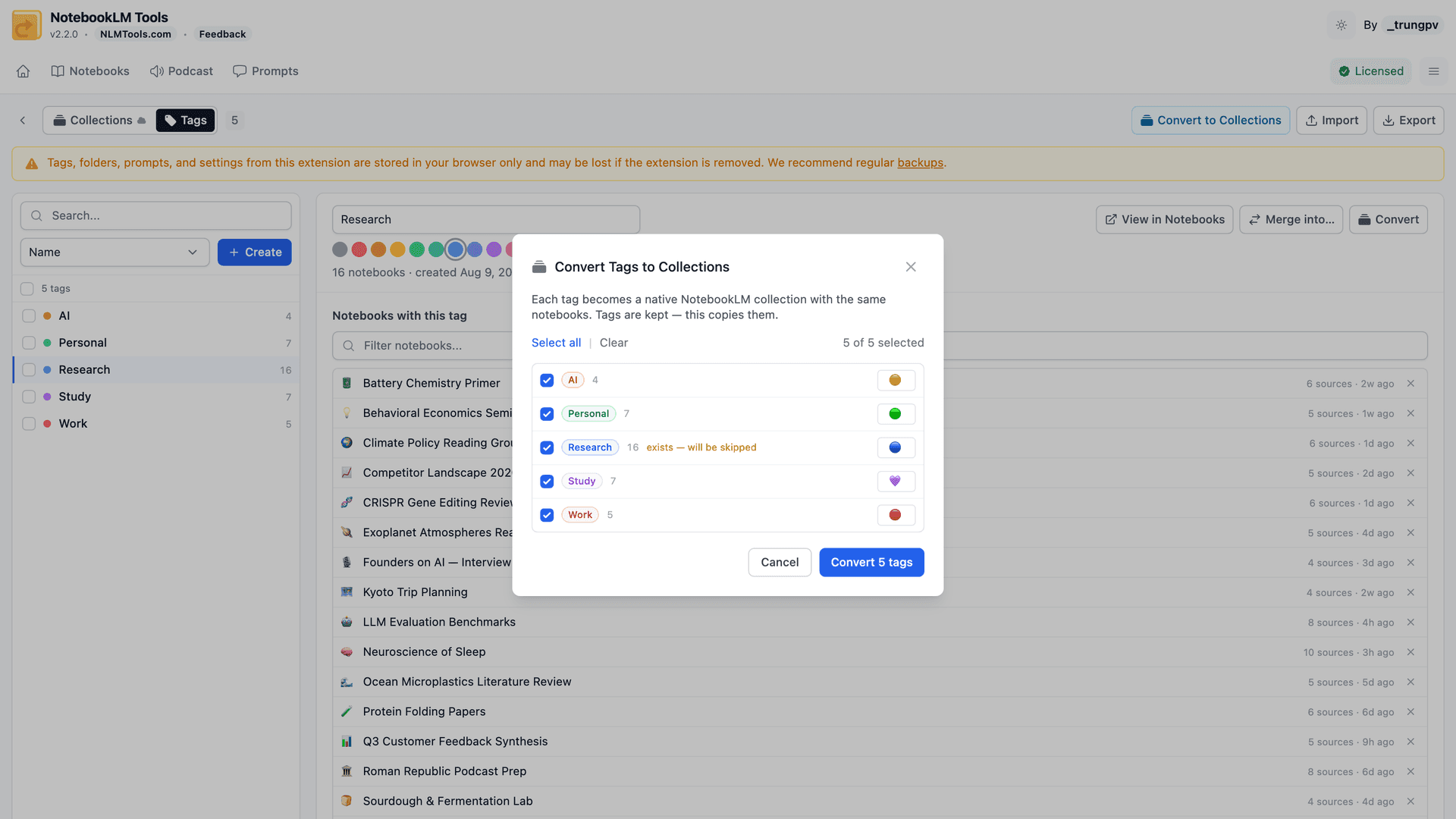
如果你已經建好一套標籤系統,不必手動把它重建成收藏集。在擴充功能的標籤頁面上,Convert to Collections(轉換為收藏集)按鈕會把每個選定的標籤變成一個包含相同筆記本的原生收藏集。
它會做的事:
- 只複製,絕不移動。轉換是單向且不具破壞性的——對話框說得很直白:「Tags are kept — this copies them.」(標籤會被保留——這只是複製。)
- 把顏色對應為表情符號。收藏集沒有顏色,所以每個標籤的顏色會變成建議的表情符號——紅色 → 🔴、綠色 → 🟢、藍色 → 🔵——執行前可逐一編輯。
- 略過重複項。名稱已存在同名收藏集的標籤(比對忽略大小寫)會被原封不動地略過,因此重新執行轉換器永遠安全。
- 完整回報。它一次處理一個標籤,最後以摘要收尾——建立、略過、失敗——外加最重要的那句安心話:「Your tags are unchanged.」(你的標籤沒有任何變動。)
實際的回報是:你在單一瀏覽器裡建立的結構會成為你 Google 帳戶的一部分——處處可見,就算哪天換了機器也不會遺失任何東西。
如何把標籤轉換為收藏集(逐步教學)
步驟 1:開啟標籤頁面
在 NotebookLM Tools 的 Notebooks(筆記本)頁面上選擇 Tags(標籤),再點擊旁邊的 Manage(管理)開啟標籤頁面。還沒連接 NotebookLM 帳戶的話請先連接——收藏集會寫入該帳戶,連接前轉換按鈕會維持停用狀態。
步驟 2:點擊「Convert to Collections」
頁面頂端的按鈕會一次轉換所有標籤。只想轉換一部分?先選取特定標籤,再用 Convert(轉換)動作只處理那幾個。
步驟 3:檢視建議的表情符號
每個標籤都會顯示一個由其顏色推導出的建議表情符號。你可以編輯或清除任何一個——這是在新收藏集建立之前,決定它們外觀的唯一機會。
步驟 4:檢查重複警示
標示為「exists — will be skipped」(已存在——將被略過)的標籤,代表已經有同名的收藏集。它們會被放著不動——不會合併、也不會覆寫。
步驟 5:執行轉換
確認後保持面板開啟。轉換器會一次處理一個標籤,並即時顯示進度。
步驟 6:檢視摘要
結果畫面會統計建立、略過和失敗的轉換數量——並確認你的標籤沒有任何變動。點擊 View Collections(檢視收藏集)直接帶你到成果。
儀表板:一處縱覽全局
上面的比較要有意義,前提是你真的看得到自己的結構——這正是擴充功能的筆記本儀表板存在的目的。
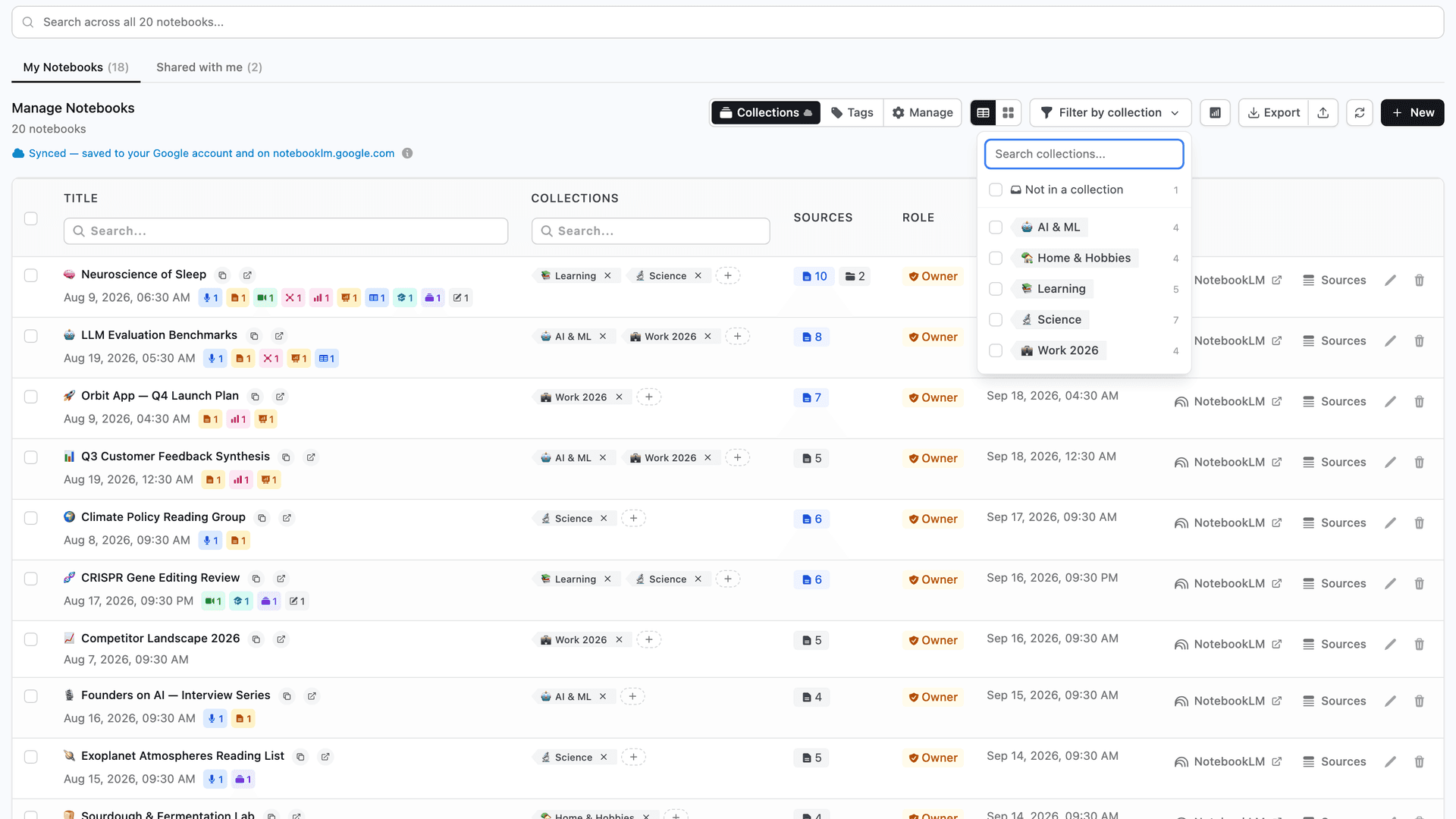
你所有的筆記本會以表格檢視或卡片檢視一起顯示,標籤、收藏集和來源數量一目瞭然。在這裡:
- 即時搜尋會在你輸入的同時立刻篩選筆記本——依標題或標籤,不需重新載入頁面。
- 收藏集篩選器可將清單縮小到一個或多個收藏集,或只顯示你尚未歸入任何收藏集的筆記本。
- 直接存取來源讓你不必開啟筆記本本身,就能打開任何筆記本的來源清單——清理和盤點時特別方便。
如果你更想看實際操作,我錄了一段收藏集與來源標籤的完整影片導覽——其中也包括標籤 vs 收藏集的比較和一鍵轉換器:
打造井然有序工作區的最佳實務
這些模式在進階使用者之間一再出現——無論你有 10 個還是 150 個筆記本都適用:
- 先分組來源,再分組筆記本。真正的條理從來源層級開始。在每個筆記本內使用來源資料夾,把第一手研究、參考資料和輔助脈絡分開。
- 新筆記本建立當下就歸檔。立刻指派一個專案收藏集(想標記工作狀態的話再加一個私人標籤)——不要拖到幾週後記憶模糊時才做。
- 使用一致的命名慣例。在筆記本標題加上簡短前綴——
[AI]、[經濟]、[政策]——即使還沒套用篩選器,掃視起來也更快。 - 把進行中和已封存的工作分開。保留一個封存標籤(私人)或「已封存」收藏集(同步),並把它從預設檢視中篩掉,讓儀表板只顯示本週要緊的東西。
- 每週回顧一次來源管理。花五分鐘移除重複項、重新命名不清楚的來源、檢查過時的 Google Drive 檔案,就能讓一切保持可信。自動化過時來源的部分,請見 NotebookLM 自動同步 Google 文件:限制與批量更新。
- 讓結構自然浮現——不要硬套。從 3–5 個收藏集和幾個標籤開始,只在真實模式重複出現時才新增,並淘汰沒人使用的。
這些做法會相互加乘。想了解支撐它們的功能,請見收藏集功能區段、來源資料夾功能,以及其餘的 NotebookLM Tools 功能總覽。
常見問題
把標籤轉換為收藏集會刪除我的標籤嗎?
不會。轉換器是單向複製——你的標籤會原封不動地保留,結果畫面也會明確告訴你:「Your tags are unchanged.」(你的標籤沒有任何變動。)你可以繼續使用標籤、收藏集,或兩者並用。
NotebookLM 收藏集有顏色嗎?
沒有。收藏集只有名稱和選用的表情符號,沒有顏色。轉換器會依每個標籤的顏色建議一個表情符號來補上這個落差——紅色變成 🔴、綠色變成 🟢,依此類推——而且每個建議在執行前都可以編輯。
可以把收藏集轉回標籤嗎?
不行——轉換只有單向,從標籤到收藏集。但因為你的標籤永遠不會被刪除,也就沒有什麼需要復原:如果你想繼續使用,原本的標籤都還在。
如果已經存在同名的收藏集會怎樣?
該標籤會被略過,既有的收藏集保持原樣——不會被合併、改名或產生重複。名稱比對會忽略大小寫和前後空格,而略過重複項的機制,讓你隨時重新執行轉換器都很安全。
我的筆記本該用標籤還是收藏集?
想長久保留的結構請用收藏集:NotebookLM 原生資料、同步到你的 Google 帳戶、在任何裝置上打開 notebook.google.com 都看得到。想要只存在你瀏覽器裡、以顏色區分的私人層,就用標籤。一個筆記本可以同時擁有兩者。
標籤轉收藏集的轉換器是免費的嗎?
是的。標籤、收藏集管理和轉換器都屬於 NotebookLM Tools 的免費方案——唯一的要求是連接你的 NotebookLM 帳戶,因為收藏集會寫入該帳戶。
這如何融入更大的圖景
整理是 NotebookLM Tools 的基礎:一旦你的筆記本分好組——收藏集管結構、標籤管狀態——其他一切都能俐落地層層疊上,從來源管理、批次匯入到多語言工作流程。
如果你想親自試試儀表板、標籤和轉換器,可以在這裡安裝 NotebookLM Tools(免費,只需 30 秒):
從 Chrome 線上應用程式商店安裝 NotebookLM Tools
相關: 如何在 NotebookLM 中分組與整理筆記本(Collections 收藏集) — 完整的收藏集指南:建立、批次指派、篩選與結構靈感。
系列下一篇: NotebookLM 技巧 #2:在多語言研究中保持專注 — 學習如何在不打斷工作流的情況下使用多種語言。
相關文章

如何在 NotebookLM 中分組與整理筆記本(Collections 收藏集)
可以,NotebookLM 支援將筆記本分組。收藏集(Collections)是原生的筆記本分組功能,會同步到你的 Google 帳戶——幾秒內即可建立、批次指派和篩選。

如何使用資料夾整理 NotebookLM 來源
在 NotebookLM 中建立資料夾按主題整理來源。透過 NotebookLM Tools Chrome 擴充功能,每個筆記本最多拖放 50 個資料夾。

NotebookLM 來源標籤怎麼運作(以及如何用表格管理)
NotebookLM 在來源達 5 筆以上時會自動加標籤。了解來源標籤如何運作,並學會用表格管理:自訂標籤、批次標記、篩選與搜尋。