NotebookLM 來源標籤怎麼運作(以及如何用表格管理)
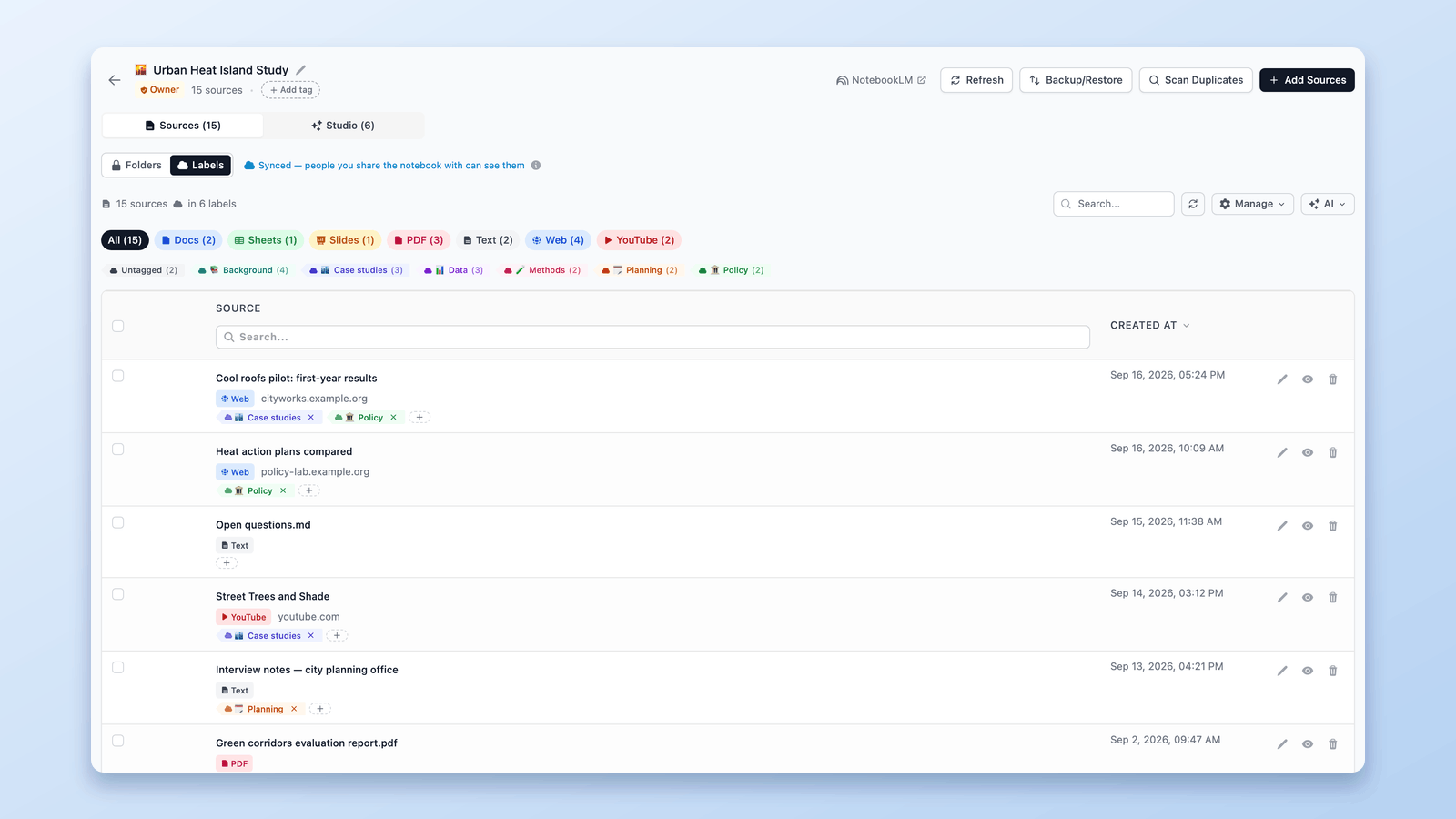
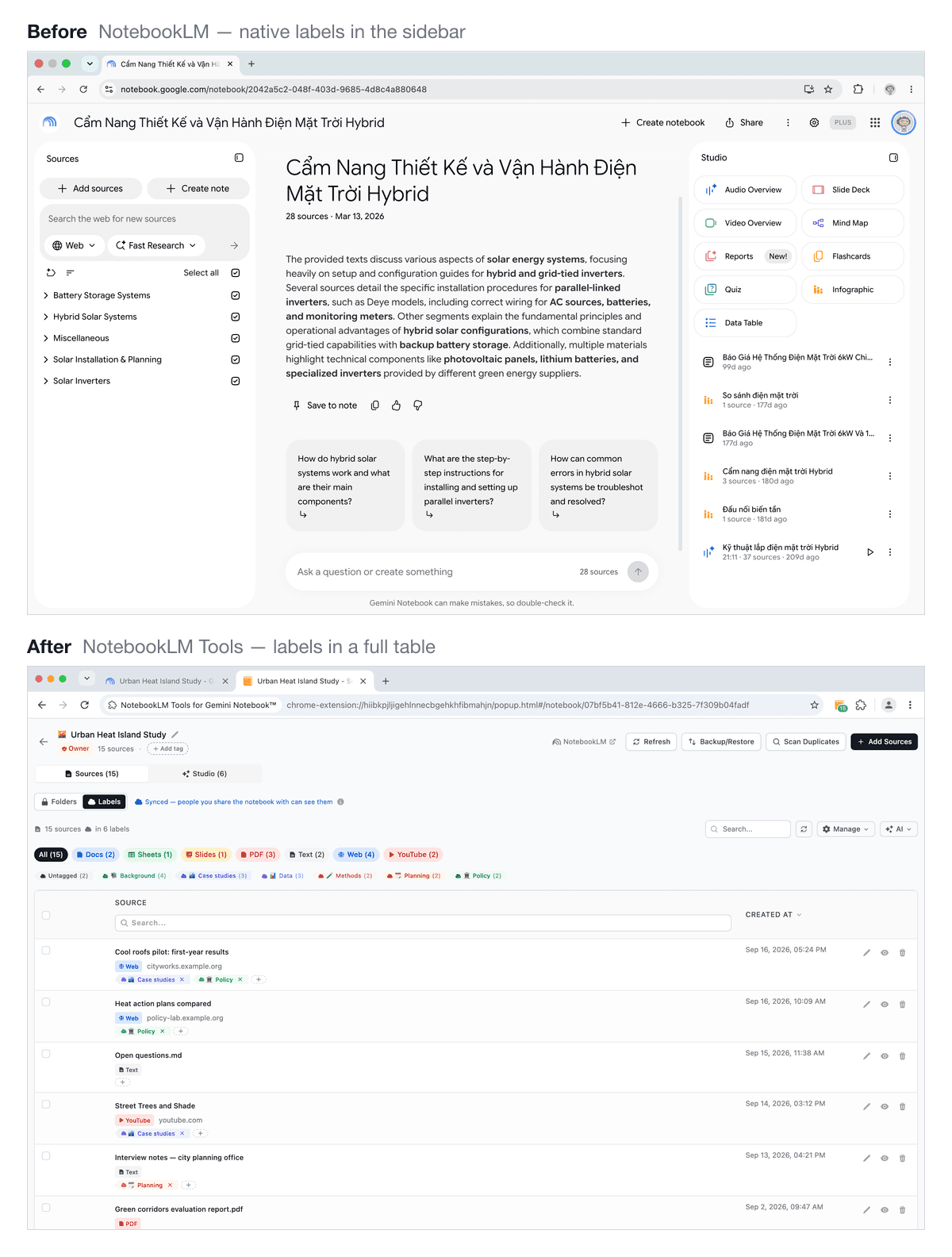
簡短回答: NotebookLM(現已更名為 Gemini Notebook)現在會自動幫你的來源加上標籤。當筆記本有五筆或更多來源時,它會逐一讀取每筆來源、把相關的歸成一組,並在側邊欄顯示這些標籤。NotebookLM Tools 擴充功能則把這些相同的標籤呈現在一張表格裡——讓你可以自訂標籤、在每一列上新增或移除標籤、批次標記來源,並用篩選或搜尋取代在側邊欄裡逐一翻找。
對大型筆記本來說,NotebookLM 的自動標籤確實是一大升級。但一旦來源超過約 15 筆,真正的管理工作——重新指派、清理、把同一個標籤底下的內容全部找出來——在那個狹窄的側邊欄裡就會變得很慢。改用表格就快多了。
本指南會說明:NotebookLM 的來源標籤如何運作、它和資料夾與標記有什麼不同,以及如何在表格檢視中管理它們。
什麼是 NotebookLM 來源標籤?
來源標籤是 NotebookLM 內建的來源整理方式,會在筆記本累積到五筆或更多來源時自動啟用。NotebookLM 會讀取每筆來源的內容,把相關的歸成一組,並為每組取一個標籤,以標記的形式顯示在側邊欄。
有幾點值得了解:
- 它們是自動的。 NotebookLM 會根據你的內容主動提出建議,你不必自己動手設定。一筆涵蓋多個主題的來源,也可能同時獲得多個標籤。
- 掌控權仍在你手上。 你可以重新命名標籤、重新指派來源、加上表情符號,或讓某筆來源保持無標籤。
- 它們幫助 AI 聚焦。 你可以在對話中開啟或關閉標籤群組,讓模型只看你此刻在意的來源。
- 它們是筆記本的一部分。 任何你分享筆記本的對象,都會看到相同的標籤。
標籤讓大型筆記本——動輒數十筆來源的那種——管理起來輕鬆許多,而且這套結構你完全不必親手打造。
標籤不只是整理——它還能引導 AI
標籤真正的價值,不在於側邊欄變整齊,而在於掌控 AI 會看哪些內容。在 NotebookLM 中,你可以在對話過程裡開啟或關閉某個標籤群組,讓模型只根據你啟用的來源來作答。正在處理方法論那一塊嗎?只開啟那個標籤,其餘的一切——連同雜訊——就會從對話裡消失。
這會讓你的對話回答和 Studio 產出更精準:只要啟用一個標籤,它們就只會取材自那些來源。而且因為對話此時已限定在那個標籤的範圍內,你甚至可以直接問它:這一組裡還缺了什麼——這是動筆前快速找出缺口的好辦法。
表格檢視在這裡同樣幫得上忙。當每筆來源連同它的標籤一次全攤在眼前,要看清每個標籤裡有些什麼、要修正貼錯的標籤,都會快上許多。
標籤 vs. 資料夾 vs. 標記
這三者很容易搞混,所以這裡給你一個快速版:
- 標籤(Labels) 是 NotebookLM 自家的功能。它們由 AI 建議、附屬於筆記本,並會和任何協作對象共享。
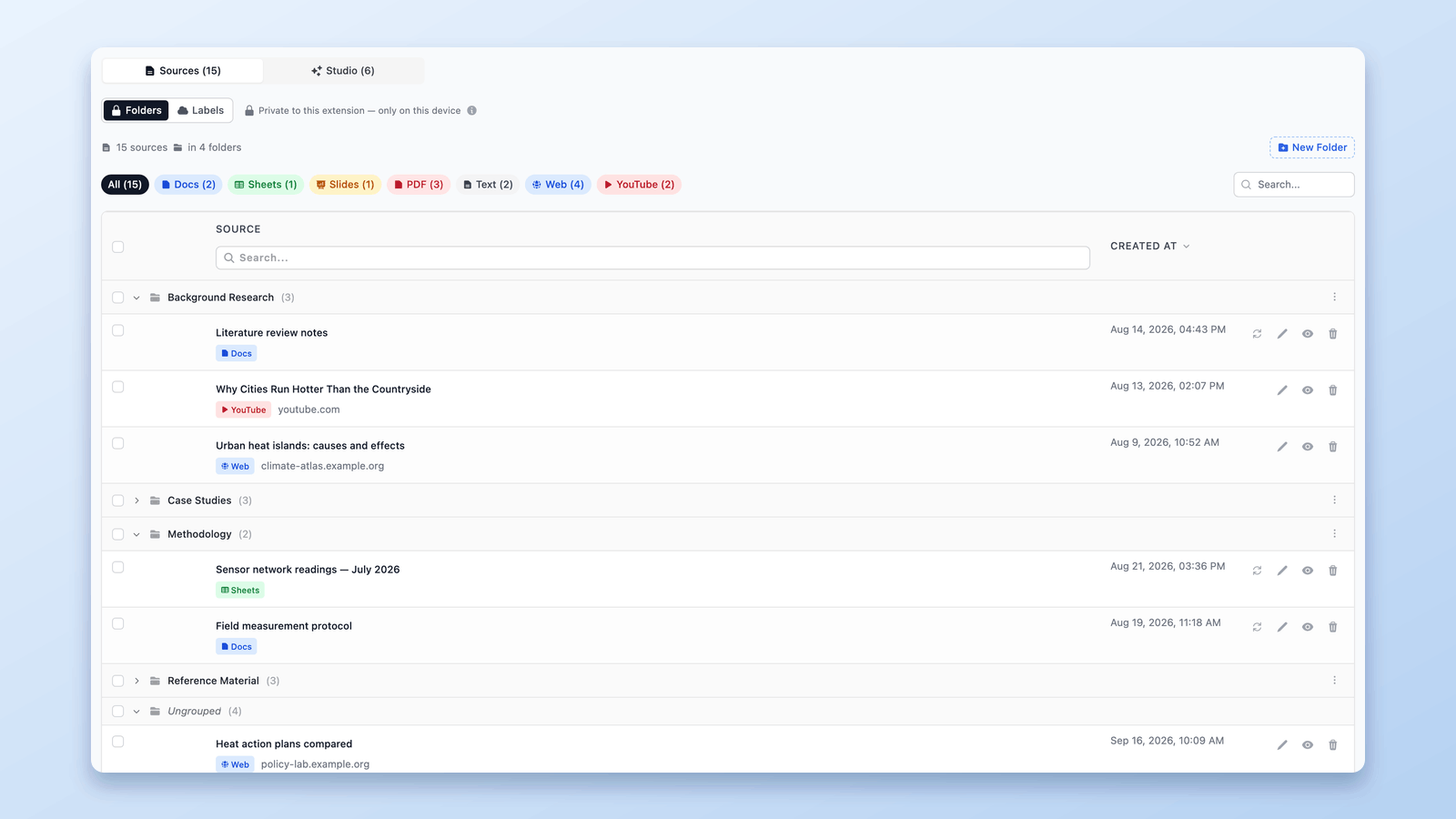
- 資料夾(Folders) 是 NotebookLM Tools 的功能。由你自己建立、再把來源拖進去——這是只屬於你的私人結構,想完全掌控自己的分類時特別好用。詳見資料夾指南。
- 標記(Tags) 作用在筆記本層級——用來整理你的筆記本清單,而不是某個筆記本裡的來源。詳見整理筆記本。
- 收藏集(Collections) 是另一項筆記本層級的功能,而且是原生的:標籤整理的是筆記本裡的來源,收藏集則在你的 Google 帳戶中為整個筆記本分組。
一句話總結:用標籤做共享的、以內容為基礎的整理;用資料夾做你自己掌控的私人結構。兩者並用也完全沒問題。
側邊欄檢視的侷限
原生標籤就住在來源側邊欄裡,一開始用起來還算順手。但隨著筆記本變大,有幾件事會開始變得繁瑣:
- 它是個狹窄的樹狀清單。 要在 30 到 40 筆來源之間瀏覽、重新指派,得不停往下捲。
- 沒有批次操作。 重新標記或清理一整批來源,只能一筆一筆慢慢來。
- 難以綜觀全貌。 沒有一張寬表格,能讓你一次看完每筆來源、它的標籤,以及各標籤底下的數量。
- 一次只能處理一個筆記本。 你只能在當下開啟的那個筆記本側邊欄裡作業。
這些都不代表這個功能不好——它只是當初就不是為了大規模管理標籤而設計的。而這正是表格能派上用場的地方。
用 NotebookLM Tools 在表格裡管理你的標籤
NotebookLM Tools 新增了一個標籤分頁,把筆記本裡的每筆來源變成表格中的一列,標籤就列在旁邊。一樣是原生標籤——只是換上了更好用的操作介面。
自己建立並指派標籤
用每一列上的 + 為任一筆來源新增標籤,或輸入一個新名稱來建立標籤,再指派任何你想加進去的來源——全部在表格裡完成,不必再到側邊欄裡東翻西找。
就地新增或移除標籤
每一列都會把該來源的標籤一一列出。用 + 新增、用 × 移除——不必再到選單裡翻找。
批次標記
選取一組來源,用 Add to Label(加入標籤)一個動作就能把它們全部加進某個標籤——也可以在同一個操作列上重新命名或合併這些選取的來源本身。整理一個亂糟糟的筆記本,從原本要花好幾分鐘,變成只要幾秒。
篩選、搜尋與排序
- 依標籤篩選,看看每個標籤底下有多少筆來源。選取多個標籤,就能看到符合其中任一個的所有來源;或篩選未標記,把漏網之魚一次揪出來。
- 依標題搜尋來源,並一眼看出來源類型(YouTube、文章等等)。
- 依日期排序,看看你最近新增了哪些。
依然原生、依然同步
這些自始至終都是 NotebookLM 自家的標籤。你在表格裡做的任何變更都會同步回去,協作者也會看到相同的結構。而且如果哪天你想讓 NotebookLM 重新幫你貼標籤,按一個按鈕就能隨時執行——而且只在你點下去時才會跑。
如何依標籤整理 NotebookLM 來源(逐步教學)
步驟 1:安裝 NotebookLM Tools
從 Chrome 線上應用程式商店或 Firefox 附加元件安裝 NotebookLM Tools。支援 Chrome、Edge、Brave、Arc、Opera 與 Firefox。
步驟 2:開啟一個有 5 筆以上來源的筆記本
開啟一個至少有五筆來源的筆記本——這正是 NotebookLM 自動產生標籤的門檻。
步驟 3:開啟標籤表格
在側邊面板切換到標籤分頁。每筆來源都會以一列的形式出現,後面附上它的標籤。
步驟 4:把標籤變成你自己的
在每一列上新增標籤、為對你重要的分類建立你自己的標籤,並重新指派任何 AI 分得不夠準的項目。
步驟 5:用篩選與批次標記保持井然有序
依標籤篩選、依標題搜尋,並選取多筆來源一起標記。在這裡花上幾分鐘,就能讓一個 40 筆來源的筆記本始終好瀏覽。
工作流程小技巧
用標籤讓 AI 聚焦。 在對話中開啟某個標籤群組,把模型指向單一主題——很適合用來取得聚焦的回答,或從那些來源製作 Studio 產出。
讓標籤搭配資料夾。 標籤是共享的,資料夾是私人的。用標籤呈現團隊視角,用資料夾打造你自己的工作結構。
大量匯入後重新貼標籤。 才剛新增了一批來源?回表格檢查一下,幫新來源補上標籤,才不會有東西卡在「未標記」裡。
名稱保持簡短一致。 簡短的標籤名稱在側邊欄和表格裡都更好讀。
常見問題
NotebookLM 何時會出現標籤?
當筆記本有五筆或更多來源時。低於這個數量,NotebookLM 就不會產生標籤。
NotebookLM 標籤會和我的協作對象共享嗎?
會。標籤是筆記本的一部分,所以任何你分享筆記本的對象,都會看到相同的標籤。
我可以建立自己的標籤嗎?
可以。NotebookLM 會根據你的內容自動建議標籤,你也可以自己新增或重新命名標籤。NotebookLM Tools 讓這件事更快——直接在表格裡建立標籤,再指派任何來源給它。
標籤和資料夾有什麼差別?
標籤是 NotebookLM 原生、共享的整理方式;資料夾則是 NotebookLM Tools 的功能,用拖放的方式做你自己的私人分組。哪個合用就用哪個——或兩者並用。
免費版 NotebookLM 也能用嗎?
可以。NotebookLM 的標籤對所有人開放,NotebookLM Tools 也可免費試用。
NotebookLM Tools 會更動我的標籤嗎?
它作用在相同的原生標籤上。你在表格裡做的編輯會同步回 NotebookLM——不會另立門戶,也沒有任何隱藏的東西。
少花時間管理,多花時間研究
NotebookLM 的來源標籤為大型筆記本帶來真正的結構,而表格檢視讓這套結構操作起來更快——你自己的標籤、批次編輯與快速篩選,全都建立在 NotebookLM 已經做好的標籤之上。
安裝 NotebookLM Tools 即可在表格裡管理你的標籤。看看完整功能列表,或進一步了解用於私人分組的來源資料夾。
相關文章:
- 如何用資料夾整理 NotebookLM 來源 — 打造你自己的拖放結構。
- NotebookLM Tags 標籤 vs Collections 收藏集:怎麼選(+一鍵轉換) — 基礎的整理技巧。
- 讓你的 NotebookLM 來源保持最新 — 偵測過時的來源並加以同步。
相關文章
如何在 NotebookLM 中分組與整理筆記本(Collections 收藏集)
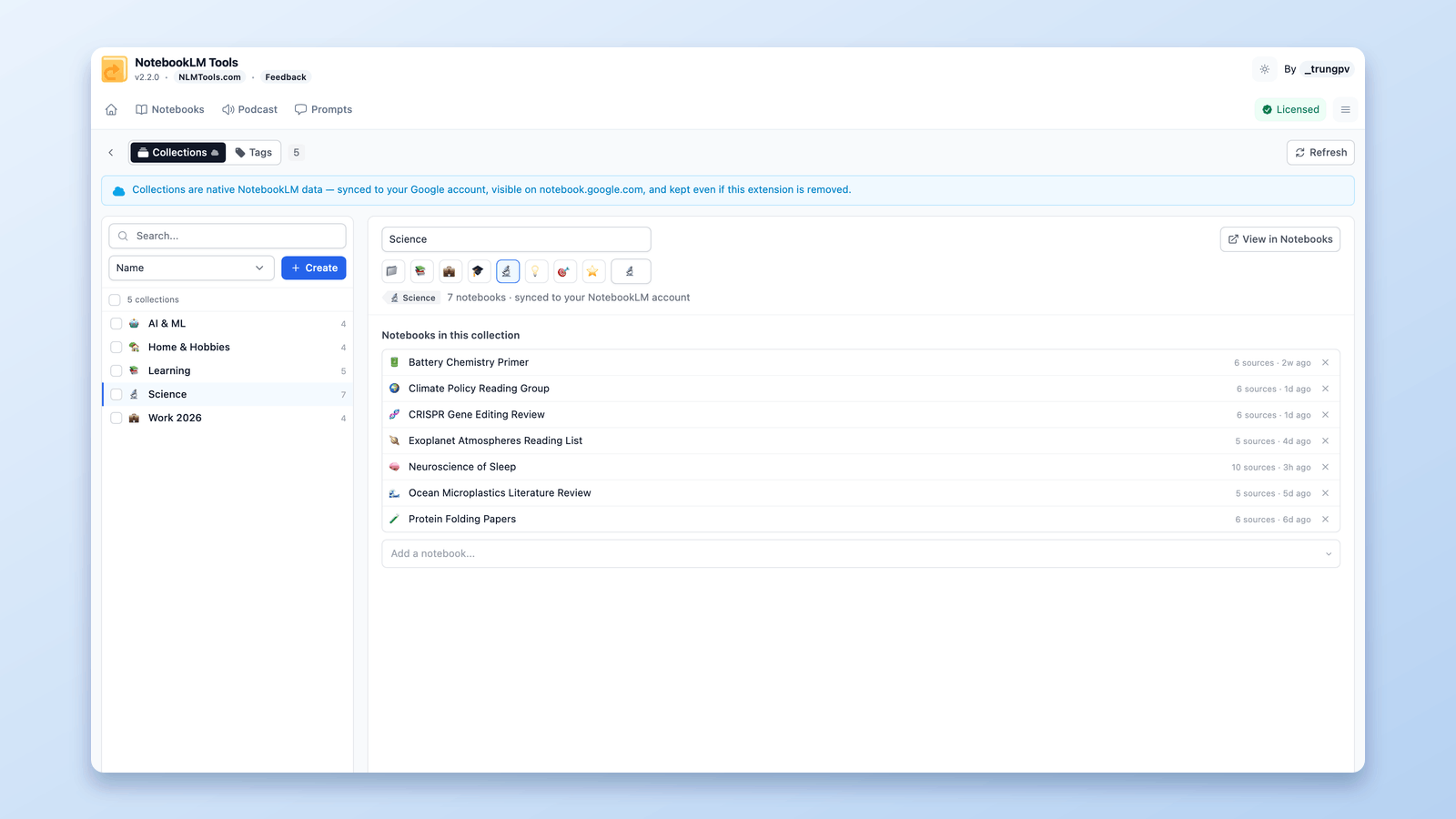
可以,NotebookLM 支援將筆記本分組。收藏集(Collections)是原生的筆記本分組功能,會同步到你的 Google 帳戶——幾秒內即可建立、批次指派和篩選。
如何使用資料夾整理 NotebookLM 來源
在 NotebookLM 中建立資料夾按主題整理來源。透過 NotebookLM Tools Chrome 擴充功能,每個筆記本最多拖放 50 個資料夾。
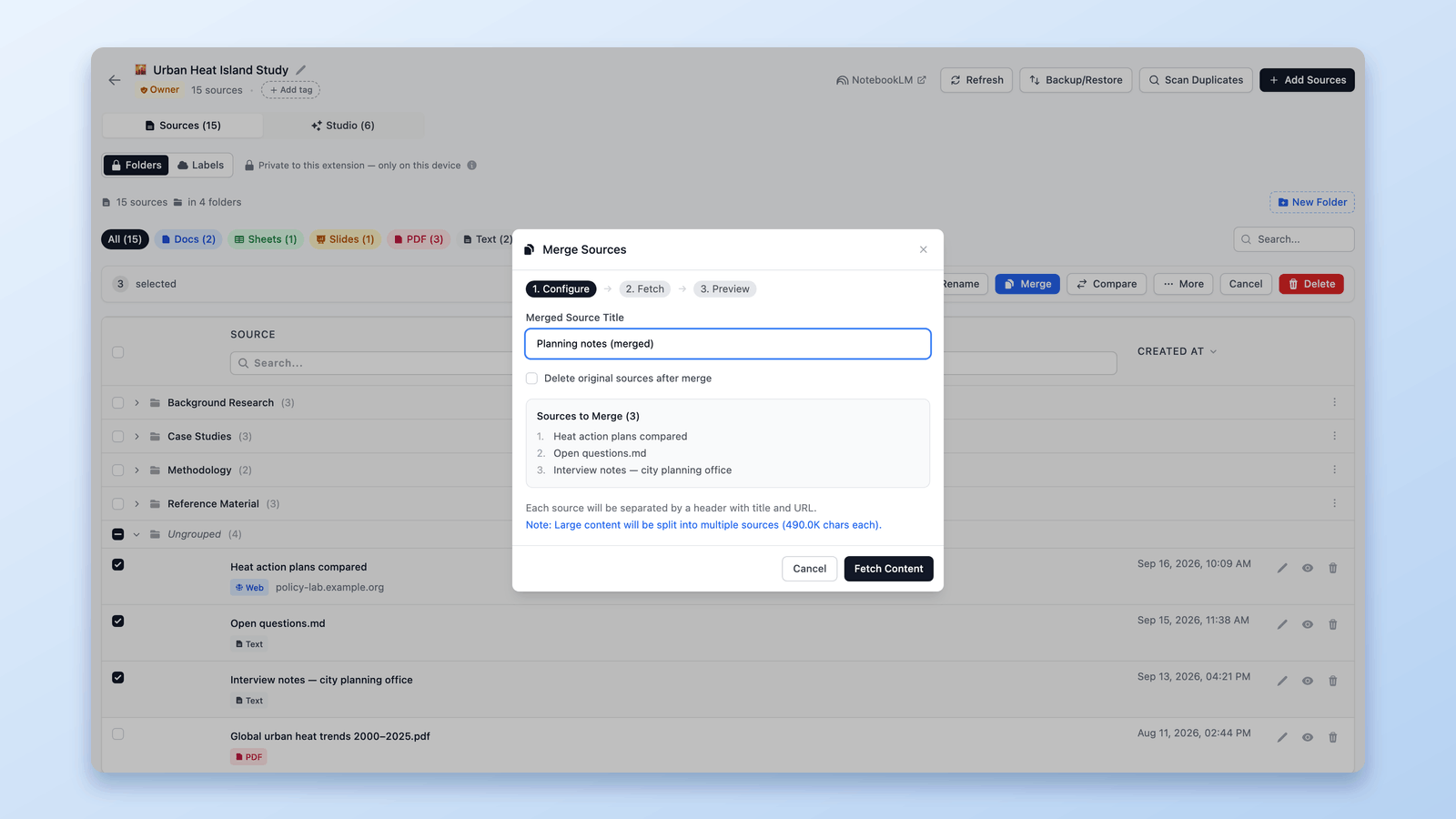
NotebookLM 技巧 #5:合併來源以獲得更好的 AI 上下文
合併 NotebookLM 中的來源與筆記本,獲得更精準的上下文與更乾淨的摘要。減少重複,以一套工作流程提升 AI 輸出品質。