NotebookLM 技巧 #5:合併來源以獲得更好的 AI 上下文
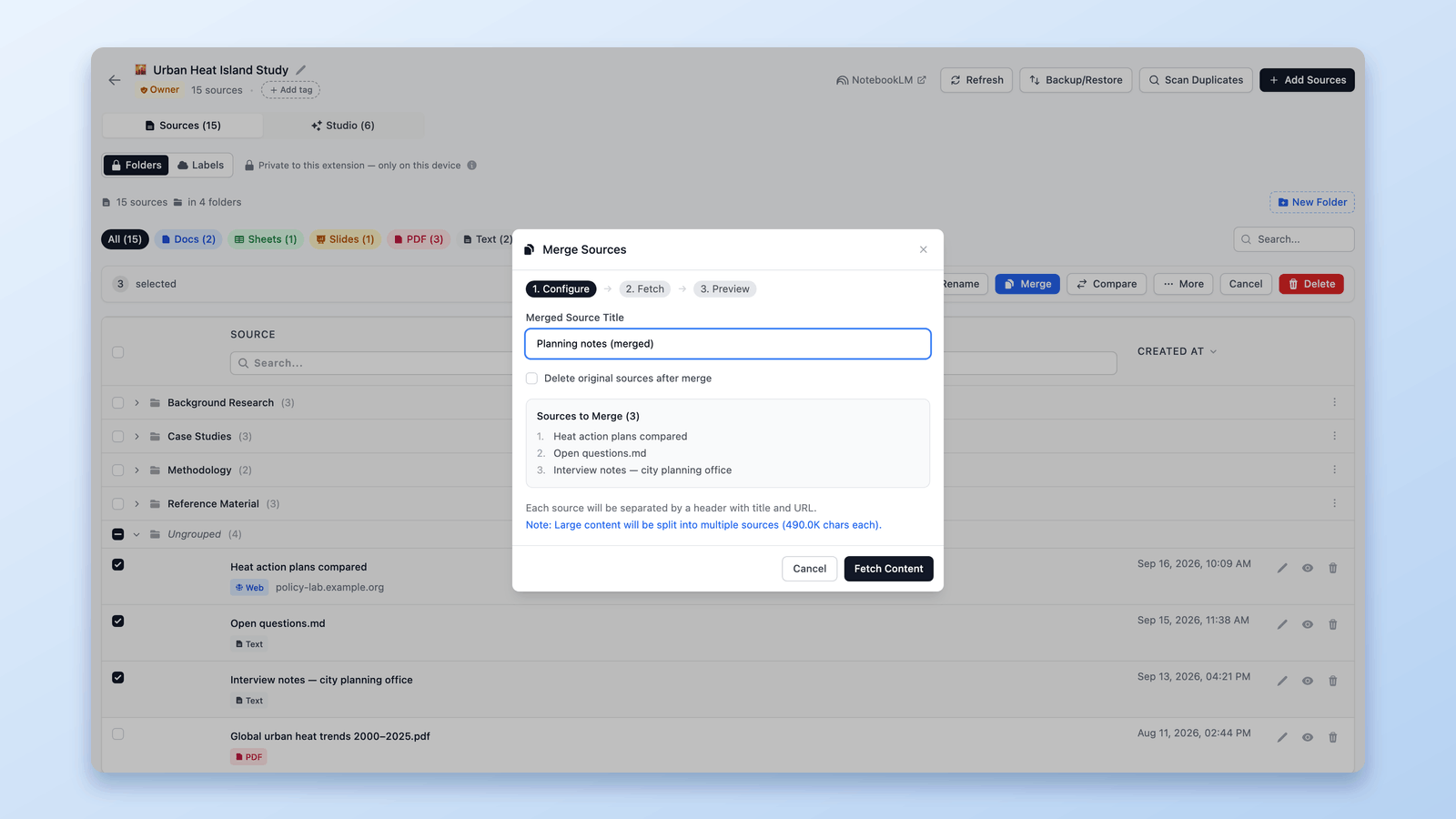
在 NotebookLM(現已更名為 Gemini Notebook)中,大多數筆記本遇到的問題,並不是缺乏資訊。
而是隨著時間推移,上下文變得越來越零散。
當筆記本不斷擴充,相關的想法往往會被拆散到許多小型來源中——不同天加入的連結、分別儲存的文章、零星貼上的筆記。
每個來源單獨來看都有道理。
但放在一起,就會產生雜訊。
這正是來源管理功能——尤其是合併來源——所要解決的問題。
注意: 本指南談的是合併單一筆記本內的來源。如果你想把兩個完整的筆記本合而為一,請改看可以在 NotebookLM 合併筆記本嗎?這是變通方案。
在這篇文章中,我會帶你完整了解合併來源的所有用法——從基本的整理到全新的合併來源工作流程。
如果你想跟著操作,可以在這裡安裝 NotebookLM Tools:
NotebookLM Tools - Chrome 線上應用程式商店
如果你想看看實際操作的效果,可以觀看下方的完整示範影片。
合併來源以獲得更好的上下文
有時候,真正的問題不在於來源太多——而是相關內容散落在許多小片段中。
當明顯屬於同一主題的資訊被拆分成不同來源時,NotebookLM 就必須在零散的上下文中進行推理。
這往往會導致摘要品質下降、回答缺乏連貫性,以及重複推理的問題。
合併來源功能可以幫助你解決這些問題,讓你能夠:
- 將相關文章合併為一個完整、連貫的來源
- 減少重複和重疊的內容
- 提升 NotebookLM 對長篇主題的推理能力
- 在筆記本持續擴充時保持井然有序
由於你可以在確認前預覽結果,合併就成為一個安全且有意識的優化步驟,而不是冒險的清理動作。
與其讓 NotebookLM 處理大量零散的片段,不如給它一個更清晰、更聚焦的輸入來源。
隨時檢視來源內容
隨著筆記本不斷成長,要記住每個來源實際包含什麼內容變得越來越困難——尤其是在合併、刪除或重新整理之後。
這正是檢視功能不可或缺的地方。
每個來源都有一個檢視圖示,讓你可以直接在擴充功能中預覽內容,無需在 NotebookLM 中開啟。
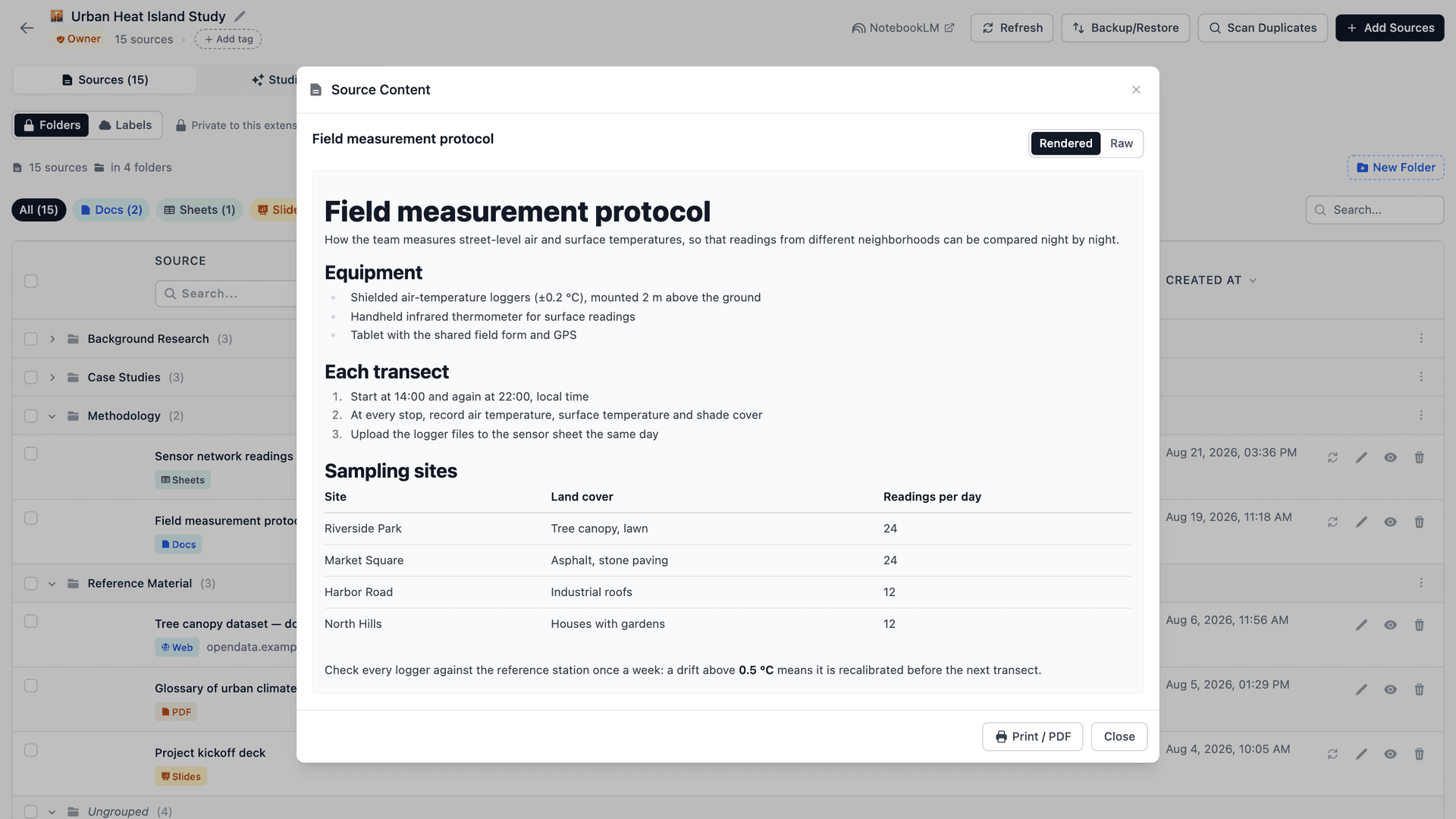
你可以在工作流程的任何階段使用這個功能——無論是在合併前檢視來源、確認合併結果,還是在變更後驗證內容。
這在以下情況特別實用:
- 確認來源包含哪些內容
- 判斷來源是否仍然相關
- 檢查內容是否與其他來源重疊
- 決定某個來源是否可以安全地刪除、合併或保留
因為你看到的是實際內容——而不只是標題——來源管理就變得更加有目的性且可靠。
無論你是準備合併來源,還是在合併後檢視結果,檢視功能都能幫助你對筆記本的內容保持清楚的掌握。
而當兩個來源看起來幾乎一模一樣時,擴充功能的 Source Compare(來源比對)會以你挑選的來源為基準,顯示類似追蹤修訂的行內差異——在決定合併之前,輕鬆確認兩者到底差在哪裡。
當你清楚了解每個來源的內容後,我們就可以進入下一步——安全且有意識地進行變更。
合併的運作方式
首先,你從來源列表中直接選擇要合併的來源。
選好之後,點擊合併開始合併流程。
在設定步驟中,你可以:
- 為合併後的來源設定標題
- 清楚看到哪些來源會被納入
- 選擇是否在合併後刪除原始來源
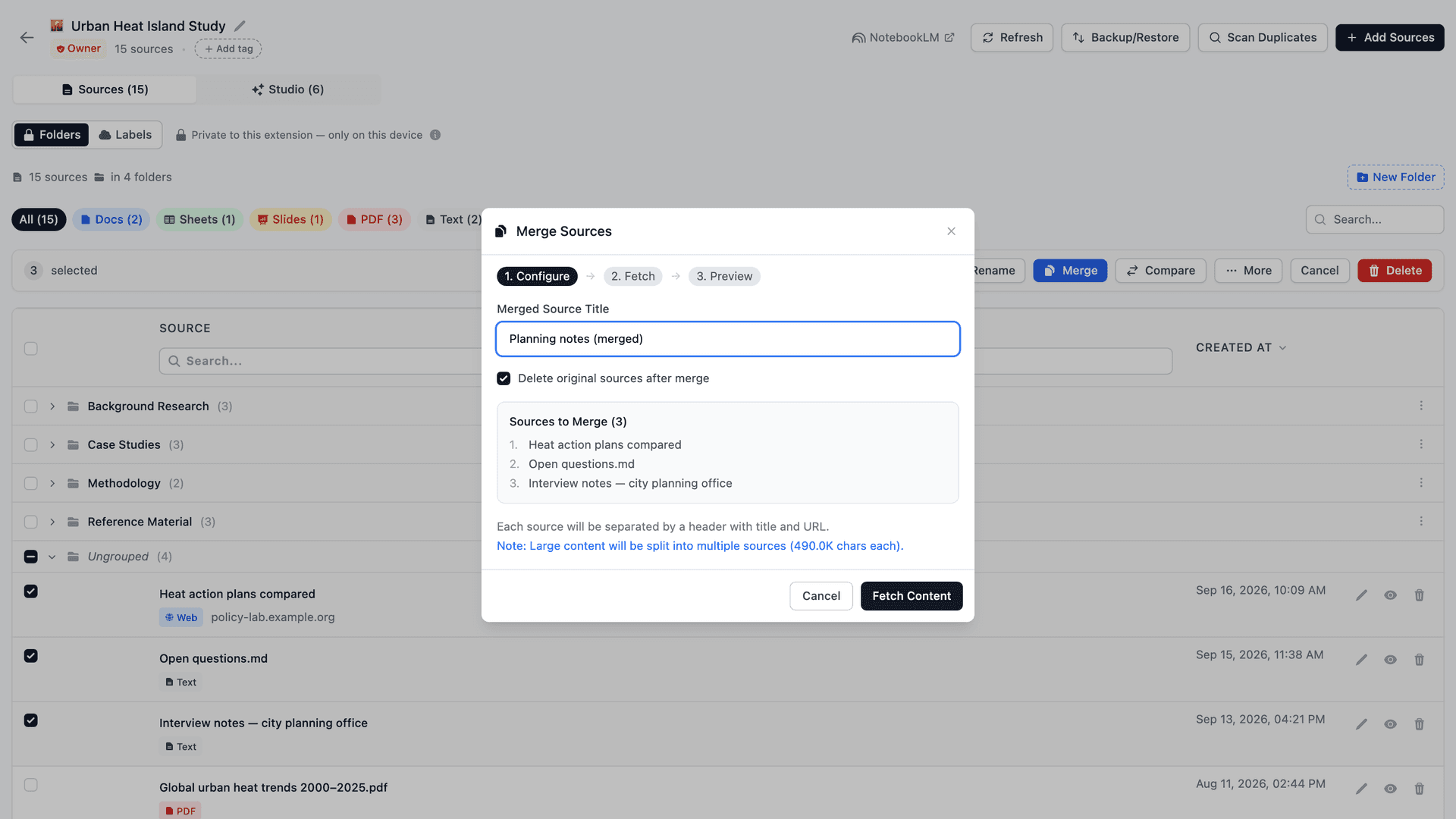
這個步驟確保在任何操作執行前,一切都清清楚楚。
接著,擴充功能會擷取每個選定來源的完整內容。
在預覽步驟中,你可以清楚看到:
- 有多少來源將被合併為一個
- 合併後的總內容大小
- 原始來源是否會被永久移除
在下方,擴充功能會顯示合併內容的截斷預覽。
這個預覽不會顯示所有內容——它刻意縮短,讓你可以快速確認結構、順序和來源之間的分界,而不需要捲動整份完整內容。
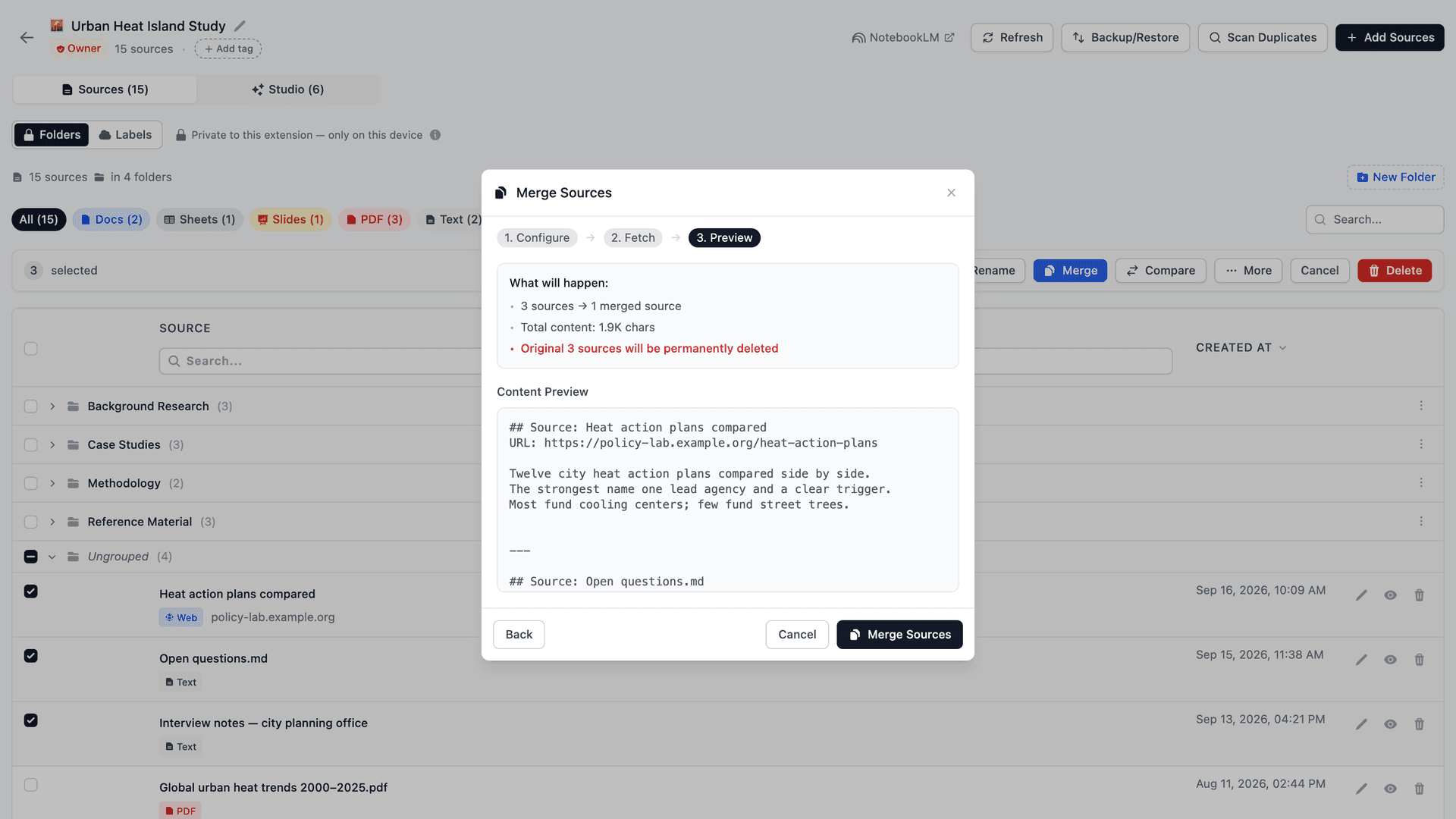
如果有任何不對勁的地方,你隨時可以回到前面的步驟調整選取的來源、標題或設定,然後再確認。
在你明確點擊合併之前,一切都不會定案。
什麼時候該合併,什麼時候不該
合併來源在有意識地使用時效果最好。
適合合併的情況:
- 多篇文章明顯屬於同一主題
- 來源是在不同時間加入的,但現在邏輯上有所關聯
- 你注意到內容有重複或重疊
- 你希望 NotebookLM 提供更強的長篇推理能力
- 你正在為深度分析或長期使用準備筆記本
不適合合併的情況:
- 來源代表你想要比較的不同觀點
- 內容只有鬆散的重疊
- 你還在探索階段,尚未準備好整合
- 分開保存對日後參考很重要
合併來源並不是在刪除資訊——而是在重新組織它。
把合併想成編輯,而非清理
一個實用的思考方式是:把合併當作編輯文件一樣。
就像寫作時你會合併段落、將相關想法歸類在一起,合併來源也是讓相關資訊能夠共存。
內容本身不變——只有結構變得更好。
當搭配檢視功能快速預覽來源內容時,來源管理就成為一個強大的工具,讓筆記本隨時保持清晰、有條理,並且能夠持續擴展。
與其讓來源堆積成難以管理的一團,你可以在研究演進的過程中,主動策劃和塑造你的筆記本。
來源管理乍看之下可能只是個小功能,但它從根本上改變了你在大規模使用 NotebookLM 時的工作方式。
能夠檢視、合併、重新整理和保存你的來源,讓 NotebookLM 從被動的知識容器轉變為主動的研究工作流程。
如果你想看看實際操作,請觀看完整的影片教學,並在下方安裝擴充功能:
完整影片教學:
NotebookLM Tools – Chrome 擴充功能
NotebookLM Tools - Chrome 線上應用程式商店
想了解最新動態、文件說明和未來功能,歡迎隨時造訪官方網站:
官方網站
NotebookLM Tools - Supercharge NotebookLM
更多功能已在開發中——全部來自真實使用者的需求。
所以如果 NotebookLM 是你日常工作流程的一部分,這就是一套會跟著你一起成長的工具組。
如果你有任何回饋、想法,或是在使用 NotebookLM 時遇到的痛點,歡迎隨時分享。這個擴充功能中的許多功能,都是因為真實使用者的回饋才誕生的,你的意見確實能幫助決定下一步的方向。
如果你覺得有什麼功能缺少、不順手,或是可以更好的地方——我很樂意聽到你的想法。 你的回饋是讓這個擴充功能更加完善、在實際工作流程中更實用的關鍵。
感謝你的閱讀。
系列上一篇: NotebookLM 技巧 #4:將音訊變成真正的播客播放器
系列下一篇: NotebookLM 技巧 #6:安全備份和恢復來源
相關文章
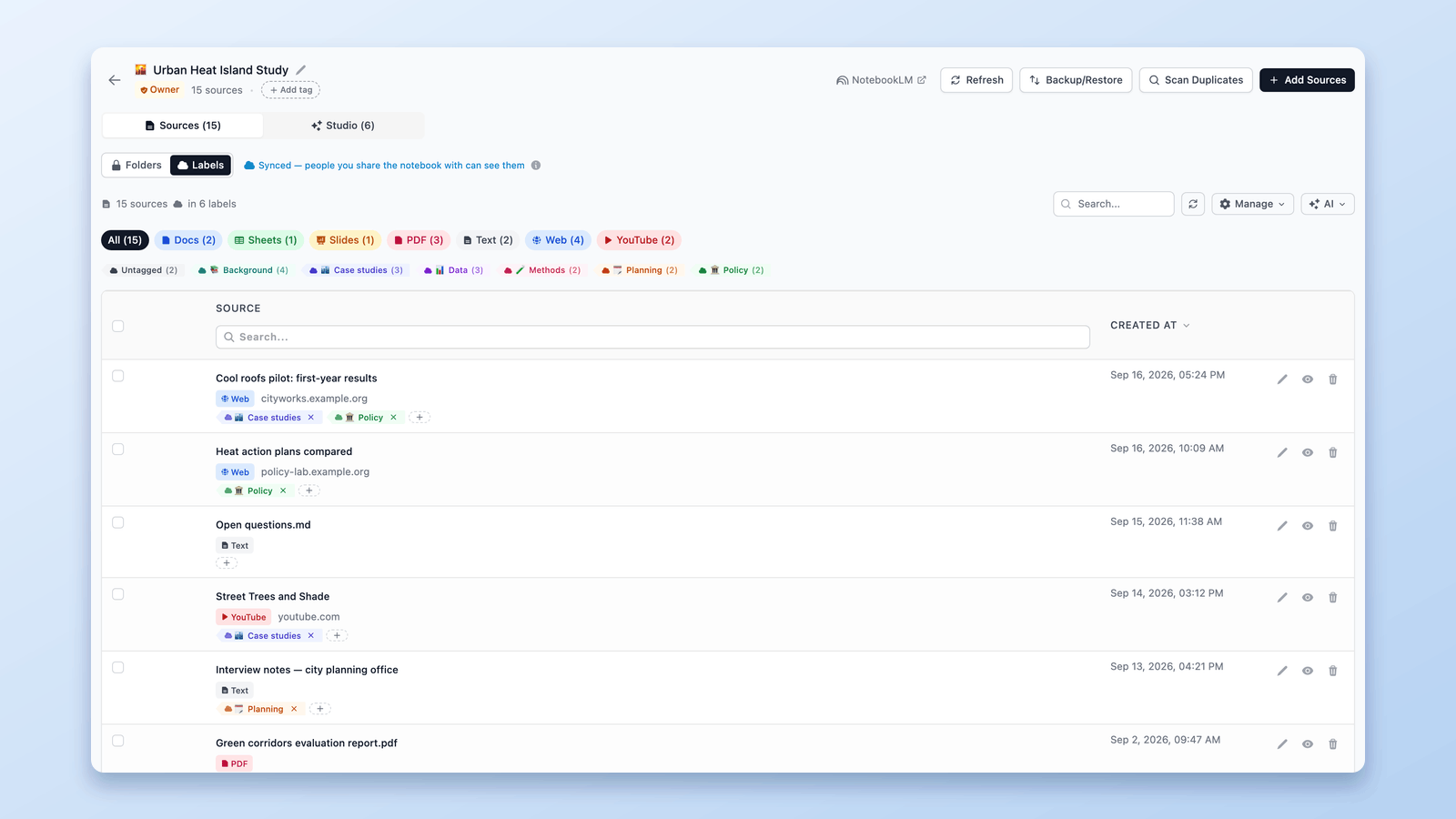
NotebookLM 來源標籤怎麼運作(以及如何用表格管理)
NotebookLM 在來源達 5 筆以上時會自動加標籤。了解來源標籤如何運作,並學會用表格管理:自訂標籤、批次標記、篩選與搜尋。
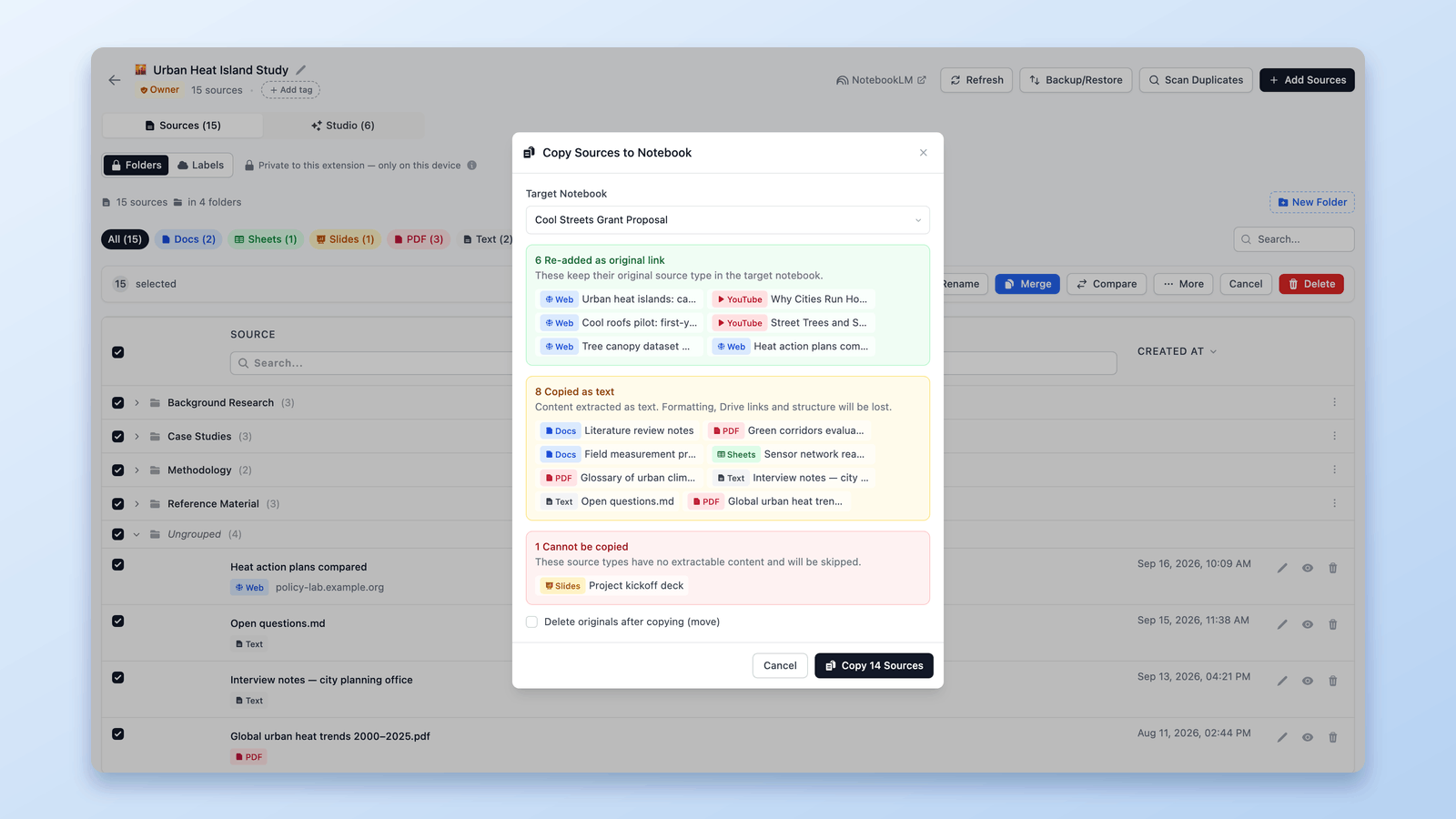
可以在 NotebookLM 合併筆記本嗎?這是變通方案
NotebookLM 原生不支援筆記本合併。學習如何透過 NotebookLM Tools Chrome 擴充功能的 Copy to notebook 功能整合多個筆記本的來源。

如何在 NotebookLM 中分組與整理筆記本(Collections 收藏集)
可以,NotebookLM 支援將筆記本分組。收藏集(Collections)是原生的筆記本分組功能,會同步到你的 Google 帳戶——幾秒內即可建立、批次指派和篩選。