跳到主要內容
免費 Chrome / Firefox 擴充功能 · 90,000+ 使用者 · 4.7★ 評分

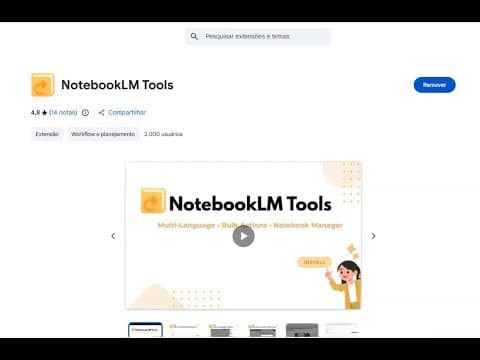
為 NotebookLM 加上 35+ 款效率工具的 Chrome 擴充功能

無需離開擴充功能即可生成 Quiz、Flashcards 和 Slides。搜尋所有筆記本。用資料夾、儲存提示詞和批次匯入來管理研究——把時間花在研究上,而非工具上。

✅ 支援 Gemini Notebook — notebooklm.google.com 和新的 notebook.google.com 都能用。 看看有哪些改變

深受喜愛 90,000+ NotebookLM 使用者

無需註冊。無需帳戶。安裝即用。

媒體報導

ForbesForbes Japan
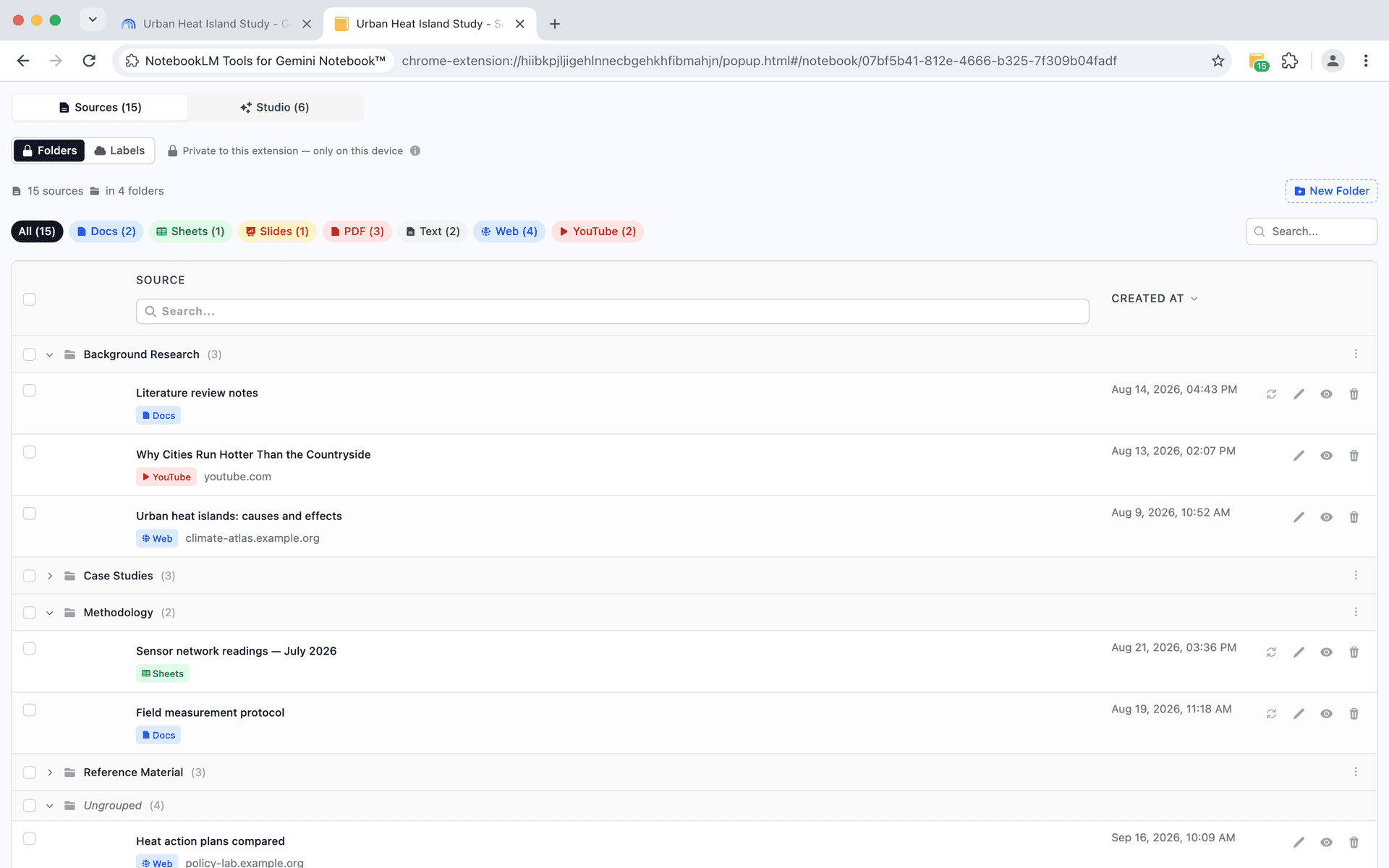
NotebookLM Tools source folders interface - organize research with drag-and-drop folders
整理你的研究

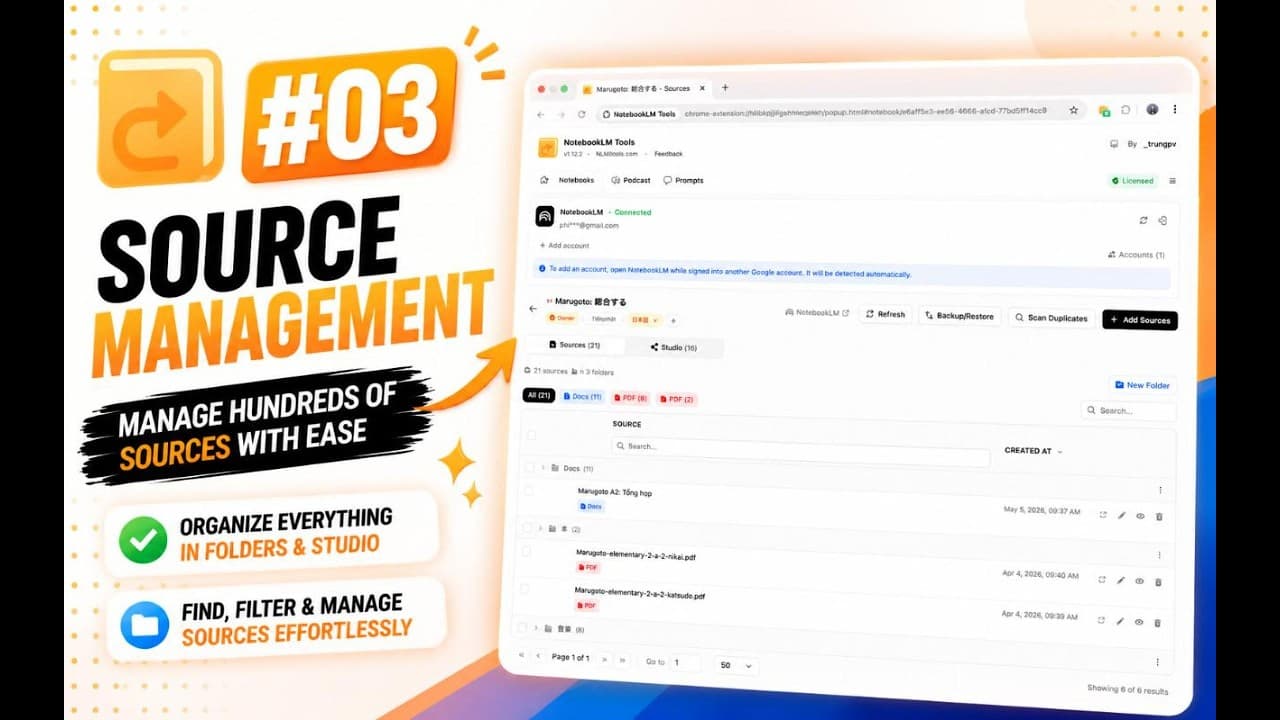
將來源分組到資料夾 — 拖放即可

除了NotebookLM自身的來源標籤,資料夾還讓你依自己的方式將相關來源分組 — 研究論文放這裡,訪談放那裡 — 幾秒內找到任何內容。

  • 每個筆記本最多建立50個資料夾
  • 在資料夾間拖放來源
  • 隨專案演進重新命名資料夾
  • 摺疊資料夾減少雜亂
  • 批次移動來源到不同資料夾
就在 NotebookLM 頁面上

匯出、複製、合併、重新命名來源——不用離開 NotebookLM

每個筆記本頁面都會多出一列 NotebookLM Tools 工具列:Export sources · Export Studio · Copy to notebook · More · Open。日常工作直接在頁面上的面板裡完成——你能開啟的公開和連結分享筆記本也同樣適用。
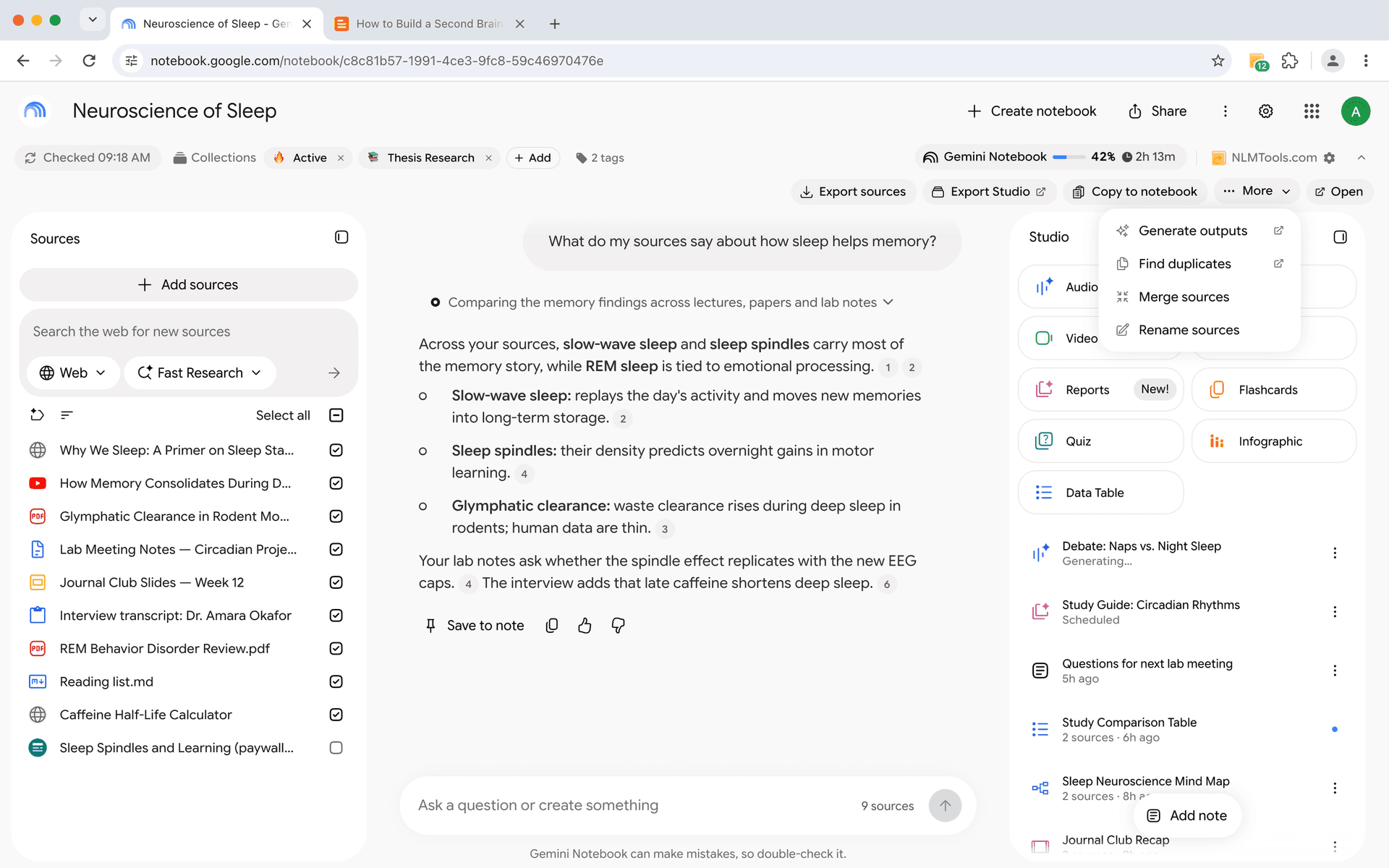
  • 在頁面上 Export sources(匯出來源)——挑選要匯出的來源,再選擇 ZIP(Markdown 檔案)或 JSON
  • Copy to notebook(複製到筆記本)——複製到你可編輯的筆記本或全新的筆記本;原始來源保持不動
  • More(更多)選單:Merge sources(合併來源)和 Rename sources(重新命名來源)直接在頁面上執行;Generate outputs(生成輸出)和 Find duplicates(尋找重複)則開啟擴充功能
  • Export Studio 會開啟擴充功能的 Studio 分頁,將音訊、影片、報告、測驗等打包成一個 ZIP 下載
  • 你能開啟的公開和連結分享筆記本也適用——可匯出和複製其中的來源;僅供檢視的筆記本維持唯讀
  • 如果 NotebookLM 的版面配置改變,懸浮的 NLM Tools 按鈕仍讓你隨手取用所有工具列操作
NotebookLM Tools toolbar on a NotebookLM notebook page — Export sources, Export Studio, Copy to notebook, More, and Open
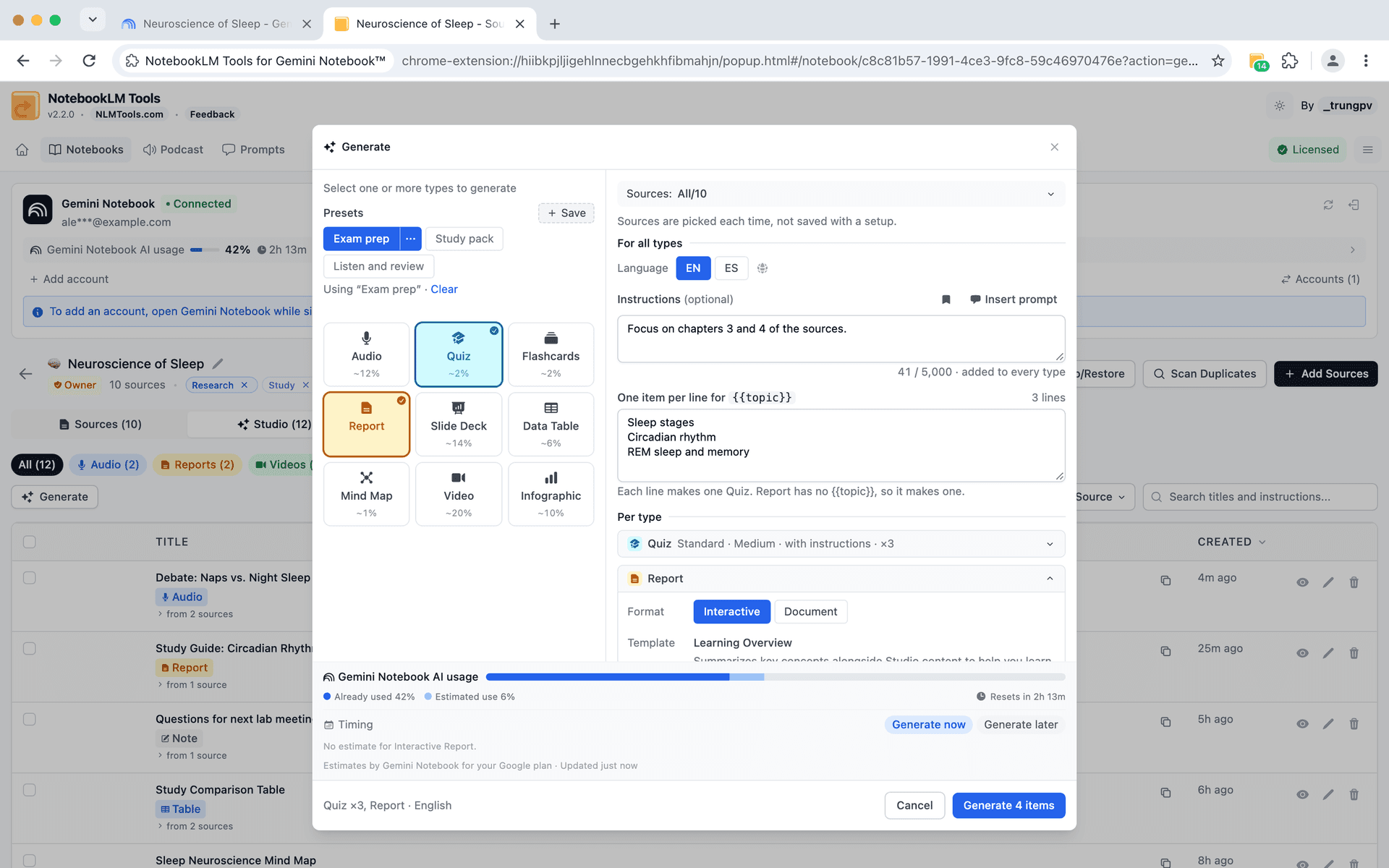
NotebookLM Tools Generate panel — presets, saved prompts via Insert prompt, instructions for all types, one item per line with {{topic}}, and a Report with the Interactive or Document format
大量生成,一次搞定
NEW

批次生成 NotebookLM 測驗、報告與音訊——搭配預設組合和已儲存的提示詞

一個 Generate(生成)面板搞定所有 Studio 類型。把設定存成預設組合、隨手插入已儲存的提示詞——升級 Pro 還能一次生成多種類型、依主題清單為每個主題各生成一份測驗或報告,或把同一組預設組合套用到最多 20 本筆記本。

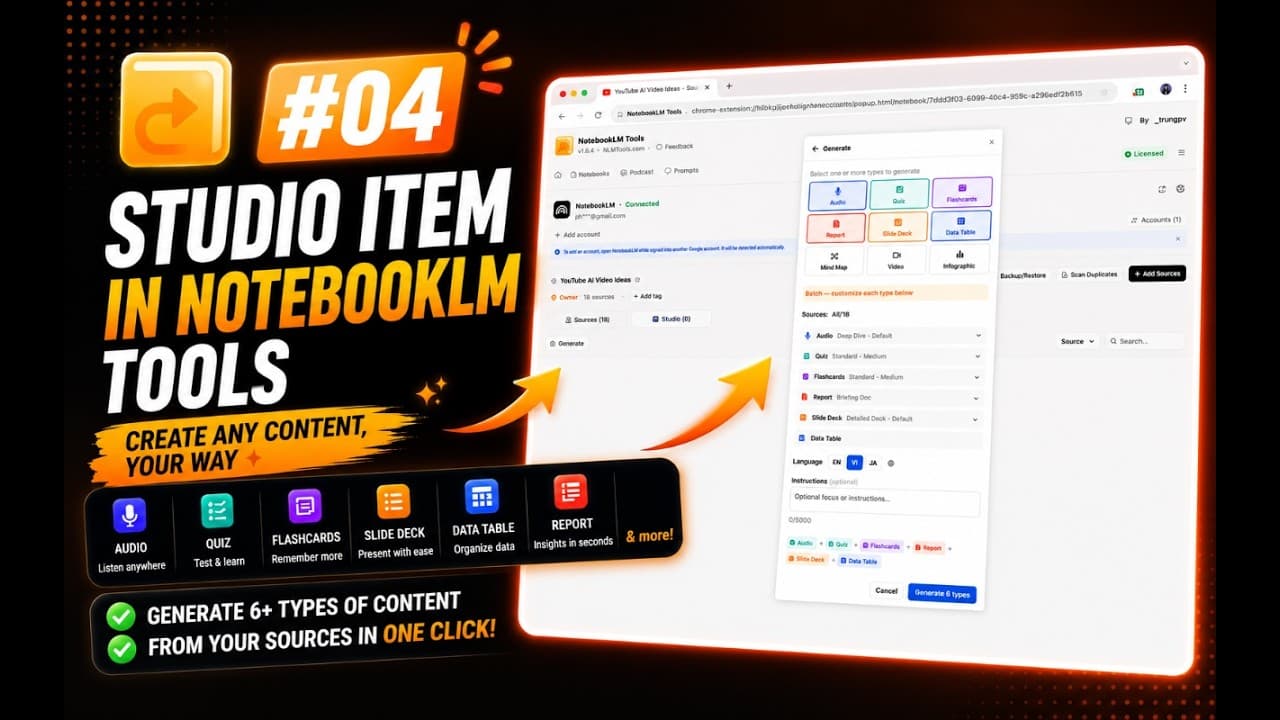
  • 9 種 Studio 類型全在同一個面板——Audio、Quiz、Flashcards、Report、Slide Deck、Data Table、Mind Map、Video、Infographic——可設定格式、長度、難度、來源和輸出語言;Quiz 和 Flashcards 也會跟隨輸出語言
  • Presets(預設組合)——把你挑選的類型、選項和指令取個名字存起來,之後一鍵載入(最多 30 組,免費);內建的兩組入門範例 Study pack(學習包)和 Listen and review(聆聽與複習)各會生成多種類型,因此執行時需要 Pro
  • Generate 中的已儲存提示詞——在任一指令框點擊 Insert prompt(插入提示詞)或輸入 /,寫好的內容也能用書籤圖示存成新提示詞;內建的測驗、單字卡、報告、音訊和資料表入門提示詞可隱藏
  • For all types(所有類型共用)——一次生成多種類型時(Pro),共通的指令只寫一次,再為每種類型各自補上專屬指令
  • 每行一個項目——在指令中放入 {{topic}},再一行列一個主題,一次執行就能為每個主題各生成一份測驗、報告或音訊(每次執行總共最多 10 個項目;超過一行需要 Pro)
  • 在多本筆記本中生成(Pro)——在 Notebooks 頁面選取最多 20 本筆記本,挑一組預設組合,一次套用到全部
  • 報告:可選 Interactive(互動式)或 Document(文件);Document 報告可用 Create Your Own(自行描述)寫下你想要的報告,或從範本開始再修改
  • 執行多個項目後,每個項目都有結果(Pro)——看清哪些已建立、哪些排程到 AI 用量額度重設後再產生、哪些失敗及原因;可重試單一項目,或按 Retry failed only(只重試失敗項目)
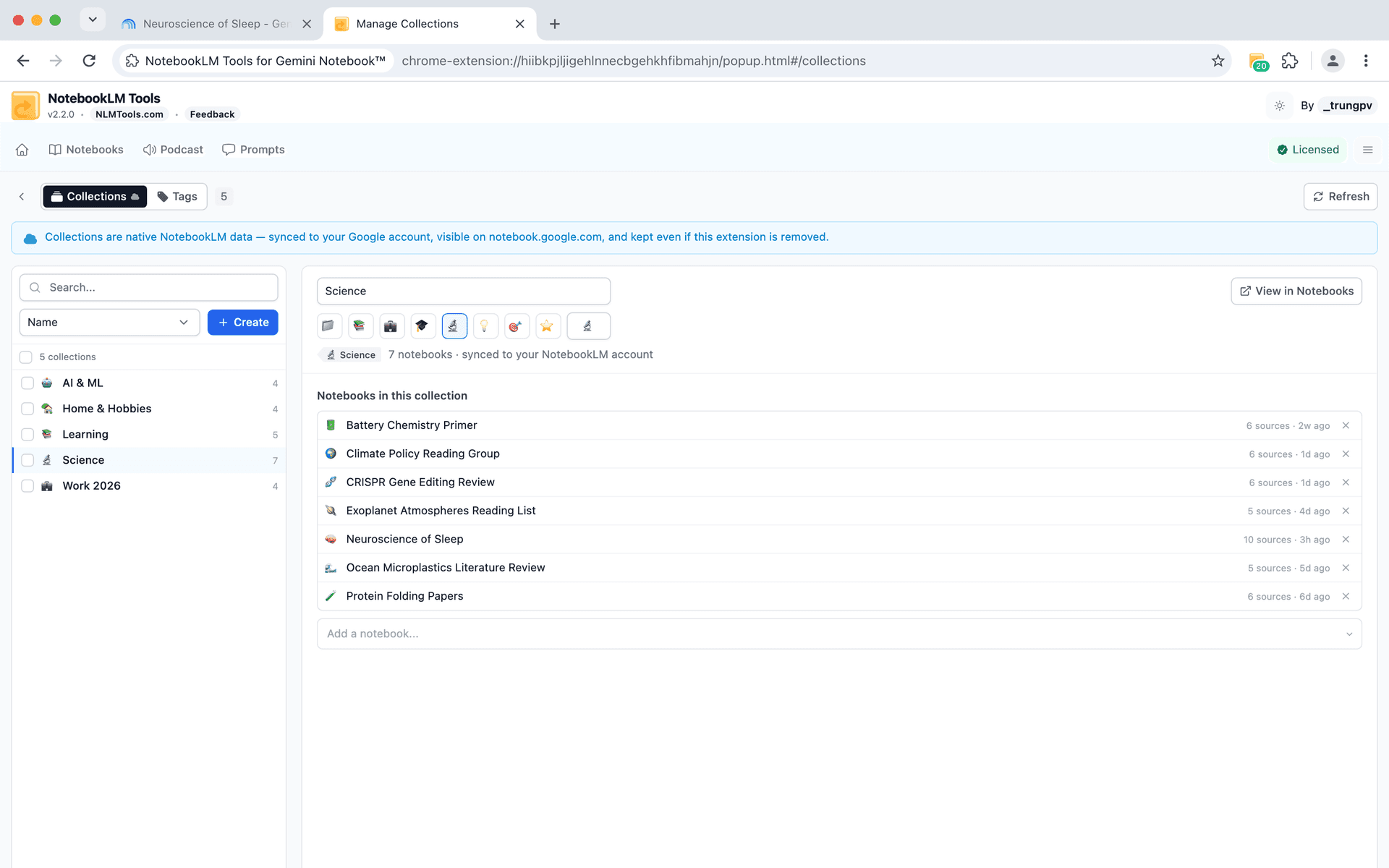
NotebookLM Tools Manage Collections page — native NotebookLM collections with emoji names, member counts, and their notebooks
Google 原生整理

將筆記本分組到收藏集(Collections)——同步到你的 Google 帳戶

收藏集是 NotebookLM 自家的筆記本分組方式。擴充功能把它變成真正的管理工具:批次指派筆記本、篩選尚未歸類的筆記本、轉換你現有的標籤——全部免費,而且即使沒有擴充功能,一切也都會保留。

  • Manage Collections 頁面——在同一處建立、重新命名每個收藏集並加上表情符號
  • 批次指派——將筆記本加入收藏集,或完全取代它們所屬的收藏集
  • 依多個收藏集篩選,或用「Not in a collection」(未歸類)找出未分組的筆記本
  • Tags → Collections 轉換器——一鍵升級你的本地標籤
  • 收藏集標記直接顯示在 NotebookLM 首頁上——格狀和清單檢視都有
  • 原生且同步——儲存在你的 Google 帳戶,跨所有裝置,解除安裝後依然保留

使用者評價

“這正是我需要的。它大大改善了我的NotebookLM工作流程。”

— Yoshiaki

研究員

“效果非常好。”

— nitin d

NotebookLM使用者

“非常好的擴充功能,使用簡單。”

— Eduardo Goig Alique

NotebookLM使用者
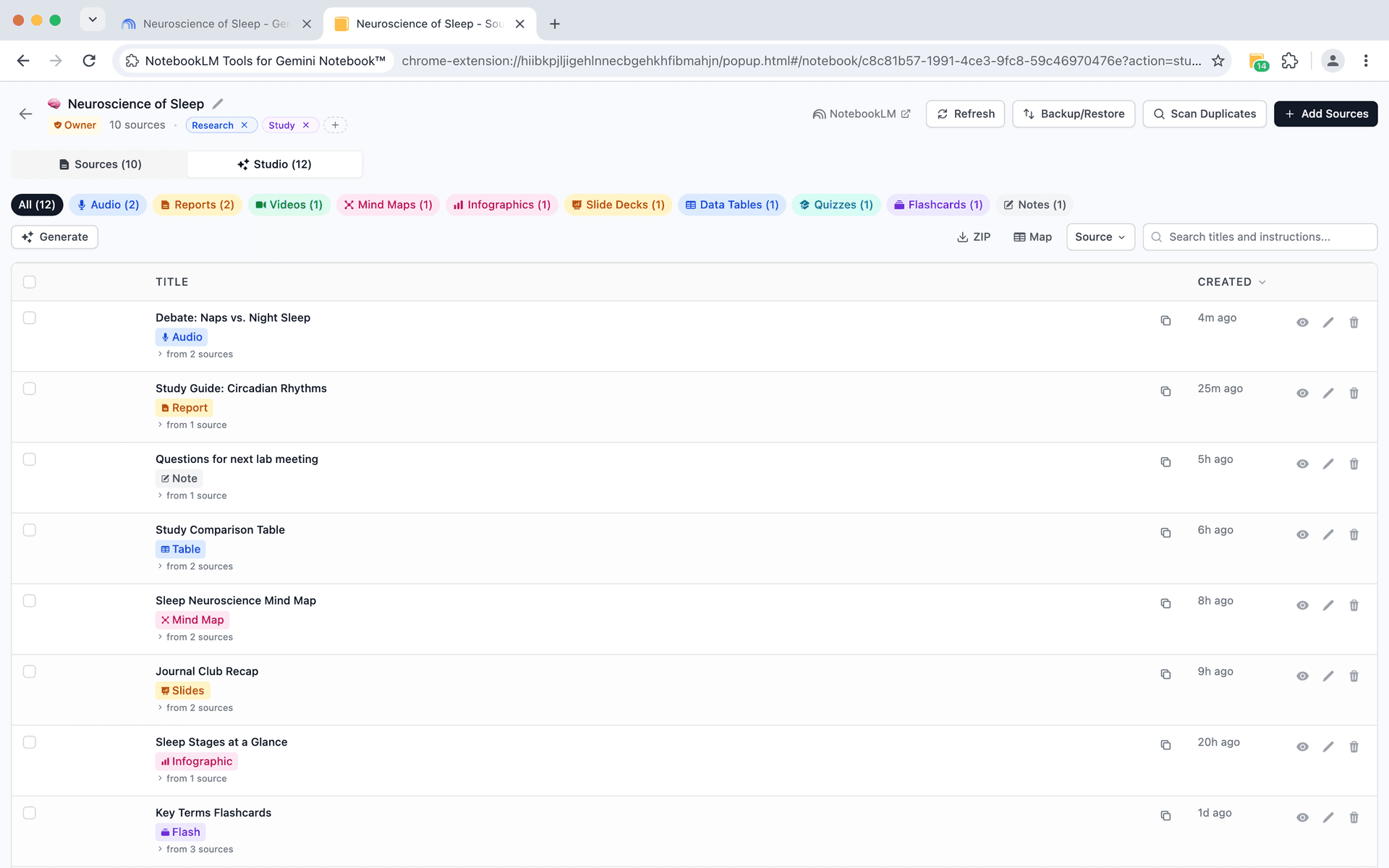
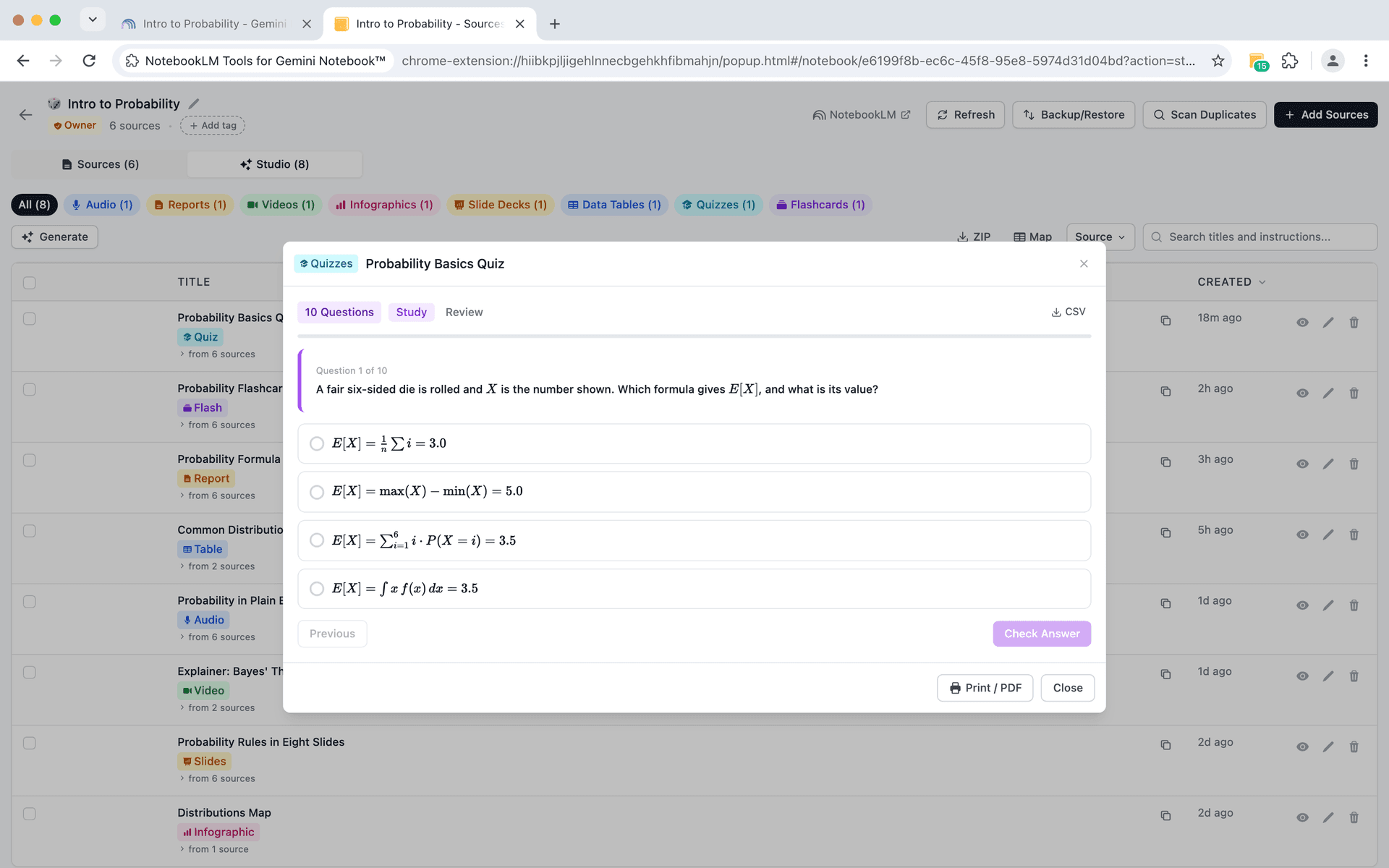
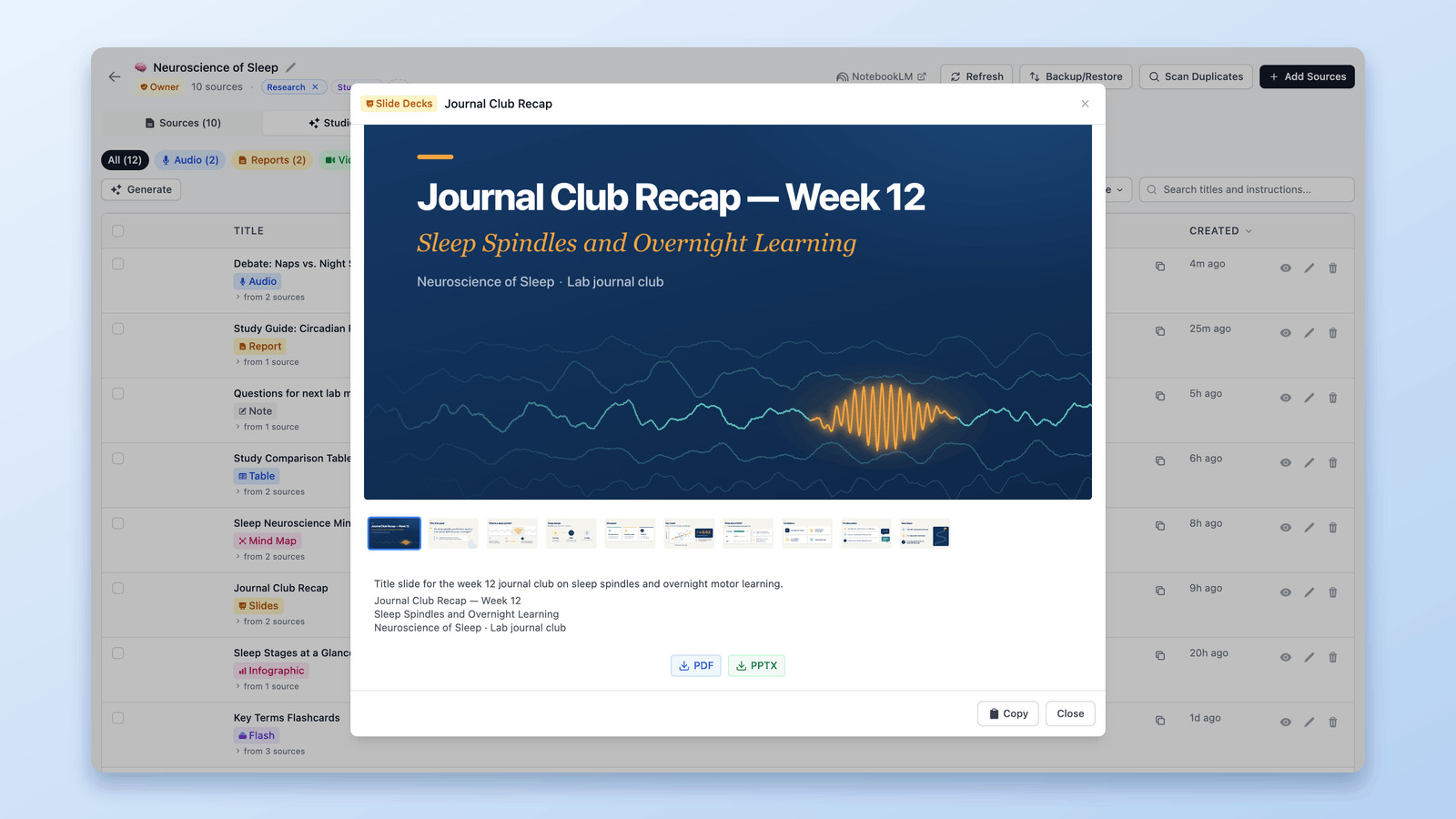
NotebookLM Tools studio items viewer showing flashcards, quizzes, mind maps, and slide decks inline
內嵌檢視與互動

單字卡、測驗、心智圖、簡報——全在擴充功能裡查看

NotebookLM 能產生 10 多種工作室內容。不用離開頁面,就能查看、互動和匯出所有內容。

  • 互動測驗:答題檢查與成績追蹤——可下載為 CSV 或 Print / PDF
  • 單字卡學習:隨機翻轉、自我評分——還有 Anki 就緒的 CSV 匯出
  • 心智圖、資訊圖表、資料表格和 Custom Files(圖片、PDF、CSV、文字等自訂檔案)線上查看
  • 簡報檢視器:縮圖導覽、PDF/PPTX 下載
  • 影片播放器:倍速播放、進度條、下載
  • 批次匯出 ZIP(MP3、MP4、Markdown、CSV、JSON、PNG、PPTX)、重新命名、依類型篩選或批次刪除
你的AI提示詞庫

儲存提示詞,用/斜線命令快速呼叫

不用再重複輸入相同的指令。儲存你最好的提示詞,按類別整理,輸入 / 即可立即觸發任何提示詞——在聊天中,或在 Generate(生成)面板的指令框裡都行。
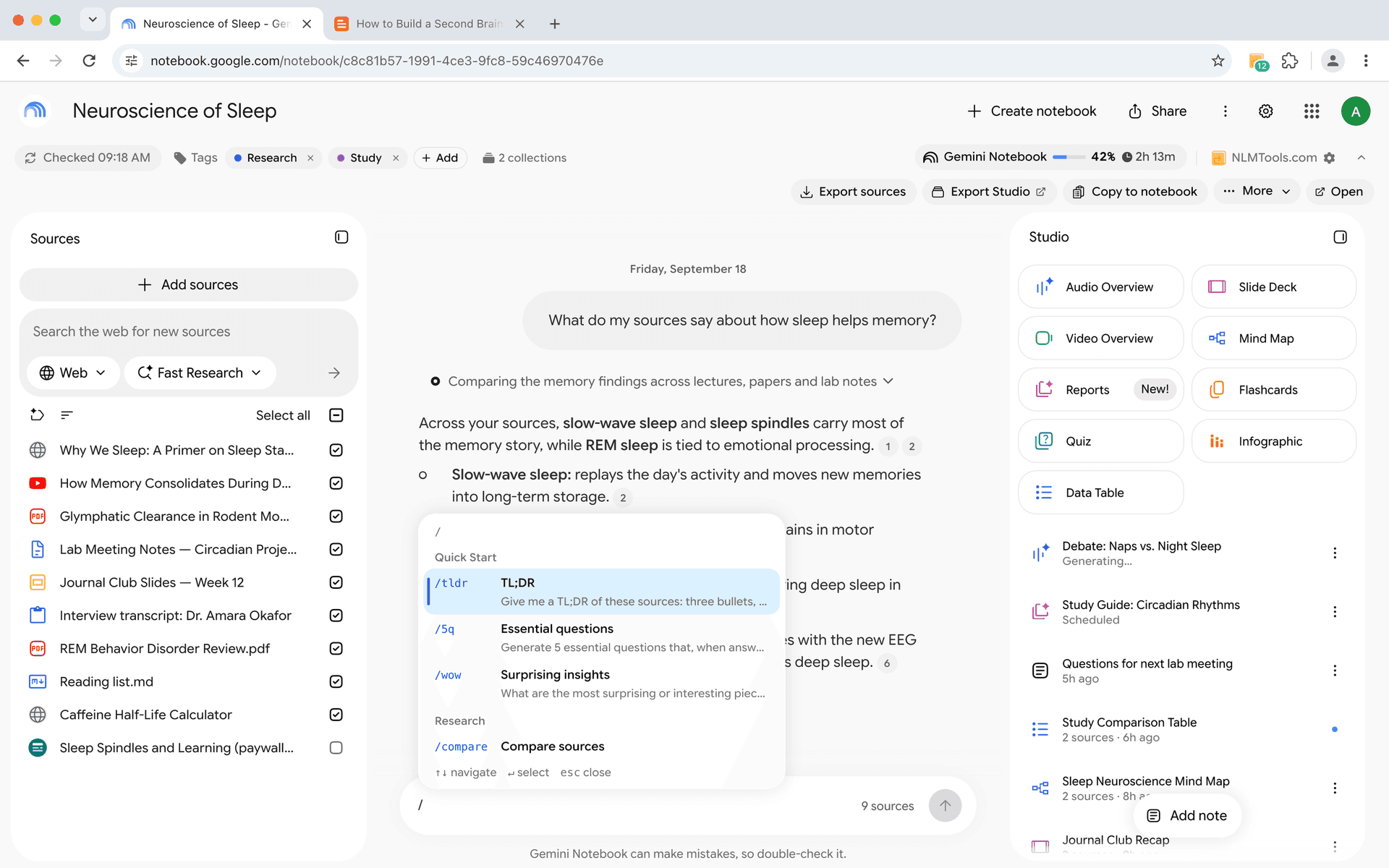
  • 儲存最多100個自訂提示詞
  • 用/斜線命令觸發任意提示詞——聊天和 Generate 面板都適用
  • 按類別整理提示詞
  • 隨時編輯和優化提示詞
  • 跨筆記本共享提示詞範本
NotebookLM Tools saved prompts with slash commands for instant AI prompt reuse
NotebookLM Tools bulk source adding interface - import 50 URLs, YouTube playlists, or RSS feeds at once
每週節省數小時

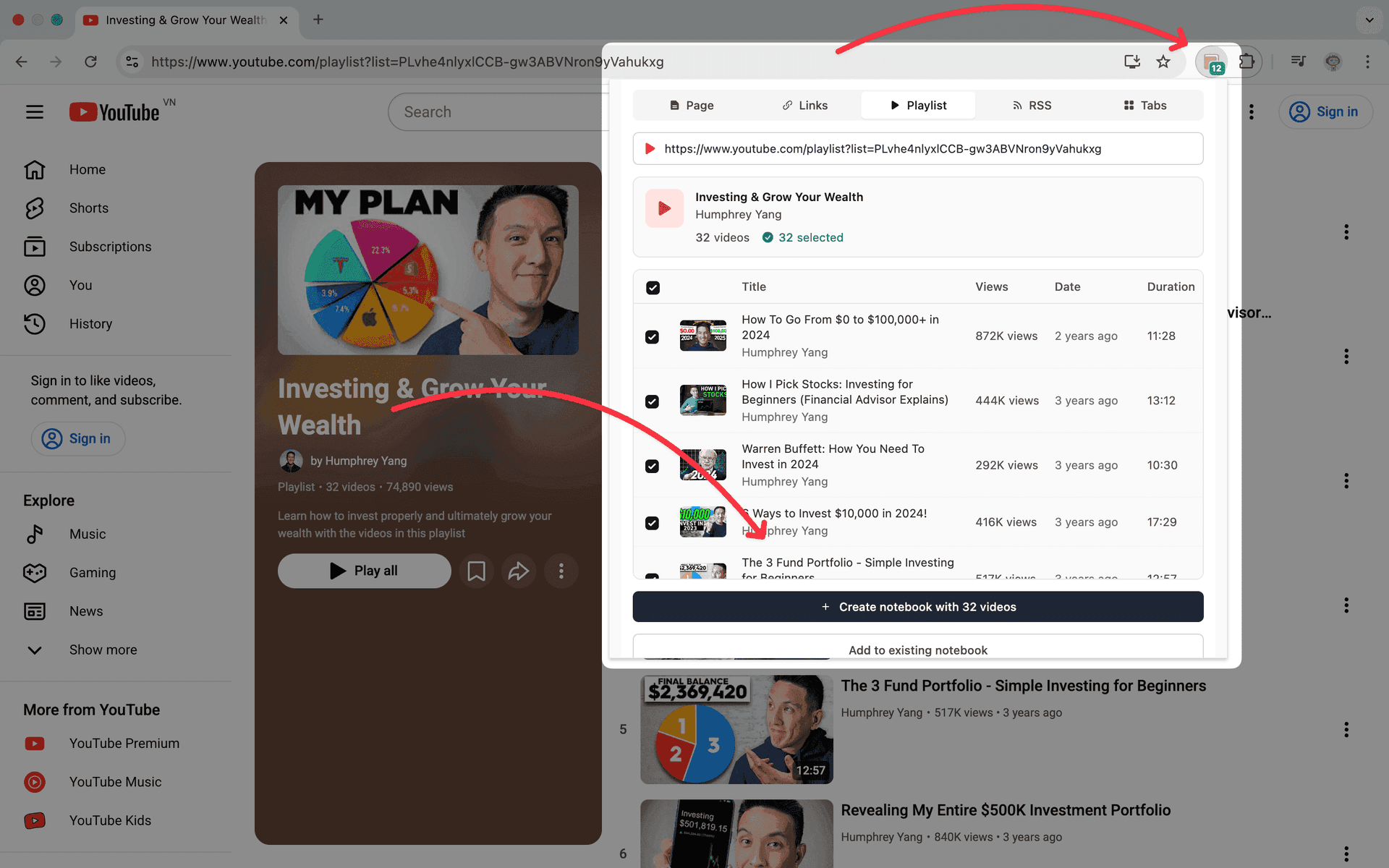
批次匯入YouTube、網頁、分頁和RSS訂閱

無需再逐一添加來源。批次匯入文字、連結、YouTube影片、RSS訂閱和ZIP檔案,節省時間並簡化您的研究工作流程。

  • 一次貼上多個URL或文字片段
  • 匯入整個YouTube播放清單
  • 從任何RSS來源匯入文章——挑選你想要的
  • 上傳包含多個文件的ZIP檔案
  • 一鍵重新整理 Google Drive 來源
  • 一鍵匯入所有已開啟的瀏覽器分頁
  • 「同時生成」——新增來源時觸發 Studio 生成

一鍵生成完整學習套件

Pro 用戶可一鍵生成 Quiz + Flashcards + Slides + Report、依主題清單為每個主題各生成一個項目,或把同一組預設組合套用到最多 20 本筆記本。即時進度,工作不中斷。

筆記本儀表板

格狀檢視、表格檢視、搜尋和排序——管理所有筆記本

筆記本一多,平面清單根本不夠用。切換格狀和表格檢視,依日期或標題排序,即時搜尋,一眼看到權限和來源數量。
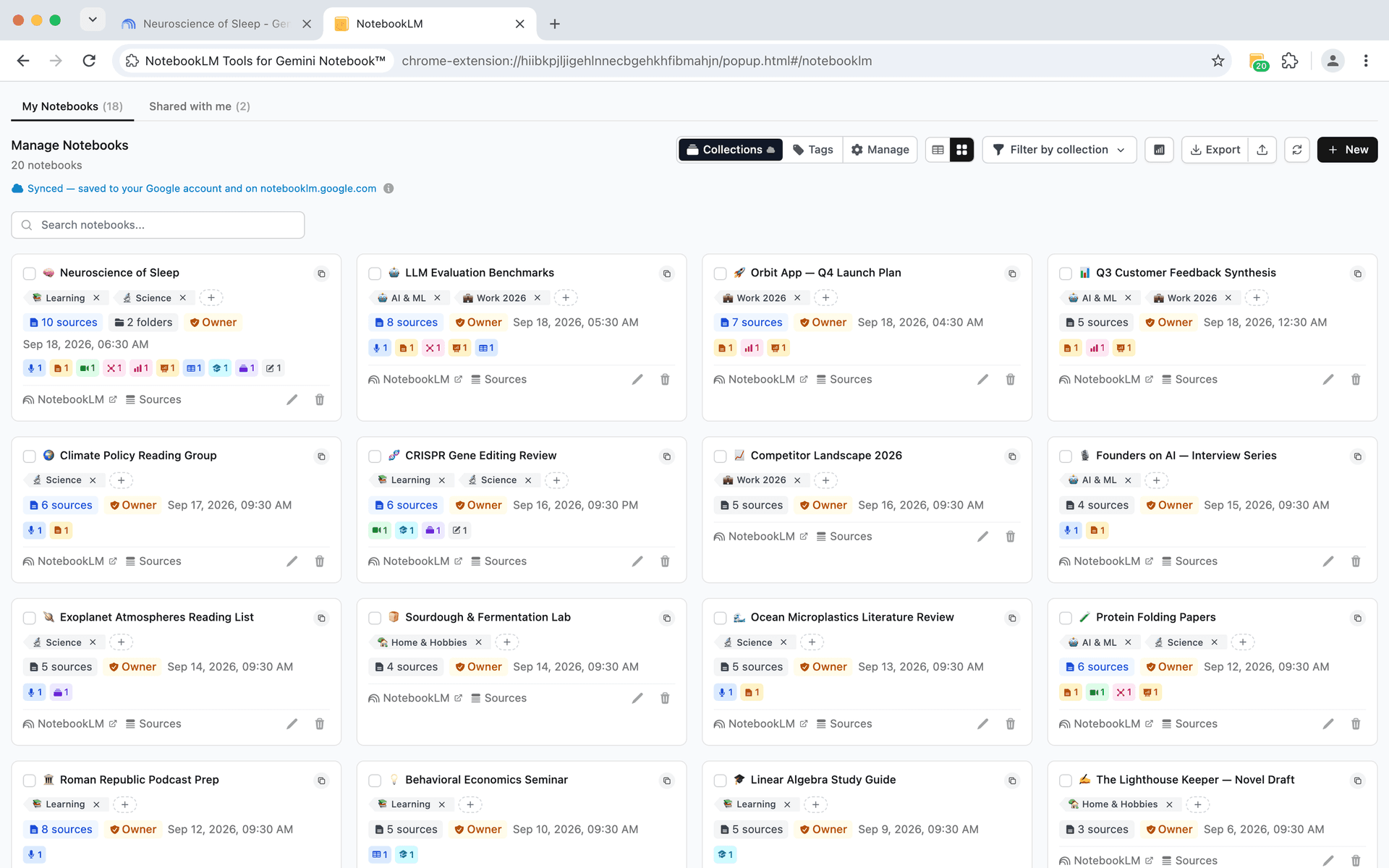
  • 筆記本清單支援格狀和表格檢視
  • 依標題或修改日期排序
  • 即時搜尋筆記本名稱
  • 權限徽章顯示擁有者、編輯者或檢視者角色
  • 每個筆記本卡片顯示來源數量
NotebookLM Tools notebook dashboard with grid view, search, and permission badges
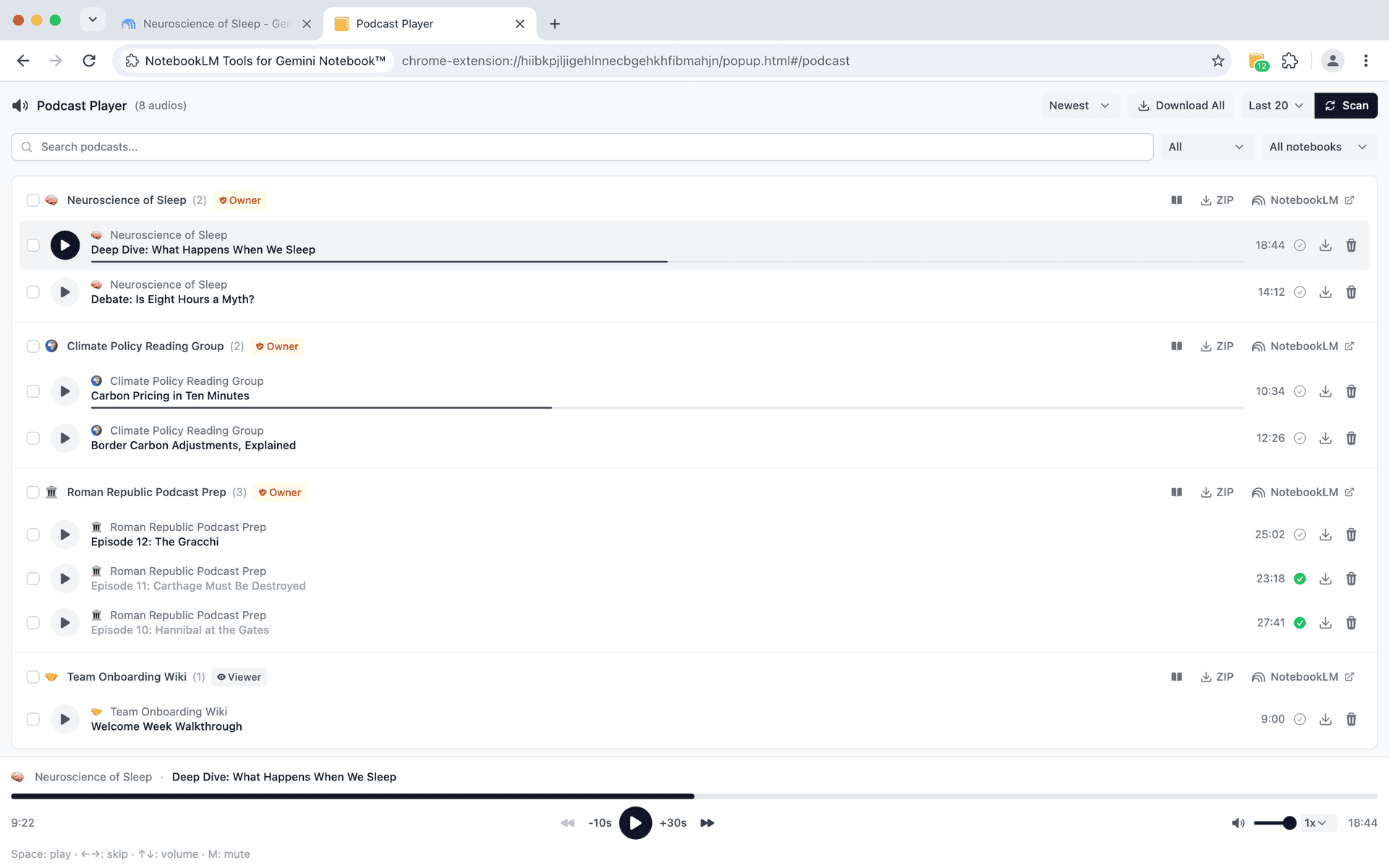
NotebookLM Tools podcast player with MP3 downloads and a player bar pinned to the bottom
你的 Podcast 控制台

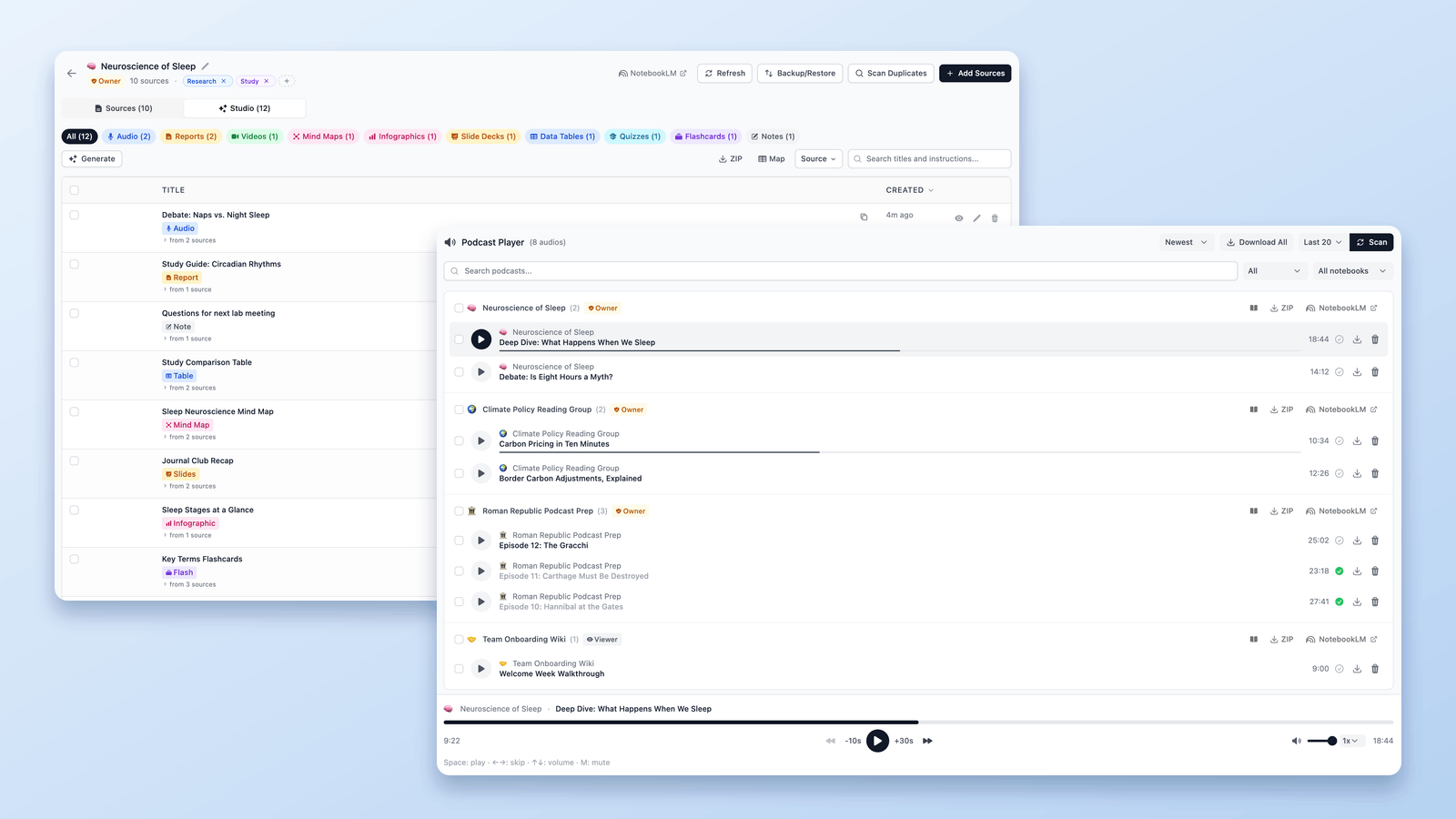
播放、下載、管理每一則音訊總覽

掃描筆記本中的音訊總覽,透過常駐播放器播放。一集接一集連續播放、跳過已聽的單集、下載 MP3 或將一本筆記本的所有單集打包成 ZIP,隨時從上次進度繼續。

  • 一鍵掃描所有筆記本或僅最近的筆記本,找出音訊總覽
  • 「正在播放」列在你瀏覽單集時持續顯示
  • 跳過已聽內容,自動標記為已收聽
  • 下載單一 MP3 或批次打包 ZIP
  • 批次選取單集以下載、標記為已收聽或刪除
更多功能

多帳戶、備份、重複偵測,還有更多

省時又保護你工作成果的進階功能。全部免費——升級 Pro 享受無干擾工作區,每週搶先體驗新功能。

👥

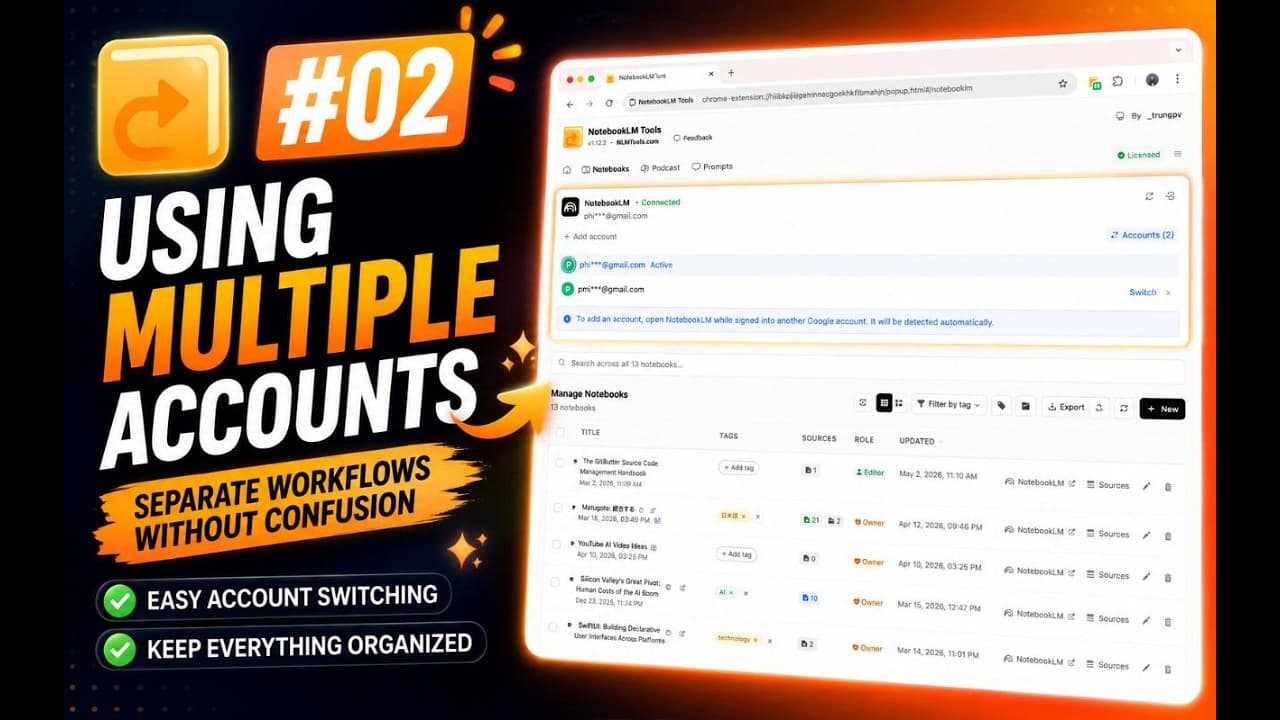
多帳戶支援

連結多個 Google 帳戶,從 Accounts(帳戶)清單切換。每個 NotebookLM 分頁都以它登入的那個已連結帳戶運作,彩色頭像清楚標示目前使用的帳戶。

💾

備份與還原

將標籤、提示詞、資料夾和設定備份為 JSON 檔案,並將任一筆記本的來源備份為 JSON 或 Markdown 檔案的 ZIP。換裝置或瀏覽器時可選擇性還原。

🔍

重複來源掃描

一次掃描即可將共用同一 URL、YouTube 影片或 Drive 檔案的來源歸為一組,並依內容相似度標記近似重複項目(忽略標題)。保留最早或最新的一份,刪除其餘。

終於,真正的組織

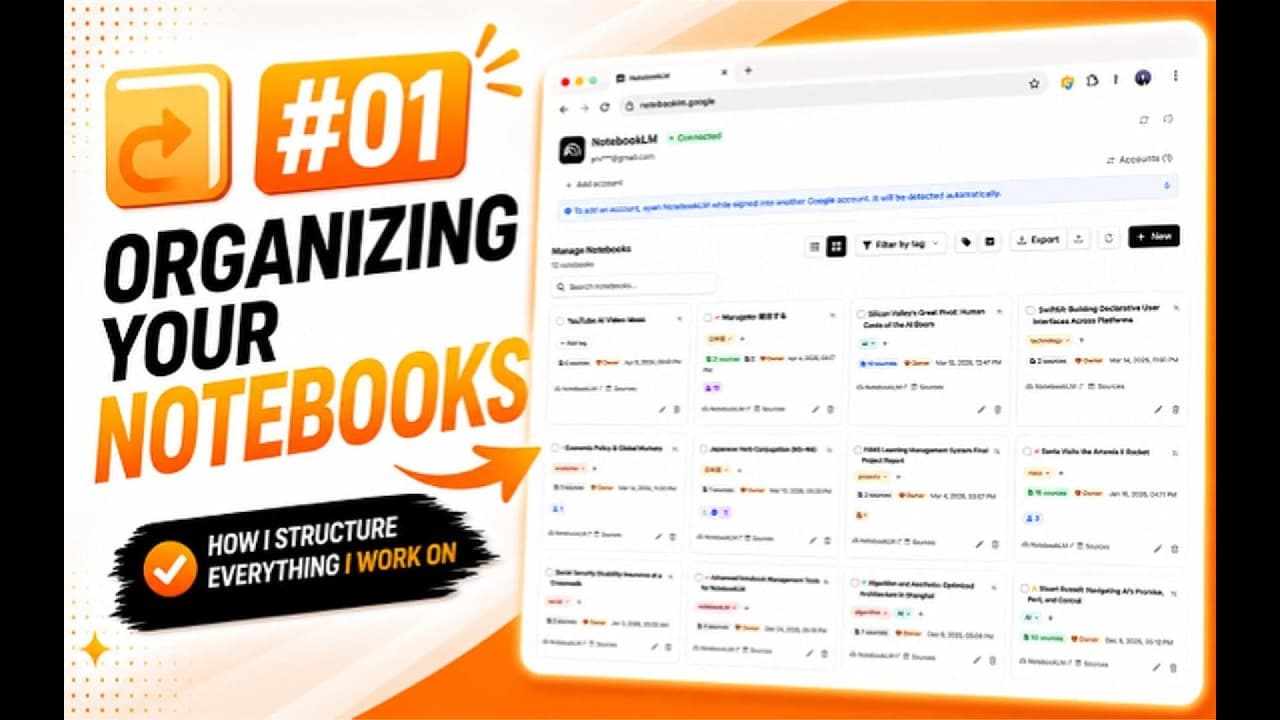
2秒內找到任何筆記本

建立帶顏色的自訂標籤來分類您的筆記本。透過批次操作過濾、搜尋和管理筆記本——準備好時,還能一鍵將標籤轉換為原生收藏集(Collections)。
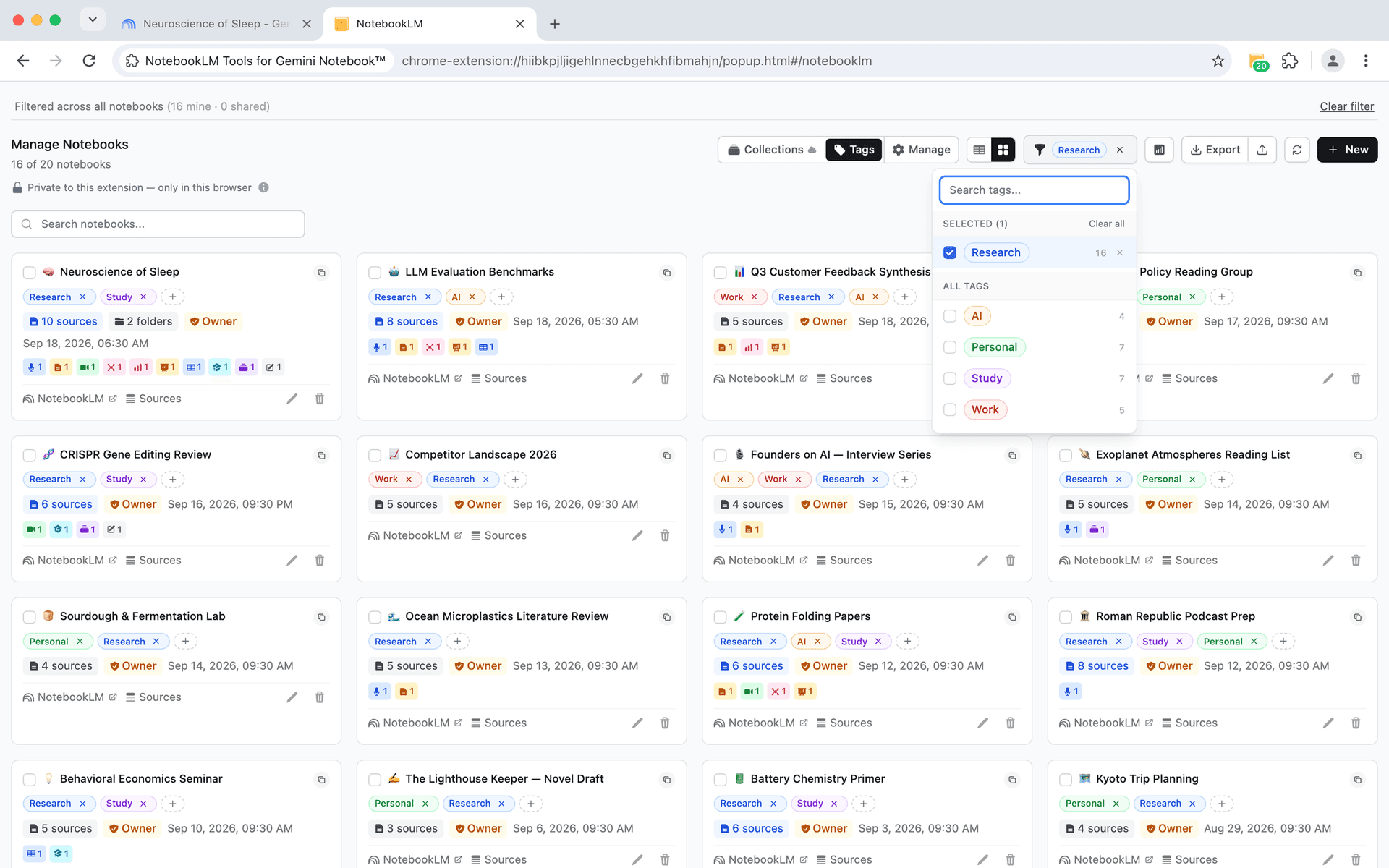
  • 建立自訂顏色的標籤
  • 按多個標籤過濾筆記本
  • 批次標籤操作
  • 標籤使用次數顯示每個標籤關聯的筆記本數量
  • 快速尋找:在標籤列表中搜尋
  • 「無標籤」篩選器和「清除全部」按鈕,快速篩選
NotebookLM Tools notebook organization with custom colored tags and filtering
查看所有教學

來自部落格

如何在 NotebookLM 中分組與整理筆記本(Collections 收藏集)
notebooklmorganizationproductivity

如何在 NotebookLM 中分組與整理筆記本(Collections 收藏集)

可以,NotebookLM 支援將筆記本分組。收藏集(Collections)是原生的筆記本分組功能,會同步到你的 Google 帳戶——幾秒內即可建立、批次指派和篩選。
15 min read
如何下載 NotebookLM 音訊與影片概覽(MP3、MP4)
notebooklmdownloadaudio

如何下載 NotebookLM 音訊與影片概覽(MP3、MP4)

NotebookLM 下載完整指南:將音訊概覽儲存為 MP3——可逐一下載,也能一次打包成 ZIP——並將影片概覽下載為 MP4。免費,支援單一連結或批次下載。
13 min read
如何將 NotebookLM 匯出為 PDF(來源、筆記與 Studio)
notebooklmpdfexport

如何將 NotebookLM 匯出為 PDF(來源、筆記與 Studio)

可以。簡報可直接下載為 PDF,部分方案的聊天能直接產生 PDF,而免費的 NotebookLM Tools 擴充功能的 Print / PDF 按鈕則涵蓋筆記、報告、測驗與來源。

16 min read

常見問題

90,000+ 人已經把 NotebookLM 整理得乾乾淨淨

完全免費。不用註冊。不用綁卡。裝上就能用。

支援Chrome、Firefox、Edge、Brave、Arc和Opera

查看定價方案