如何將 NotebookLM 匯出為 PDF(來源、筆記與 Studio)
簡短答案: 可以。NotebookLM(現已更名為 Gemini Notebook)本身就能將簡報下載為 PDF 或 PPTX。至於所有文字類內容——筆記、報告、測驗、閃卡、資料表和文字來源——免費的 NotebookLM Tools 擴充功能新增了一個 Print / PDF(列印/PDF)按鈕:它會開啟列印檢視,瀏覽器的列印對話框隨即出現,你再選擇「另存為 PDF」即可。在包含檔案生成功能的 Google 方案上,NotebookLM 的聊天也能直接為你寫出一份 PDF。本指南涵蓋每一條路徑。
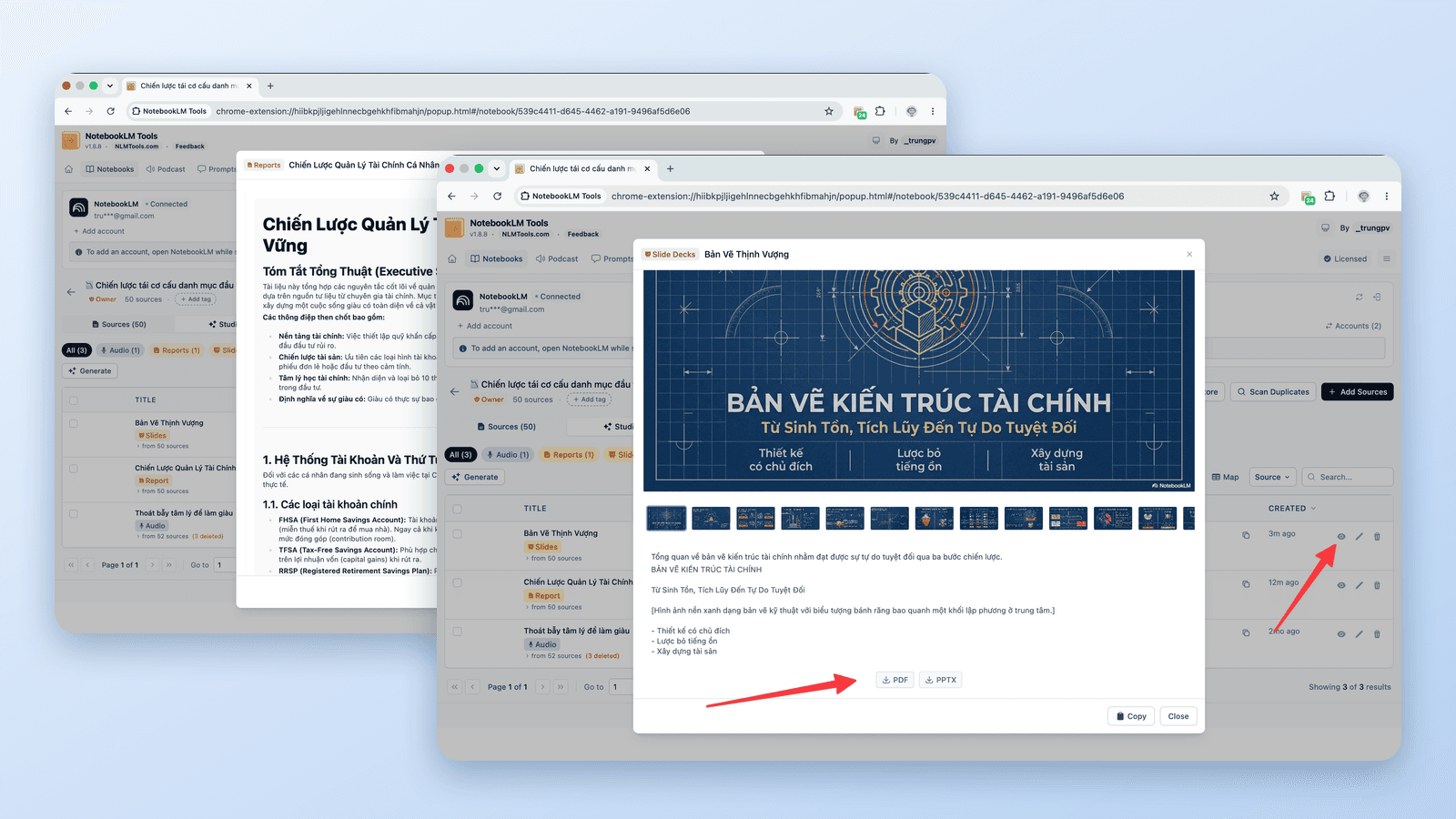
NotebookLM 原生能匯出什麼(以及不能匯出什麼)
NotebookLM 自己的匯出選項因項目而異。Google 說明中心記載了以下這些:
- 簡報:三點選單提供 Download PDF Document (.pdf)(下載 PDF 文件)和 Download PowerPoint (.pptx)(下載 PowerPoint),僅限 18 歲以上的使用者(說明中心)。
- 報告和筆記:Export to Docs(匯出至文件;說明中心:報告、筆記);報告內的表格可用 Export to Sheets(匯出至試算表)送到 Sheets。
- 資料表:Export to Sheets,表格在第一個分頁、引用在第二個分頁(說明中心)。
- 閃卡:可下載為 CSV 檔。測驗:說明中心未記載任何下載或匯出方式(說明中心)。
- 資訊圖表可下載為 PNG,心智圖則有下載按鈕。
- 音訊概覽和影片概覽可下載為音訊和影片檔(見音訊與影片指南)。
這份清單缺少的是文字類內容的 PDF:說明中心沒有記載筆記、報告、測驗、閃卡或資料表的任何 PDF、DOCX、列印或「另存為 PDF」選項(最後查證於 2026 年 9 月 24 日)。本指南接下來要填補的正是這個缺口。
另外,在包含聊天生成檔案功能的 Google 方案中(Google AI Ultra 和符合資格的 Workspace 版本先行;2026 年 7 月 Google 表示將在接下來幾週擴及 Google AI Pro),你可以請 NotebookLM 的聊天產生檔案——PDF、Word、Markdown、Excel、PowerPoint、CSV 等(Google 的公告)。NotebookLM Tools 會把這些檔案列為 Custom Files(自訂檔案),並以原始副檔名納入其 Export Studio ZIP。最後查證日期:2026 年 9 月 24 日。
將簡報匯出為 PDF
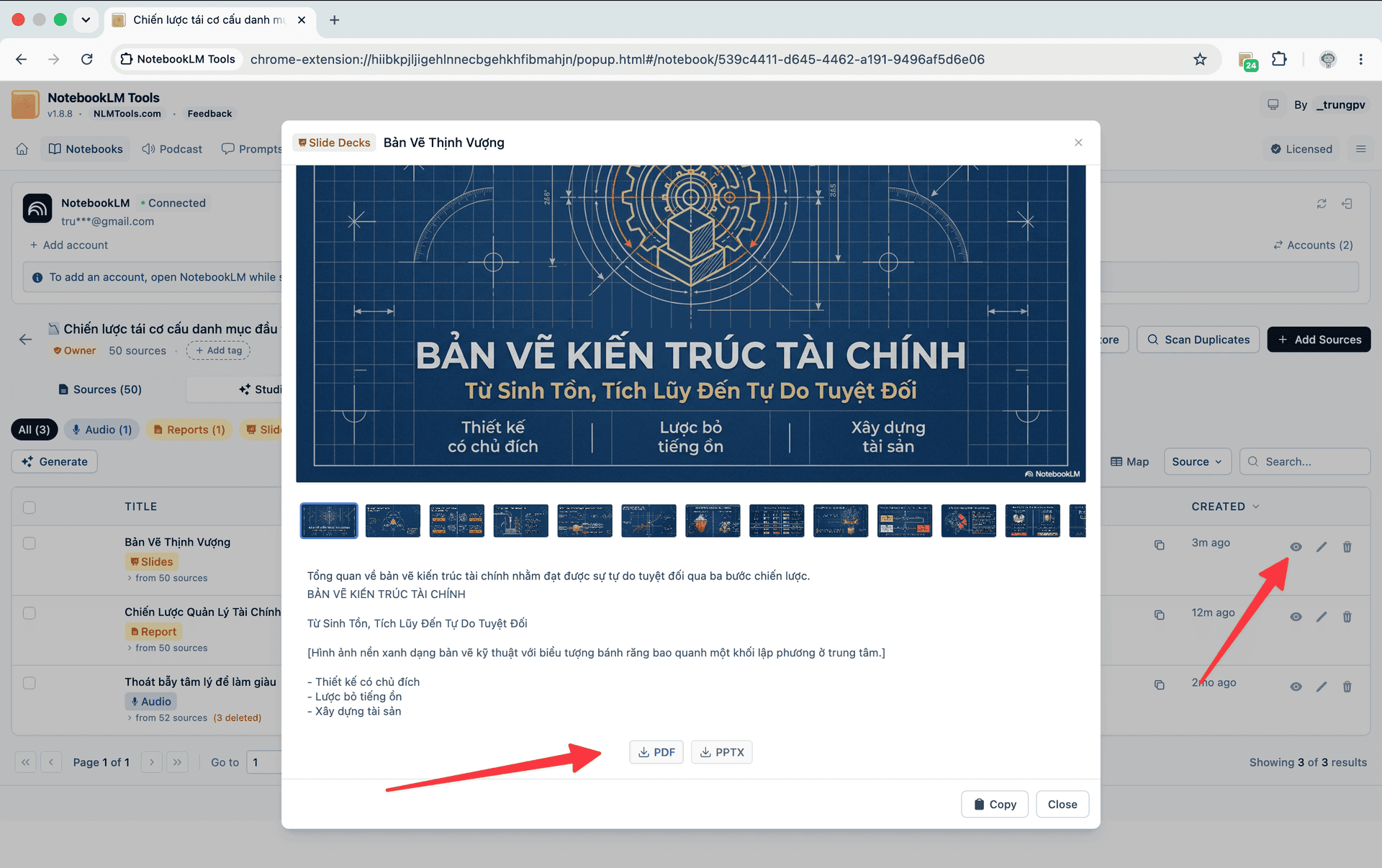
簡報是唯一一種 NotebookLM 自己就能匯出為 PDF 的標準 Studio 產出:
- 在 notebook.google.com 開啟筆記本,在 Studio 面板中找到已完成的簡報。
- 開啟它的三點選單,選擇 Download PDF Document (.pdf);如果你想編輯投影片,則選擇 Download PowerPoint (.pptx)。
Google 說明中心表示簡報僅提供給 18 歲以上的使用者(來源)。最後查證日期:2026 年 9 月 24 日。
NotebookLM Tools 擴充功能的簡報檢視器(底片式縮圖導覽、PDF 和 PPTX 按鈕)也提供同樣的兩種格式,當你已經在擴充功能裡工作時很方便。若要一次取得筆記本裡的每一份簡報,請點擊擴充功能在筆記本頁面新增的工具列上的 Export Studio(匯出 Studio):ZIP 會把每份簡報收錄為一個檔案(有 PPTX 時為 PPTX,否則為 PDF),連同筆記本的其他 Studio 項目一起打包。
將任何筆記、報告、測驗或閃卡組列印為 PDF
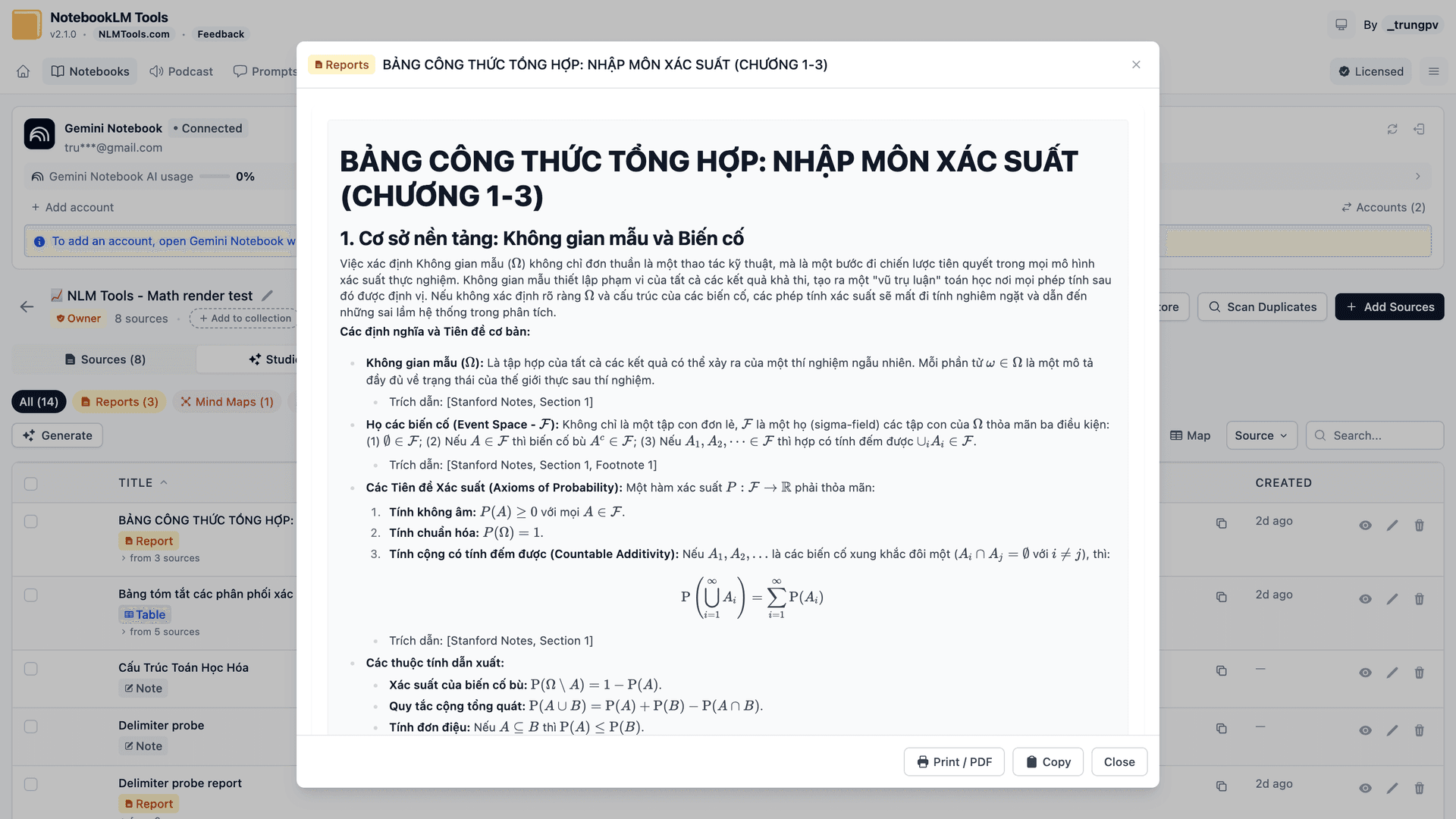
NotebookLM Tools 在其 Studio 項目對話框的底部,為報告、筆記、測驗、閃卡和資料表新增了一個 Print / PDF 按鈕。一個按鈕,每次都是同樣的步驟:
- 在 notebook.google.com 開啟筆記本,點擊擴充功能在頁面上新增的工具列上的 Export Studio。NotebookLM Tools 會開啟該筆記本的 Studio 分頁,列出筆記本 Studio 面板中的所有內容。
- 點擊該項目上的眼睛圖示(View content,檢視內容)。它會在對話框中開啟。
- 點擊對話框底部的 Print / PDF。列印檢視會在新分頁開啟,以該項目命名,瀏覽器的列印對話框也會自動開啟。
- 選擇另存為 PDF(Firefox:Save to PDF)作為目的地並儲存。檔案會以該項目命名。(如果你關閉了對話框,列印檢視自己的 Print / Save as PDF(列印/另存為 PDF)按鈕可以再叫出來。)
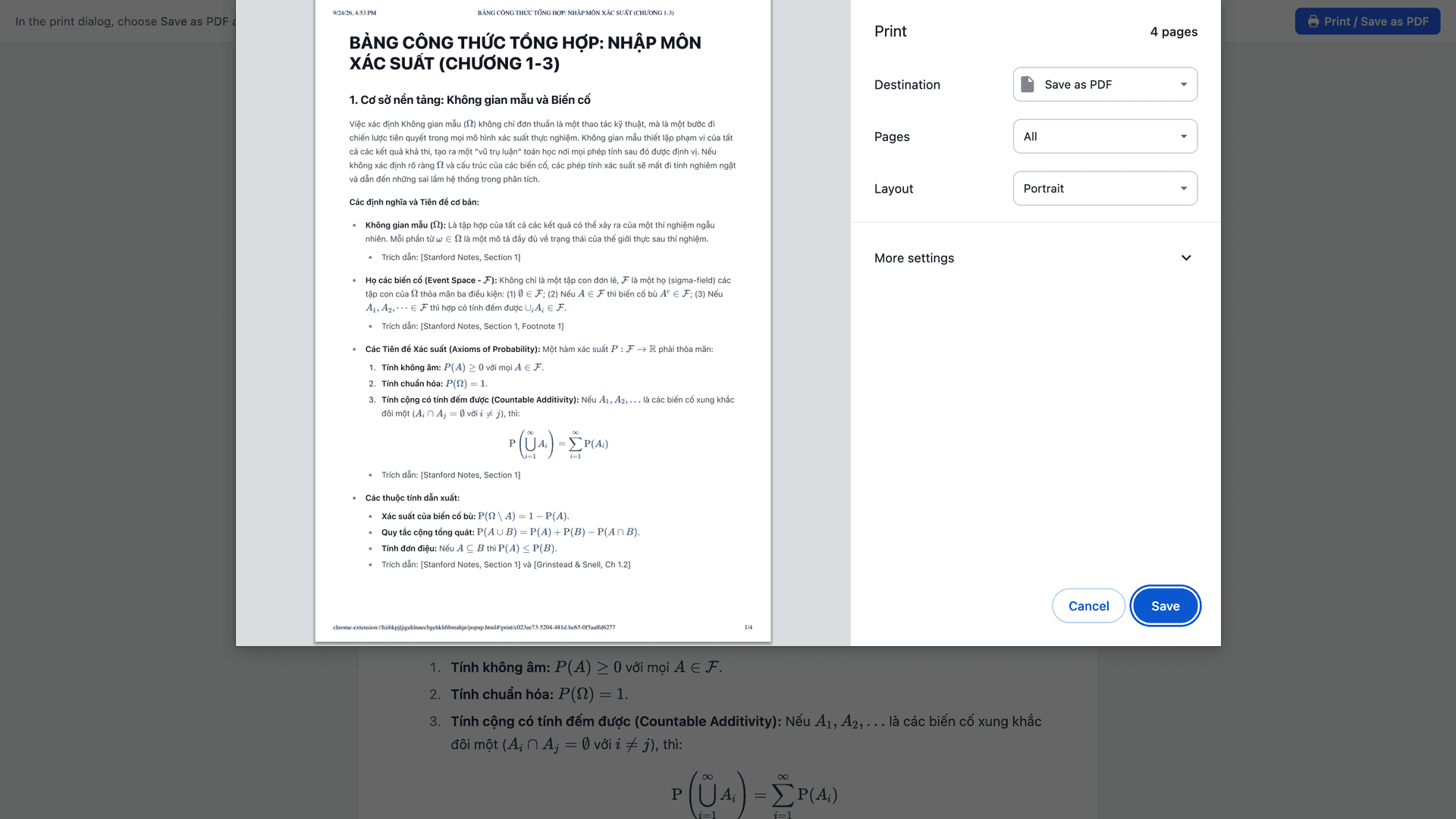
列印出來的內容只有正文——沒有應用程式介面、側邊欄或按鈕(列印時,列印檢視自己的工具列也不會出現在頁面上)——所以 PDF 讀起來像一份文件,而不是螢幕截圖。數學公式會被渲染:方程式會以方程式的形式呈現,而不是 \frac{a}{b} 這樣的文字。如果你瀏覽器的列印對話框有頁首及頁尾選項,請取消勾選,讓日期和網址不會出現在列印成品上。
每種項目印在紙上的樣子:
- 報告或筆記(包括學習指南和簡報文件):帶有標題和公式的文字內容。
- 測驗:先是一個 Questions(題目)區塊,選項以 A、B、C 編號,順序與擴充功能測驗檢視器顯示的隨機順序相同;接著是 Answers(答案)區塊,列出正確選項的字母和文字、解析以及提示。對選擇題測驗而言,這就是一份附有答案卷的紙本測驗;Answers 區塊緊接在最後一題之後開始,不會另起新頁。
- 閃卡:一個雙欄表格,Front | Back(正面/背面)。
- 資料表:表格連同其註解。(檢視器也有 Copy as CSV(複製為 CSV)。)
如果你想要的是試算表而不是 PDF,測驗檢視器也有 CSV 按鈕,閃卡檢視器則有 Anki CSV 按鈕。請見如何匯出 NotebookLM 測驗。
沒有擴充功能?改從 notebook.google.com 列印
NotebookLM 是一個網頁,而瀏覽器可以列印任何網頁,所以手動的備用方案就是列印對話框:
- 在 notebook.google.com 開啟筆記或報告,讓它的完整文字顯示在螢幕上。
- 按下 Ctrl+P(Windows/Linux)或 Cmd+P(Mac)。
- 將目的地設為另存為 PDF,然後儲存。
這是手動路線:PDF 裡最終會有什麼,取決於你的瀏覽器以及當時頁面的版面配置。如果你想要只有內容的頁面,請使用上面的 Print / PDF 按鈕。
匯出你的來源
如果「匯出為 PDF」其實是指「把我的來源從 NotebookLM 取出來」,你有三條路:
- 單一來源作為 PDF。 在擴充功能的 Sources(來源)分頁,點擊文字來源上的眼睛圖示(View source content,檢視來源內容)。Source Content(來源內容)對話框會開啟,並有 Rendered | Raw(渲染/原始)切換;點擊其底部的 Print / PDF,然後另存為 PDF。列印檢視會以 Rendered 檢視的方式顯示來源:標題、清單、表格和公式。非常長的來源(例如一整本書)只會以 Raw 純文字開啟,沒有切換按鈕,也沒有 Print / PDF;這種來源請改用下一個選項。
- 每個來源作為 Markdown 或 JSON。 點擊擴充功能在筆記本頁面新增的工具列上的 Export sources(匯出來源),下載 Markdown 檔的 ZIP,或包含每個來源的標題、URL 和內容的單一 JSON 檔。表格和程式碼區塊都會保留。完整教學:如何從 NotebookLM 匯出與下載來源。
- 原始的 Drive PDF。 如果某個來源是 Google Drive PDF,原始檔案仍然存在於 Drive 中——直接從那裡下載為 PDF。
音訊和影片不是 PDF
音訊概覽和影片概覽是媒體,不是文件——沒有 PDF 版本。請改將音訊概覽下載為 MP3、影片概覽下載為 MP4,可從 Studio 面板個別下載,或用擴充功能的 Podcast 播放器(音訊)及其 Studio ZIP(音訊和影片)批次下載。請見如何下載 NotebookLM 音訊與影片概覽。
快速參考:什麼能變成 PDF,以及如何變
| 項目 | NotebookLM 原生 | 使用 NotebookLM Tools(免費) |
|---|---|---|
| 簡報 | Download PDF Document (.pdf) 或 PowerPoint (.pptx),18 歲以上 | 簡報檢視器 → PDF / PPTX;Export Studio ZIP |
| 筆記/報告/學習指南 | Export to Docs(未記載 PDF;瀏覽器 Ctrl/Cmd+P 為手動備用方案) | Print / PDF → 另存為 PDF |
| 測驗 | 未記載任何下載方式 | Print / PDF(題目+答案卷),或 CSV |
| 閃卡 | CSV 下載 | Print / PDF(Front / Back 表格),或 Anki CSV |
| 資料表 | Export to Sheets | Print / PDF(表格+註解)、Copy as CSV |
| 來源(內容) | 未記載任何匯出方式 | Source Content → Print / PDF;Export sources(Markdown / JSON) |
| 原始 Drive PDF 來源 | 從 Google Drive 下載 | —— |
| 音訊/影片概覽 | 從 Studio 面板下載 | MP3(Podcast 播放器);MP3 / MP4(Studio ZIP) |
原生欄位依據 Google 說明中心;瀏覽器列印是瀏覽器自己的功能,不是 NotebookLM 的匯出功能。最後查證日期:2026 年 9 月 24 日。
常見問題
可以將 NotebookLM 匯出為 PDF 嗎?
可以。簡報可原生下載為 PDF;筆記、報告、測驗、閃卡、資料表和文字來源可用 NotebookLM Tools 的 Print / PDF 按鈕變成 PDF;音訊和影片則下載為 MP3 和 MP4。
如何將 NotebookLM 的報告或筆記儲存為 PDF?
在 NotebookLM Tools 中開啟它(Export Studio → 眼睛圖示),點擊 Print / PDF,然後選擇「另存為 PDF」。若沒有擴充功能,請在 notebook.google.com 的該項目上按下 Ctrl/Cmd+P。
如何將 NotebookLM 的簡報匯出為 PDF?
從 Studio 面板中簡報的三點選單:Download PDF Document (.pdf) 或 Download PowerPoint (.pptx),依 Google 說明中心僅限 18 歲以上的使用者(最後查證於 2026 年 9 月 24 日)。擴充功能的簡報檢視器提供同樣的下載。
可以將 NotebookLM 來源儲存為 PDF 嗎?
可以,一次一個文字來源:在擴充功能的 Source Content 對話框中開啟它,點擊 Print / PDF(非常長的來源會以 Raw 純文字開啟,沒有這個按鈕)。若要一次匯出所有來源,Export sources 會提供 Markdown(ZIP)或 JSON。原始的 Drive PDF 從 Drive 下載。
可以將音訊或影片概覽下載為 PDF 嗎?
不行——請改將它們下載為 MP3 和 MP4。
NotebookLM 自己能產生 PDF 嗎?
在包含聊天生成檔案功能的 Google 方案上可以:在聊天中提出要求,NotebookLM 就會產生檔案(Google AI Ultra 和符合資格的 Workspace 版本先行;Google 於 2026 年 7 月表示 Google AI Pro 將在接下來幾週跟進;最後查證於 2026 年 9 月 24 日)。在其他方案上,請使用擴充功能的 Print / PDF 按鈕。
一個按鈕搞定所有 PDF
除了簡報和部分方案包含的聊天檔案生成之外,NotebookLM 把 PDF 這件事留給了你。免費的 NotebookLM Tools 擴充功能為筆記、報告、測驗、閃卡組、資料表和文字來源提供同一個 Print / PDF 按鈕,還有測驗和閃卡的 CSV 匯出、來源備份與批次媒體下載。請見完整功能列表。
相關文章:
- 如何匯出 NotebookLM 測驗(試算表、PDF、答案卷) —— 測驗 CSV、可列印的答案卷,以及 Anki 就緒的閃卡。
- 如何從 NotebookLM 匯出與下載來源 —— 將每個來源的內容匯出為 Markdown 或 JSON。
- 如何下載 NotebookLM 音訊與影片概覽(MP3、MP4) —— 從 NotebookLM 匯出的媒體面向。
- 如何復原已刪除的 NotebookLM 筆記本或來源 —— 為什麼匯出也是你的備份策略。
相關文章
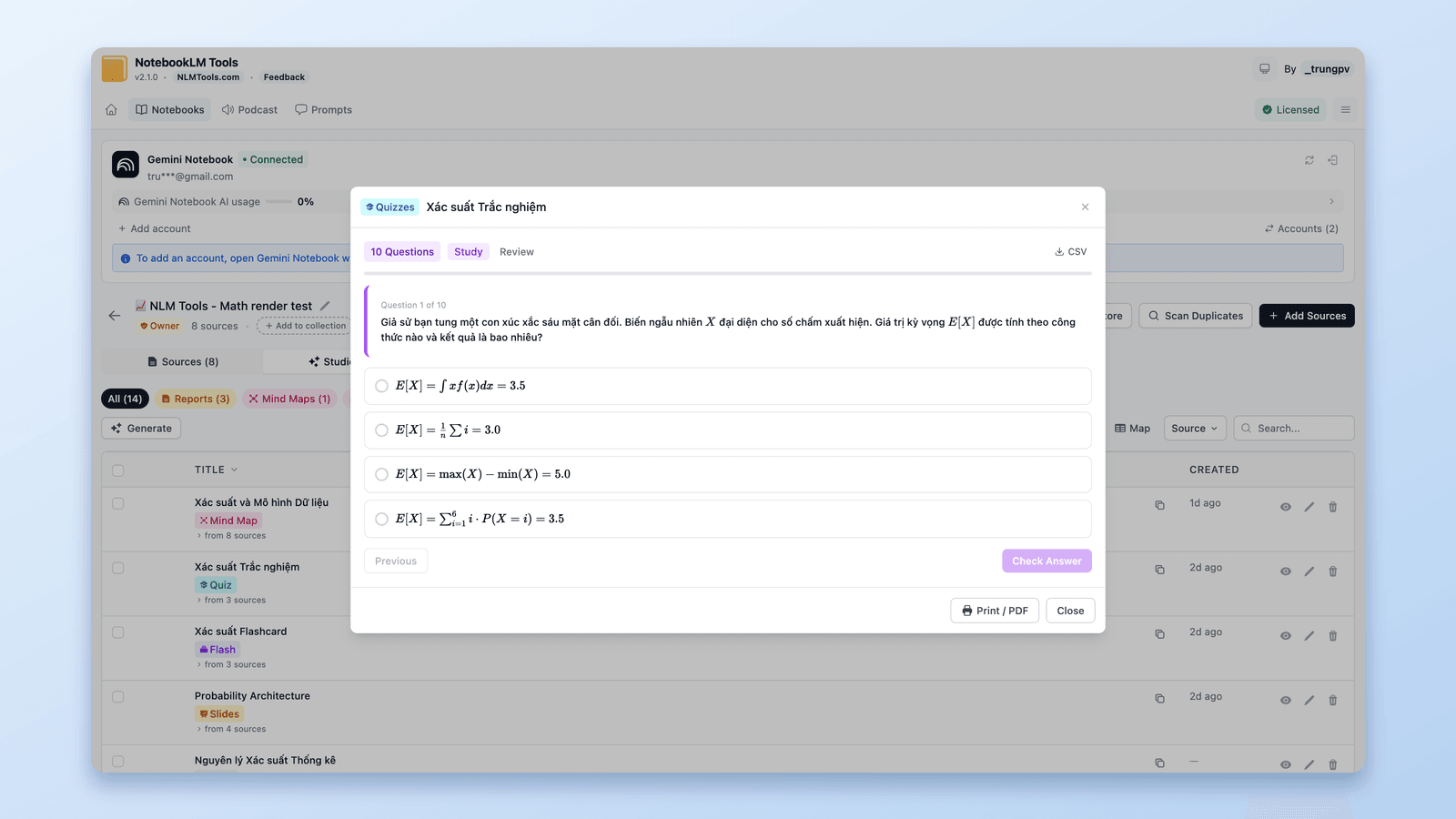
如何匯出 NotebookLM 測驗(試算表、PDF、答案卷)
Google 未記載任何 NotebookLM 測驗匯出方式。免費的 NotebookLM Tools 擴充功能可將測驗存成 CSV、連同答案卷一起列印,並把閃卡送進 Anki。
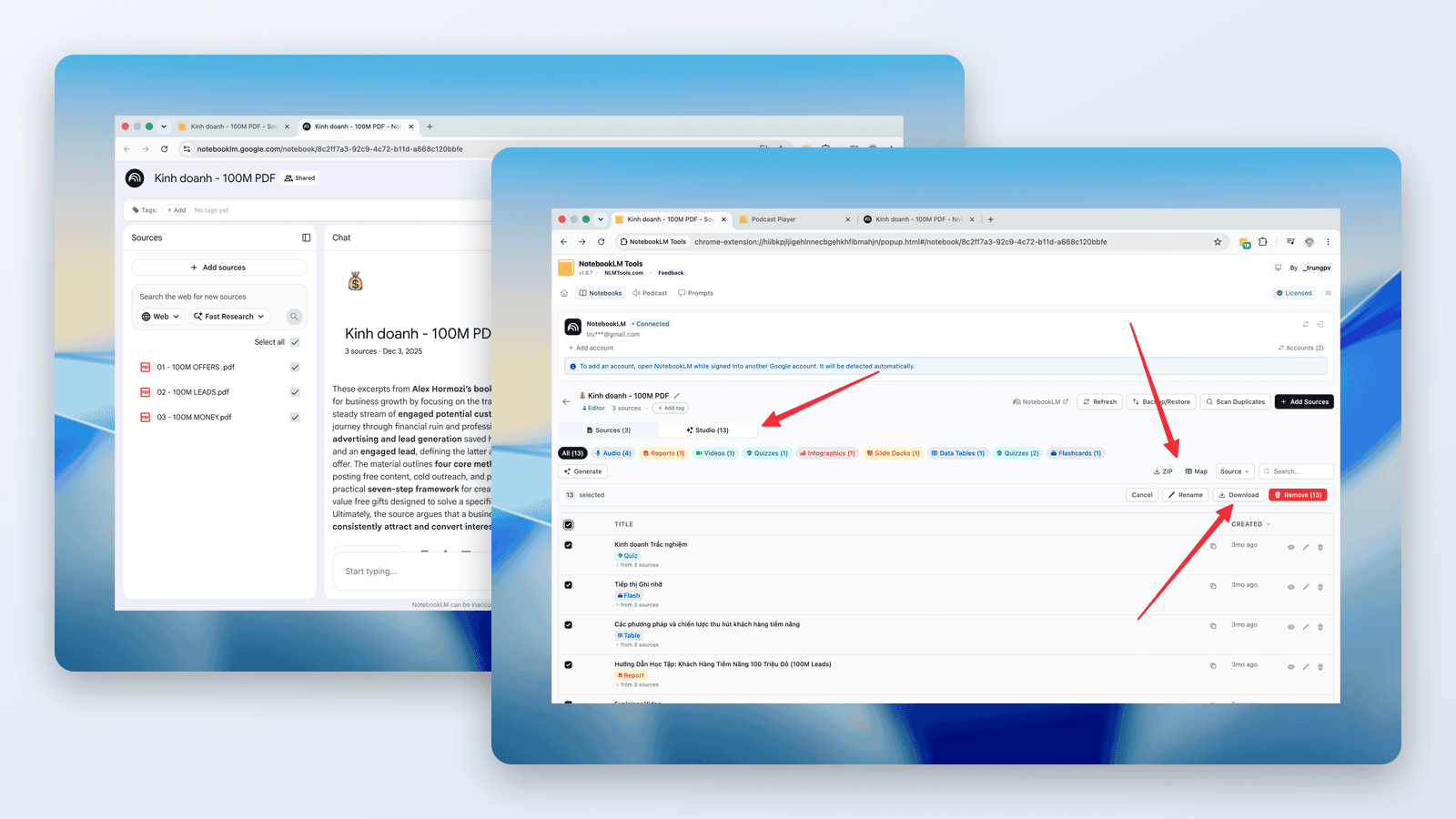
如何下載 NotebookLM 音訊與影片概覽(MP3、MP4)
NotebookLM 下載完整指南:將音訊概覽儲存為 MP3——可逐一下載,也能一次打包成 ZIP——並將影片概覽下載為 MP4。免費,支援單一連結或批次下載。
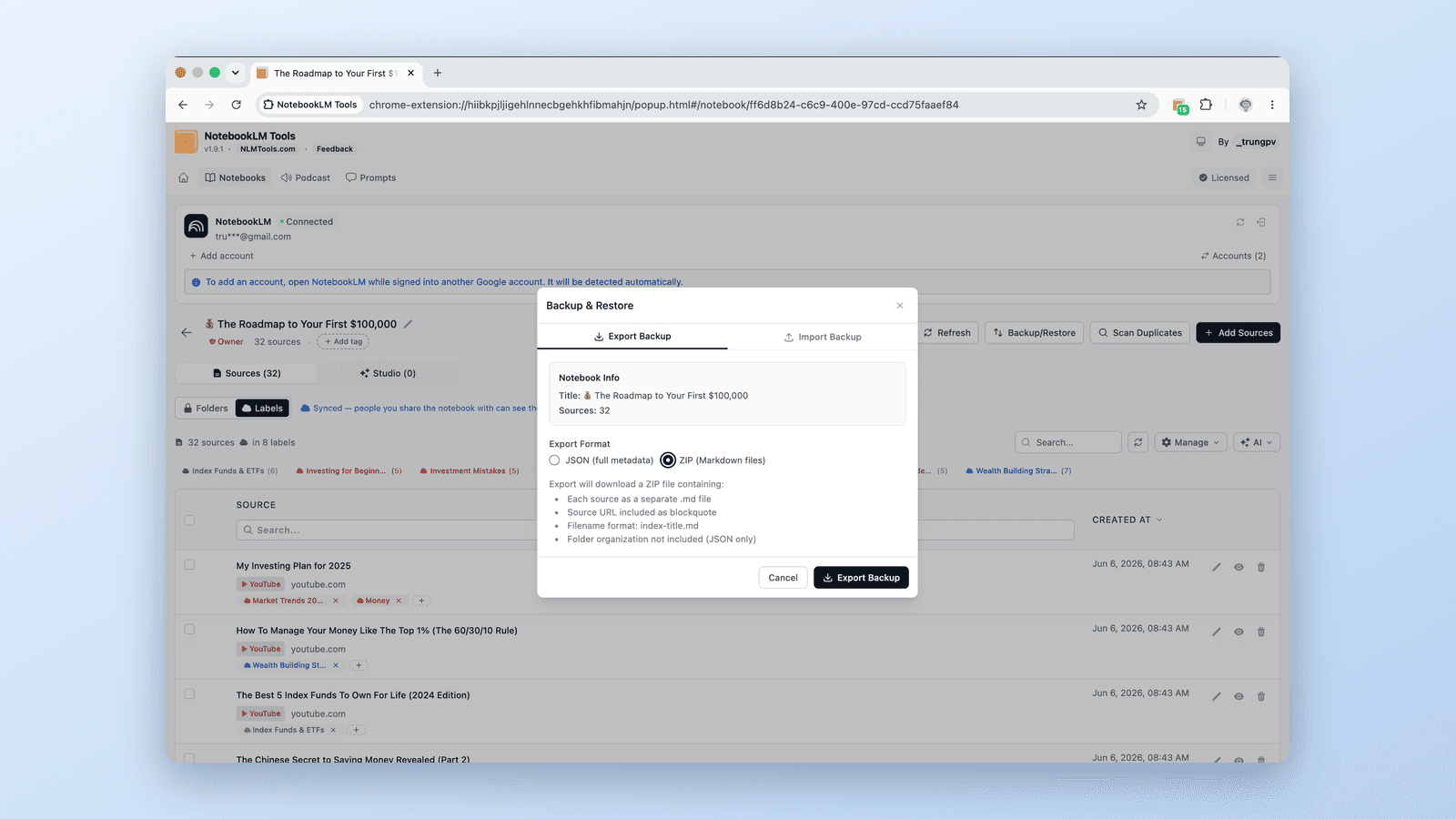
如何從 NotebookLM 匯出與下載來源
將 NotebookLM 來源匯出為備份檔或下載來源清單。透過 NotebookLM Tools 擴充功能支援 Drive、網頁、YouTube 和上傳檔案。