如何復原已刪除的 NotebookLM 筆記本或來源
簡短答案: NotebookLM(現已更名為 Gemini Notebook)沒有還原已刪除筆記本或來源的功能,被刪除的內容也不會留在可以翻找的垃圾桶。如果你在刪除之前沒有匯出備份,內容幾乎肯定已經消失。如果你有備份,可以用 NotebookLM Tools 把備份匯入到新筆記本,將來源清單還原。
本指南對兩邊都誠實:實際能還原什麼,以及如何養成依筆記本的 Backup & Restore 習慣,讓下次意外變成不重要的事。

什麼能還原,什麼不能
NotebookLM 沒有垃圾桶、版本歷史或依來源的還原功能。一旦確認刪除,內容就立即離開筆記本。沒有被刪筆記本會重新出現的隱藏 Drive 資料夾,也沒有第三方服務能把它們拉回來。
實際上這表示:
- 被刪除的筆記本 — 除非你事先匯出過 Backup & Restore 檔案,否則任何工具都無法還原。若你匯出過,可以把來源清單重建到新筆記本。
- 筆記本內被刪除的來源 — 同理。移除來源是即時且最終的。擴充功能沒辦法回到 NotebookLM 把它抓回來。
- 被刪除的聊天 — 無法還原。
- 被刪除的 Studio 項目(音訊概覽、心智圖、報告)— 無法還原,除非你事先用 Export Studio(筆記本 Studio 項目的 ZIP 打包)儲存過。
直白地說,NotebookLM 的「還原」其實是「從你先前做好的備份恢復」。沒有其他路。如果那個備份不存在,工作就不在了。
若你有事先備份:如何還原
NotebookLM Tools 有依筆記本的 Backup & Restore 對話框。若你先前把筆記本匯出成 .json 或 .zip,可以把那些來源帶回到新筆記本:
- 打開 NotebookLM,建立一個新的空筆記本。
- 在新筆記本的頁面上,點擊 NotebookLM Tools 在筆記本標題下方新增的工具列中的 Open(開啟)——筆記本會在 NotebookLM Tools 中開啟。
- 點擊 Backup/Restore 並切換到 Import Backup 分頁。
- 選擇你的
.json或.zip檔。對話框會顯示預覽(原筆記本標題、來源數量,JSON 顯示匯出時間戳,ZIP 顯示檔名)。 - 點擊 Import Backup。擴充功能會把每條儲存的來源逐一加入目前筆記本。匯入是累加的 — 不會覆蓋或刪除筆記本內已存在的內容。
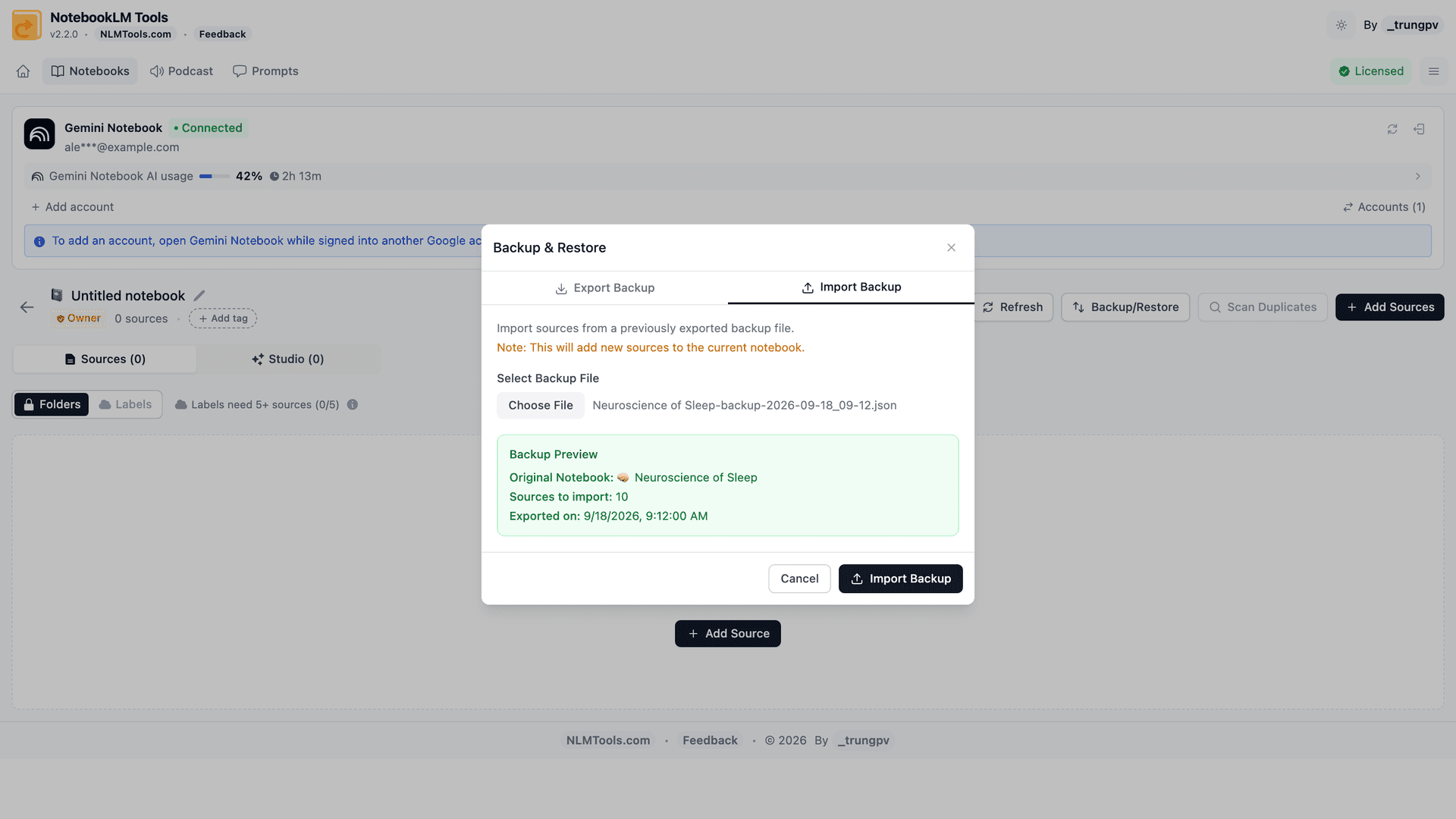
從 JSON 備份能拿回什麼:每條來源的標題與完整內容(原始 URL 寫在最上方),以及來源資料夾結構。每條來源都會以文字來源的形式回來 — Drive 檔案、網頁或 YouTube 影片會以文字副本而非即時連結的形式回來,所以若需要它再次同步,請從原處重新加入。檔案也記錄了筆記本的標題與表情符號(顯示在匯入預覽中),但匯入不會替新筆記本改名,所以請自己改名。
從 ZIP 備份能拿回什麼:每個 .md 檔(檔名 index-title.md)會以文字來源的形式回來,並以檔名命名。ZIP 在每個檔案最上方以引用區塊保留原始 URL,但匯入時會略過那一行,而且 ZIP 不包含資料夾結構 — 若要保留資料夾和 URL 請用 JSON。
無論哪種格式,從來源備份都拿不回來的:聊天歷史、備忘錄與 Studio 項目。Studio 項目和備忘錄有自己的安全網 — 筆記本工具列上的 Export Studio 會在 NotebookLM Tools 中開啟該筆記本的 Studio 分頁,其中的 ZIP 按鈕會把它的音訊概覽(MP3)、影片概覽(MP4)、簡報、報告、測驗、閃卡、心智圖和備忘錄(Markdown)打包成一個檔案下載,所以在有風險的變更前也把它們匯出一份。聊天歷史才是真正的缺口:NotebookLM 沒有聊天匯出功能,所以若某段聊天很重要,請先複製到備忘錄,並把那則備忘錄一起包含在你的 Studio 匯出中。
若還原造成重複
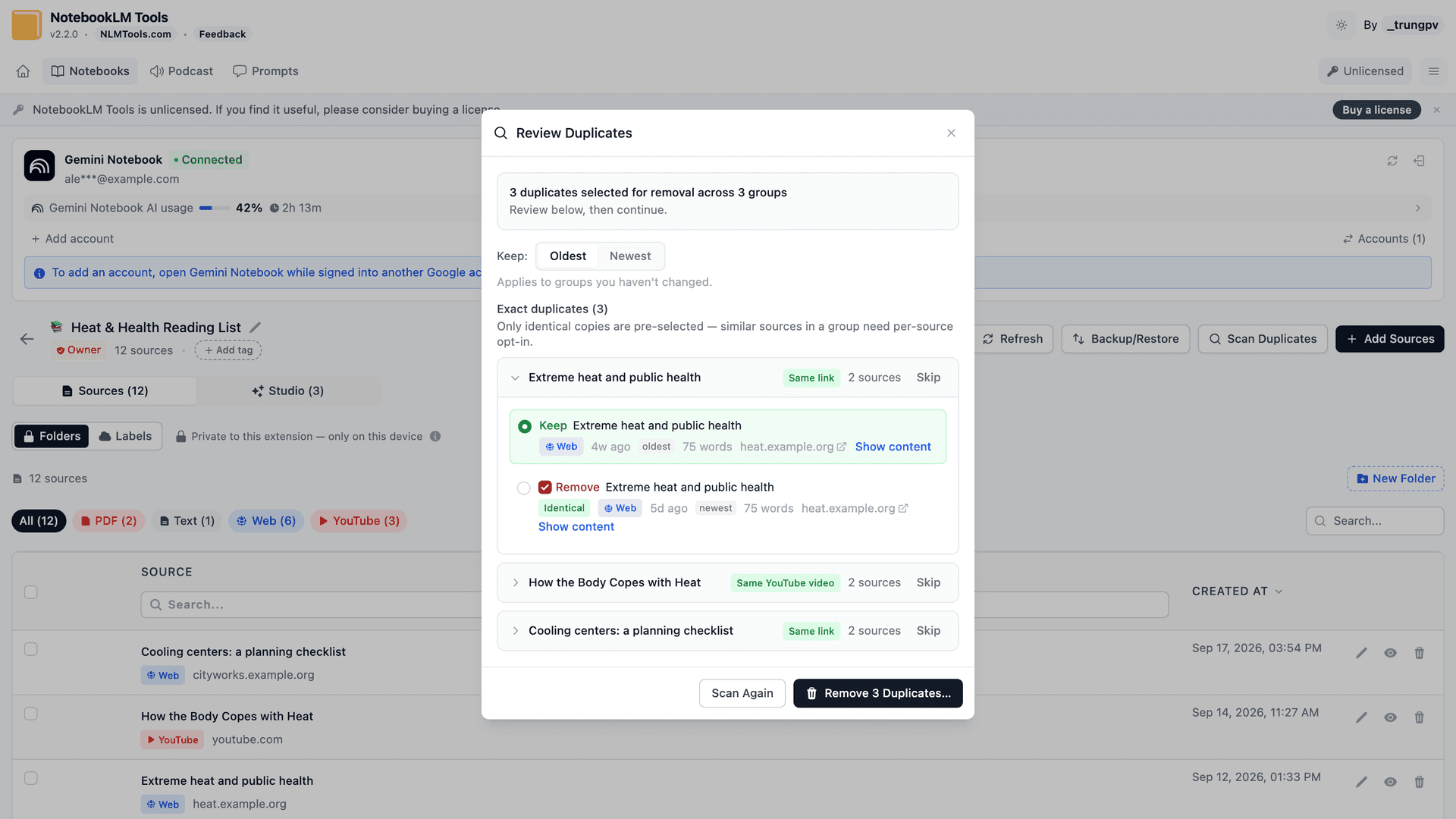
若你把備份匯入到已經有來源的筆記本,就會出現重複。NotebookLM Tools 內建 Duplicate Scanner 正是為此。它會把身分相同 — 同一個 URL、YouTube 影片或 Drive 檔案 — 或內容完全一致的來源歸為一組,並忽略標題(兩則內容不同的「Merged Sources」不算重複)。每一組由你選擇保留哪一份(預設最舊或最新),掃描器會刪除其餘的。
兩個入口:在筆記本頁面上,工具列的 More 選單在筆記本載入後就會顯示重複數量,並透過 Find duplicates 開啟掃描器;或者在擴充功能中開啟筆記本,從那裡執行掃描器。
若你完全沒有備份
對自己坦白:若你刪除了筆記本或來源但從未匯出過備份,NotebookLM Tools 無法還原,其他擴充功能、腳本或第三方服務也一樣。內容不是藏在某個隱藏資料夾等待被撈回。它已經沒了。
有時能派上用場的幾條狹窄部分還原路徑:
- 若來源是 Google Drive 檔案 — 原始檔可能還在 Drive。可以在 NotebookLM 把它重新加入為新來源。你會失去依賴舊來源 ID 的內容(例如先前聊天中的引用),但內容回來了。
- 若是網址或 YouTube 影片 — 在瀏覽器紀錄中找到那個 URL,透過常規的「新增來源」流程或 右鍵匯入 重新加入。
- 若是貼上的文字或無外部副本的上傳 PDF — 無法還原。
這就是完整的誠實清單。除此之外都是幻想。
預防:唯一真的管用的事
規劃還原的正確時機是在刪除之前。真的有效的流程:
- 在任何破壞性動作前先匯出備份。 在批次刪除來源、合併筆記本或重新組織資料夾結構前,點擊筆記本工具列上的 Export sources(或在擴充功能中開啟 Backup & Restore),把目前筆記本匯出為 JSON。幾秒鐘而已。進行大規模重整時,也可以先複製筆記本,在副本上作業。
- 依需求選格式。 JSON 保留資料夾和完整中繼資料 — 給可能要重建的筆記本用。ZIP 依來源給一個 Markdown 檔 — 若你也想把內容保留到 NotebookLM 之外時適合。
- 把備份放在持久的地方。 同步資料夾(iCloud、Dropbox、Drive)或 git 儲存庫都可以。大多數筆記本每個重要里程碑一次備份就夠。
- 活躍的筆記本設固定節奏。 每月一次是合理基準。若你天天改就每週一次。
- 大量匯入後執行 Duplicate Scanner。 早點抓到重複能讓日後清理簡單很多。
完整流程見 NotebookLM 技巧 #6:備份與還原。
常見問題
若我沒有備份就刪除筆記本,NotebookLM Tools 能救回嗎?
不能。沒有事先的 .json 或 .zip 匯出,擴充功能 — 或任何工具 — 都無法回到 NotebookLM 把被刪除的內容抓回來。擴充功能只能從你已經在本機存好的檔案匯入。
我不小心從筆記本移除了一條來源,能取消嗎?
NotebookLM 沒有移除來源的取消功能。若你有事先備份,把它匯入到新筆記本,再用工具列上的 Copy to notebook(複製到筆記本)只把遺失的那條來源送回去 — 直接匯入到原筆記本會重新加入備份中的每條來源,而不只是遺失的那條。若來源是 Google Drive 檔、網址或 YouTube 影片,通常可以從原處重新加入。貼上的文字或無外部副本的上傳 PDF,沒有備份就無法還原。
NotebookLM 有垃圾桶或版本歷史嗎?
沒有。NotebookLM 內的刪除是即時且最終的。這就是獨立的 Backup & Restore 流程之所以重要的核心原因。
備份能還原我的聊天歷史和音訊概覽嗎?
從來源備份不行 — 它只涵蓋標題、URL、內容與資料夾結構。Studio 項目可以另外儲存:筆記本工具列上的 Export Studio 會在 NotebookLM Tools 中開啟該筆記本的 Studio 分頁,其中的 ZIP 按鈕會把它的音訊概覽(MP3)、影片概覽(MP4)、簡報、報告、測驗、閃卡、心智圖和備忘錄打包成一個檔案下載。聊天歷史是例外:NotebookLM 沒有聊天匯出功能,所以請把重要的聊天輸出複製到筆記本內的備忘錄,並把那則備忘錄一起包含在你的 Studio 匯出中。
我應該多久備份一次?
任何破壞性動作前都要。活躍的筆記本每月一次合理;若天天編輯就每週一次。匯出檔小,幾秒就完成。
JSON 與 ZIP 匯出有什麼差別?
JSON 含筆記本中繼資料、每條來源的標題與 URL、每條來源的完整內容以及資料夾結構 — 若可能需要重建筆記本就用這個格式。ZIP 依每條來源產生一個 .md(檔名 index-title.md),URL 以引用區塊呈現;資料夾不會保留。當你想把內容同時保留在 NotebookLM 之外時,ZIP 更實用。
共享筆記本被擁有者刪了,我還能救回嗎?
若你是協作者而擁有者刪除筆記本,你在同一刻失去存取權。沒有人能還原它 — 擁有者也不行 — 除非有人事先匯出過備份。做備份不需要是擁有者:筆記本工具列上的 Export sources 和 Export Studio 適用於你能開啟的任何筆記本,包括唯讀的共享筆記本和公開筆記本,所以請自己備份你倚賴的共享筆記本。
實際解法:先備份
NotebookLM 內部沒有垃圾桶也沒有取消,外部工具也無法還原你沒有事先保存的東西。依筆記本定期匯出的 Backup & Restore 是唯一可靠的保險。NotebookLM Tools 負責匯出與匯入;請見 備份與還原功能。
相關文章:
- NotebookLM 技巧 #6:備份與還原 — 本指南所依賴之備份流程的完整演示。
- 如何複製或拷貝 NotebookLM 筆記本 — 在有風險的變更前先複製筆記本,讓原本的保持安全。
- NotebookLM 能合併筆記本嗎?這是解法 — 用備份作為檢查點安全地整合筆記本。
- 如何用資料夾整理 NotebookLM 來源 — 以更清晰的來源結構減少意外刪除。
相關文章

如何匯出 NotebookLM 測驗(試算表、PDF、答案卷)
Google 未記載任何 NotebookLM 測驗匯出方式。免費的 NotebookLM Tools 擴充功能可將測驗存成 CSV、連同答案卷一起列印,並把閃卡送進 Anki。

如何在 NotebookLM 中分組與整理筆記本(Collections 收藏集)
可以,NotebookLM 支援將筆記本分組。收藏集(Collections)是原生的筆記本分組功能,會同步到你的 Google 帳戶——幾秒內即可建立、批次指派和篩選。
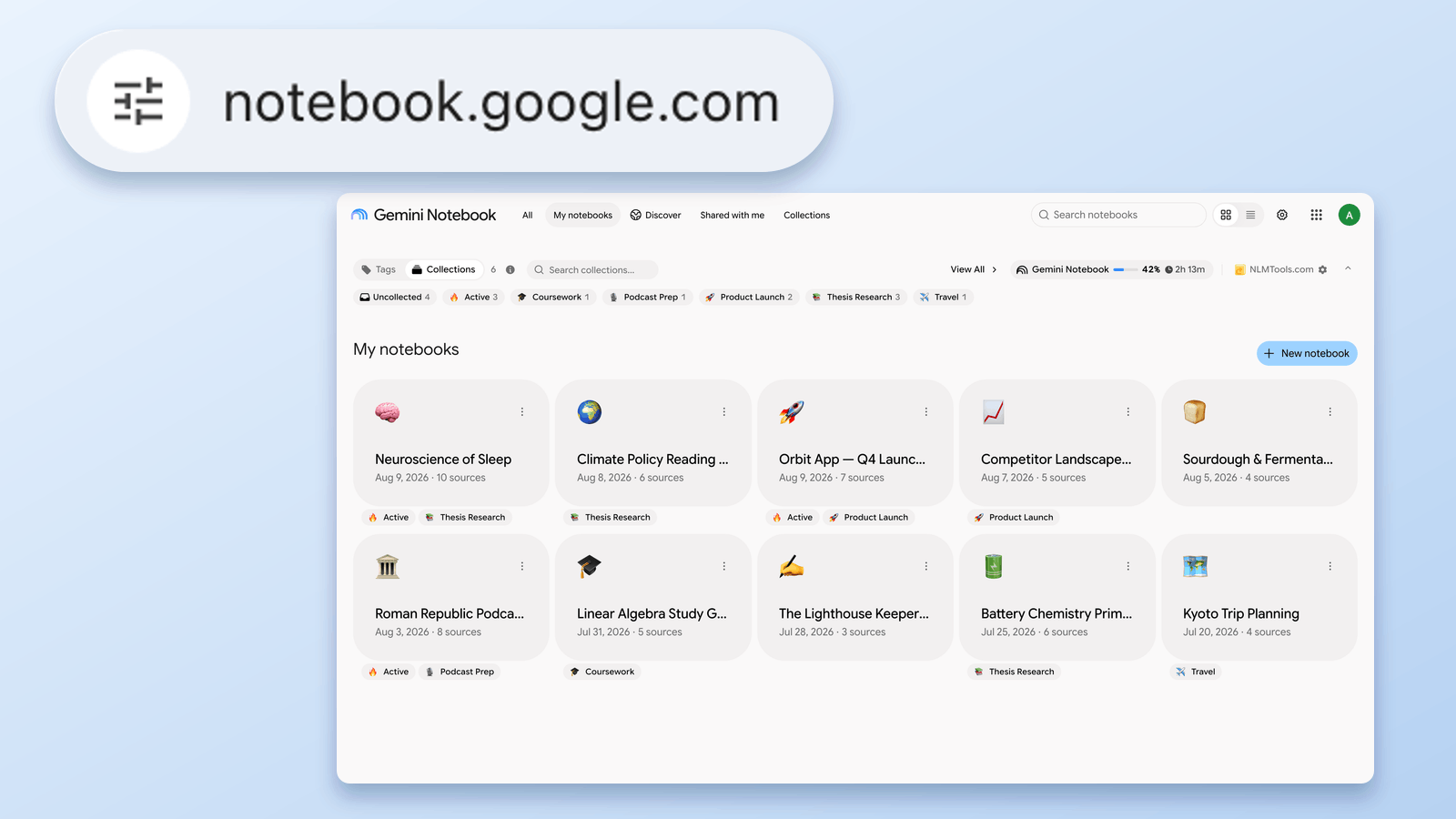
notebook.google.com 是什麼?NotebookLM 新網址完整解析
notebooklm.google.com 現在會自動重新導向到 notebook.google.com。這個網址可信嗎?發生了什麼、該更新哪些東西——2026 年 8 月 24 日依據 Google 官方文件查證。