如何匯出 NotebookLM 測驗(試算表、PDF、答案卷)
簡短答案: NotebookLM(現已更名為 Gemini Notebook)能產生讓你在瀏覽器中作答的測驗,但 Google 說明中心未記載任何下載或匯出測驗的方法。免費的 NotebookLM Tools 擴充功能在其測驗檢視器中新增了兩個按鈕:CSV 會把測驗存成試算表(每題一列,含選項、正確答案、解析和提示),Print / PDF(列印/PDF)則會開啟列印檢視,先列題目、後列答案卷。閃卡(單字卡)組則有 Anki CSV 按鈕,其檔案已依 Anki 的 Basic 筆記類型預設好牌組、筆記類型和欄位(如果你的 Anki 介面不是英文,請在匯入對話框中檢查欄位對應)。
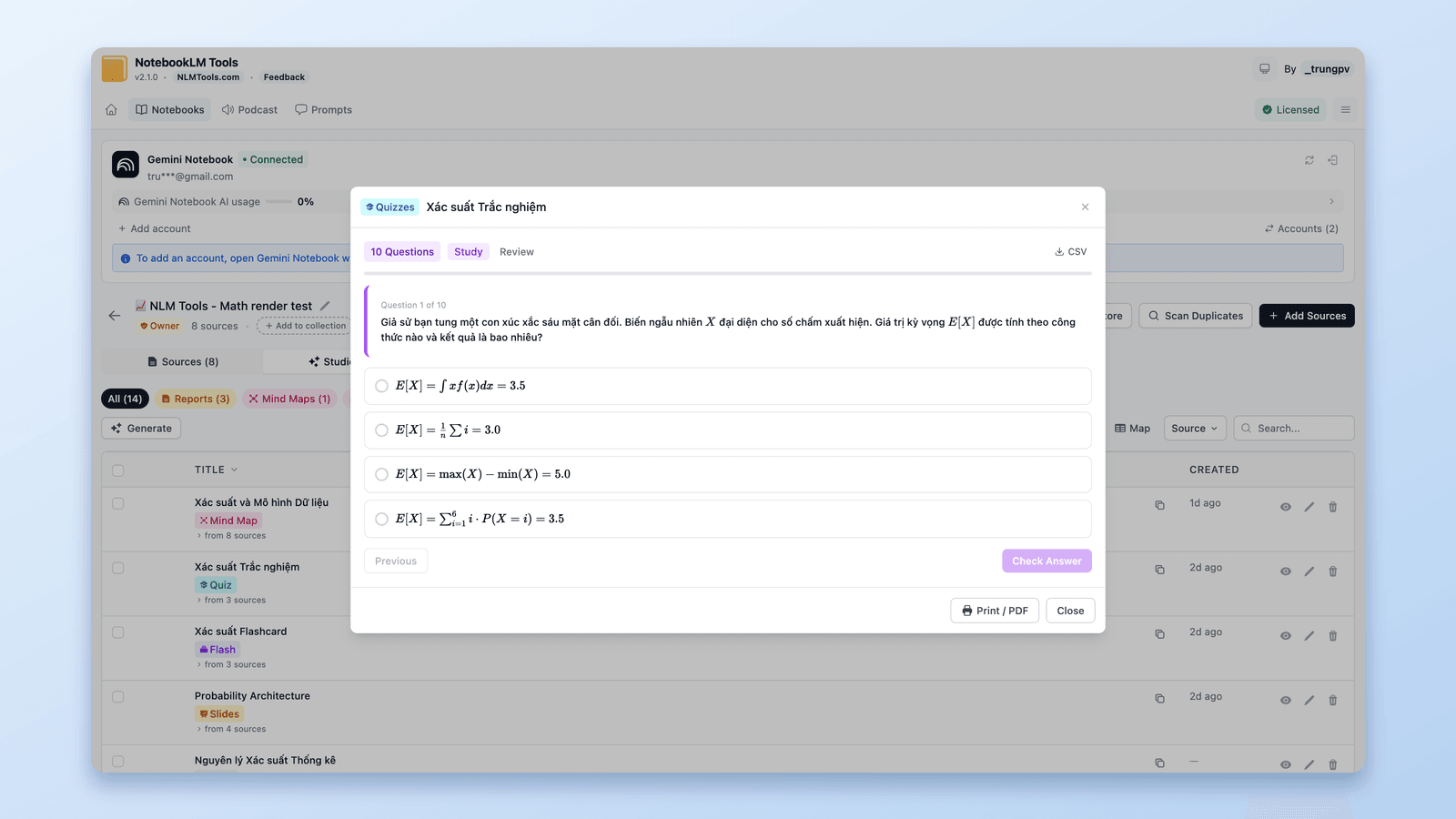
NotebookLM 原生能匯出測驗嗎?
Google 說明中心頁面 Generate Flashcards or Quizzes in Gemini Notebook(在 Gemini Notebook 中產生閃卡或測驗)列出了測驗的三個控制項:Full Screen(全螢幕)、Hint(提示)和 Previous/Next(上一題/下一題)。它沒有記載任何下載或匯出方式。閃卡則不同:同一頁面說你可以「Download your flashcards as a CSV file」(將閃卡下載為 CSV 檔),但沒有提到 Anki、Quizlet、Sheets、Forms 或 PDF 選項。最後查證日期:2026 年 9 月 24 日。
所以,要得到試算表、附答案卷的紙本測驗或 Anki 牌組,就需要應用程式之外的工具。專為此而生的單一用途匯出擴充功能是有的;而用 NotebookLM Tools,同樣的匯出功能與來源備份、批次匯入和 Studio 下載一起放在同一個擴充功能裡。本指南接下來講的就是這條路。
將測驗下載為 CSV 試算表
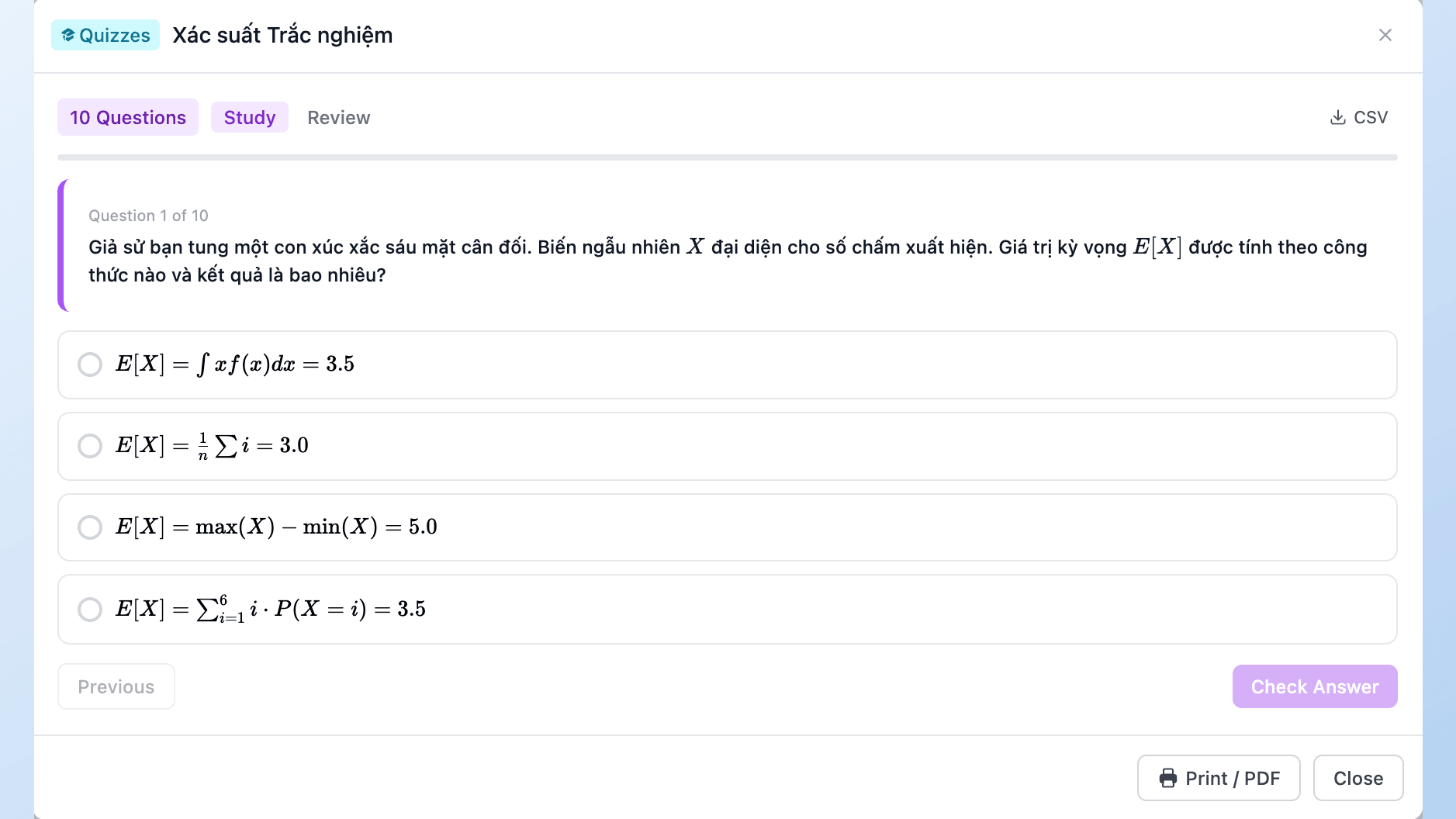
- 安裝 NotebookLM Tools(Chrome、Edge、Brave、Arc、Opera)或 Firefox 版本。
- 在 notebook.google.com 開啟筆記本,點擊擴充功能在頁面上新增的工具列上的 Export Studio(匯出 Studio)。擴充功能會開啟該筆記本的 Studio 分頁,列出每一個產生的項目。
- 點擊測驗上的眼睛圖示(View content,檢視內容)。它會在擴充功能的測驗檢視器中開啟(Study 模式用來作答,Review 模式用來查看每一題)。
- 點擊檢視器標題列中、Study / Review 切換鈕右側的 CSV。一個以測驗命名的檔案會進到瀏覽器的下載位置。
可用 Excel、Google Sheets、Numbers 或任何能讀取 CSV 的軟體開啟。
試算表裡有什麼
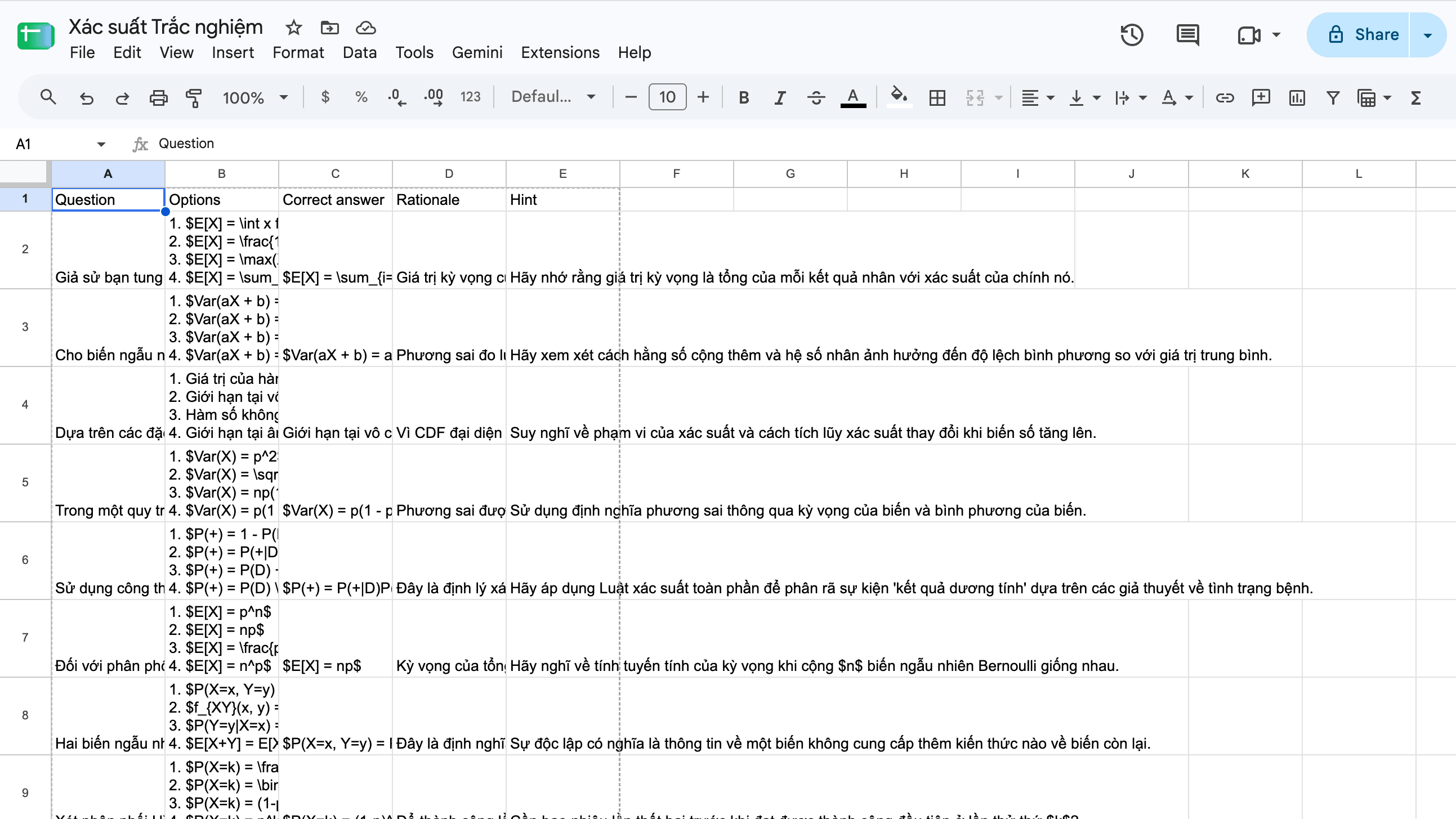
每題一列,五個欄位:
| 欄位 | 內容 |
|---|---|
| Question(題目) | 題目文字 |
| Options(選項) | 答案選項,以 1.、2.、3. 編號,在儲存格內每行一個,順序為擴充功能測驗檢視器顯示時的隨機順序 |
| Correct answer(正確答案) | 正確選項的文字 |
| Rationale(解析) | NotebookLM 對於該選項為何正確的說明 |
| Hint(提示) | 測驗 Hint 按鈕背後的提示(若有) |
檔案開頭帶有 UTF-8 位元組順序記號,所以 Excel 能正確顯示重音字母和非拉丁文字(「Xác suất」、「確率」)。數學公式保持為文字:測驗中的 $x^2$ 在儲存格中就是 $x^2$。
從這裡開始,你可以篩選或重新排列題目、貼到接受試算表的表單或測驗工具中,或是保留一個比筆記本更長久的題庫。
連同答案卷一起列印測驗
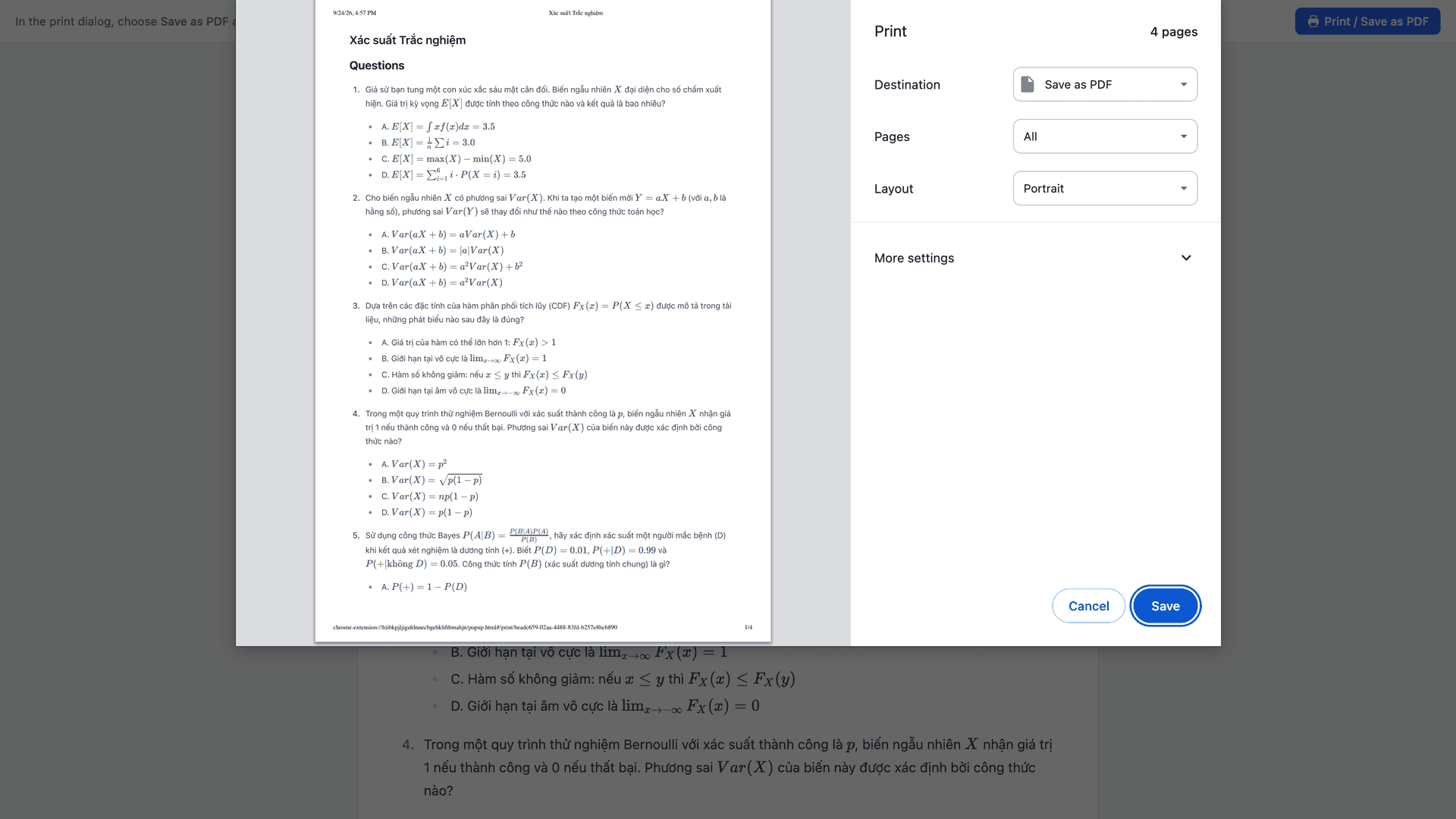
Print / PDF 按鈕位於 Studio 項目對話框的底部,也就是眼睛圖示開啟的那個對話框;它不在擴充功能於 notebook.google.com 新增的工具列上。點擊它之後:
- 列印檢視會在新分頁開啟,以測驗命名,並去掉應用程式的介面。
- 瀏覽器的列印對話框會自動開啟。如果你關閉了它,頁面上有自己的 Print / Save as PDF(列印/另存為 PDF)按鈕。
- 選擇印表機印出紙本,或選擇另存為 PDF(Firefox:Save to PDF)作為目的地。儲存的 PDF 會以測驗命名。
這個版面就是為了發放而設計的。先是 Questions(題目)區塊:每一題都有編號,選項以 A、B、C 編號,順序與擴充功能測驗檢視器顯示的隨機順序相同。接著是 Answers(答案)區塊:正確選項的字母及其文字、解析,以及測驗有提示時的「Hint: …」一行。Answers 區塊緊接在最後一題之後開始,不會另起新頁,所以發放前請先查看列印預覽。
同一個按鈕也出現在報告、筆記、閃卡組(列印為 Front | Back 雙欄表格)、資料表,以及 Source Content(來源內容)對話框中的文字來源上。詳情請見如何將 NotebookLM 匯出為 PDF。
將 NotebookLM 閃卡送進 Anki
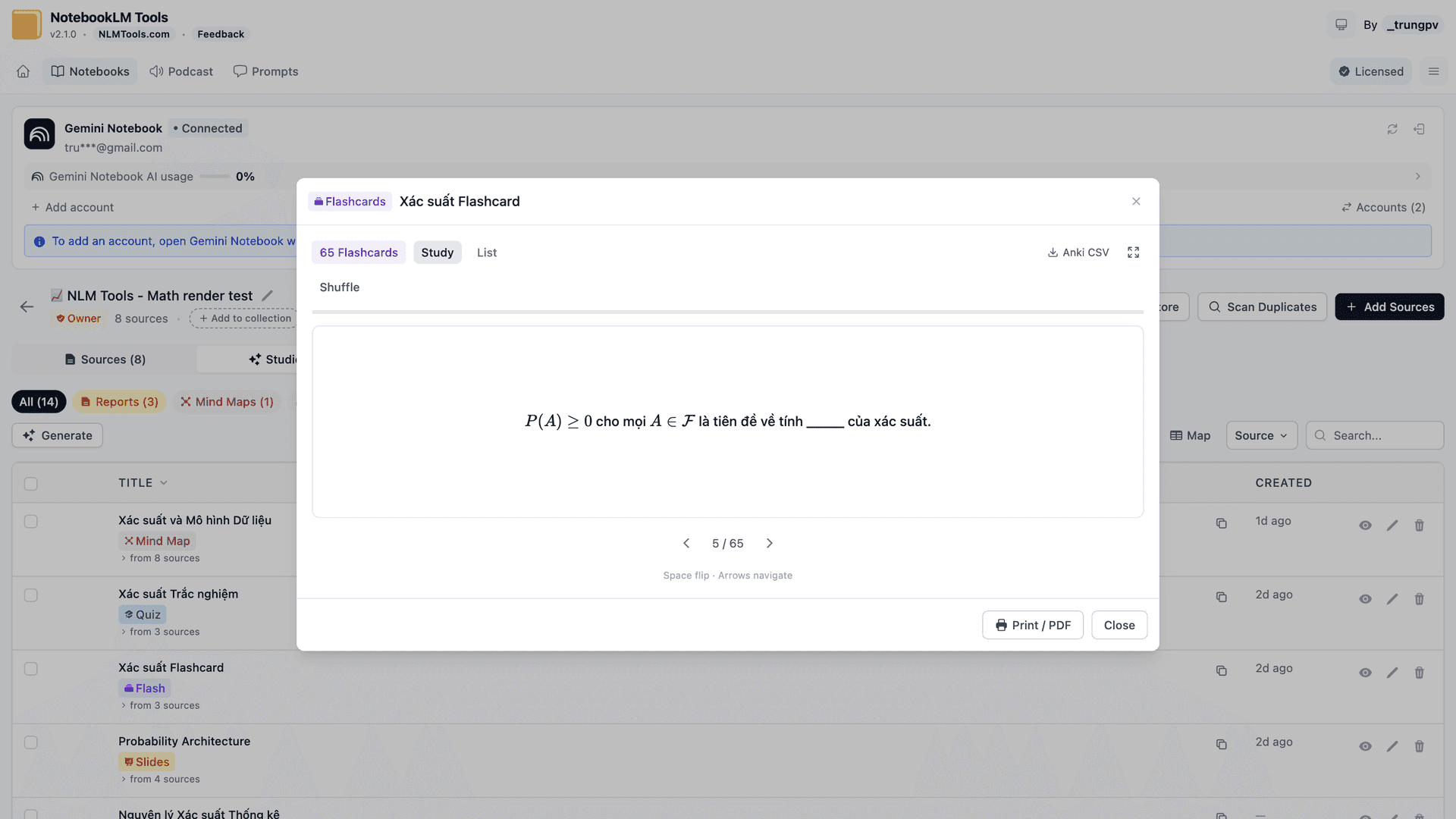
沒有 Anki 指令的一般 CSV 會把設定工作留給你:在 Anki 的 File > Import(檔案 > 匯入)對話框中,你得自己挑選牌組和筆記類型,並自行把各欄對應到卡片欄位。擴充功能的 Anki CSV 按鈕寫出的檔案會把這些設定一併帶上。
像開啟測驗一樣從 Studio 分頁開啟閃卡組,然後點擊檢視器標題列中、Study / List(學習/清單)切換鈕右側的 Anki CSV。檔案以閃卡組命名,開頭帶有 Anki 的匯入指令:
- 牌組以閃卡組命名
- 筆記類型為 Basic,各欄對應到它的 Front 和 Back 欄位
- HTML 為關閉,所以卡片文字會照原樣讀入
- 數學公式從
$…$轉換為\(…\)和\[…\],也就是 Anki 的 MathJax 能渲染的分隔符號
檔案的第一行是一則註解,說明下一步:在 Anki 中,前往 File > Import 並選取該檔案。這組預設值已針對 Anki 25.09 檢查過。
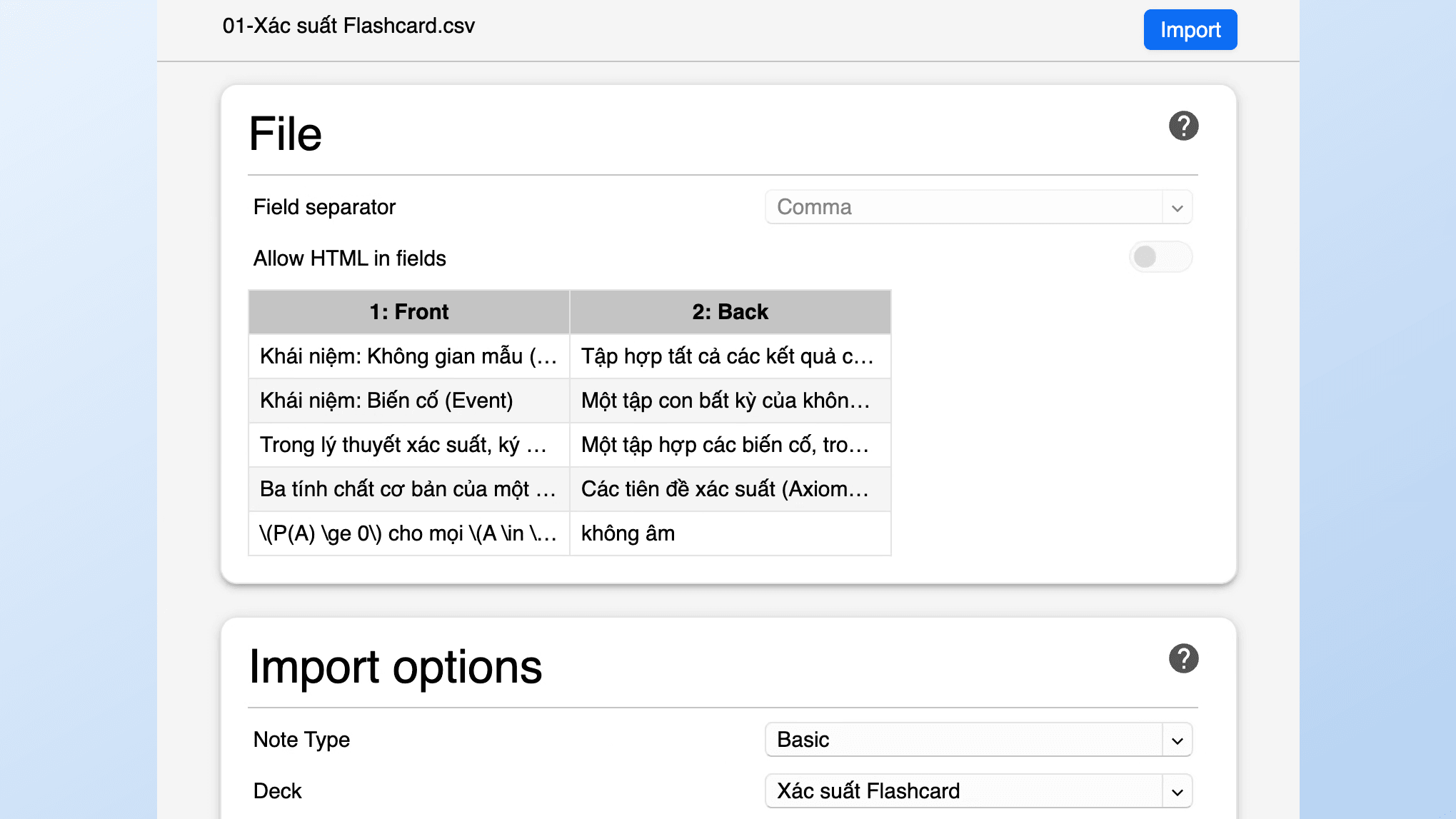
有一點要注意。Anki 是依名稱比對筆記類型及其欄位,而其他語言的設定檔會用不同的名稱(日文和德文版的 Anki 內建的是「基本」和「Einfach」,而不是「Basic」)。牌組、筆記類型和欄位都已依 Anki 的 Basic 筆記類型預設好;如果你的 Anki 介面不是英文,請在確認前於匯入對話框中檢查欄位對應。
公式依然是公式
NotebookLM 會在聊天、閃卡和測驗中渲染 LaTeX,這項變更已於 2025 年 10 月見諸報導。擴充功能的檢視器(測驗、閃卡、筆記、報告、資料表、來源的 Rendered 檢視)和列印檢視也會渲染,所以列印出來的測驗顯示的是排版後的數學,而不是反斜線。各種匯出刻意有所不同:測驗 CSV 把 $…$ 保留為純文字,Anki CSV 則改寫分隔符號,讓卡片能在 Anki 裡渲染。最後查證日期:2026 年 9 月 24 日。
將整個 Studio 匯出為一個 ZIP
若要取得筆記本產生的所有內容,點擊工具列上的 Export Studio,再點擊擴充功能 Studio 分頁上的 ZIP 按鈕,即可下載一個 ZIP:音訊為 MP3、影片為 MP4、報告和筆記為 Markdown、測驗為 CSV、閃卡為 Anki 就緒的 CSV、資料表為 CSV、心智圖為 JSON、資訊圖表為 PNG、簡報為 PPTX 或 PDF,聊天中生成的檔案則保留原始副檔名。檔案會保留其項目的日期,並依 Studio 順序編號。你能開啟的公開筆記本和連結共享筆記本也同樣適用。資料表在其檢視器中也有 Copy as CSV(複製為 CSV)。
新的測驗格式
2026 年 9 月 15 日,Google 宣布了新的測驗格式,包括簡答題和填空題,Google 表示這些格式「coming to all users in the next few weeks」(將在接下來幾週內提供給所有使用者)。本文的匯出功能是圍繞選擇題設計的:每題一列,選擇題會包含其選項和正確答案。列印檢視也遵循同樣的規則。等我們測試過新格式後,會更新本指南。最後查證日期:2026 年 9 月 24 日。
常見問題
可以從 NotebookLM 匯出測驗嗎?
Google 說明中心未記載任何測驗下載或匯出方式(最後查證於 2026 年 9 月 24 日)。NotebookLM Tools 新增了 CSV 按鈕來取得試算表,以及 Print / PDF 按鈕來取得附答案卷的題目卷。
如何將 NotebookLM 測驗下載為 CSV 或試算表?
從擴充功能的 Studio 分頁開啟測驗,點擊檢視器標題列的 CSV。檔案每題一列:Question、Options、Correct answer、Rationale、Hint。
可以連同答案卷一起列印 NotebookLM 測驗嗎?
可以。點擊測驗對話框底部的 Print / PDF。列印檢視會先列出題目,後面接著答案(正確選項字母、解析、提示);直接列印或選擇「另存為 PDF」。
如何把 NotebookLM 閃卡匯入 Anki?
在閃卡檢視器中點擊 Anki CSV,然後在 Anki 中前往 File > Import。牌組、筆記類型和欄位都已依 Anki 的 Basic 筆記類型預設好;如果你的 Anki 介面不是英文,請在匯入對話框中檢查欄位對應。
數學公式在匯出後還能保留嗎?
可以。列印檢視會把它們渲染成排版後的數學,測驗 CSV 把它們保留為 $…$ 文字,Anki CSV 則把它們轉換成 Anki 的 MathJax 能渲染的分隔符號。
匯出 NotebookLM 測驗和閃卡是免費的嗎?
是的。CSV、Anki CSV、Print / PDF 和 Export Studio ZIP 都屬於 Chrome 和 Firefox 上的免費功能集。請見定價了解 Pro 新增的內容。
把你的測驗從 NotebookLM 取出來
只存在於單一筆記本裡的測驗很難重複利用。有了免費的 NotebookLM Tools 擴充功能,它一鍵就能變成試算表或附答案卷的紙本測驗,閃卡組則會變成已預設好牌組、筆記類型和欄位的 Anki 就緒 CSV(如果你的 Anki 介面不是英文,請檢查欄位對應)。其餘功能請見完整功能列表。
相關文章:
- 如何將 NotebookLM 匯出為 PDF —— 報告、筆記與來源的 Print / PDF;原生簡報下載。
- 如何下載 NotebookLM 音訊與影片概覽(MP3、MP4) —— Studio ZIP 的媒體面向。
- 如何從 NotebookLM 匯出與下載來源 —— 將每個來源的內容匯出為 Markdown 或 JSON。
相關文章
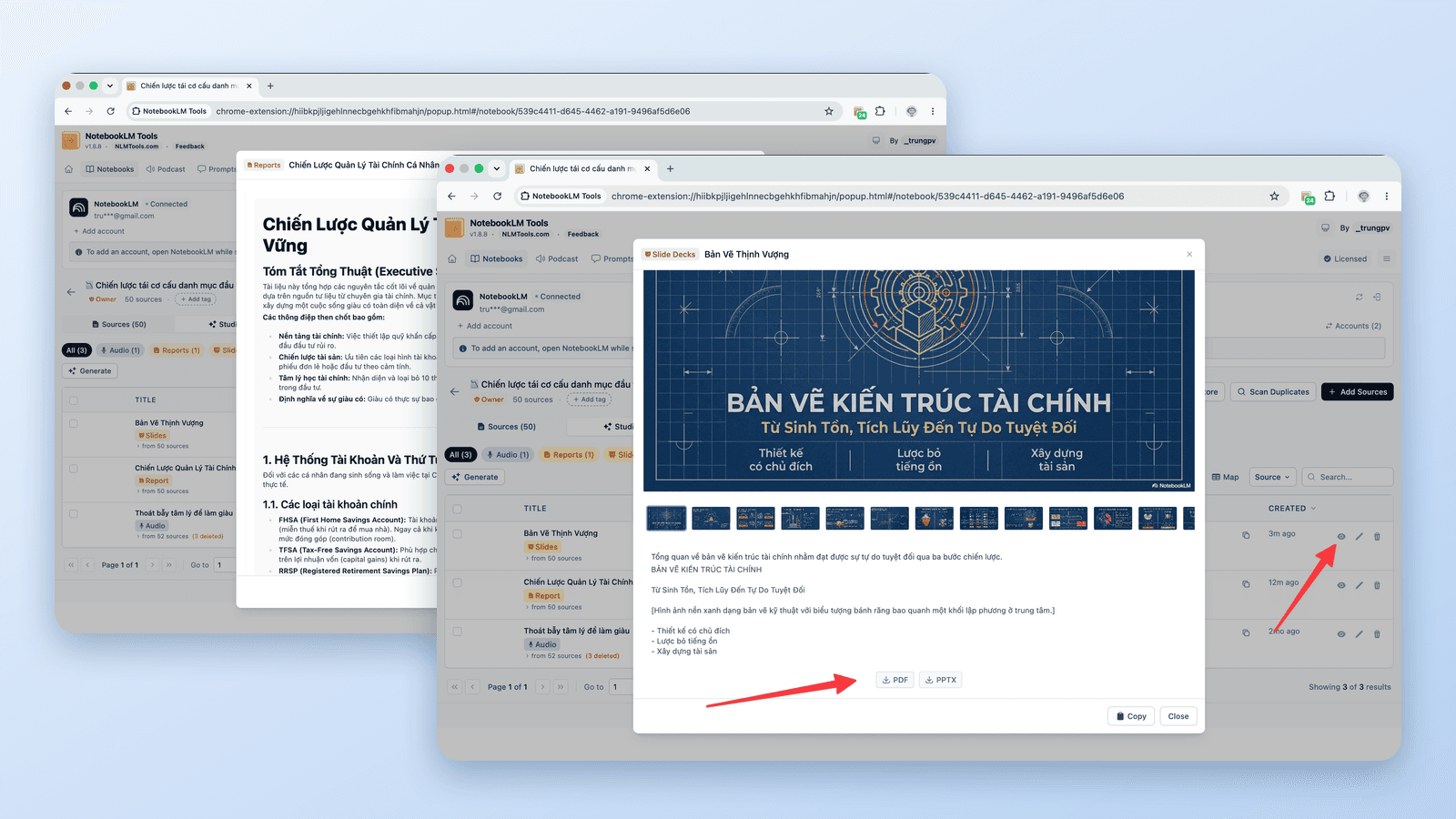
如何將 NotebookLM 匯出為 PDF(來源、筆記與 Studio)
可以。簡報可直接下載為 PDF,部分方案的聊天能直接產生 PDF,而免費的 NotebookLM Tools 擴充功能的 Print / PDF 按鈕則涵蓋筆記、報告、測驗與來源。
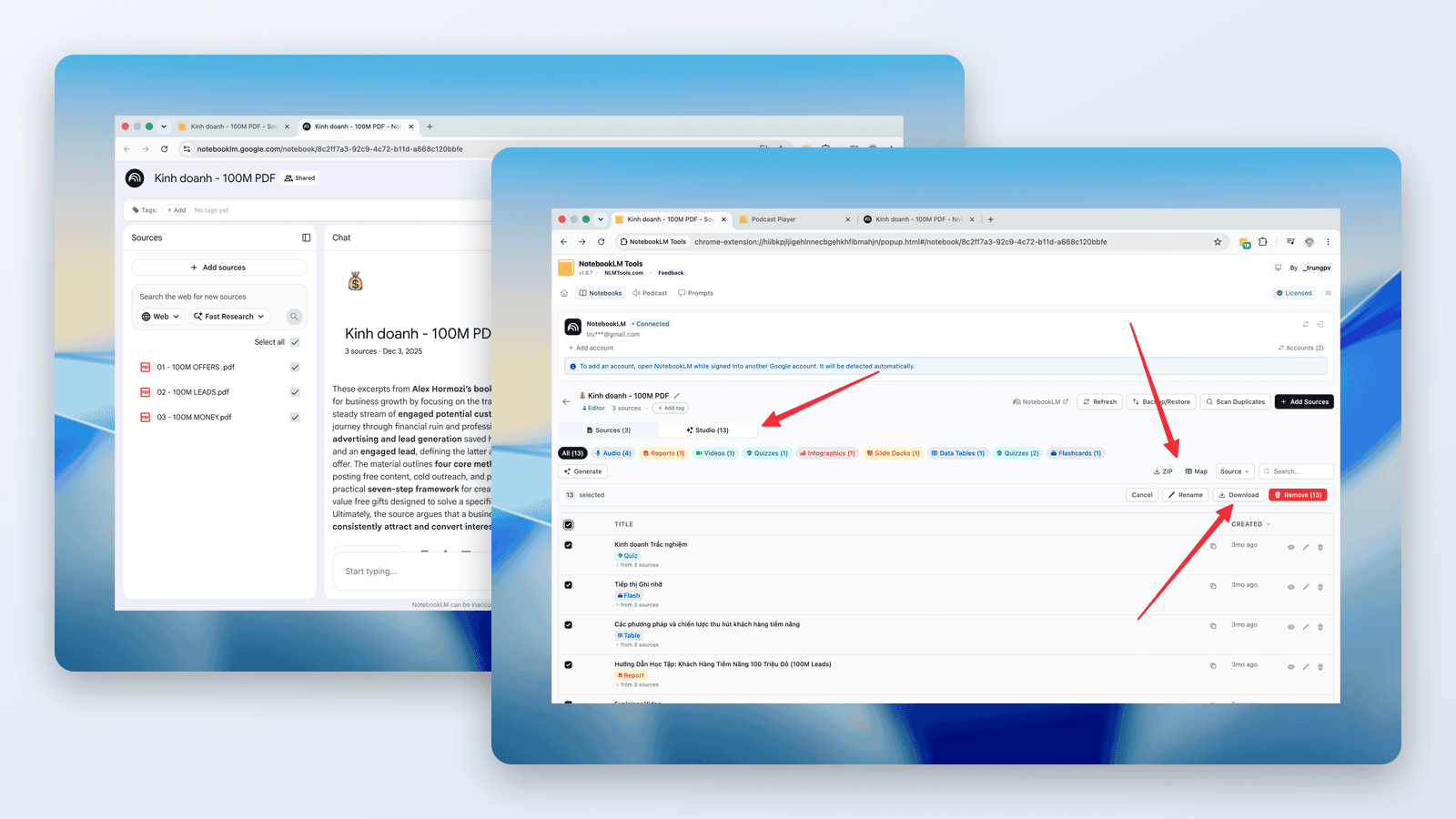
如何下載 NotebookLM 音訊與影片概覽(MP3、MP4)
NotebookLM 下載完整指南:將音訊概覽儲存為 MP3——可逐一下載,也能一次打包成 ZIP——並將影片概覽下載為 MP4。免費,支援單一連結或批次下載。
如何從 NotebookLM 匯出與下載來源
將 NotebookLM 來源匯出為備份檔或下載來源清單。透過 NotebookLM Tools 擴充功能支援 Drive、網頁、YouTube 和上傳檔案。