如何從 NotebookLM 匯出與下載來源
簡短答案: NotebookLM(現已更名為 Gemini Notebook)沒有原生的「匯出來源」按鈕。NotebookLM Tools Chrome 擴充功能直接在筆記本頁面上新增了以筆記本為單位的匯出——點擊其工具列上的 Export sources(匯出來源),即可將筆記本的來源列表、內容和資料夾結構下載為可封存、分享或重新匯入另一個筆記本的 JSON 或 ZIP 檔。

為什麼要匯出 NotebookLM 來源
常見原因:
- 刪除前備份。 Google NotebookLM 沒有為已刪除來源提供垃圾桶或復原功能——移除的來源就消失了。匯出在清理前保留紀錄。
- 分享來源清單。 你的合作者不需要完整筆記本——只要參考清單。匯出並分享檔案。
- 封存已完成的研究。 專案完成?即使稍後封存筆記本本身,也能匯出來源作為紀錄。
- 在筆記本或帳號間移動。 從一個筆記本匯出、匯入到另一個——比逐一重新新增來源快得多。如果你想要的是整個筆記本的完整副本而不只是來源,請見如何複製 NotebookLM 筆記本。
- 外部工具。 將來源清單餵給引用管理工具、閱讀追蹤器或文件系統。
NotebookLM 原生匯出什麼
截至 2026 年 4 月,Google NotebookLM:
- 個別筆記本沒有「匯出來源」按鈕。
- 沒有批次下載來源內容。
- Studio 輸出可在 Studio 面板中逐一匯出:音訊概覽(說明)和心智圖(說明)有 Download(下載)選項,報告則透過 Export to Docs(匯出至文件;說明)送到 Google 文件——最後查證於 2026 年 9 月 28 日。
- 聊天紀錄無法匯出。
個別 Google Drive 來源仍可直接從 Drive 下載,因為 NotebookLM 在那裡參照它們。但 NotebookLM 本身不會為你打包。
NotebookLM Tools 如何匯出來源
在 notebook.google.com 開啟一個筆記本,擴充功能會在頁面上新增一列工具列——Export sources · Export Studio · Copy to notebook · More · Open。點擊 Export sources:頁面上會開啟一個面板,所有來源都已勾選(用 All / None 調整),選 ZIP 或 JSON,點擊匯出,檔案就會進到瀏覽器的下載位置。同一個匯出功能也以 Backup/Restore 的形式放在擴充功能自己的筆記本頁面上。JSON 匯出包含:
- 來源標題
- 來源網址(網頁、YouTube 影片、Drive 文件)
- 來源類型(PDF、網頁、YouTube、文字、Google 文件等)
- 資料夾 / 群組所屬(如果你使用來源資料夾)
- 來源內容(當 NotebookLM API 返回時)
- 來源新增的日期
這適用於你能開啟的任何筆記本——包括不在你筆記本庫中的公開筆記本或連結共享筆記本。在這類筆記本上,工具列會顯示「Not in your library」(不在你的筆記本庫中)標記,匯出以唯讀方式執行,因此這也是儲存公開筆記本來源的最快方法。
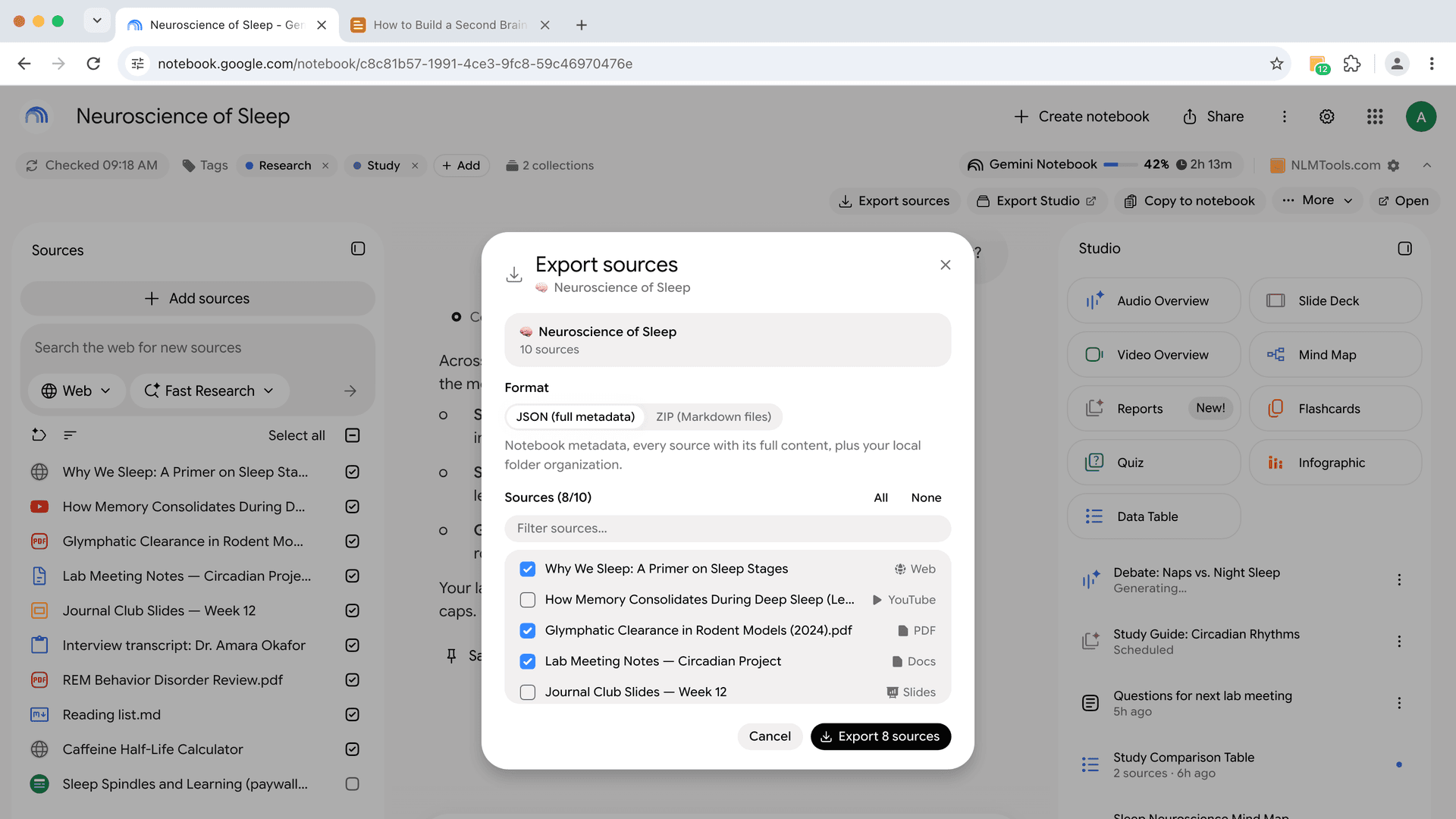
會匯出什麼 vs 不會匯出什麼
會匯出:
- 含標題、網址和中繼資料的來源清單。
- 該筆記本內的資料夾結構。
- 你的全域儲存提示詞資料庫(所有筆記本共享)。
不會匯出:
- 已上傳 PDF 或 DOCX 檔案的內容——NotebookLM 持有該內容,不是擴充功能。
- 聊天紀錄——NotebookLM 本身沒有聊天匯出功能。
- 音訊概覽、心智圖或其他 Studio 輸出——請從 NotebookLM 的 Studio 面板個別下載。
這是刻意的設計:擴充功能匯出它能存取的內容,也就是來源中繼資料。若要進行內容層級備份,請直接從原始來源下載檔案(Google Drive、本機磁碟等)。
重新匯入
JSON 匯出檔可重新匯入任何筆記本:
- 在 NotebookLM Tools 中開啟目的地筆記本——在筆記本頁面上,點擊工具列上的 Open(開啟)。
- 點擊 Backup/Restore,切換到 Import Backup(匯入備份)分頁。
- 挑選 JSON(或 ZIP)檔。
- 檢查預覽——若是 JSON,會顯示原始筆記本的標題、要匯入的來源數量,以及檔案匯出的時間。
- 點擊 Import Backup。擴充功能會每次幾個地把來源加入筆記本;若是 JSON 備份,還會把它們放回各自的來源資料夾。
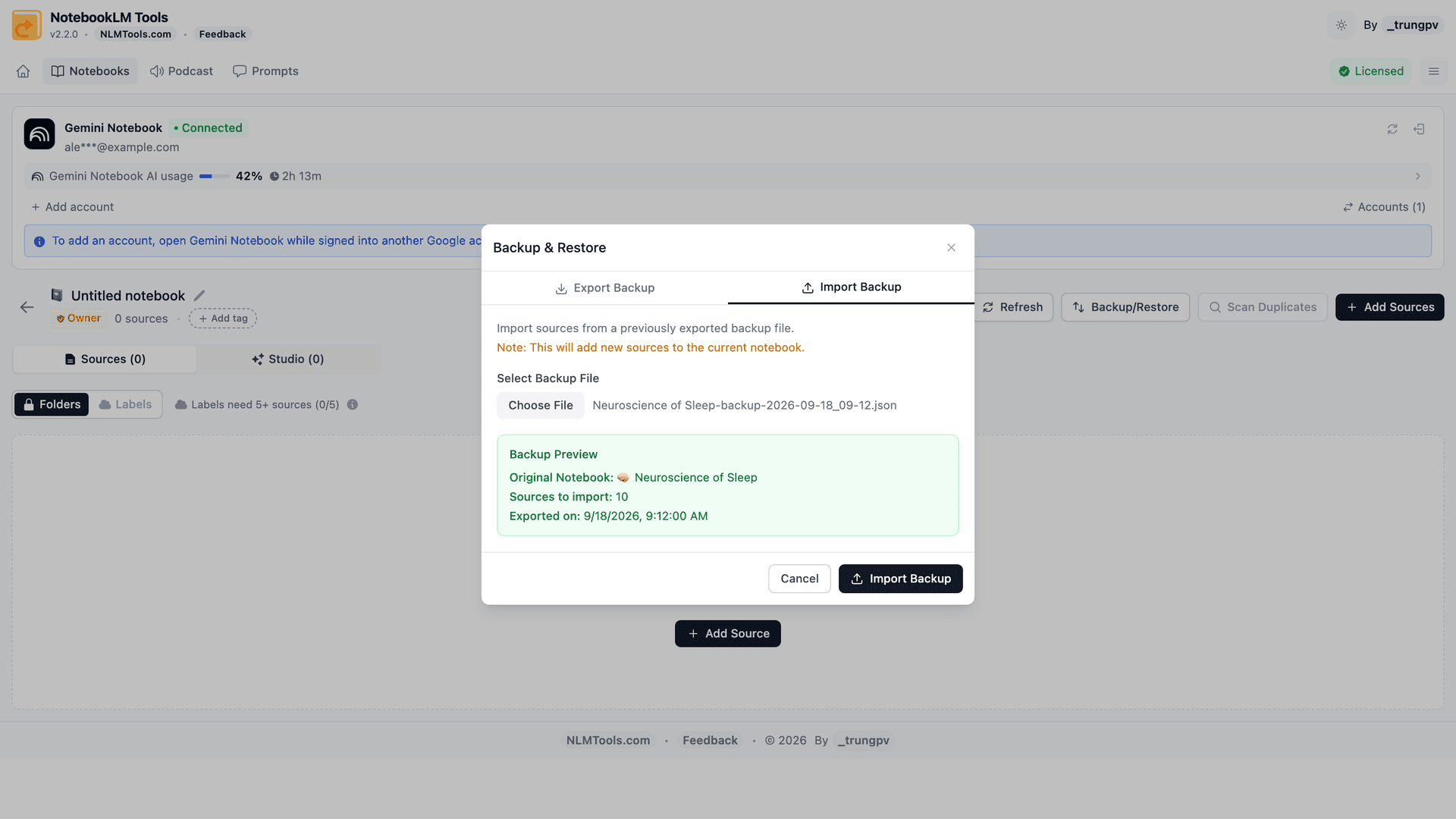
還原的來源會以文字形式回來。JSON 匯入會把每個來源新增為一個新的文字來源,包含其標題、位於頂端的原始網址和完整文字(沒有擷取到文字的來源則改為從其網址重新加入);ZIP 匯入會把每個 Markdown 檔新增為一個以檔名命名的文字來源,不含網址那一行。因此 Google Drive 文件、網頁和 YouTube 影片會以文字副本而非即時連結的形式回來——如果需要讓它們保持同步,請從 Drive 或透過網址重新加入。已上傳 PDF 的文字不需重新上傳就會回來,但原始 PDF 檔並不在備份中。
其他語言的匯出
- 西班牙語(
descargar fuentes de NotebookLM):el proceso es el mismo —— instala NotebookLM Tools, abre Backup & Restore y exporta como JSON o ZIP. - 日語(
NotebookLM ソース エクスポート):手順は同じです —— NotebookLM Toolsをインストールし、Backup & RestoreからJSONまたはZIPとしてエクスポートします。 - 韓語(
NotebookLM 소스 다운로드):동일한 방법 —— NotebookLM Tools를 설치하고 Backup & Restore에서 JSON 또는 ZIP으로 내보냅니다. - 德語(
NotebookLM Quellen exportieren):Gleicher Ablauf —— NotebookLM Tools installieren, Backup & Restore öffnen und als JSON oder ZIP exportieren.
更乾淨匯出的技巧
匯出前命名來源。 NotebookLM 會根據檔名或網址自動為部分來源命名。如果「Untitled.pdf」和「document-v2.pdf」描述性不足,請先在 NotebookLM 中重新命名——匯出會使用目前的標題。
只需要筆記本的一部分時,匯出子集。 Export sources 面板開啟時預設全選——點擊 None,再只勾選你要的來源。資料夾不是篩選條件,但 JSON 匯出會記錄每個來源所在的資料夾,所以事後仍能分辨子主題。
大幅變動後重新匯出。 匯出是快照,不是即時同步。如果下週你新增 20 個來源,請重新匯出以保持備份最新。
為備份加版本。 在檔名中加入日期儲存匯出(my-research-2026-04-17.json),這樣你就能還原到特定時間點。
常見問題
可以一次匯出我所有的筆記本嗎?
可以。在擴充功能的 Notebooks(筆記本)頁面勾選你要的筆記本,點擊 Export(匯出),然後選擇 JSON 或 ZIP——一個檔案就能容納所有選取筆記本的來源(在 ZIP 中,每個筆記本各有自己的資料夾)。筆記本工具列上的 Export sources 一次只匯出一個筆記本。另有獨立的設定備份(位於 Backup 頁面)以單一檔案涵蓋你的標籤、已儲存提示詞、所有來源資料夾和擴充功能偏好設定。
匯出包含完整 PDF 內容嗎?
包含 PDF 的文字,但不包含 PDF 檔案本身。匯出內容帶有 NotebookLM 從每個來源擷取的文字,以及其標題和網址(JSON 中還有類型和資料夾),所以重新匯入時文字會回來。版面和圖片留在原始檔中——請保留你自己的副本,或者如果它來自 Google Drive,就從那裡下載。
可以匯出 NotebookLM 聊天紀錄嗎?
無法透過 NotebookLM Tools 匯出,而且 NotebookLM 本身也沒有聊天匯出功能:聊天紀錄會留在筆記本中,只有你看得到。若要保留某個回答,請在該回應上選擇 Save to note(儲存至筆記;Google 說明,最後查證於 2026 年 9 月 28 日)——當你透過 Export Studio(匯出 Studio)下載筆記本的 Studio 項目時,筆記也會包含在內。有些第三方擴充功能也能匯出聊天本身。
匯出是什麼格式?
JSON 或 ZIP —— JSON 人類可讀,能在任何文字編輯器開啟;ZIP 將所有內容打包成單一封存檔。依你的工作流程選擇即可。
匯出免費嗎?
免費。備份與還原屬於免費功能集。請見定價了解選用 Pro 授權新增的內容。
可以匯出為 CSV 或 PDF 而不是 JSON 嗎?
目前僅支援 JSON 與 ZIP。如果你想把筆記本的個別部分——簡報、報告或筆記——做成 PDF,請見如何將 NotebookLM 匯出為 PDF。如果 CSV 匯出對你的工作流程有幫助,請提交功能請求。
總結
匯出大約一分鐘即可完成,讓你取得來源清單的可攜副本——在任何大型清理前、把參考清單交給合作者時,或作為還原檢查點都很有用。NotebookLM Tools 可處理這項工作。完整工作流程請見備份與還原功能。
相關文章:
- NotebookLM 技巧 #6:備份與還原 —— 完整備份工作流程,包含還原。
- 如何複製或拷貝 NotebookLM 筆記本 —— 使用匯出/匯入來複製整個筆記本。
- 可以在 NotebookLM 合併筆記本嗎? —— 使用匯出在筆記本間移動來源。
- NotebookLM 技巧 #3:匯入來源的所有方法 —— 匯出資料會回流的匯入流程。
- 保持 NotebookLM 來源為最新狀態 —— 原始檔變動時重新整理匯出的來源。
- 如何下載 NotebookLM 音訊與影片概覽(MP3、MP4) —— 匯出 Studio 產出——音訊、影片、簡報——而不只是來源。
- 如何將 NotebookLM 匯出為 PDF —— 將簡報、報告和筆記轉換成 PDF 檔。
相關文章
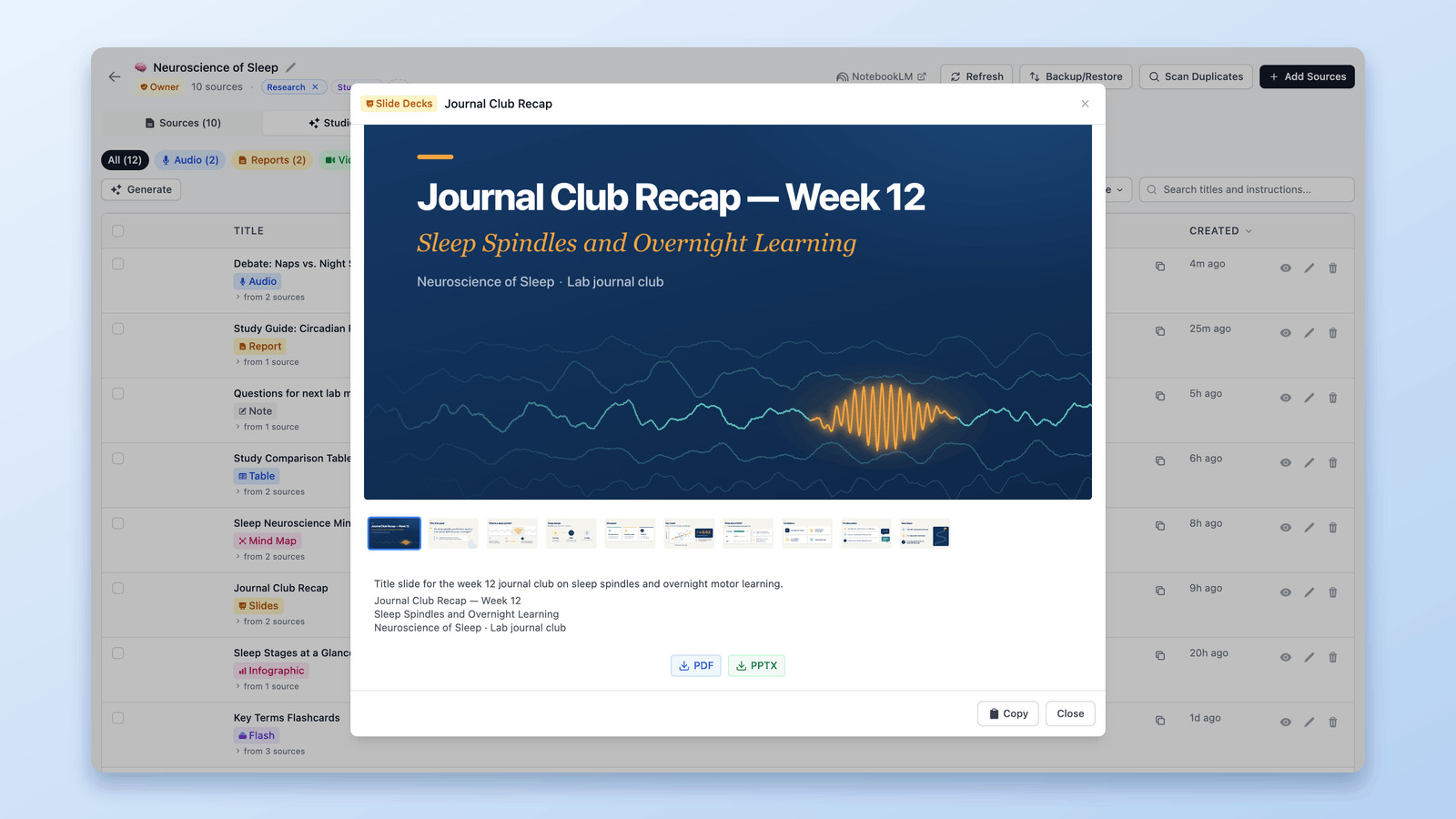
如何將 NotebookLM 匯出為 PDF(來源、筆記與 Studio)
可以。簡報可直接下載為 PDF,部分方案的聊天能直接產生 PDF,而免費的 NotebookLM Tools 擴充功能的 Print / PDF 按鈕則涵蓋筆記、報告、測驗與來源。
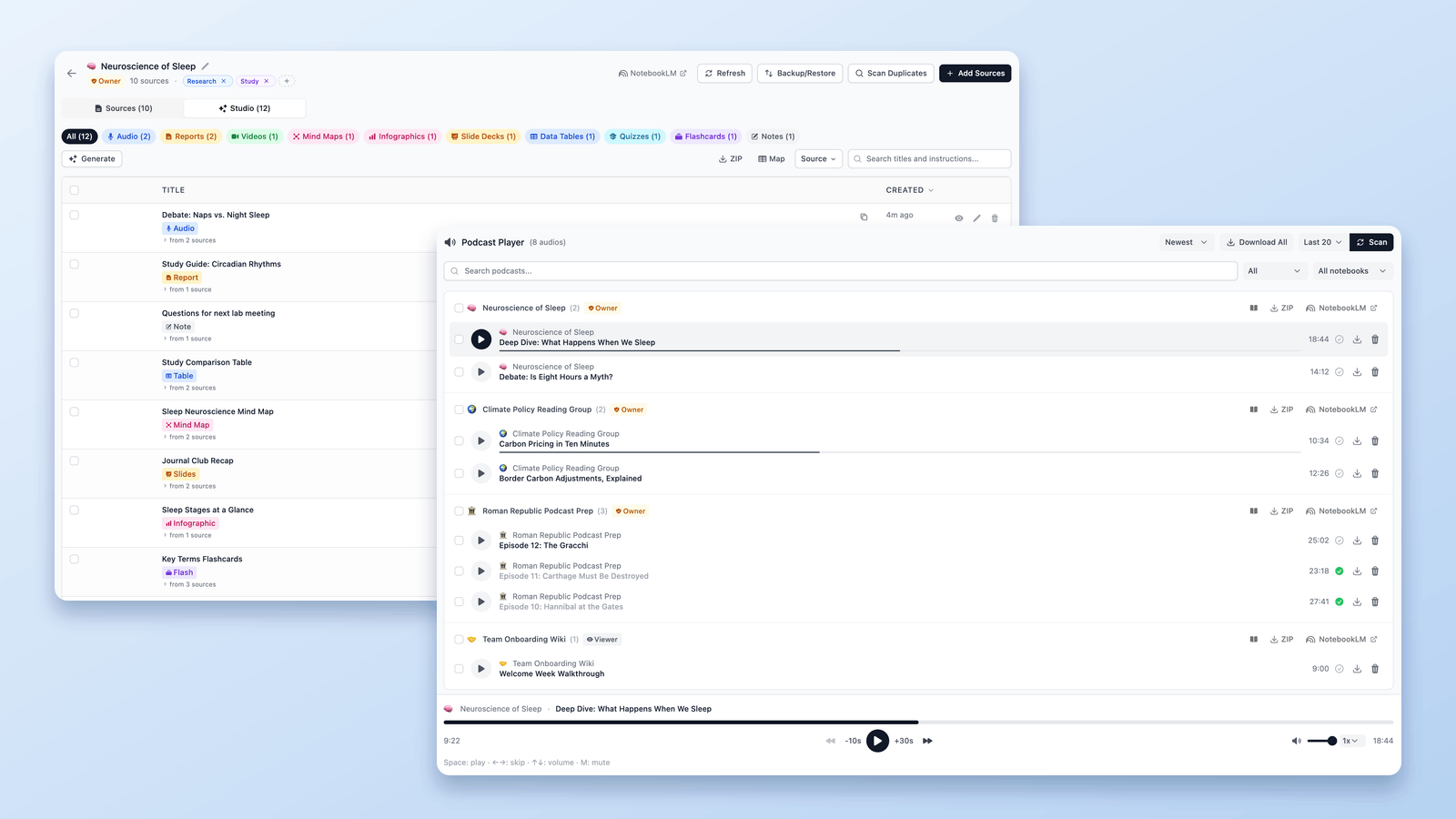
如何下載 NotebookLM 音訊與影片概覽(MP3、MP4)
NotebookLM 下載完整指南:將音訊概覽儲存為 MP3——可逐一下載,也能一次打包成 ZIP——並將影片概覽下載為 MP4。免費,支援單一連結或批次下載。

如何匯出 NotebookLM 測驗(試算表、PDF、答案卷)
Google 未記載任何 NotebookLM 測驗匯出方式。免費的 NotebookLM Tools 擴充功能可將測驗存成 CSV、連同答案卷一起列印,並把閃卡送進 Anki。