NotebookLM 自動同步 Google 文件:限制與批量更新
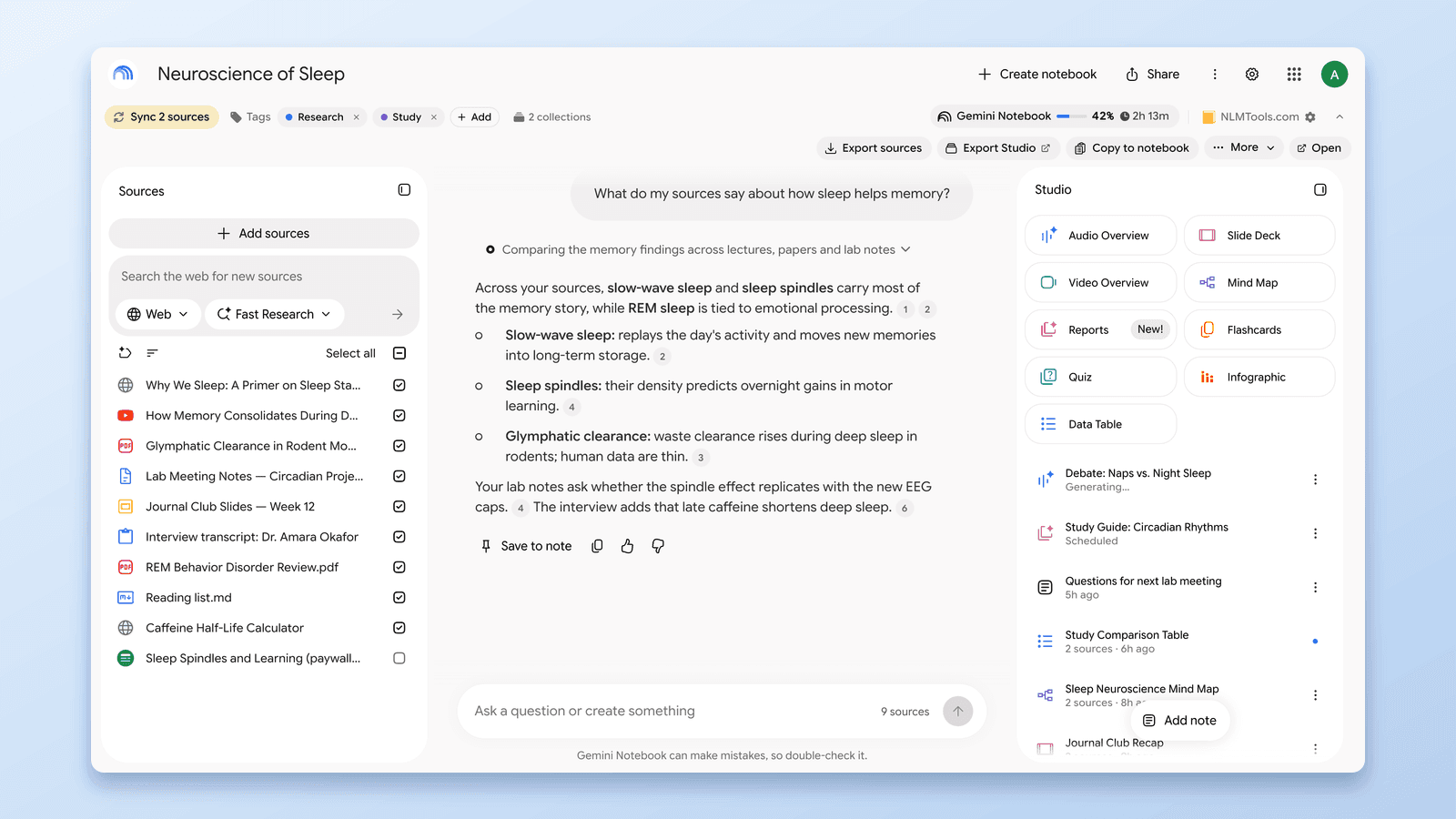
簡短回答: NotebookLM(現已更名為 Gemini Notebook)現在會自行讓 Google Drive 來源保持最新——Google 於 2026 年 5 月推出了自動 Google 文件同步(涵蓋 Docs、Sheets 和 Slides)。筆記本中的其他所有內容——網頁、YouTube 連結、上傳的 PDF 和檔案——仍然永遠不會自動更新。本指南將詳細說明原生自動 Drive 同步涵蓋哪些範圍、在哪裡失效,以及如何使用免費的 NotebookLM Tools 擴充功能偵測並一鍵批量更新所有過時的 Google Drive 來源。
NotebookLM 的自動 Google 文件同步(原生功能,2026 年 5 月)
2026 年 5 月,Google 為 NotebookLM 推出了「自動 Drive 同步」:當你從 Drive 加入 Google 文件、試算表或簡報作為來源時,筆記本現在會跟隨原始檔案。編輯該文件,筆記本中的資訊也會隨之更新——不需要手動重新整理。你也可以開啟單一來源並點擊「Click to sync with Google Drive」來強制立即更新。
這解決了 Drive 原生檔案最大的過時缺口。但務必了解自動同步不涵蓋哪些內容:
- 網頁來源——仍然是你匯入 URL 當下的快照。文章更新了,你的筆記本不會跟著變。
- YouTube 來源——同樣的快照行為。
- 上傳的檔案(PDF、.txt、.md、DOCX)——凍結在上傳當下。就算你替換了電腦上的檔案,NotebookLM 裡也不會有任何變化。
- 儲存在 Google Drive 中的 PDF——Google 的公告只點名 Docs、Sheets 和 Slides,而其說明中心則表示從 Google Drive 匯入的來源會自動更新(Google 說明中心;最後查證於 2026 年 9 月 28 日)。如果某個儲存在 Drive 的 PDF 很重要,請確認它是最新的——擴充功能的新鮮度檢查也涵蓋 Drive 中的 PDF。
- 可見性——即使是自動同步的 Drive 檔案,NotebookLM 也不會顯示哪些來源變更過或何時變更。沒有已變更/最新的徽章,也沒有批量檢視。
如果你的筆記本只有 Docs/Sheets/Slides,原生同步可能就夠用了。一旦混入網頁、PDF 或上傳檔案,過時問題就會再度出現。本指南其餘部分會說明如何找出並批量更新過時的 Drive 來源,以及網頁和上傳檔案該怎麼處理。
自動同步未涵蓋來源的問題
對於每一個非 Drive 原生的來源,NotebookLM 都會在你加入時擷取快照。這是設計使然——確保穩定、可複現的分析。但這也意味著這些來源會在不知不覺中變得過時:
- 你追蹤的網路文章被修正或擴充,但 NotebookLM 分析的還是兩週前的版本
- 儲存在 Google Drive 中的 PDF 被替換為更新版本——Google 的自動同步公告並未點名 PDF,所以值得確認你的分析不是仍基於原始版本
- 上傳的報告在你的桌面上又經過三次修訂,而你的筆記本裡還是 v1
- 原生同步的協作文件——確實更新了,但沒有任何指示告訴你它變了,你的分析可能悄悄建立在與昨天不同的數字上
在每種情況下,NotebookLM 的 AI 都在基於過時(或悄悄變動)的資訊給你答案——除非你手動檢查每個來源,否則你不會知道。
注意: 擴充功能的來源新鮮度偵測適用於 Google Drive 來源(Docs、Sheets、Slides 和儲存在 Drive 中的 PDF),並透過徽章加批量同步讓過時狀態可見。網頁和上傳的本機檔案沒有任何工具能監控變更——內容更新時需要手動重新匯入。
擴充功能的來源新鮮度如何運作
雖然 NotebookLM 現在會自動同步 Docs、Sheets 和 Slides,並允許你逐一重新整理其他 Drive 來源,NotebookLM Tools 補上了 Google 沒有提供的那一層:變更的可見性(用徽章顯示哪些來源過時)、包含儲存在 Drive 中的 PDF 在內的新鮮度檢查,以及批量同步。
偵測變更
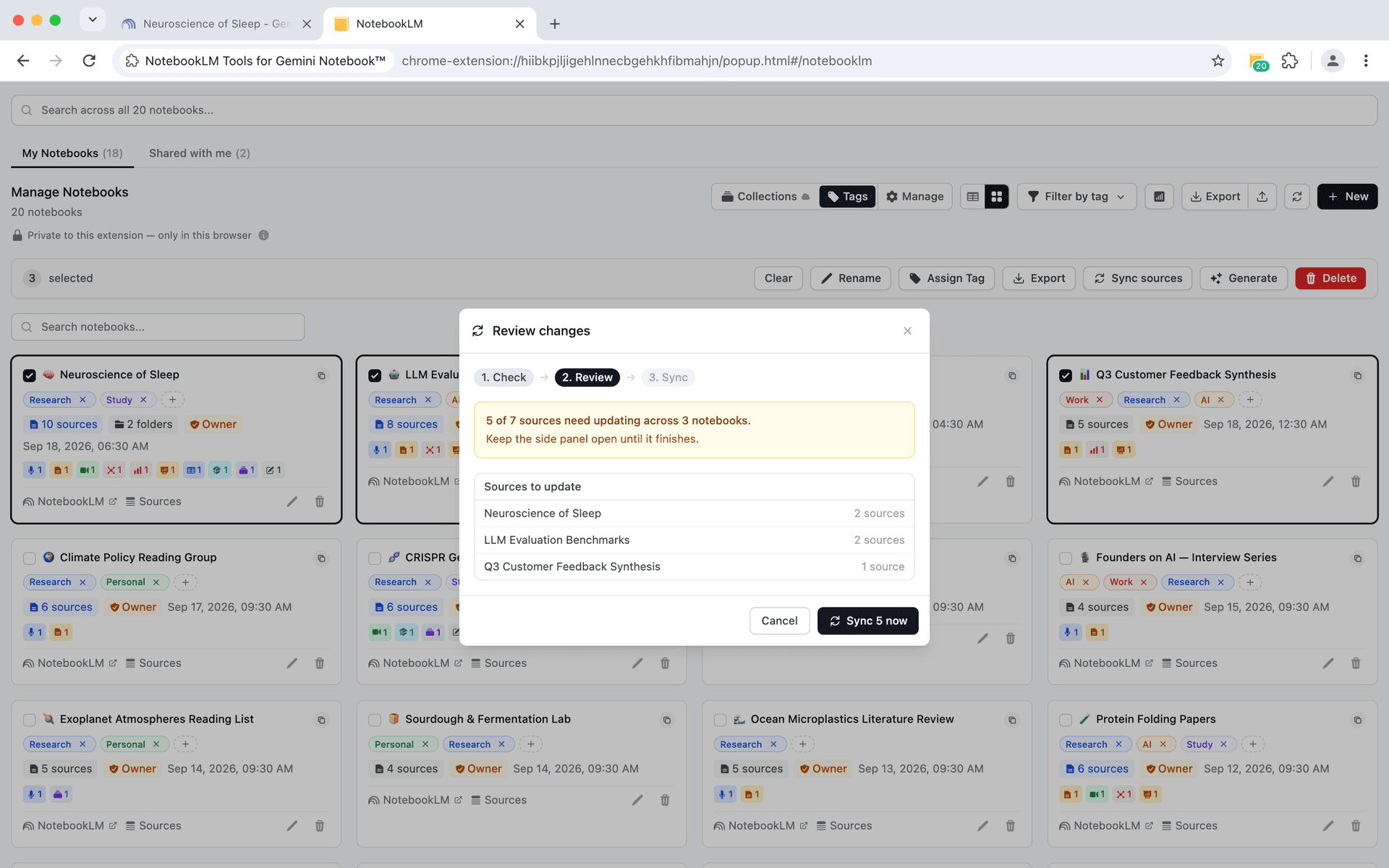
擴充功能會在你開啟筆記本時(無論是在 NotebookLM 頁面上還是在 NotebookLM Tools 中)檢查你的 Google Drive 來源——Docs、Sheets、Slides 和儲存在 Drive 中的 PDF——是否有較新的版本,並在最多 30 分鐘內沿用該結果,除非你重新檢查。它偵測 Drive 檔案自上次匯入到筆記本後是否已被更新。
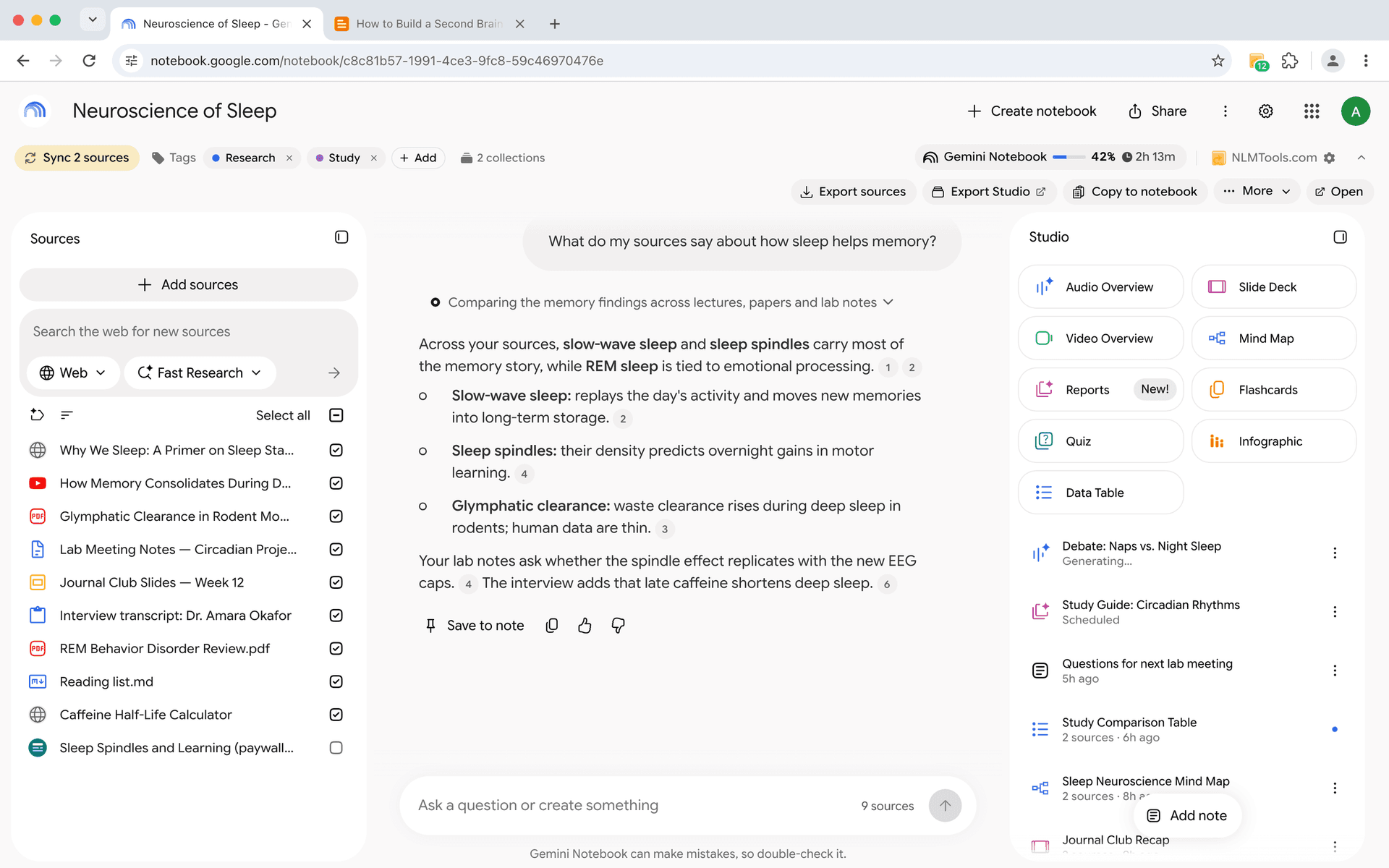
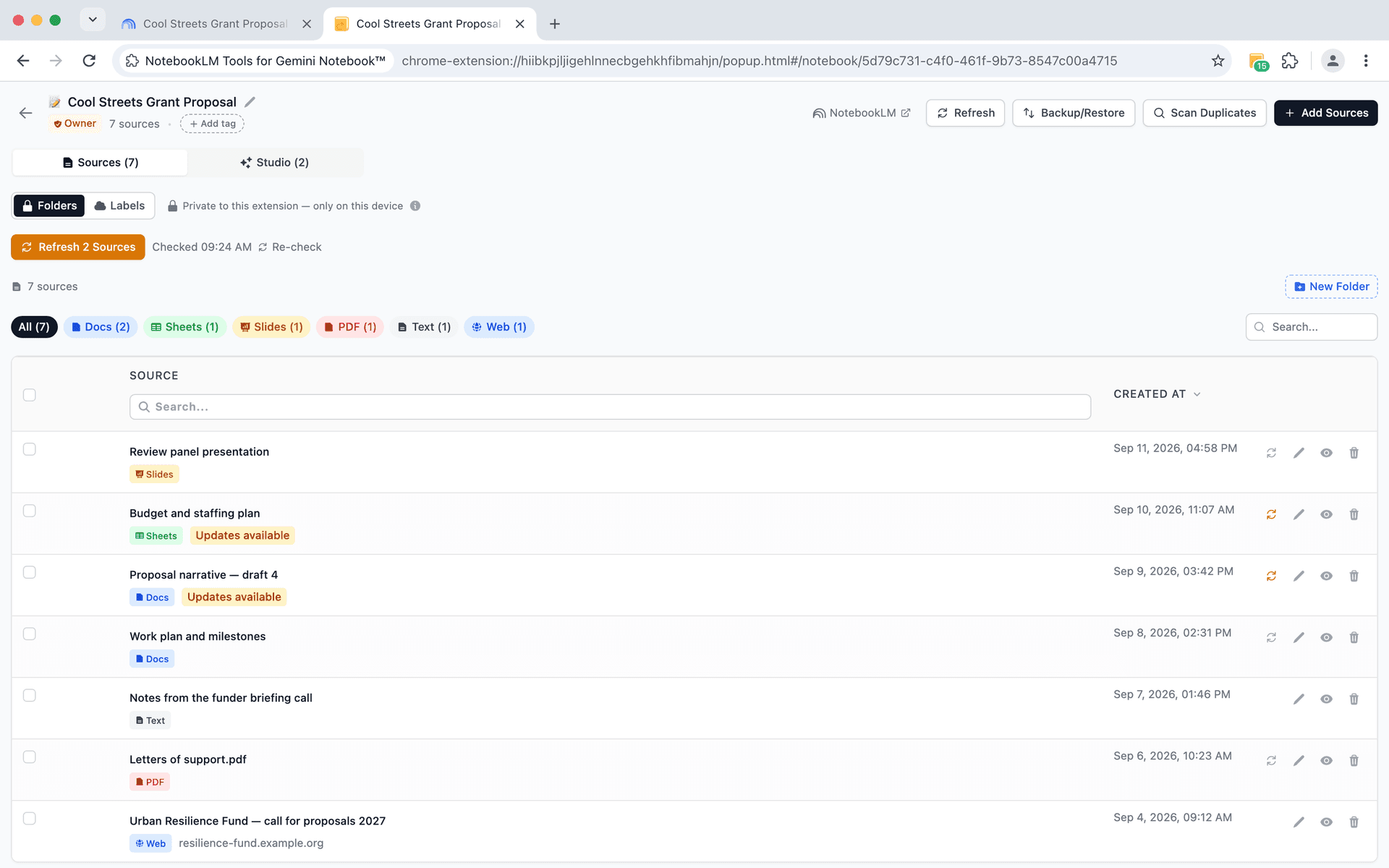
當偵測到變更時,筆記本標題下方的 NotebookLM Tools 工具列會顯示一個 Sync(同步)按鈕,並附上已變更來源的數量(例如「Sync 2 sources」),而在 NotebookLM Tools 中該筆記本的 Sources(來源)分頁上,每個已變更的來源都會帶有 Updates available(有可用更新)徽章。
一鍵同步
無需逐一重新整理過時的來源,擴充功能讓你可以一鍵同步所有過時的 Google Drive 來源。每個被標記的來源都會立即更新到最新版本。
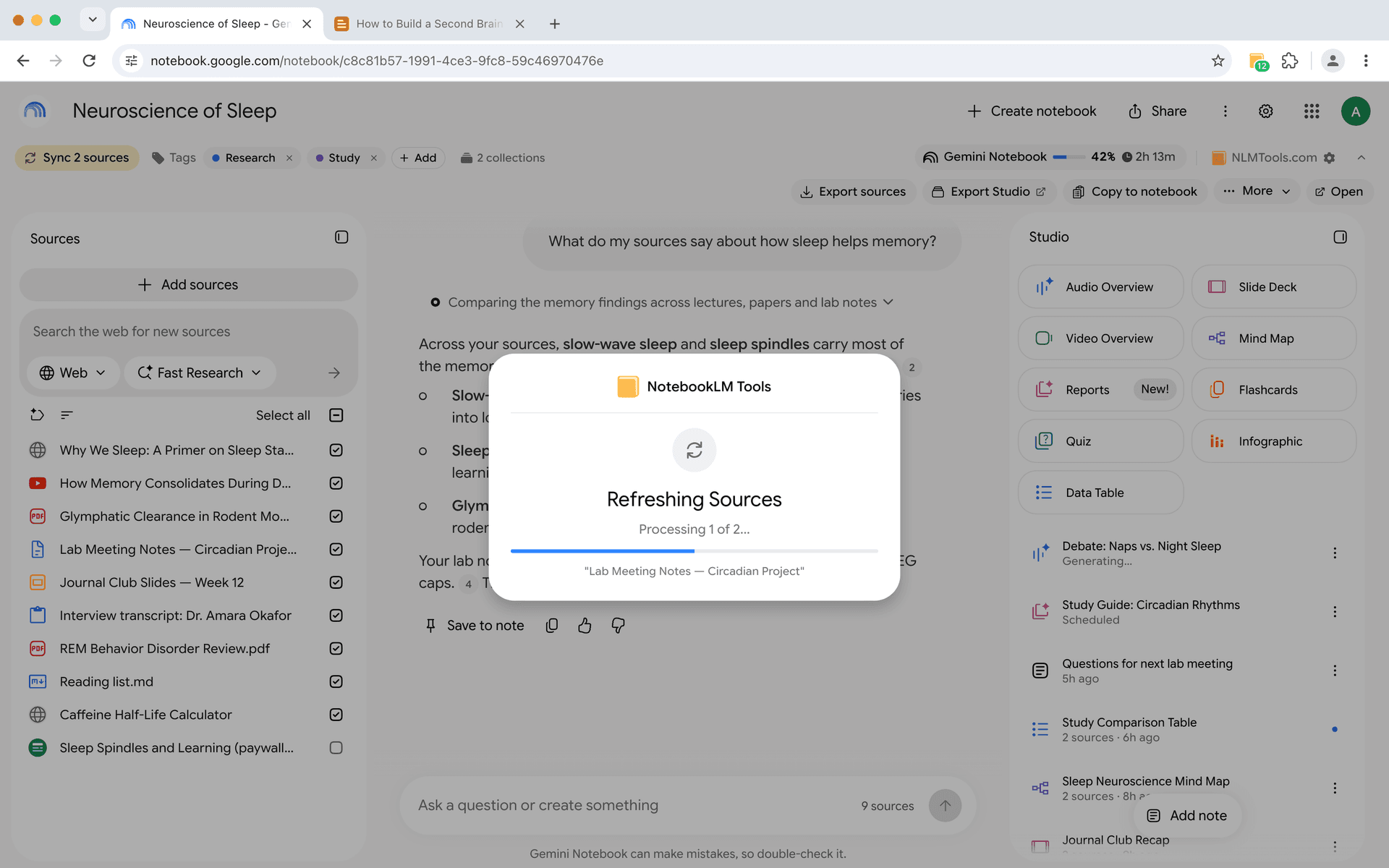
如果沒有該擴充功能,NotebookLM 會自行讓 Docs、Sheets 和 Slides 保持同步,但尚未跟上的 Drive 來源必須逐一重新整理——開啟該來源並點擊「Click to sync with Google Drive」。當筆記本中有數十個來源時,這很容易就會疏漏。
批量同步將所有這些壓縮為一個操作。
Google Drive 整合
來源新鮮度偵測專為 Google Drive 來源建構——Google Docs、Sheets、Slides 以及儲存在 Drive 中的 PDF。
Google Drive 檔案經常被編輯和更新,尤其是在協作環境中。擴充功能可以偵測 Drive 檔案自上次匯入後是否已被修改,並提示你進行同步。
這對於文件隨時間演變的團隊至關重要。多人貢獻的共享研究文件應該始終準確地反映在你的 NotebookLM 分析中。
設定來源新鮮度
步驟一:安裝 NotebookLM Tools
如果尚未安裝,從 Chrome 線上應用程式商店安裝 NotebookLM Tools。
步驟二:開啟筆記本
導覽到 NotebookLM 並開啟一個包含你想保持最新來源的筆記本。
步驟三:檢查來源狀態
查看筆記本標題下方的 NotebookLM Tools 工具列:它在尋找較新版本時會顯示 Checking...(檢查中),當部分 Drive 來源已變更時,則會顯示附有數量的 Sync 按鈕。若要逐一查看每個來源,請點擊工具列上的 Open(開啟)——在 NotebookLM Tools 中該筆記本的 Sources 分頁會把每個已變更的來源標記為 Updates available。
步驟四:同步過時來源
點擊工具列上的 Sync,一次更新所有被標記的來源:一個 Refreshing Sources(正在重新整理來源)視窗會顯示進度,完成後頁面會自動重新載入(不會另外顯示成功訊息)。或者,在 NotebookLM Tools 的 Sources 分頁上點擊 Refresh N Sources(重新整理 N 個來源),也可以點擊單一來源旁的重新整理圖示。新內容將取代舊版本,你的筆記本現在反映最新資訊。
步驟五:審查變更
同步後,你可能需要重新閱讀來源或重新執行分析提示詞。如果你使用已儲存的提示詞,可以用一致的指令快速重新分析更新後的內容。
來源新鮮度最重要的場景
長期研究專案。 如果你的筆記本跨越數週或數月,專案早期匯入的來源在你撰寫結論時可能已經過時。定期的新鮮度檢查可以防止這種偏差。
競爭分析。 共享的競爭對手分析文件、定價試算表和 Google Drive 中的策略文件經常變化。保持這些來源同步可以確保你的分析反映的是目前現實,而不是上個月的快照。
法規和政策追蹤。 合規文件、法律指南和Google Drive 中的政策文件會在不通知的情況下更新。在這種背景下,過時的來源可能導致不準確的分析。
協作研究。 當多個團隊成員編輯作為筆記本來源的共享 Google 文件時,新鮮度同步確保每個人的分析都基於相同的最新版本。
不斷演進的專案文件。 當 Google Drive 中的專案規格、會議記錄或研究摘要隨著工作進展而更新時,新鮮度同步確保你的筆記本分析與最新版本保持一致。
工作流程技巧
養成定期檢查新鮮度的習慣。 在每次研究開始時檢查來源新鮮度。看一眼筆記本上的 NotebookLM Tools 工具列——或 NotebookLM Tools 中該筆記本的 Sources 分頁——只需幾秒鐘,卻能防止基於過時資訊的數小時工作。
與來源資料夾結合使用。 使用來源資料夾按變更頻率對來源進行分組。一個「頻繁更新」資料夾可以提醒你比穩定的參考資料更頻繁地檢查這些來源。
重大事件後重新匯入。 如果你的研究領域發生了重大進展,主動檢查並同步所有相關的 Google Drive 來源,而不是等待下次預定的檢查。對於網頁來源,需要手動重新匯入更新的頁面。
使用右鍵匯入進行替換。 如果來源 URL 完全改變了(不僅僅是同一 URL 的內容更新),你可以右鍵匯入新頁面並手動刪除舊來源。
追蹤來源日期。 注意來源最初匯入的時間與最後同步的時間。這有助於你在任何時間點評估筆記本內容的可靠性。
NotebookLM 會自動更新來源嗎?(快速參考)
簡短回答:Google 文件、試算表和簡報會——其他都不會。 自 2026 年 5 月起,NotebookLM 的自動 Drive 同步會讓 Docs/Sheets/Slides 來源與原始檔案保持一致。其他所有來源類型仍儲存匯入當下的快照,在你採取行動之前都保持凍結。
以下是哪些會自行更新、哪些需要你介入的完整對照:
- Google Docs、Sheets、Slides(原生自動同步)。 隨著 Drive 檔案變更自動更新;你也可以透過「Click to sync with Google Drive」強制更新單一來源。不過沒有任何徽章告訴你更新何時發生。
- 儲存在 Google Drive 中的 PDF。 Google 的自動同步公告只點名 Docs、Sheets 和 Slides。如果某個 Drive PDF 看起來已過時,可在 NotebookLM 中重新整理,或讓擴充功能標記並批量同步。
- 批量一鍵同步(NotebookLM Tools)。 過時的 Google Drive 來源會被自動標記,一個同步按鈕即可一次更新所有過時來源——這是讓整個筆記本恢復最新狀態的最快方法。
- 網頁不會自動更新。 如果你匯入的是部落格文章或文章 URL,NotebookLM 和任何擴充功能都無法偵測遠端頁面的變更。文章更新時請手動重新匯入該 URL。
- 上傳的檔案(PDF、.txt、.md)永遠不會自動更新。 這些依設計就是快照。如果電腦上的原始檔案變更了,請刪除舊來源並上傳新版本。
實務上,最安全的習慣是假設只有 Docs/Sheets/Slides 會自行更新,並在任何重要研究開始前執行一次批量新鮮度檢查。擴充功能把這項檢查從「繁瑣的例行公事」變成「一鍵完成」——這往往就是真的去做與直接跳過之間的差別。
常見問題
NotebookLM 會自動更新來源嗎?
部分會。自 2026 年 5 月起,NotebookLM 會自動同步 Google Drive 來源——Docs、Sheets 和 Slides——讓筆記本內容跟隨原始檔案更新。網頁、上傳的 PDF 和本機檔案永遠不會自動更新;這些來源仍保留匯入當下的快照,必須手動重新整理或重新匯入。
如何在 NotebookLM 中開啟 Google 文件自動同步?
你不需要開啟任何設定。自動 Drive 同步是 NotebookLM 針對 Google Docs、Sheets 和 Slides 來源的內建功能。如果你想立即強制更新單一來源,開啟該來源並點擊「Click to sync with Google Drive」。
擴充功能多久檢查一次變更?
擴充功能會在你開啟筆記本時——在 NotebookLM 頁面上或在 NotebookLM Tools 中——檢查你的 Drive 來源,並在最多 30 分鐘內沿用該結果;你隨時都可以重新檢查。它不會持續執行背景檢查。
同步來源會遺失聊天記錄嗎?
不會。你現有的聊天對話和 AI 產生的筆記保持不變。只有來源內容本身會被更新。
這適用於所有來源類型嗎?
新鮮度檢查僅適用於 Google Drive 來源——Google Docs、Sheets、Slides 和儲存在 Drive 中的 PDF。網頁、上傳的本機檔案(PDF、文字檔)以及其他來源類型不支援自動新鮮度偵測。對於這些來源,你需要手動檢查更新並重新匯入內容。
可以看到來源中變更了什麼嗎?
擴充功能會標記來源已發生變更,但不提供詳細的差異比較。如需完整比較,你需要將更新後的內容與你對原始內容的記憶進行對比,或使用 NotebookLM 的 AI 來摘要目前版本。
保持你的研究最新
過時的來源是一個無聲的問題——在犯錯之前你不會知道資訊已經過時。來源新鮮度檢查將這種看不見的風險變成工作流程中可見、可管理的部分。
安裝 NotebookLM Tools 開始監控你的來源。實際了解來源新鮮度功能,或瀏覽完整功能清單。
相關文章:
- 如何使用資料夾整理 NotebookLM 來源 — 結構化你的來源,實現更快的導覽和管理。
- 右鍵將任何網頁加入 NotebookLM — 瀏覽時即時擷取來源。
- NotebookLM Tags 標籤 vs Collections 收藏集:怎麼選(+一鍵轉換) — 保持筆記本結構良好的基礎技巧。
相關文章

如何在 NotebookLM 中分組與整理筆記本(Collections 收藏集)
可以,NotebookLM 支援將筆記本分組。收藏集(Collections)是原生的筆記本分組功能,會同步到你的 Google 帳戶——幾秒內即可建立、批次指派和篩選。
2026 年 9 款最佳 NotebookLM Chrome 擴充功能(完整比較)
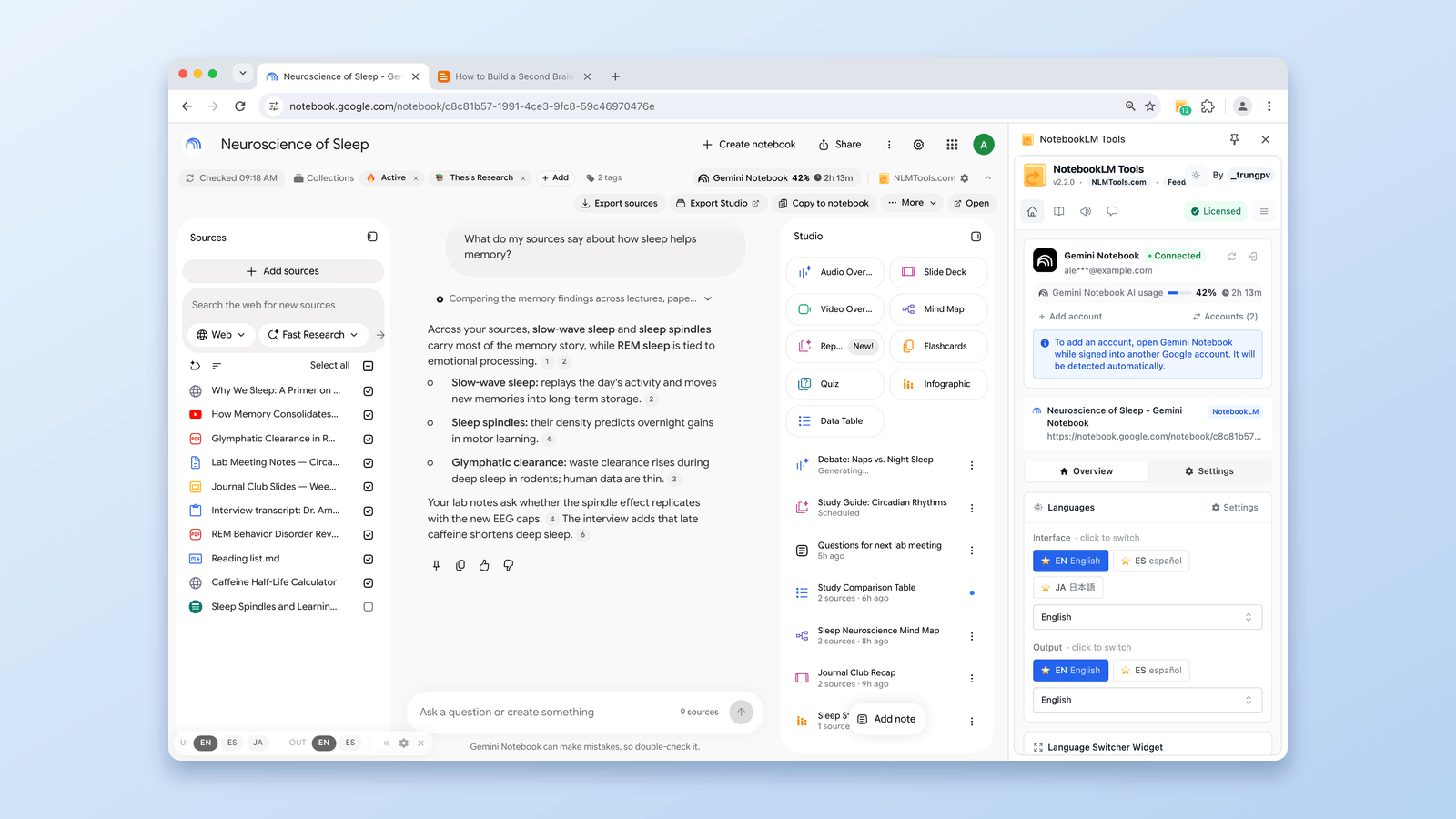
該安裝哪個 NotebookLM Chrome 擴充功能?依 Chrome Web Store 真實使用者數比較 9 款規模名列前茅的工具——從 500,000 使用者的匯入工具到多合一工具箱。

用右鍵將網頁加入 NotebookLM(7 個右鍵選單工具)
直接用右鍵將任何網頁匯入 NotebookLM。七個右鍵選單操作,邊瀏覽邊擷取頁面、選取文字和連結——免複製貼上。