NotebookLM 自訂指令 vs 已儲存提示詞(斜線命令)

簡短回答: NotebookLM(現已更名為 Gemini Notebook)現在有了自訂指令——每個筆記本可設定一則常駐指令(最多 10,000 個字元),影響每一個回覆。它仍然缺少的是提示詞庫:一種能儲存你真正會重複使用的那二十個提示詞、並隨時插入聊天的方式。免費的 NotebookLM Tools 擴充功能正好補上這一點——儲存多達 100 個提示詞,並透過 / 斜線命令即時觸發任何一個。本指南說明何時該用哪一個,以及如何設定兩者。
自訂指令 vs 已儲存提示詞:有什麼差別?
NotebookLM 原生的自訂指令(開啟筆記本的聊天設定並選擇設定選項)讓你撰寫一則最多 10,000 個字元的指令,為該筆記本中的每個回答定調——一個角色(「扮演同儕審查者」)、一種語氣,或預設的輸出格式。它很強大,但它是每個筆記本一則常駐指令:它無法同時容納你的「用 5 個要點摘要」提示詞、「提取所有統計數據」提示詞和「建立時間軸」提示詞。
已儲存提示詞庫解決了問題的另一半:
| 自訂指令(原生) | 已儲存提示詞(NotebookLM Tools) | |
|---|---|---|
| 範圍 | 每個筆記本一則 | 多達 100 個,跨所有筆記本 |
| 套用方式 | 自動套用於每個回覆 | 依需求,按問題使用 |
| 最適合 | 角色、語氣、輸出格式 | 可重複使用的任務提示詞 |
| 觸發方式 | 在聊天設定中設定一次 | 在聊天輸入中輸入 / |
兩者搭配效果最好:先用自訂指令設定筆記本的常駐脈絡,再用斜線命令觸發任務專屬的提示詞,不必重複輸入。
為什麼已儲存的提示詞很重要
NotebookLM 中的研究工作流程往往遵循一定的模式。你會在不同的來源、不同的筆記本、不同的專案中提出類似類型的問題。
沒有已儲存的提示詞,你會面臨:
- 浪費時間 —— 反覆輸入或複製貼上相同的指令
- 措辭不一致 —— 導致 AI 回覆不一致
- 提示詞遺失 —— 你記得上週寫了一個很好的提示詞,但想不起準確的措辭
- 減少實驗 —— 當嘗試新提示詞需要付出努力時,你會預設使用更簡單、效果更差的提示詞
已儲存的提示詞透過使你的最佳提示詞變得持久、有序、即時可用來解決所有這些問題。
已儲存提示詞的運作方式
儲存提示詞
要儲存提示詞,開啟 NotebookLM Tools 的側邊欄或彈出視窗,導覽到提示詞區段。點擊 + Add(新增),選擇一個類別,為提示詞取一個標題(也可以視需要加上一個短代碼),撰寫完整的提示詞文字。
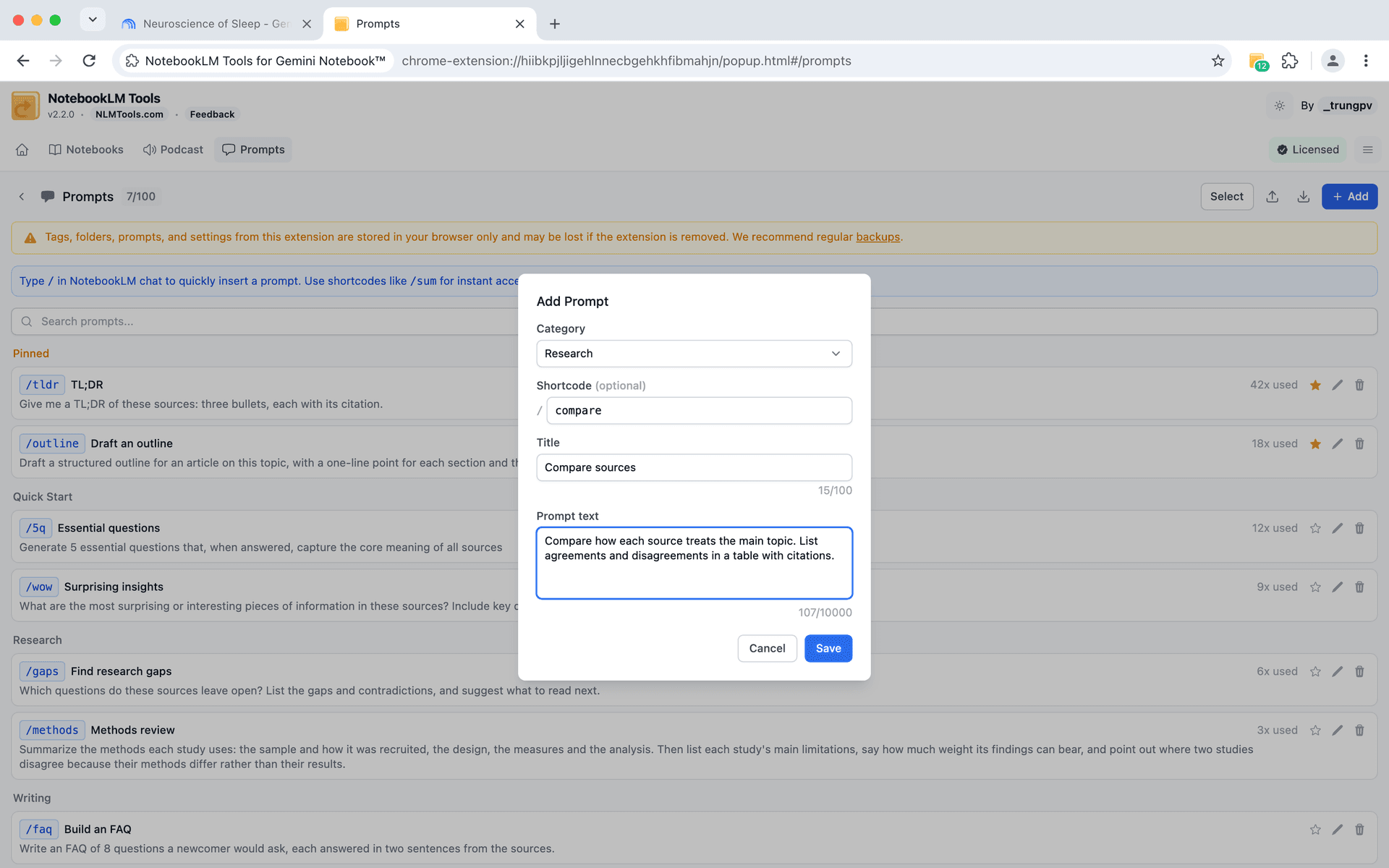
每個提示詞包含:
- 標題 —— 簡短的描述性標籤(例如「摘要要點」)
- 提示詞文字 —— 將傳送給 NotebookLM 的完整指令
- 類別 —— 用於將提示詞分組(選擇既有的類別,或選擇 + New category(新類別))
- 短代碼(選擇性) —— 例如
/compare;在聊天中輸入它,該提示詞就會跳到斜線選單的最上方
你可以儲存多達 100 個提示詞,足夠建立一個全面的提示詞庫。
使用斜線命令
儲存後,你可以在 NotebookLM 的聊天輸入中輸入斜線命令來觸發任何提示詞。
開始輸入 /,會出現一個顯示你已儲存提示詞的選單。選擇你想要的,完整的提示詞文字就會插入到聊天中,準備傳送。
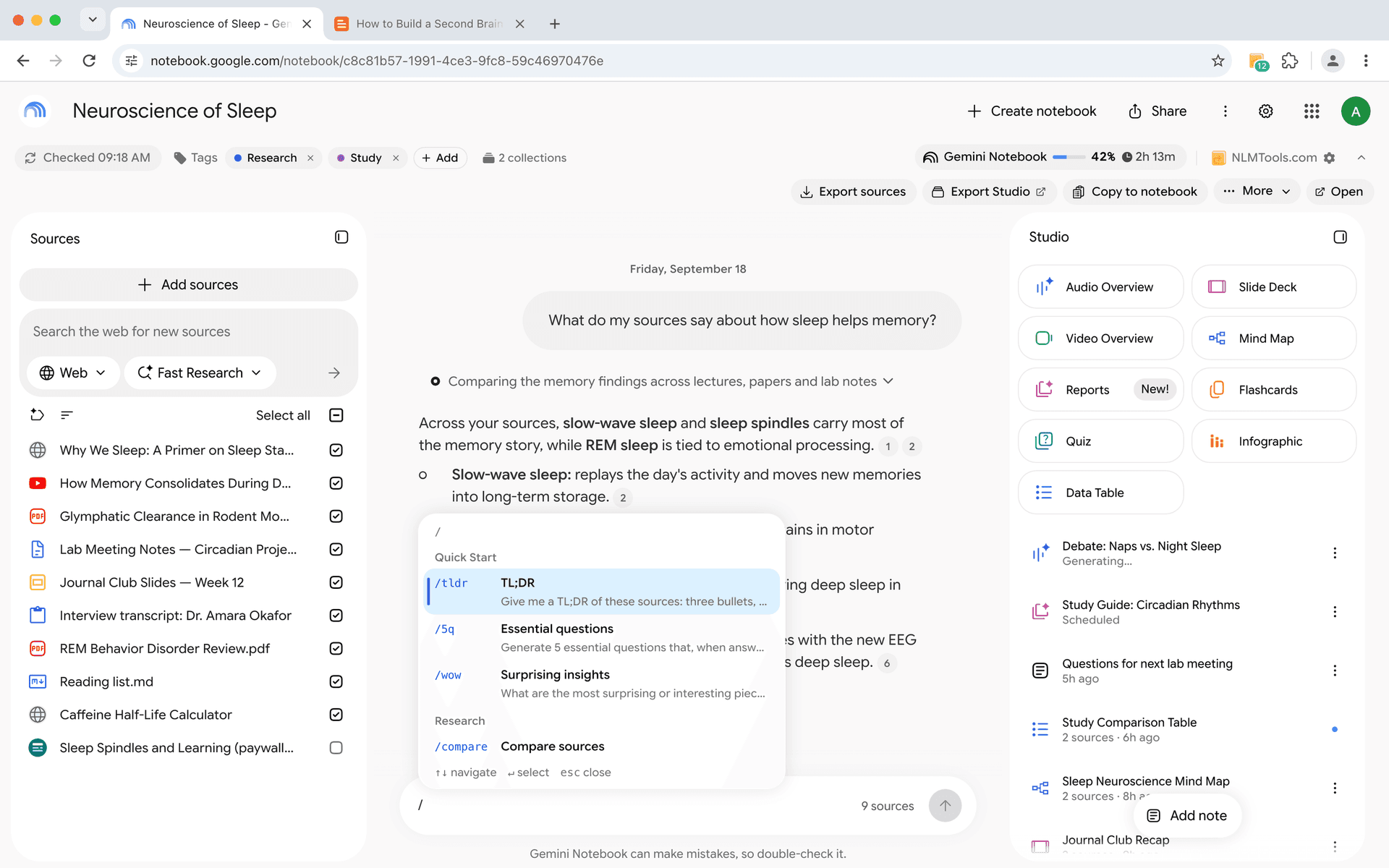
這將多步驟流程(記住提示詞、輸入、驗證措辭)變成了單一動作:輸入 /、選擇、傳送。
已儲存的提示詞也能在擴充功能的 Generate(生成)面板中使用。那裡的每個指令框——所有類型共用的那一個,以及每種類型各自的那一個——都有 Insert prompt(插入提示詞)按鈕和同樣的 / 選單,書籤圖示則能把你寫好的內容存成新提示詞。面板內建測驗、閃卡、報告、音訊和資料表的入門提示詞,等你有了自己的提示詞後就可以隱藏。預設組合和每個主題一個項目的執行方式,請見功能頁面的 Studio 生成。
使用類別整理
隨著提示詞庫的成長,類別幫助你快速找到合適的提示詞。你可以按以下方式組織:
按研究階段:
- 探索 —— 用於初始探索和摘要的提示詞
- 分析 —— 用於比較、評論和評估的提示詞
- 綜合 —— 用於整合見解和產生結論的提示詞
按任務類型:
- 摘要
- 比較
- 提取
- 腦力激盪
- 事實查核
按學科領域:
- 文獻回顧
- 市場研究
- 技術分析
- 內容創作
類別是彈性的——使用任何能讓你輕鬆找到提示詞的分組方式。
逐步設定
步驟一:安裝 NotebookLM Tools
如果尚未安裝,從 Chrome 線上應用程式商店安裝 NotebookLM Tools 擴充功能。
步驟二:辨識你反覆使用的提示詞
在儲存提示詞之前,想想你在 NotebookLM 中最常問的問題。寫下 5-10 個你經常重新輸入的提示詞。這些是你的第一批候選者。
步驟三:建立你的第一批提示詞
開啟提示詞管理員並新增每一個。給每個提示詞一個清晰、描述性的名稱——你以後會搜尋這些名稱,所以具體性很有幫助。
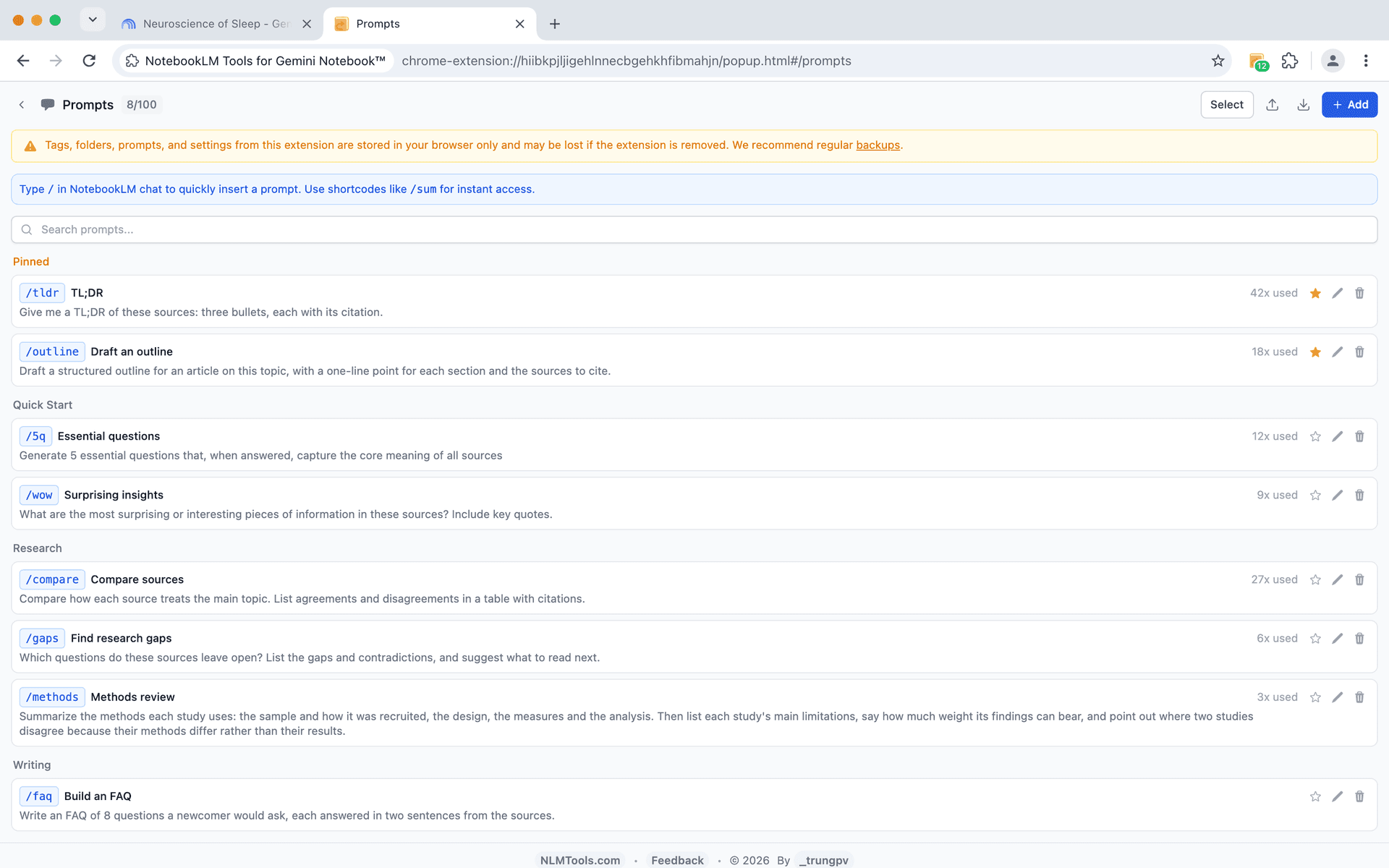
步驟四:用斜線命令測試
開啟 NotebookLM 的任意筆記本,點擊聊天輸入框,輸入 /。你應該能看到已儲存的提示詞出現。選擇一個並驗證它是否正確插入。
步驟五:持續改進
使用已儲存的提示詞幾次後,你通常會發現改進措辭的方法。編輯你的提示詞,以便從 NotebookLM 的 AI 獲得最佳結果。
NotebookLM 的提示詞工程技巧
NotebookLM 的 AI 會根據你的指令措辭方式做出不同的回應。以下是撰寫能持續產生良好結果的提示詞的技巧:
具體指定輸出格式。 不要說「摘要一下」,試試「提供一個 5 個要點的摘要,每個要點一句話,重點關注方法論和關鍵發現。」
明確引用來源。 當你選擇了多個來源時,告訴 AI 應該關注哪些:「根據來源 1 和來源 3,比較作者在 X 問題上的立場。」
要求結構化回覆。 「建立一個表格,從 A、B、C 維度比較 X 和 Y」這樣的提示詞比開放式問題能產生更有用的輸出。
包含限制條件。 「用不超過 200 字說明⋯⋯」或「僅使用所選來源中的資訊來描述⋯⋯」有助於保持回覆的聚焦和有據可查。
為複雜分析串聯提示詞。 儲存一系列相關提示詞——第一個摘要,第二個評論,第三個綜合。按順序執行以獲得更深入的分析。
使用角色框架。 「作為同儕審查者,辨識這個來源中論證的三個弱點」能比泛泛的「分析一下」產生更具批判性和實用性的回覆。
提示詞庫範例
以下是值得儲存的入門提示詞:
| 名稱 | 提示詞 |
|---|---|
| 快速摘要 | 用 5 個要點摘要這個來源的關鍵內容。 |
| 來源比較 | 比較和對照所選來源中的主要論點。以表格形式呈現結果。 |
| 提取證據 | 列出這個來源中提到的所有具體資料點、統計數據和證據。 |
| 辨識空白 | 所選來源中沒有涉及哪些主題或問題? |
| 簡單說明 | 像教給一個沒有該領域背景的人一樣,說明這個來源的主要概念。 |
| 反駁論點 | 針對這個來源中所持立場的最有力反駁論點是什麼? |
| 時間軸 | 建立所選來源中提到的事件或發展的時間軸。 |
| 行動項目 | 根據所選來源,最重要的下一步行動或建議是什麼? |
將這些作為起點儲存,然後隨著工作流程的發展不斷補充。
將提示詞與其他功能結合
已儲存的提示詞與 NotebookLM Tools 的其他功能結合使用時更加強大:
- 來源資料夾 —— 將來源分類整理,然後對特定資料夾群組使用有針對性的提示詞,進行更集中的分析。
- 右鍵匯入 —— 瀏覽時即時新增網頁,然後對新內容執行已儲存的分析提示詞。
- 來源新鮮度 —— 保持來源最新,確保你的提示詞始終在最新資訊上執行。
常見問題
NotebookLM 有自訂指令功能嗎?
有。開啟筆記本的聊天設定並使用設定選項,即可新增一則最多 10,000 個字元的自訂指令。它會影響該筆記本中的每一個回覆。它與已儲存提示詞庫相輔相成——但無法取代提示詞庫,因為每個筆記本只能有一則常駐指令。
可以儲存多少個提示詞?
你可以儲存多達 100 個提示詞。這是按設定檔設定的,所以你的提示詞庫在所有 NotebookLM 筆記本中都可用。
可以編輯已儲存的提示詞嗎?
可以。開啟提示詞管理員,找到你要變更的提示詞並編輯。變更會立即生效——下次使用斜線命令時會使用更新後的文字。
斜線命令在 NotebookLM 聊天輸入中有效嗎?
是的。斜線命令直接在 NotebookLM 的聊天輸入欄位中觸發。輸入 /,你已儲存的提示詞會作為建議出現。已儲存的提示詞也能在擴充功能的 Generate 面板中使用:在任一指令框點擊 Insert prompt 或輸入 /。
可以與團隊成員共享提示詞嗎?
目前,提示詞儲存在你的瀏覽器設定檔中。要共享,你可以匯出提示詞文字並手動與協作者分享。
建立你的提示詞庫
優秀的 NotebookLM 使用者不僅善於找來源——還善於提出正確的問題。已儲存的提示詞讓你一次記錄最好的問題,永遠重複使用。
安裝 NotebookLM Tools,儲存你的第一批提示詞,開始建立一個讓每次研究過程更快、更一致的提示詞庫。
瀏覽所有可用功能,了解 NotebookLM Tools 還能為你的工作流程做些什麼。
相關文章:
- 如何使用資料夾整理 NotebookLM 來源 — 分組和分類來源,實現快速導覽。
- 右鍵將任何網頁加入 NotebookLM — 在不打斷工作流的情況下瀏覽時擷取來源。
- NotebookLM 技巧 #4:將音訊變成真正的 Podcast 播放器 — 將零散的音訊轉變為完整的聆聽體驗。
- NotebookLM 技巧 #3:匯入來源的所有方法 — 將來源匯入 NotebookLM 的所有方法。
相關文章

如何在 NotebookLM 中分組與整理筆記本(Collections 收藏集)
可以,NotebookLM 支援將筆記本分組。收藏集(Collections)是原生的筆記本分組功能,會同步到你的 Google 帳戶——幾秒內即可建立、批次指派和篩選。

用右鍵將網頁加入 NotebookLM(7 個右鍵選單工具)
直接用右鍵將任何網頁匯入 NotebookLM。七個右鍵選單操作,邊瀏覽邊擷取頁面、選取文字和連結——免複製貼上。

如何使用資料夾整理 NotebookLM 來源
在 NotebookLM 中建立資料夾按主題整理來源。透過 NotebookLM Tools Chrome 擴充功能,每個筆記本最多拖放 50 個資料夾。