如何向 NotebookLM 匯入來源(所有方法,2026)
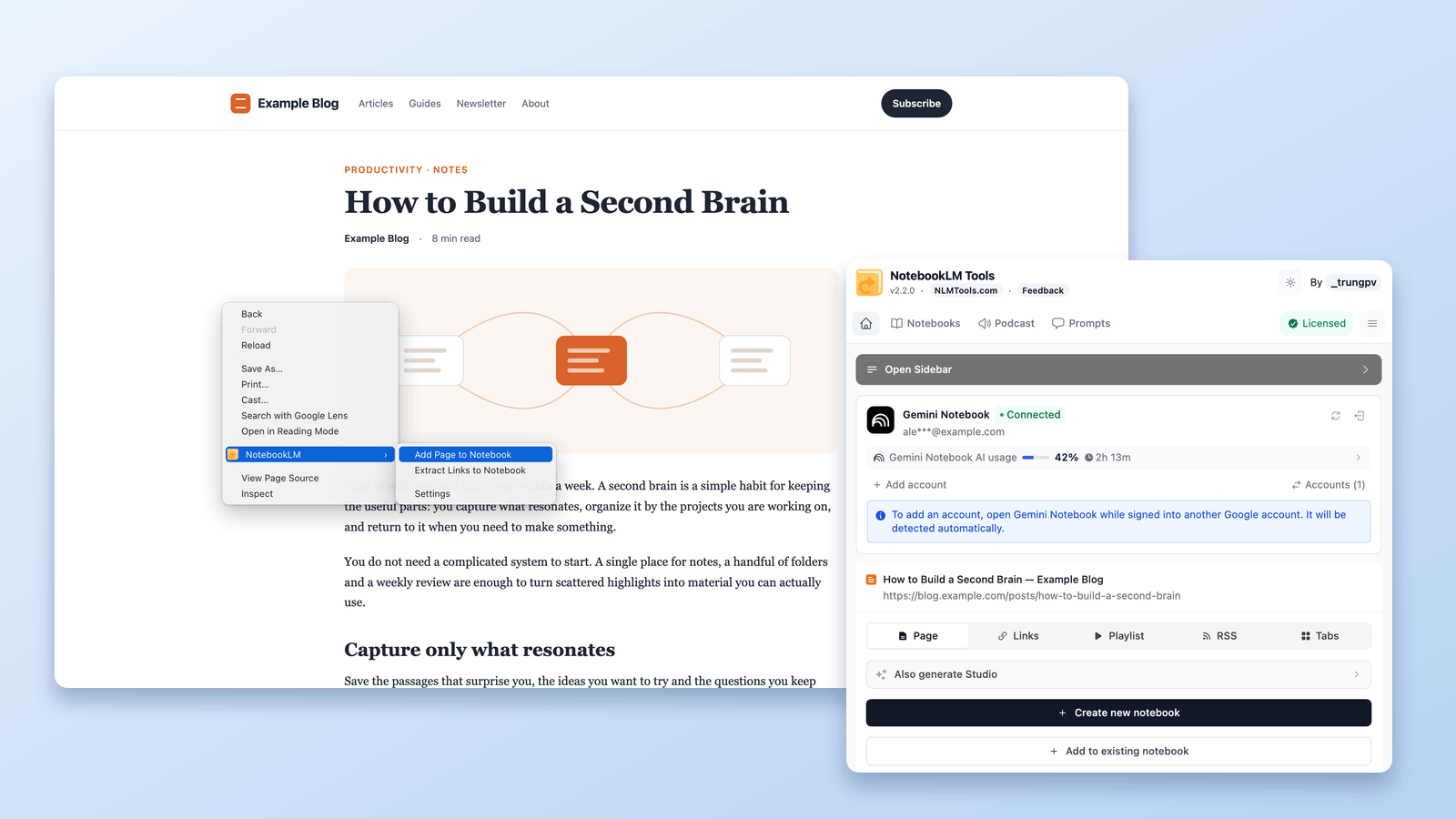
NotebookLM(現已更名為 Gemini Notebook)最大的優勢之一不僅僅是它如何分析資訊——而是 您能多麼快速地將資訊匯入其中。
如果匯入來源感覺緩慢或零散,您的研究勢頭就會中斷。這就是為什麼 NotebookLM Tools 圍繞 擷取速度、靈活性 和 真實世界研究工作流程 設計。
在這篇文章中,我將介紹 向 NotebookLM 匯入來源的所有方法,使用來自不同網站的真實示例——正如您在實際研究中會遇到的那樣。
#01. 彈出視窗和側邊欄
兩個介面,一個匯入系統
NotebookLM Tools 為您提供兩個主要入口點來匯入來源:彈出視窗 和 側邊欄。
雖然它們看起來不同,但它們由下面 相同的匯入引擎 驅動。
彈出視窗和側邊欄都提供相同的五個匯入分頁:
- Page(頁面)——將當前頁面作為來源新增
- Links(連結)——收集頁面上(或 sitemap 中)的連結,並一次批量新增
- Playlist(播放清單)——匯入 YouTube 播放清單
- RSS——匯入 RSS 訂閱 中的項目
- Tabs(分頁)——匯入當前視窗中 多個開啟的分頁
另外兩種方法位於擴充功能自己的筆記本頁面:在那裡點擊 Add Sources(新增來源),即可貼上 文字 作為來源,或上傳包含 Markdown 來源的 ZIP 檔案。
無論您使用哪個介面,結果都是一樣的:您的來源同步到 NotebookLM,來源管理畫面自動開啟,允許您在繼續之前檢視、清理和整理一切。
區別在於 您如何工作。
彈出視窗:為速度而生
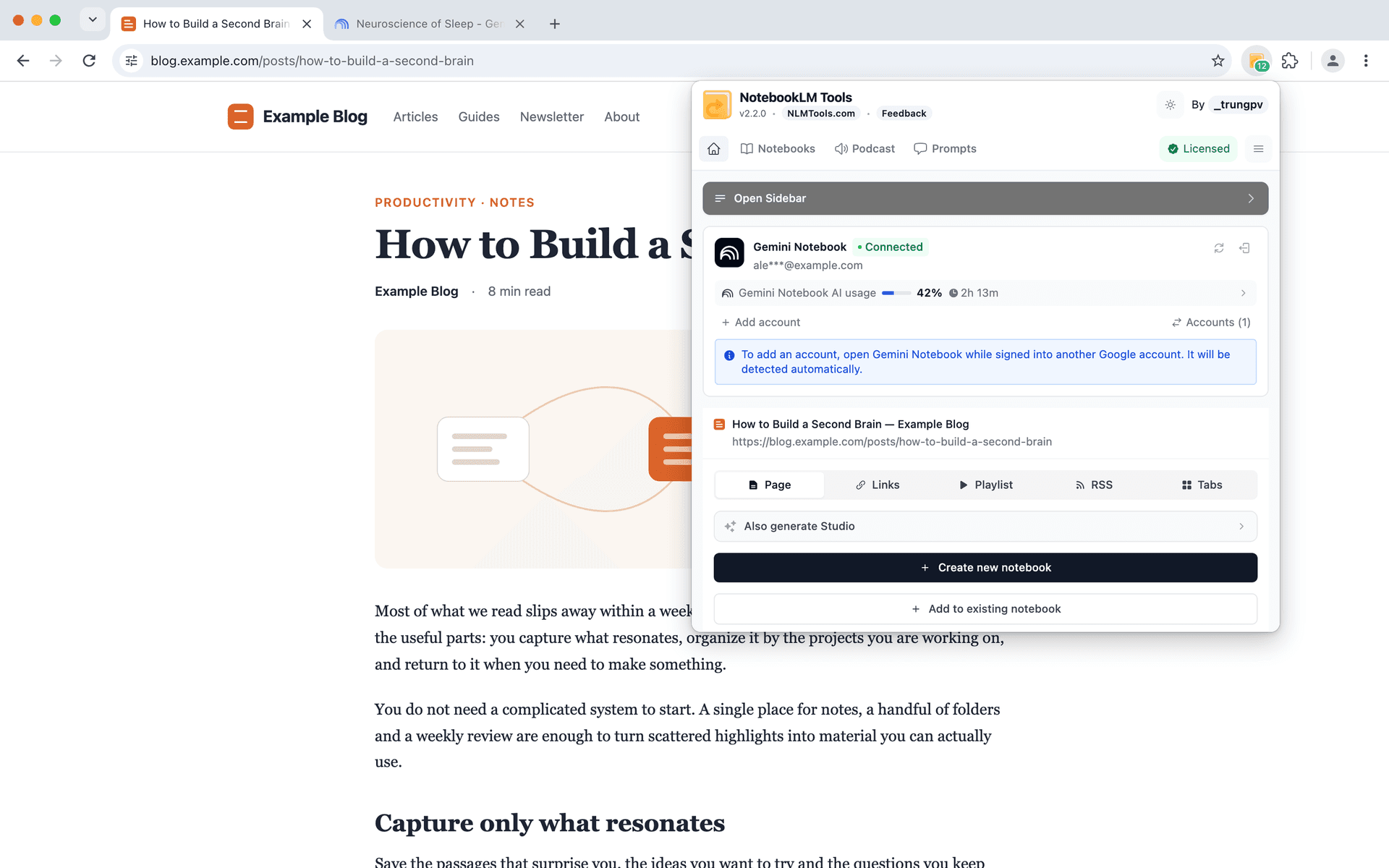
彈出視窗 專為快速擷取設計。
當您正在閱讀文章並希望立即儲存而不中斷您的流程時,它是理想的選擇。一次點擊,一個動作,您就直接回到閱讀中。
這使它非常適合快速、機會性的研究時刻。
側邊欄:為連續性而生
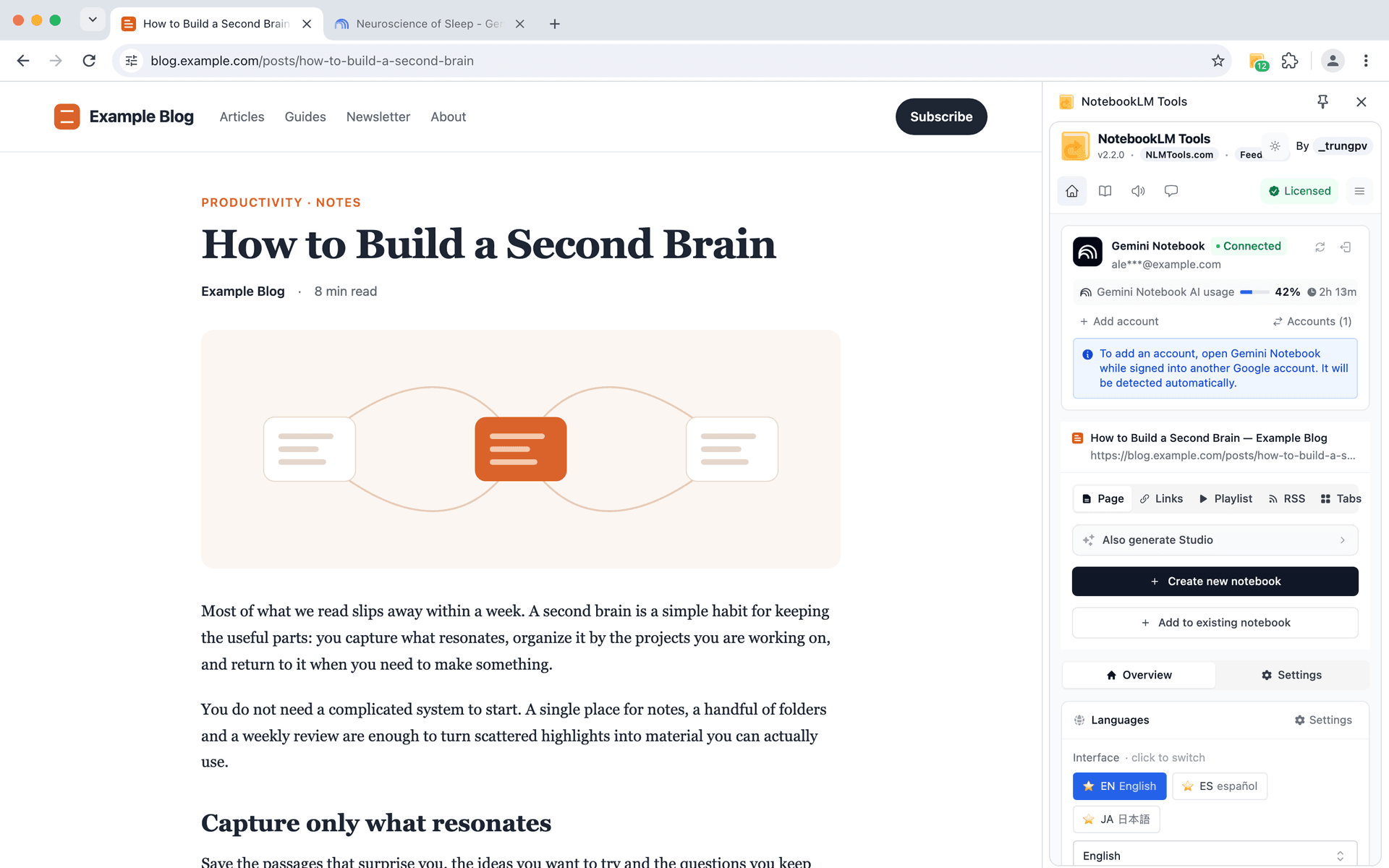
另一方面,側邊欄 專為更長的研究會話設計。
它在您瀏覽時保持開啟,使得從不同頁面收集多個來源、在匯入類型之間切換以及在不丟失上下文的情況下逐步構建筆記本變得更容易。
#02. 右鍵選單
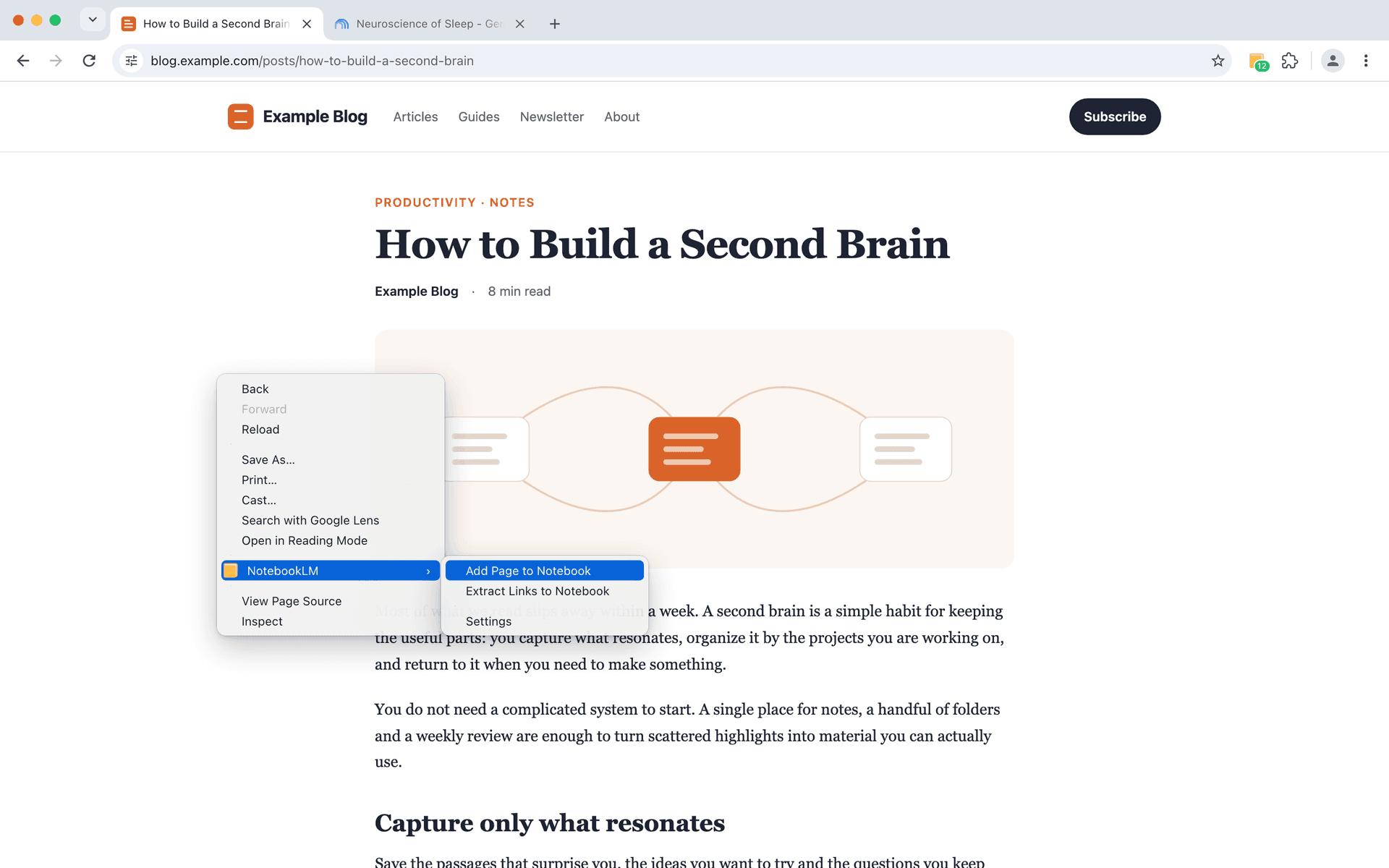
向 NotebookLM 添加來源最簡單但最強大的方式之一是透過 右鍵選單。
您不需要開啟擴充功能或切換到側邊欄,而是可以直接 在您正在閱讀的頁面上右鍵點擊 並將其傳送到您的筆記本。
這讓您保持在閱讀模式,而不是工具管理模式。
當您積極閱讀、比較或掃描多篇文章時,停下來管理工具會打斷您的勢頭。右鍵選單使一切保持輕量和不可見。您保持專注於內容,NotebookLM 靜靜地留在背景。
按下右鍵,在隨即開啟的簡短確認分頁中選擇筆記本,當前頁面就會被添加為來源。沒有設定,也不需要複製 URL。
這裡真正的好處是 順暢儲存。
您不必決定「如何」儲存某些東西——您只需在感覺有用的那一刻儲存它。隨著時間的推移,這改變了您研究的方式。您收集更多相關材料,錯過更少的重要參考,並使您的筆記本自然地與您實際閱讀的內容保持一致。
簡而言之,右鍵選單將來源匯入變成了一種反射——而不是一項任務。
#03. 影片學習 - YouTube 播放清單匯入
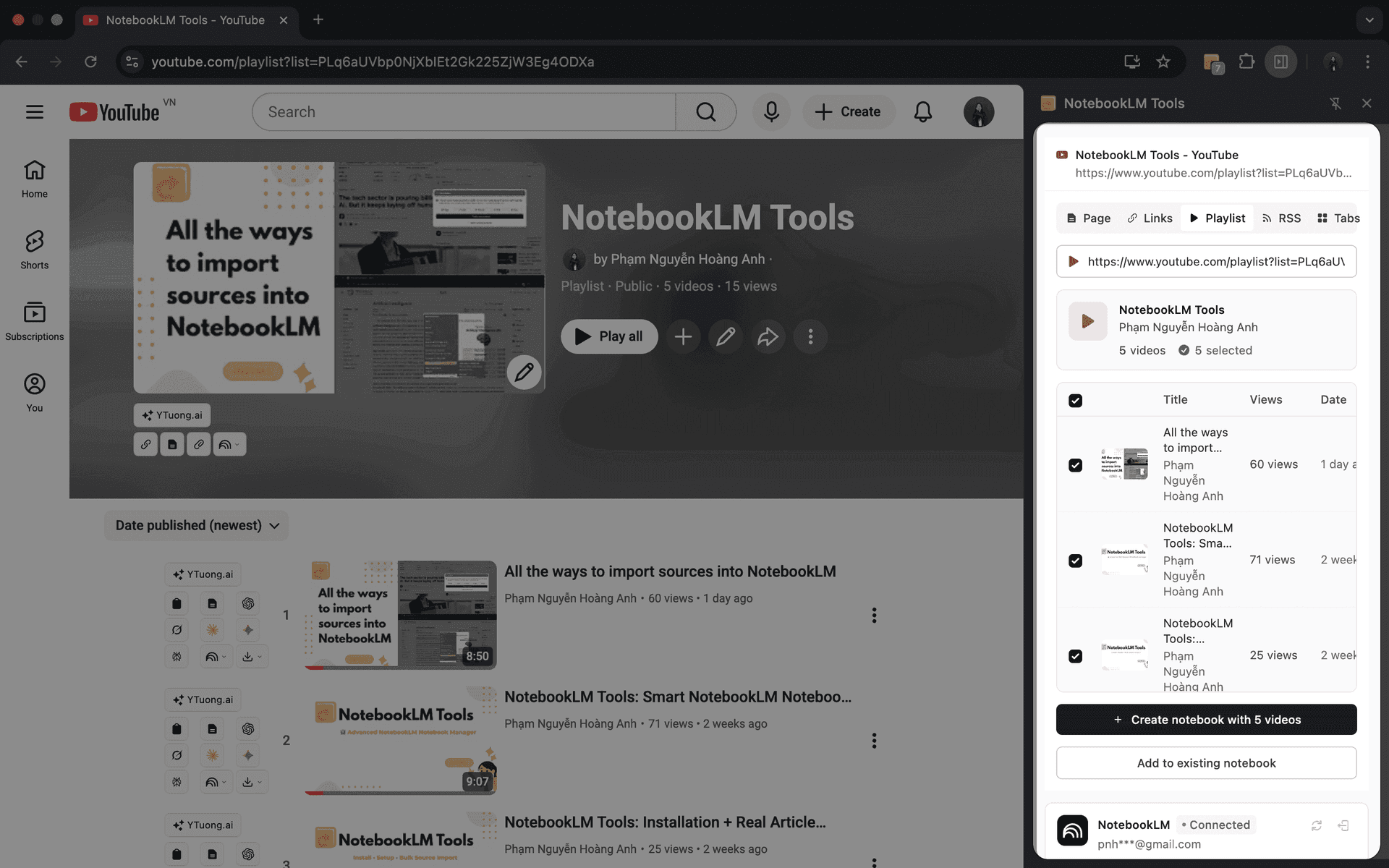
研究不僅限於文字——一些最有價值的見解存在於影片中。
當您開啟 YouTube 播放清單時,NotebookLM Tools 會立即識別它並 自動切換到播放清單模式。透過單個操作,您可以:
- 解析整個播放清單
- 檢視影片標題、上傳日期和觀看次數
- 將每個影片作為單獨的來源匯入
然後 NotebookLM 本身將您匯入的每支影片轉換為 乾淨、可搜尋的逐字稿,讓您像查詢書面內容一樣查詢口語知識。
#04. RSS 訂閱 - 保持您的研究更新
RSS 訂閱是網站以結構化流的方式發布更新的簡單方式。
每當發布新內容時,它會自動出現在訂閱中。
沒有 RSS,保持更新意味著手動重新造訪網站並檢查新文章。有了 RSS,新內容會來到您這裡。
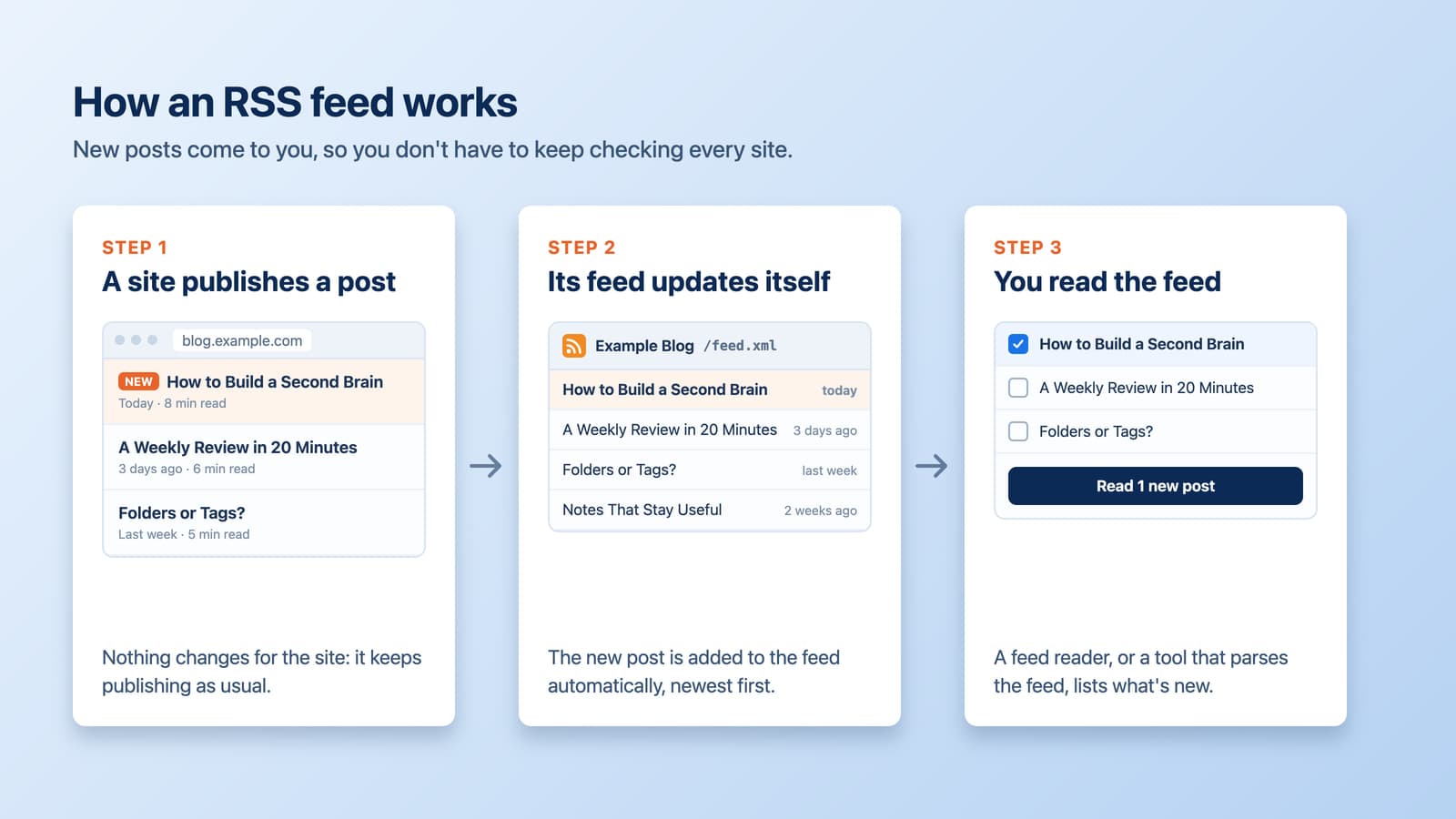
NotebookLM Tools 透過消除技術設定使 RSS 變得簡單。當您開啟一個站點時,您可以點擊 偵測 RSS,擴充功能會自動找到可用的 RSS 訂閱——無需猜測,無需手動搜尋。
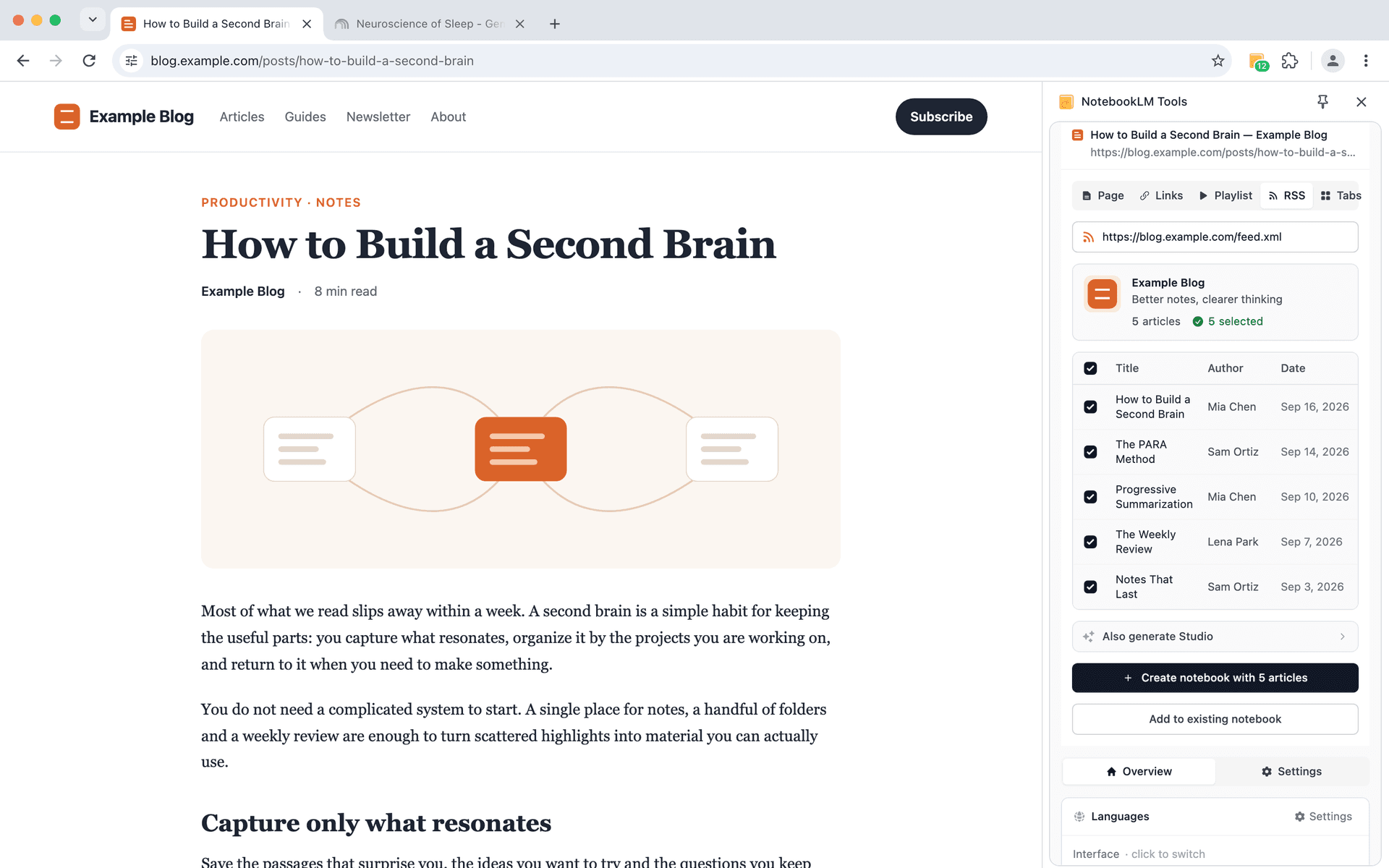
一旦偵測到,您可以解析訂閱,選擇相關文章並將其添加到筆記本。擴充功能不會替您監看訂閱:當網站發布新內容時,請再次開啟該網站,點擊 Detect RSS(偵測 RSS)和 Parse Feed(解析訂閱),然後挑選新的項目。
每當您回頭查看時,RSS 都能讓您快速 用網站的最新文章補充筆記本。
#05. 批量分頁匯入
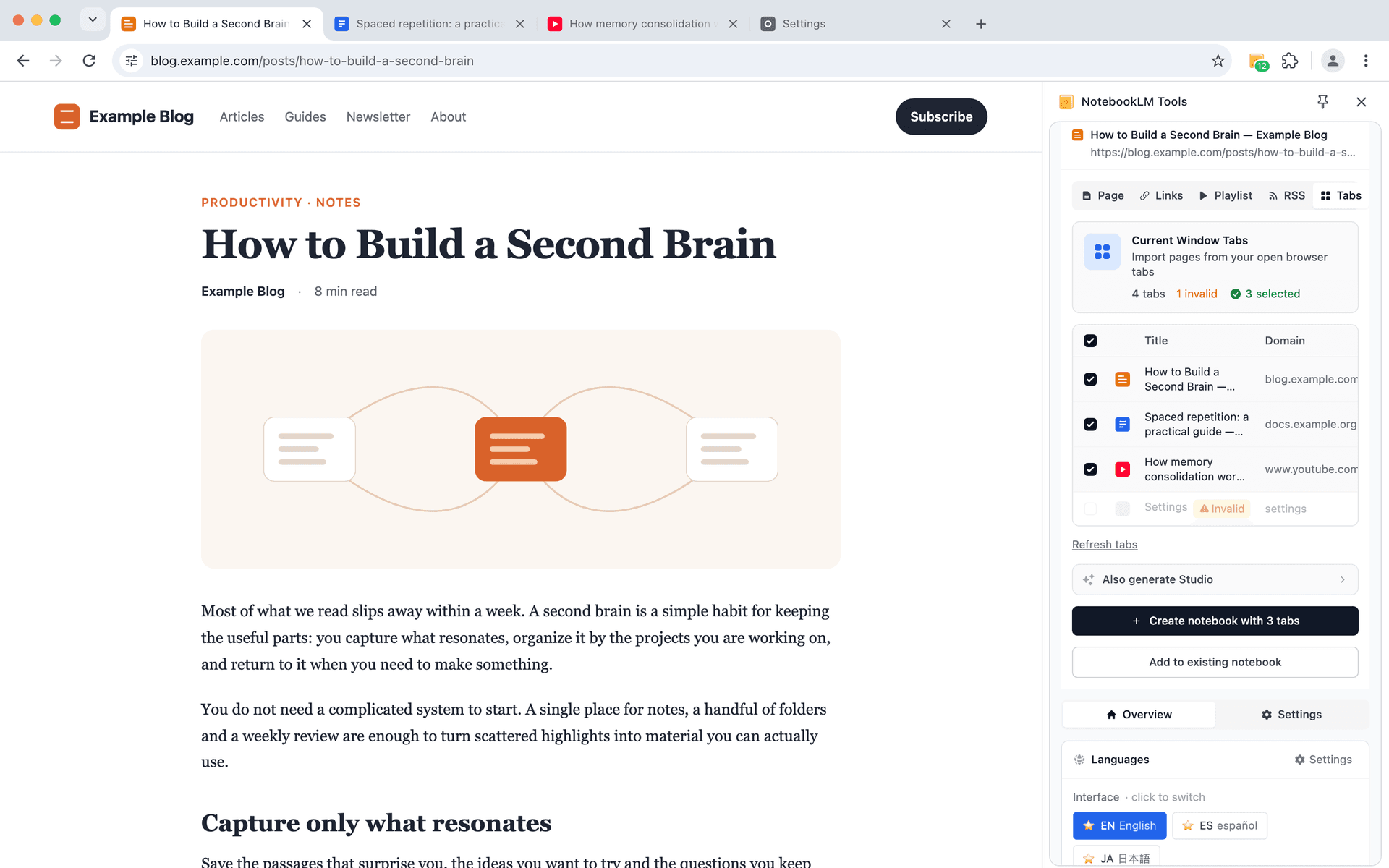
深度研究通常不是一次一頁進行的。它跨越許多分頁——文章、參考資料、搜尋結果和背景閱讀同時開啟。
分頁功能允許您 一步匯入當前瀏覽器視窗中的多個開啟頁面。而不是重新造訪每個頁面或逐個儲存來源,您可以檢視已經開啟的所有內容,選擇重要的內容,並一次性將其傳送到您的筆記本。
這在研究會話結束時特別有用,當您已經完成閱讀並希望在不中斷流程的情況下擷取您的發現時。分頁匯入將分散的瀏覽轉變為您工作的乾淨、有組織的快照——準備好在 NotebookLM 中進行分析。
#06. NotebookLM 原生「Add sources」(新增來源)流程
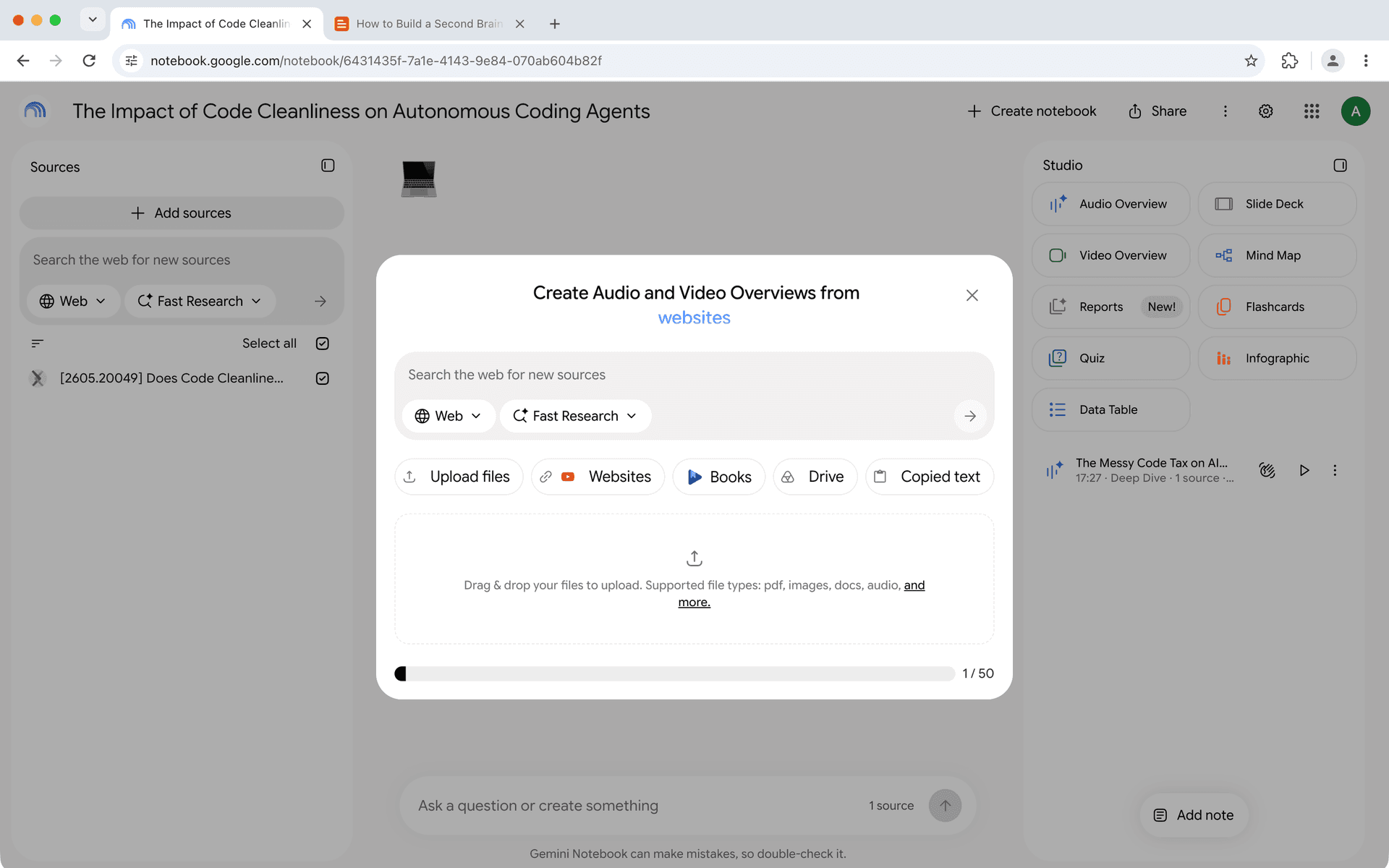
並非所有來源都來自瀏覽——也不是每個來源都需要使用擴充功能。
有時您已經確切知道要新增什麼:特定的 URL、一段文字,或是您電腦上已經有的檔案。在這些時刻,NotebookLM 本身位於來源面板頂端的 Add sources(新增來源)按鈕仍然是合適的工具。它開啟的對話框標題並不是「Add source」:標題寫著「Create Audio and Video Overviews from…」,最後一個字會變換。對話框提供 Upload files(上傳檔案)、Websites(網站)、Books(書籍)、Drive 和 Copied text(複製的文字),頂端還有一個網頁搜尋框(對話框標籤最後查證於 2026 年 10 月 1 日)。它內建於 NotebookLM 本身(不屬於上述擴充功能的匯入流程),而且不限於一次一項:您可以一次貼上多個網頁連結,以空格或換行分隔,或從 Google Drive 挑選多個檔案(Google 說明中心;最後查證於 2026 年 9 月 28 日)。
可以把它想成上面這些擴充功能方法所依託的基礎:擴充功能負責瀏覽時的擷取、播放清單、訂閱、開啟的分頁和 ZIP 壓縮檔;NotebookLM 的原生流程負責您手上已有的來源。視情境選擇最適合的方式即可。
按照研究實際運作的方式匯入 NotebookLM 來源
匯入來源不應該感覺像是一個單獨的任務——它應該感覺像是您已經研究方式的自然延伸。
無論您是快速儲存頁面、收集連結、匯入深度閱讀後的多個分頁、使用 RSS 保持筆記本更新,還是有意地手動添加策劃的來源,NotebookLM Tools 都被設計為適應 您實際的工作方式,而不是相反。
如果您想看到所有這些匯入方法的實際操作,我準備了一個完整的 YouTube 示範,逐步介紹真實世界的場景。
在這裡觀看示範:
如果您想自己嘗試這些工作流程,可以在幾秒鐘內免費安裝擴充功能:
NotebookLM Tools - Chrome 線上應用程式商店
感謝閱讀——感謝您使用 NotebookLM 構建更智慧的研究工作流程。
系列上一篇: NotebookLM 技巧 #2:在多語言研究中保持專注
相關文章
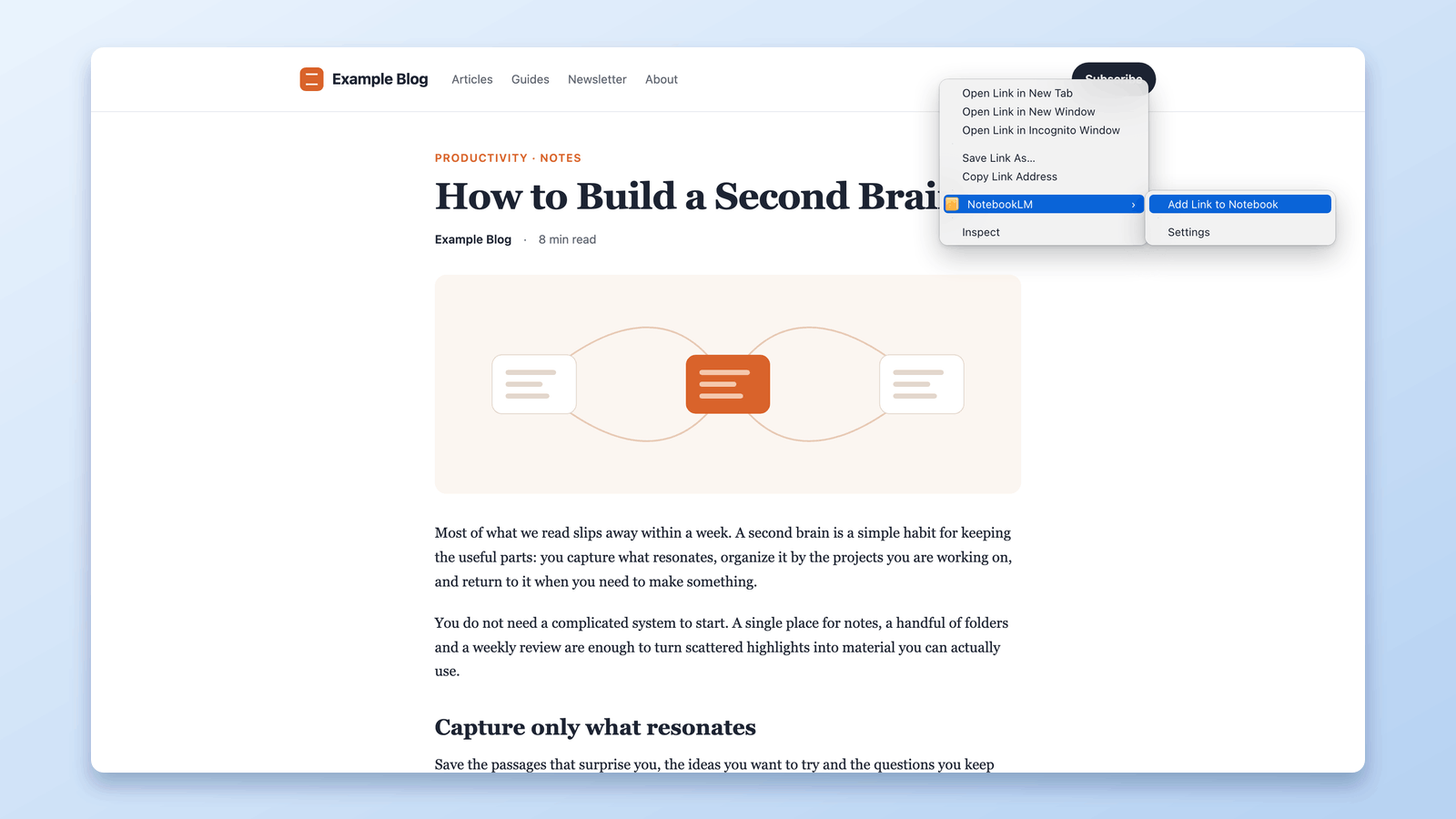
用右鍵將網頁加入 NotebookLM(7 個右鍵選單工具)
直接用右鍵將任何網頁匯入 NotebookLM。七個右鍵選單操作,邊瀏覽邊擷取頁面、選取文字和連結——免複製貼上。

如何在 NotebookLM 中分組與整理筆記本(Collections 收藏集)
可以,NotebookLM 支援將筆記本分組。收藏集(Collections)是原生的筆記本分組功能,會同步到你的 Google 帳戶——幾秒內即可建立、批次指派和篩選。
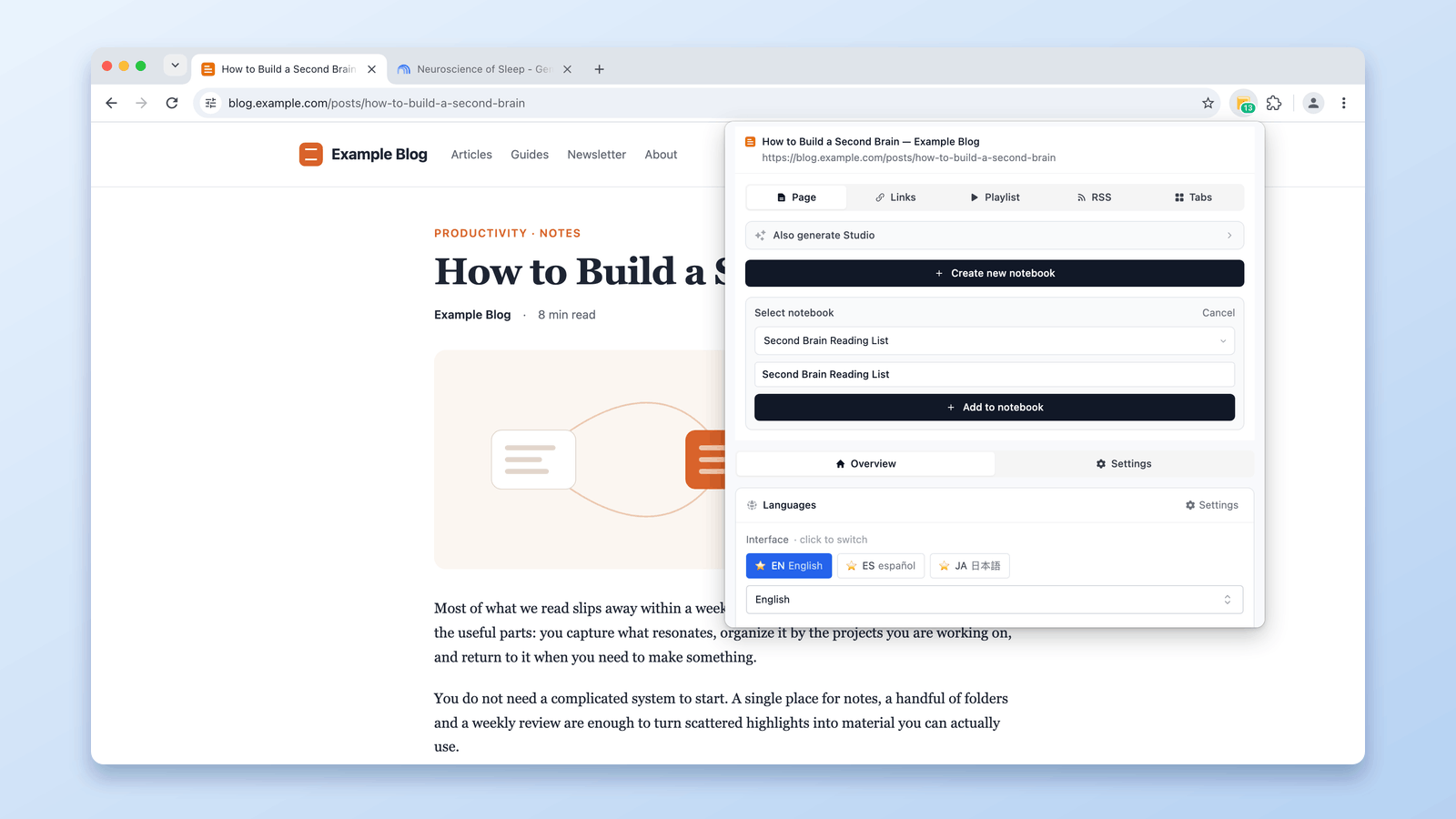
如何將目前分頁加入 NotebookLM
一鍵將目前瀏覽器分頁加入 NotebookLM。透過 NotebookLM Tools Chrome 擴充功能,免複製貼上就能擷取任何網頁作為來源。