如何將目前分頁加入 NotebookLM
簡短答案: NotebookLM(現已更名為 Gemini Notebook)沒有內建的「加入目前分頁」按鈕。NotebookLM Tools Chrome 擴充功能正是提供此功能——點擊工具列圖示或右鍵點擊頁面,目前分頁就會變成 NotebookLM 來源。
預設的替代做法要六個步驟:複製網址、切換到 NotebookLM、開啟筆記本、點擊 Add sources(新增來源)→ Websites(網站)、貼上、確認。用一次還好;在研究過程中反覆執行就很繁瑣。

為什麼 NotebookLM 原生方式這麼麻煩
Google NotebookLM 是一個網頁應用程式,運行在自己的分頁中。要從另一個分頁新增頁面,預設流程是:
- 從來源分頁複製網址
- 切換到 NotebookLM 分頁
- 開啟正確的筆記本
- 點擊 Add sources → Websites
- 貼上網址
- 確認
做一兩次還好。面對 20 個分頁時,就會累積成可觀的負擔。
一鍵模式
NotebookLM Tools 提供兩種方式擷取目前分頁:
- 工具列圖示 —— 點擊瀏覽器工具列上的擴充功能圖示,將目前分頁送至 NotebookLM。
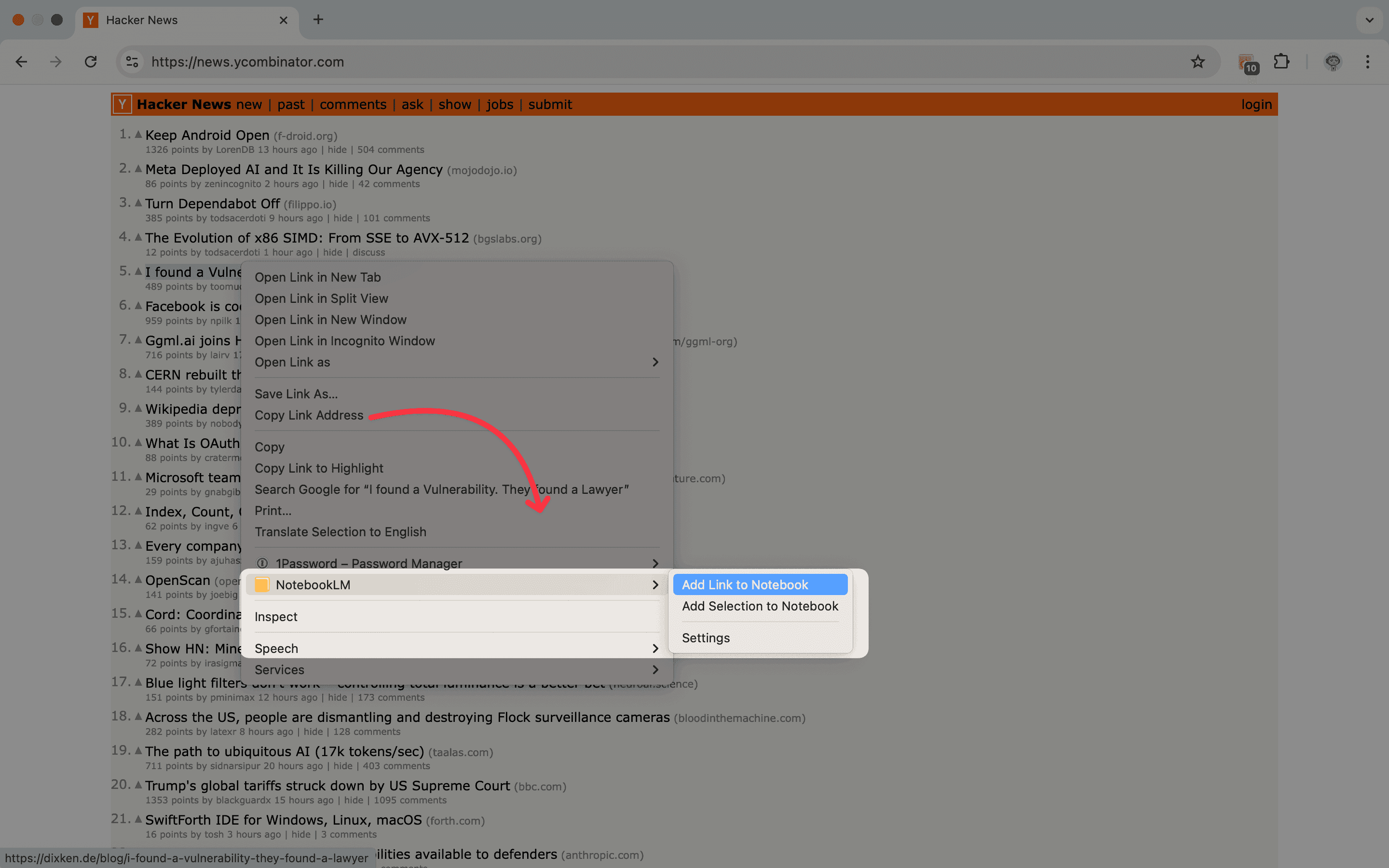
- 右鍵選單 —— 在頁面任何位置按右鍵,從右鍵選單選擇 NotebookLM → Add Page to Notebook(將頁面加入筆記本)。
兩種路徑都會詢問來源要放在哪裡:Create new notebook(建立新筆記本),或 Add to existing notebook(加入現有筆記本)並從可搜尋的清單中挑選一個。右鍵路徑會先開啟一個簡短的確認分頁;新增完成後,該分頁會帶你進入筆記本,若有內容無法加入,它會保持開啟,讓你看到是哪裡失敗。
超越目前分頁
如果只要新增一個頁面,工具列圖示最快。當你開著多個分頁時,NotebookLM Tools 有更好的選項:
- 新增所有開啟分頁 —— 一次將目前視窗的每個分頁擷取為來源。適合你一邊收集連結的研究階段。
- 僅新增選取文字 —— 反白頁面的一部分、按右鍵,並選擇 Add Selection to Notebook(將選取內容加入筆記本),只把那段文字當作文字來源送出。適合你不想要整篇文章時。
- 新增連結目標 —— 右鍵點擊連結,將連結指向的頁面送至 NotebookLM,不需開啟該頁。適合收集參考資料時使用。
- 批次網址貼上 —— 在擴充功能的匯入面板一次貼上 50 個以上的網址。請見匯入來源的所有方法。
實用技巧
讓筆記本與意圖匹配。 如果你正在做研究,就把每次擷取都送到目前專案的筆記本:在確認分頁中點擊 Add to existing notebook,挑選該筆記本,再點擊 Add to notebook(加入筆記本)——該分頁接著會帶你進入筆記本。
邊瀏覽邊擷取,之後再整理。 不要每個來源都停下來分類。先將頁面丟進目的地筆記本,等收集到足夠內容後,再用資料夾批次整理。
對選取內容使用右鍵。 如果一篇文章只有一段有用、其餘 20 段是填充內容,按右鍵前先反白相關文字。NotebookLM 能得到更乾淨的來源和更好的摘要。
了解新鮮度同步涵蓋的範圍。 來源新鮮度同步只檢查 Google Drive 來源——Docs、Sheets、Slides 和儲存在 Drive 中的 PDF。你新增的網頁會一直是快照,所以當頁面變動時,請重新新增它並移除舊來源。
常見問題
NotebookLM 有原生的「加入目前分頁」按鈕嗎?
沒有。NotebookLM 運行在自己的分頁中,無法感知你其他分頁的狀態。NotebookLM Tools 瀏覽器擴充功能提供了這個能力。
可以在不開啟 NotebookLM 的情況下加入分頁嗎?
可以。NotebookLM Tools 會在背景將頁面送至筆記本。NotebookLM 本身不需要在另一個分頁中開啟。
對於需要登入的頁面可以運作嗎?
擴充功能把網址傳送給 NotebookLM,由 NotebookLM 自行擷取頁面。只要 NotebookLM 能公開存取該網址就會運作。付費牆、內網登入或僅限工作階段的驗證頁面通常無法運作——無論是手動貼上網址或使用擴充功能,都會遇到相同限制。
那 PDF 或 Google 文件呢?
PDF 可以:透過網頁檢視器新增 PDF 的方式與新增任何頁面一樣。至於 Google 文件、試算表和簡報,請改用 NotebookLM 從 Add sources(新增來源)開啟的對話框中的 Drive——擴充功能會把頁面的網址當作網頁連結傳送,而不是當作 Drive 檔案,而 NotebookLM 保持與原始檔案同步的,正是從 Drive 匯入的來源(Google 說明中心;最後查證於 2026 年 9 月 28 日)。
是免費的嗎?
是。新增目前分頁屬於免費功能集。除了批次 Studio 生成(一鍵產生多種 Studio 類型、一次執行產生多個項目,或在多本筆記本套用同一組預設組合)之外,NotebookLM Tools 的每項功能都不需授權即可使用——請見定價了解選用 Pro 授權新增的內容。
總結
如果你經常將分頁加入 NotebookLM,NotebookLM Tools 能把六步驟流程壓縮成一次點擊。完整的七個右鍵動作請見右鍵選單功能,或瀏覽完整功能清單。
相關文章:
- 右鍵將任何網頁加入 NotebookLM —— 全部七個右鍵動作的詳細說明。
- NotebookLM 技巧 #3:匯入來源的所有方法 —— 除了目前分頁外的所有匯入方法。
- 保持 NotebookLM 來源為最新狀態 —— 讓 Google Drive 來源保持最新,並批量同步過時的來源。
- 如何使用資料夾整理 NotebookLM 來源 —— 擷取後分類來源。
相關文章

用右鍵將網頁加入 NotebookLM(7 個右鍵選單工具)
直接用右鍵將任何網頁匯入 NotebookLM。七個右鍵選單操作,邊瀏覽邊擷取頁面、選取文字和連結——免複製貼上。

如何向 NotebookLM 匯入來源(所有方法,2026)
向 NotebookLM 匯入來源的所有方法——彈出視窗擷取、右鍵、RSS 訂閱、YouTube 播放清單,以及使用免費的 NotebookLM Tools 擴充功能批次匯入分頁。

如何在 NotebookLM 中分組與整理筆記本(Collections 收藏集)
可以,NotebookLM 支援將筆記本分組。收藏集(Collections)是原生的筆記本分組功能,會同步到你的 Google 帳戶——幾秒內即可建立、批次指派和篩選。