NotebookLM 技巧 #4:將音訊變成真正的播客播放器
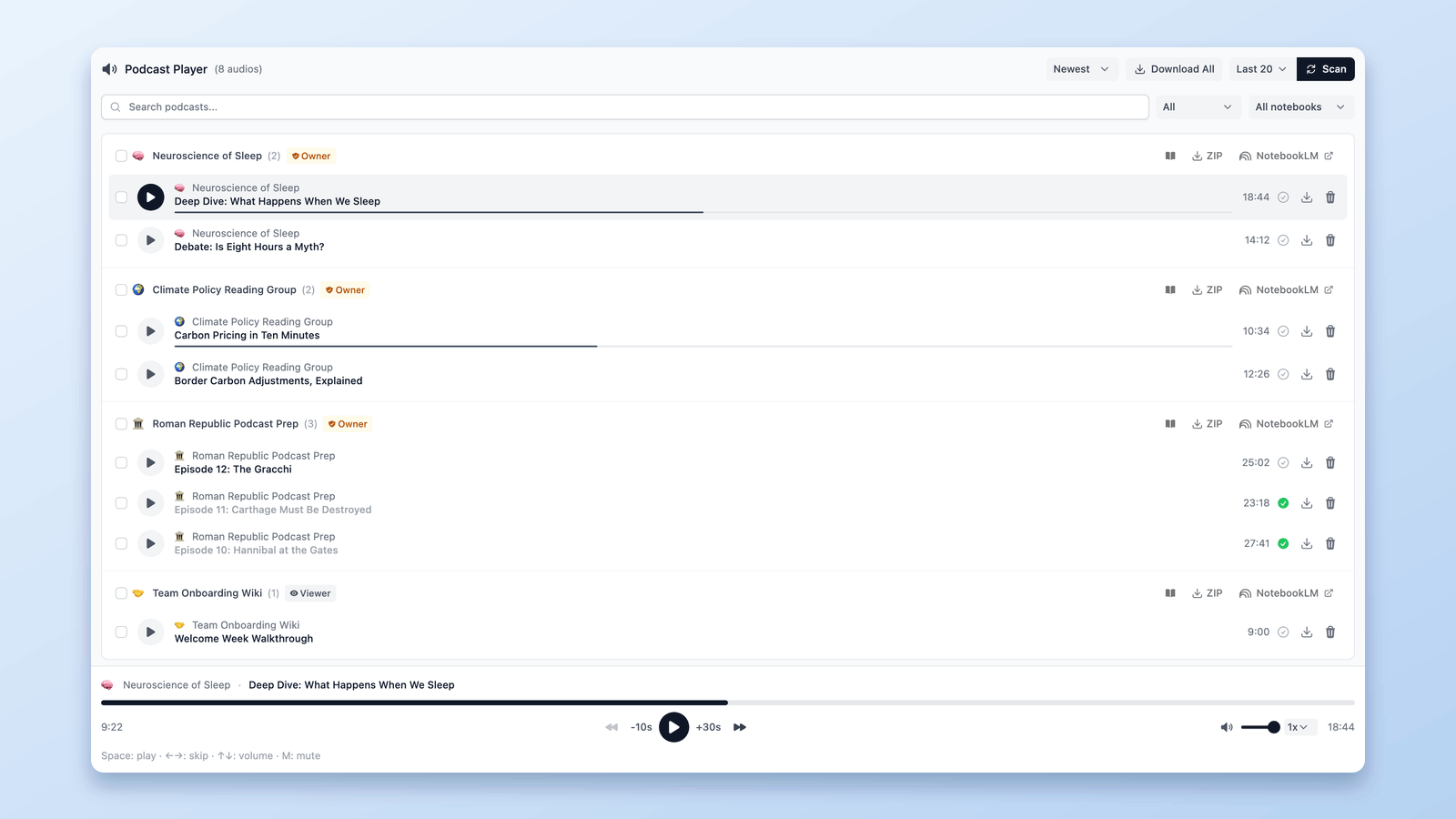
將 NotebookLM 音訊轉變為真正的 Podcast 體驗
自2024年底以來,NotebookLM(現已更名為 Gemini Notebook)悄然變得不僅僅是一個總結文件的工具。
用戶現在轉向使用它將研究論文、會議記錄和長篇文章轉換為 Podcast 風格的音訊——您可以收聽而不是閱讀的東西。
這部分運作得很好。
您只需點擊2-3下就可以從筆記產生高品質的音訊。
但是一旦您開始建立超過幾個劇集,就會出現一個新問題。
您的 Podcast 不在一個地方。
它們分散在不同的筆記本中。
而且沒有真正的方法像 Podcast 一樣收聽它們。
所以問題變成了:
如何將 NotebookLM 音訊轉變為您實際可以舒適且一致地收聽的東西?
這正是 NotebookLM Tools 中的 Podcast 功能旨在解決的問題。
如果您想跟隨,可以在這裡安裝 NotebookLM Tools:
NotebookLM Tools - Chrome 線上應用程式商店
如果您想看看這在實踐中如何運作,可以觀看下面的完整示範。
NotebookLM 中 Podcast 音訊的問題
NotebookLM 可以產生 Podcast,但它不是設計成 Podcast 播放器的。
如果您在多個筆記本中建立音訊:
- Podcast 分散在不同的筆記本中
- 沒有中央位置可以檢視您建立的所有內容
- 除非您一個一個開啟,否則您不知道哪些筆記本包含音訊
- 每個 Podcast 都是孤立存在的
當涉及到收聽時:
- 沒有 Podcast 風格的儀表板
- 沒有連續收聽體驗
- 沒有簡單的方法將您的音訊當作真正的 Podcast 庫
NotebookLM 擅長 建立 Podcast。
它只是不幫助您 使用 它們。
這個障礙正是我想要消除的。
介紹 NotebookLM Tools 中的 Podcast 功能
NotebookLM Tools 中的新 Podcast 功能 專門為 NotebookLM 產生的音訊而構建。
它不改變 NotebookLM 的工作方式,而是在其之上運行,並將一件簡單的事情做得很好:
它將分散的 NotebookLM 音訊轉變為乾淨、專用的 Podcast 播放器。
中央 Podcast 儀表板
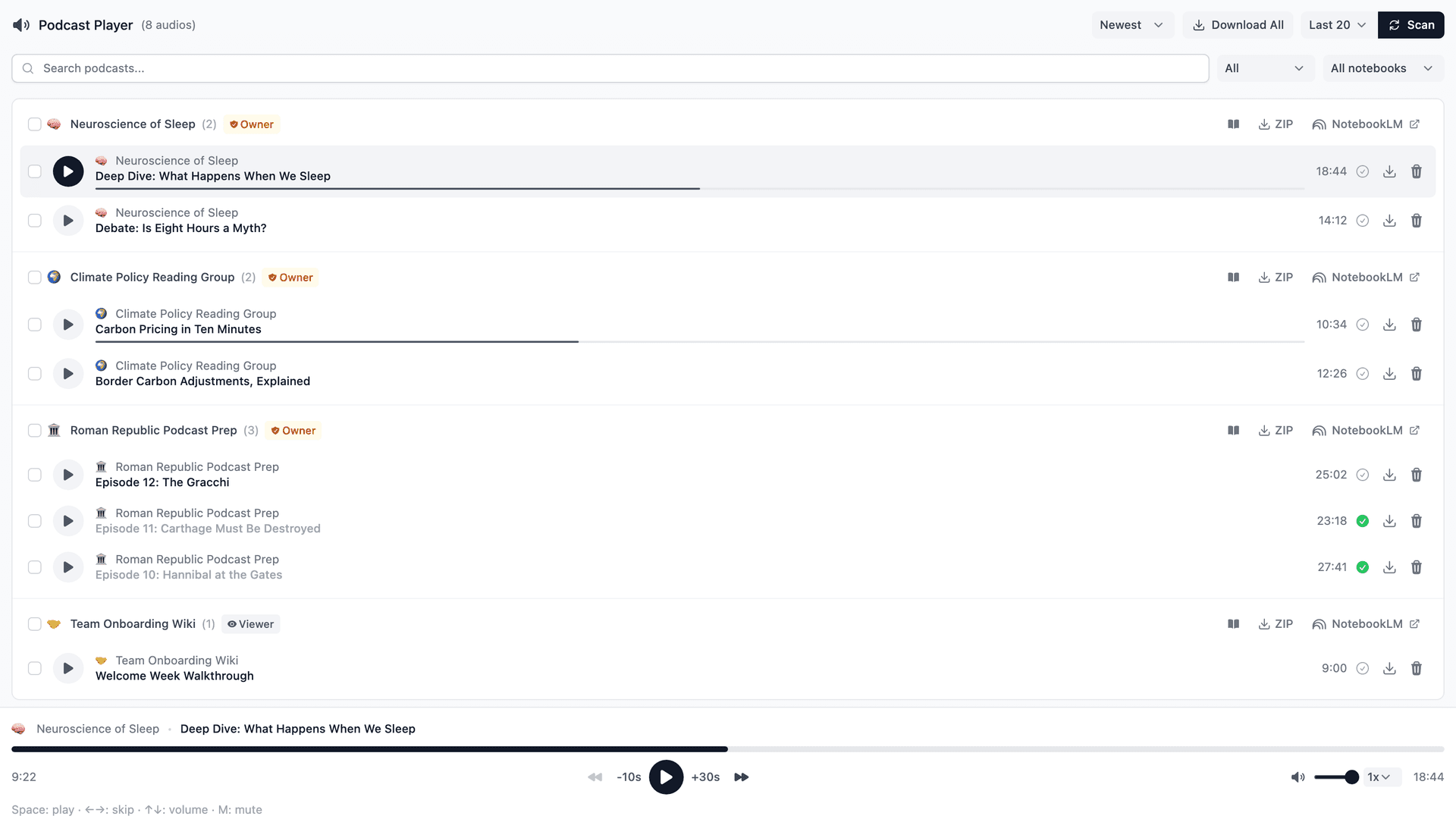
一旦您開啟 Podcast 功能,NotebookLM Tools:
- 在您點擊 Scan(掃描)時掃描您的 NotebookLM 筆記本——預設為最近的 20 個(Last 20),若選擇 All 則掃描每個筆記本
- 偵測 Podcast 音訊
- 按筆記本分組劇集
每個筆記本成為自己的 Podcast 系列,一切都顯示在一個地方。
無需手動設定。
無需標記。
無需搜尋。
如果已完成的 Audio Overview 位於您掃描過的筆記本中,它就會出現在 Podcast 儀表板中。
真正的 Podcast 收聽體驗
您現在可以像在普通 Podcast 應用程式中那樣收聽,而不是在筆記本之間點擊:
- 即時播放
- 可調節的播放速度
- 向前或向後跳過
- 跨劇集連續收聽——只需按播放並繼續
- 播放、暫停、跳過、音量和靜音的鍵盤快捷鍵
感覺熟悉且快速——尤其是如果您在工作或多任務處理時收聽。
這就是真正價值所在。
您的 NotebookLM 音訊不再感覺像「隱藏的檔案」,而開始感覺像真正的 Podcast 庫——您實際可以收聽的東西,而不只是產生。
建立新音訊時一鍵同步
工作流程保持簡單:
- 使用 Audio Overview 在 NotebookLM 中建立新的音訊劇集
- 返回 Podcast 播放器
- 點擊 Scan(旁邊的選單預設為 Last 20,也就是您最近的 20 個筆記本;選擇 All 即可檢查每個筆記本)
就這樣。
NotebookLM Tools 會找到新劇集(在它產生完成後)並將其添加到儀表板——無需複製、移動檔案或額外步驟。
您在 NotebookLM 中建立音訊。
NotebookLM Tools 保持一切井然有序。
使 NotebookLM Podcast 真正可用
NotebookLM 在產生 Podcast 風格的音訊方面做得很好。
但產生只是體驗的一半。
真正重要的是音訊建立 之後 發生的事情——
找到它、管理它並隨著時間實際收聽它有多容易。
沒有專用的收聽體驗,NotebookLM 內部的 Podcast 往往感覺像是隱藏在不同筆記本中的孤立音訊檔案。
它們存在——但很難一致地使用。
NotebookLM Tools 中的 Podcast 功能旨在彌合這一差距。
透過將您所有的音訊帶到單個儀表板中,它將 NotebookLM Podcast 轉變為您實際可以日常使用的東西——而不只是產生一次就忘記。
您可以按播放並跨劇集繼續收聽。
您可以稍後回來,立即從中斷的地方繼續。
您可以將您的研究、筆記和長篇內容當作真正的 Podcast 庫,而不是分散檔案的集合。
NotebookLM 建立音訊。
NotebookLM Tools 使其可用。
如果您想看看這是如何從頭到尾運作的——從在 NotebookLM 中建立音訊到在 Podcast 播放器中收聽——您可以在這裡觀看完整示範:
如果您已經在使用 NotebookLM 音訊或計劃使用——您可以在這裡安裝擴充功能並自己嘗試:
NotebookLM Tools - Chrome 線上應用程式商店
感謝閱讀——感謝您使用 NotebookLM 構建更智慧的研究工作流程。
相關: 如何下載 NotebookLM 音訊與影片概覽(MP3、MP4) — 把您的音訊概覽帶出瀏覽器:將各集下載為 MP3,可逐一下載或一次全部下載。
相關文章
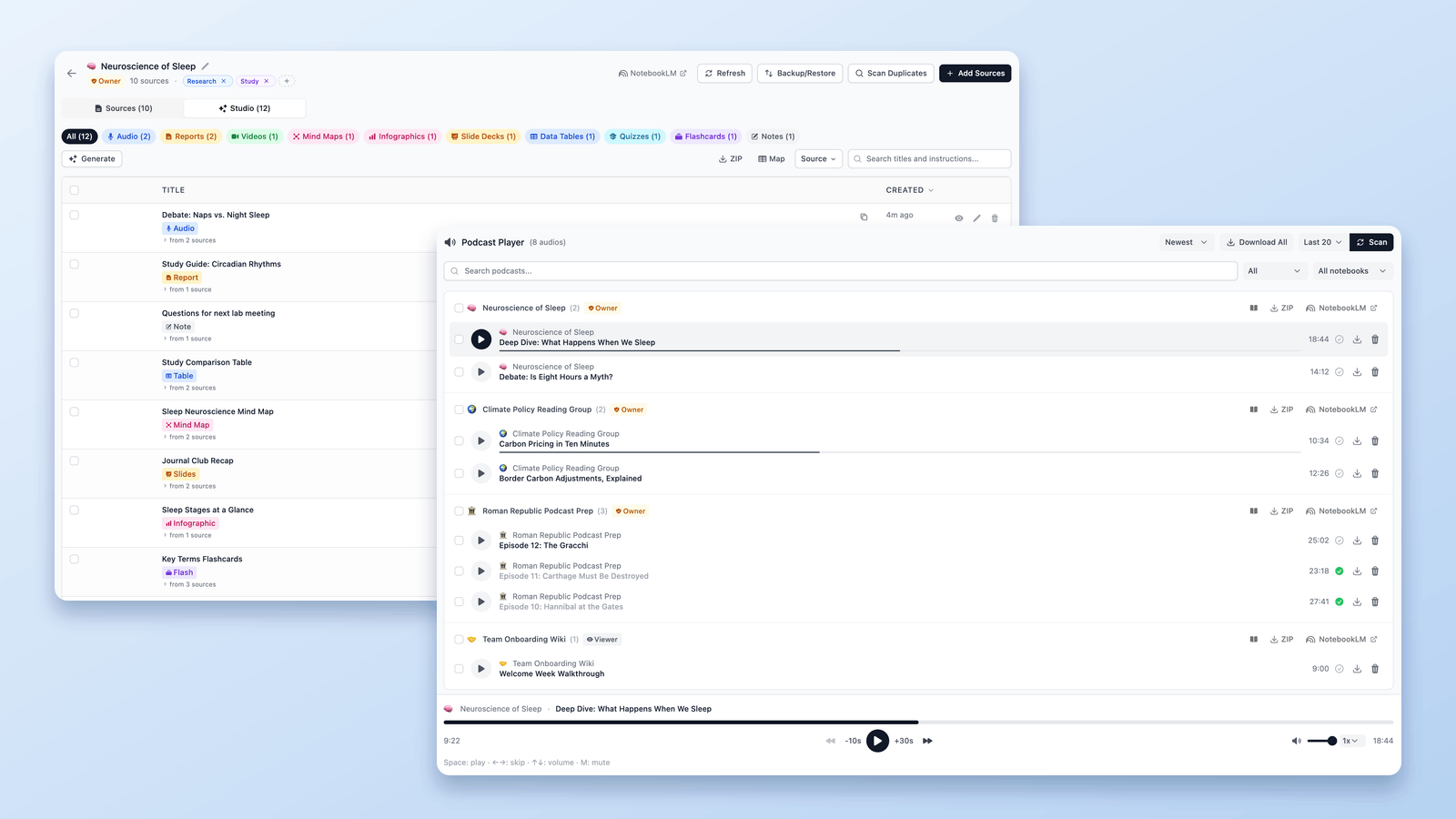
如何下載 NotebookLM 音訊與影片概覽(MP3、MP4)
NotebookLM 下載完整指南:將音訊概覽儲存為 MP3——可逐一下載,也能一次打包成 ZIP——並將影片概覽下載為 MP4。免費,支援單一連結或批次下載。

如何在 NotebookLM 中分組與整理筆記本(Collections 收藏集)
可以,NotebookLM 支援將筆記本分組。收藏集(Collections)是原生的筆記本分組功能,會同步到你的 Google 帳戶——幾秒內即可建立、批次指派和篩選。

如何複製或拷貝 NotebookLM 筆記本
NotebookLM 於 2026 年 8 月新增原生的 Copy(複製)動作。本文說明它的用法、哪些內容不會被複製,以及免費擴充功能仍更快的情境:部分複製、移動、合併。