如何下載 NotebookLM 音訊與影片概覽(MP3、MP4)
簡短答案: NotebookLM(現已更名為 Gemini Notebook)原生就能下載已完成的音訊概覽(Audio Overview)或影片概覽(Video Overview)——一次一個,從 Studio 面板的三點選單操作。至於更進階的需求——批次下載 MP3、把整個音訊收藏打包成 ZIP、測驗試算表、Anki 就緒的閃卡檔案、將筆記和報告存成 PDF——就需要免費的 NotebookLM Tools 擴充功能。
本指南涵蓋所有下載路徑:音訊、影片、簡報以及其他 Studio 項目。
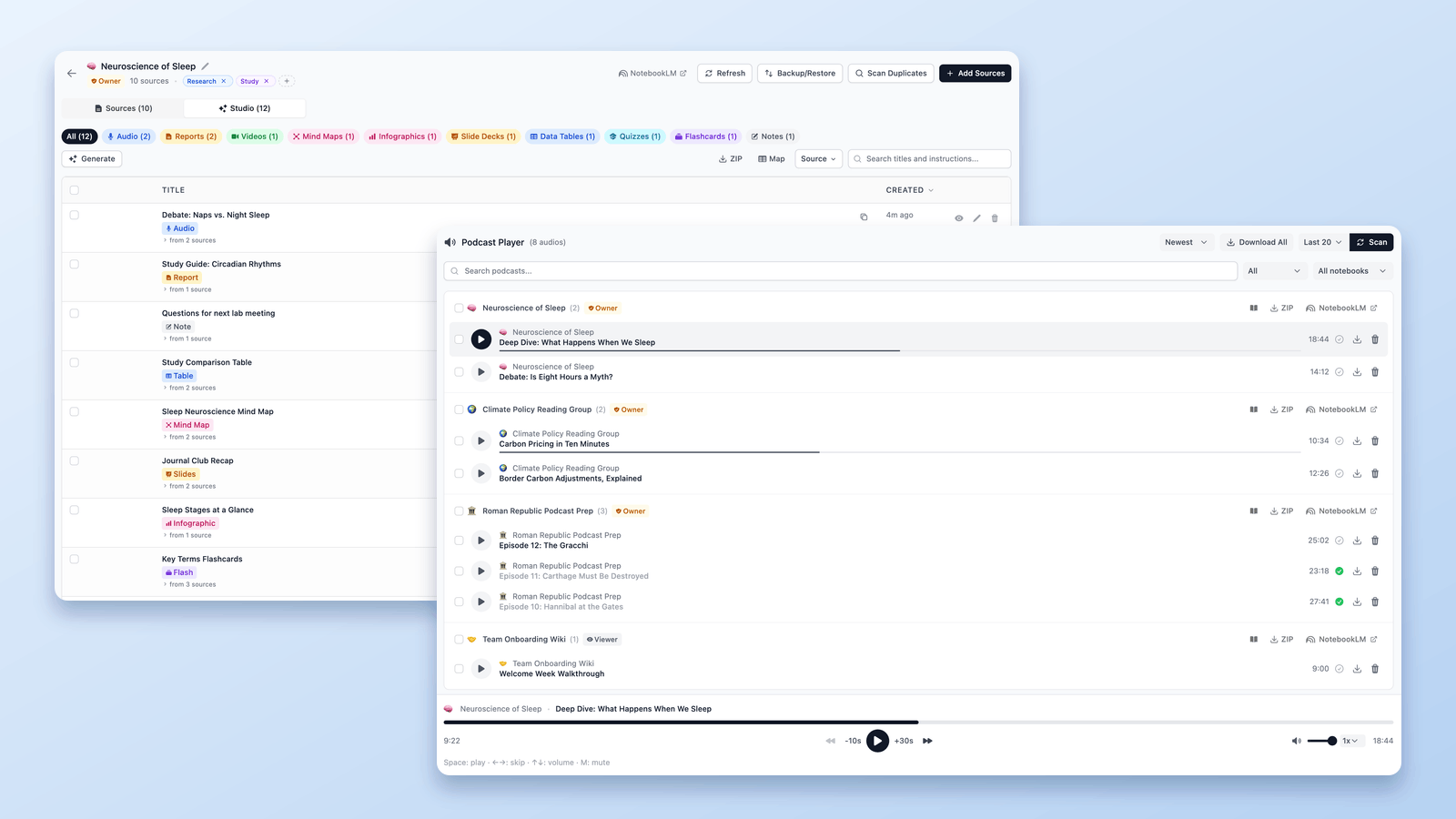
NotebookLM 下載總覽:你要下載的是什麼?
「NotebookLM 下載」可能指好幾件事,各自有不同的路徑:
- 下載音訊與影片概覽(本文主題) —— 將音訊概覽存成 MP3(單集下載,或整批打包成 ZIP),並將影片概覽存成 MP4。往下閱讀完整步驟。
- 下載/匯出筆記本的來源 —— 想把筆記本中的來源清單與內容匯出成 JSON 或 ZIP 備份?請見如何從 NotebookLM 匯出與下載來源。
- 下載簡報與 PDF —— 想把簡報、報告或筆記存成 PDF(或 PPTX)?請見如何將 NotebookLM 匯出為 PDF。
如果你要找的是音訊或影片下載,繼續往下讀——接下來依序說明原生下載方式與批次下載。
下載 NotebookLM 音訊概覽(原生方式)
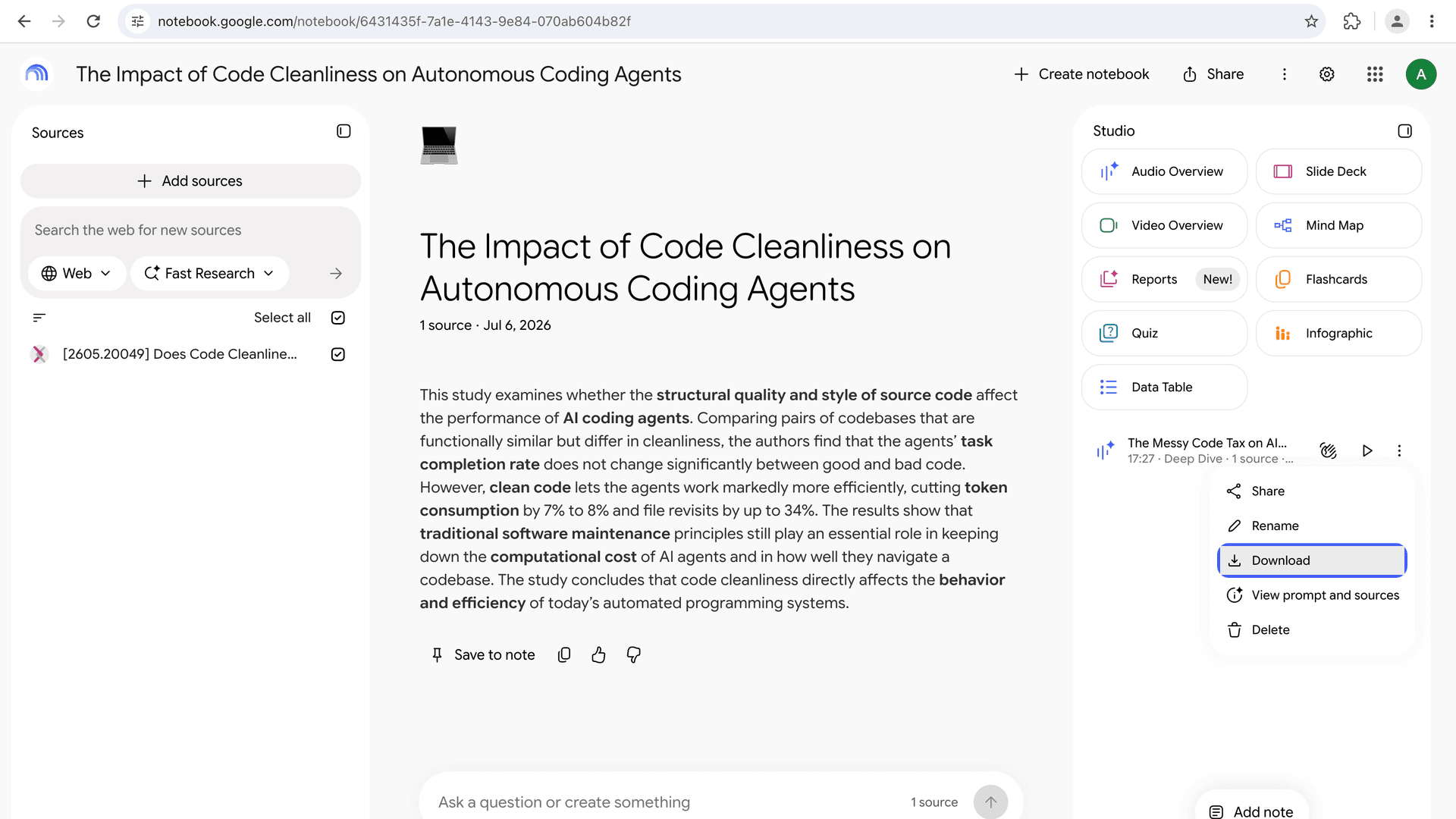
NotebookLM 內建的下載是逐集進行的:
- 開啟筆記本,在 Studio 面板 中找到已完成的音訊概覽。
- 點擊音訊上的 三點選單。
- 選擇 下載。檔案會儲存到你的電腦。
下載單一集數時這沒問題。但當你在十個筆記本裡都產生過音訊、想要全部備份時就行不通了——沒有「全部下載」按鈕,你只能一個一個開啟筆記本。
批次下載所有音訊概覽為 MP3 或 ZIP
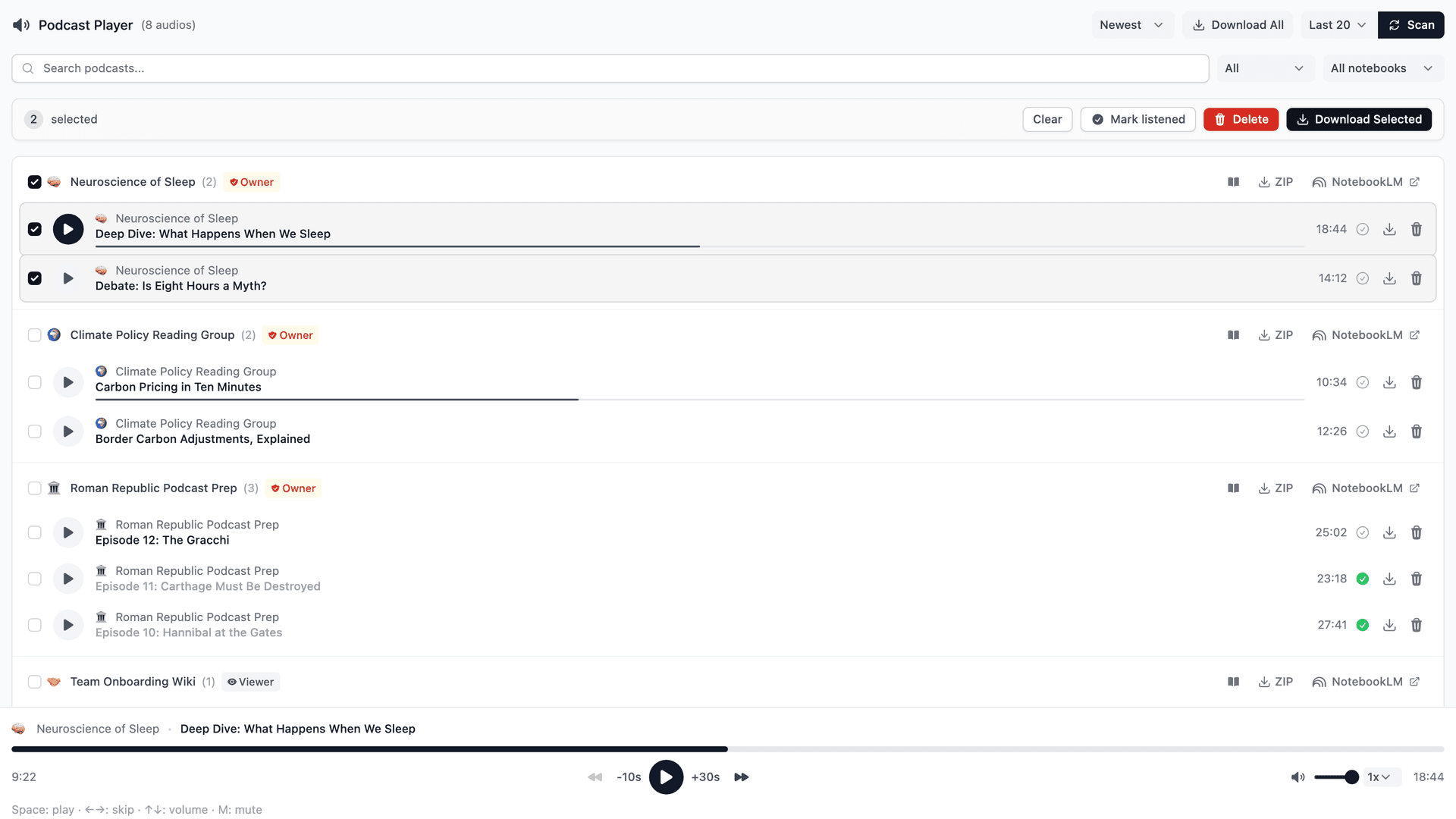
NotebookLM Tools 新增了完整的 Podcast 播放器,把你的音訊概覽當作 Podcast 資料庫來管理:
- 一鍵掃描你的筆記本 —— 在 Scan(掃描)旁邊的選單中選擇 All(預設為 Last 20,也就是你最近的 20 個筆記本;另外也有 Last 10 和 Last 50),然後點擊 Scan;它找到的每個已完成音訊概覽都會集中顯示在同一個清單,不論存放在哪個筆記本。
- 下載個別 MP3 —— 點擊任一集旁邊的下載圖示即可。
- 批次下載為 ZIP —— 將整個音訊收藏打包成一個封存檔,最適合離線收聽或封存已完成的專案。
- 播放清單與進度追蹤 —— 連續播放各集、跳過已聽過的集數,並透過常駐的「正在播放」列從上次中斷處繼續。
如果你習慣在通勤、跑步或任何離線場合收聽 NotebookLM 音訊,流程就是:掃描、下載 MP3、出發。完整設定請見播客工作流程指南。
下載 NotebookLM 影片概覽(MP4)
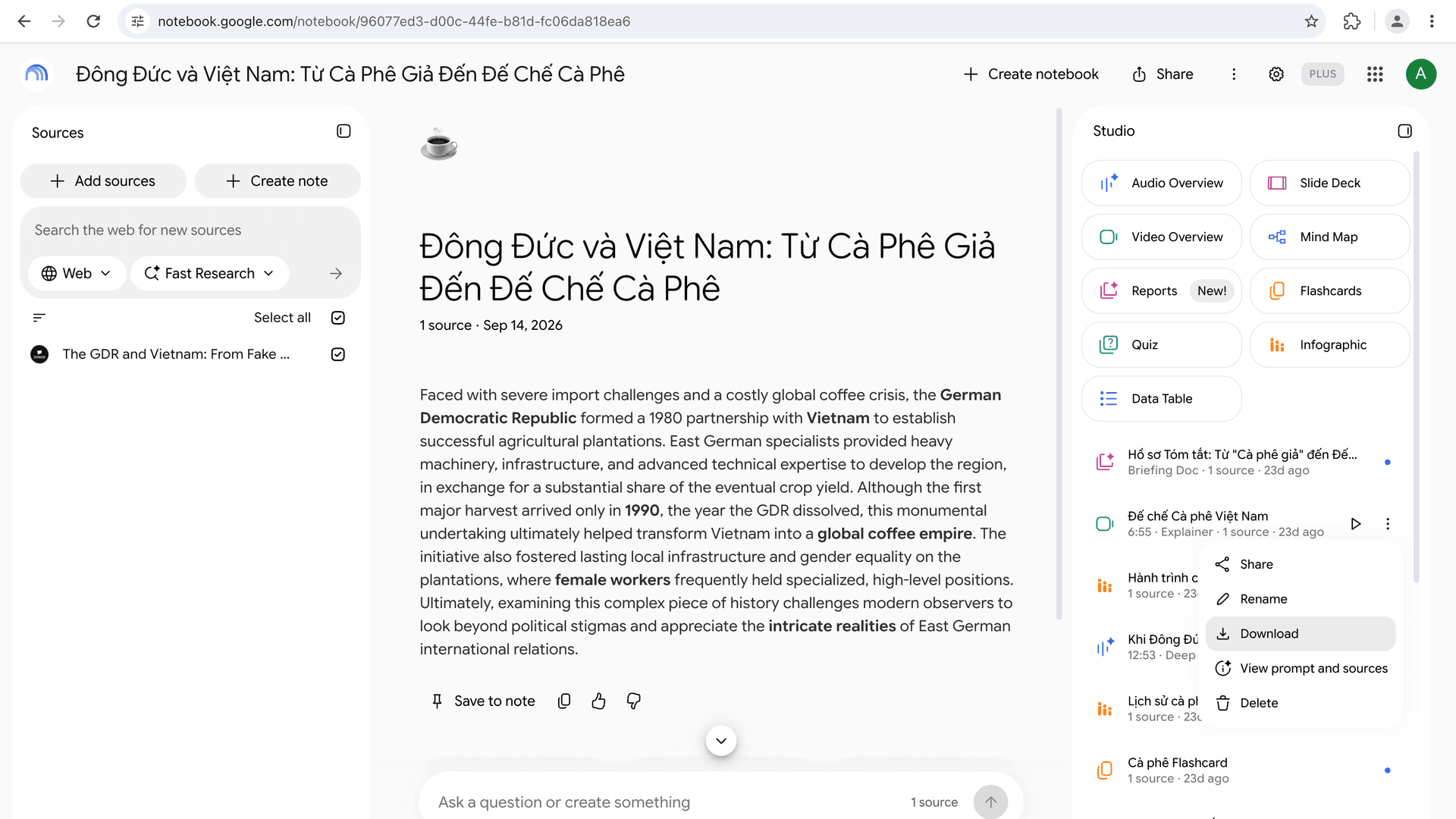
影片概覽可直接從 NotebookLM 原生下載:
- 開啟筆記本並前往 Studio 面板。
- 點擊已完成的影片概覽上的 三點選單。
- 選擇 下載。影片會儲存為 MP4 檔。
之後你就能分享、上傳到 YouTube 或線上課程平台,或放進簡報裡使用。
Google 提供的每一種格式都適用;其說明中心列出了 Explainer(解說型)、Short(短片)和 Cinematic(電影風格)三種(產生影片概覽,最後查證於 2026 年 10 月 26 日)。Short 格式於 2026 年 10 月 16 日宣布推出,下載方式相同:在我們的測試中,一支 Short 影片概覽下載下來是 720×1280 的直式 MP4,長度 77 秒。當你從 NotebookLM Tools 的 Studio 分頁下載影片,或把它收進 Studio ZIP 時,擷取的也是同一個檔案。
從分享連結下載: 如果有人與你分享了筆記本,請先在 NotebookLM 中開啟該共享筆記本——影片就放在共享筆記本的 Studio 面板裡。光靠連結預覽無法下載影片概覽;你必須能存取筆記本本身。
將簡報下載為 PDF 或 PPTX
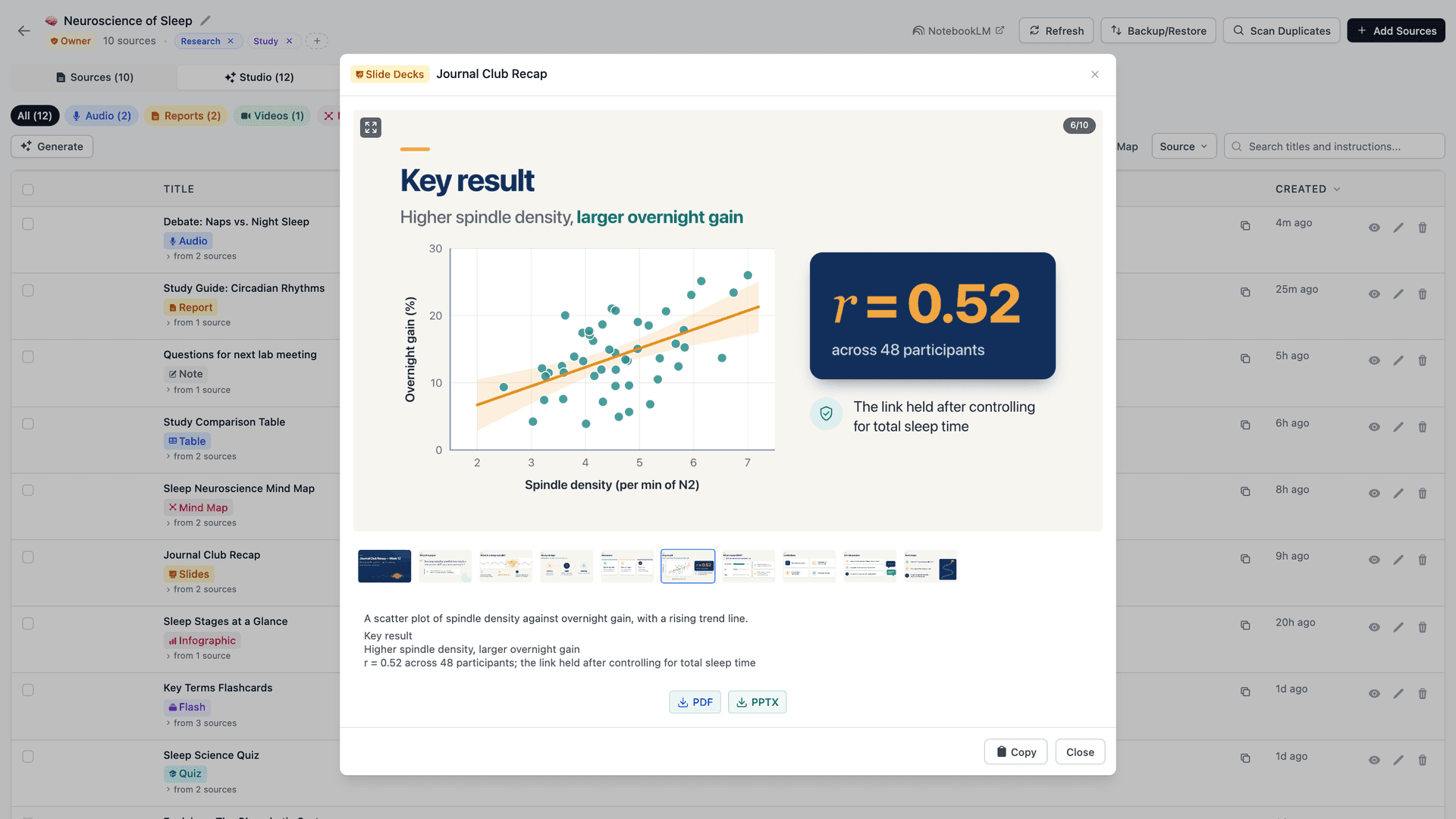
NotebookLM 可以產生簡報,而根據 Google 說明中心,可從簡報的三點選單下載為 PDF 或 PPTX(簡報僅限 18 歲以上使用者;最後查證於 2026 年 9 月 24 日)。NotebookLM Tools 新增了具縮圖導覽的簡報檢視器,並支援一鍵下載 PDF 與 PPTX,還會把簡報以 PPTX 或 PDF 格式收進 Studio ZIP——讓筆記本裡的每一份簡報都變成真正能拿來報告或編輯的檔案。
匯出其他 Studio 項目
Studio 項目——測驗、閃卡、學習指南、報告、心智圖——都能透過擴充功能直接檢視,並匯出為 ZIP。這樣你就能取得 NotebookLM 為專案產生的所有內容的可攜副本,而不只是音訊和影片。ZIP 也包含音訊(MP3)和影片(MP4)檔案。最快的入口就是筆記本頁面本身:點擊擴充功能在那裡新增的工具列上的 Export Studio(匯出 Studio)——它同樣適用於你能開啟的共享筆記本和公開筆記本,不限於你自己的。
除了 ZIP 之外,擴充功能的檢視器也能逐一匯出項目:測驗可匯出為 CSV 試算表(每題一列;選擇題會包含其選項和正確答案),閃卡可透過 Anki CSV 匯出為 Anki 就緒的檔案,而筆記、報告、測驗、閃卡和資料表則可透過 Print / PDF(列印/PDF)按鈕匯出為 PDF——請見如何匯出 NotebookLM 測驗與如何將 NotebookLM 匯出為 PDF。
那來源怎麼辦?
可下載的不只 Studio 產出。如果你想保留筆記本的輸入內容——每個來源的標題、URL、內容與資料夾結構——擴充功能的「備份與還原」功能可將整份來源清單匯出為 JSON 或 ZIP。完整教學:如何從 NotebookLM 匯出與下載來源。
快速對照:什麼能下載、怎麼下載
| 項目 | NotebookLM 原生 | 使用 NotebookLM Tools |
|---|---|---|
| 音訊概覽 | 一次一個(Studio 面板) | 跨所有筆記本下載個別 MP3 或批次 ZIP |
| 影片概覽 | 可以——從 Studio 面板下載 MP4 | Studio ZIP 內含 MP4(Export Studio) |
| 簡報 | 下載 PDF 或 PPTX(說明中心;18 歲以上) | 下載 PDF 與 PPTX(檢視器);Studio ZIP 中每份簡報一個檔案 |
| 測驗 | Google 說明中心未記載任何下載方式 | CSV 試算表,或 Print / PDF(題目卷+答案卷) |
| 閃卡 | CSV 下載 | Anki 就緒的 CSV,或 Print / PDF(雙欄表格) |
| 報告與筆記 | Export to Docs | Studio ZIP 內的 Markdown,或 Print / PDF |
| 資料表 | Export to Sheets | Copy as CSV、Studio ZIP 內的 CSV,或 Print / PDF |
| 來源(標題、URL、內容) | 不行 | 逐筆記本匯出為 JSON 或 ZIP |
| 聊天紀錄 | 未記載任何匯出方式(Save to note 一次只能保留一個回答) | 不行 |
簡報、測驗、閃卡、報告、筆記和資料表的原生欄位最後查證於 2026 年 10 月 26 日,依據 Google 說明中心:閃卡與測驗、簡報、報告與資料表、筆記。
常見問題
可以從 NotebookLM 下載音訊嗎?
可以。原生方式是在 Studio 面板中點擊已完成音訊概覽上的三點選單並選擇「下載」——一次一集。使用 NotebookLM Tools,則能把所有筆記本中的每個音訊概覽下載為個別 MP3 或一個批次 ZIP。
可以下載 NotebookLM 影片概覽嗎?
可以。開啟 Studio 面板,點擊已完成影片概覽上的三點選單,選擇「下載」。影片會儲存為 MP4 檔。Short 格式的儲存方式相同:在我們的測試中是 720×1280 的直式 MP4,長度 77 秒。
如何一次下載我所有的 NotebookLM 音訊?
NotebookLM 沒有批次下載功能。NotebookLM Tools 的 Podcast 播放器會掃描每個筆記本中的音訊概覽,並將整個收藏打包成單一 ZIP 的 MP3 檔下載。
可以下載 NotebookLM 的簡報嗎?
可以。Google 說明中心記載了簡報三點選單中的 PDF 或 PowerPoint 下載功能(最後查證於 2026 年 9 月 24 日),而 NotebookLM Tools 的簡報檢視器也能將任何產生的簡報匯出為 PDF 或 PPTX。
批次下載是免費的嗎?
是的。Podcast 播放器、MP3 下載與 ZIP 匯出都屬於免費功能集。請見定價了解選用 Pro 授權新增的內容。
可以下載我的聊天紀錄嗎?
原生方式不行。Google 說明中心表示聊天紀錄會被保留,且僅限你本人查看,但沒有記載任何下載或匯出的方式;Save to note(儲存至筆記)能把單一回答保留為筆記(最後查證於 2026 年 9 月 28 日)。NotebookLM Tools 也不會匯出聊天,所以封存筆記本前,請先把重要回答儲存為筆記。
一站搞定所有下載
一個擴充功能補齊所有缺口:搭配真正 Podcast 播放器的批次 MP3 下載、簡報 PDF/PPTX 匯出、測驗與閃卡匯出、筆記和報告的 Print / PDF、Studio ZIP 封存,以及完整的來源備份。免費安裝 NotebookLM Tools,或查看完整功能清單。
相關文章:
- NotebookLM 技巧 #4:將音訊變成真正的播客播放器 —— 用播放清單與進度追蹤,把音訊概覽變成真正的 Podcast 資料庫。
- 如何從 NotebookLM 匯出與下載來源 —— 匯出筆記本的輸入內容,而不只是產出。
- NotebookLM 技巧 #6:安全備份和恢復來源 —— 來源與設定的完整備份工作流程。
- 如何匯出 NotebookLM 測驗(試算表、PDF、答案卷) —— 測驗轉試算表、閃卡送進 Anki,或印出附答案卷的題目卷。
- 如何將 NotebookLM 匯出為 PDF(來源、筆記與 Studio) —— 筆記、報告與來源的 Print / PDF;原生簡報下載。
相關文章
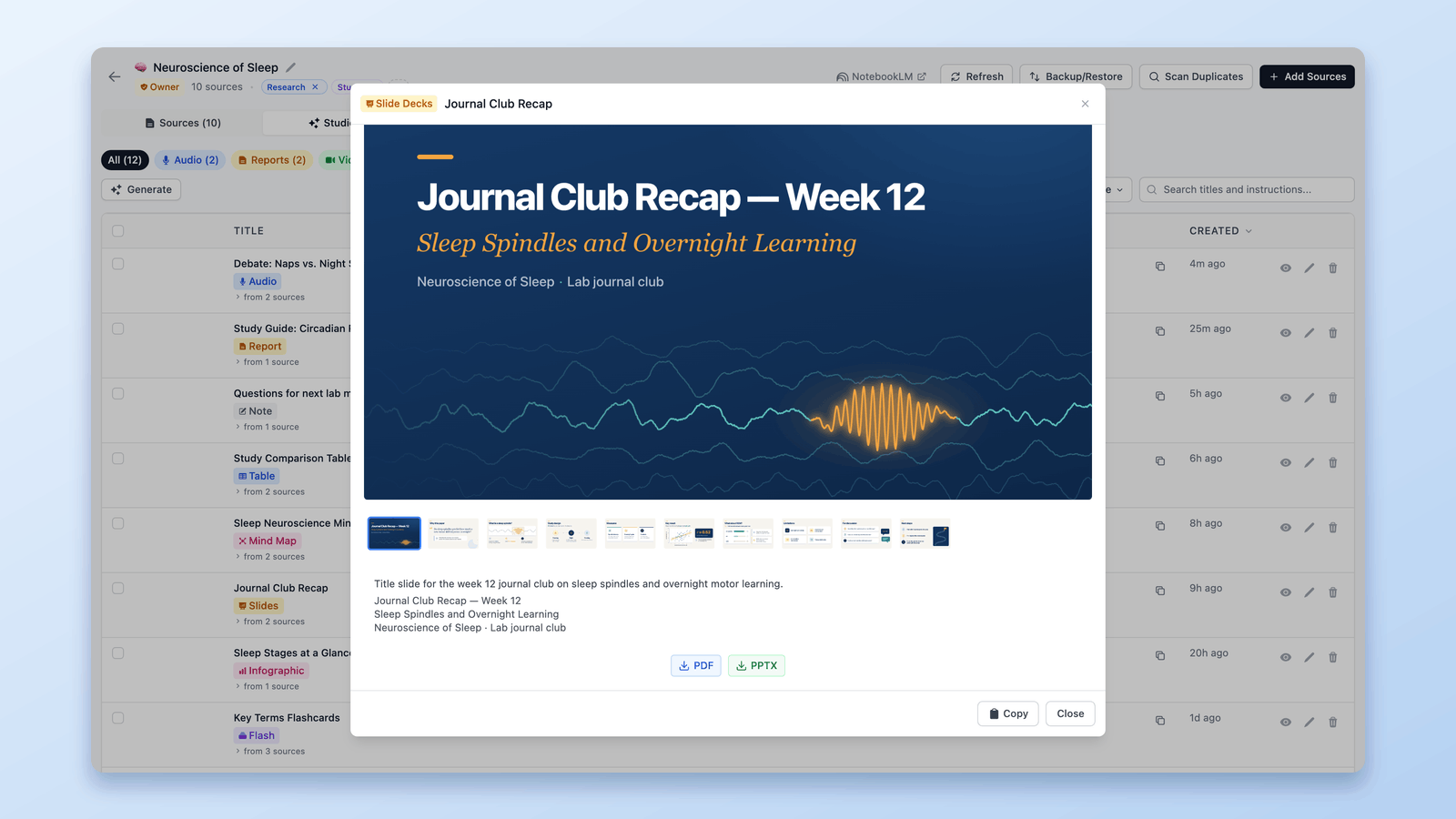
如何將 NotebookLM 匯出為 PDF(來源、筆記與 Studio)
可以。簡報可直接下載為 PDF,部分方案的聊天能直接產生 PDF,而免費的 NotebookLM Tools 擴充功能的 Print / PDF 按鈕則涵蓋筆記、報告、測驗與來源。
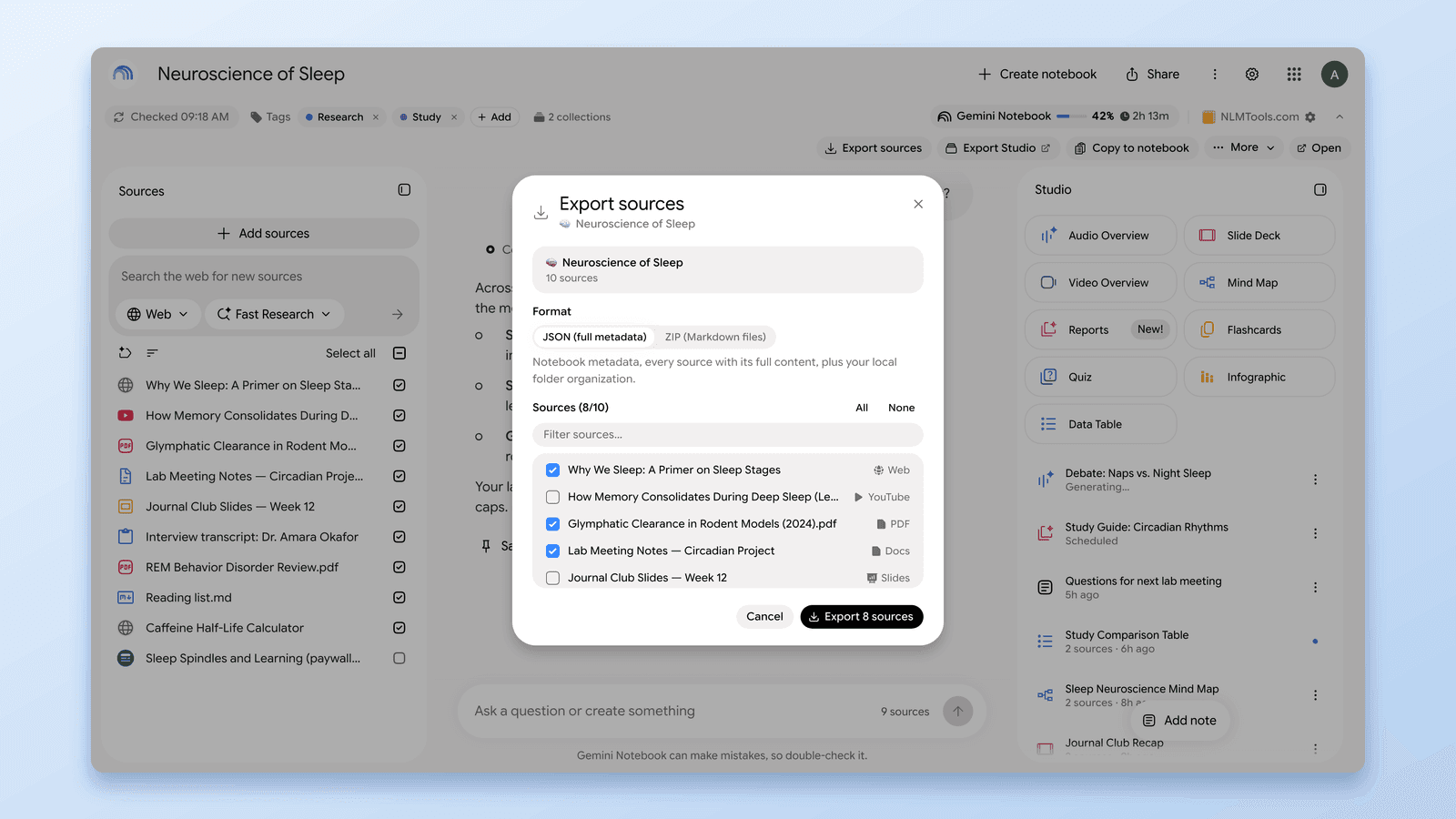
如何從 NotebookLM 匯出與下載來源
將 NotebookLM 來源匯出為備份檔或下載來源清單。透過 NotebookLM Tools 擴充功能支援 Drive、網頁、YouTube 和上傳檔案。
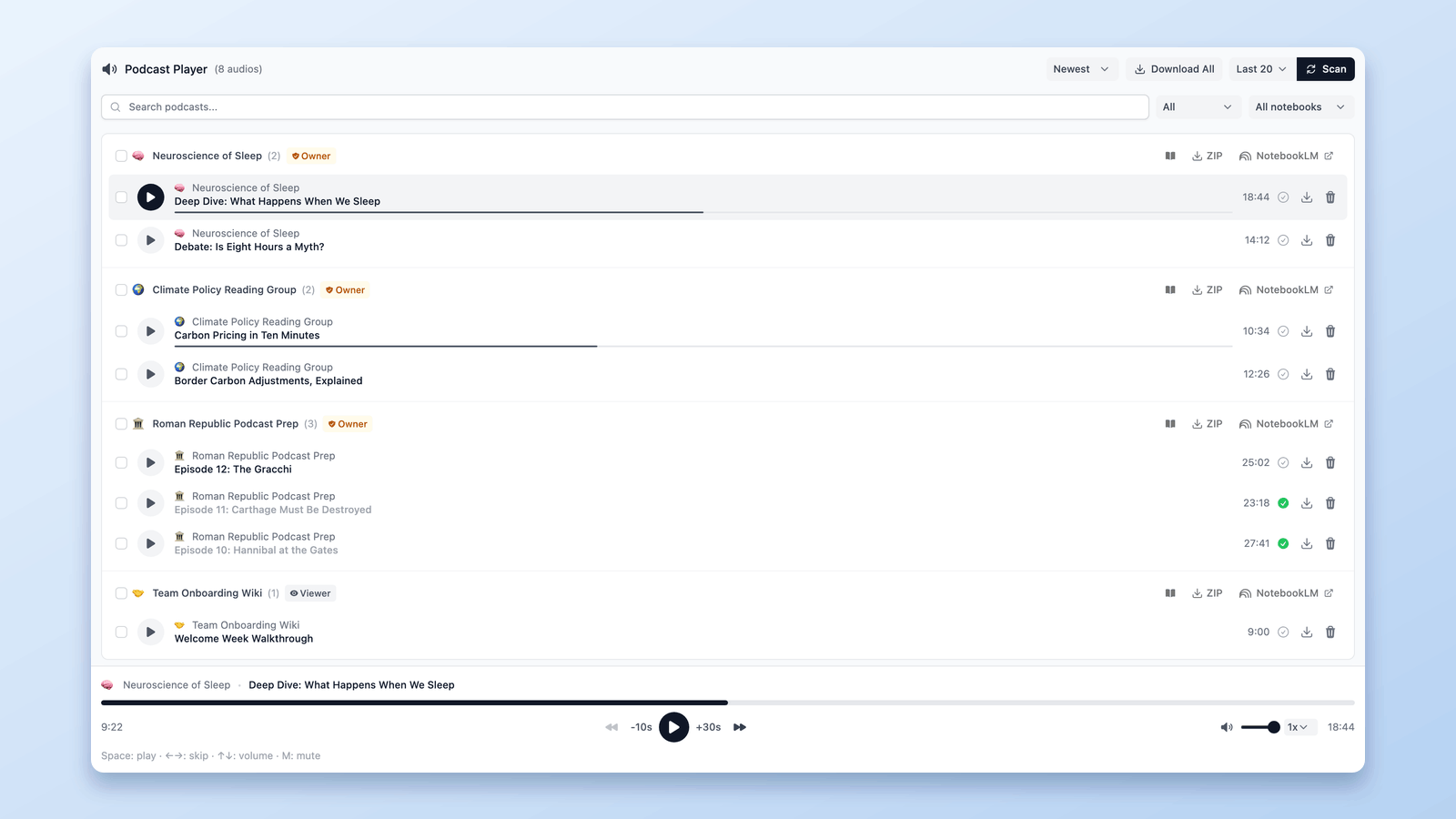
NotebookLM 技巧 #4:將音訊變成真正的播客播放器
將分散的 NotebookLM 音訊轉變為真正的 Podcast 體驗,具有中央儀表板、連續播放、速度控制和一鍵同步。