NotebookLM Tools:資料夾之外的 FolderLM 替代方案
簡短答案: 如果你安裝 FolderLM 是為了在 NotebookLM(現已更名為 Gemini Notebook)裡把筆記本分門別類放進資料夾,NotebookLM Tools 會透過管理 NotebookLM 原生的筆記本收藏集(同步到你的 Google 帳戶)和彩色筆記本標籤來涵蓋這個需求。它還新增了每個筆記本內的拖放式來源資料夾(每個筆記本最多 50 個)、帶斜線指令的儲存提示詞、跨筆記本搜尋、播放清單/RSS/開啟中分頁匯入、深色模式、Studio 生成和語言切換器。基本擴充功能免費;另有選用的 Pro 授權。安裝 Chrome 擴充功能試試看。
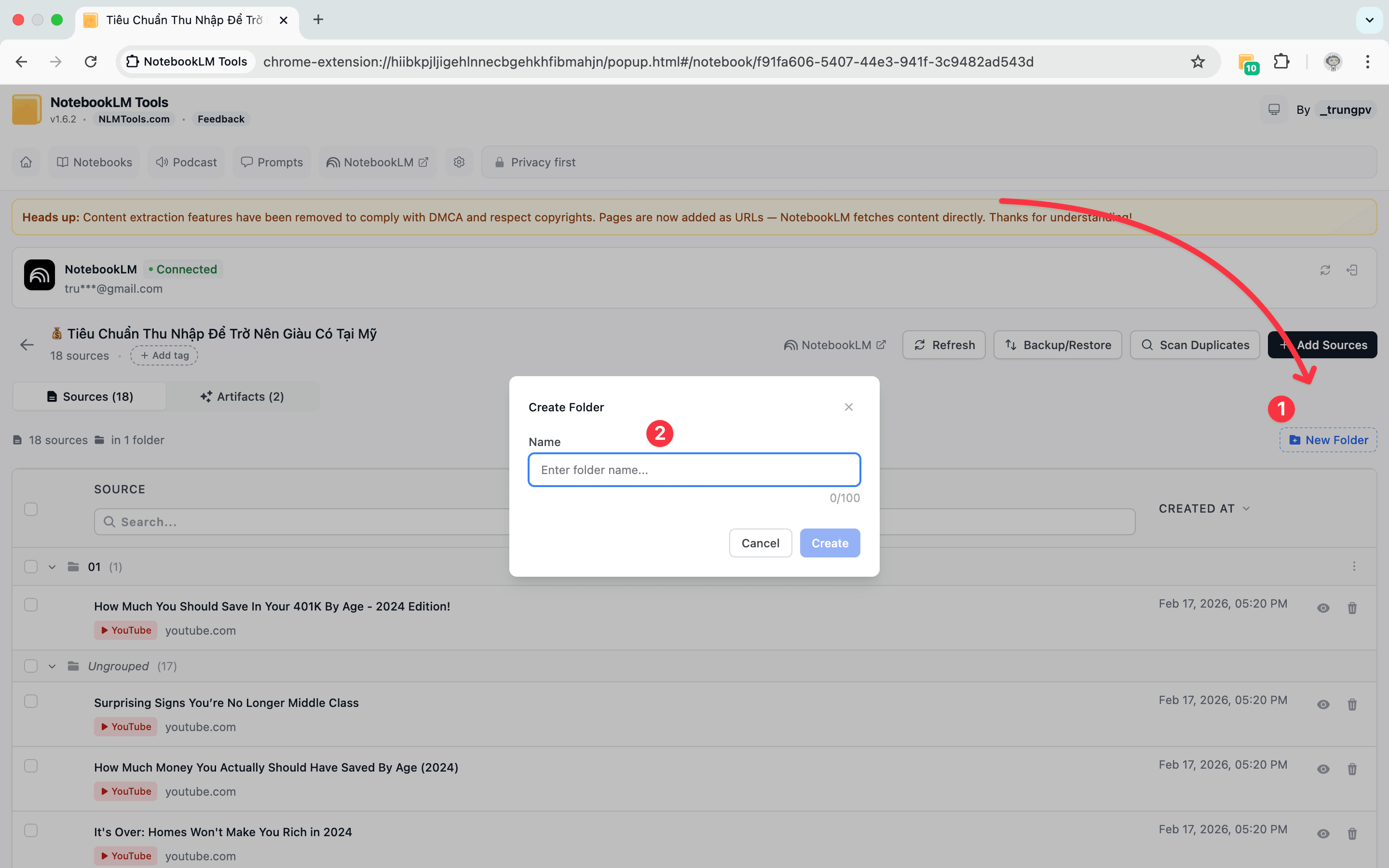
為什麼大家在找 FolderLM 替代方案
FolderLM 早已不只是資料夾:它的 Chrome 線上應用程式商店上架頁面列出了 NotebookLM 筆記本的資料夾、更簡潔的首頁儀表板、批次匯入、合併、提示詞庫、全螢幕模式,以及連同引用一起複製回答。它沒有提到的,是筆記本內來源的資料夾——也就是筆記本有 30 個以上來源時會變得不易操作的部分。大家常提到的延伸需求:
- 在任何筆記本中用 /斜線指令觸發已儲存的提示詞 → 儲存提示詞。
- 一次匯入 YouTube 播放清單、RSS 摘要或所有開啟中的分頁 → 批次匯入。
- 在所有筆記本中找到某個來源 → 跨筆記本搜尋。
- 在深色主題桌面工作 → 深色模式。
每個額外需求通常都意味著再裝一個擴充功能。NotebookLM Tools 將這些整合到單一擴充功能中,需要維護的項目更少。同樣的道理也適用於 Bookshelf 這類以整理為主的擴充功能——而且既然 NotebookLM 已經有了用來分組筆記本的原生收藏集,選一個連收藏集也能管理的工具,會比再疊一層僅限本機的整理方式來得明智。
逐項功能比較
| 功能 | FolderLM | NotebookLM Tools |
|---|---|---|
| 筆記本資料夾 | ✅ | ✅(透過 NotebookLM 原生收藏集,再加上彩色標籤) |
| 筆記本內的來源資料夾(拖放) | 未記載 | ✅(每個筆記本最多 50 個) |
| 帶 /斜線指令的儲存 AI 提示詞 | 提示詞庫(斜線指令未記載) | ✅(最多 100 個) |
| 跨筆記本搜尋 | 未記載 | ✅ |
| 批次網址 / 來源匯入 | ✅ | ✅(一次 50 個以上網址,支援 ZIP) |
| Studio 生成(測驗、閃卡、簡報、報告、心智圖) | 未記載 | ✅ |
| 來源新鮮度同步(Google Drive) | 未記載 | ✅ |
| 右鍵選單匯入 | 未記載 | ✅(7 種動作) |
| 筆記本標籤 | 未記載 | ✅ |
| 原生筆記本收藏集(同步到你的 Google 帳戶) | 未記載 | ✅(建立、批次指派、篩選) |
| Tags → Collections 轉換器(一鍵、不具破壞性) | 未記載 | ✅ |
| 擴充功能深色模式 | 未記載 | ✅ |
| 語言切換器(介面 69 / 輸出 80 種語言) | 未記載 | ✅ |
| 播客播放清單 + 離線下載 | 未記載 | ✅ |
| 備份與還原 | 未記載 | ✅ |
| Firefox 支援 | addons.mozilla.org 未記載 | ✅ |
| 價格 | 請參考商店頁面 | 免費(選用一次性付款的 Pro 授權:30 天 $7、1 年 $29 或終身 $59) |
比較內容依據 FolderLM 於 Chrome 線上應用程式商店上架頁面在 2026 年 9 月公開記載的功能。「未記載」代表該能力未在公開頁面上描述——並不必然表示該功能不存在。請查看各擴充功能的商店頁面了解最新詳情。
切換後你能獲得什麼
不用重打的提示詞
如果你曾開啟三個筆記本,在每個都輸入「以條列清單總結所有來源的主要論點」,儲存提示詞就終結了這個模式。儲存一次提示詞,在任何筆記本用 /summary(或你挑選的任何斜線指令)觸發。請見儲存提示詞指南。
跨每個筆記本搜尋
NotebookLM Tools 新增一個能搜尋你所有筆記本的搜尋欄——筆記本標題、來源標題與網址、標籤和收藏集。當你依稀記得看過什麼卻不記得在哪時,這就是你要的。
批次匯入而非一個一個
在批次匯入面板貼上 50 個網址,擴充功能會以單一批次新增它們。也支援 ZIP 檔、YouTube 播放清單、RSS 摘要,以及一次處理你所有開啟的瀏覽器分頁。
不用離開面板的 Studio 生成
直接從擴充功能產生測驗、閃卡、簡報、報告或心智圖。Pro 使用者可以一鍵執行測驗 + 閃卡 + 簡報 + 報告、依主題清單為每個主題各生成一個項目,或把同一組預設組合套用到最多 20 本筆記本。
跨瀏覽器、跨裝置
NotebookLM Tools 可在 Chrome、Firefox、Edge、Brave、Arc 和 Opera 上運作。Pro 授權最多 5 台裝置啟用。
如果你只要資料夾
如果只需要資料夾,你可以只用 NotebookLM Tools 的資料夾功能:收藏集把整個筆記本分組,來源資料夾(位於擴充功能筆記本檢視的 Sources(來源)分頁)則把單一筆記本內的來源分組。若偏好精簡介面,它在 NotebookLM 首頁和筆記本頁面上加入的工具列,可在擴充功能的設定中關閉。
移轉路徑
如果你已經在用 FolderLM 並想切換,移轉很簡單:
- 從 Chrome 線上應用程式商店安裝 NotebookLM Tools。
- 開啟任何筆記本——你現有的來源會照常出現在來源面板。
- 在 NotebookLM Tools 中把你的 FolderLM 資料夾重建為筆記本收藏集(或標籤),用批次指派一次加入多個筆記本。你的筆記本和來源本來就存在 NotebookLM 裡,所以不需要搬移任何東西——只需重建分組。
- 選用:解除安裝 FolderLM 以避免兩個擴充功能搶同一個面板。
- 按自己的步調探索額外功能——功能頁面有完整清單。
有 5 個資料夾的筆記本庫,總移轉時間:幾分鐘。
常見問題
NotebookLM Tools 是免費的嗎?
基本擴充功能免費:資料夾、儲存提示詞、跨筆記本搜尋、批次匯入和 Studio 生成,不需授權即可使用。選用 Pro 授權——一次性付款,30 天 $7、一年 $29 或終身 $59,無需訂閱,也無需自動續約——可移除升級提醒、解鎖批次 Studio 生成、最多 5 台裝置啟用,並資助持續開發。請見定價。
我現有的來源或筆記本會受影響嗎?
不會。安裝 NotebookLM Tools 不會改變 NotebookLM 裡的任何東西:它會讀取你的筆記本,只有在你使用會做出變更的動作時才會修改筆記本,例如重新命名、合併、移動或刪除來源。
支援 Google Workspace 帳號嗎?
支援。擴充功能可搭配 notebook.google.com 上的個人 Gmail 帳號和 Google Workspace 帳號使用,包括同時登入多個帳號的情況。位於 notebook.cloud.google.com 的另一個 Enterprise 版本則不受支援。
可以同時執行 FolderLM 和 NotebookLM Tools 嗎?
技術上可以,但兩個擴充功能會在資料夾 UI 上衝突。挑一個——同時跑兩個常會造成版面錯亂。
是開源的嗎?
NotebookLM Tools 不是開源的,但尊重隱私:擴充功能完全在你的瀏覽器中運作,不會將筆記本內容或來源資料傳送到外部伺服器。詳情請見隱私權政策。
總結
如果資料夾是你唯一的需求,NotebookLM Tools 可以涵蓋。需要時,其他功能也已經在那裡。
安裝 NotebookLM Tools。請見來源資料夾功能或完整功能清單。
相關文章:
- 如何使用資料夾整理 NotebookLM 來源 —— 深入介紹資料夾功能。
- NotebookLM 儲存提示詞與斜線指令 —— 多數切換者接下來會用的功能。
- NotebookLM 技巧 #3:匯入來源的所有方法 —— 批次匯入工作流程。
FolderLM 為其所有者的商標。NotebookLM Tools 與 FolderLM 或 Google 無任何關聯或認可關係。「NotebookLM」為 Google LLC 的商標。
相關文章
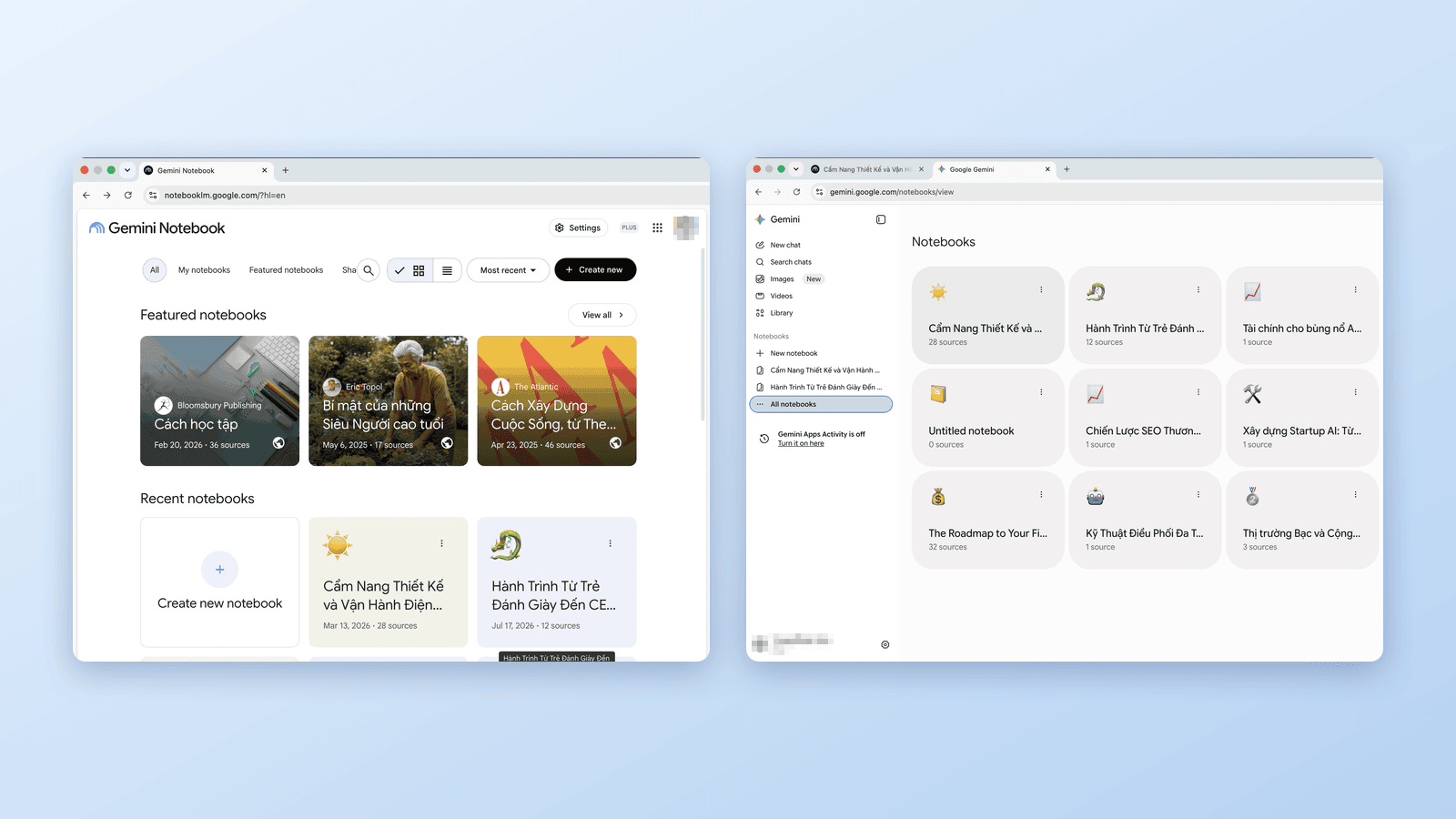
Gemini Notebook(前身為 NotebookLM)與 Notebooks in Gemini 有什麼不同?
Google 的筆記本現在出現在三個地方:Gemini Notebook(前身為 NotebookLM)、Gemini 應用程式,以及搜尋中的 AI Mode。一次搞懂誰是誰、如何同步、該用哪個。
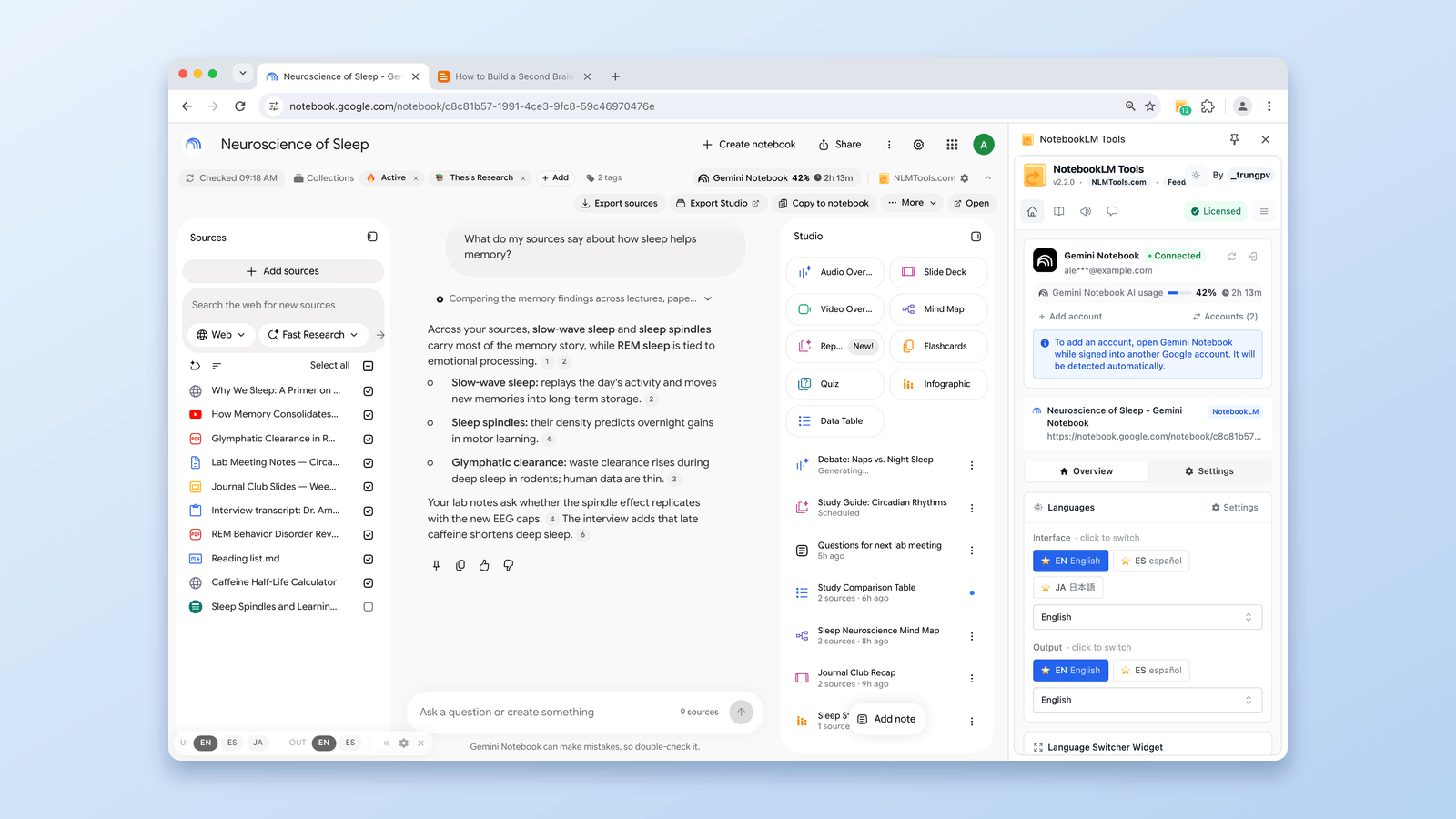
2026 年 9 款最佳 NotebookLM Chrome 擴充功能(完整比較)
該安裝哪個 NotebookLM Chrome 擴充功能?依 Chrome Web Store 真實使用者數比較 9 款規模名列前茅的工具——從 500,000 使用者的匯入工具到多合一工具箱。

如何匯出 NotebookLM 測驗(試算表、PDF、答案卷)
Google 未記載任何 NotebookLM 測驗匯出方式。免費的 NotebookLM Tools 擴充功能可將測驗存成 CSV、連同答案卷一起列印,並把閃卡送進 Anki。