Cách xuất lịch sử chat NotebookLM ra PDF hoặc Markdown (miễn phí)
Nâng cao trải nghiệm NotebookLM với tiện ích trình duyệt miễn phí.
Xem các góiTrả lời ngắn gọn: NotebookLM (nay là Gemini Notebook) lưu giữ lịch sử chat của bạn bên trong từng notebook, nhưng Trung tâm trợ giúp của Google không ghi nhận cách nào để bạn xuất nó. Tiện ích NotebookLM Tools miễn phí thêm nút Export chat (Xuất chat) vào trang notebook. Nó đọc đoạn chat giúp bạn, không cần cuộn lên đầu trước, liệt kê theo từng câu hỏi, rồi lưu những câu hỏi bạn tích, mỗi câu kèm câu trả lời của nó, thành file Markdown, thành PDF qua hộp thoại in của trình duyệt, hoặc vào bảng nhớ tạm. Câu trả lời giữ nguyên bảng, mã và công thức, còn các nguồn mà chúng trích dẫn được liệt kê theo tiêu đề.
Xuất chat NotebookLM theo từng bước
- Cài NotebookLM Tools (Chrome, Edge, Brave, Arc, Opera) hoặc bản Firefox.
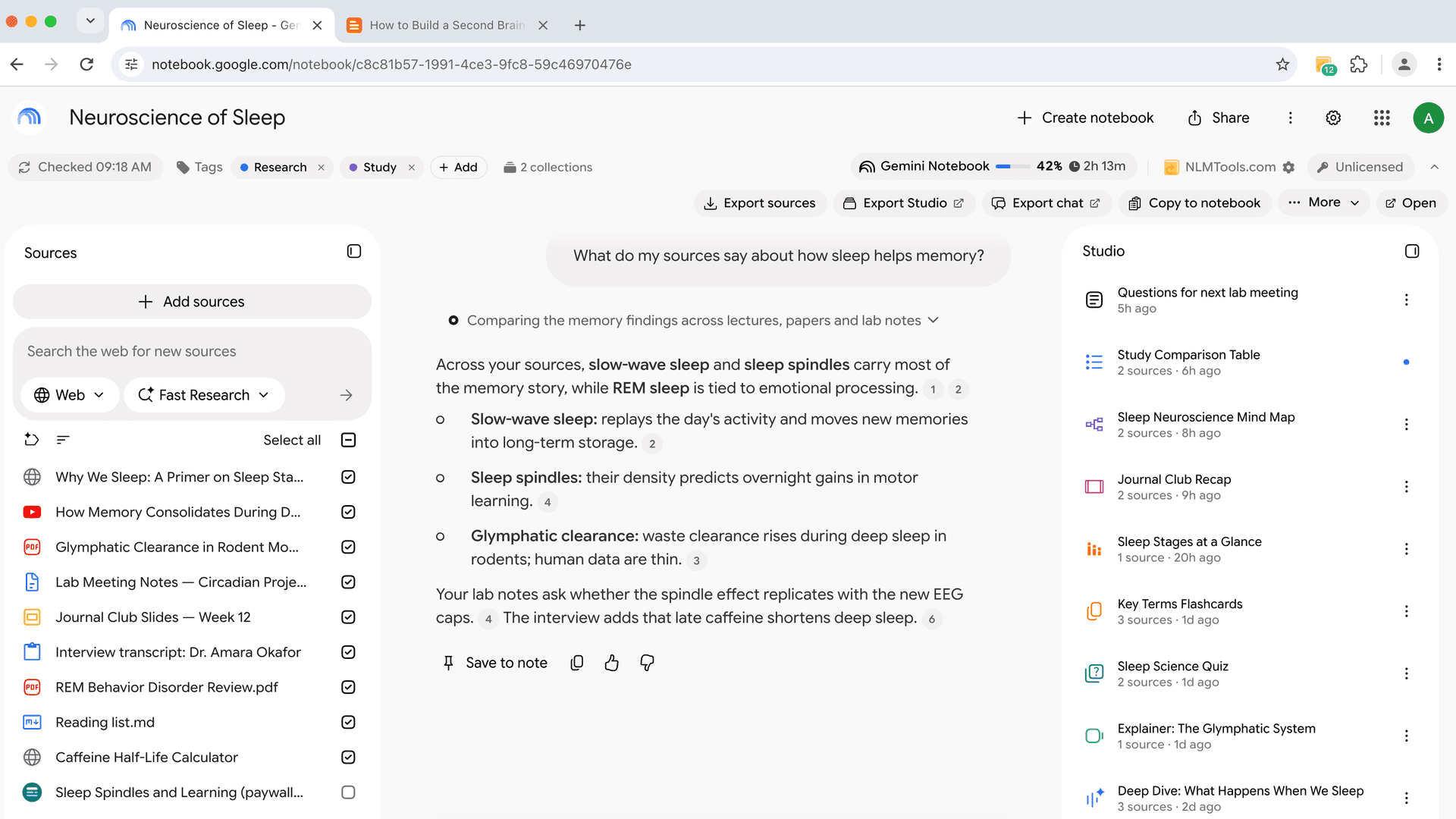
- Mở notebook trên notebook.google.com và nhấp Export chat trên thanh công cụ mà tiện ích thêm vào trang. NotebookLM Tools mở ra trong một tab mới và bắt đầu đọc đoạn chat. Nếu tiện ích đang mở sẵn ở notebook đó, nút này cũng nằm ở phần đầu trang notebook của tiện ích.
- Chờ trong lúc tiện ích đọc. Một bộ đếm cho biết số tin nhắn đã đọc được tới lúc đó, còn Stop (Dừng) kết thúc việc đọc sớm.
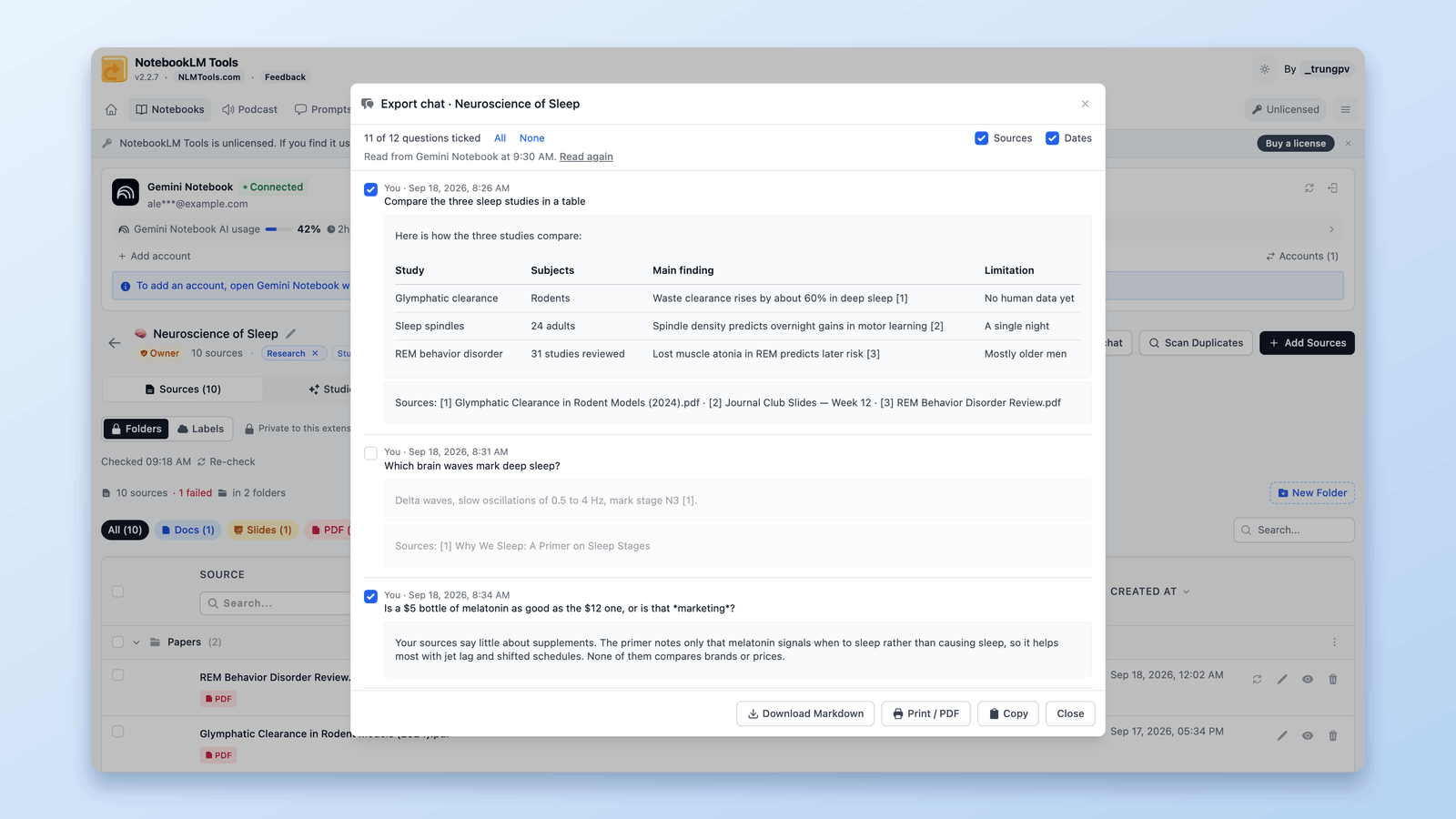
- Bỏ tích bất kỳ câu hỏi nào bạn không cần. Ban đầu mọi câu hỏi đều được tích sẵn, câu trả lời nằm ngay bên dưới; All (Tất cả) và None (Không chọn) tích hoặc bỏ tích cả danh sách, còn dòng phía trên danh sách đếm số câu đã tích ("11 of 12 questions ticked" — đã tích 11 trên 12 câu hỏi).
- Chọn Download Markdown (Tải xuống Markdown), Print / PDF (In / PDF) hoặc Copy (Sao chép).
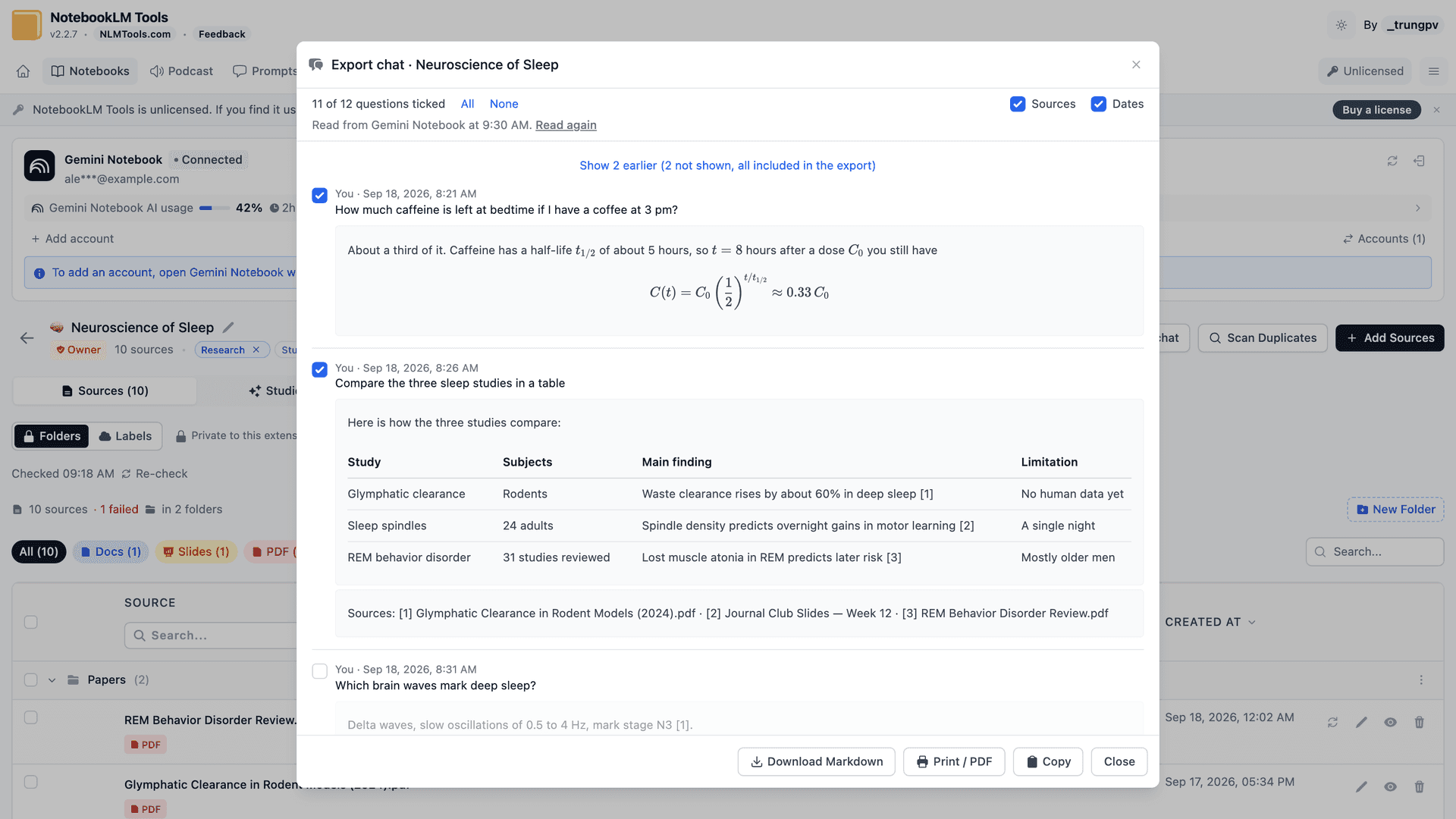
Phía trên danh sách có hai tùy chọn, cả hai đều bật sẵn theo mặc định. Sources (Nguồn) thêm dưới mỗi câu trả lời một dòng ghi tiêu đề của mọi nguồn mà nó trích dẫn. Dates (Ngày tháng) thêm thời điểm viết từng câu hỏi và câu trả lời.
Ban đầu danh sách chỉ hiển thị mười lượt hỏi đáp gần đây nhất, nên một đoạn chat dài cũng mở ra nhanh. Liên kết Show 10 earlier (Hiện 10 lượt trước đó) phía trên danh sách mỗi lần đưa thêm mười lượt trở lại; nó cũng cho biết còn bao nhiêu lượt chưa được hiển thị, và con số của nó giảm xuống khi còn lại chưa đến mười lượt. Dù đang hiển thị hay không, bản xuất vẫn chứa mọi câu hỏi đã tích.
Trong file có gì, và không có gì
File Markdown, file PDF và phần văn bản được sao chép đều đến từ cùng một tài liệu:
- Một tiêu đề, "Chat:" theo sau là tên của notebook.
- Mỗi câu hỏi như bạn đã gõ. Dấu sao, ký hiệu đô la, các dòng đánh số và dấu ngoặc nhọn trong câu hỏi hiện ra dưới dạng văn bản thuần; chúng không bị đọc thành định dạng. Trong file Markdown và phần văn bản được sao chép, chính dấu gạch chéo ngược đặt trước một ký tự như vậy giữ cho nó ở dạng văn bản thuần.
- Mỗi câu trả lời như NotebookLM đã định dạng: bảng, khối mã kèm ngôn ngữ của chúng, đoạn trích, danh sách và công thức. Văn bản của một câu trả lời được xuất ra không bị cắt, kể cả dòng kết của nó.
- Trích dẫn. Các ký hiệu
[1],[2]vẫn ở nguyên chỗ cũ trong văn bản, và một dòng Sources dưới câu trả lời ghi tiêu đề của từng nguồn mà chúng trỏ tới. Nguồn nào bạn đã gỡ đi sau đó thì được ghi là "a source that is no longer in the notebook" (một nguồn không còn trong notebook). - Ngày tháng, bên cạnh mỗi câu hỏi và câu trả lời.
Những gì bạn không nhận được:
- Đoạn nguồn đằng sau mỗi trích dẫn. Bản xuất nêu tên nguồn, không nêu đoạn mà trích dẫn trỏ tới, và các ký hiệu là văn bản thuần, không phải liên kết.
- File, báo cáo hoặc trang web mà chat đã tạo cho bạn. Đó là các mục Studio, không phải văn bản chat. Để tải các mục Studio, xem cách tải xuống âm thanh và video từ NotebookLM và cách xuất NotebookLM ra PDF.
- Đường quay trở lại. File này là bản sao để đọc. Không thể khôi phục nó vào notebook dưới dạng chat.
Nếu một câu trả lời bị lỗi và NotebookLM đã lưu nó ở dạng trống, bản xuất ghi rõ điều đó ngay tại chỗ ấy: "No answer was saved for this question." (Không có câu trả lời nào được lưu cho câu hỏi này.)
Markdown, PDF hay Copy: nên chọn cái nào
Download Markdown lưu một file .md có tên gồm "Chat" cộng với tên của notebook. Câu hỏi nằm dưới các tiêu đề "You" (Bạn), còn câu trả lời nằm dưới các tiêu đề "Gemini Notebook", tên hiện tại của ứng dụng. Công thức được viết bằng $…$ và $$…$$, ký pháp mà các công cụ Markdown có hỗ trợ toán đọc được. Hãy chọn cách này cho một ứng dụng ghi chú, một repository, hoặc để chuyển cuộc trò chuyện sang một công cụ khác.
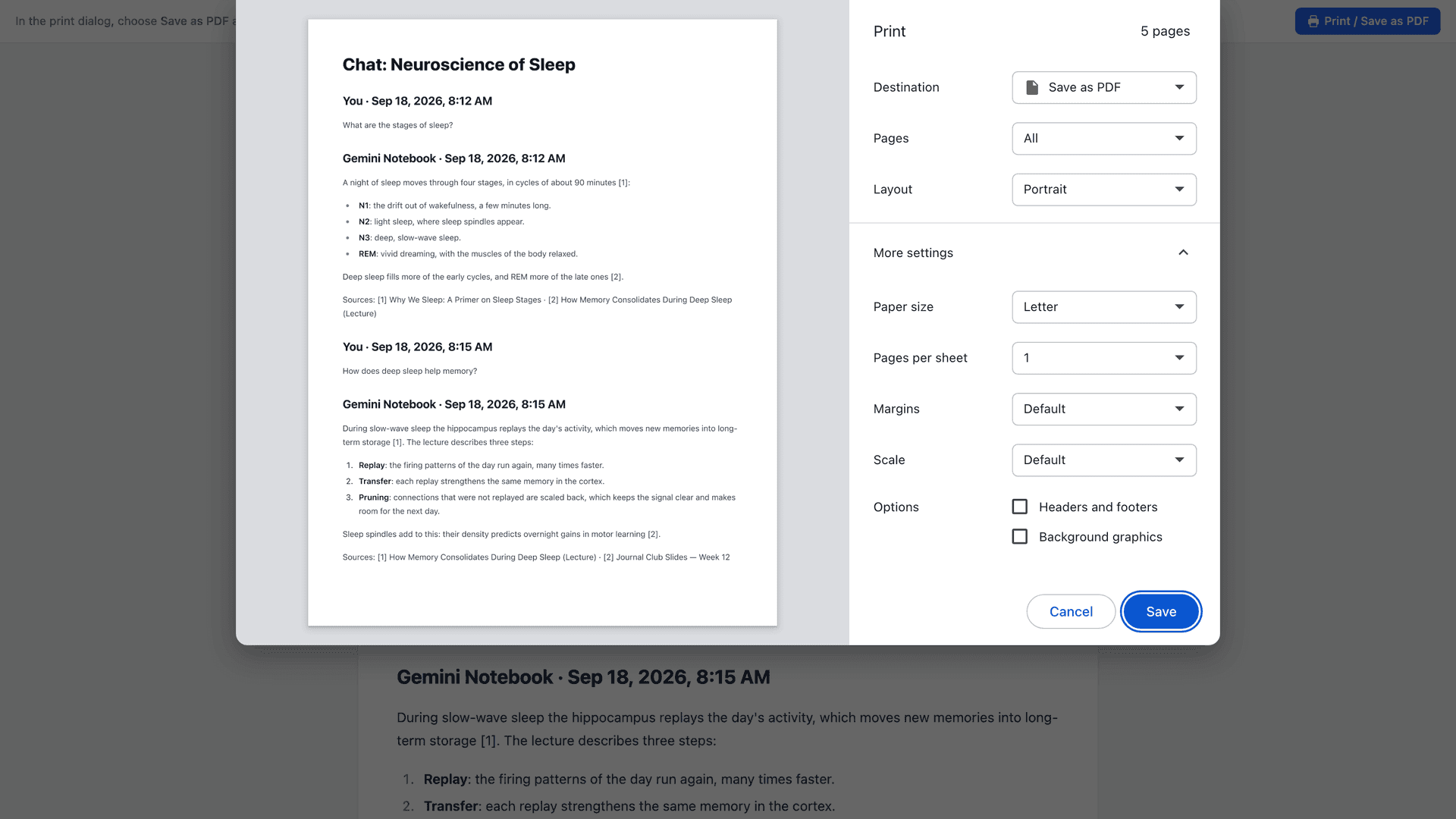
Print / PDF mở một trang in trong tab mới, và hộp thoại in của trình duyệt mở cùng lúc. Chọn Save as PDF (Lưu dưới dạng PDF) làm đích (Firefox: Save to PDF — Lưu thành PDF), hoặc chọn một máy in. Công thức được in ra ở dạng đã sắp chữ, và việc bỏ chọn Headers and footers (Đầu trang và chân trang; Firefox: Print headers and footers — In đầu trang và chân trang) trong mục Chế độ cài đặt khác (More settings) sẽ bỏ đi các dòng ngày tháng và địa chỉ. Một trang in chứa được một lượng văn bản có hạn. Nếu một đoạn chat quá dài so với mức đó, tiện ích báo "That is too much text for one PDF" (Như vậy là quá nhiều văn bản cho một file PDF), và bạn in nó thành từng phần bằng cách mỗi lần tích ít câu hỏi hơn. Download Markdown và Copy không có giới hạn như vậy.
Copy đưa cùng phần văn bản Markdown đó vào bảng nhớ tạm, để dán vào một ứng dụng đọc được Markdown.
Không có file Word hay Google Docs. Với Docs, cách của chính Google là làm từng câu trả lời một, như phần tiếp theo cho thấy.
Save to note và Export to Docs, so với Export chat
Trung tâm trợ giúp của Google ghi nhận một cách để giữ lại một câu trả lời trong chat, qua hai bước. Save to note (Lưu vào ghi chú) ghim một câu trả lời vào notebook: "When you save a response as a note, the original format—including tables and clickable inline citations—gets saved" (khi bạn lưu một câu trả lời thành ghi chú, định dạng gốc, kể cả bảng và các trích dẫn nội dòng nhấp được, sẽ được lưu lại; Use chat). Sau đó, ghi chú có thể được đưa sang Google Docs bằng Export to Docs (Xuất sang Docs), nằm trên ghi chú trong bảng nguồn (Create & add notes).
| Save to note, rồi Export to Docs | Export chat (NotebookLM Tools) | |
|---|---|---|
| Lưu những gì | Mỗi ghi chú một câu trả lời | Những câu hỏi bạn tích, mỗi câu kèm câu trả lời của nó |
| Một đoạn chat hai mươi câu hỏi | Hai mươi ghi chú, rồi hai mươi lần xuất | Một lần xuất |
| Trích dẫn | Trích dẫn nội dòng nhấp được trong ghi chú | Ký hiệu dạng văn bản, kèm tiêu đề nguồn được liệt kê dưới mỗi câu trả lời |
| Kết quả nằm ở đâu | Một ghi chú trong notebook, rồi một tài liệu Google Docs | Một file Markdown, một file PDF, hoặc bảng nhớ tạm |
| Theo kịp các thay đổi về sau | Không: Google cho biết các chỉnh sửa trong tài liệu Docs "will not synchronize" (sẽ không đồng bộ) với ghi chú | Không: đó là bản sao được tạo tại thời điểm đó |
Save to note là lựa chọn tốt hơn cho một câu trả lời mà bạn muốn tiếp tục dùng ngay trong notebook, vì Google cho biết ghi chú có thể được dùng để hỏi đáp và được trích dẫn trong các câu trả lời về sau. Export chat là để mang cuộc trò chuyện ra ngoài. Các nguồn của Google được xác minh lần cuối ngày 26/11/2026.
Với các gói Google có tính năng tạo file trong chat, bạn cũng có thể yêu cầu chat viết ra một file. Cách đó tạo một tài liệu mới từ một prompt; xem NotebookLM có tự tạo được file PDF không? để biết Google đã nói gì về các gói.
Chat dài: không cần cuộn, nhưng hãy cho nó thời gian
Công cụ xuất nào sao chép những gì có trên trang thì chỉ lấy được những gì trang đã tải, và với một cuộc trò chuyện dài, điều đó có thể đồng nghĩa với việc phải cuộn lên đầu trước. Export chat không dựa vào trang. Nó hỏi thẳng NotebookLM để lấy đoạn chat, mỗi lần vài tin nhắn, bắt đầu từ những tin gần đây nhất.
Việc đó mất một lúc với một đoạn chat dài, và hộp thoại nói rõ lý do: mỗi câu trả lời đi kèm các đoạn nguồn đã được dùng để viết ra nó. Bộ đếm tiếp tục chạy trong lúc tiện ích đọc. Nếu bạn nhấp Stop, bạn giữ lại những gì đã đọc được, tức là phần gần đây nhất của đoạn chat, và hộp thoại cho bạn biết điều đó: "Stopped early. These are the 14 most recent questions." (Đã dừng sớm. Đây là 14 câu hỏi gần đây nhất.) Read again (Đọc lại) bắt đầu lại từ đầu.
Sau khi đoạn chat đã được đọc, nó vẫn sẵn dùng trong mười phút chừng nào tab tiện ích đó còn mở: nếu bạn đóng hộp thoại, nút Export chat của chính tab đó đưa danh sách trở lại mà không phải chờ lần thứ hai. Đóng hộp thoại trong lúc nó vẫn đang đọc sẽ dừng việc đọc, và lần đọc tiếp theo bắt đầu lại từ đầu.
Xuất có làm thay đổi gì trong notebook của bạn không?
Không. Export chat chỉ đọc. Nó không gửi tin nhắn nào vào chat, không thay đổi gì trong notebook và không xóa gì. File được tạo ra trong trình duyệt của bạn.
Xuất trước khi bạn sao chép, gộp hoặc xóa chat
Lịch sử chat là phần không đi theo notebook:
- Sao chép notebook. Trung tâm trợ giúp của Google nói về notebook được sao chép: "All Studio content & sources are copied. Chat history & notes are not copied" (toàn bộ nội dung Studio và nguồn được sao chép; lịch sử chat và ghi chú thì không được sao chép; Create a notebook). Bản sao bắt đầu với một đoạn chat trống. Điều tương tự cũng đúng với các cách riêng của tiện ích trong cách nhân bản notebook NotebookLM.
- Gộp notebook. Nguồn được sao chép hoặc chuyển sang notebook đích; cuộc trò chuyện vẫn nằm lại ở notebook cũ. Xem cách gộp notebook NotebookLM.
- Xóa sạch chat. Google ghi nhận mục Delete Chat History (Xóa lịch sử chat) trong menu ba chấm của khung chat. Hãy xuất trước nếu có phần nào trong đó quan trọng.
- Xóa notebook. Việc đó là vĩnh viễn, kể cả chat: xem cách khôi phục notebook và nguồn NotebookLM đã xóa.
Các nguồn của Google được xác minh lần cuối ngày 26/11/2026.
Câu hỏi thường gặp
Có thể xuất chat NotebookLM không?
Trung tâm trợ giúp của Google không ghi nhận cách nào để người dùng xuất, tải xuống hay in một đoạn chat; Save to note giữ lại mỗi lần một câu trả lời (xác minh lần cuối ngày 26/11/2026). NotebookLM Tools bổ sung Export chat, lưu những câu hỏi bạn tích, mỗi câu kèm câu trả lời của nó, thành file Markdown, thành PDF qua hộp thoại in, hoặc vào bảng nhớ tạm. Tính năng này nằm trong bộ tính năng miễn phí, không có giới hạn hằng ngày.
NotebookLM có lưu lịch sử chat của bạn không?
Có. Trung tâm trợ giúp của Google cho biết lịch sử chat được lưu giữ và chỉ riêng bạn xem được, và Delete Chat History trong menu ba chấm của khung chat sẽ xóa sạch nó (xác minh lần cuối ngày 26/11/2026). Trung tâm trợ giúp không ghi nhận cách nào để bạn xuất nó, và đó là khoảng trống mà Export chat lấp vào.
Làm sao lưu chat NotebookLM thành PDF?
Nhấp Export chat trên thanh công cụ notebook, bỏ tích những câu hỏi bạn không cần, rồi nhấp Print / PDF. Trong hộp thoại in mở ra, chọn Save as PDF (Firefox: Save to PDF).
Trích dẫn có được giữ lại khi xuất chat không?
Các ký hiệu [1], [2] vẫn nằm trong văn bản, và một dòng Sources dưới mỗi câu trả lời ghi tiêu đề của mọi nguồn mà chúng trỏ tới. Đoạn nguồn đằng sau mỗi trích dẫn không được xuất.
Có phải cuộn qua một đoạn chat dài trước khi xuất không?
Không. NotebookLM Tools đọc đoạn chat từ chính NotebookLM, mỗi lần vài tin nhắn. Một đoạn chat dài sẽ mất một lúc; Stop giữ lại những câu hỏi gần đây nhất đã đọc được tới lúc đó.
Vì sao lịch sử chat NotebookLM của tôi biến mất?
Chính các trang của Google mô tả một vài tình huống có thể giải thích điều này (xác minh lần cuối ngày 26/11/2026):
- Delete Chat History đã được dùng; mục này xóa sạch đoạn chat (Use chat).
- Notebook là một bản sao: "Chat history & notes are not copied" (lịch sử chat và ghi chú không được sao chép; Create a notebook).
- Trên ứng dụng di động, Google nói về việc đồng bộ nói chung rằng "syncing between devices may be delayed" (việc đồng bộ giữa các thiết bị có thể bị chậm), và gợi ý thoát ứng dụng rồi mở lại (trợ giúp cho ứng dụng di động).
- Phiên bản doanh nghiệp, mà tiện ích không hỗ trợ, không lưu lịch sử chat: các cuộc trò chuyện "kept only for the current browser session" (chỉ được giữ trong phiên trình duyệt hiện tại; tài liệu Google Cloud).
Khi lịch sử còn đó, Export chat có thể lưu một bản sao của nó.
Mang cuộc trò chuyện theo bạn
Các câu trả lời trong một đoạn chat NotebookLM thường là thứ hữu ích nhất mà một notebook đã tạo ra, và Trung tâm trợ giúp của Google không ghi nhận cách xuất nào cho chúng. Với tiện ích NotebookLM Tools miễn phí, Export chat biến cuộc trò chuyện thành một file Markdown hoặc một file PDF, với những câu hỏi bạn chọn, định dạng còn nguyên và các nguồn được nêu tên. Xem danh sách tính năng đầy đủ cho phần còn lại, hoặc bảng giá để biết Pro thêm được gì.
Bài viết liên quan:
- Cách xuất NotebookLM ra PDF — Print / PDF cho ghi chú, báo cáo, quiz và nguồn; tải bộ slide có sẵn.
- Cách xuất và tải nguồn từ NotebookLM — Xuất nội dung của mọi nguồn dưới dạng Markdown hoặc JSON.
- Cách tải xuống âm thanh và video từ NotebookLM (MP3, MP4) — Mặt media của một notebook.
Được tin dùng bởi 100,000+ người dùng NotebookLM
Bài viết liên quan
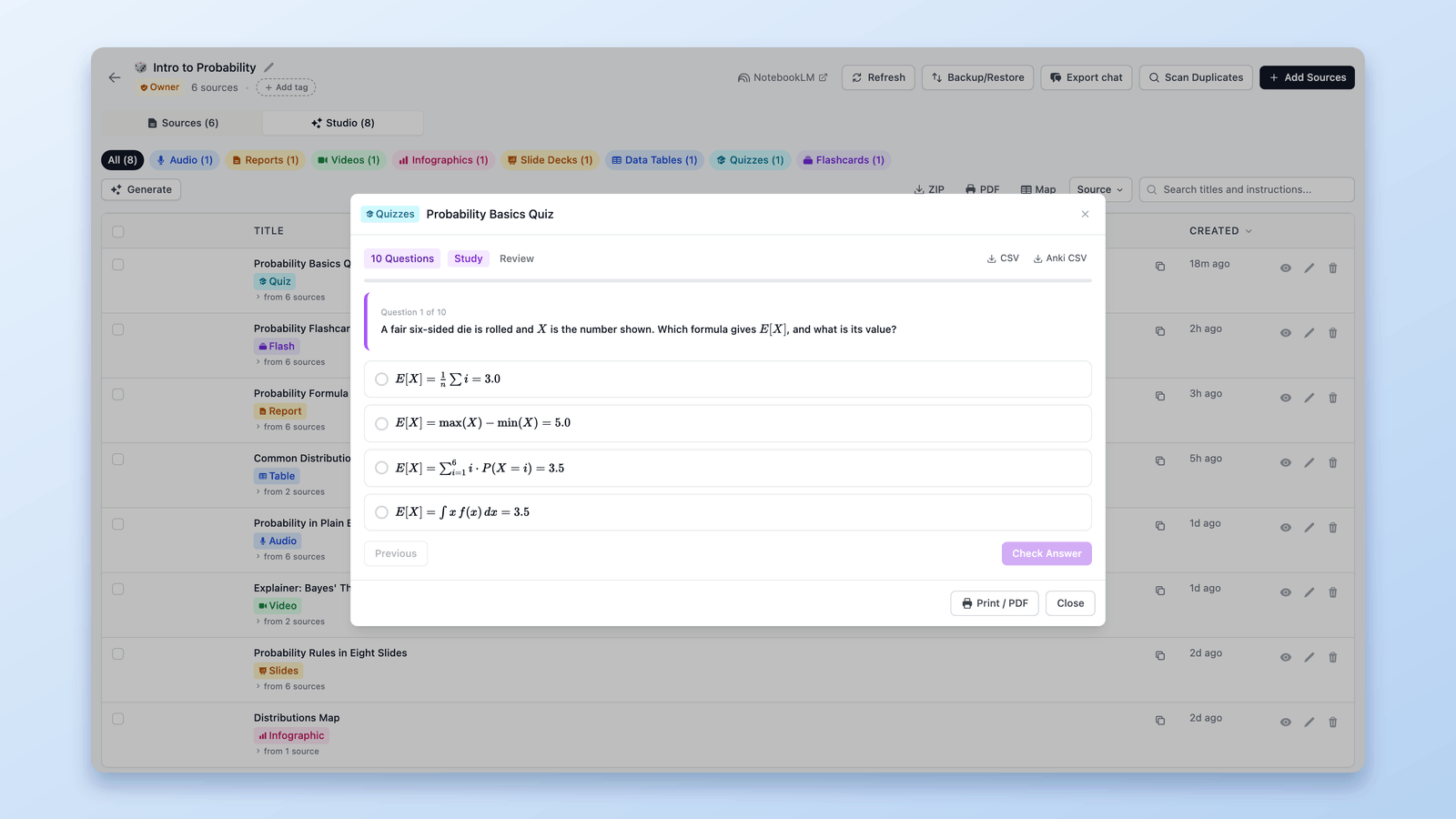
Cách xuất quiz NotebookLM (bảng tính, PDF, đáp án)
Google không ghi nhận cách xuất quiz NotebookLM. NotebookLM Tools lưu quiz thành CSV hoặc thẻ Anki và in kèm đáp án, cho mọi loại câu hỏi. Miễn phí.
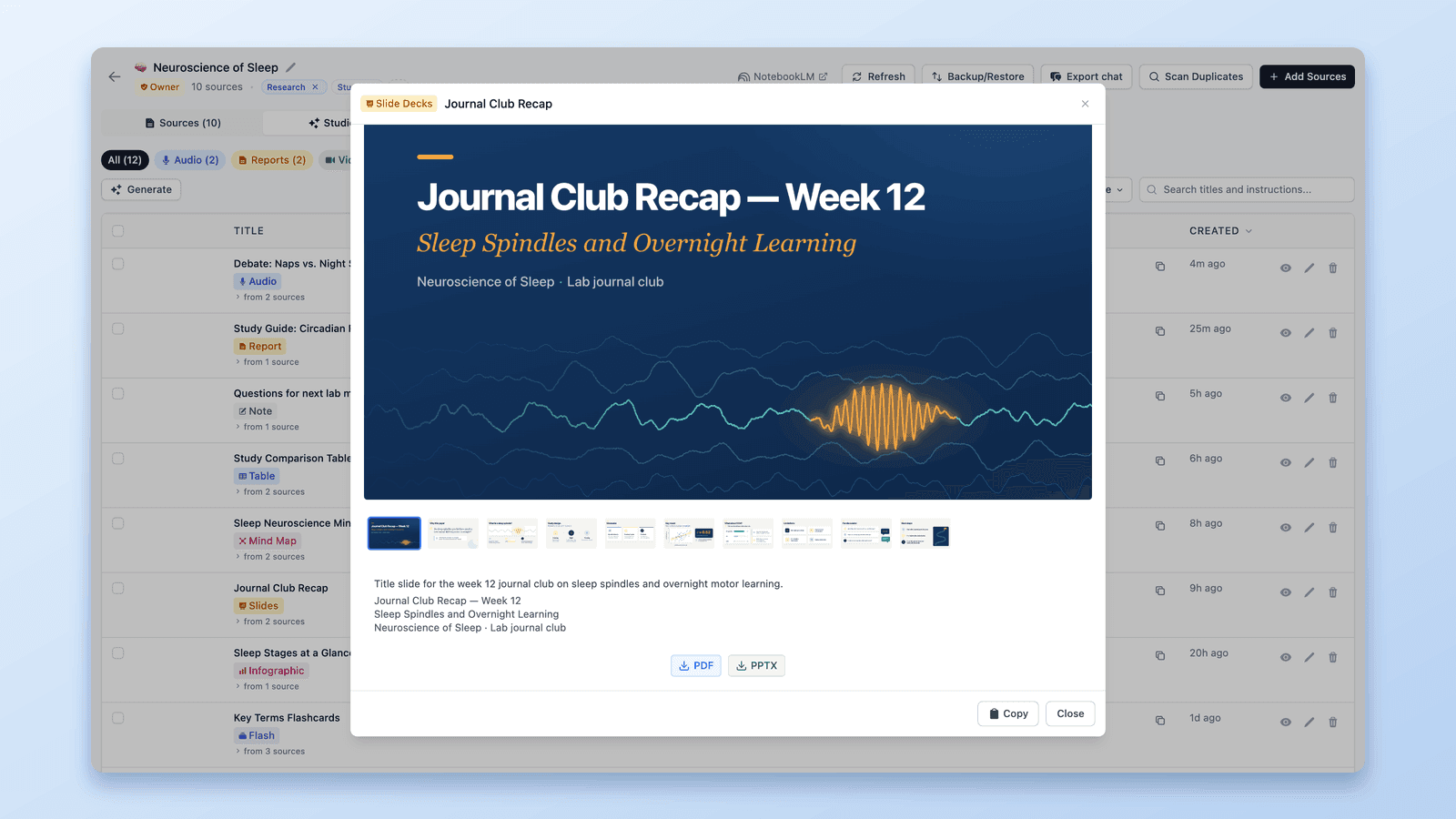
Cách xuất NotebookLM ra PDF (Nguồn, Ghi chú & Studio)
Có. Bộ slide tải về dạng PDF, chat tạo được PDF ở một số gói, còn nút Print / PDF miễn phí của NotebookLM Tools lo phần ghi chú, báo cáo, quiz và nguồn.
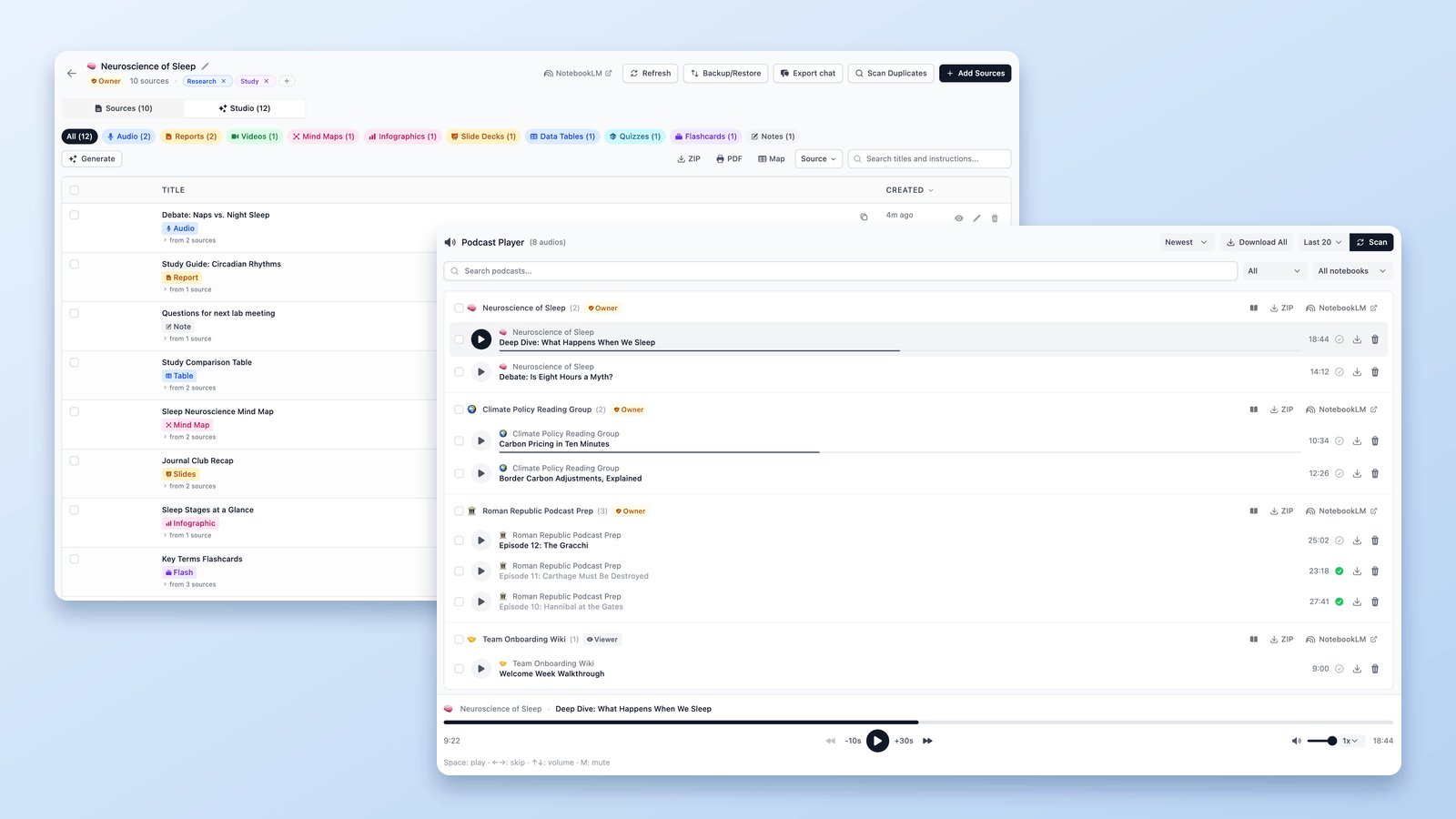
Cách tải xuống âm thanh và video từ NotebookLM (MP3, MP4)
Hướng dẫn tải xuống NotebookLM: lưu Tổng quan âm thanh dưới dạng MP3 — từng tập hoặc tất cả thành ZIP — tải Tổng quan video dưới dạng MP4, miễn phí.