เชื่อมต่อ Claude กับ NotebookLM ผ่าน MCP ทางการ ฟรี ไม่ใช้โค้ด
ยกระดับประสบการณ์ NotebookLM ของคุณด้วยส่วนขยาย เบราว์เซอร์ ฟรีของเรา
ดูแผนคำตอบสั้นๆ: ได้ คุณเชื่อมต่อ NotebookLM (ตอนนี้คือ Gemini Notebook) กับ Claude ได้ เพราะ NotebookLM มี API ทางการและเซิร์ฟเวอร์ MCP ระยะไกลจาก Google ซึ่งอยู่ในระยะ Public Preview (พรีวิวสาธารณะ) มาตั้งแต่ต้นเดือนพฤศจิกายน 2026 ส่วนการตั้งค่าก็ไม่ต้องเขียนโค้ด คุณสร้างไคลเอนต์สำหรับลงชื่อเข้าใช้ Google ของคุณเอง (หกขั้นตอนสั้นๆ ใน Google Cloud) แล้วเพิ่ม https://notebook.googleapis.com/mcp ลงใน Claude เป็นตัวเชื่อมต่อแบบกำหนดเอง (custom connector) จากนั้น Claude ก็จะสร้างสมุดบันทึก และเพิ่มหน้าเว็บ วิดีโอ YouTube และข้อความลงในสมุดบันทึกได้ แพ็กเกจฟรีของ Claude ก็เพียงพอ ตอนนี้ Claude ยังถามคำถามกับสมุดบันทึก ลบสิ่งใด หรืออัปโหลดไฟล์ไม่ได้
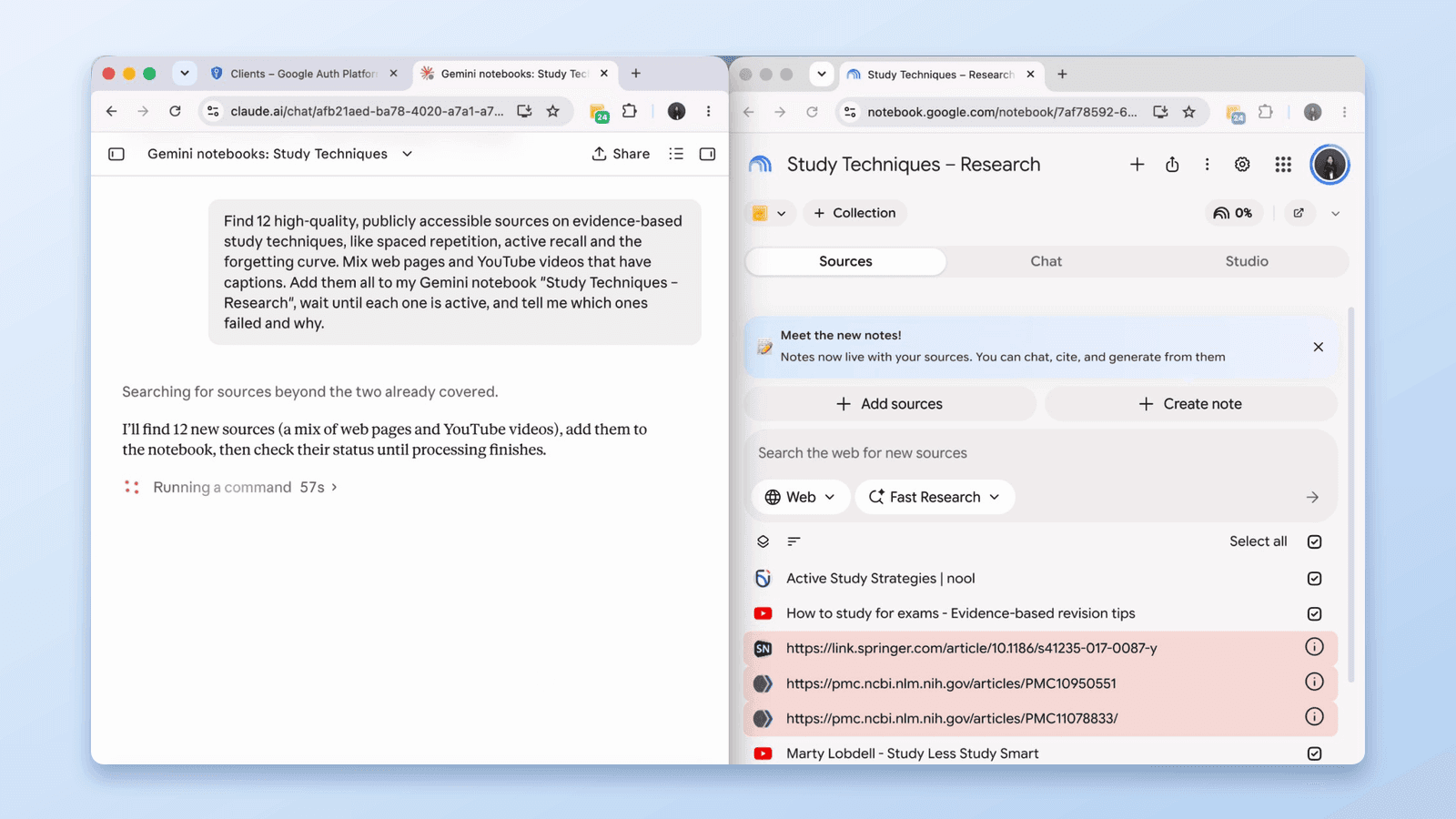
ในวิดีโอด้านล่าง เราพิมพ์ประโยคเดียวให้ Claude แล้ว Claude ก็เพิ่มแหล่งข้อมูล 16 รายการลงในสมุดบันทึกของเรา ทั้งหน้าเว็บและวิดีโอ YouTube โดยตรวจสอบทีละรายการ (โหลดสำเร็จ 13 รายการ และ Claude บอกเราว่า 3 รายการไหนที่ล้มเหลว) เราไม่ได้เปิดลิงก์เองเลยแม้แต่ลิงก์เดียว
ที่ทำแบบนี้ได้ก็เพราะ NotebookLM ซึ่งตอนนี้ชื่อ Gemini Notebook มี API และเซิร์ฟเวอร์ MCP ทางการจาก Google มาตั้งแต่ต้นเดือนพฤศจิกายน 2026 (Public Preview) นี่คือเซิร์ฟเวอร์ของ Google เองที่ใช้การลงชื่อเข้าใช้ Google ตามปกติ ไม่ใช่ทางเลี่ยงที่ชุมชนทำขึ้น ในคู่มือนี้ คุณจะเชื่อมต่อเซิร์ฟเวอร์นี้กับ Claude ด้วยการคลิกเท่านั้น: หกขั้นตอนสั้นๆ ใน Google Cloud แล้วเพิ่มตัวเชื่อมต่อหนึ่งตัวใน Claude คุณไม่ต้องใช้เทอร์มินัลหรือโค้ดใดๆ และแพ็กเกจฟรีของ Claude ก็เพียงพอ ส่วนเรื่องค่าใช้จ่ายของ API ขีดจำกัด และเหตุผลที่ไม่มี API key ดูได้ในคู่มือ NotebookLM API
ไม่ได้ใช้ Claude? เซิร์ฟเวอร์ของ Google เป็นเซิร์ฟเวอร์ MCP มาตรฐาน แอป AI อื่นๆ จึงเชื่อมต่อได้เช่นกัน ภายใต้ขีดจำกัดตามแพ็กเกจของแต่ละแอป เราทดสอบกับ Claude เท่านั้น ดูหัวข้อ "ใช้กับ Claude Desktop, ChatGPT, Claude Code หรือ Cursor ได้ไหม?" ใกล้ท้ายบทความ
อยากดูเป็นวิดีโอ? วิดีโอนี้ (ยาวสิบนาที ภาษาอังกฤษ) แสดงให้เห็นทุกคลิก รวมถึงตอนที่เกิดข้อผิดพลาดด้วย
สรุปโดยย่อ
- เวลา: ประมาณ 15 นาที
- ค่าใช้จ่าย: $0 โดย API ใช้ได้ฟรีในช่วง Public Preview ของ Google และแพ็กเกจฟรีของ Claude เพิ่มตัวเชื่อมต่อแบบกำหนดเองได้หนึ่งตัว
- สิ่งที่ต้องมี: บัญชี Google ส่วนตัวที่เปิดการยืนยันแบบ 2 ขั้นตอนไว้ และบัญชี Claude
- ตรวจสอบล่าสุด: 27 พฤศจิกายน 2026 (เอกสารของ Google และหน้าช่วยเหลือของ Claude)
เซิร์ฟเวอร์ MCP ทางการของ NotebookLM ทำอะไรได้ (และอะไรที่ยังทำไม่ได้)
| ทำได้แล้ววันนี้ | ยังทำไม่ได้ |
|---|---|
| สร้างสมุดบันทึกและเปลี่ยนชื่อสมุดบันทึก | อัปโหลดไฟล์ เช่น PDF (ผ่าน MCP) |
| เพิ่มหน้าเว็บสาธารณะ | ลบสมุดบันทึกหรือแหล่งข้อมูล |
| เพิ่มวิดีโอ YouTube ที่มีคำบรรยาย | เพิ่มลิงก์ Google Drive หรือ Google Docs |
| เพิ่มข้อความของคุณเอง เช่น บันทึกการประชุม | ถามคำถามกับสมุดบันทึก |
| ตรวจสอบว่าแหล่งข้อมูลทุกรายการโหลดสำเร็จ | สร้าง Audio Overviews หรือผลงาน Studio อื่นๆ |
| แสดงรายการสมุดบันทึกและแหล่งข้อมูล |
เบื้องหลังการทำงาน Claude จะได้เครื่องมือเจ็ดตัว ได้แก่ list_notebooks, get_notebook, create_notebook, update_notebook, list_sources, get_source และ create_source ไม่มีเครื่องมือตัวใดลบอะไรได้เลย
ส่วนที่ดีที่สุดคือคุณไม่ต้องวางลิงก์เอง บอกหัวข้อให้ Claude แล้ว Claude จะหาแหล่งข้อมูลและเพิ่มให้คุณเอง รายการในคอลัมน์ "ยังทำไม่ได้" หลายข้ออยู่ในโรดแมปของ Google (ดูส่วนโรดแมปด้านล่าง)
ก่อนเริ่มต้น
- บัญชี Google ส่วนตัว บัญชีที่ทำงานและสถานศึกษา (Google Workspace) ยังใช้ไม่ได้
- บัญชีนั้นเคยเปิด Gemini Notebook มาแล้วอย่างน้อยหนึ่งครั้ง (notebook.google.com) ถ้ายังไม่เคย คุณจะเจอข้อความ "Account not found" (ไม่พบบัญชี)
- เปิดการยืนยันแบบ 2 ขั้นตอนไว้ เพราะ Google Cloud กำหนดให้ต้องเปิด
คุณต้องมีบัญชี Claude ด้วย แพ็กเกจฟรีก็ใช้ได้ ทั้งนี้ Claude ไม่ได้เปิดให้บริการในทุกประเทศ ตรวจสอบได้จากรายชื่อประเทศและภูมิภาคที่รองรับของ Anthropic
ภาพหน้าจอและชื่อปุ่มในบทความนี้มาจากอินเทอร์เฟซภาษาอังกฤษ ส่วนคำในวงเล็บเป็นคำแปลเพื่อช่วยให้คุณหาปุ่มหรือเมนูนั้นเจอ (อินเทอร์เฟซภาษาไทยอาจใช้คำต่างออกไป)
ลิงก์หลักรวบรวมไว้ที่ท้ายบทความนี้
ตรวจสอบล่าสุดเมื่อ 27 พฤศจิกายน 2026 โดยเทียบกับคู่มือการยืนยันตัวตนของ APIของ Google และข้อกำหนดเรื่องการยืนยันแบบ 2 ขั้นตอนสำหรับ Google Cloud
ส่วนที่ 1: ตั้งค่า Google Cloud (ขั้นตอนที่ 1–6)
ขั้นตอนที่ 1: สร้างโปรเจกต์ Google Cloud
เปิด Google Cloud Console คลิกตัวเลือกโปรเจกต์ที่ด้านบน แล้วคลิก New project (โปรเจกต์ใหม่) ตั้งชื่อ เช่น Notebook API แล้วคลิก Create (สร้าง) เมื่อโปรเจกต์พร้อมใช้งานแล้ว Google จะสลับไปที่โปรเจกต์นั้นให้
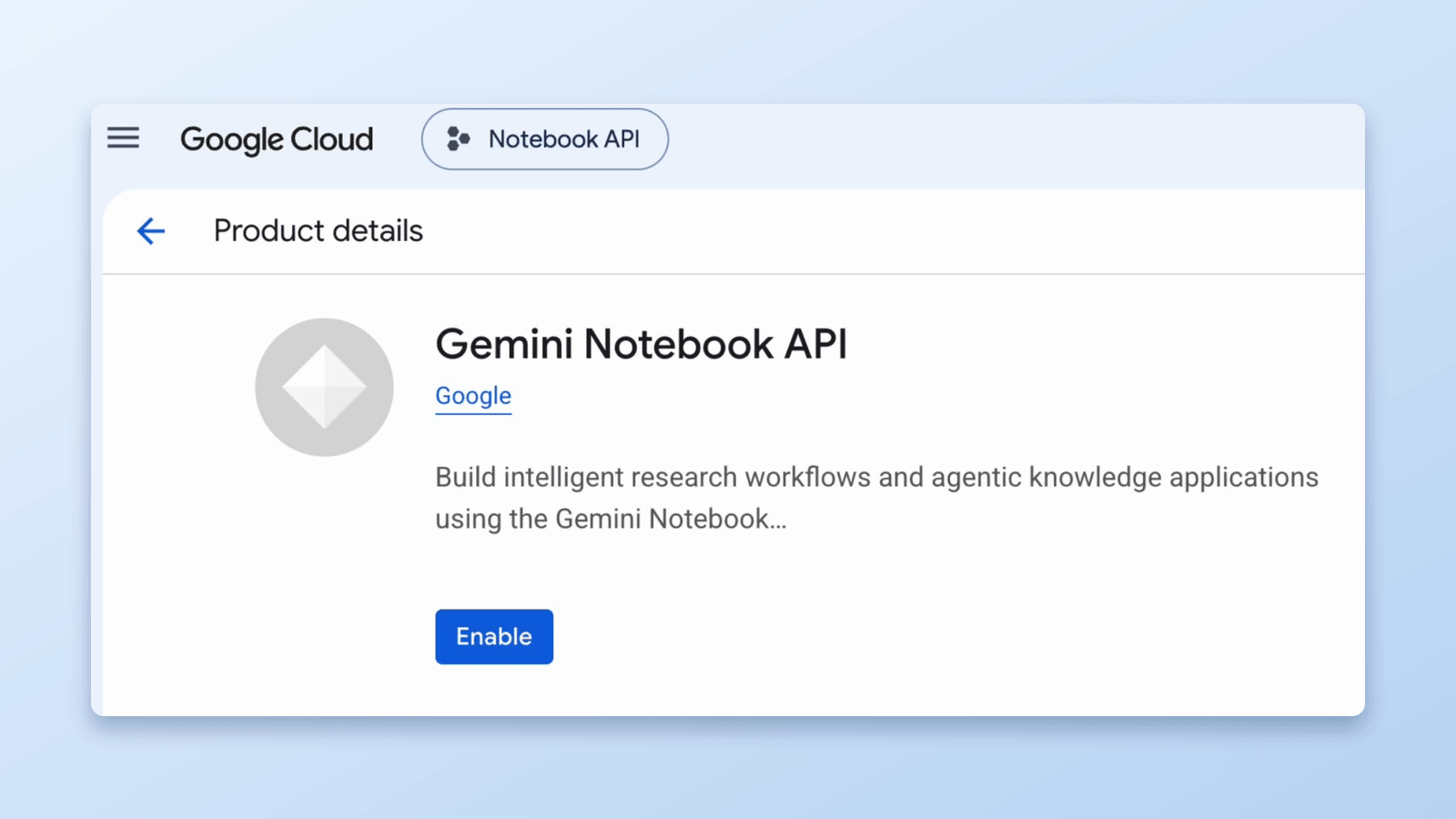
ขั้นตอนที่ 2: เปิดใช้ Gemini Notebook API
เปิดหน้า Gemini Notebook API ก่อนคลิกอะไรก็ตาม ตรวจสอบว่าเลือกโปรเจกต์ใหม่ของคุณไว้ที่ด้านบนแล้ว จากนั้นคลิก Enable (เปิดใช้)
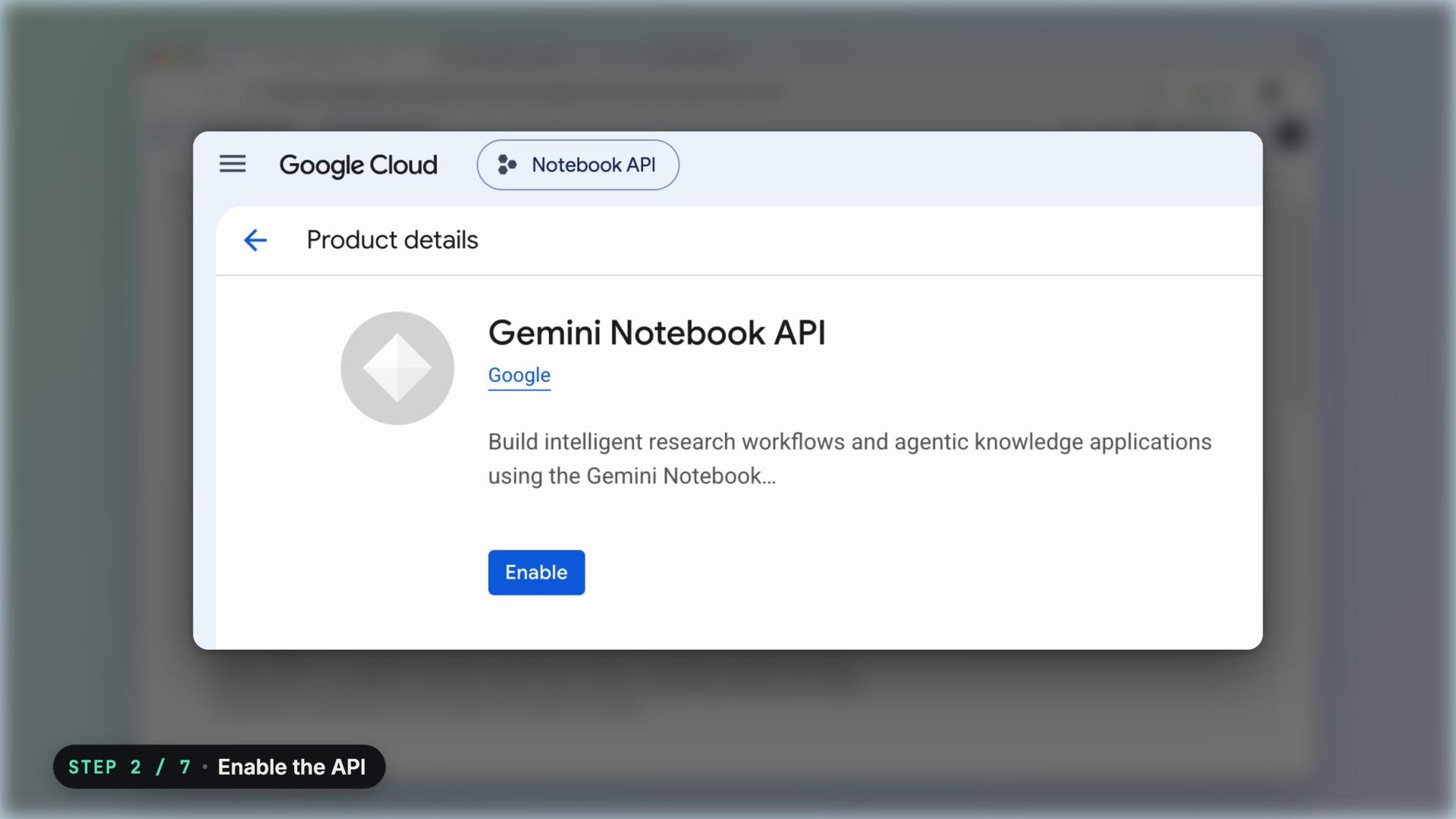
หากคุณเปิดใช้ API ในโปรเจกต์อื่น ขั้นตอนถัดๆ ไปจะไม่สำเร็จ ดังนั้นให้ตรวจสอบชื่อโปรเจกต์ก่อน
ขั้นตอนที่ 3: ตั้งค่าหน้าจอลงชื่อเข้าใช้
นี่คือหน้าจอที่ Google แสดงเมื่อคุณลงชื่อเข้าใช้ ค้นหา Google Auth Platform คลิก Get started (เริ่มต้นใช้งาน) แล้วกรอกข้อมูลสี่ส่วนสั้นๆ:
- App information (ข้อมูลแอป): ชื่อแอป (เราใช้
Notebook for Claude) และอีเมลของคุณเป็นอีเมลสำหรับการสนับสนุน - Audience (กลุ่มเป้าหมาย): เลือก External (ภายนอก)
- Contact information (ข้อมูลติดต่อ): อีเมลของคุณ
- Finish (เสร็จสิ้น): ยอมรับ Google API Services User Data Policy (นโยบายข้อมูลผู้ใช้สำหรับบริการ Google API) แล้วคลิก Create
ขั้นตอนที่ 4: เพิ่มบัญชีของคุณเองเป็นผู้ใช้ทดสอบ
แอปใหม่ที่คุณสร้างอยู่ในโหมดทดสอบ Google จึงให้เข้าใช้ได้เฉพาะบัญชีที่คุณใส่ไว้ในรายการ เปิด Audience คลิก + Add users (เพิ่มผู้ใช้) ป้อนอีเมลของคุณเอง แล้วคลิก Save (บันทึก)
ขั้นตอนที่ 5: เพิ่มขอบเขต notebook
อย่าข้ามขั้นตอนนี้ เปิด Data Access (การเข้าถึงข้อมูล) คลิก Add or remove scopes (เพิ่มหรือนำขอบเขตออก) แล้วกรองด้วยคำว่า notebook ติ๊กเลือกขอบเขตที่ไม่มีคำว่า "readonly" คือ .../auth/notebook ซึ่งมีคำอธิบายว่า "See, edit, create, and delete all your notebooks…" (ดู แก้ไข สร้าง และลบสมุดบันทึกทั้งหมดของคุณ…)
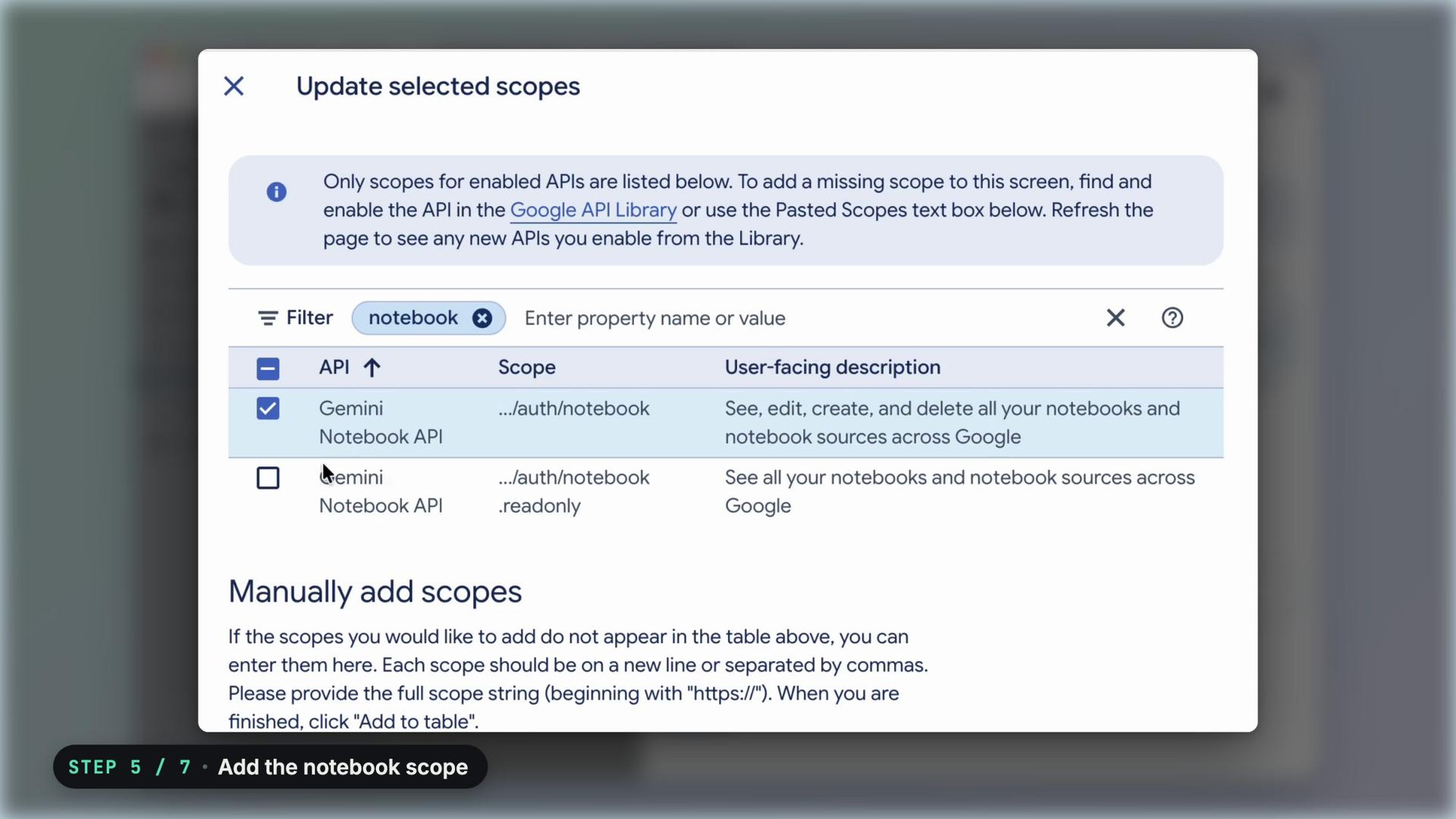
ขั้นตอนนี้ต้องคลิกสองปุ่ม ไม่ใช่ปุ่มเดียว: คลิก Update (อัปเดต) จากนั้นเลื่อนลงไปจนสุดหน้าแล้วคลิก Save
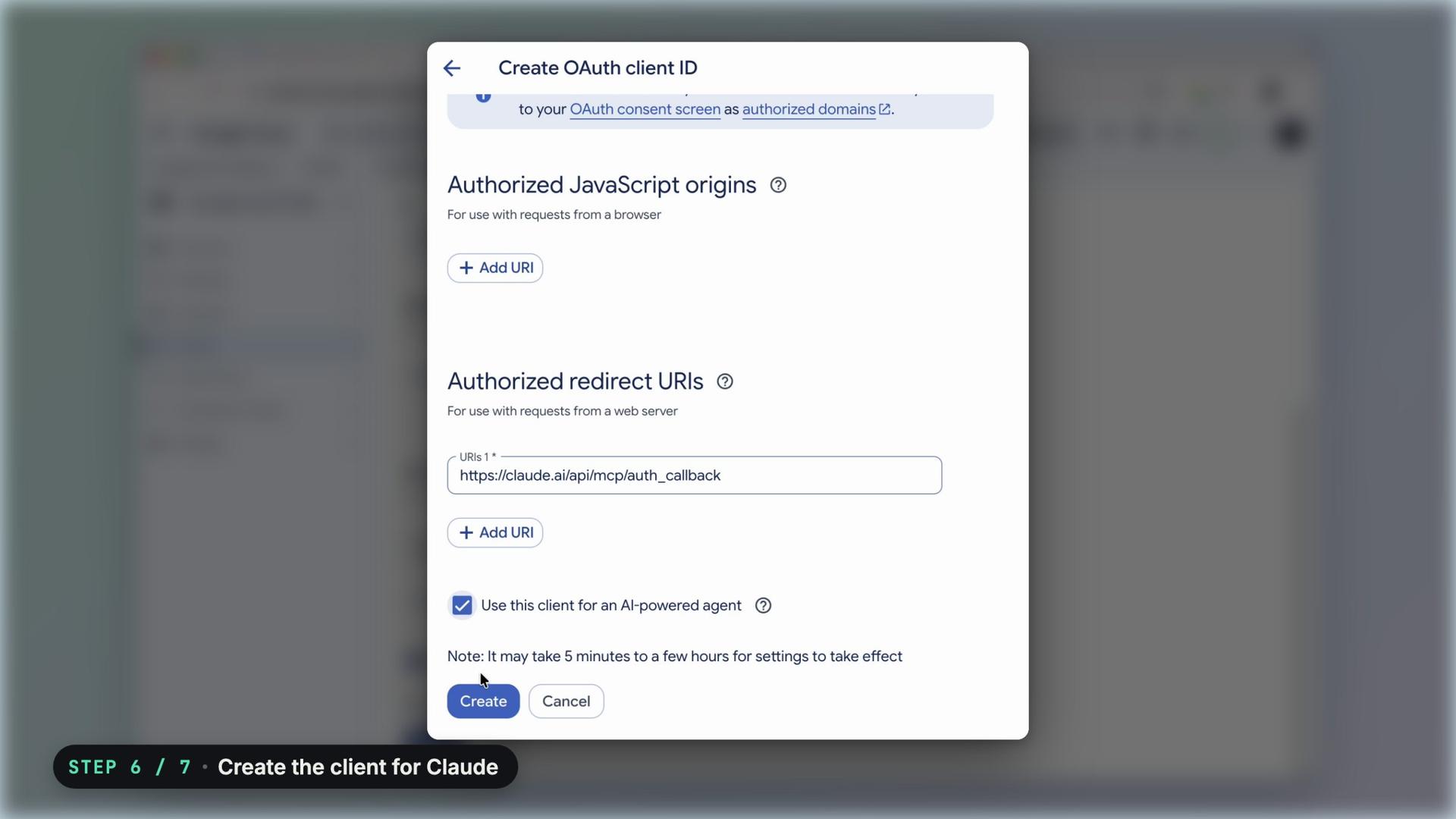
ขั้นตอนที่ 6: สร้างไคลเอนต์แบบ Web application
นี่คือกุญแจที่ Claude จะใช้ เปิด Clients (ไคลเอนต์) แล้วคลิก Create client (สร้างไคลเอนต์)
-
ในช่อง Application type (ประเภทแอปพลิเคชัน) ให้เลือก Web application (เว็บแอปพลิเคชัน) ไม่ใช่ Desktop app (แอปบนเดสก์ท็อป)
-
ใต้ Authorized redirect URIs (URI การเปลี่ยนเส้นทางที่ได้รับอนุญาต) คลิก Add URI (เพิ่ม URI) แล้ววางที่อยู่ของ Claude:
https://claude.ai/api/mcp/auth_callbackที่อยู่นี้บอก Google ว่าจะส่งคุณไปที่ไหนหลังจากลงชื่อเข้าใช้
-
ติ๊ก Use this client for an AI-powered agent (ใช้ไคลเอนต์นี้สำหรับเอเจนต์ที่ขับเคลื่อนด้วย AI) เพราะ Claude จะทำงานแทนคุณ
-
คลิก Create
คัดลอก Client ID (รหัสไคลเอนต์) และ Client Secret (รหัสลับไคลเอนต์) ไปเก็บไว้ในที่ปลอดภัย Google แสดงรหัสลับนี้เพียงครั้งเดียว ให้เก็บรักษาไว้เหมือนรหัสผ่าน
ส่วนที่ 2: เพิ่มตัวเชื่อมต่อใน Claude (ขั้นตอนที่ 7)
-
ใน Claude ให้เปิด Customize → Connectors (ปรับแต่ง → ตัวเชื่อมต่อ) โดยในบางบัญชี รวมถึงบัญชีของเราเอง แถบด้านข้างจะแสดงเป็น Plugins (ปลั๊กอิน) แทน จากนั้นคลิก Add (เพิ่ม) แล้วคลิก Add custom connector (เพิ่มตัวเชื่อมต่อแบบกำหนดเอง) ในแพ็กเกจ Team และ Enterprise ผู้ใช้ที่มีบทบาท Owner (เจ้าของ) ต้องเพิ่มตัวเชื่อมต่อให้องค์กรก่อน
-
ตั้งชื่อว่า
Gemini Notebookวางที่อยู่เซิร์ฟเวอร์ของ Google แล้วคลิก Continue (ดำเนินการต่อ):https://notebook.googleapis.com/mcp -
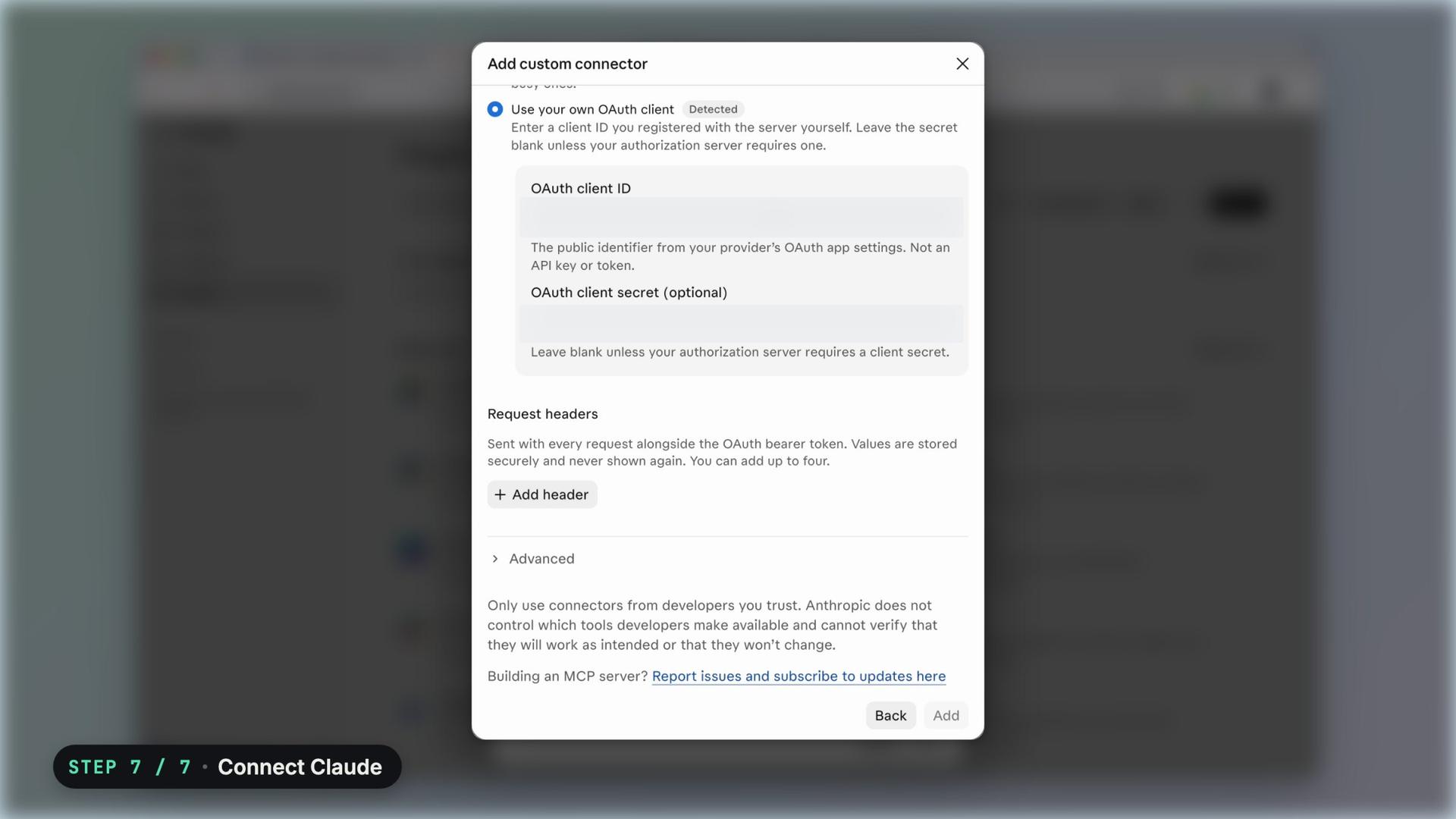
Claude จะตรวจสอบเซิร์ฟเวอร์และเลือก Use your own OAuth client (ใช้ไคลเอนต์ OAuth ของคุณเอง) ไว้ให้ วาง Client ID ของคุณ และวาง Client Secret ด้วย ช่องรหัสลับจะเขียนว่า "optional" (ไม่บังคับ) แต่ Google ต้องใช้รหัสลับนี้ คลิก Add
-
ตอนนี้ Gemini Notebook จะมีหน้าของตัวเอง ซึ่งแสดงสถานะ Not connected (ยังไม่ได้เชื่อมต่อ) คลิก Connect (เชื่อมต่อ) แล้วหน้าลงชื่อเข้าใช้ของ Google จะเปิดขึ้น เลือกบัญชีที่คุณเพิ่มเป็นผู้ใช้ทดสอบไว้
-
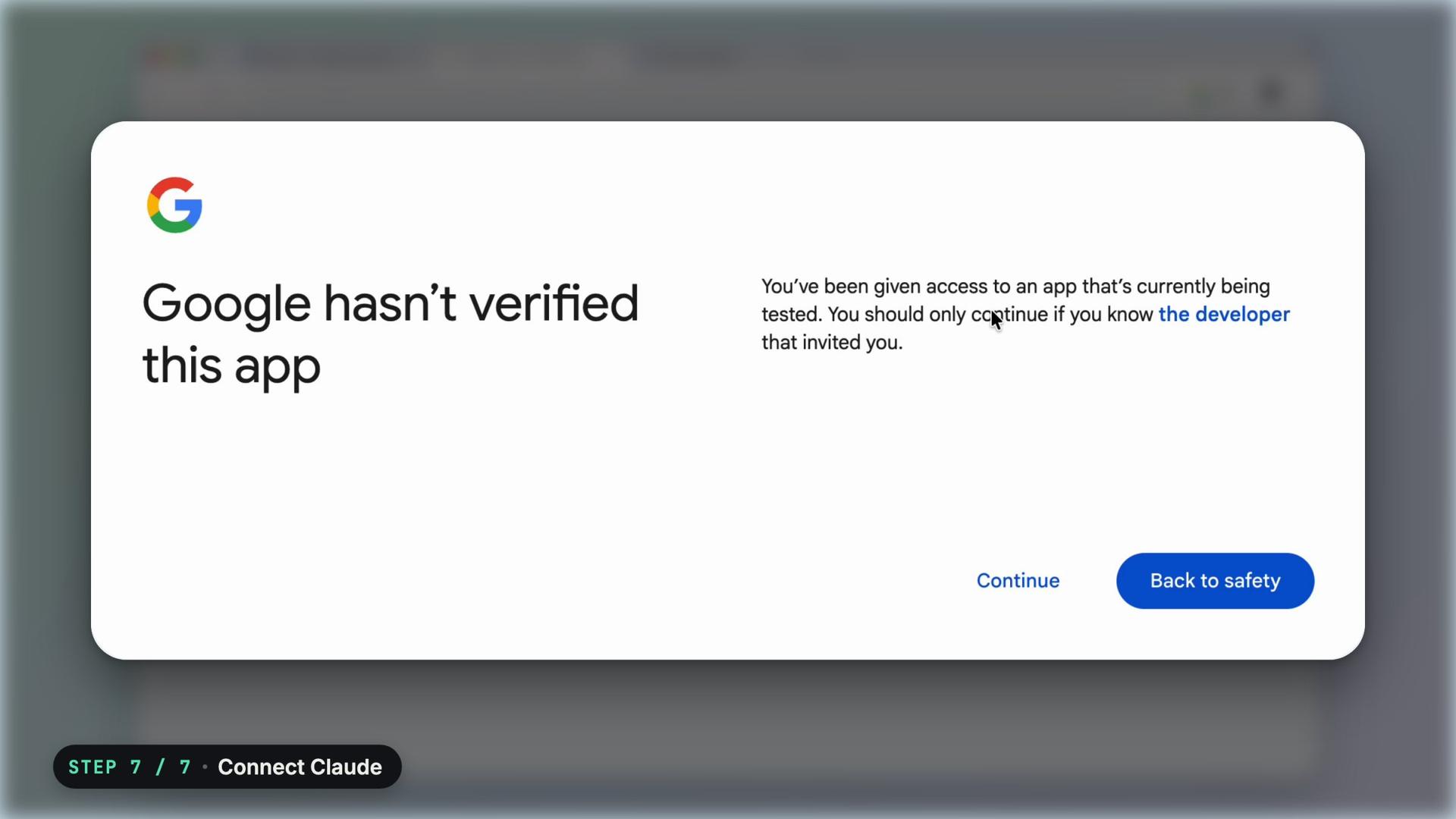
คุณจะเห็นข้อความ "Google hasn't verified this app" (Google ยังไม่ได้ยืนยันแอปนี้) ซึ่งเป็นเรื่องปกติ เพราะนี่คือแอปของคุณเอง คลิก Continue ซึ่งเป็นลิงก์ข้อความธรรมดา ไม่ใช่ปุ่มสีน้ำเงินขนาดใหญ่ Back to safety (กลับสู่ความปลอดภัย)
-
ต่อมา Google จะขอสิทธิ์เข้าถึงสมุดบันทึกของคุณ โดยแสดงชื่อแอปเป็น claude.ai (ที่อยู่จากขั้นตอนที่ 6) ไม่ใช่ชื่อที่คุณพิมพ์ไว้ในขั้นตอนที่ 3: Google จะแสดงชื่อของแอปเองก็ต่อเมื่อแอปผ่านการยืนยันแล้วเท่านั้น คลิก Continue
-
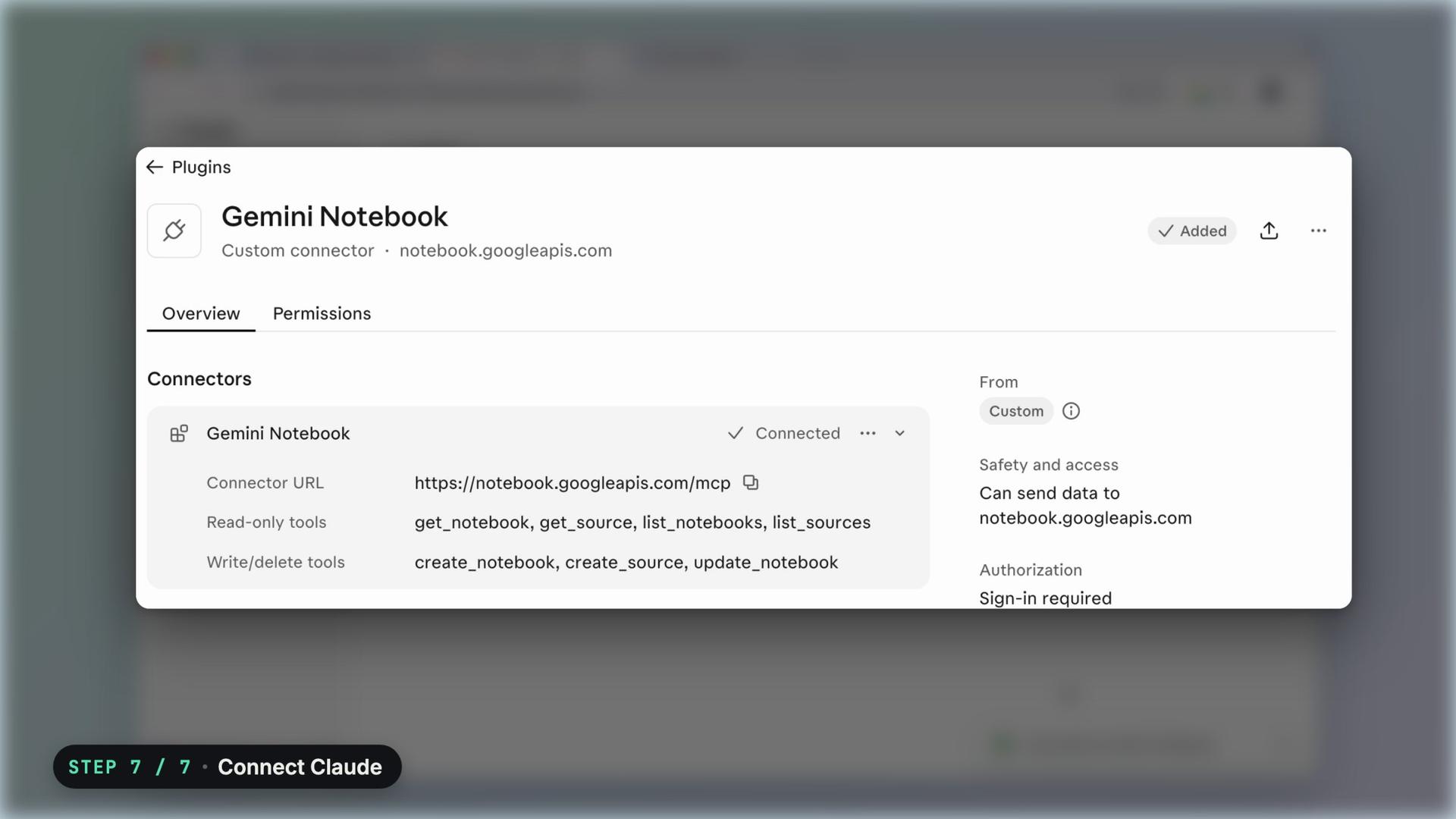
คุณจะกลับมาที่ Claude โดยเชื่อมต่อเรียบร้อยแล้ว หน้านั้นจะแสดงเครื่องมือแบบอ่านอย่างเดียวสี่ตัว และเครื่องมือเขียนข้อมูลสามตัว
ทดสอบการเชื่อมต่อ
เริ่มแชทใหม่ คลิก + แล้วคลิก Plugins (หรือ Connectors) และตรวจสอบว่าเปิด Gemini Notebook ไว้แล้ว
จากนั้นพิมพ์ถามว่า:
แสดงรายการสมุดบันทึกของฉันใน Gemini Notebook
Claude จะขออนุญาตก่อนใช้เครื่องมือครั้งแรก เลือก Always allow (อนุญาตเสมอ) หากไม่ต้องการให้ถามอีก หรือเลือก Allow once (อนุญาตครั้งเดียว)
แล้วรายการสมุดบันทึกของคุณก็จะปรากฏขึ้น
สร้างสมุดบันทึกด้วยการแชท
ในวิดีโอ Claude อยู่ทางซ้ายและ Gemini Notebook อยู่ทางขวา คุณจึงดูการเปลี่ยนแปลงแต่ละอย่างปรากฏขึ้นได้ ทุกคำขอเป็นภาษาพูดธรรมดาในชีวิตประจำวัน (ในวิดีโอใช้ภาษาอังกฤษ)
สร้างสมุดบันทึก
สร้างสมุดบันทึกใน Gemini Notebook ชื่อ "Study Techniques"
เพิ่มหน้าเว็บ หน้าเว็บต้องเปิดให้ทุกคนเข้าถึงได้ ไม่ต้องล็อกอินและไม่มีกำแพงจ่ายเงิน แหล่งข้อมูลใหม่ต้องใช้เวลาประมวลผลสักครู่
เพิ่มหน้าเว็บนี้ลงในสมุดบันทึก Study Techniques ของฉัน: https://en.wikipedia.org/wiki/Spaced_repetition
เพิ่มวิดีโอ YouTube ใช้วิธีเดียวกัน ตราบใดที่วิดีโอมีคำบรรยาย
เพิ่มวิดีโอ YouTube นี้ด้วย: https://www.youtube.com/watch?v=ukLnPbIffxE
เพิ่มโน้ตของคุณเองเป็นแหล่งข้อมูลแบบข้อความ Claude จะรอให้แหล่งข้อมูลประมวลผลเสร็จ แล้วบอกคุณว่ารายการไหนพร้อมแล้ว
เพิ่มโน้ตนี้เป็นแหล่งข้อมูลแบบข้อความชื่อ "My notes": อีก 7 วันฉันจะสอบ ฉันลืมสิ่งที่อ่านไปเกือบหมดภายในวันหรือสองวัน ฉันอยากได้ช่วงทบทวนสั้นๆ ทุกวันที่ใช้ active recall และ spaced repetition แทนการอ่านซ้ำ
แสดงรายการแหล่งข้อมูล หรือเปลี่ยนชื่อสมุดบันทึก รีเฟรช Gemini Notebook แล้วทุกอย่างจะอยู่ในนั้น พร้อมให้คุณแชทด้วย
เปลี่ยนชื่อสมุดบันทึกเป็น "Study Techniques – Research"
ให้ Claude ค้นคว้าหัวข้อให้คุณ
ตรงนี้แหละที่สนุก แทนที่จะวางลิงก์ ให้บอกหัวข้อกับ Claude:
หาแหล่งข้อมูลคุณภาพสูงที่ทุกคนเข้าถึงได้ 12 รายการ เกี่ยวกับเทคนิคการเรียนที่มีหลักฐานรองรับ เช่น spaced repetition, active recall และเส้นโค้งแห่งการลืม (forgetting curve) ผสมทั้งหน้าเว็บและวิดีโอ YouTube ที่มีคำบรรยาย เพิ่มทั้งหมดลงในสมุดบันทึก "Study Techniques – Research" ใน Gemini Notebook ของฉัน รอจนแต่ละรายการมีสถานะ active แล้วบอกฉันว่ารายการไหนล้มเหลวและเพราะอะไร
Claude จะค้นหาบนเว็บและเพิ่มแหล่งข้อมูลทีละรายการ และคุณดูแหล่งข้อมูลทยอยปรากฏขึ้นทางขวาได้
ในการทดลองของเรา Claude เพิ่มเกิน 12 รายการที่เราขอ โดยเพิ่มแหล่งข้อมูลใหม่ 16 รายการ: โหลดสำเร็จ 13 รายการ และบทความวารสารวิชาการ 3 รายการล้มเหลว (หนึ่งรายการบน Springer และสองรายการบน PubMed Central) สาเหตุน่าจะเป็นเพราะเว็บไซต์เหล่านั้นบล็อกการเข้าถึงแบบอัตโนมัติ
เคล็ดลับสำหรับแพ็กเกจฟรี: ชนขีดจำกัดก็ไม่มีอะไรหาย
ในแพ็กเกจฟรีของ Claude งานใหญ่แบบนี้อาจชนขีดจำกัดการใช้งานกลางคันได้ ซึ่งก็เกิดขึ้นกับเรา
ไม่มีอะไรหายไป แหล่งข้อมูลทุกรายการที่ Claude เพิ่มไปแล้วอยู่ในสมุดบันทึกเรียบร้อย เมื่อขีดจำกัดรีเซ็ต ก็แค่ขอให้ Claude ตรวจสอบ:
แหล่งข้อมูลใหม่รายการไหนที่โหลดไม่สำเร็จ และเพราะอะไร?
ทางเลี่ยงสำหรับสิ่งที่ API ยังทำไม่ได้
PDF และไฟล์อื่นๆ
Claude เพิ่มลิงก์และข้อความได้ แต่เพิ่มไฟล์ไม่ได้ หากต้องการเพิ่ม PDF ให้เปิด Gemini Notebook เองแล้วเลือก Add sources → Upload files (เพิ่มแหล่งข้อมูล → อัปโหลดไฟล์) ส่วนนักพัฒนาอัปโหลดไฟล์ผ่าน REST API ได้
การลบแหล่งข้อมูล
Claude ลบแหล่งข้อมูลไม่ได้ เพราะ API ยังลบอะไรไม่ได้ ให้ไปจัดการใน Gemini Notebook แทน วางเมาส์เหนือไอคอนข้อมูลเพื่อดูว่าทำไมแหล่งข้อมูลนั้นล้มเหลว
จากนั้นเปิดเมนูจุดสามจุด แล้วเลือก Remove all failed sources (นำแหล่งข้อมูลที่ล้มเหลวทั้งหมดออก) คลิกครั้งเดียว แหล่งข้อมูลเหล่านั้นก็หายไป
ไฟล์ Google Docs และ Drive
หากคุณวางลิงก์ Google Docs หรือ Drive สมุดบันทึกจะปฏิเสธลิงก์นั้น โดยแจ้งว่ายังไม่รองรับลิงก์ Drive และ Docs เป็นแหล่งข้อมูล
วิธีแก้แบบเร็ว: ใน Gemini Notebook ให้คลิก Add sources → Drive แล้วเลือกเอกสารเอง หรือวางข้อความของเอกสารลงในแชท แล้ว Claude จะเพิ่มเป็นแหล่งข้อมูลแบบข้อความให้
ชื่อปุ่มตามที่ปรากฏเมื่อวันที่ 27 พฤศจิกายน 2026
แก้ปัญหา: Error 400 redirect_uri_mismatch, Error 403 access_denied และข้อผิดพลาดอื่นๆ
| สิ่งที่คุณเห็น | สาเหตุ | วิธีแก้ |
|---|---|---|
| "Access blocked: This app's request is invalid" (ถูกบล็อกการเข้าถึง: คำขอของแอปนี้ไม่ถูกต้อง), Error 400: redirect_uri_mismatch | ที่อยู่ของ Claude ในขั้นตอนที่ 6 ขาดหายไปหรือพิมพ์ผิด | คัดลอก https://claude.ai/api/mcp/auth_callback อีกครั้ง บันทึก แล้วเชื่อมต่อใหม่ |
| "Access blocked: claude.ai has not completed the Google verification process" (ถูกบล็อกการเข้าถึง: claude.ai ยังไม่ผ่านกระบวนการยืนยันของ Google), Error 403: access_denied | บัญชีของคุณไม่ได้เป็นผู้ใช้ทดสอบ | เพิ่มบัญชีในขั้นตอนที่ 4 |
| ข้อผิดพลาดเกี่ยวกับ Workspace | คุณลงชื่อเข้าใช้ด้วยบัญชีที่ทำงานหรือสถานศึกษา | ใช้บัญชี Google ส่วนตัว |
| "Account not found" | บัญชีนั้นไม่เคยเปิด Gemini Notebook | เปิด notebook.google.com ด้วยบัญชีนั้นหนึ่งครั้ง |
| ลิงก์ Google Docs หรือ Drive ล้มเหลว | ยังไม่รองรับลิงก์ Drive และ Docs | เพิ่มจาก Drive เอง หรือวางข้อความแทน |
| Claude เชื่อมต่อไม่ได้หลังผ่านไปหนึ่งสัปดาห์ | Google จำกัดการลงชื่อเข้าใช้ไว้ 7 วันสำหรับแอปที่อยู่ในโหมดทดสอบ | เชื่อมต่อใหม่จากหน้าของตัวเชื่อมต่อใน Claude |
Google ระบุว่าการเปลี่ยนแปลงไคลเอนต์อาจใช้เวลาตั้งแต่ 5 นาทีไปจนถึงไม่กี่ชั่วโมงกว่าจะมีผล ในการทดสอบของเรา redirect URI ที่แก้แล้วใช้งานได้ทันที
คุณให้สิทธิ์อะไรกับ Claude และจะเพิกถอนได้อย่างไร
เมื่อคุณคลิก Continue บนหน้าจอขอความยินยอมของ Google ในขั้นตอนที่ 7 คุณให้สิทธิ์หนึ่งอย่างแก่ claude.ai คือขอบเขต notebook ที่คุณเพิ่มไว้ในขั้นตอนที่ 5 Google อธิบายขอบเขตนี้ว่า "See, edit, create, and delete all your notebooks and notebook sources across Google" (ดู แก้ไข สร้าง และลบสมุดบันทึกและแหล่งข้อมูลของสมุดบันทึกทั้งหมดของคุณทั่วทั้ง Google) API ยังไม่มีเครื่องมือสำหรับลบ วันนี้ Claude จึงยังลบอะไรไม่ได้ แต่ตัวสิทธิ์เองกว้างขนาดนั้นจริง และครอบคลุมสมุดบันทึกทุกเล่มในบัญชี Google นั้น รวมถึงสมุดบันทึกที่คนอื่นแชร์ให้คุณด้วย
สิ่งที่ช่วยจำกัดสิทธิ์นี้ไว้:
- คุณลงชื่อเข้าใช้บนหน้าของ Google เอง Claude ไม่เคยเห็นรหัสผ่าน Google ของคุณ และสิทธิ์นี้ครอบคลุมเฉพาะสมุดบันทึก ไม่รวม Gmail, Drive หรือส่วนอื่นๆ ของบัญชี
- คุณยังควบคุมได้ใน Claude ตัวเชื่อมต่อทำงานเฉพาะในแชทที่เปิดตัวเชื่อมต่อไว้ และ Claude จะถามก่อนใช้เครื่องมือ เว้นแต่คุณเลือก Always allow ไว้ ในหน้าของตัวเชื่อมต่อ คุณตั้งค่าเครื่องมือแต่ละตัวเป็น Always allow, Needs approval (ต้องได้รับการอนุมัติ) หรือ Blocked (ถูกบล็อก) ได้
- สิทธิ์นี้หมดอายุ เนื่องจากแอปของคุณยังอยู่ในโหมดทดสอบ Google จะยุติการลงชื่อเข้าใช้เจ็ดวันหลังจากที่คุณอนุญาต
หากต้องการเพิกถอนสิทธิ์ ใช้วิธีใดก็ได้ต่อไปนี้:
- ใน Claude: เปิดตัวเชื่อมต่อ Gemini Notebook แล้วคลิก Disconnect (ยกเลิกการเชื่อมต่อ) เพื่อให้ Claude ออกจากระบบ Google หรือเลือก Remove (นำออก) ในเมนูจุดสามจุดของตัวเชื่อมต่อเพื่อลบตัวเชื่อมต่อนั้น
- ในบัญชี Google ของคุณ: เปิดการเชื่อมต่อกับบุคคลที่สาม หา claude.ai แล้วนำสิทธิ์เข้าถึงออก
- ใน Google Cloud: ลบไคลเอนต์ OAuth ที่คุณสร้างไว้ในขั้นตอนที่ 6 (ใต้ Clients) หรือปิดทั้งโปรเจกต์ (shut down) หากคุณสร้างโปรเจกต์ไว้เพื่อการนี้โดยเฉพาะ
ต่อไปจะมีอะไร: โรดแมปของ Google
โรดแมปของ Google ระบุรายการเหล่านี้:
- บัญชีที่ทำงานและสถานศึกษา (Workspace)
- การลบสมุดบันทึกและแหล่งข้อมูล
- ลิงก์ Google Drive เป็นแหล่งข้อมูล
- สิ่งที่ Google เรียกว่า "generating artifacts" (การสร้างผลงาน)
- การดึงข้อมูลจากสมุดบันทึก
ยังไม่มีกำหนดวัน และ Google ระบุว่ารายการนี้อาจเปลี่ยนแปลงได้ เมื่อมีฟีเจอร์เหล่านั้นแล้ว Claude ก็อาจขยับจากการรวบรวมแหล่งข้อมูลไปเป็นการสร้างชุดสื่อการเรียนทั้งชุดให้คุณ เราจะเขียนถึงเมื่อฟีเจอร์เปิดตัว
ระหว่างนี้: ส่งออกสมุดบันทึกกลับไปให้ Claude
API ยังดึงข้อมูลออกจากสมุดบันทึกไม่ได้ ระหว่างที่ยังทำไม่ได้ NotebookLM Tools ส่วนขยายฟรีของเราสำหรับ Chrome และ Firefox สามารถส่งออกแหล่งข้อมูลของสมุดบันทึก (เป็น JSON หรือ ZIP ของไฟล์ Markdown) หรือส่งออกแชทของสมุดบันทึกได้ จากนั้นคุณก็ส่งไฟล์ JSON หรือไฟล์ Markdown ที่แตกออกจาก ZIP แล้วให้ Claude ได้
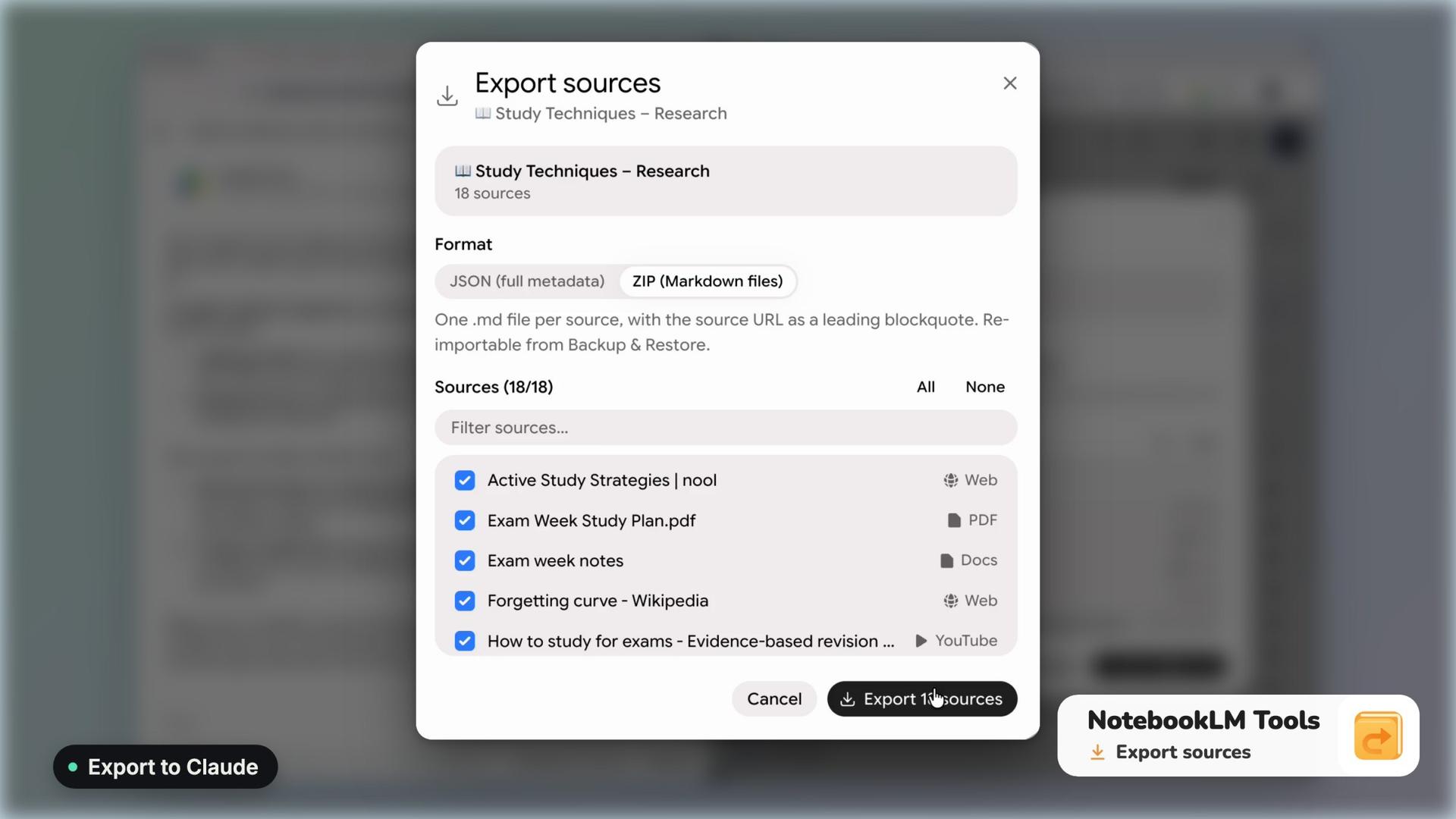
ส่วนขยายนี้ยังทำสิ่งอื่นๆ ที่ API ยังทำไม่ได้ด้วย: ลบแหล่งข้อมูลและสมุดบันทึกแบบกลุ่ม (สะดวกสำหรับรายการที่ Claude สร้างขึ้น) จัดสมุดบันทึกเข้าคอลเลกชัน และคัดลอกแหล่งข้อมูลไปยังสมุดบันทึกเล่มอื่น
การเปิดเผยข้อมูล: บล็อกนี้เป็นของ NotebookLM Tools ส่วนขยายนี้ไม่ได้สร้างโดย Google หรือ Anthropic
ใช้กับ Claude Desktop, ChatGPT, Claude Code หรือ Cursor ได้ไหม?
ตัวเชื่อมต่อที่คุณเพิ่งเพิ่มจะตามคุณไปในแอปต่างๆ ของ Claude และเนื่องจากเซิร์ฟเวอร์ของ Google เป็นเซิร์ฟเวอร์ MCP ระยะไกลแบบมาตรฐาน แอป AI อื่นๆ จึงใช้ได้เช่นกัน วิดีโอไม่ได้แสดงส่วนเหล่านี้:
- Claude Desktop, แอปมือถือ และ Cowork: ไม่ต้องทำอะไรเพิ่ม Anthropic ระบุว่า ตัวเชื่อมต่อที่เชื่อมต่อแล้วจะใช้ได้ในบทสนทนาของคุณ "on the web, desktop, and mobile" (บนเว็บ เดสก์ท็อป และมือถือ) โดยคุณเปิดใช้ในแต่ละบทสนทนา ทั้งนี้ Cowork เองต้องใช้แพ็กเกจ Claude แบบเสียเงิน
- ChatGPT: หน้าช่วยเหลือของ OpenAI ระบุว่าเซิร์ฟเวอร์ MCP แบบกำหนดเองที่รองรับเต็มรูปแบบ (รวมการเขียนข้อมูล) มีให้ใช้สำหรับ ChatGPT Business และ Enterprise/Edu บนเว็บ ส่วน Pro เชื่อมต่อได้ด้วยสิทธิ์อ่าน/ดึงข้อมูล (read/fetch) เท่านั้น ซึ่งในกรณีนี้หมายความว่าแสดงรายการสมุดบันทึกและแหล่งข้อมูลได้ แต่สร้างไม่ได้ คุณเพิ่มเซิร์ฟเวอร์ได้ที่ Plugins → Add custom MCP server (ปลั๊กอิน → เพิ่มเซิร์ฟเวอร์ MCP แบบกำหนดเอง) ใส่ Client ID และ Secret จากขั้นตอนที่ 6 แล้วเพิ่ม redirect URI ที่ ChatGPT แสดงให้คุณเห็นลงในไคลเอนต์ Google ตัวเดิม คู่มือ MCP ของ Google เองเข้มงวดกว่านั้น โดยระบุว่าคุณต้องสมัครใช้งาน ChatGPT Business จึงจะใช้เซิร์ฟเวอร์ MCP ของ Google ได้ เรายังไม่ได้ทดสอบส่วนนี้ (ตรวจสอบล่าสุดเมื่อ 27 พฤศจิกายน 2026)
- Claude Code และ Cursor: Google อธิบายไว้สองวิธี คู่มือ MCP ของ Gemini Notebook ใช้โทเค็นเพื่อการเข้าถึง (access token) จากบรรทัดคำสั่ง gcloud ซึ่งหมดอายุหลังจากหนึ่งชั่วโมง ส่วนคู่มือกลางสำหรับเซิร์ฟเวอร์ MCP ทุกตัวของ Google ชื่อ Configure MCP in an AI application อธิบายการลงชื่อเข้าใช้ด้วยไคลเอนต์ OAuth ของคุณเองแทน เรายังไม่ได้ทดสอบทั้งสองวิธี เอกสารของ Anthropic ยังระบุด้วยว่าตัวเชื่อมต่อที่คุณเพิ่มใน claude.ai จะใช้ได้ใน Claude Code เมื่อคุณลงชื่อเข้าใช้ด้วยบัญชี Claude ซึ่งเราก็ยังไม่ได้ทดสอบเช่นกัน
- นักพัฒนา: REST API รองรับการอัปโหลดไฟล์ด้วย เริ่มต้นจากคู่มือเริ่มต้นใช้งาน (quickstart)
คำถามที่พบบ่อย
Claude เข้าถึง NotebookLM ได้ไหม?
ได้ Google ให้บริการเซิร์ฟเวอร์ MCP ทางการสำหรับ NotebookLM (ตอนนี้คือ Gemini Notebook) ที่ https://notebook.googleapis.com/mcp เมื่อคุณเพิ่มเซิร์ฟเวอร์นี้ลงใน Claude เป็นตัวเชื่อมต่อแบบกำหนดเองแล้ว Claude จะแสดงรายการสมุดบันทึกและแหล่งข้อมูลของคุณ สร้างและเปลี่ยนชื่อสมุดบันทึก และเพิ่มหน้าเว็บ วิดีโอ YouTube และข้อความได้ แต่ยังถามคำถามกับสมุดบันทึก ลบสิ่งใด หรืออัปโหลดไฟล์ไม่ได้
NotebookLM มี API ทางการไหม?
มี Gemini Notebook API ของ Google (Gemini Notebook คือชื่อใหม่ของ NotebookLM) เปิดให้ใช้ในระยะ Public Preview สำหรับบัญชี Google ส่วนตัวมาตั้งแต่ต้นเดือนพฤศจิกายน 2026 โดยมีทั้ง REST API และเซิร์ฟเวอร์ MCP ระยะไกลที่ https://notebook.googleapis.com/mcp
NotebookLM มีเซิร์ฟเวอร์ MCP ไหม?
มี และเป็นเซิร์ฟเวอร์ทางการ: เซิร์ฟเวอร์ MCP ระยะไกลของ Google ที่ https://notebook.googleapis.com/mcp ซึ่งอยู่ในระยะ Public Preview เช่นเดียวกับ API เซิร์ฟเวอร์นี้ให้เครื่องมือเจ็ดตัวแก่แอป AI ได้แก่ เครื่องมือสำหรับแสดงรายการ ดูรายละเอียด สร้าง และเปลี่ยนชื่อสมุดบันทึก และสำหรับแสดงรายการ ดูรายละเอียด และเพิ่มแหล่งข้อมูล ไม่มีเครื่องมือตัวใดลบอะไรได้ และคู่มือ MCP ของ Googleระบุว่าการอัปโหลดไฟล์ไม่มีให้ใช้เป็นเครื่องมือ MCP
NotebookLM API ฟรีไหม?
หน้าขีดจำกัดอัตราคำขอของ Google ระบุว่าใช้ได้ฟรีในช่วง Public Preview และ Google ยังไม่ได้ประกาศราคาสำหรับช่วงหลังพรีวิว เรื่องราคา เหตุผลที่ไม่มี API key และขีดจำกัดอัตราคำขอ มีอธิบายไว้ในคู่มือ NotebookLM API
ใช้กับแพ็กเกจฟรีของ Claude ได้ไหม?
ได้ หน้าช่วยเหลือของ Anthropic ระบุว่าผู้ใช้แพ็กเกจฟรีเพิ่มตัวเชื่อมต่อแบบกำหนดเองได้หนึ่งตัว และการตั้งค่านี้ใช้แค่ตัวเดียว งานขนาดใหญ่อาจชนขีดจำกัดการใช้งานของแพ็กเกจฟรีได้ แต่ทุกอย่างที่ Claude เพิ่มไปแล้วจะยังอยู่ในสมุดบันทึก
ใช้ใน Claude Desktop, แอปมือถือ หรือ Cowork ได้ไหม?
ได้ โดยไม่ต้องตั้งค่าอะไรเพิ่ม Anthropic ระบุว่าตัวเชื่อมต่อที่เชื่อมต่อแล้วจะใช้ได้ในบทสนทนาของคุณทั้งบนเว็บ เดสก์ท็อป และมือถือ และหน้าช่วยเหลือของ Anthropic ระบุ Cowork ไว้เป็นหนึ่งในที่ที่ใช้ตัวเชื่อมต่อแบบกำหนดเองได้ ทั้งนี้ Cowork เองต้องใช้แพ็กเกจ Claude แบบเสียเงิน เปิดใช้ตัวเชื่อมต่อ Gemini Notebook ในแต่ละบทสนทนาที่คุณต้องการให้ Claude ใช้ เราทดสอบบนเว็บ
เชื่อมต่อ NotebookLM กับ ChatGPT ได้ไหม?
ได้เฉพาะบางแพ็กเกจ หน้าช่วยเหลือของ OpenAI ระบุว่าการรองรับ MCP แบบกำหนดเองเต็มรูปแบบ รวมถึงการดำเนินการที่เขียนข้อมูล มีให้ใช้ใน ChatGPT Business และ Enterprise/Edu บนเว็บ และ Pro เชื่อมต่อเซิร์ฟเวอร์ MCP แบบกำหนดเองได้ด้วยสิทธิ์อ่าน/ดึงข้อมูล (read/fetch) เท่านั้น (ตรวจสอบล่าสุดเมื่อ 27 พฤศจิกายน 2026) คู่มือ MCP ของ Google เองเข้มงวดกว่านั้น โดยระบุว่าคุณต้องสมัครใช้งาน ChatGPT Business จึงจะใช้เซิร์ฟเวอร์ MCP ของ Google ได้ การตั้งค่าใน Google Cloud เหมือนเดิม: ใช้ Client ID และ Secret จากขั้นตอนที่ 6 ซ้ำ แล้วเพิ่ม redirect URI ที่ ChatGPT แสดงให้คุณเห็น วิดีโอไม่ได้แสดงส่วนนี้ และเรายังไม่ได้ทดสอบ
ใช้กับ Claude Code, Cursor หรือแอป AI อื่นๆ ได้ไหม?
Google อธิบายไว้สองวิธีสำหรับ Claude Code และ Cursor คู่มือ MCP ของ Gemini Notebook ใช้โทเค็นเพื่อการเข้าถึงจากบรรทัดคำสั่ง gcloud ซึ่งหมดอายุหลังจากหนึ่งชั่วโมง ส่วนคู่มือกลางสำหรับเซิร์ฟเวอร์ MCP ทุกตัวของ Google ชื่อ Configure MCP in an AI application อธิบายการลงชื่อเข้าใช้ด้วยไคลเอนต์ OAuth ของคุณเองแทน และครอบคลุมแอป AI อื่นๆ ด้วย เอกสารของ Anthropic ยังระบุว่าตัวเชื่อมต่อที่คุณเพิ่มใน claude.ai จะใช้ได้ใน Claude Code เมื่อคุณลงชื่อเข้าใช้ด้วยบัญชี Claude เรายังไม่ได้ทดสอบวิธีใดเลยในบรรดาวิธีเหล่านี้
วิธีนี้ต่างจากเซิร์ฟเวอร์ MCP ของ NotebookLM บน GitHub อย่างไร?
เซิร์ฟเวอร์เหล่านั้นเป็นโปรเจกต์ของชุมชนที่ควบคุมเว็บแอป NotebookLM ผ่านเซสชันเบราว์เซอร์หรือคุกกี้ของคุณ ในตอนนี้เซิร์ฟเวอร์เหล่านั้นทำได้มากกว่า เช่น ถามคำถามกับสมุดบันทึก แต่ไม่ใช่ของทางการ ส่วนวิธีนี้ใช้ปลายทาง (endpoint) ของ Google เอง และคุณลงชื่อเข้าใช้บนหน้าจอลงชื่อเข้าใช้มาตรฐานของ Google
ใช้กับบัญชี Google Workspace ได้ไหม?
ยังไม่ได้ บัญชี Workspace อยู่ในโรดแมปของ Google ตอนนี้ให้ใช้บัญชี Google ส่วนตัวไปก่อน
Claude อัปโหลด PDF ไปยัง NotebookLM ได้ไหม?
ผ่าน MCP ไม่ได้ ให้อัปโหลดเองใน Gemini Notebook ด้วย Add sources → Upload files ส่วนนักพัฒนาใช้ REST API ได้ด้วย
Claude ลบแหล่งข้อมูลหรือสมุดบันทึกได้ไหม?
ไม่ได้ API ยังลบอะไรไม่ได้ ให้ใช้ Remove all failed sources ใน Gemini Notebook หรือใช้เครื่องมือลบแบบกลุ่ม
ต้องเชื่อมต่อใหม่ทุกชั่วโมงไหม?
ไม่ต้อง Claude รีเฟรชการลงชื่อเข้าใช้ให้เอง แต่เนื่องจากแอปที่คุณสร้างใน Google Cloud ยังอยู่ในโหมดทดสอบ Google จะยุติการลงชื่อเข้าใช้หลังผ่านไป 7 วัน แล้วคุณจึงต้องเชื่อมต่อใหม่จากหน้าของตัวเชื่อมต่อใน Claude
มีขีดจำกัดการใช้งานไหม?
ตอนที่เราตรวจสอบเอกสารของ Google ผู้ใช้แต่ละคนเพิ่มแหล่งข้อมูลได้สูงสุด 20 ครั้งต่อนาที หน้าขีดจำกัดของ Google ยังระบุสมุดบันทึก 100 เล่ม และ 50 แหล่งข้อมูลต่อสมุดบันทึกในแพ็กเกจฟรีของ Google โดยแพ็กเกจเสียเงินมีเพดานสูงกว่า ส่วนคู่มือแพ็กเกจระบุว่าแต่ละแพ็กเกจมีอะไรบ้าง
ลิงก์
- เปิดใช้ Gemini Notebook API: https://console.cloud.google.com/apis/library/notebook.googleapis.com
- URL ของตัวเชื่อมต่อ (วางใน Claude):
https://notebook.googleapis.com/mcp - Redirect URI (ขั้นตอนที่ 6):
https://claude.ai/api/mcp/auth_callback - คู่มือตัวเชื่อมต่อแบบกำหนดเองของ Claude: https://support.claude.com/en/articles/11175166-get-started-with-custom-connectors-using-remote-mcp
- คู่มือของ Google Cloud สำหรับเชื่อมต่อเซิร์ฟเวอร์ MCP ของ Google กับ Claude.ai: https://docs.cloud.google.com/mcp/configure-mcp-ai-application
- เอกสาร API ทางการ: https://developers.google.com/notebook/docs
- โรดแมป: https://developers.google.com/notebook/docs/roadmap
- NotebookLM Tools ส่วนขยายจากบล็อกนี้: Chrome · Firefox · ทุกฟีเจอร์ในวิดีโอเดียว
API อยู่ในระยะ Public Preview หน้าจอและขั้นตอนจึงอาจเปลี่ยนแปลงได้ ตรวจสอบล่าสุดเมื่อ 27 พฤศจิกายน 2026 การเปลี่ยนแปลงจะบันทึกไว้ด้านล่าง
การอัปเดต
- 28 พฤศจิกายน 2026: เผยแพร่ครั้งแรก
ได้รับความไว้วางใจจาก 100,000+ ผู้ใช้ NotebookLM
บทความที่เกี่ยวข้อง
NotebookLM API ฟรีไหม? ราคา, API key, ขีดจำกัด และสิ่งที่ทำได้
NotebookLM (ตอนนี้คือ Gemini Notebook) มี API ทางการ ใช้ฟรีในช่วง Public Preview ดูราคา เหตุผลที่ไม่มี API key ขีดจำกัดอัตราคำขอ และสิ่งที่ยังทำไม่ได้
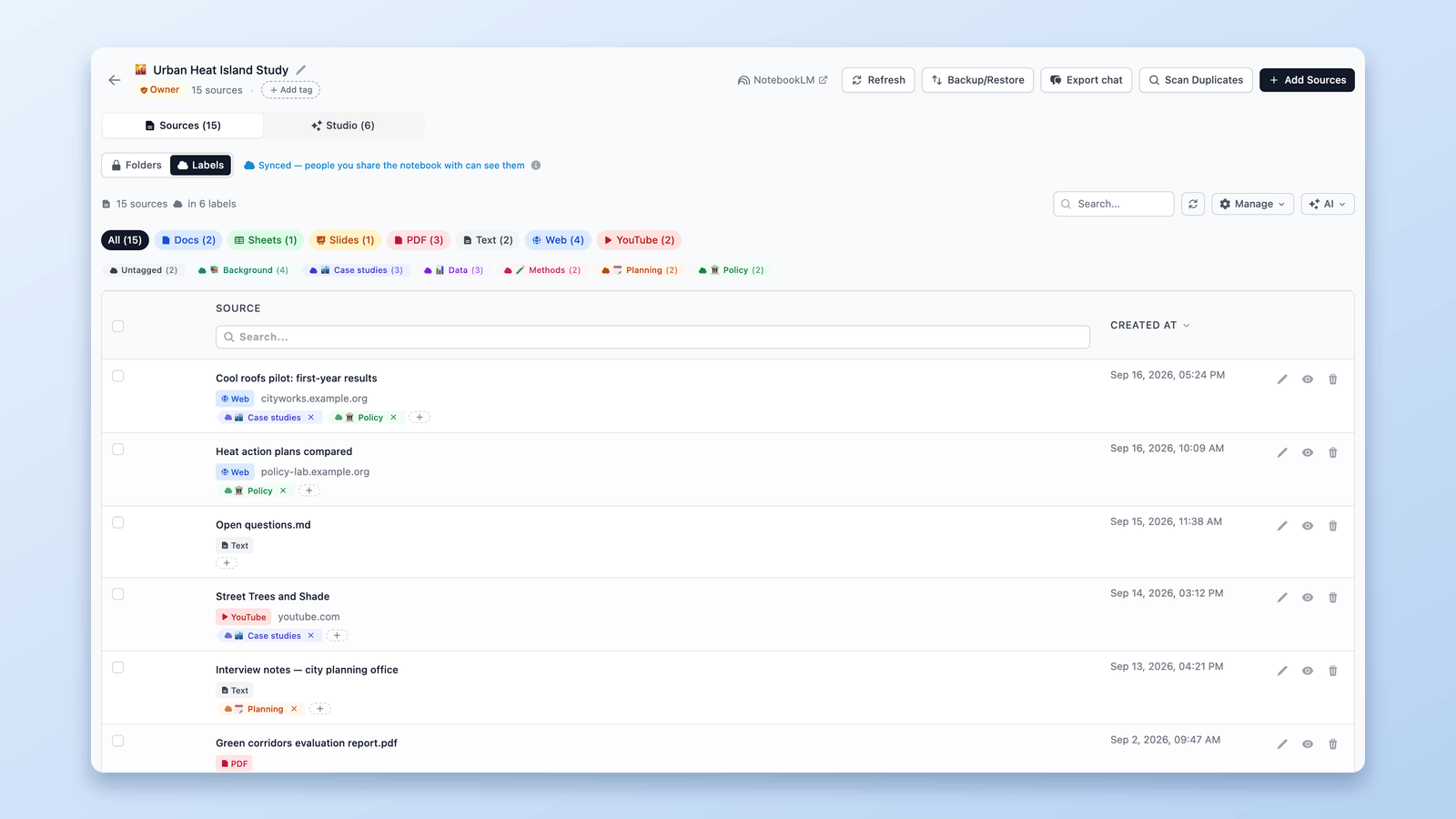
ป้ายกำกับแหล่งข้อมูลใน NotebookLM ทำงานอย่างไร (และวิธีจัดการในรูปแบบตาราง)
NotebookLM ติดป้ายกำกับแหล่งข้อมูลให้อัตโนมัติเมื่อมี 5 แหล่งขึ้นไป ดูวิธีการทำงาน และจัดการในตาราง: สร้างป้ายเอง ติดป้ายทีละหลายแหล่ง กรอง และค้นหา
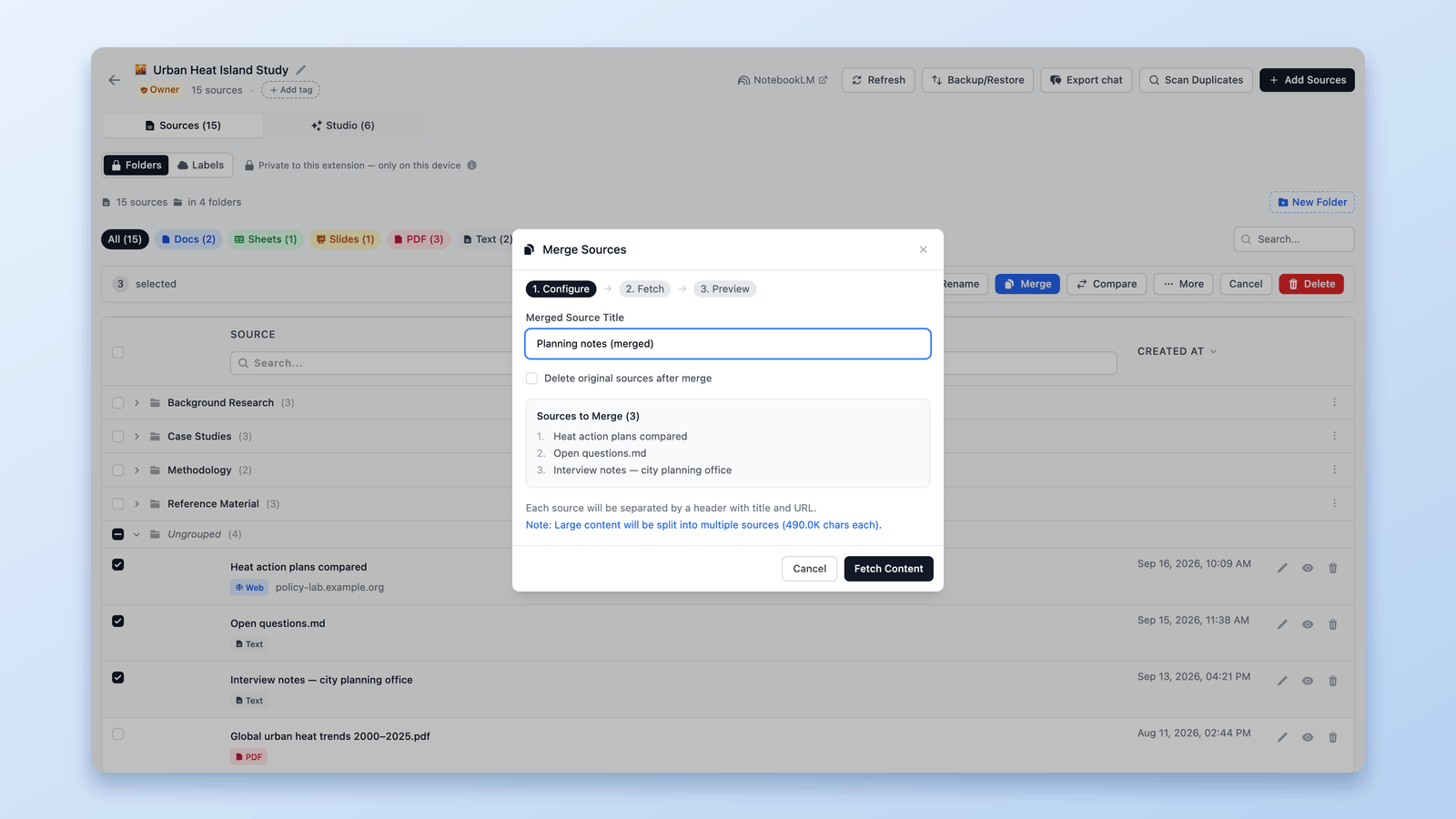
เคล็ดลับ NotebookLM #5: รวมแหล่งข้อมูลเพื่อบริบท AI ที่ดีขึ้น
เรียนรู้วิธีรวมแหล่งข้อมูลที่กระจัดกระจายใน NotebookLM เพื่อบริบทที่ดีขึ้น สรุปที่แม่นยำขึ้น และโน้ตบุ๊กที่เป็นระเบียบมากขึ้น ด้วย NotebookLM Tools ลดการซ้ำซ้อนและปรับปรุงการใช้เหตุผลของ AI