NotebookLM चैट हिस्ट्री एक्सपोर्ट करें (PDF, Markdown, मुफ़्त)
हमारे मुफ्त ब्राउज़र एक्सटेंशन के साथ अपने NotebookLM अनुभव को बेहतर बनाएं।
योजनाएँ देखेंसंक्षिप्त उत्तर: NotebookLM (अब Gemini Notebook) आपकी चैट हिस्ट्री हर नोटबुक के अंदर रखता है, पर Google के Help Center में ऐसा कोई तरीक़ा दर्ज नहीं है जिससे आप उसे एक्सपोर्ट कर सकें। मुफ़्त NotebookLM Tools एक्सटेंशन नोटबुक पेज पर एक Export chat (चैट एक्सपोर्ट करें) बटन जोड़ता है। यह आपके लिए चैट पढ़ता है, जिसके लिए पहले सबसे ऊपर तक स्क्रॉल नहीं करना पड़ता, उसे सवाल-दर-सवाल लिस्ट करता है, और आपके टिक किए हुए सवालों को, हर एक को उसके जवाब के साथ, Markdown फ़ाइल के रूप में, आपके ब्राउज़र के प्रिंट डायलॉग से PDF के रूप में, या क्लिपबोर्ड पर सेव करता है। जवाबों में उनकी टेबल, कोड, और फ़ॉर्मूले बने रहते हैं, और जिन स्रोतों का वे हवाला देते हैं, वे शीर्षक से लिस्ट होते हैं।
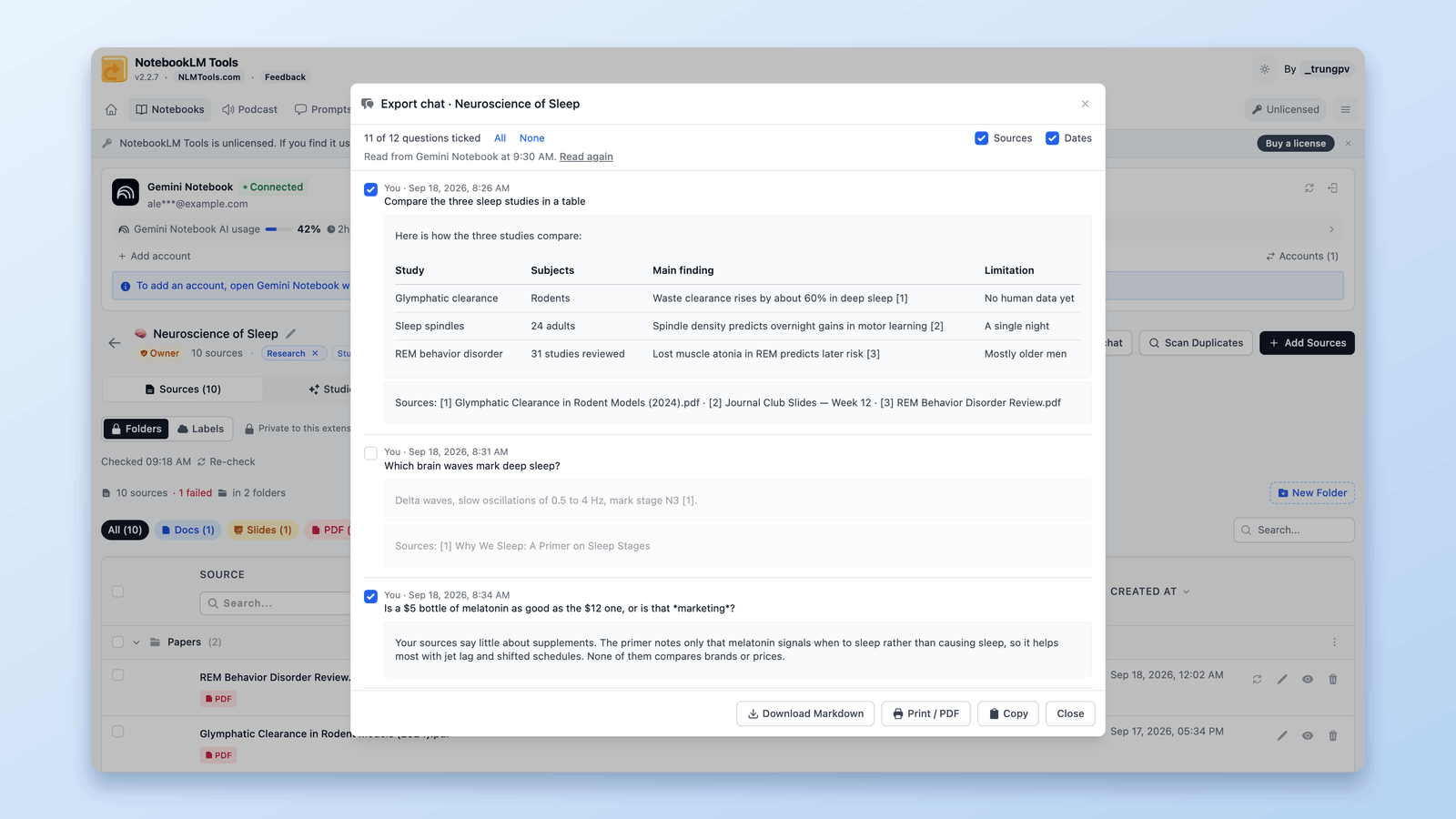
NotebookLM चैट एक्सपोर्ट करें, चरण-दर-चरण
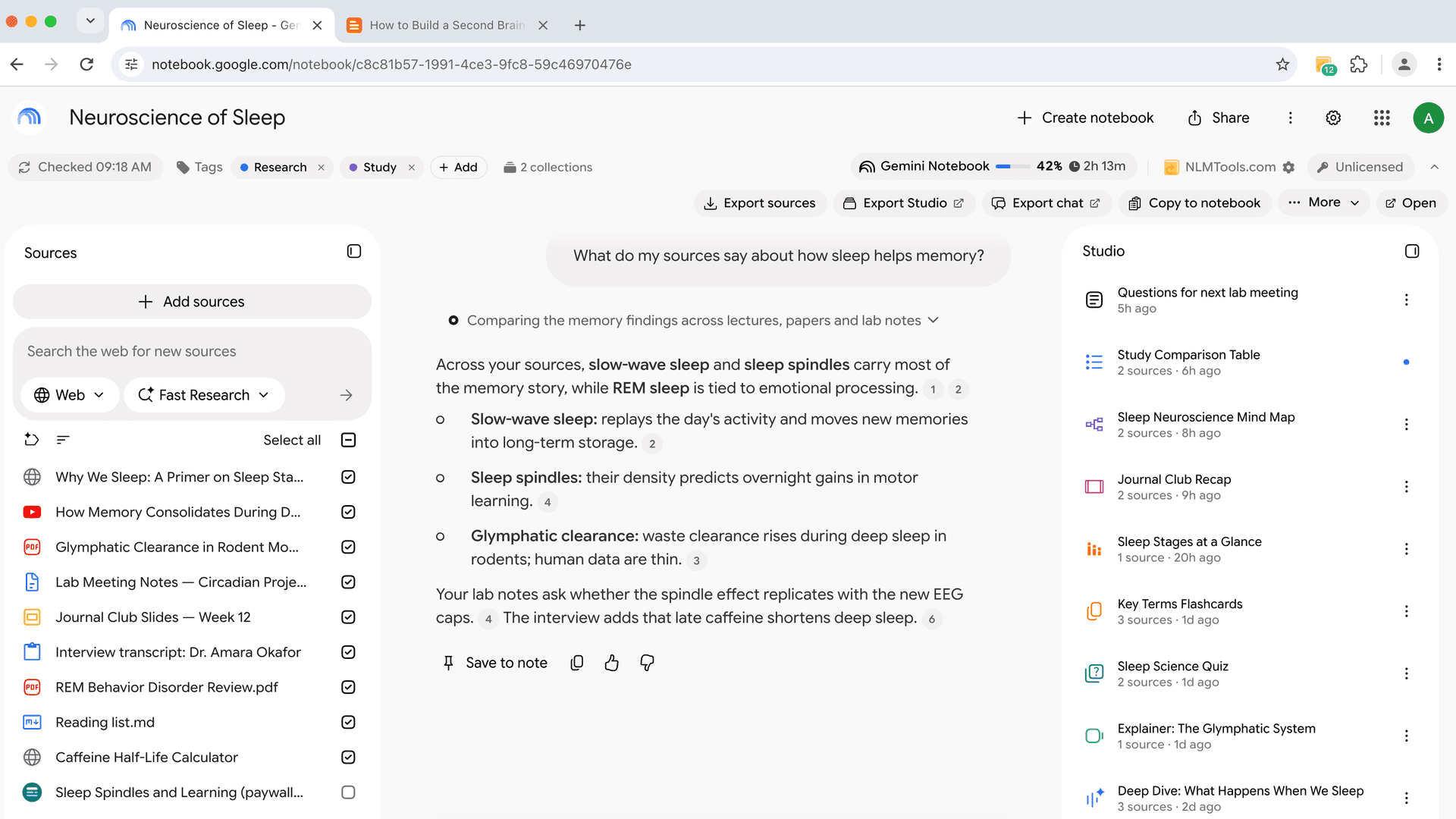
- NotebookLM Tools (Chrome, Edge, Brave, Arc, Opera) या Firefox वर्ज़न इंस्टॉल करें।
- नोटबुक को notebook.google.com पर खोलें और एक्सटेंशन पेज पर जो टूलबार जोड़ता है, उस पर Export chat पर क्लिक करें। NotebookLM Tools एक नए टैब में खुलता है और चैट पढ़ना शुरू कर देता है। अगर एक्सटेंशन उस नोटबुक पर पहले से खुला है, तो वही बटन एक्सटेंशन के नोटबुक पेज के हेडर में है।
- जब तक यह पढ़ता है, इंतज़ार करें। एक काउंटर दिखाता है कि अब तक कितने मैसेज पढ़े गए हैं, और Stop (रोकें) पढ़ना बीच में ही ख़त्म कर देता है।
- जो भी सवाल आपको नहीं चाहिए, उसे अनटिक करें। हर सवाल शुरू में टिक रहता है, और उसके नीचे उसका जवाब होता है; All (सभी) और None (कोई नहीं) पूरी सूची को बदल देते हैं, और सूची के ऊपर की लाइन गिनती रखती है ("11 of 12 questions ticked", यानी 12 में से 11 सवाल टिक किए गए)।
- Download Markdown (Markdown डाउनलोड करें), Print / PDF (प्रिंट / PDF), या Copy (कॉपी करें) चुनें।
सूची के ऊपर दो विकल्प हैं, दोनों डिफ़ॉल्ट रूप से चालू। Sources (स्रोत) हर जवाब के नीचे एक लाइन जोड़ता है, जिसमें उस हर स्रोत का शीर्षक होता है जिसका जवाब हवाला देता है। Dates (तारीख़ें) यह जोड़ता है कि हर सवाल और जवाब कब लिखा गया था।
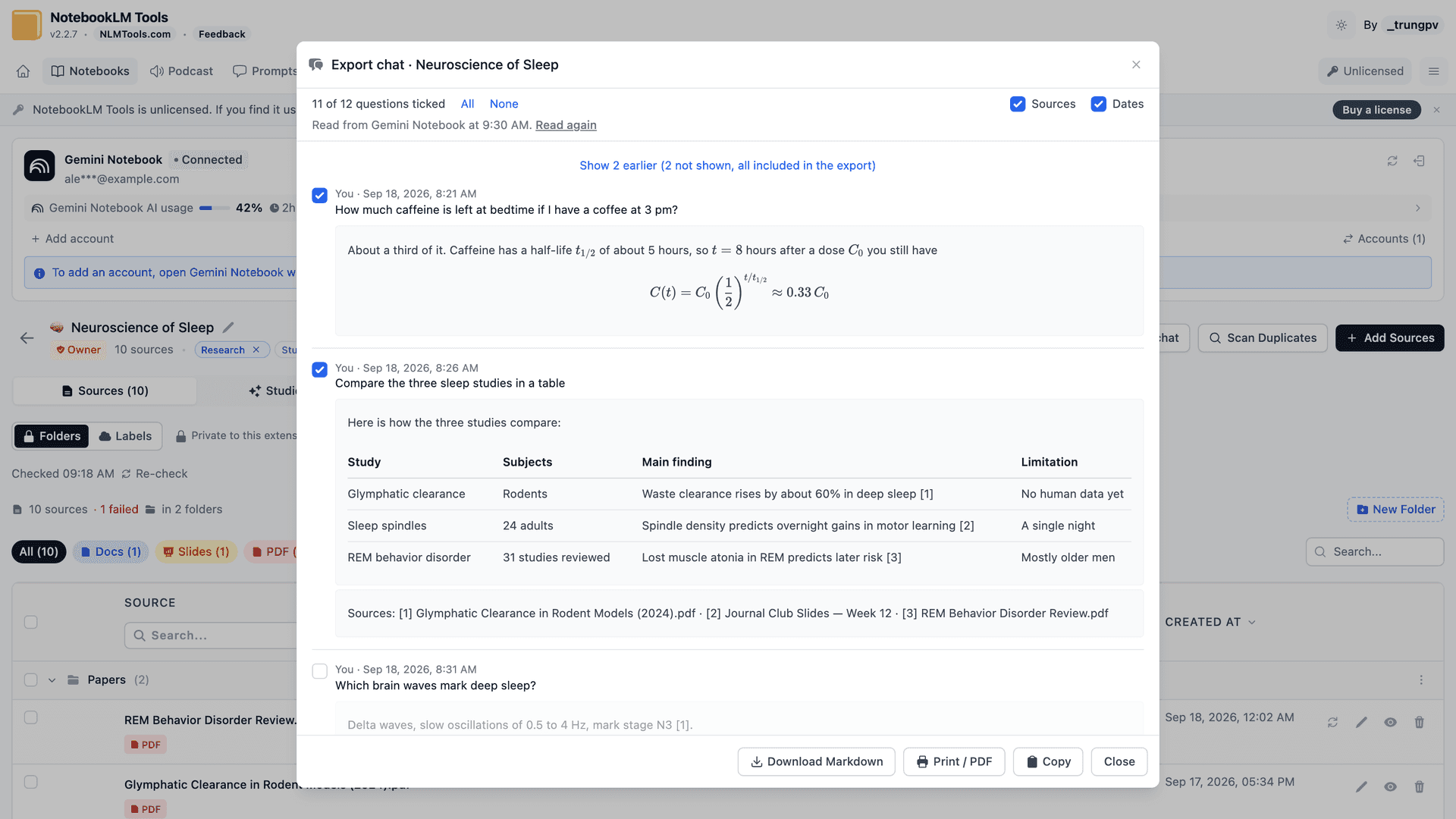
शुरू में सूची सिर्फ़ दस सबसे हाल के सवाल-जवाब दिखाती है, इसलिए लंबी चैट जल्दी खुलती है। सूची के ऊपर एक Show 10 earlier (पहले के 10 दिखाएँ) लिंक एक बार में दस और वापस ले आता है; वह यह भी बताता है कि कितने नहीं दिखाए गए हैं, और जब दस से कम बचते हैं तो उसकी संख्या घट जाती है। एक्सपोर्ट में दोनों ही सूरतों में हर टिक किया हुआ सवाल रहता है, चाहे वह दिखाया गया हो या नहीं।
फ़ाइल में क्या है, और क्या नहीं
Markdown फ़ाइल, PDF, और कॉपी किया गया टेक्स्ट, तीनों एक ही दस्तावेज़ से आते हैं:
- एक शीर्षक, "Chat:" और उसके बाद नोटबुक का नाम।
- हर सवाल, जैसा आपने टाइप किया था। सवाल में मौजूद एस्टरिस्क, डॉलर चिह्न, क्रमांक वाली लाइनें, और ऐंगल ब्रैकेट सादे टेक्स्ट के रूप में दिखते हैं; इन्हें फ़ॉर्मैटिंग के रूप में नहीं पढ़ा जाता। Markdown फ़ाइल और कॉपी किए गए टेक्स्ट में, ऐसे कैरेक्टर से पहले लगा बैकस्लैश ही उसे सादा रखता है।
- हर जवाब, जैसा NotebookLM ने उसे फ़ॉर्मैट किया था: टेबल, अपनी भाषा के साथ कोड ब्लॉक, उद्धरण, सूचियाँ, और फ़ॉर्मूले। जवाब का टेक्स्ट बिना कटे एक्सपोर्ट होता है, उसकी आख़िरी लाइन समेत।
- साइटेशन।
[1],[2]मार्कर टेक्स्ट में वहीं रहते हैं जहाँ वे थे, और जवाब के नीचे एक Sources लाइन उस हर स्रोत का शीर्षक देती है जिसकी ओर वे इशारा करते हैं। जो स्रोत आपने उसके बाद हटा दिया है, वह "a source that is no longer in the notebook" (ऐसा स्रोत जो अब नोटबुक में नहीं है) के रूप में लिस्ट होता है। - तारीख़ें, हर सवाल और जवाब के बग़ल में।
जो आपको नहीं मिलता:
- हर साइटेशन के पीछे का अंश। एक्सपोर्ट स्रोत का नाम बताता है, वह अंश नहीं जिसकी ओर साइटेशन इशारा करता है, और मार्कर सादा टेक्स्ट हैं, लिंक नहीं।
- वे फ़ाइलें, रिपोर्ट, या साइट जो चैट ने आपके लिए बनाईं। वे Studio आइटम हैं, चैट का टेक्स्ट नहीं। Studio आइटम डाउनलोड करने के लिए देखें NotebookLM ऑडियो और वीडियो कैसे डाउनलोड करें और NotebookLM को PDF में कैसे एक्सपोर्ट करें।
- वापस अंदर जाने का रास्ता। फ़ाइल पढ़ने के लिए एक कॉपी है। उसे चैट के रूप में नोटबुक में रिस्टोर नहीं किया जा सकता।
अगर कोई जवाब फ़ेल हो गया था और NotebookLM ने उसे ख़ाली सेव किया, तो एक्सपोर्ट उस जगह यही बताता है: "No answer was saved for this question." (इस सवाल के लिए कोई जवाब सेव नहीं हुआ था।)
Markdown, PDF, या Copy: क्या चुनें
Download Markdown एक .md फ़ाइल सेव करता है, जिसका नाम "Chat" और उसके साथ नोटबुक का नाम होता है। सवाल "You" (आप) हेडिंग के नीचे होते हैं और जवाब "Gemini Notebook" हेडिंग के नीचे, जो ऐप का मौजूदा नाम है। फ़ॉर्मूले $…$ और $$…$$ से लिखे जाते हैं, यानी वह नोटेशन जिसे गणित सपोर्ट वाले Markdown टूल पढ़ते हैं। इसे किसी नोट्स ऐप या रिपॉज़िटरी के लिए, या बातचीत किसी दूसरे टूल को सौंपने के लिए चुनें।
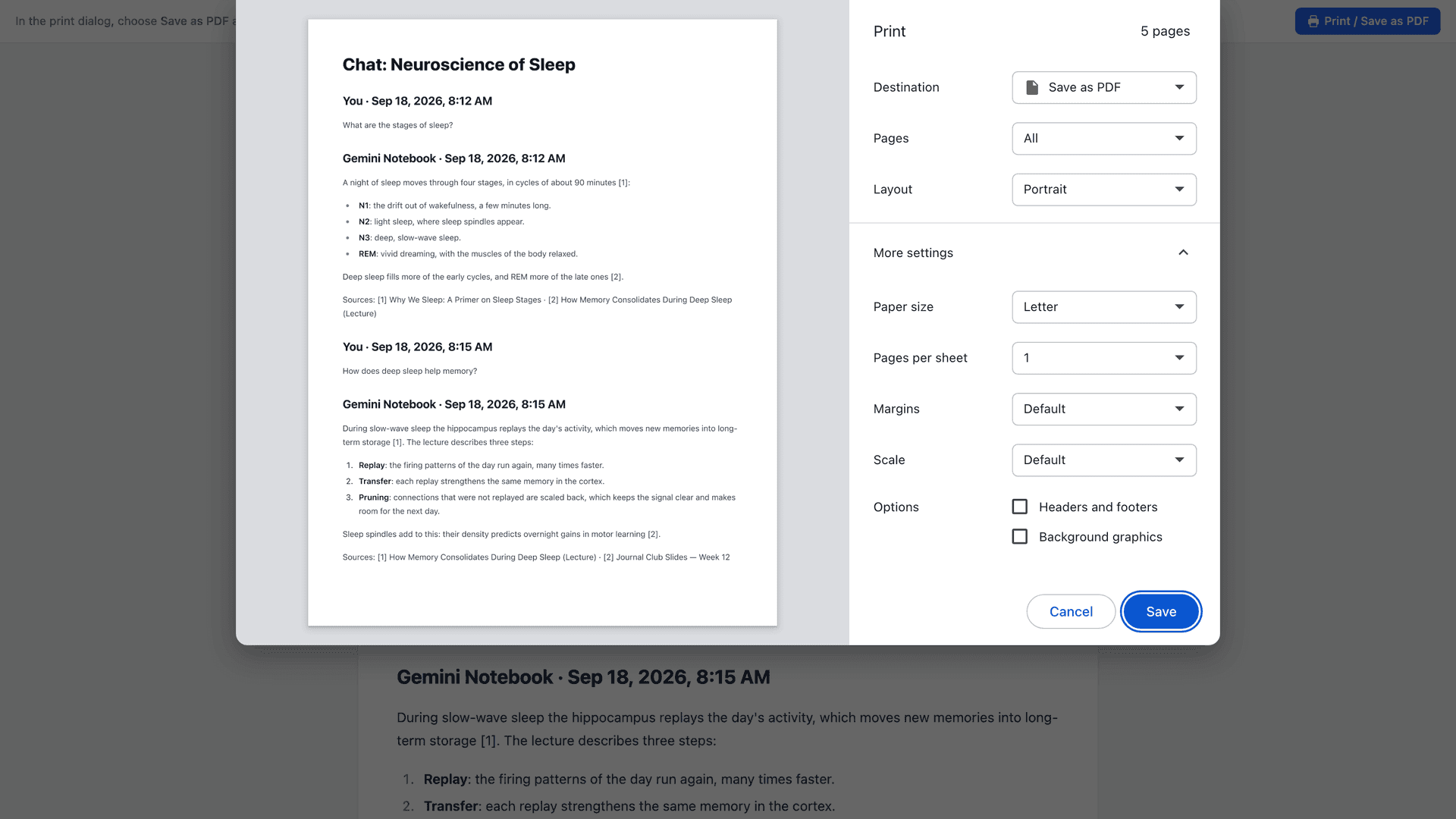
Print / PDF एक नए टैब में प्रिंट व्यू खोलता है, और उसके साथ आपके ब्राउज़र का प्रिंट डायलॉग खुल जाता है। गंतव्य के रूप में Save as PDF (PDF के रूप में सेव करें; Firefox: Save to PDF, यानी PDF में सेव करें) चुनें, या कोई प्रिंटर चुनें। फ़ॉर्मूले टाइपसेट होकर प्रिंट होते हैं, और ज़्यादा सेटिंग (More settings) के तहत Headers and footers (हेडर और फ़ुटर; Firefox: Print headers and footers, यानी हेडर और फ़ुटर प्रिंट करें) को अनटिक करने पर तारीख़ और पते वाली लाइनें हट जाती हैं। प्रिंट व्यू में सीमित मात्रा में टेक्स्ट आ सकता है। अगर कोई चैट उसके लिए बहुत लंबी है, तो एक्सटेंशन कहता है "That is too much text for one PDF" (यह एक PDF के लिए बहुत ज़्यादा टेक्स्ट है), और आप एक बार में कम सवाल टिक करके उसे हिस्सों में प्रिंट करते हैं। Download Markdown और Copy में ऐसी कोई सीमा नहीं है।
Copy वही Markdown टेक्स्ट क्लिपबोर्ड पर रख देता है, ताकि उसे Markdown पढ़ने वाले किसी ऐप में पेस्ट किया जा सके।
कोई Word या Google Docs फ़ाइल नहीं है। Docs के लिए, Google का अपना रास्ता एक बार में एक जवाब पर काम करता है, जैसा अगला सेक्शन दिखाता है।
Save to note और Export to Docs, Export chat की तुलना में
Google के Help Center में चैट के किसी जवाब को रखने का एक तरीक़ा दर्ज है, दो चरणों में। Save to note (नोट में सेव करें) जवाब को नोटबुक में पिन कर देता है: "When you save a response as a note, the original format—including tables and clickable inline citations—gets saved" (जब आप किसी जवाब को नोट के रूप में सेव करते हैं, तो मूल फ़ॉर्मैट, टेबल और क्लिक किए जा सकने वाले इनलाइन साइटेशन समेत, सेव हो जाता है; Use chat)। इसके बाद नोट Export to Docs (Docs में एक्सपोर्ट करें) से Google Docs में जा सकता है, जो Sources पैनल में नोट पर मिलता है (Create & add notes)।
| Save to note, फिर Export to Docs | Export chat (NotebookLM Tools) | |
|---|---|---|
| यह क्या सेव करता है | हर नोट में एक जवाब | आपके टिक किए हुए सवाल, हर एक अपने जवाब के साथ |
| बीस सवालों की चैट | बीस नोट, फिर बीस एक्सपोर्ट | एक एक्सपोर्ट |
| साइटेशन | नोट में क्लिक किए जा सकने वाले इनलाइन साइटेशन | टेक्स्ट के रूप में मार्कर, और हर जवाब के नीचे स्रोतों के शीर्षकों की सूची |
| यह कहाँ पहुँचता है | नोटबुक में एक नोट, फिर एक Google Doc | Markdown फ़ाइल, PDF, या क्लिपबोर्ड |
| बाद के बदलावों के साथ अपडेट होता है | नहीं: Google कहता है कि Doc में किए गए बदलाव नोट के साथ "will not synchronize" (सिंक नहीं होंगे) | नहीं: यह उसी पल बनाई गई कॉपी है |
Save to note उस एक जवाब के लिए बेहतर विकल्प है जिस पर आप नोटबुक के अंदर काम करते रहना चाहते हैं, क्योंकि Google कहता है कि नोट्स को सवाल-जवाब के लिए इस्तेमाल किया जा सकता है और बाद के जवाबों में उनका हवाला दिया जा सकता है। Export chat बातचीत को बाहर ले जाने के लिए है। Google के स्रोत आख़िरी बार 26 नवंबर 2026 को सत्यापित।
जिन Google प्लान में चैट से फ़ाइल जेनरेशन शामिल है, उन पर आप चैट से फ़ाइल लिखने को भी कह सकते हैं। इससे प्रॉम्प्ट से एक नया दस्तावेज़ बनता है; Google ने प्लान के बारे में क्या कहा है, इसके लिए देखें क्या NotebookLM ख़ुद PDF बना सकता है?।
लंबी चैट: स्क्रॉल नहीं करना पड़ता, पर इसे समय दें
जो एक्सपोर्टर पेज पर मौजूद चीज़ें कॉपी करता है, वह सिर्फ़ वही ले सकता है जो पेज ने लोड किया है, और लंबी बातचीत में इसका मतलब पहले सबसे ऊपर तक स्क्रॉल करना हो सकता है। Export chat पेज से काम नहीं करता। यह NotebookLM से सीधे चैट माँगता है, एक बार में कुछ मैसेज, सबसे हाल वाले से शुरू करके।
लंबी चैट में इसमें कुछ समय लगता है, और डायलॉग इसकी वजह बताता है: हर जवाब स्रोतों के उन अंशों के साथ आता है जिनसे वह लिखा गया था। जब तक यह पढ़ता है, काउंटर चलता रहता है। अगर आप Stop पर क्लिक करते हैं, तो जो पढ़ा जा चुका है वह आपके पास रहता है, जो चैट का सबसे हाल का हिस्सा है, और डायलॉग आपको यही बताता है: "Stopped early. These are the 14 most recent questions." (जल्दी रोका गया। ये सबसे हाल के 14 सवाल हैं।) Read again (दोबारा पढ़ें) फिर से शुरू करता है।
चैट एक बार पढ़ ली जाए, तो जब तक वह एक्सटेंशन टैब खुला है, वह दस मिनट तक उपलब्ध रहती है: अगर आप डायलॉग बंद कर दें, तो उस टैब का अपना Export chat बटन दोबारा इंतज़ार कराए बिना सूची वापस ले आता है। जब डायलॉग अभी पढ़ ही रहा हो, तब उसे बंद करने से पढ़ना रुक जाता है, और अगली बार पढ़ना शुरू से होता है।
क्या एक्सपोर्ट करने से आपकी नोटबुक में कुछ बदलता है?
नहीं। Export chat सिर्फ़ पढ़ता है। यह चैट में कोई मैसेज नहीं भेजता, नोटबुक में कुछ नहीं बदलता, और कुछ डिलीट नहीं करता। फ़ाइल आपके ब्राउज़र में तैयार की जाती है।
कॉपी, मर्ज, या साफ़ करने से पहले एक्सपोर्ट करें
चैट हिस्ट्री नोटबुक का वह हिस्सा है जो साथ नहीं जाता:
- नोटबुक कॉपी करना। कॉपी की गई नोटबुक के बारे में Google का Help Center कहता है: "All Studio content & sources are copied. Chat history & notes are not copied" (सारी Studio सामग्री और स्रोत कॉपी होते हैं। चैट हिस्ट्री और नोट्स कॉपी नहीं होते; Create a notebook)। कॉपी ख़ाली चैट के साथ शुरू होती है। यही बात NotebookLM नोटबुक को डुप्लीकेट कैसे करें में बताए गए एक्सटेंशन के अपने तरीक़ों पर भी लागू होती है।
- नोटबुक मर्ज करना। स्रोत गंतव्य में कॉपी या मूव होते हैं; बातचीत पुरानी नोटबुक में रहती है। देखें NotebookLM नोटबुक कैसे मर्ज करें।
- चैट साफ़ करना। Google ने चैट पैनल के थ्री-डॉट मेनू में Delete Chat History (चैट हिस्ट्री डिलीट करें) दर्ज किया है। अगर उसमें से कुछ भी मायने रखता है, तो पहले एक्सपोर्ट करें।
- नोटबुक डिलीट करना। यह स्थायी है, चैट समेत: देखें हटाई गई NotebookLM नोटबुक और स्रोत कैसे रिकवर करें।
Google के स्रोत आख़िरी बार 26 नवंबर 2026 को सत्यापित।
अक्सर पूछे जाने वाले प्रश्न
क्या आप NotebookLM चैट एक्सपोर्ट कर सकते हैं?
Google के Help Center में ऐसा कोई तरीक़ा दर्ज नहीं है जिससे उपयोगकर्ता चैट को एक्सपोर्ट, डाउनलोड, या प्रिंट कर सके; Save to note एक बार में एक जवाब रखता है (आख़िरी बार 26 नवंबर 2026 को सत्यापित)। NotebookLM Tools Export chat जोड़ता है, जो आपके टिक किए हुए सवालों को, हर एक को उसके जवाब के साथ, Markdown फ़ाइल के रूप में, प्रिंट डायलॉग से PDF के रूप में, या क्लिपबोर्ड पर सेव करता है। यह मुफ़्त फ़ीचर सेट का हिस्सा है, और इसमें कोई रोज़ाना सीमा नहीं है।
क्या NotebookLM आपकी चैट हिस्ट्री सेव करता है?
हाँ। Google का Help Center कहता है कि चैट हिस्ट्री सहेजी जाती है और आपके लिए निजी रहती है, और चैट पैनल के थ्री-डॉट मेनू का Delete Chat History उसे साफ़ कर देता है (आख़िरी बार 26 नवंबर 2026 को सत्यापित)। उसमें ऐसा कोई तरीक़ा दर्ज नहीं है जिससे आप उसे एक्सपोर्ट कर सकें, और यही कमी Export chat पूरी करता है।
मैं NotebookLM चैट को PDF के रूप में कैसे सेव करूँ?
नोटबुक टूलबार पर Export chat पर क्लिक करें, जो सवाल नहीं चाहिए उन्हें अनटिक करें, और Print / PDF पर क्लिक करें। जो प्रिंट डायलॉग खुलता है, उसमें Save as PDF (Firefox: Save to PDF) चुनें।
क्या चैट एक्सपोर्ट करने पर साइटेशन बने रहते हैं?
[1], [2] मार्कर टेक्स्ट में बने रहते हैं, और हर जवाब के नीचे एक Sources लाइन उस हर स्रोत का शीर्षक देती है जिसकी ओर वे इशारा करते हैं। हर साइटेशन के पीछे का अंश एक्सपोर्ट नहीं होता।
क्या लंबी चैट एक्सपोर्ट करने से पहले मुझे उसे स्क्रॉल करना पड़ता है?
नहीं। NotebookLM Tools चैट को ख़ुद NotebookLM से पढ़ता है, एक बार में कुछ मैसेज। लंबी चैट में कुछ समय लगता है; Stop अब तक पढ़े गए सबसे हाल के सवाल रख लेता है।
मेरी NotebookLM चैट हिस्ट्री ग़ायब क्यों है?
Google के अपने पेज कुछ ऐसी स्थितियाँ बताते हैं जो इसकी वजह हो सकती हैं (आख़िरी बार 26 नवंबर 2026 को सत्यापित):
- Delete Chat History इस्तेमाल किया गया था; यह चैट को साफ़ कर देता है (Use chat)।
- नोटबुक एक कॉपी है: "Chat history & notes are not copied" (चैट हिस्ट्री और नोट्स कॉपी नहीं होते; Create a notebook)।
- मोबाइल ऐप पर, Google सामान्य तौर पर सिंक के बारे में कहता है कि "syncing between devices may be delayed" (डिवाइस के बीच सिंक में देरी हो सकती है), और ऐप को बंद करके दोबारा खोलने का सुझाव देता है (मोबाइल ऐप सहायता)।
- एंटरप्राइज़ संस्करण, जिसे एक्सटेंशन कवर नहीं करता, चैट हिस्ट्री सेव नहीं करता: बातचीत "kept only for the current browser session" होती है, यानी सिर्फ़ मौजूदा ब्राउज़र सेशन के लिए रखी जाती है (Google Cloud के दस्तावेज़)।
जब तक हिस्ट्री मौजूद है, Export chat उसकी एक कॉपी सेव कर सकता है।
बातचीत को अपने साथ ले जाएँ
NotebookLM चैट के जवाब अक्सर वह सबसे काम की चीज़ होते हैं जो किसी नोटबुक ने बनाई, और Google के Help Center में उनके लिए कोई एक्सपोर्ट दर्ज नहीं है। मुफ़्त NotebookLM Tools एक्सटेंशन के साथ, Export chat बातचीत को Markdown फ़ाइल या PDF में बदल देता है, आपके चुने हुए सवालों के साथ, फ़ॉर्मैटिंग बरक़रार रखते हुए, और स्रोतों के नाम के साथ। बाक़ी के लिए पूरी फ़ीचर सूची देखें, या Pro क्या जोड़ता है, इसके लिए मूल्य निर्धारण।
संबंधित लेख:
- NotebookLM को PDF में कैसे एक्सपोर्ट करें — नोट्स, रिपोर्ट, क्विज़, और स्रोतों के लिए Print / PDF; नेटिव स्लाइड डेक डाउनलोड।
- NotebookLM से स्रोतों को कैसे एक्सपोर्ट और डाउनलोड करें — हर स्रोत की सामग्री को Markdown या JSON के रूप में एक्सपोर्ट करें।
- NotebookLM ऑडियो और वीडियो ओवरव्यू कैसे डाउनलोड करें (MP3, MP4) — नोटबुक का मीडिया पक्ष।
विश्वसनीय 100,000+ NotebookLM उपयोगकर्ता
संबंधित लेख
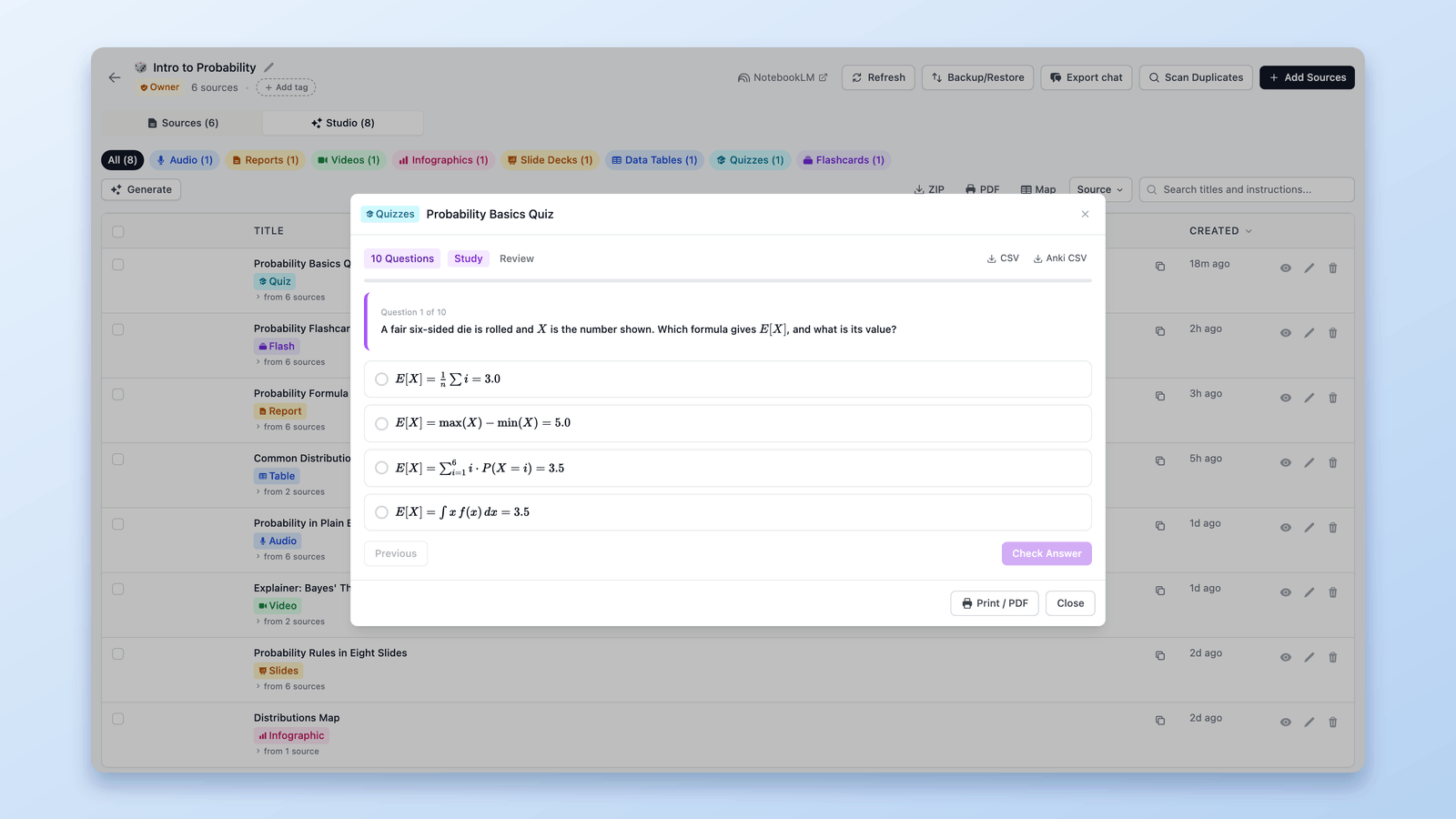
NotebookLM क्विज़ कैसे एक्सपोर्ट करें (स्प्रेडशीट, PDF, आंसर की)
Google ने NotebookLM क्विज़ एक्सपोर्ट दर्ज नहीं किया। NotebookLM Tools हर प्रश्न प्रकार की क्विज़ CSV या Anki कार्ड में सेव और आंसर की समेत प्रिंट करता है। मुफ़्त।
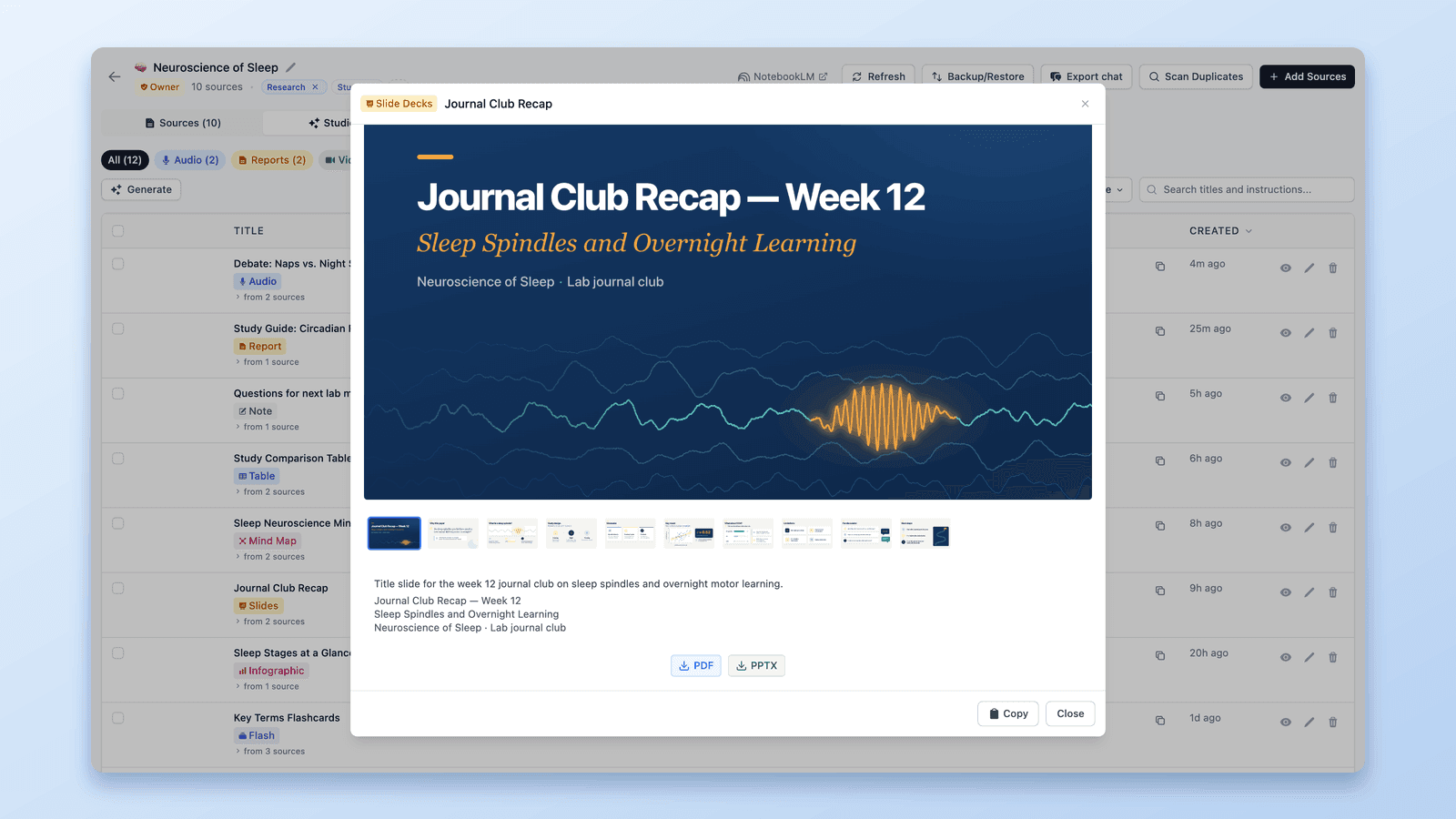
NotebookLM को PDF में कैसे एक्सपोर्ट करें (स्रोत, नोट्स और Studio)
हाँ। स्लाइड डेक PDF में डाउनलोड होते हैं, कुछ प्लान पर चैट भी PDF बनाती है, और मुफ़्त NotebookLM Tools का Print / PDF बटन नोट्स, रिपोर्ट, क्विज़, स्रोत कवर करता है।
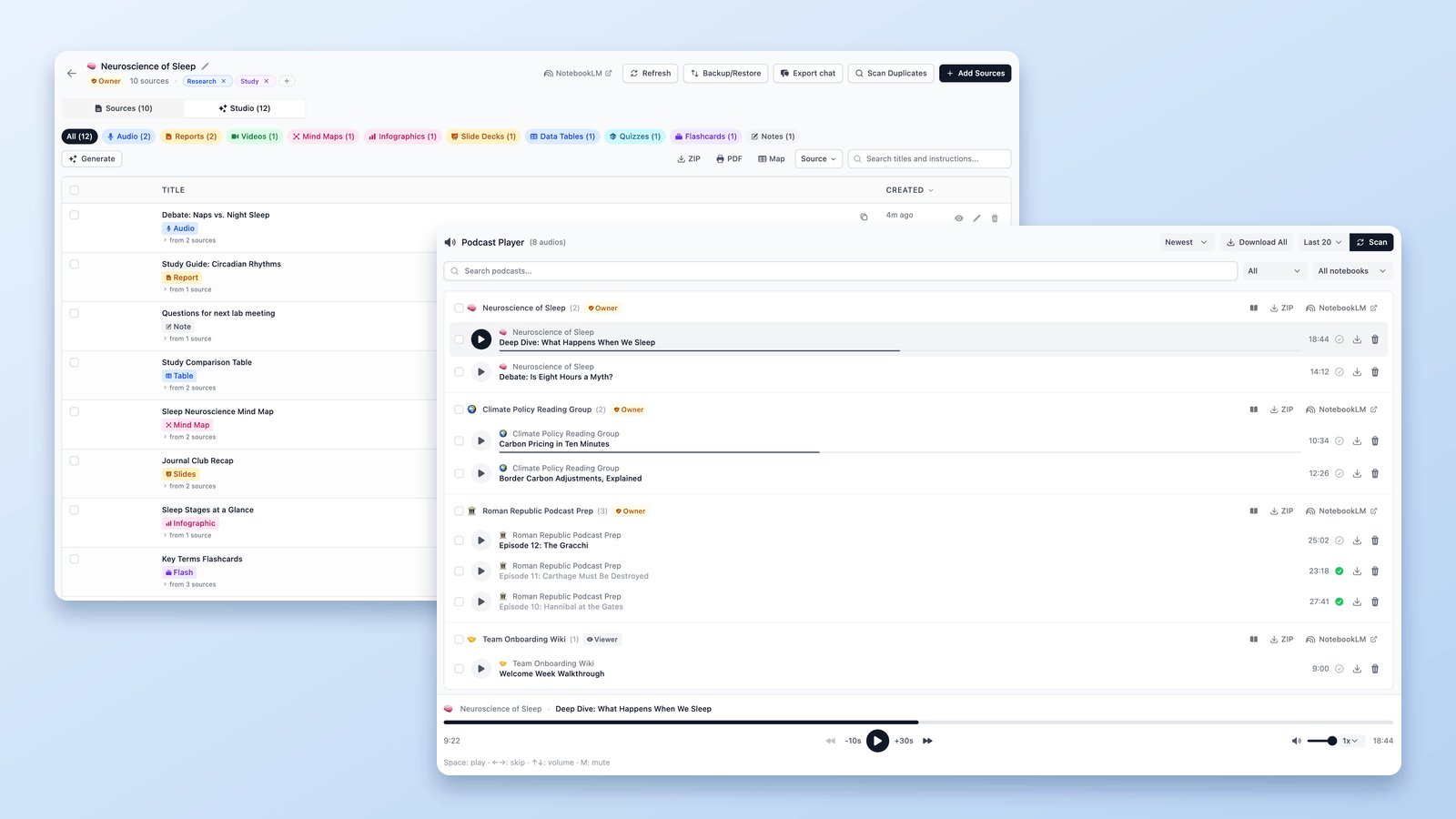
NotebookLM ऑडियो और वीडियो ओवरव्यू कैसे डाउनलोड करें (MP3, MP4)
NotebookLM डाउनलोडर गाइड: ऑडियो ओवरव्यू को MP3 में सेव करें — एक-एक करके या सब एक साथ ZIP में — वीडियो ओवरव्यू MP4 में डाउनलोड करें, मुफ़्त, लिंक से या बल्क में।