Cómo exportar el chat de NotebookLM a PDF o Markdown (gratis)
Mejora tu experiencia con NotebookLM con nuestra extensión gratuita de navegador.
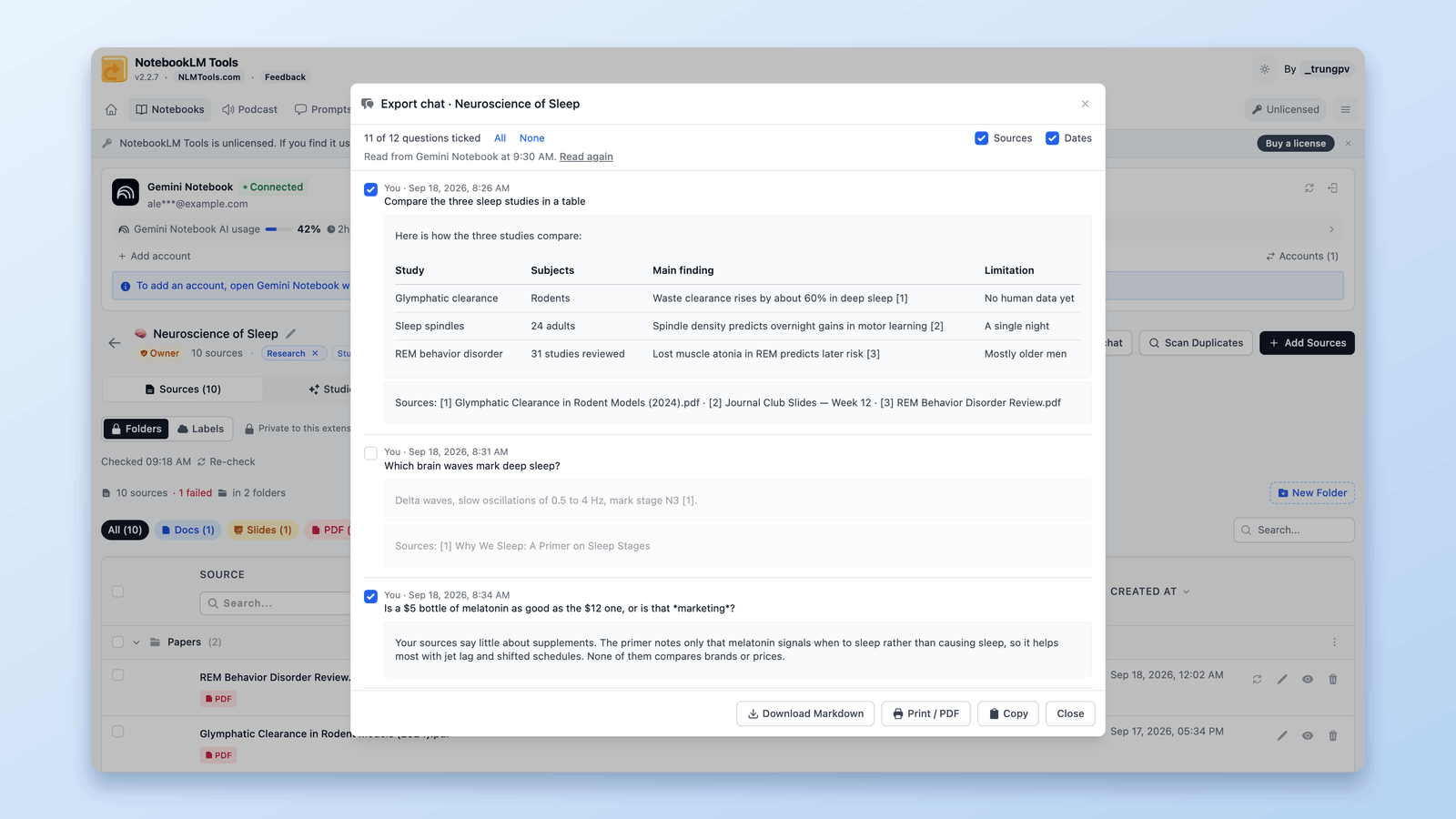
Ver planesRespuesta corta: NotebookLM (ahora Gemini Notebook) conserva tu historial de chat dentro de cada cuaderno, pero el Centro de ayuda de Google no documenta ninguna forma de que lo exportes. La extensión gratuita NotebookLM Tools añade un botón Export chat (exportar chat) a la página del cuaderno. Lee el chat por ti, sin que tengas que desplazarte antes hasta el principio, lo muestra pregunta por pregunta y guarda las preguntas que marques, cada una con su respuesta, como archivo Markdown, como PDF mediante el diálogo de impresión de tu navegador o en el portapapeles. Las respuestas conservan sus tablas, su código y sus fórmulas, y las fuentes que citan se listan por título.
Exportar un chat de NotebookLM, paso a paso
- Instala NotebookLM Tools (Chrome, Edge, Brave, Arc, Opera) o la versión para Firefox.
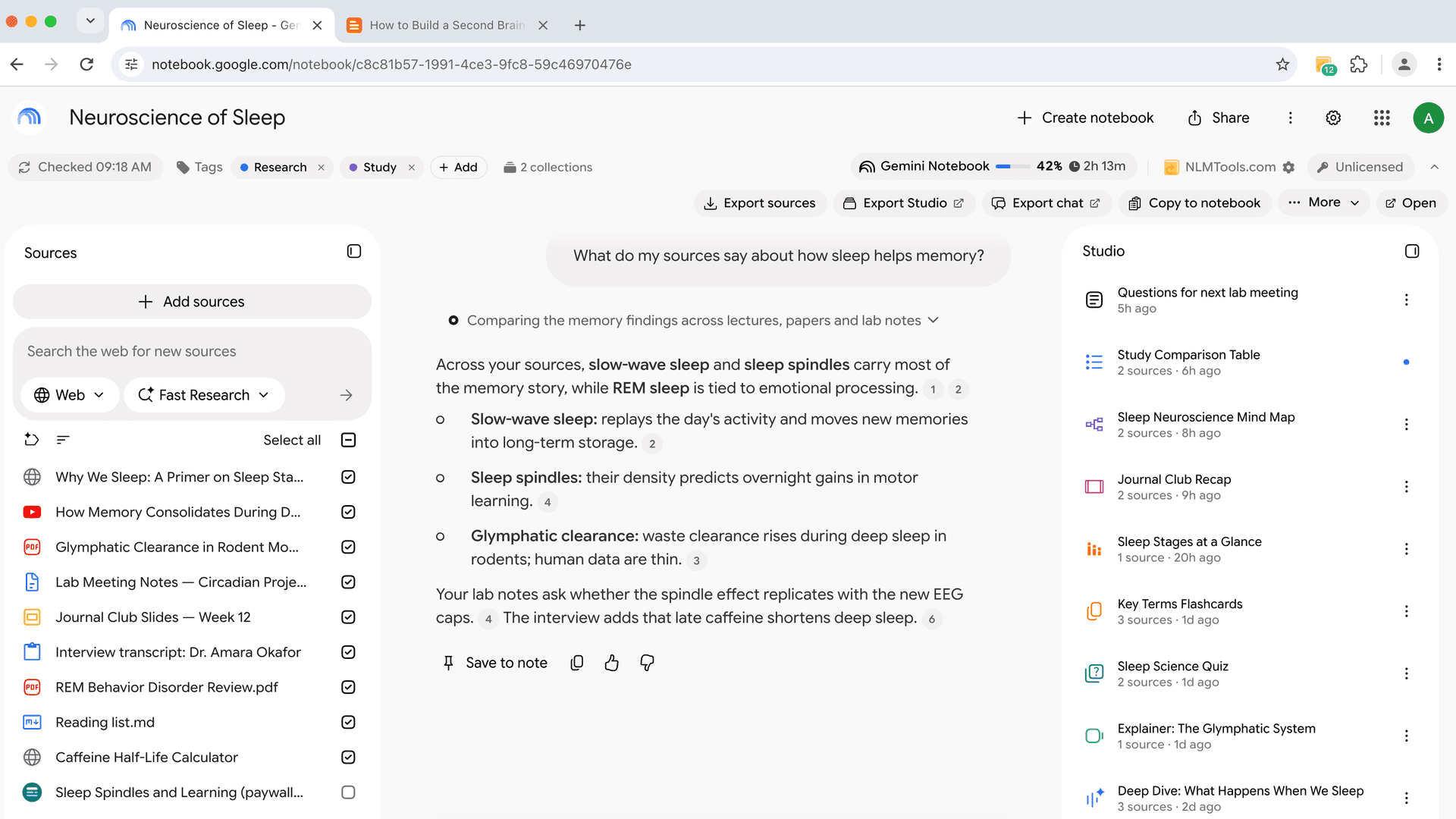
- Abre el cuaderno en notebook.google.com y haz clic en Export chat en la barra de herramientas que la extensión añade a la página. NotebookLM Tools se abre en una pestaña nueva y empieza a leer el chat. Si la extensión ya está abierta en ese cuaderno, el mismo botón está en la cabecera de su página de cuaderno.
- Espera mientras lee. Un contador muestra los mensajes leídos hasta el momento, y Stop (detener) termina la lectura antes de tiempo.
- Desmarca las preguntas que no quieras. Todas las preguntas empiezan marcadas, cada una con su respuesta debajo; All (todas) y None (ninguna) marcan o desmarcan toda la lista, y la línea de encima lleva la cuenta ("11 of 12 questions ticked", 11 de 12 preguntas marcadas).
- Elige Download Markdown (descargar Markdown), Print / PDF (Imprimir / PDF) o Copy (copiar).
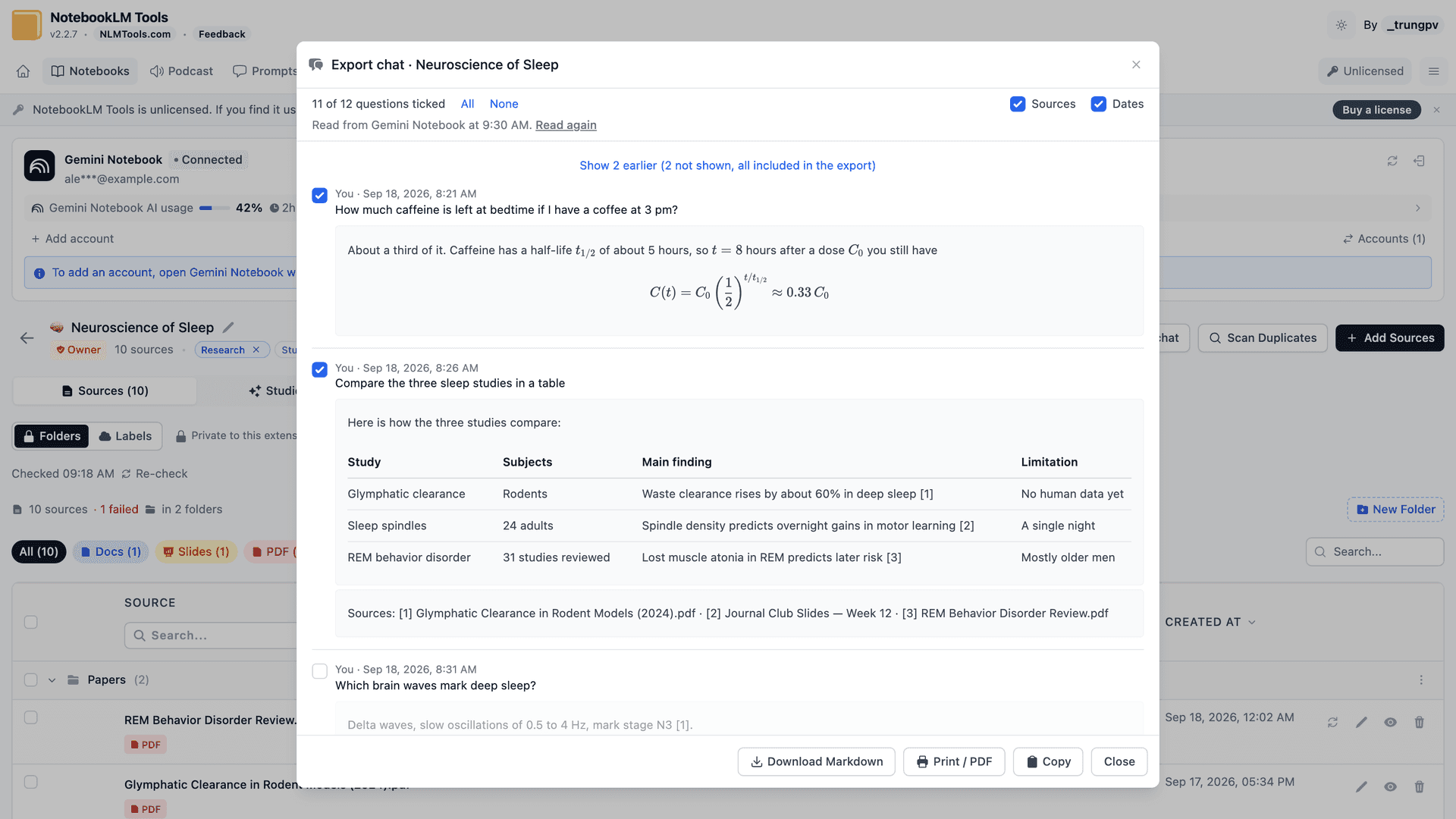
Encima de la lista hay dos opciones, ambas activadas por defecto. Sources (fuentes) añade bajo cada respuesta una línea con el título de cada fuente que cita. Dates (fechas) añade cuándo se escribió cada pregunta y cada respuesta.
Al principio, la lista muestra solo los diez intercambios más recientes, así que un chat largo se abre rápido. Un enlace Show 10 earlier (mostrar 10 anteriores) encima de la lista trae diez más cada vez; también dice cuántos no se muestran, y su número baja cuando quedan menos de diez. En cualquier caso, la exportación incluye todas las preguntas marcadas, se muestren o no.
Qué hay en el archivo y qué no
El archivo Markdown, el PDF y el texto copiado salen todos del mismo documento:
- Un título, "Chat:" seguido del nombre del cuaderno.
- Cada pregunta como la escribiste. Los asteriscos, los signos de dólar, las líneas numeradas y los corchetes angulares de una pregunta se muestran como texto plano; no se interpretan como formato. En el archivo Markdown y en el texto copiado, una barra invertida delante de uno de esos caracteres es lo que lo mantiene como texto plano.
- Cada respuesta como la formateó NotebookLM: tablas, bloques de código con su lenguaje, citas en bloque, listas y fórmulas. El texto de una respuesta se exporta sin recortar, incluida su línea final.
- Citas. Los marcadores
[1],[2]se quedan donde estaban en el texto, y una línea Sources bajo la respuesta da el título de cada fuente a la que apuntan. Una fuente que hayas eliminado después aparece como "a source that is no longer in the notebook" (una fuente que ya no está en el cuaderno). - Fechas, junto a cada pregunta y cada respuesta.
Lo que no obtienes:
- El pasaje que hay detrás de cada cita. La exportación nombra la fuente, no el pasaje al que apunta la cita, y los marcadores son texto plano, no enlaces.
- Archivos, informes o sitios que el chat creó para ti. Esos son elementos del Studio, no texto del chat. Para descargar elementos del Studio, consulta cómo descargar audio y vídeo de NotebookLM y cómo exportar NotebookLM a PDF.
- Un camino de vuelta. El archivo es una copia de lectura. No se puede restaurar en un cuaderno como chat.
Si una respuesta falló y NotebookLM la guardó vacía, la exportación lo dice en ese lugar: "No answer was saved for this question." (no se guardó ninguna respuesta para esta pregunta).
Markdown, PDF o Copy: cuál elegir
Download Markdown guarda un solo archivo .md llamado "Chat" más el nombre del cuaderno. Las preguntas van bajo encabezados "You" (tú) y las respuestas bajo encabezados "Gemini Notebook", el nombre actual de la app. Las fórmulas se escriben con $…$ y $$…$$, la notación que leen las herramientas de Markdown con soporte para matemáticas. Elige esta opción para una app de notas, un repositorio o para pasarle la conversación a otra herramienta.
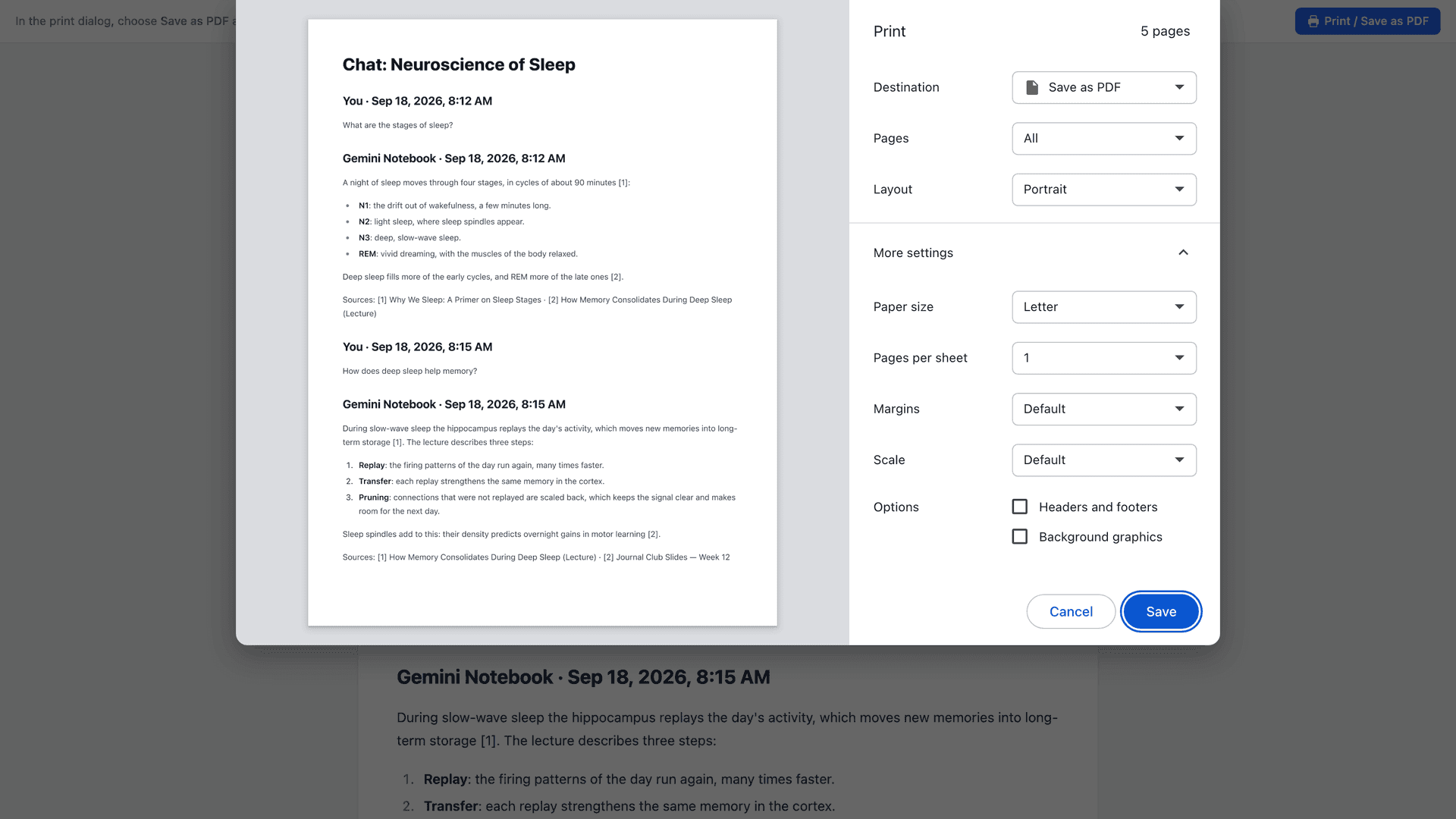
Print / PDF abre una vista de impresión en una pestaña nueva, y el diálogo de impresión de tu navegador se abre con ella. Elige Save as PDF (Guardar como PDF; en Firefox, Save to PDF) como destino, o selecciona una impresora. Las fórmulas se imprimen renderizadas, y si desmarcas Headers and footers (Encabezados y pies de página; en Firefox, Print headers and footers) en Más ajustes (More settings), las líneas de la fecha y la dirección se quedan fuera. Una vista de impresión admite una cantidad limitada de texto. Si un chat es demasiado largo para ella, la extensión dice "That is too much text for one PDF" (es demasiado texto para un solo PDF), y lo imprimes por partes marcando menos preguntas cada vez. Download Markdown y Copy no tienen ese límite.
Copy pone el mismo texto Markdown en el portapapeles, para pegarlo en una app que lea Markdown.
No hay archivo de Word ni de Google Docs. Para Docs, la vía propia de Google funciona con una respuesta cada vez, como muestra la siguiente sección.
Save to note y Export to Docs, comparados con Export chat
El Centro de ayuda de Google documenta una forma de conservar una respuesta del chat, en dos pasos. Save to note (guardar en nota) fija una respuesta en el cuaderno: "When you save a response as a note, the original format—including tables and clickable inline citations—gets saved" (cuando guardas una respuesta como nota, se guarda el formato original, incluidas las tablas y las citas en línea clicables; Use chat). Después, una nota puede ir a Google Docs con Export to Docs (exportar a Docs), que está en la nota, en el panel de fuentes (Create & add notes).
| Save to note y luego Export to Docs | Export chat (NotebookLM Tools) | |
|---|---|---|
| Qué guarda | Una respuesta por nota | Las preguntas que marques, cada una con su respuesta |
| Un chat de veinte preguntas | Veinte notas y luego veinte exportaciones | Una exportación |
| Citas | Citas en línea clicables en la nota | Marcadores como texto, con los títulos de las fuentes listados bajo cada respuesta |
| Dónde acaba | Una nota en el cuaderno y luego un documento de Google Docs | Un archivo Markdown, un PDF o el portapapeles |
| Sigue los cambios posteriores | No: Google dice que las ediciones en el documento "will not synchronize" (no se sincronizarán) con la nota | No: es una copia hecha en ese momento |
Save to note es la mejor opción para una respuesta con la que quieras seguir trabajando dentro del cuaderno, ya que Google dice que las notas se pueden usar para preguntas y respuestas y citarse en respuestas posteriores. Export chat es para llevarte la conversación fuera. Fuentes de Google: última verificación el 26 de noviembre de 2026.
En los planes de Google que incluyen la generación de archivos en el chat, también puedes pedirle al chat que escriba un archivo. Eso crea un documento nuevo a partir de un prompt; consulta ¿Puede NotebookLM crear un PDF por sí mismo? para ver qué ha dicho Google sobre los planes.
Chats largos: sin desplazarte, pero dale tiempo
Un exportador que copia lo que hay en la página solo puede llevarse lo que la página ha cargado, lo que en una conversación larga puede suponer desplazarte antes hasta el principio. Export chat no trabaja a partir de la página. Le pide el chat directamente a NotebookLM, unos pocos mensajes cada vez, empezando por los más recientes.
Eso lleva un rato en un chat largo, y el diálogo dice por qué: cada respuesta llega con los pasajes de las fuentes a partir de los que se escribió. El contador sigue avanzando durante la lectura. Si haces clic en Stop, conservas lo que se ha leído, que es la parte más reciente del chat, y el diálogo te lo indica: "Stopped early. These are the 14 most recent questions." (se detuvo antes de tiempo; estas son las 14 preguntas más recientes). Read again (leer de nuevo) vuelve a empezar.
Una vez leído el chat, sigue disponible durante diez minutos mientras esa pestaña de la extensión esté abierta: si cierras el diálogo, el botón Export chat de la propia pestaña recupera la lista sin una segunda espera. Cerrar el diálogo mientras todavía está leyendo detiene la lectura, y la siguiente empieza desde el principio.
¿Exportar cambia algo en tu cuaderno?
No. Export chat solo lee. No envía ningún mensaje al chat, no cambia nada en el cuaderno y no elimina nada. El archivo se genera en tu navegador.
Exporta antes de copiar, combinar o borrar
El historial de chat es la parte de un cuaderno que no viaja:
- Copiar un cuaderno. El Centro de ayuda de Google dice de un cuaderno copiado: "All Studio content & sources are copied. Chat history & notes are not copied" (se copian todo el contenido del Studio y las fuentes, y no se copian el historial de chat ni las notas; Create a notebook). La copia empieza con un chat vacío. Lo mismo ocurre con los métodos propios de la extensión que se explican en cómo duplicar un cuaderno de NotebookLM.
- Combinar cuadernos. Las fuentes se copian o se mueven al destino; la conversación se queda en el cuaderno antiguo. Consulta cómo combinar cuadernos de NotebookLM.
- Borrar el chat. Google documenta Delete Chat History (eliminar el historial de chat) en el menú de tres puntos del panel de chat. Exporta antes si algo de ese historial te importa.
- Eliminar un cuaderno. Eso es permanente, chat incluido: consulta cómo recuperar cuadernos y fuentes eliminados de NotebookLM.
Fuentes de Google: última verificación el 26 de noviembre de 2026.
Preguntas frecuentes
¿Se puede exportar un chat de NotebookLM?
El Centro de ayuda de Google no documenta ninguna forma de que un usuario exporte, descargue o imprima un chat; Save to note conserva una respuesta cada vez (verificado por última vez el 26 de noviembre de 2026). NotebookLM Tools añade Export chat, que guarda las preguntas que marques, cada una con su respuesta, como archivo Markdown, como PDF mediante el diálogo de impresión o en el portapapeles. Forma parte del conjunto de funciones gratuitas, sin límites diarios.
¿NotebookLM guarda tu historial de chat?
Sí. El Centro de ayuda de Google indica que el historial de chat se conserva y es privado para ti, y que Delete Chat History, en el menú de tres puntos del panel de chat, lo borra (verificado por última vez el 26 de noviembre de 2026). No documenta ninguna forma de que lo exportes, y ese es el hueco que cubre Export chat.
¿Cómo guardo un chat de NotebookLM como PDF?
Haz clic en Export chat en la barra de herramientas del cuaderno, desmarca las preguntas que no quieras y haz clic en Print / PDF. En el diálogo de impresión que se abre, elige Save as PDF (Firefox: Save to PDF).
¿Se conservan las citas al exportar un chat?
Los marcadores [1], [2] se quedan en el texto, y una línea Sources bajo cada respuesta da el título de cada fuente a la que apuntan. El pasaje que hay detrás de cada cita no se exporta.
¿Tengo que desplazarme por un chat largo antes de exportarlo?
No. NotebookLM Tools lee el chat desde NotebookLM por su cuenta, unos pocos mensajes cada vez. Un chat largo tarda un rato; Stop conserva las preguntas más recientes leídas hasta ese momento.
¿Por qué ha desaparecido mi historial de chat de NotebookLM?
Las propias páginas de Google describen algunas situaciones que pueden explicarlo (verificado por última vez el 26 de noviembre de 2026):
- Se usó Delete Chat History; borra el chat (Use chat).
- El cuaderno es una copia: "Chat history & notes are not copied" (Create a notebook).
- En la app móvil, Google dice de la sincronización en general que "syncing between devices may be delayed" (la sincronización entre dispositivos puede retrasarse), y sugiere cerrar la app y volver a abrirla (ayuda de la app móvil).
- La edición empresarial, que la extensión no cubre, no guarda el historial de chat: las conversaciones quedan "kept only for the current browser session" (se conservan solo durante la sesión actual del navegador; documentación de Google Cloud).
Mientras el historial siga ahí, Export chat puede guardar una copia.
Llévate la conversación contigo
Las respuestas de un chat de NotebookLM son a menudo lo más útil que ha producido un cuaderno, y el Centro de ayuda de Google no documenta ninguna exportación para ellas. Con la extensión gratuita NotebookLM Tools, Export chat convierte la conversación en un archivo Markdown o en un PDF, con las preguntas que elijas, el formato intacto y las fuentes nombradas. Consulta la lista completa de funciones para el resto, o los precios para ver qué añade Pro.
Artículos relacionados:
- Cómo exportar NotebookLM a PDF — Print / PDF para notas, informes, cuestionarios y fuentes; descargas nativas de diapositivas.
- Cómo descargar todas tus fuentes de NotebookLM de una vez — Exporta el contenido de cada fuente como Markdown o JSON.
- Cómo descargar audio y vídeo de NotebookLM (MP3, MP4) — El lado multimedia de un cuaderno.
Con la confianza de 100,000+ usuarios de NotebookLM
Artículos relacionados
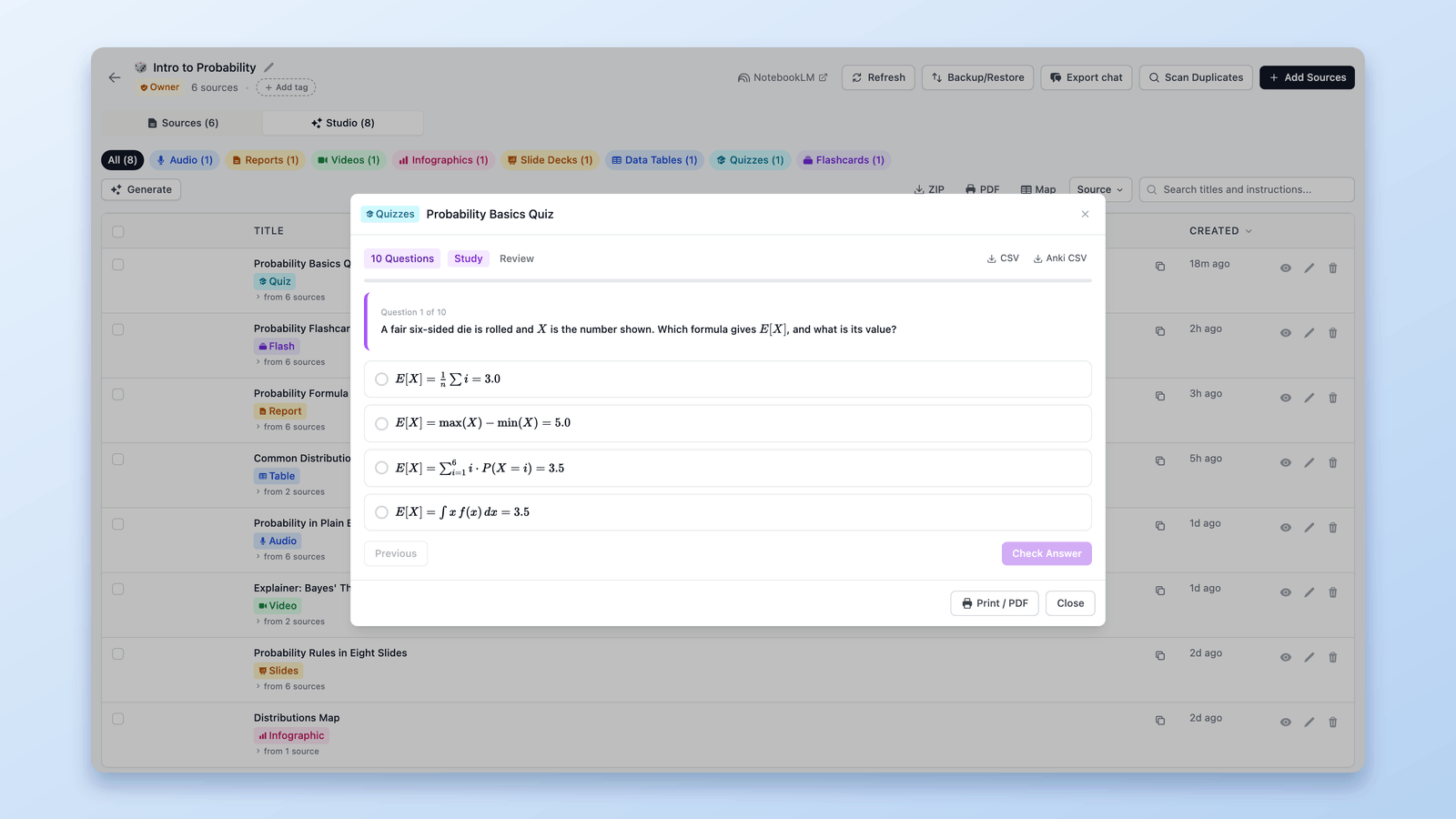
Descargar un cuestionario de NotebookLM (CSV, PDF, respuestas)
Google no documenta cómo exportar cuestionarios de NotebookLM. NotebookLM Tools lo hace gratis: CSV, Anki e impresión con respuestas, para todo tipo de pregunta.
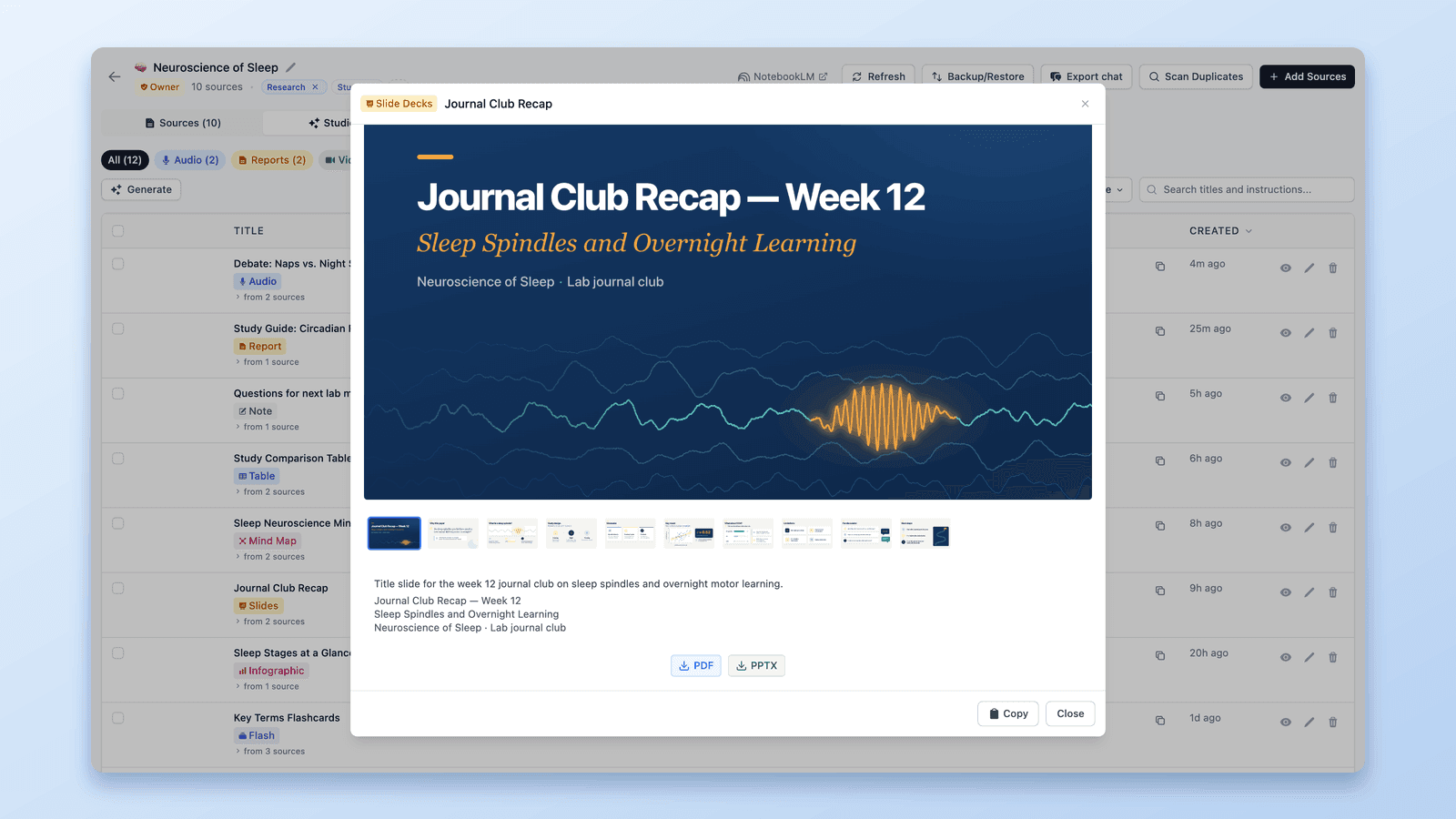
Cómo exportar NotebookLM a PDF (fuentes, notas y Studio)
Sí. Diapositivas en PDF nativo, el chat crea uno en algunos planes y el botón gratis Print / PDF de NotebookLM Tools cubre notas, informes, cuestionarios y fuentes.
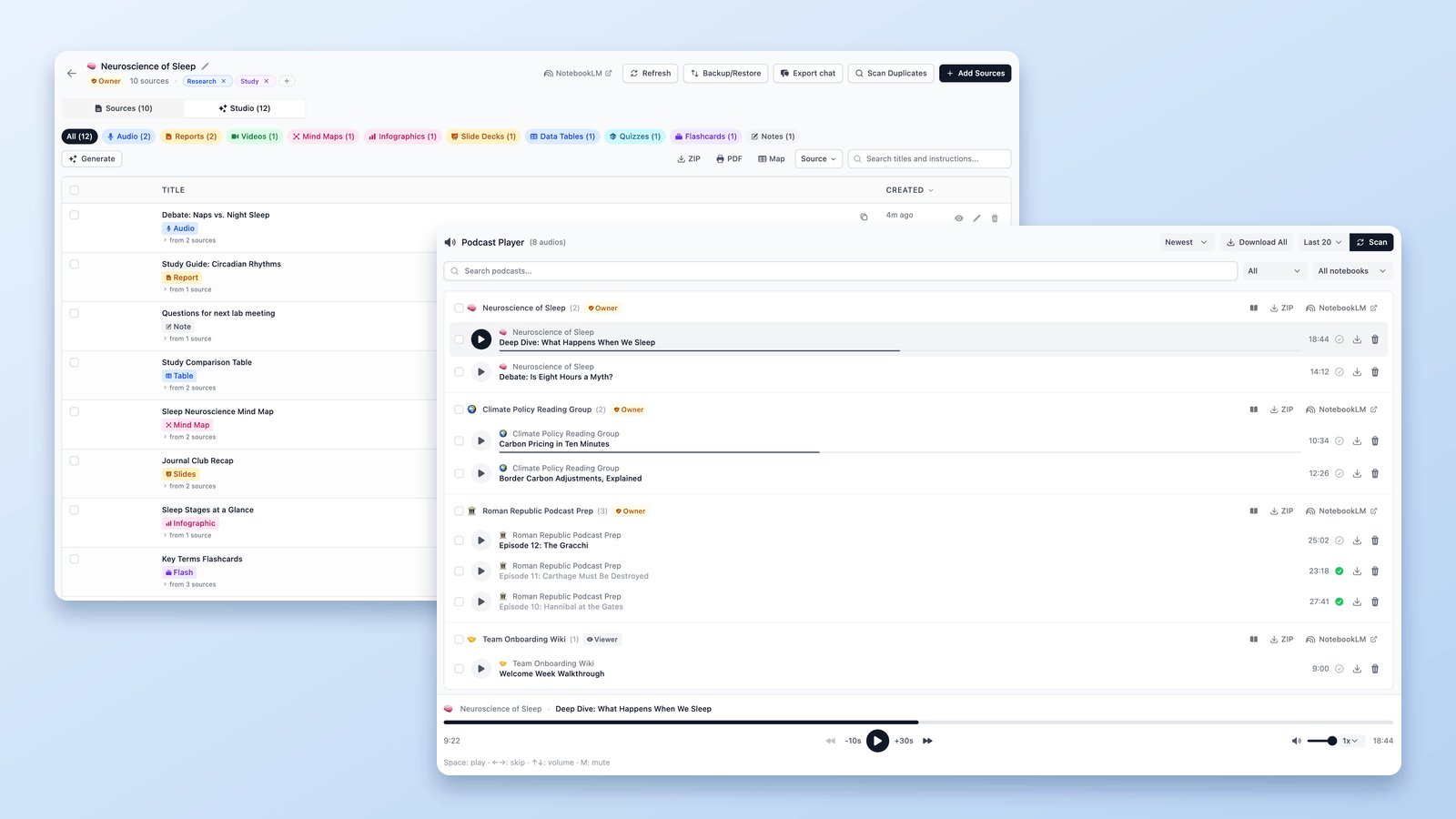
Cómo descargar audio y vídeo de NotebookLM (MP3, MP4)
La guía del descargador de NotebookLM: guarda los resúmenes de audio como MP3 — uno a uno o todos en un ZIP — y descarga los resúmenes de vídeo como MP4, gratis.