NotebookLM-Chat exportieren: als PDF oder Markdown (kostenlos)
Verbessern Sie Ihr NotebookLM-Erlebnis mit unserer kostenlosen Browser-Erweiterung.
Pläne ansehenKurze Antwort: NotebookLM (jetzt Gemini Notebook) bewahrt Ihre Chat-Historie in jedem Notebook auf, aber die Google-Hilfe dokumentiert keine Möglichkeit, mit der Sie diese exportieren können. Die kostenlose NotebookLM Tools Erweiterung ergänzt auf der Notebook-Seite einen Export chat-Button (Chat exportieren). Er liest den Chat für Sie ein, ohne dass Sie erst bis ganz nach oben scrollen müssen, listet ihn Frage für Frage auf und speichert die angehakten Fragen, jeweils mit ihrer Antwort, als Markdown-Datei, über den Druckdialog Ihres Browsers als PDF oder in der Zwischenablage. Antworten behalten ihre Tabellen, ihren Code und ihre Formeln, und die Quellen, die sie zitieren, werden mit Titel aufgeführt.
Einen NotebookLM-Chat exportieren, Schritt für Schritt
- Installieren Sie NotebookLM Tools (Chrome, Edge, Brave, Arc, Opera) oder die Firefox-Version.
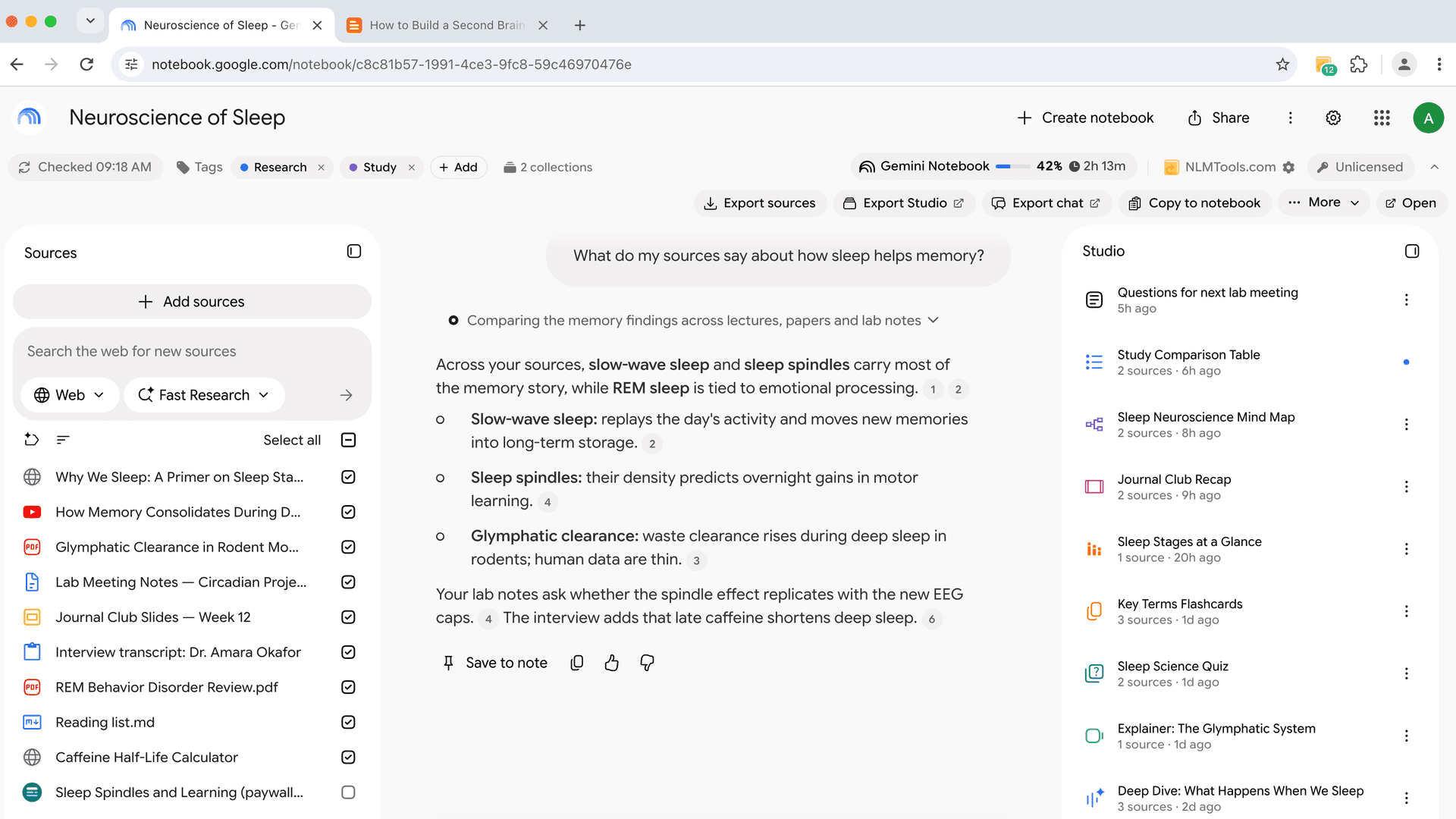
- Öffnen Sie das Notebook auf notebook.google.com und klicken Sie auf Export chat in der Werkzeugleiste, die die Erweiterung auf der Seite ergänzt. NotebookLM Tools öffnet sich in einem neuen Tab und beginnt, den Chat einzulesen. Ist die Erweiterung bereits für dieses Notebook geöffnet, finden Sie denselben Button in der Kopfzeile der Notebook-Seite der Erweiterung.
- Warten Sie, während der Chat eingelesen wird. Ein Zähler zeigt die bisher eingelesenen Nachrichten, und Stop (Stoppen) beendet das Einlesen vorzeitig.
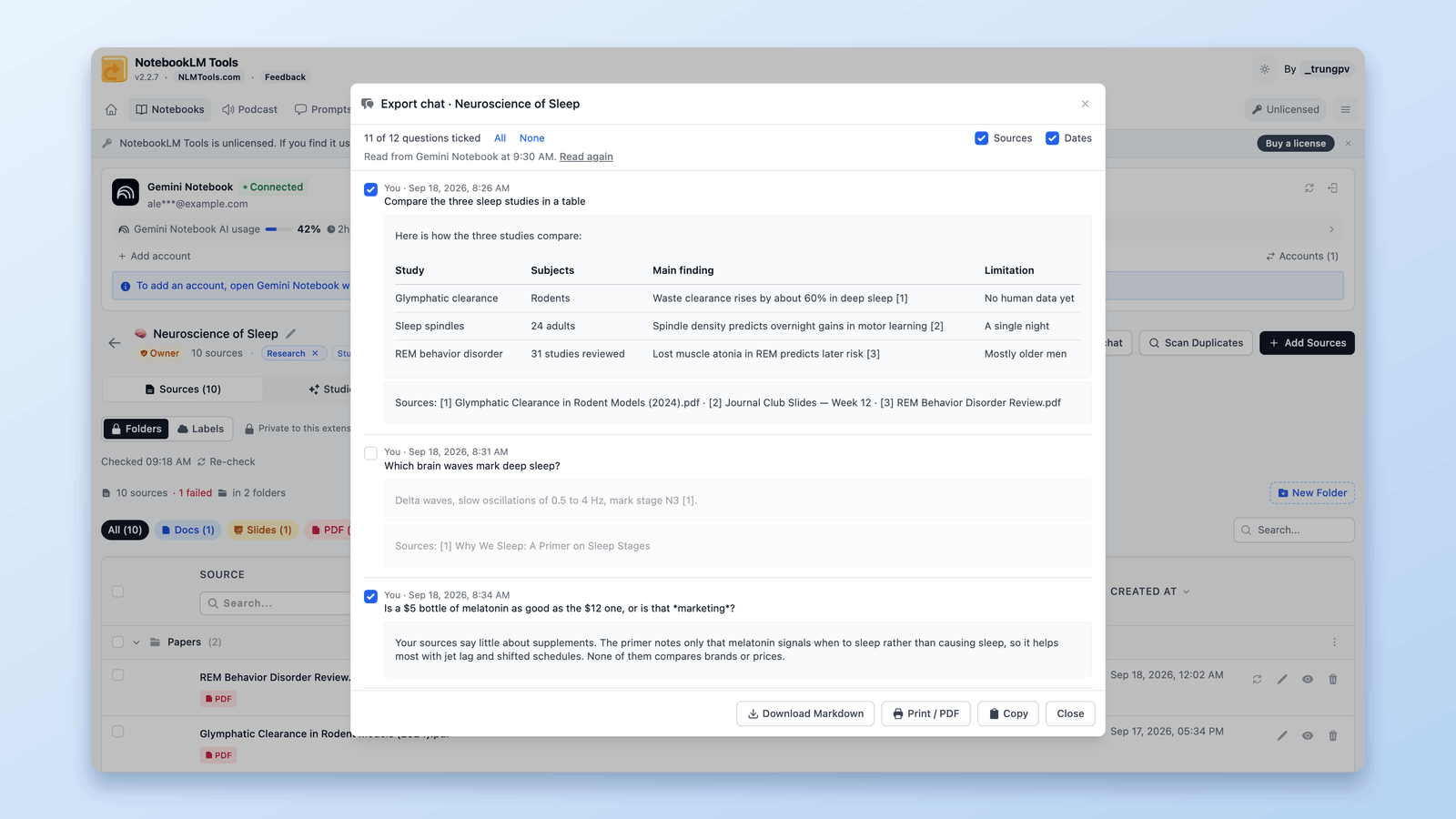
- Entfernen Sie das Häkchen bei jeder Frage, die Sie nicht möchten. Jede Frage ist zunächst angehakt, ihre Antwort steht darunter; All (Alle) und None (Keine) schalten die ganze Liste um, und die Zeile darüber zählt mit („11 of 12 questions ticked“, also 11 von 12 Fragen angehakt).
- Wählen Sie Download Markdown (Markdown herunterladen), Print / PDF (Drucken / PDF) oder Copy (Kopieren).
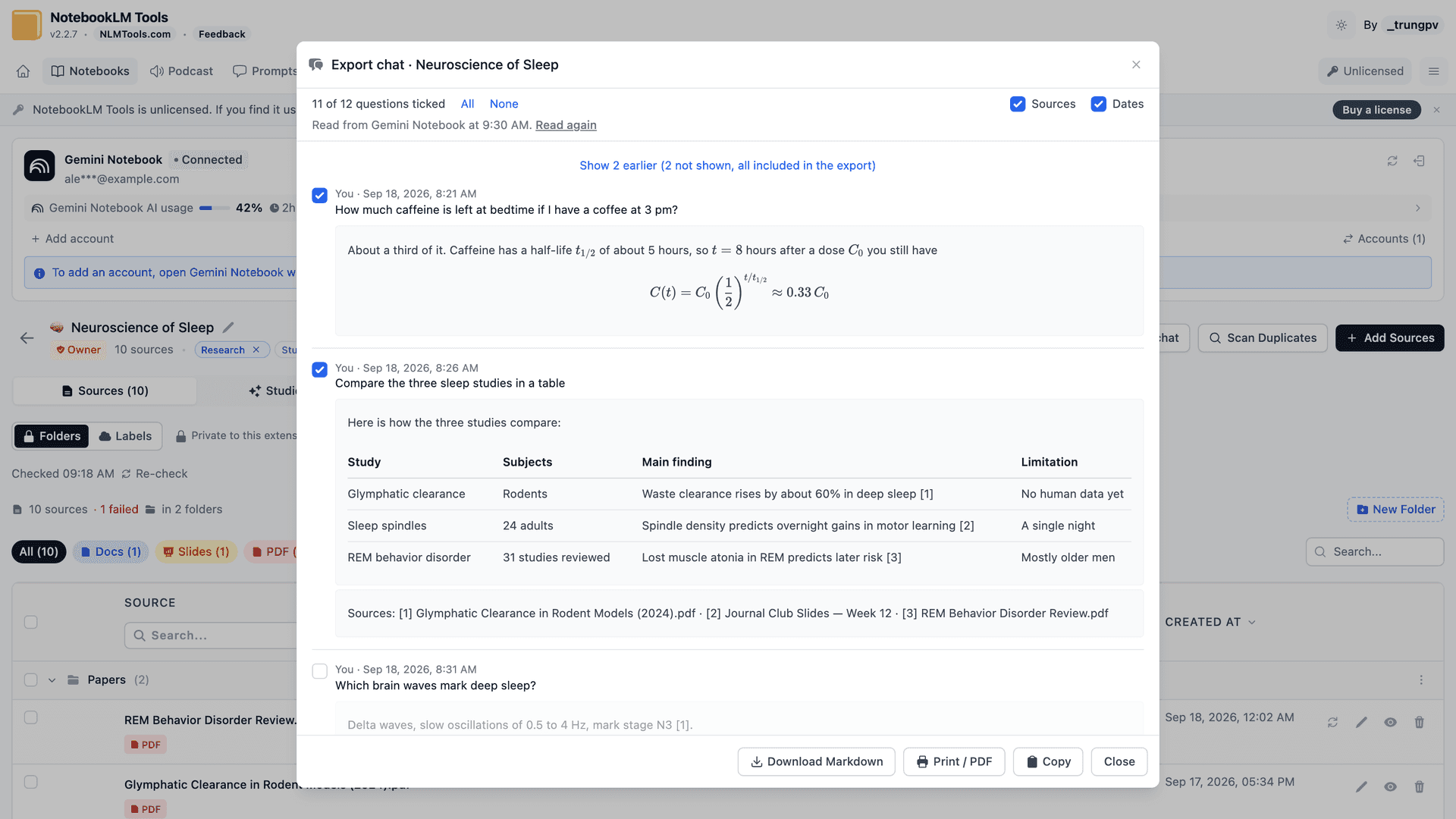
Über der Liste stehen zwei Optionen, beide standardmäßig aktiv. Sources (Quellen) ergänzt unter jeder Antwort eine Zeile mit dem Titel jeder Quelle, die sie zitiert. Dates (Datumsangaben) ergänzt, wann jede Frage und jede Antwort geschrieben wurde.
Anfangs zeigt die Liste nur die zehn neuesten Frage-Antwort-Paare, sodass sich ein langer Chat schnell öffnet. Ein Link Show 10 earlier (10 frühere anzeigen) über der Liste holt jeweils zehn weitere zurück; er nennt außerdem, wie viele nicht angezeigt werden, und seine Zahl sinkt, wenn weniger als zehn übrig sind. Der Export enthält in jedem Fall jede angehakte Frage, ob angezeigt oder nicht.
Was in der Datei steht und was nicht
Die Markdown-Datei, das PDF und der kopierte Text stammen alle aus demselben Dokument:
- Ein Titel, „Chat:“ gefolgt vom Namen des Notebooks.
- Jede Frage, wie Sie sie eingegeben haben. Sternchen, Dollarzeichen, nummerierte Zeilen und spitze Klammern in einer Frage erscheinen als reiner Text; sie werden nicht als Formatierung gelesen. In der Markdown-Datei und im kopierten Text sorgt ein Backslash vor einem solchen Zeichen dafür, dass es reiner Text bleibt.
- Jede Antwort, wie NotebookLM sie formatiert hat: Tabellen, Codeblöcke mit ihrer Sprache, Blockzitate, Listen und Formeln. Der Text einer Antwort wird ungekürzt exportiert, einschließlich ihrer Schlusszeile.
- Zitate. Die Markierungen
[1],[2]bleiben im Text, wo sie waren, und eine Sources-Zeile unter der Antwort nennt den Titel jeder Quelle, auf die sie verweisen. Eine Quelle, die Sie inzwischen entfernt haben, wird als „a source that is no longer in the notebook“ (eine Quelle, die nicht mehr im Notebook ist) aufgeführt. - Datumsangaben neben jeder Frage und jeder Antwort.
Was Sie nicht bekommen:
- Die Passage hinter jedem Zitat. Der Export nennt die Quelle, nicht die Passage, auf die das Zitat verweist, und die Markierungen sind reiner Text, keine Links.
- Dateien, Berichte oder Websites, die der Chat für Sie erstellt hat. Das sind Studio-Elemente, kein Chat-Text. Zum Herunterladen von Studio-Elementen lesen Sie, wie Sie NotebookLM-Audio und -Video herunterladen und wie Sie NotebookLM als PDF exportieren.
- Einen Weg zurück. Die Datei ist eine Lesekopie. Sie lässt sich nicht als Chat in einem Notebook wiederherstellen.
Ist eine Antwort fehlgeschlagen und hat NotebookLM sie leer gespeichert, steht das im Export an dieser Stelle: „No answer was saved for this question.“ (Für diese Frage wurde keine Antwort gespeichert.)
Markdown, PDF oder Copy: Was wählen?
Download Markdown speichert eine .md-Datei mit dem Namen „Chat“ plus dem Namen des Notebooks. Fragen stehen unter Überschriften „You“, Antworten unter Überschriften „Gemini Notebook“, dem aktuellen Namen der App. Formeln werden mit $…$ und $$…$$ geschrieben, der Notation, die Markdown-Tools mit Mathematik-Unterstützung lesen. Wählen Sie das für eine Notiz-App, ein Repository oder um die Unterhaltung an ein anderes Tool weiterzugeben.
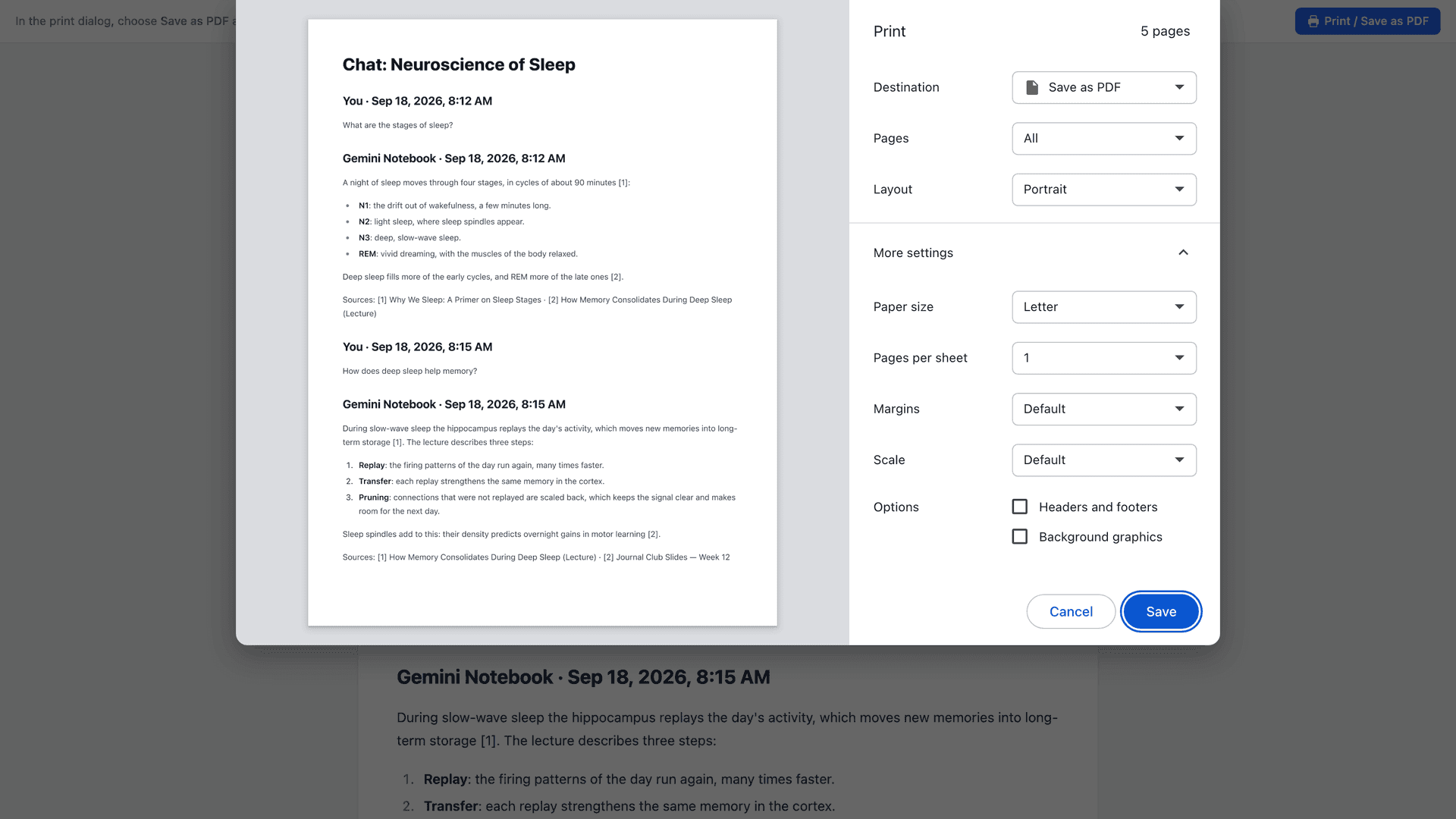
Print / PDF öffnet eine Druckansicht in einem neuen Tab, und der Druckdialog Ihres Browsers öffnet sich gleich mit. Wählen Sie Save as PDF („Als PDF speichern“; Firefox: Save to PDF) als Ziel, oder wählen Sie einen Drucker. Formeln werden als gesetzte Mathematik gedruckt, und wenn Sie unter „Weitere Einstellungen“ (More settings) das Häkchen bei Headers and footers („Kopf- und Fußzeilen“; Firefox: Print headers and footers, „Kopf- und Fußzeilen drucken“) entfernen, entfallen die Zeilen mit Datum und Adresse. Eine Druckansicht fasst eine begrenzte Menge Text. Ist ein Chat dafür zu lang, meldet die Erweiterung „That is too much text for one PDF“ (Das ist zu viel Text für ein PDF), und Sie drucken ihn in Teilen, indem Sie jeweils weniger Fragen anhaken. Download Markdown und Copy haben keine solche Grenze.
Copy legt denselben Markdown-Text in die Zwischenablage, zum Einfügen in eine App, die Markdown liest.
Eine Datei für Word oder Google Docs gibt es nicht. Für Docs funktioniert Googles eigener Weg jeweils mit einer einzelnen Antwort, wie der nächste Abschnitt zeigt.
Save to note und Export to Docs im Vergleich mit Export chat
Die Google-Hilfe dokumentiert einen Weg, eine Chat-Antwort aufzubewahren, in zwei Schritten. Save to note („Als Notiz speichern“) heftet eine Antwort ans Notebook: „When you save a response as a note, the original format—including tables and clickable inline citations—gets saved“ (Wenn Sie eine Antwort als Notiz speichern, wird das ursprüngliche Format gespeichert, einschließlich Tabellen und anklickbarer Inline-Zitate; Use chat). Eine Notiz kann dann mit Export to Docs („In Docs exportieren“) an Google Docs gehen; die Option finden Sie bei der Notiz im Quellen-Panel (Create & add notes).
| Save to note, dann Export to Docs | Export chat (NotebookLM Tools) | |
|---|---|---|
| Was gespeichert wird | Eine Antwort pro Notiz | Die angehakten Fragen, jeweils mit ihrer Antwort |
| Ein Chat mit zwanzig Fragen | Zwanzig Notizen, dann zwanzig Exporte | Ein Export |
| Zitate | Anklickbare Inline-Zitate in der Notiz | Markierungen als Text, mit den Quellentiteln unter jeder Antwort aufgeführt |
| Wo es landet | Eine Notiz im Notebook, dann ein Google Doc | Eine Markdown-Datei, ein PDF oder die Zwischenablage |
| Hält mit späteren Änderungen Schritt | Nein: Laut Google werden Änderungen im Doc nicht mit der Notiz synchronisiert („will not synchronize“) | Nein: Es ist eine in diesem Moment erstellte Kopie |
Save to note ist die bessere Wahl für eine einzelne Antwort, mit der Sie im Notebook weiterarbeiten möchten, denn laut Google können Notizen für Fragen und Antworten genutzt und in späteren Antworten zitiert werden. Export chat ist dafür da, die Unterhaltung herauszuholen. Google-Quellen zuletzt geprüft: 26. November 2026.
In Google-Tarifen, die die Dateierstellung im Chat enthalten, können Sie den Chat auch bitten, eine Datei zu schreiben. Das erzeugt aus einem Prompt ein neues Dokument; unter Kann NotebookLM selbst ein PDF erstellen? lesen Sie, was Google zu Tarifen gesagt hat.
Lange Chats: kein Scrollen, aber Zeit einplanen
Ein Exporter, der kopiert, was auf der Seite steht, kann nur mitnehmen, was die Seite geladen hat, und das kann bei einer langen Unterhaltung bedeuten, zuerst bis ganz nach oben zu scrollen. Export chat arbeitet nicht von der Seite aus. Es fragt NotebookLM direkt nach dem Chat, jeweils ein paar Nachrichten, beginnend mit den neuesten.
Das dauert bei einem langen Chat eine Weile, und der Dialog sagt, warum: Jede Antwort kommt mit den Quellenpassagen an, aus denen sie geschrieben wurde. Der Zähler läuft weiter, während eingelesen wird. Wenn Sie auf Stop klicken, behalten Sie, was eingelesen wurde, also den neuesten Teil des Chats, und der Dialog sagt Ihnen das: „Stopped early. These are the 14 most recent questions.“ (Vorzeitig gestoppt. Das sind die 14 neuesten Fragen.) Read again (Erneut einlesen) beginnt von vorn.
Sobald der Chat eingelesen ist, bleibt er zehn Minuten lang verfügbar, solange dieser Tab der Erweiterung geöffnet ist: Wenn Sie den Dialog schließen, holt der eigene Export chat-Button des Tabs die Liste ohne erneutes Warten zurück. Wenn Sie den Dialog schließen, während noch eingelesen wird, stoppt das Einlesen, und das nächste beginnt von vorn.
Ändert das Exportieren etwas in Ihrem Notebook?
Nein. Export chat liest nur. Es sendet keine Nachricht an den Chat, ändert nichts im Notebook und löscht nichts. Die Datei wird in Ihrem Browser zusammengestellt.
Exportieren, bevor Sie kopieren, zusammenführen oder leeren
Die Chat-Historie ist der Teil eines Notebooks, der nicht mitkommt:
- Ein Notebook kopieren. Die Google-Hilfe sagt über ein kopiertes Notebook: „All Studio content & sources are copied. Chat history & notes are not copied“ (Alle Studio-Inhalte und Quellen werden kopiert. Chat-Historie und Notizen werden nicht kopiert; Create a notebook). Die Kopie beginnt mit einem leeren Chat. Dasselbe gilt für die eigenen Methoden der Erweiterung: Lesen Sie, wie Sie ein NotebookLM-Notebook duplizieren.
- Notebooks zusammenführen. Quellen werden ins Ziel-Notebook kopiert oder verschoben; die Unterhaltung bleibt im alten Notebook. Lesen Sie, wie Sie NotebookLM-Notebooks zusammenführen.
- Den Chat leeren. Google dokumentiert Delete Chat History („Chat-Historie löschen“) im Drei-Punkte-Menü des Chat-Panels. Exportieren Sie vorher, wenn Ihnen etwas davon wichtig ist.
- Ein Notebook löschen. Das ist endgültig, der Chat eingeschlossen: Lesen Sie, wie Sie gelöschte NotebookLM-Notebooks und -Quellen wiederherstellen.
Google-Quellen zuletzt geprüft: 26. November 2026.
Häufig gestellte Fragen
Kann man einen NotebookLM-Chat exportieren?
Die Google-Hilfe dokumentiert keine Möglichkeit, mit der Nutzer einen Chat exportieren, herunterladen oder drucken können; Save to note sichert jeweils eine einzelne Antwort (zuletzt geprüft am 26. November 2026). NotebookLM Tools ergänzt Export chat; das speichert die angehakten Fragen, jeweils mit ihrer Antwort, als Markdown-Datei, über den Druckdialog als PDF oder in der Zwischenablage. Es gehört zum kostenlosen Funktionsumfang, ohne Tageslimits.
Speichert NotebookLM Ihre Chat-Historie?
Ja. Laut Google-Hilfe wird die Chat-Historie aufbewahrt und bleibt nur für Sie sichtbar, und Delete Chat History im Drei-Punkte-Menü des Chat-Panels löscht sie (zuletzt geprüft am 26. November 2026). Eine Möglichkeit, mit der Sie diese exportieren können, dokumentiert die Google-Hilfe nicht; das ist die Lücke, die Export chat füllt.
Wie speichere ich einen NotebookLM-Chat als PDF?
Klicken Sie auf Export chat in der Notebook-Werkzeugleiste, entfernen Sie die Häkchen bei den Fragen, die Sie nicht möchten, und klicken Sie auf Print / PDF. Wählen Sie im Druckdialog, der sich öffnet, Save as PDF (Firefox: Save to PDF).
Bleiben Zitate erhalten, wenn ich einen Chat exportiere?
Die Markierungen [1], [2] bleiben im Text, und eine Sources-Zeile unter jeder Antwort nennt den Titel jeder Quelle, auf die sie verweisen. Die Passage hinter jedem Zitat wird nicht exportiert.
Muss ich durch einen langen Chat scrollen, bevor ich ihn exportiere?
Nein. NotebookLM Tools liest den Chat selbst aus NotebookLM ein, jeweils ein paar Nachrichten. Ein langer Chat dauert eine Weile; Stop behält die neuesten bis dahin eingelesenen Fragen.
Warum ist meine NotebookLM-Chat-Historie verschwunden?
Googles eigene Seiten beschreiben einige Situationen, die das erklären können (zuletzt geprüft am 26. November 2026):
- Delete Chat History wurde verwendet; das leert den Chat (Use chat).
- Das Notebook ist eine Kopie: „Chat history & notes are not copied“ (Create a notebook).
- Zur Mobil-App sagt Google über die Synchronisierung allgemein, dass sie sich zwischen Geräten verzögern kann („syncing between devices may be delayed“), und schlägt vor, die App zu beenden und neu zu starten (Hilfe zur Mobil-App).
- Die Enterprise-Edition, die von der Erweiterung nicht abgedeckt wird, speichert keine Chat-Historie: Unterhaltungen werden nur für die aktuelle Browsersitzung aufbewahrt („kept only for the current browser session“; Google-Cloud-Dokumentation).
Solange die Historie vorhanden ist, kann Export chat eine Kopie davon speichern.
Nehmen Sie die Unterhaltung mit
Die Antworten in einem NotebookLM-Chat sind oft das Nützlichste, was ein Notebook hervorgebracht hat, und die Google-Hilfe dokumentiert keinen Export für sie. Mit der kostenlosen NotebookLM Tools Erweiterung macht Export chat aus der Unterhaltung eine Markdown-Datei oder ein PDF, mit den Fragen, die Sie auswählen, intakter Formatierung und benannten Quellen. Den Rest finden Sie in der vollständigen Funktionsliste; was Pro zusätzlich bietet, steht unter Preise.
Verwandte Artikel:
- NotebookLM als PDF exportieren — Print / PDF für Notizen, Berichte, Quizze und Quellen; native Foliensatz-Downloads.
- NotebookLM-Quellen exportieren: alle auf einmal herunterladen — Den Inhalt jeder Quelle als Markdown oder JSON exportieren.
- NotebookLM Audio- und Video-Übersichten herunterladen (MP3, MP4) — Die Medienseite eines Notebooks.
Vertraut von 100,000+ NotebookLM-Nutzer
Verwandte Artikel
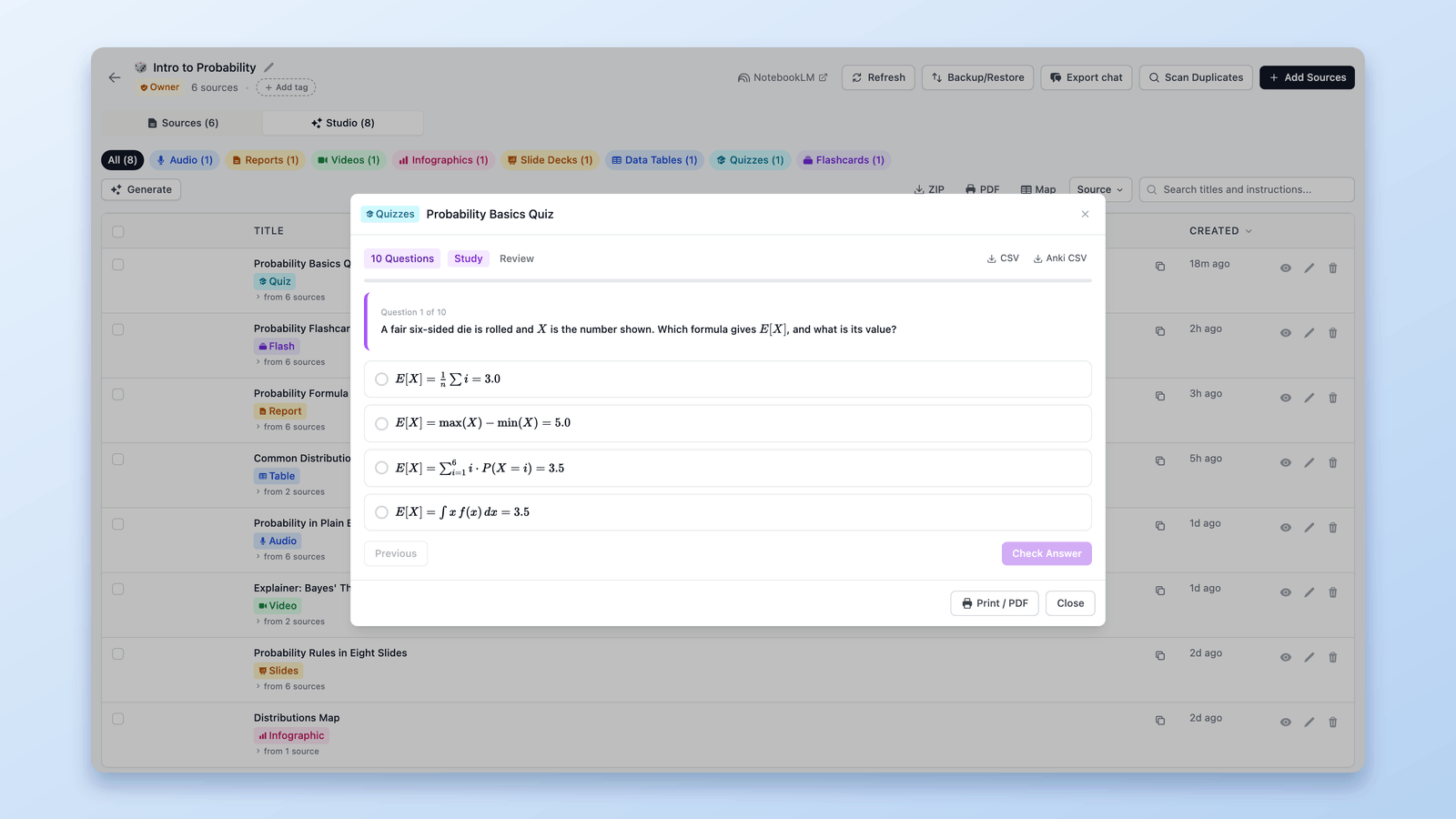
NotebookLM-Quiz exportieren (Tabelle, PDF, Lösungsschlüssel)
Google dokumentiert keinen Quiz-Export. NotebookLM Tools speichert Quizze als CSV oder Anki-Karten und druckt sie mit Lösungsschlüssel – alle Fragetypen. Kostenlos.
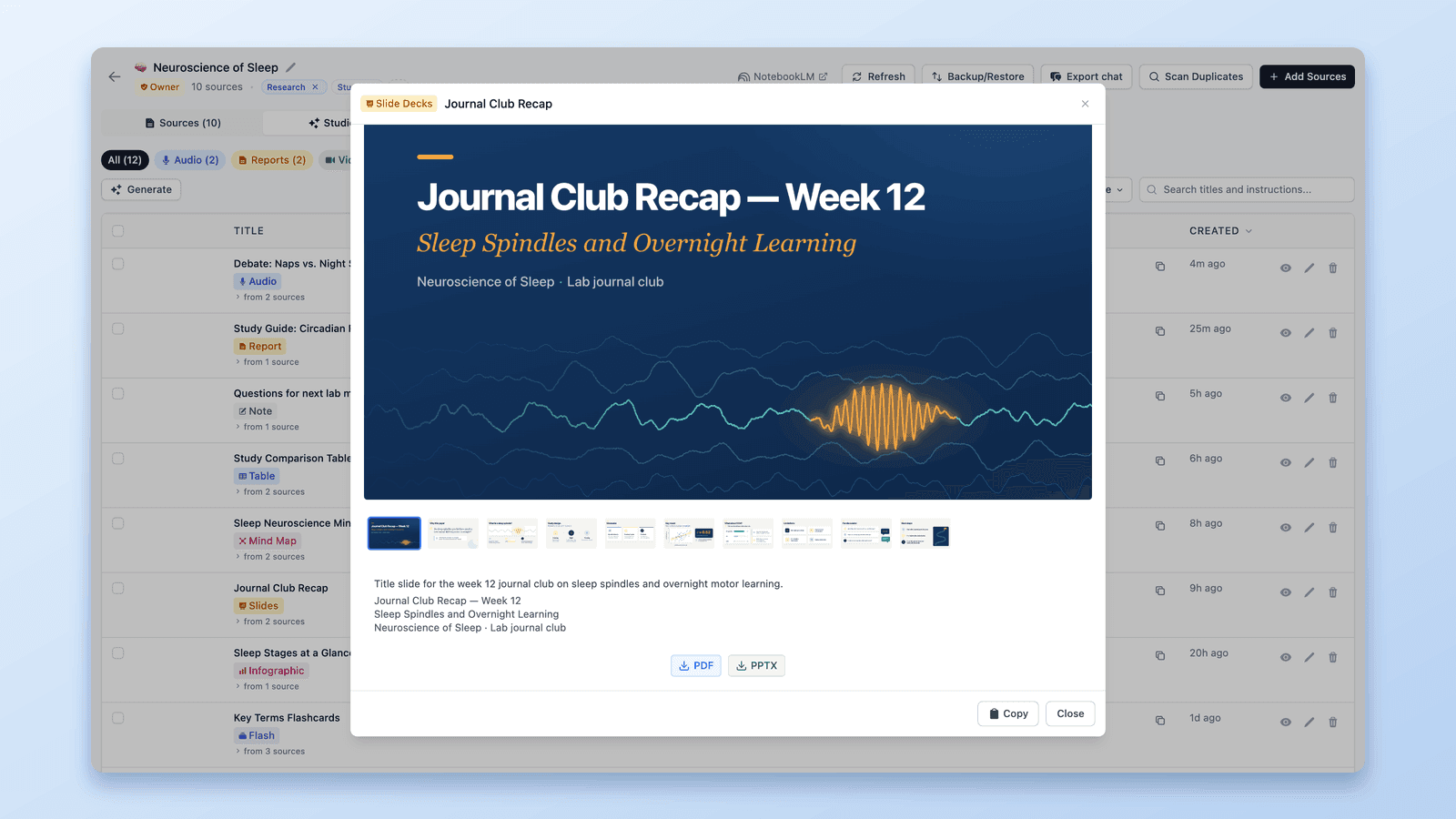
NotebookLM als PDF exportieren (Quellen, Notizen & Studio)
Ja: Foliensätze nativ als PDF, per Chat in manchen Tarifen — und der kostenlose Print / PDF-Button von NotebookLM Tools für Notizen, Berichte, Quizze und Quellen.
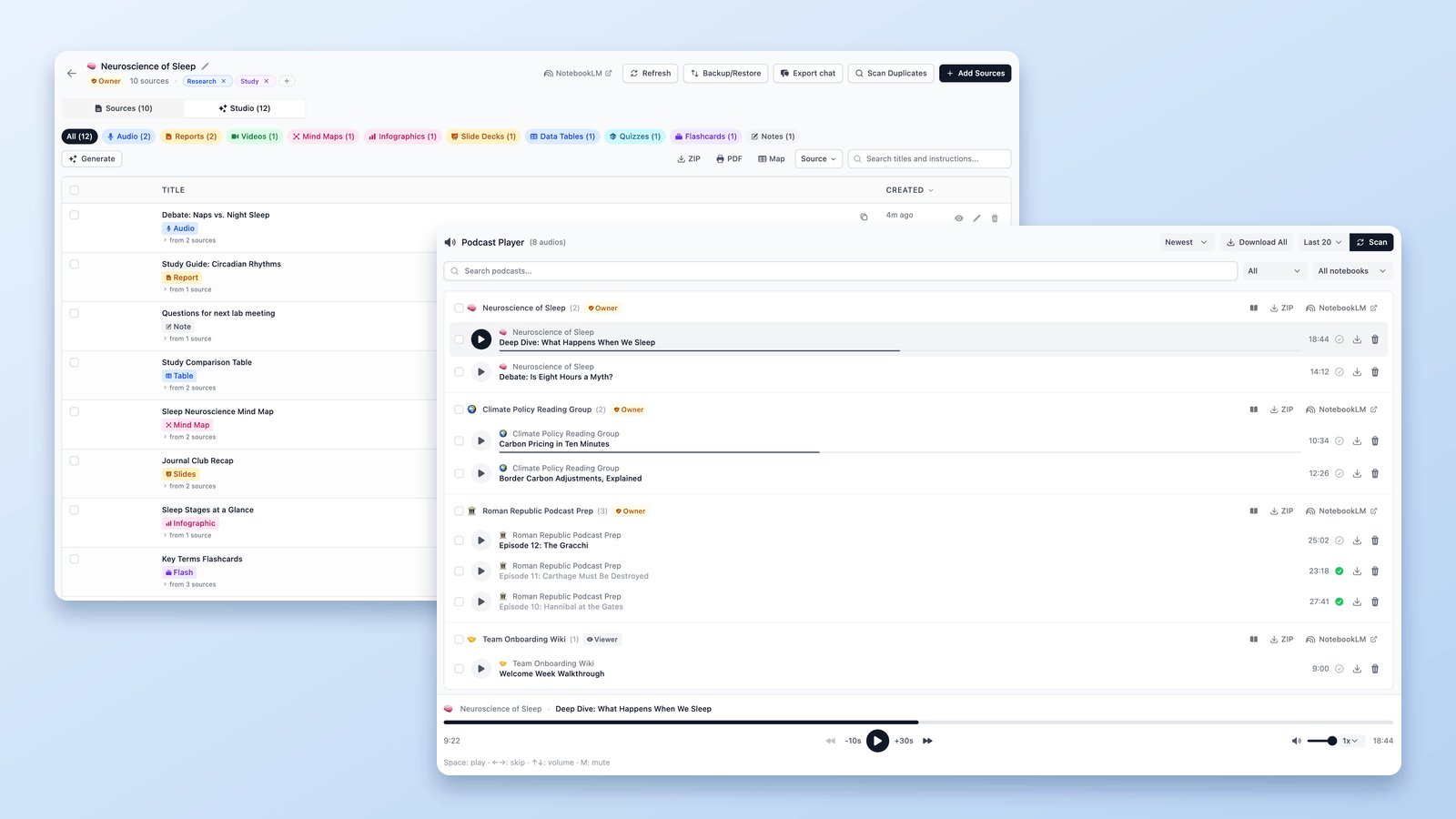
NotebookLM Audio- und Video-Übersichten herunterladen (MP3, MP4)
Der NotebookLM-Downloader-Guide: Audio-Übersichten als MP3 speichern — einzeln oder alle auf einmal als ZIP — Video-Übersichten als MP4 herunterladen, kostenlos.