كيفية تصدير سجل دردشة NotebookLM إلى PDF أو Markdown (مجاناً)
عزز تجربتك في NotebookLM مع إضافة المتصفح المجانية الخاصة بنا.
عرض الخططالإجابة المختصرة: يحتفظ NotebookLM (المعروف الآن باسم Gemini Notebook) بسجل دردشتك داخل كل دفتر، لكن مركز مساعدة Google لا يوثّق أي طريقة تتيح لك تصديره. تضيف إضافة NotebookLM Tools المجانية زر Export chat (تصدير الدردشة) إلى صفحة الدفتر. يقرأ الدردشة عنك، دون تمرير إلى الأعلى أولاً، ويعرضها سؤالاً تلو الآخر، ويحفظ الأسئلة التي تحدّدها، كلٌّ مع إجابته، كملف Markdown، أو كملف PDF عبر نافذة الطباعة في متصفحك، أو في الحافظة. وتحتفظ الإجابات بجداولها وأكوادها ومعادلاتها، وتُدرَج المصادر التي تستشهد بها بعناوينها.
تصدير دردشة NotebookLM خطوة بخطوة
- ثبّت NotebookLM Tools (Chrome أو Edge أو Brave أو Arc أو Opera) أو إصدار Firefox.
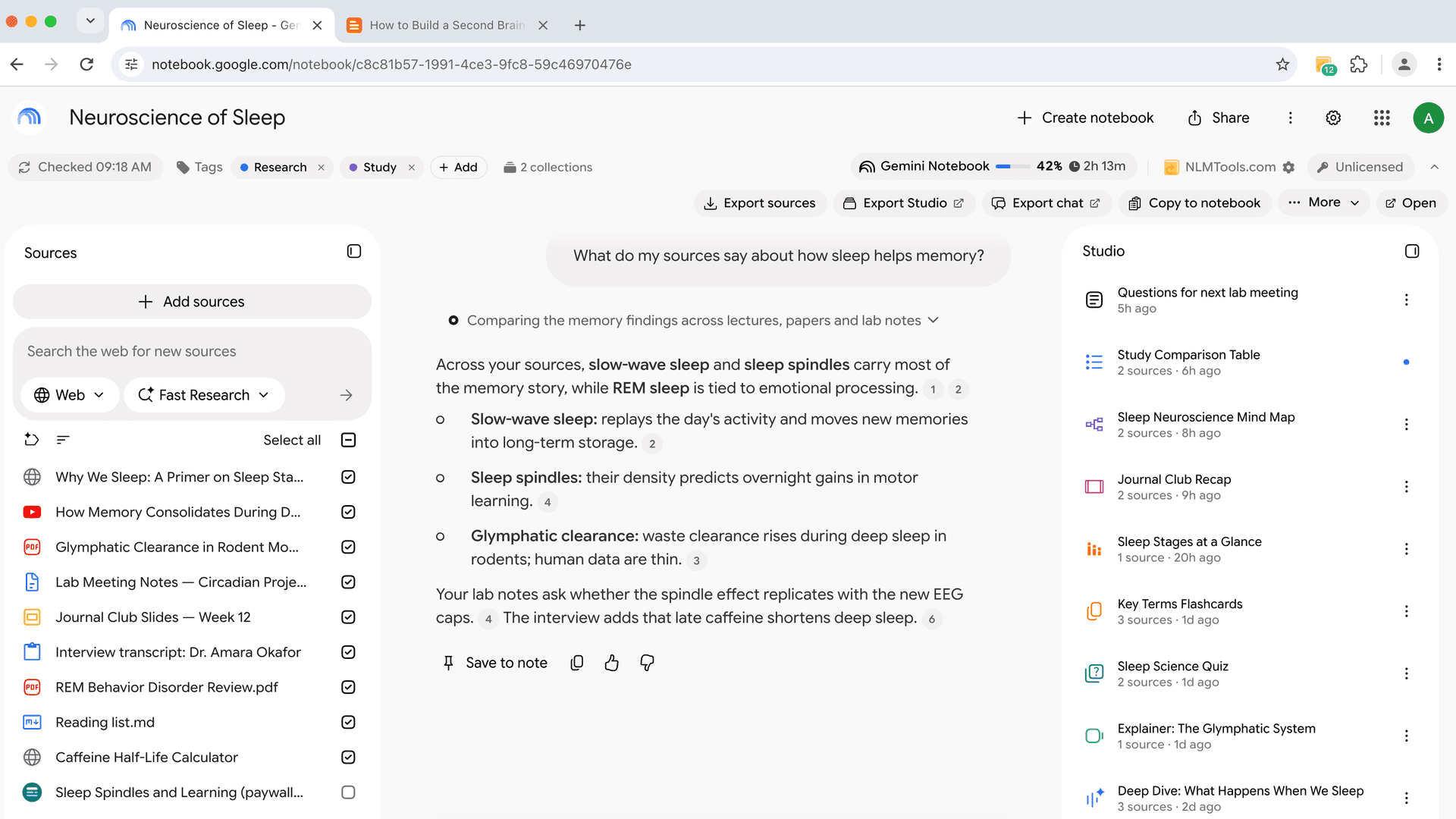
- افتح الدفتر على notebook.google.com وانقر على Export chat في شريط الأدوات الذي تضيفه الإضافة إلى الصفحة. تنفتح NotebookLM Tools في تبويب جديد وتبدأ قراءة الدردشة. وإذا كانت الإضافة مفتوحة أصلاً على ذلك الدفتر، فالزر نفسه موجود في ترويسة صفحة الدفتر الخاصة بها.
- انتظر أثناء القراءة. ثمة عدّاد يُظهر الرسائل التي قُرئت حتى الآن، ويُنهي Stop (إيقاف) القراءة مبكراً.
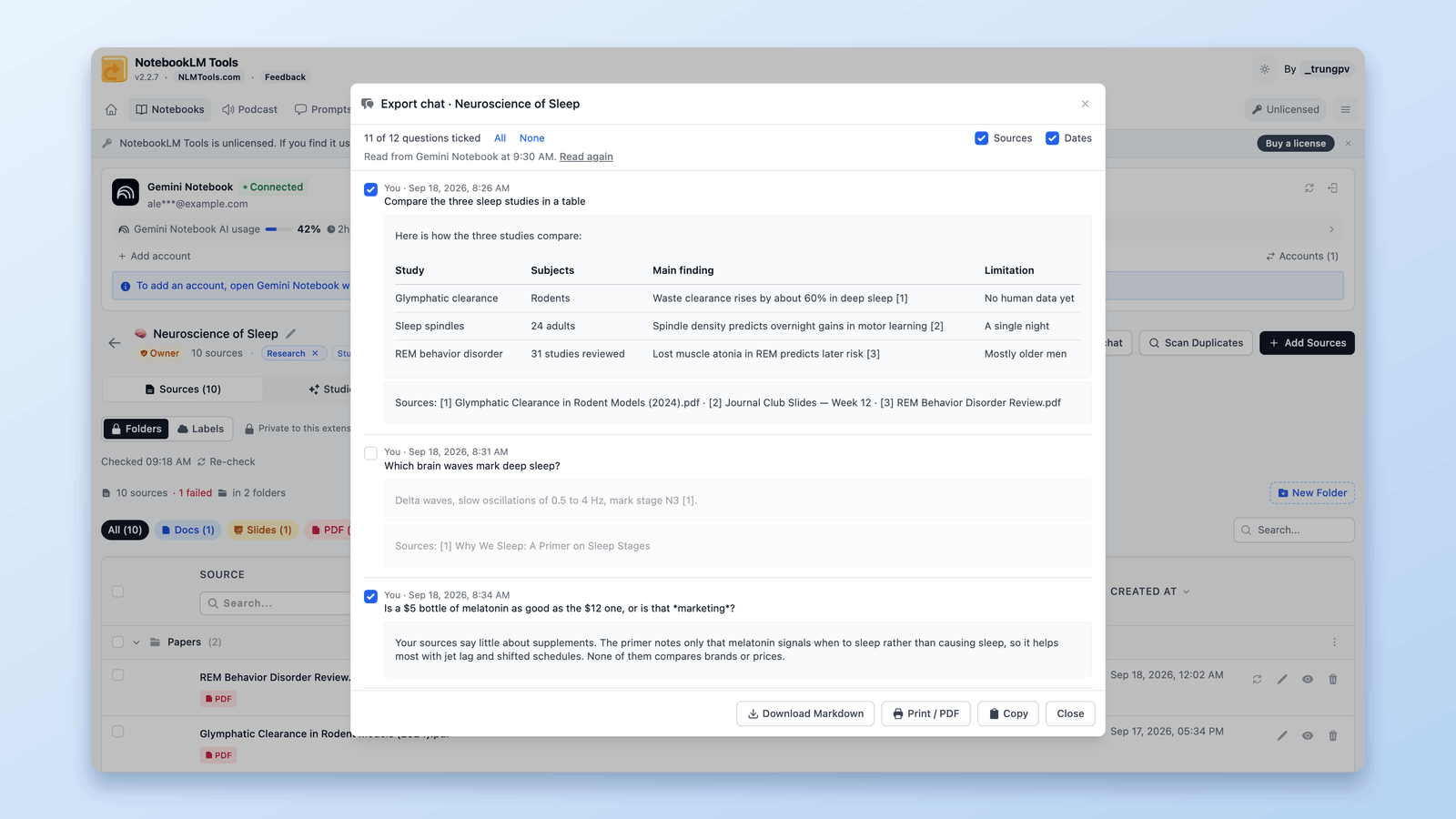
- ألغِ تحديد أي سؤال لا تريده. يبدأ كل سؤال محدَّداً، وتحته إجابته؛ ويبدّل All (الكل) وNone (لا شيء) تحديد القائمة كلها، والسطر الذي فوقها يتتبّع العدد ("11 of 12 questions ticked"، أي 11 سؤالاً محدَّداً من أصل 12).
- اختر Download Markdown (تنزيل Markdown) أو Print / PDF (طباعة / PDF) أو Copy (نسخ).
فوق القائمة خياران، كلاهما مفعَّل افتراضياً. يضيف Sources (المصادر) تحت كل إجابة سطراً فيه عنوان كل مصدر تستشهد به. ويضيف Dates (التواريخ) وقت كتابة كل سؤال وإجابة.
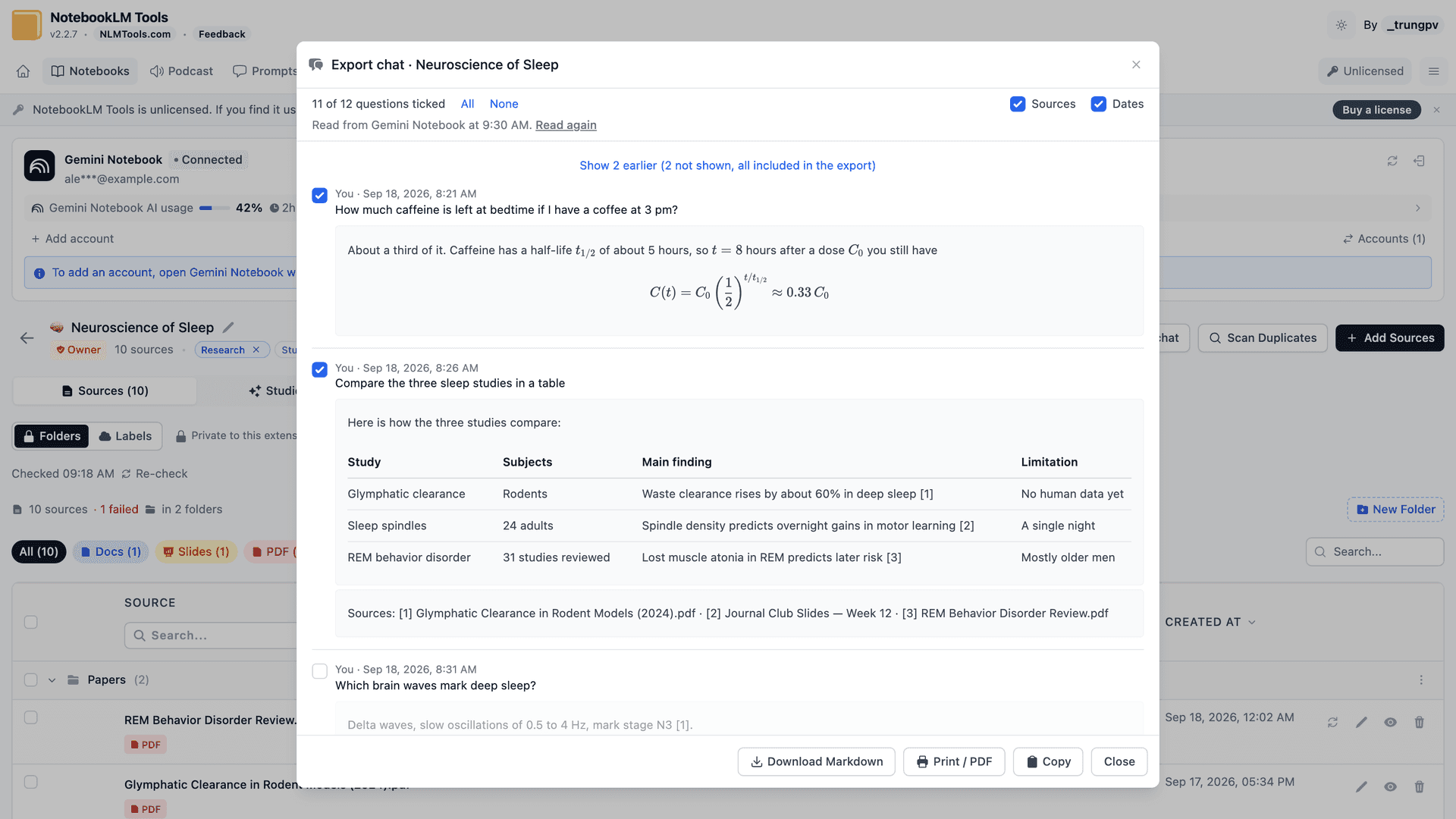
في البداية لا تعرض القائمة إلا أحدث عشرة أسئلة مع إجاباتها، فتنفتح الدردشة الطويلة بسرعة. ويعيد رابط Show 10 earlier (إظهار 10 أقدم) فوق القائمة عشرة أخرى في كل مرة؛ ويذكر أيضاً عدد ما لم يُعرض، وينخفض الرقم الوارد فيه حين يبقى أقل من عشرة. وفي الحالتين يضمّ التصدير كل سؤال محدَّد، معروضاً كان أم لا.
ما الذي في الملف، وما الذي ليس فيه
ملف Markdown وملف PDF والنص المنسوخ تأتي كلها من المستند نفسه:
- عنوان، هو "Chat:" متبوعاً باسم الدفتر.
- كل سؤال كما كتبته. تظهر النجمات وعلامات الدولار والأسطر المرقّمة والأقواس الزاوية الواردة في السؤال كنص عادي؛ فهي لا تُقرأ على أنها تنسيق. وفي ملف Markdown والنص المنسوخ، الشرطة المائلة العكسية قبل رمز كهذا هي ما يُبقيه نصاً عادياً.
- كل إجابة كما نسّقها NotebookLM: الجداول، وكتل الأكواد مع لغتها، وكتل الاقتباس، والقوائم، والمعادلات. يُصدَّر نص الإجابة دون اقتطاع، بما فيه سطرها الختامي.
- الاقتباسات. تبقى علامات
[1]،[2]في مواضعها من النص، ويذكر سطر Sources تحت الإجابة عنوان كل مصدر تشير إليه. والمصدر الذي أزلته بعد ذلك يُدرَج بعبارة "a source that is no longer in the notebook" (مصدر لم يعد موجوداً في الدفتر). - التواريخ، بجوار كل سؤال وإجابة.
ما لا تحصل عليه:
- المقطع الذي يستند إليه كل اقتباس. يسمّي التصدير المصدر، لا المقطع الذي يشير إليه الاقتباس، والعلامات نص عادي، لا روابط.
- الملفات أو التقارير أو المواقع التي أنشأتها الدردشة لك. هذه عناصر Studio، لا نص دردشة. ولتنزيل عناصر Studio، راجع كيفية تنزيل الصوت والفيديو من NotebookLM وكيفية تصدير NotebookLM إلى PDF.
- طريق للعودة. الملف نسخة للقراءة. لا يمكن استعادته إلى دفتر كدردشة.
وإذا فشلت إجابة وحفظها NotebookLM فارغة، يذكر التصدير ذلك في موضعها: "No answer was saved for this question." (لم تُحفَظ إجابة لهذا السؤال.)
Markdown أو PDF أو Copy: أيها تختار
يحفظ Download Markdown ملف .md واحداً اسمه "Chat" مضافاً إليه اسم الدفتر. تقع الأسئلة تحت عناوين "You" (أنت) والإجابات تحت عناوين "Gemini Notebook"، وهو الاسم الحالي للتطبيق. وتُكتب المعادلات بصيغة $…$ و$$…$$، وهي الصيغة التي تقرؤها أدوات Markdown الداعمة للرياضيات. اختر هذا الخيار لتطبيق ملاحظات، أو لمستودع، أو لتسليم المحادثة إلى أداة أخرى.
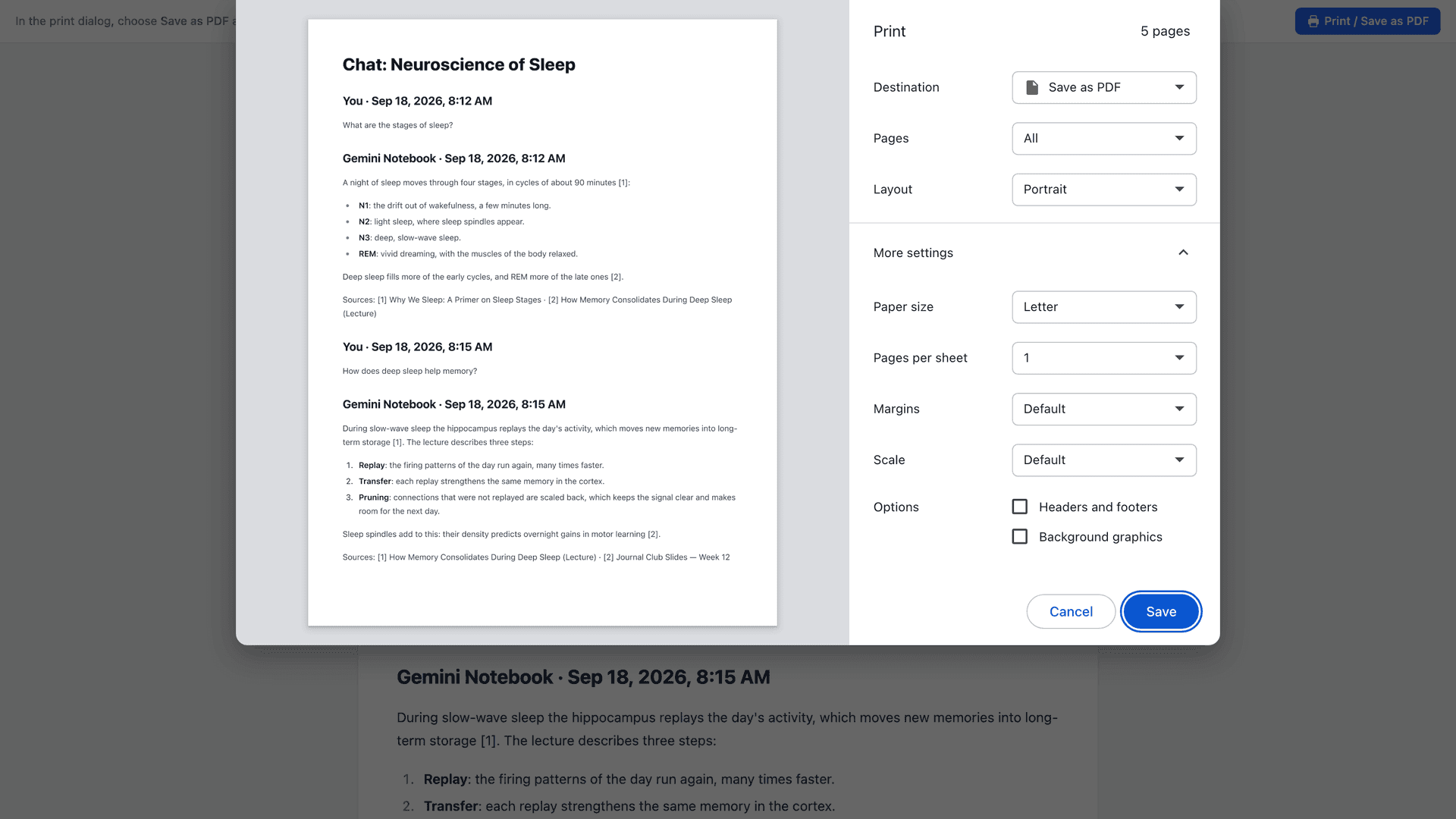
يفتح Print / PDF عرض طباعة في تبويب جديد، وتظهر معه نافذة الطباعة في متصفحك. اختر Save as PDF (حفظ بتنسيق ملف PDF) (Firefox: Save to PDF) كوجهة، أو اختر طابعة. تُطبَع المعادلات منسّقة، وإلغاء تحديد Headers and footers (الرؤوس والتذييلات) (Firefox: Print headers and footers) ضمن "إعدادات إضافية" (More settings) يستبعد سطرَي التاريخ وعنوان الصفحة. يتّسع عرض الطباعة لقدر محدود من النص. وإذا كانت دردشة أطول مما يتّسع له، تقول الإضافة "That is too much text for one PDF" (هذا نص أكثر مما يتّسع له ملف PDF واحد)، فتطبعها على أجزاء بتحديد عدد أقل من الأسئلة في كل مرة. أما Download Markdown وCopy فلا يسري عليهما حدّ كهذا.
يضع Copy نص Markdown نفسه في الحافظة، للصقه في تطبيق يقرأ Markdown.
لا يوجد ملف Word أو Google Docs. أما إلى Docs، فمسار Google نفسها يعمل بإجابة واحدة في كل مرة، كما يبيّن القسم التالي.
Save to note وExport to Docs مقارنةً بـ Export chat
يوثّق مركز مساعدة Google طريقة للاحتفاظ بردّ من الدردشة، على خطوتين. يثبّت Save to note (حفظ في ملاحظة) ردّاً في الدفتر: "When you save a response as a note, the original format—including tables and clickable inline citations—gets saved" (عند حفظ ردّ كملاحظة، يُحفَظ التنسيق الأصلي، بما فيه الجداول والاقتباسات المضمّنة القابلة للنقر) (Use chat). ثم يمكن أن تنتقل الملاحظة إلى Google Docs عبر Export to Docs (التصدير إلى Docs)، الموجود على الملاحظة في لوحة المصادر (Create & add notes).
| Save to note ثم Export to Docs | Export chat (NotebookLM Tools) | |
|---|---|---|
| ما الذي يحفظه | ردّ واحد لكل ملاحظة | الأسئلة التي تحدّدها، كلٌّ مع إجابته |
| دردشة من عشرين سؤالاً | عشرون ملاحظة، ثم عشرون عملية تصدير | عملية تصدير واحدة |
| الاقتباسات | اقتباسات مضمّنة قابلة للنقر في الملاحظة | العلامات كنص، مع عناوين المصادر مُدرجة تحت كل إجابة |
| أين ينتهي به المطاف | ملاحظة في الدفتر، ثم مستند في Google Docs | ملف Markdown أو ملف PDF أو الحافظة |
| مواكبة التغييرات اللاحقة | لا: تقول Google إن التعديلات في المستند "will not synchronize" (لن تتزامن) مع الملاحظة | لا: فهي نسخة أُخذت في تلك اللحظة |
Save to note هو الخيار الأفضل لإجابة واحدة تريد مواصلة العمل عليها داخل الدفتر، إذ تقول Google إن الملاحظات يمكن استخدامها في الأسئلة والأجوبة والاستشهاد بها في الردود اللاحقة. أما Export chat فلإخراج المحادثة. آخر تحقق من مصادر Google: 26 نوفمبر 2026.
وفي خطط Google التي تشمل إنشاء الملفات من الدردشة، يمكنك أيضاً أن تطلب من الدردشة كتابة ملف. وهذا ينشئ مستنداً جديداً انطلاقاً من مطالبة؛ راجع هل يستطيع NotebookLM إنشاء ملف PDF بنفسه؟ لمعرفة ما قالته Google عن الخطط.
الدردشات الطويلة: لا تمرير، لكن امنحها وقتاً
أداة التصدير التي تنسخ ما على الصفحة لا تستطيع أن تأخذ إلا ما حمّلته الصفحة، وهو ما قد يعني في المحادثة الطويلة التمرير إلى الأعلى أولاً. أما Export chat فلا يعمل انطلاقاً من الصفحة. بل يطلب الدردشة من NotebookLM مباشرةً، بضع رسائل في كل مرة، بدءاً من الأحدث.
يستغرق ذلك بعض الوقت في الدردشة الطويلة، والنافذة تذكر السبب: تصل كل إجابة ومعها مقاطع المصادر التي كُتبت استناداً إليها. ويواصل العدّاد التقدّم أثناء القراءة. وإذا نقرت على Stop، تحتفظ بما قُرئ، وهو الجزء الأحدث من الدردشة، وتخبرك النافذة بذلك: "Stopped early. These are the 14 most recent questions." (توقفت القراءة مبكراً. هذه أحدث 14 سؤالاً.) أما Read again (إعادة القراءة) فيبدأ من جديد.
بعد أن تُقرأ الدردشة، تبقى متاحة عشر دقائق ما دام تبويب الإضافة ذاك مفتوحاً: فإذا أغلقت النافذة، يعيد زر Export chat الخاص بالتبويب القائمة دون انتظار ثانٍ. أما إغلاق النافذة والقراءة ما زالت جارية فيوقف القراءة، وتبدأ القراءة التالية من البداية.
هل يغيّر التصدير أي شيء في دفترك؟
لا. يقتصر Export chat على القراءة. لا يرسل أي رسالة إلى الدردشة، ولا يغيّر شيئاً في الدفتر، ولا يحذف شيئاً. ويُجمَّع الملف في متصفحك.
صدّر قبل أن تنسخ أو تدمج أو تمسح
سجل الدردشة هو الجزء من الدفتر الذي لا ينتقل:
- نسخ دفتر. يقول مركز مساعدة Google عن الدفتر المنسوخ: "All Studio content & sources are copied. Chat history & notes are not copied" (يُنسخ كل محتوى Studio والمصادر. ولا يُنسخ سجل الدردشة ولا الملاحظات) (Create a notebook). تبدأ النسخة بدردشة فارغة. وينطبق الأمر نفسه على طرق الإضافة نفسها الواردة في كيفية تكرار دفتر NotebookLM.
- دمج الدفاتر. تُنسخ المصادر أو تُنقل إلى الوجهة؛ أما المحادثة فتبقى في الدفتر القديم. راجع كيفية دمج دفاتر NotebookLM.
- مسح الدردشة. توثّق Google خيار Delete Chat History (حذف سجل الدردشة) في قائمة النقاط الثلاث بلوحة الدردشة. صدّر أولاً إن كان فيها ما يهمّك.
- حذف دفتر. هذا نهائي، والدردشة مشمولة به: راجع كيفية استعادة دفاتر NotebookLM ومصادره المحذوفة.
آخر تحقق من مصادر Google: 26 نوفمبر 2026.
الأسئلة الشائعة
هل يمكنك تصدير دردشة NotebookLM؟
لا يوثّق مركز مساعدة Google أي طريقة تتيح للمستخدم تصدير دردشة أو تنزيلها أو طباعتها؛ ويحتفظ Save to note بردّ واحد في كل مرة (آخر تحقق في 26 نوفمبر 2026). وتضيف NotebookLM Tools Export chat، الذي يحفظ الأسئلة التي تحدّدها، كلٌّ مع إجابته، كملف Markdown، أو كملف PDF عبر نافذة الطباعة، أو في الحافظة. وهو جزء من باقة الميزات المجانية، دون حدود يومية.
هل يحفظ NotebookLM سجل دردشتك؟
نعم. يقول مركز مساعدة Google إن سجل الدردشة يُحفَظ ويبقى خاصاً بك، وإن Delete Chat History في قائمة النقاط الثلاث بلوحة الدردشة يمسحه (آخر تحقق في 26 نوفمبر 2026). ولا يوثّق أي طريقة تتيح لك تصديره، وهذه هي الفجوة التي يسدّها Export chat.
كيف أحفظ دردشة NotebookLM بصيغة PDF؟
انقر على Export chat في شريط أدوات الدفتر، وألغِ تحديد أي أسئلة لا تريدها، وانقر على Print / PDF. وفي نافذة الطباعة التي تظهر، اختر Save as PDF (Firefox: Save to PDF).
هل تبقى الاقتباسات عند تصدير دردشة؟
تبقى علامات [1]، [2] في النص، ويذكر سطر Sources تحت كل إجابة عنوان كل مصدر تشير إليه. أما المقطع الذي يستند إليه كل اقتباس فلا يُصدَّر.
هل عليّ التمرير عبر دردشة طويلة قبل تصديرها؟
لا. تقرأ NotebookLM Tools الدردشة من NotebookLM بنفسها، بضع رسائل في كل مرة. تستغرق الدردشة الطويلة بعض الوقت؛ ويحتفظ Stop بأحدث الأسئلة التي قُرئت حتى تلك اللحظة.
لماذا اختفى سجل دردشتي في NotebookLM؟
تصف صفحات Google نفسها بضع حالات قد تفسّر ذلك (آخر تحقق في 26 نوفمبر 2026):
- استُخدم Delete Chat History؛ وهو يمسح الدردشة (Use chat).
- الدفتر نسخة: "Chat history & notes are not copied" (لا يُنسخ سجل الدردشة ولا الملاحظات) (Create a notebook).
- في تطبيق الجوال، تقول Google عن المزامنة عموماً إن "syncing between devices may be delayed" (المزامنة بين الأجهزة قد تتأخر)، وتقترح إغلاق التطبيق وإعادة تشغيله (مساعدة تطبيق الجوال).
- إصدار المؤسسات، الذي لا تغطيه الإضافة، لا يحفظ سجل الدردشة: فالمحادثات "kept only for the current browser session" (تُحفَظ لجلسة المتصفح الحالية فقط) (مستندات Google Cloud).
وما دام السجل موجوداً، يستطيع Export chat حفظ نسخة منه.
خذ المحادثة معك
الإجابات في دردشة NotebookLM هي في كثير من الأحيان أنفع ما أنتجه الدفتر، ومركز مساعدة Google لا يوثّق أي تصدير لها. ومع إضافة NotebookLM Tools المجانية، يحوّل Export chat المحادثة إلى ملف Markdown أو ملف PDF، بالأسئلة التي تختارها، وبتنسيق سليم، ومع ذكر أسماء المصادر. راجع قائمة الميزات الكاملة للبقية، أو الأسعار لمعرفة ما يضيفه Pro.
مقالات ذات صلة:
- كيفية تصدير NotebookLM إلى PDF — Print / PDF للملاحظات والتقارير والاختبارات والمصادر؛ وتنزيلات العروض التقديمية الأصلية.
- كيفية تصدير وتنزيل المصادر من NotebookLM — صدّر محتوى كل مصدر بصيغة Markdown أو JSON.
- كيفية تنزيل ملخصات الصوت والفيديو من NotebookLM (MP3 وMP4) — الجانب المتعلق بالوسائط من الدفتر.
موثوق به من قبل 100,000+ مستخدمو NotebookLM
مقالات ذات صلة
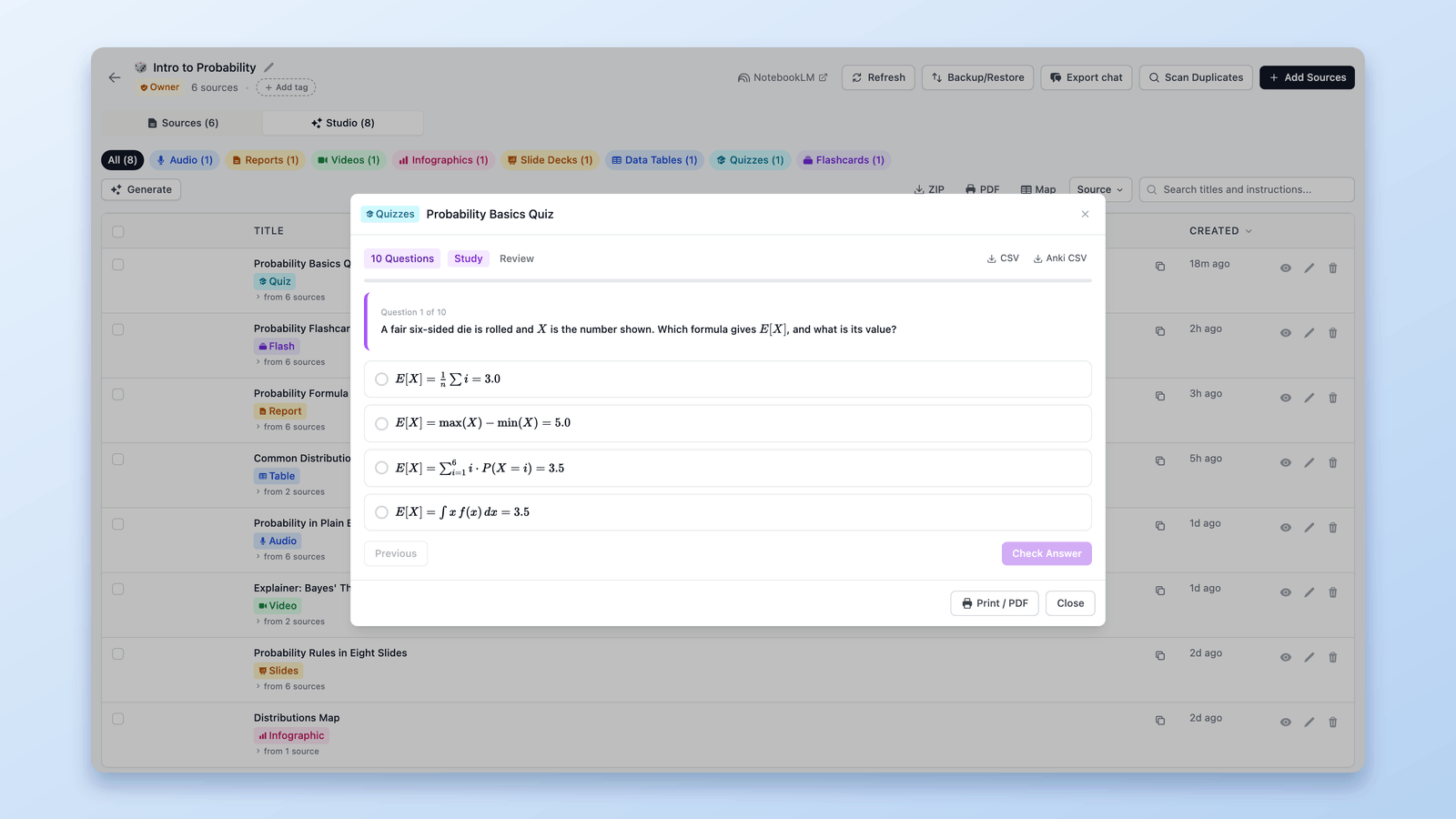
كيفية تصدير اختبار NotebookLM (جدول بيانات وPDF ومفتاح الإجابات)
لا توثّق Google تصدير اختبارات NotebookLM. تحفظ NotebookLM Tools الاختبارات بصيغة CSV أو كبطاقات Anki وتطبعها مع مفتاح الإجابات، لكل أنواع الأسئلة. مجاناً.
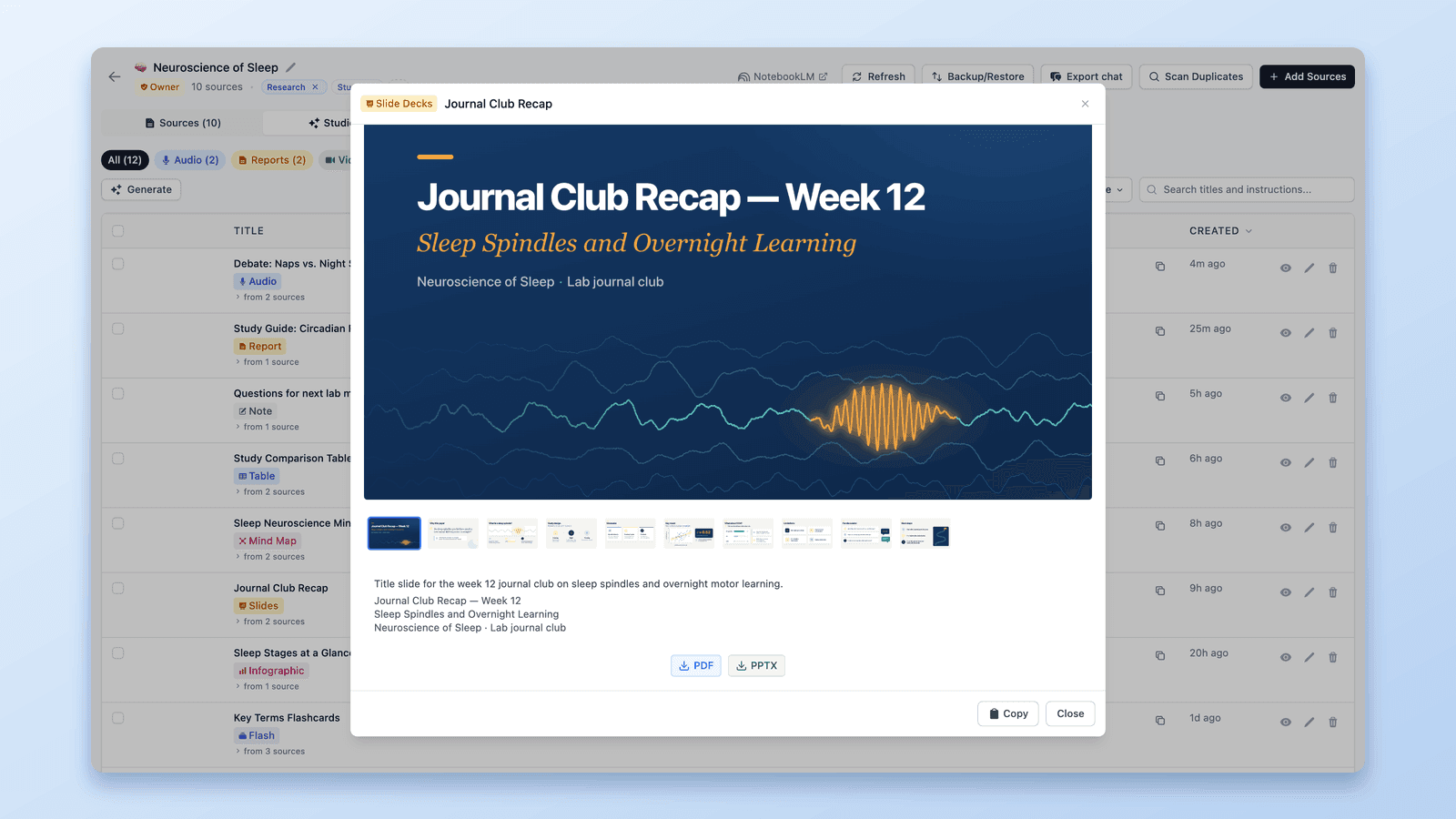
كيفية تصدير NotebookLM إلى PDF (المصادر والملاحظات وStudio)
نعم. تُنزَّل العروض التقديمية بصيغة PDF، وتنشئه الدردشة في بعض الخطط، ويغطي زر Print / PDF المجاني في NotebookLM Tools الملاحظات والتقارير والاختبارات والمصادر.
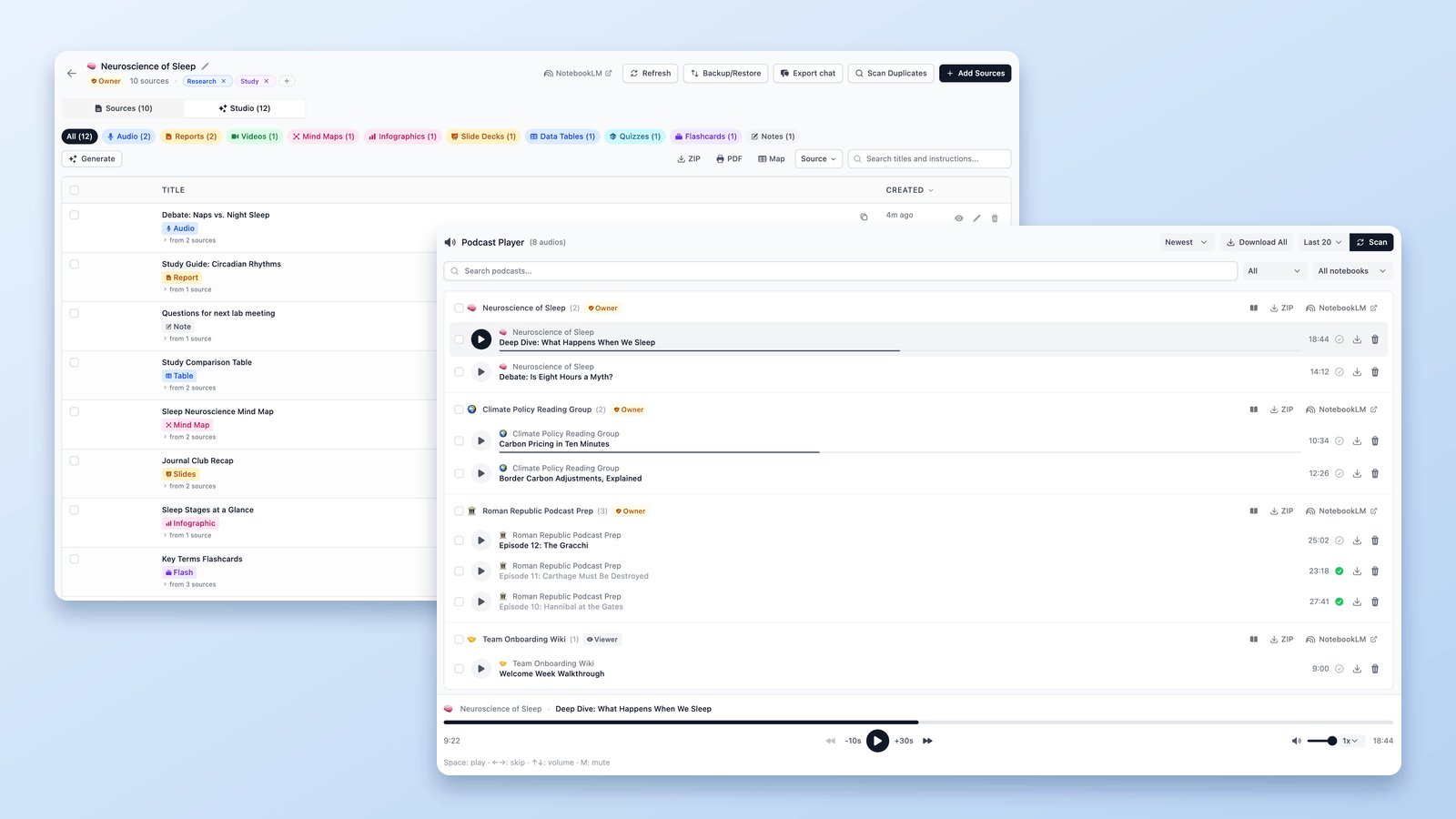
كيفية تنزيل ملخصات الصوت والفيديو من NotebookLM (MP3 وMP4)
دليل تنزيل NotebookLM: احفظ الملخصات الصوتية بصيغة MP3 — واحداً تلو الآخر أو دفعةً واحدة كملف ZIP — ونزّل ملخصات الفيديو بصيغة MP4، مجاناً، عبر الرابط أو بالجملة.