如何將 NotebookLM 對話紀錄匯出為 PDF 或 Markdown(免費)
簡短答案: NotebookLM(現已更名為 Gemini Notebook)會把你的對話紀錄(也就是聊天紀錄)保留在每個筆記本裡,但 Google 說明中心未記載任何讓你匯出它的方法。免費的 NotebookLM Tools 擴充功能在筆記本頁面上新增了一個 Export chat(匯出聊天)按鈕。它會替你讀取聊天內容,不必先捲動到最上方,並依問題逐一列出,再把你勾選的問題連同各自的回答存成 Markdown 檔、透過瀏覽器的列印對話框存成 PDF,或複製到剪貼簿。回答會保留其中的表格、程式碼和公式,回答引用的來源則依標題列出。
逐步匯出 NotebookLM 聊天
- 安裝 NotebookLM Tools(Chrome、Edge、Brave、Arc、Opera)或 Firefox 版本。
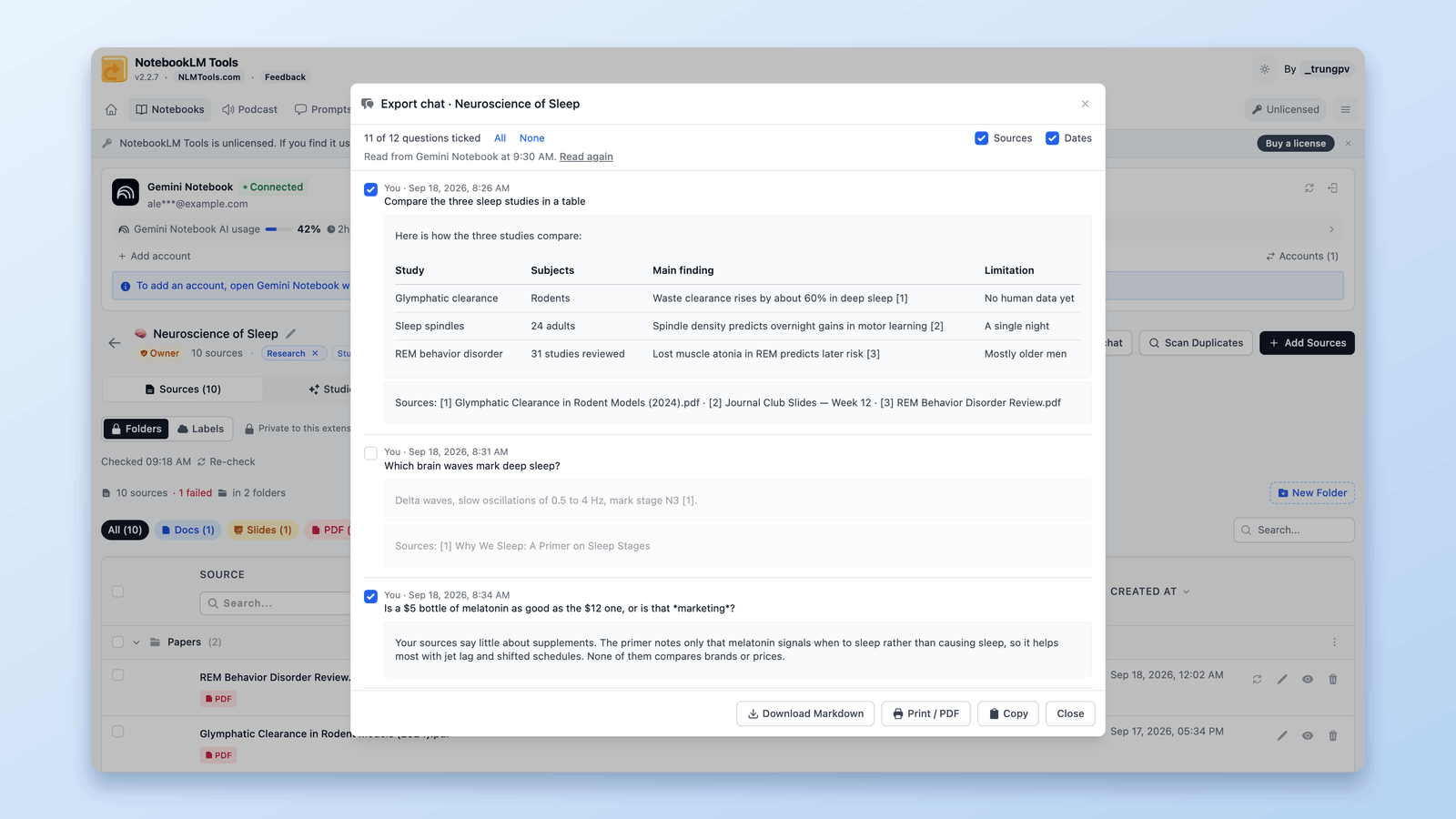
- 在 notebook.google.com 開啟筆記本,點擊擴充功能在頁面上新增的工具列上的 Export chat。NotebookLM Tools 會在新分頁開啟,並開始讀取聊天內容。如果擴充功能已經開著那個筆記本,同一個按鈕就在它的筆記本頁面的標題列裡。
- 等待它讀取。計數器會顯示到目前為止已讀取的訊息數,Stop(停止)可提前結束讀取。
- 取消勾選任何你不要的問題。每個問題一開始都已勾選,回答就在它下方;All(全選)和 None(全不選)可切換整份清單,清單上方那一行則會持續計數(「11 of 12 questions ticked」,即 12 個問題中已勾選 11 個)。
- 選擇 Download Markdown(下載 Markdown)、Print / PDF(列印/PDF)或 Copy(複製)。
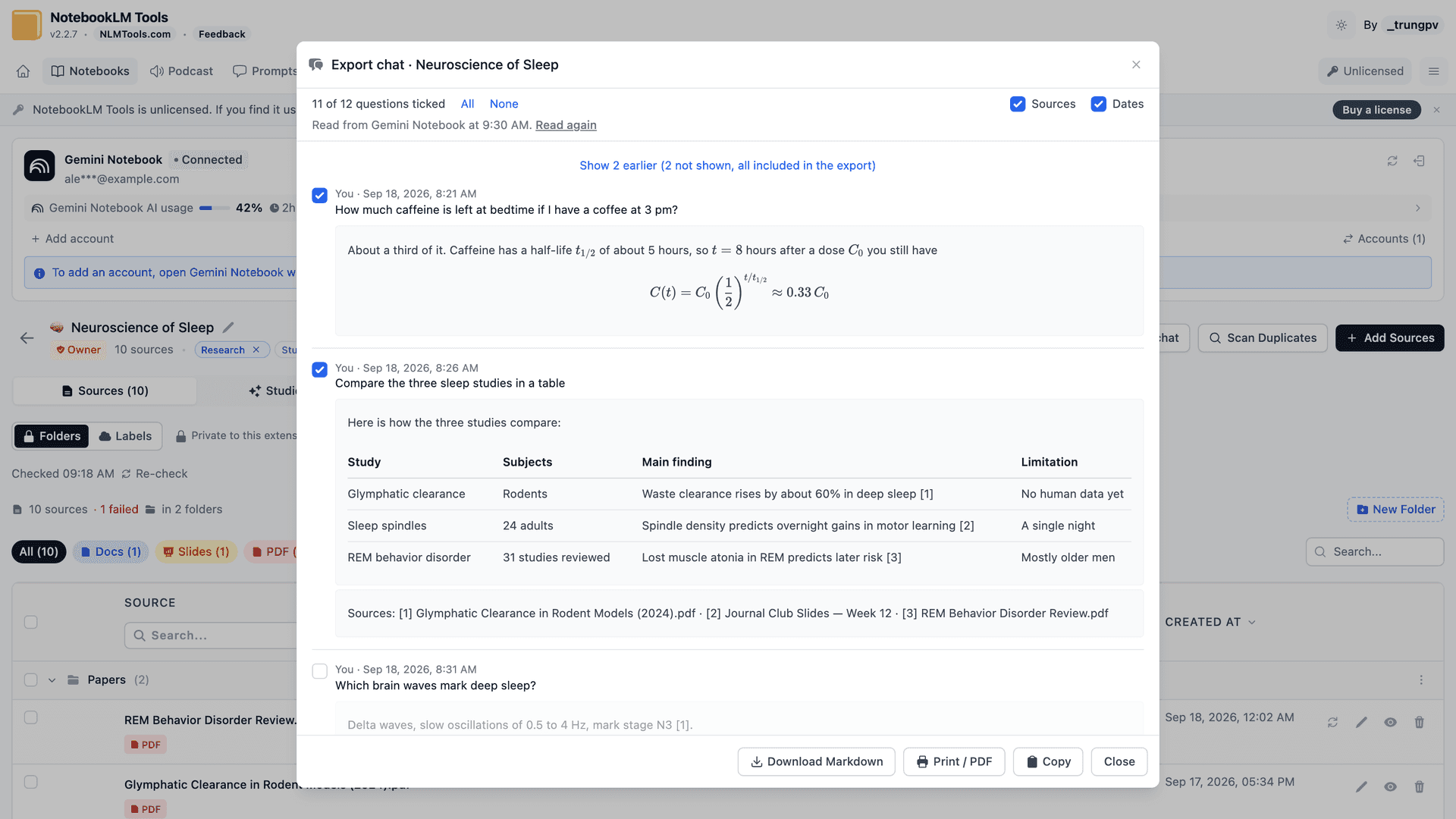
清單上方有兩個選項,預設都是開啟的。Sources(來源)會在每個回答下方加上一行,列出它所引用的每個來源的標題。Dates(日期)會加上每個問題和回答的撰寫時間。
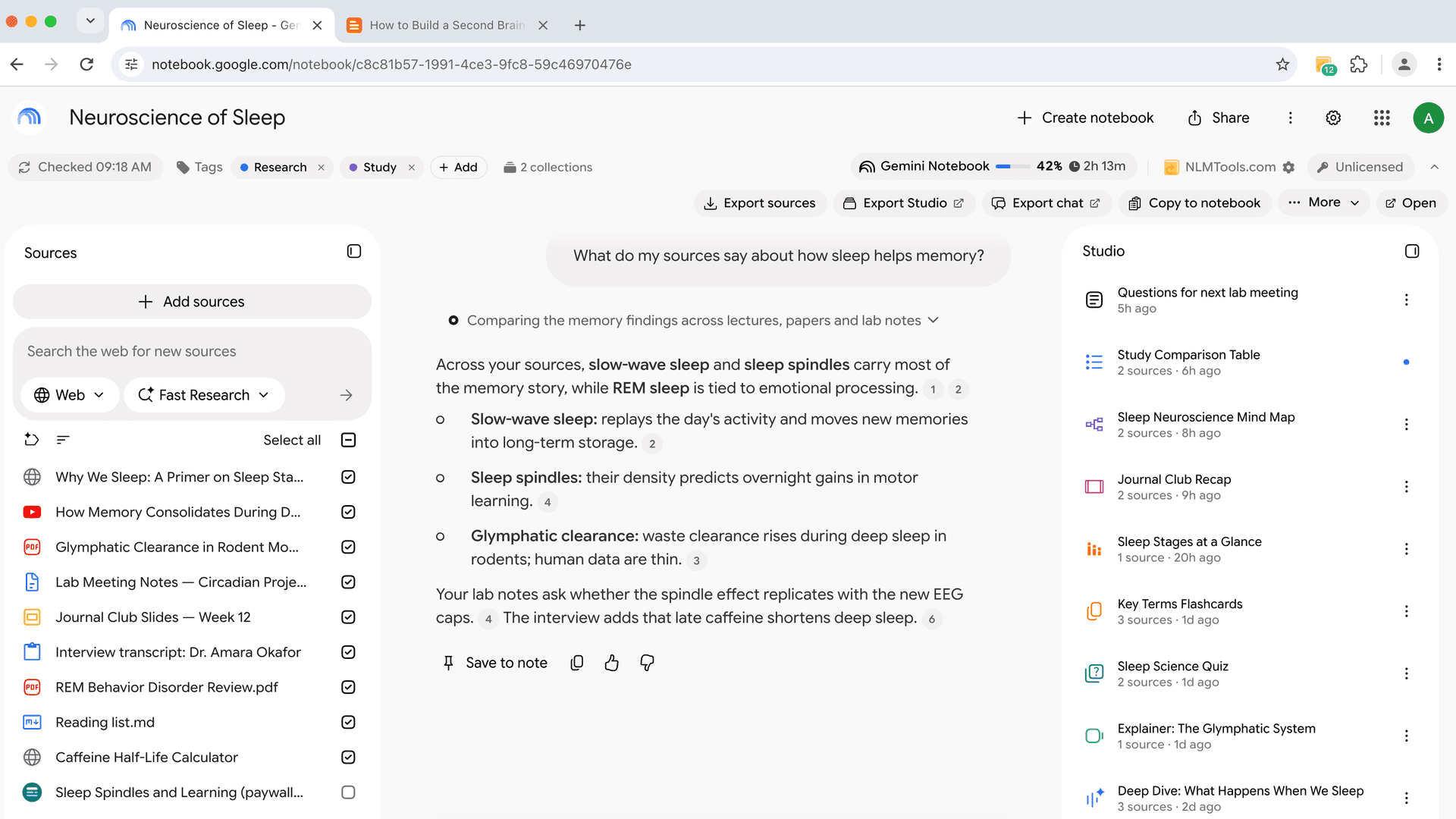
清單一開始只會顯示最新的十組問答,所以很長的聊天也能很快開啟。清單上方的 Show 10 earlier(顯示更早的 10 組)連結每次會再帶回十組;它也會說明還有多少組沒有顯示,剩下不到十組時,連結上的數字會跟著變小。不論有沒有顯示出來,匯出內容都會包含每一個已勾選的問題。
檔案裡有什麼,又沒有什麼
Markdown 檔、PDF 和複製的文字都來自同一份文件:
- 標題,也就是「Chat:」後面接著筆記本的名稱。
- 每個問題,照你輸入的樣子。 問題裡的星號、錢字號、帶編號的行和角括號都會顯示為純文字,不會被當成格式解讀。在 Markdown 檔和複製的文字中,讓這類字元保持純文字的,就是加在它前面的反斜線。
- 每個回答,照 NotebookLM 排版的樣子:表格、標明語言的程式碼區塊、引文、清單和公式。回答的文字會不經刪減地匯出,包括它結尾的那一行。
- 引用。
[1]、[2]標記會留在文字中原本的位置,回答下方的 Sources 行則會列出它們所指向的每個來源的標題。你後來移除的來源會列為「a source that is no longer in the notebook」(已不在筆記本中的來源)。 - 日期,標在每個問題和回答旁邊。
你拿不到的:
- 每個引用背後的段落。 匯出內容會指出來源的名稱,而不是引用所指向的段落,而且這些標記是純文字,不是連結。
- 聊天為你建立的檔案、報告或網站。 那些是 Studio 項目,不是聊天文字。若要下載 Studio 項目,請見如何下載 NotebookLM 音訊與影片和如何將 NotebookLM 匯出為 PDF。
- 回到筆記本的途徑。 這個檔案是一份供閱讀的副本,無法以聊天的形式還原到筆記本中。
如果某個回答失敗了,而 NotebookLM 把它存成空白,匯出內容會在該處註明:「No answer was saved for this question.」(這個問題沒有儲存任何回答)。
Markdown、PDF 還是 Copy:該選哪一個
Download Markdown 會儲存一個 .md 檔,檔名是「Chat」加上筆記本的名稱。問題放在「You」(你)標題下,回答放在「Gemini Notebook」標題下,也就是這個應用程式目前的名稱。公式以 $…$ 和 $$…$$ 書寫,這是支援數學的 Markdown 工具讀得懂的記法。要放進筆記應用程式或儲存庫,或是把這段對話交給另一個工具時,就選它。
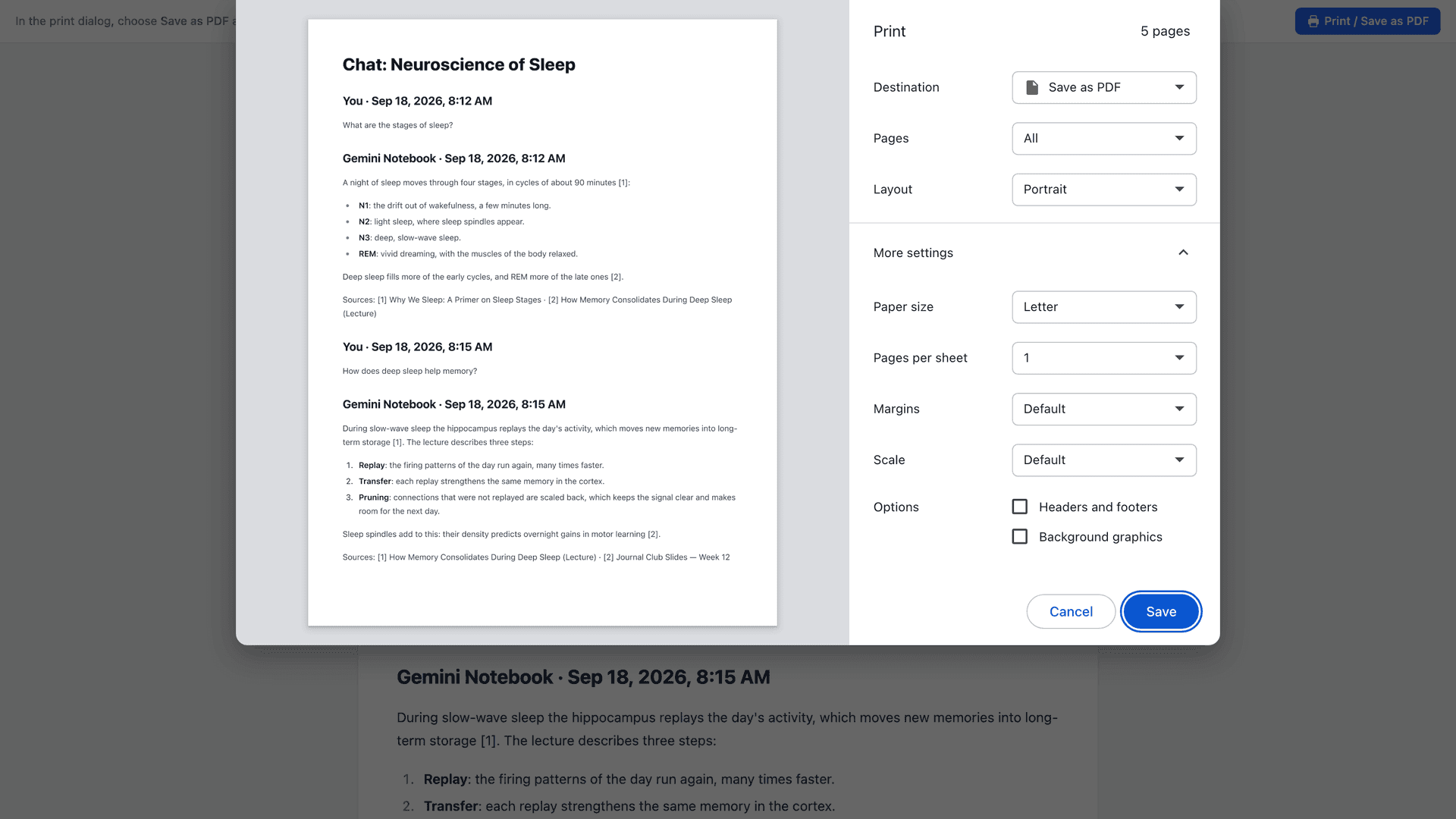
Print / PDF 會在新分頁開啟列印檢視,瀏覽器的列印對話框也會隨之開啟。選擇 Save as PDF(另存為 PDF;Firefox:Save to PDF,儲存為 PDF)作為目的地,或選擇印表機。公式會以排版後的形式印出;在「顯示更多設定」(More settings)下取消勾選 Headers and footers(頁首及頁尾;Firefox:Print headers and footers,列印頁首與頁尾),就不會印出日期和網址那幾行。列印檢視能容納的文字量有限。如果某段聊天對它來說太長,擴充功能會顯示「That is too much text for one PDF」(文字太多,一個 PDF 放不下),這時你可以每次少勾選一些問題,分批列印。Download Markdown 和 Copy 沒有這種限制。
Copy 會把同樣的 Markdown 文字放到剪貼簿,方便貼進能讀取 Markdown 的應用程式。
沒有 Word 或 Google Docs 檔案。至於 Docs,Google 自己的途徑是一次處理一個回答,下一節會說明。
Save to note 和 Export to Docs,與 Export chat 的比較
Google 說明中心記載了一種保留聊天回答的方法,分成兩個步驟。Save to note(儲存至記事)會把一個回答存成筆記,釘選在筆記本中:「When you save a response as a note, the original format—including tables and clickable inline citations—gets saved」(將回答儲存為筆記時,原始格式——包括表格和可點擊的內嵌引用——會被儲存;Use chat)。筆記接著可以透過 Export to Docs(匯出到 Google 文件)送到 Google Docs,這個選項就在來源面板中的該筆記上(Create & add notes)。
| 先 Save to note,再 Export to Docs | Export chat(NotebookLM Tools) | |
|---|---|---|
| 儲存的內容 | 每則筆記一個回答 | 你勾選的問題,各自附上回答 |
| 二十個問題的聊天 | 二十則筆記,然後匯出二十次 | 匯出一次 |
| 引用 | 筆記中可點擊的內嵌引用 | 以文字呈現的標記,來源標題列在每個回答下方 |
| 最後存放在哪裡 | 筆記本中的一則筆記,然後是一份 Google Docs 文件 | Markdown 檔、PDF 或剪貼簿 |
| 會跟上之後的變更嗎 | 不會:Google 表示該文件中的編輯與筆記「will not synchronize」(不會同步) | 不會:它是在那一刻製作的副本 |
對於你想在筆記本內繼續使用的單一回答,Save to note 是比較好的選擇,因為 Google 表示筆記可用於問答,並在之後的回答中被引用。Export chat 則是用來把對話帶出去的。Google 來源最後查證日期:2026 年 11 月 26 日。
在包含聊天生成檔案功能的 Google 方案上,你也可以請聊天寫出一個檔案。那是依提示詞建立一份新文件;關於 Google 對方案的說法,請見 NotebookLM 自己能產生 PDF 嗎?。
很長的聊天:不必捲動,但要給它一點時間
複製頁面上內容的匯出工具,只能取得頁面已經載入的部分,對很長的對話來說,這可能表示得先捲動到最上方。Export chat 不是從頁面取得內容的。它直接向 NotebookLM 索取聊天內容,每次幾則訊息,從最新的開始。
遇到很長的聊天,這需要一點時間,對話框也會說明原因:每個回答都會連同它所依據的來源段落一起傳來。讀取期間,計數器會持續跳動。如果你點擊 Stop,已讀取的部分會保留下來,也就是聊天中最新的那一部分,對話框也會這樣告訴你:「Stopped early. These are the 14 most recent questions.」(已提前停止。這些是最新的 14 個問題)。Read again(重新讀取)則會從頭開始。
聊天讀取完成後,只要那個擴充功能分頁還開著,它就會保留十分鐘可供使用:如果你關閉對話框,該分頁自己的 Export chat 按鈕會把清單帶回來,不必再等一次。還在讀取時就關閉對話框,會讓讀取停止,下一次讀取會從頭開始。
匯出會改變你筆記本裡的任何東西嗎?
不會。Export chat 只會讀取。它不會向聊天傳送任何訊息,不會變更筆記本裡的任何東西,也不會刪除任何東西。檔案是在你的瀏覽器中組合而成的。
複製、合併或清除之前,先匯出
聊天紀錄是筆記本中不會跟著走的那一部分:
- 複製筆記本。 關於複製出來的筆記本,Google 說明中心表示:「All Studio content & sources are copied. Chat history & notes are not copied」(所有 Studio 內容和來源都會被複製。聊天紀錄和筆記不會被複製;Create a notebook)。副本一開始的聊天是空的。如何複製 NotebookLM 筆記本中擴充功能自己的方法也是如此。
- 合併筆記本。 來源會被複製或移動到目的地;對話則留在舊筆記本裡。請見如何合併 NotebookLM 筆記本。
- 清除聊天。 Google 記載了聊天面板三點選單中的 Delete Chat History(刪除對話記錄)。如果其中有任何內容對你很重要,請先匯出。
- 刪除筆記本。 這是永久性的,聊天也包括在內:請見如何復原已刪除的 NotebookLM 筆記本和來源。
Google 來源最後查證日期:2026 年 11 月 26 日。
常見問題
可以匯出 NotebookLM 對話紀錄嗎?
Google 說明中心未記載任何讓使用者匯出、下載或列印聊天的方法;Save to note 一次保留一個回答(最後查證於 2026 年 11 月 26 日)。NotebookLM Tools 新增了 Export chat,它會把你勾選的問題連同各自的回答存成 Markdown 檔、透過列印對話框存成 PDF,或複製到剪貼簿。它屬於免費功能集,沒有每日上限。
NotebookLM 會儲存你的對話紀錄嗎?
會。Google 說明中心表示對話紀錄會被保留,且僅限你本人查看,而聊天面板三點選單中的 Delete Chat History 會清除它(最後查證於 2026 年 11 月 26 日)。說明中心未記載任何讓你匯出聊天紀錄的方法,而 Export chat 填補的正是這個缺口。
如何將 NotebookLM 對話紀錄儲存為 PDF?
點擊筆記本工具列上的 Export chat,取消勾選任何你不要的問題,再點擊 Print / PDF。在開啟的列印對話框中,選擇 Save as PDF(Firefox:Save to PDF)。
匯出聊天時會保留引用嗎?
[1]、[2] 標記會留在文字中,每個回答下方的 Sources 行會列出它們所指向的每個來源的標題。每個引用背後的段落不會匯出。
匯出很長的聊天之前,需要先把它捲動一遍嗎?
不需要。NotebookLM Tools 會從 NotebookLM 本身讀取聊天內容,每次幾則訊息。很長的聊天需要一點時間;Stop 會保留到目前為止已讀取的最新問題。
為什麼我的 NotebookLM 對話紀錄不見了?
Google 自己的頁面描述了幾種可以解釋這件事的情況(最後查證於 2026 年 11 月 26 日):
- 曾使用過 Delete Chat History;它會清除聊天(Use chat)。
- 這個筆記本是一份副本:「Chat history & notes are not copied」(聊天紀錄和筆記不會被複製;Create a notebook)。
- 在行動應用程式上,Google 談到一般的同步時表示「syncing between devices may be delayed」(裝置之間的同步可能會延遲),並建議結束應用程式再重新啟動(行動應用程式說明)。
- 擴充功能並未涵蓋的企業版不會儲存聊天紀錄:對話「kept only for the current browser session」(只在目前的瀏覽器工作階段中保留;Google Cloud 文件)。
只要紀錄還在,Export chat 就能把它存成一份副本。
把對話帶著走
NotebookLM 聊天中的回答,往往是一個筆記本產出的最有用的東西,而 Google 說明中心並未記載這些回答的任何匯出方式。有了免費的 NotebookLM Tools 擴充功能,Export chat 就能把對話變成 Markdown 檔或 PDF,內容是你選擇的問題,格式完好,來源也都列出名稱。其餘功能請見完整功能列表,或請見定價了解 Pro 新增的內容。
相關文章:
- 如何將 NotebookLM 匯出為 PDF —— 筆記、報告、測驗與來源的 Print / PDF;原生簡報下載。
- 如何從 NotebookLM 匯出與下載來源 —— 將每個來源的內容匯出為 Markdown 或 JSON。
- 如何下載 NotebookLM 音訊與影片概覽(MP3、MP4) —— 筆記本的媒體面向。
相關文章
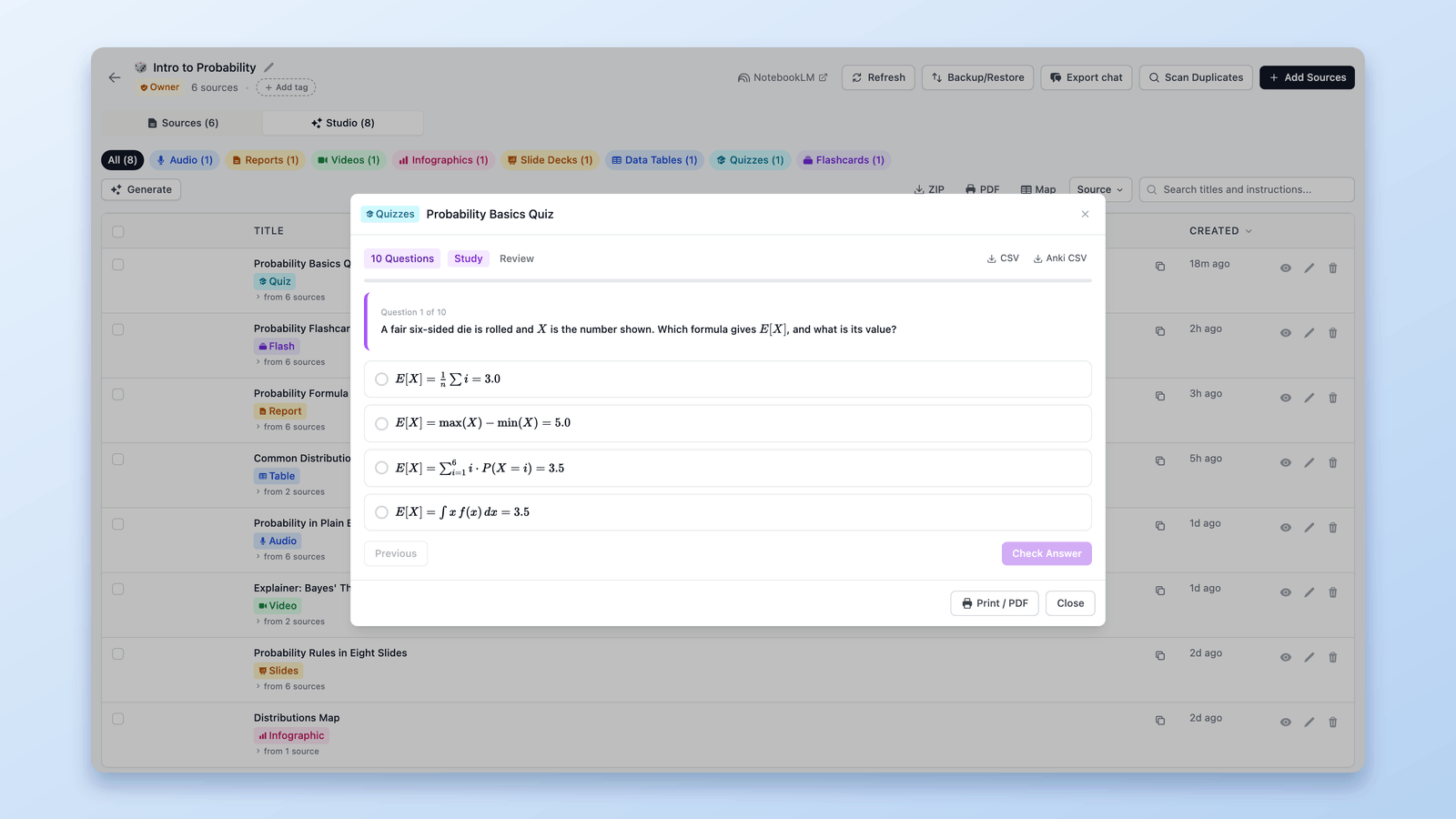
如何匯出 NotebookLM 測驗(試算表、PDF、答案卷)
Google 未記載任何 NotebookLM 測驗匯出方式。NotebookLM Tools 可將測驗存成 CSV 或 Anki 卡片,並連同答案卷一起列印,支援每一種題型。免費。
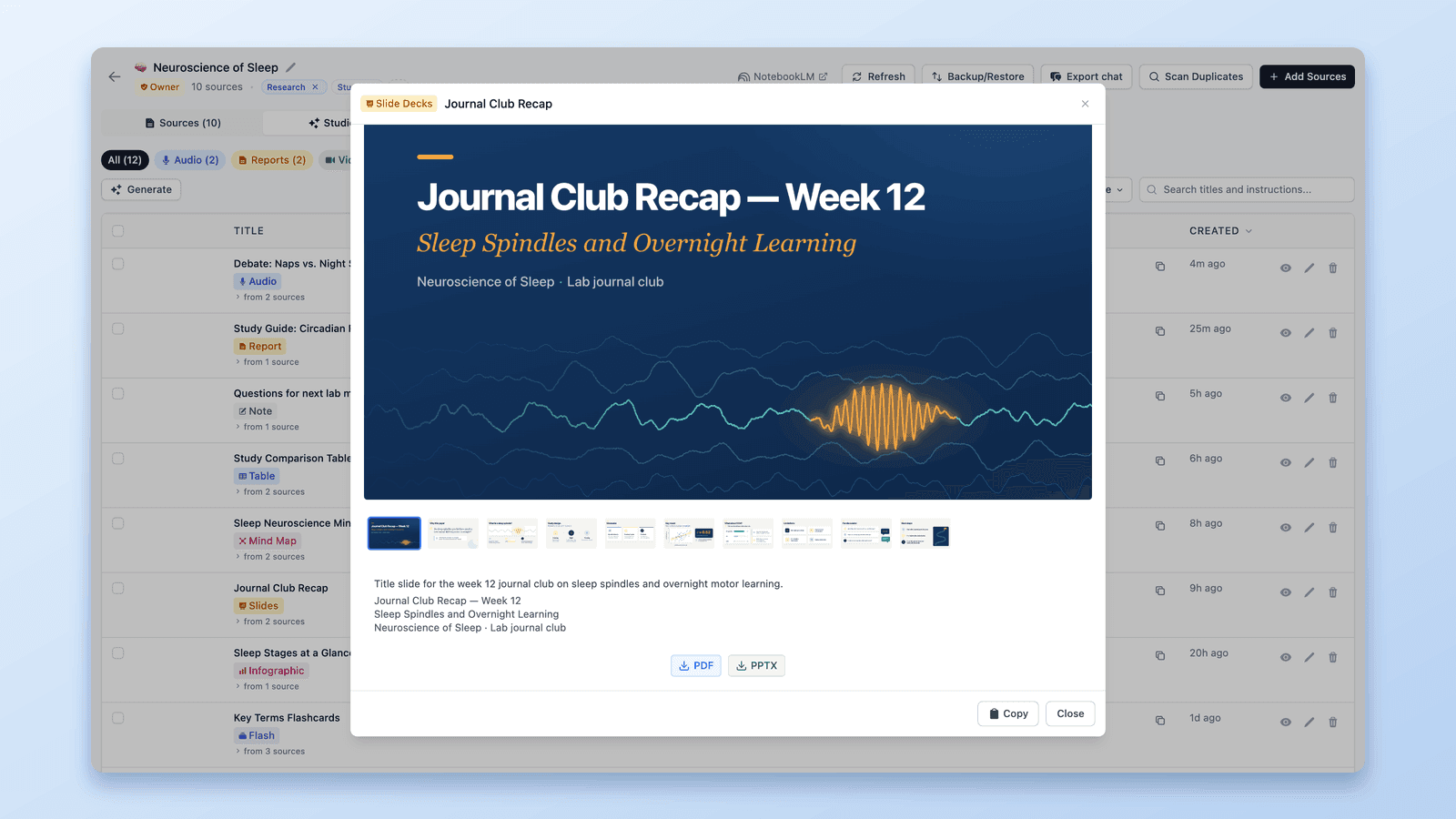
如何將 NotebookLM 匯出為 PDF(來源、筆記與 Studio)
可以。簡報可直接下載為 PDF,部分方案的聊天能直接產生 PDF,而免費的 NotebookLM Tools 擴充功能的 Print / PDF 按鈕則涵蓋筆記、報告、測驗與來源。
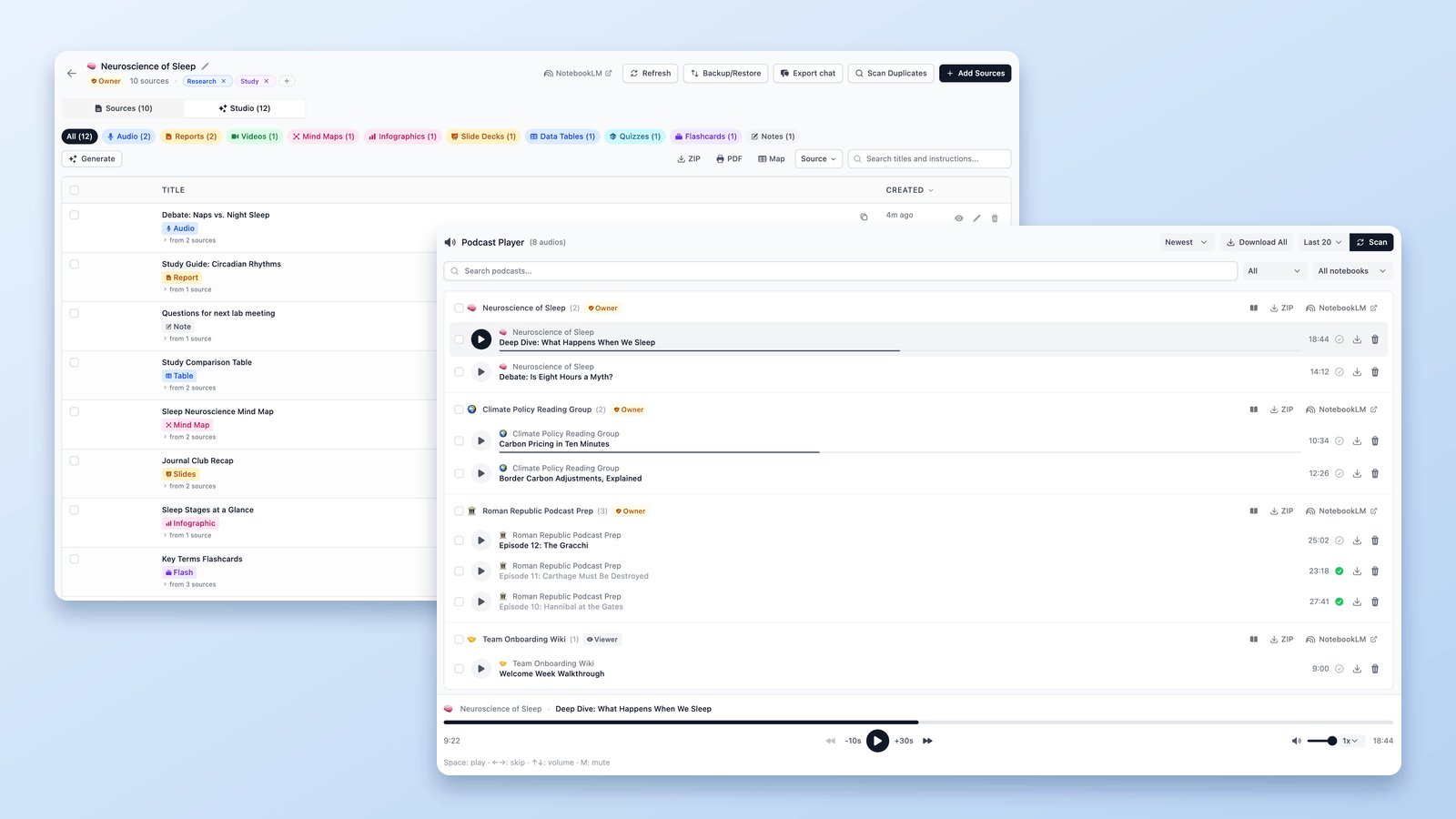
如何下載 NotebookLM 音訊與影片概覽(MP3、MP4)
NotebookLM 下載完整指南:將音訊概覽儲存為 MP3——可逐一下載,也能一次打包成 ZIP——並將影片概覽下載為 MP4。免費,支援單一連結或批次下載。