Claude 串接 NotebookLM 教學:官方 API + MCP(免費、免寫程式)
簡短答案: 可以,你能把 NotebookLM(現已更名為 Gemini Notebook)串接到 Claude。它有 Google 推出的官方 API 和遠端 MCP 伺服器,自 2026 年 11 月初起以 Public Preview(公開預覽版)形式提供,而且設定過程不必寫程式。你先建立自己的 Google 登入用戶端(在 Google Cloud 中完成六個簡短步驟),再把 https://notebook.googleapis.com/mcp 新增為 Claude 的自訂連接器,之後 Claude 就能建立筆記本,並把網頁、YouTube 影片和文字加進去。Claude 的免費方案就夠用了。它目前還不能向筆記本提問、刪除任何東西或上傳檔案。
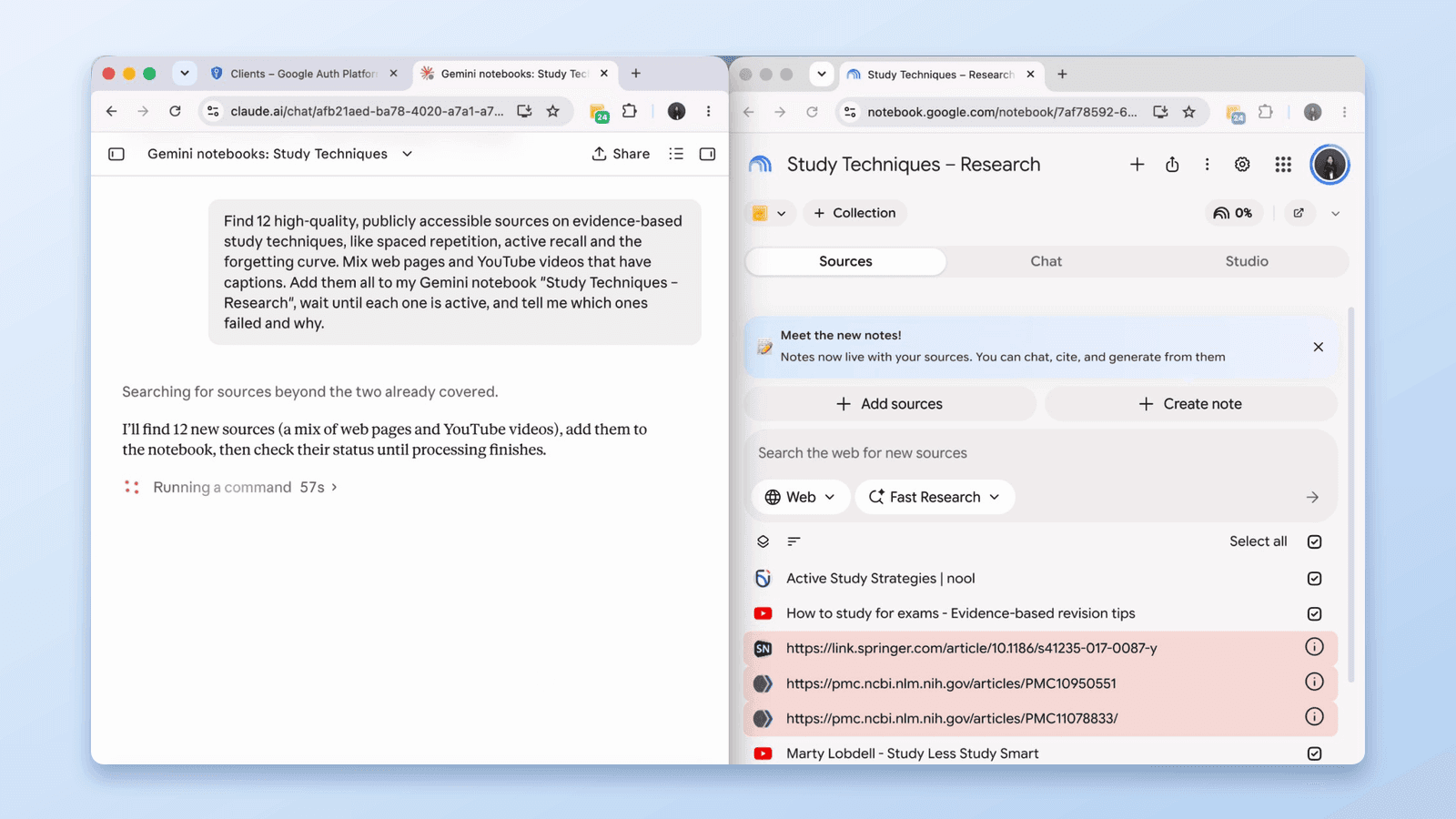
在下面的影片中,我對 Claude 輸入一句話,它就在我的筆記本中加入了 16 個來源:網頁和 YouTube 影片,而且每一個都檢查過(13 個載入成功,失敗的是哪 3 個,Claude 也告訴了我)。我自己一個連結都沒有打開。
這之所以可行,是因為 NotebookLM(現在叫做 Gemini Notebook)自 2026 年 11 月初起,就有了 Google 推出的官方 API 和 MCP 伺服器(Public Preview)。這是 Google 自己的伺服器,使用一般的 Google 登入,不是社群想出來的變通方法。在這篇指南中,你只要點擊滑鼠就能把它串接到 Claude:先在 Google Cloud 完成六個簡短步驟,再到 Claude 新增一個連接器。你不需要終端機,也不需要寫任何程式碼,而且 Claude 的免費方案就夠用了。關於 API 的費用、限制,以及為什麼沒有 API 金鑰,請見 NotebookLM API 指南。
你用的不是 Claude?Google 的伺服器是標準的 MCP 伺服器,所以其他 AI 應用程式也能連接,只是各有各的方案限制。我只測試過 Claude。請見文章後段的「Claude Desktop、ChatGPT、Claude Code 或 Cursor 也能用嗎?」一節。
想看影片?這支十分鐘的影片(英文)示範了每一次點擊,連出錯的過程也包括在內。
重點速覽
- 所需時間: 約 15 分鐘
- 費用: $0。API 在 Google 的 Public Preview 期間免費,而 Claude 的免費方案可以新增一個自訂連接器。
- 你需要: 一個已開啟兩步驟驗證的個人 Google 帳戶,以及一個 Claude 帳戶。
- 最後查證日期: 2026 年 11 月 27 日(Google 的文件、Claude 的說明頁面)。
NotebookLM 官方 MCP 伺服器能做什麼(以及還不能做什麼)
| 目前可以 | 還不行 |
|---|---|
| 建立和重新命名筆記本 | 上傳 PDF 等檔案(透過 MCP) |
| 加入公開網頁 | 刪除筆記本或來源 |
| 加入有字幕的 YouTube 影片 | 加入 Google Drive 或 Google Docs 連結 |
| 加入你自己的文字,例如會議記錄 | 向筆記本提問 |
| 檢查每個來源是否都已載入 | 製作音訊概覽或其他 Studio 產出 |
| 列出筆記本和來源 |
在幕後,Claude 會取得七個工具:list_notebooks、get_notebook、create_notebook、update_notebook、list_sources、get_source 和 create_source。它們都無法刪除任何東西。
最棒的是,你不必自己貼上連結。給 Claude 一個主題,它就會替你找出來源並加進去。 「還不行」那一欄中有幾項已列在 Google 的路線圖上(請見下方的路線圖一節)。
開始之前
- 個人 Google 帳戶。 公司與學校帳戶(Google Workspace)目前還不能用。
- 這個帳戶至少開啟過一次 Gemini Notebook(notebook.google.com)。如果沒有,你會看到「Account not found」(找不到帳戶)。
- 已開啟兩步驟驗證,這是 Google Cloud 的要求。
你還需要一個 Claude 帳戶。免費方案就可以。Claude 並非在每個國家都能使用:請查看 Anthropic 的支援國家與地區清單。
本文的螢幕截圖和按鈕名稱都來自英文介面,括號中的中文是幫助你找到它們的翻譯(繁體中文介面的用詞可能不同)。
主要連結都整理在本文最後。
最後查證日期:2026 年 11 月 27 日,依據 Google 的 API 驗證指南,以及 Google Cloud 的兩步驟驗證規定。
第 1 部分:設定 Google Cloud(步驟 1–6)
步驟 1:建立 Google Cloud 專案
開啟 Google Cloud 控制台,點擊頂端的專案選取器,再點擊 New project(新增專案)。把專案命名為 Notebook API 之類的名稱,然後點擊 Create(建立)。專案準備好之後,Google 就會切換到這個專案。
步驟 2:啟用 Gemini Notebook API
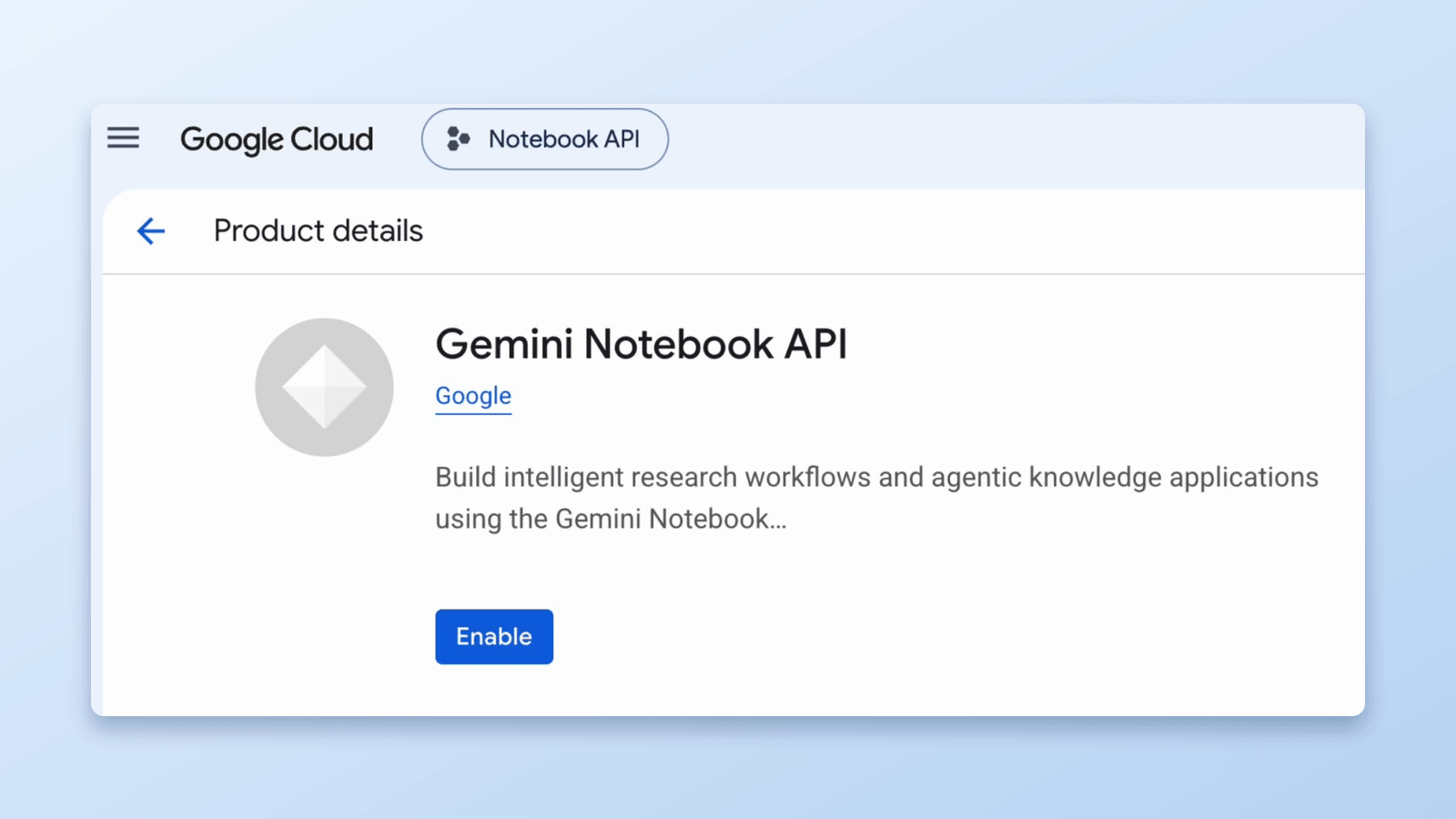
開啟 Gemini Notebook API 頁面。點擊任何東西之前,先確認頂端選取的是你的新專案,然後點擊 Enable(啟用)。
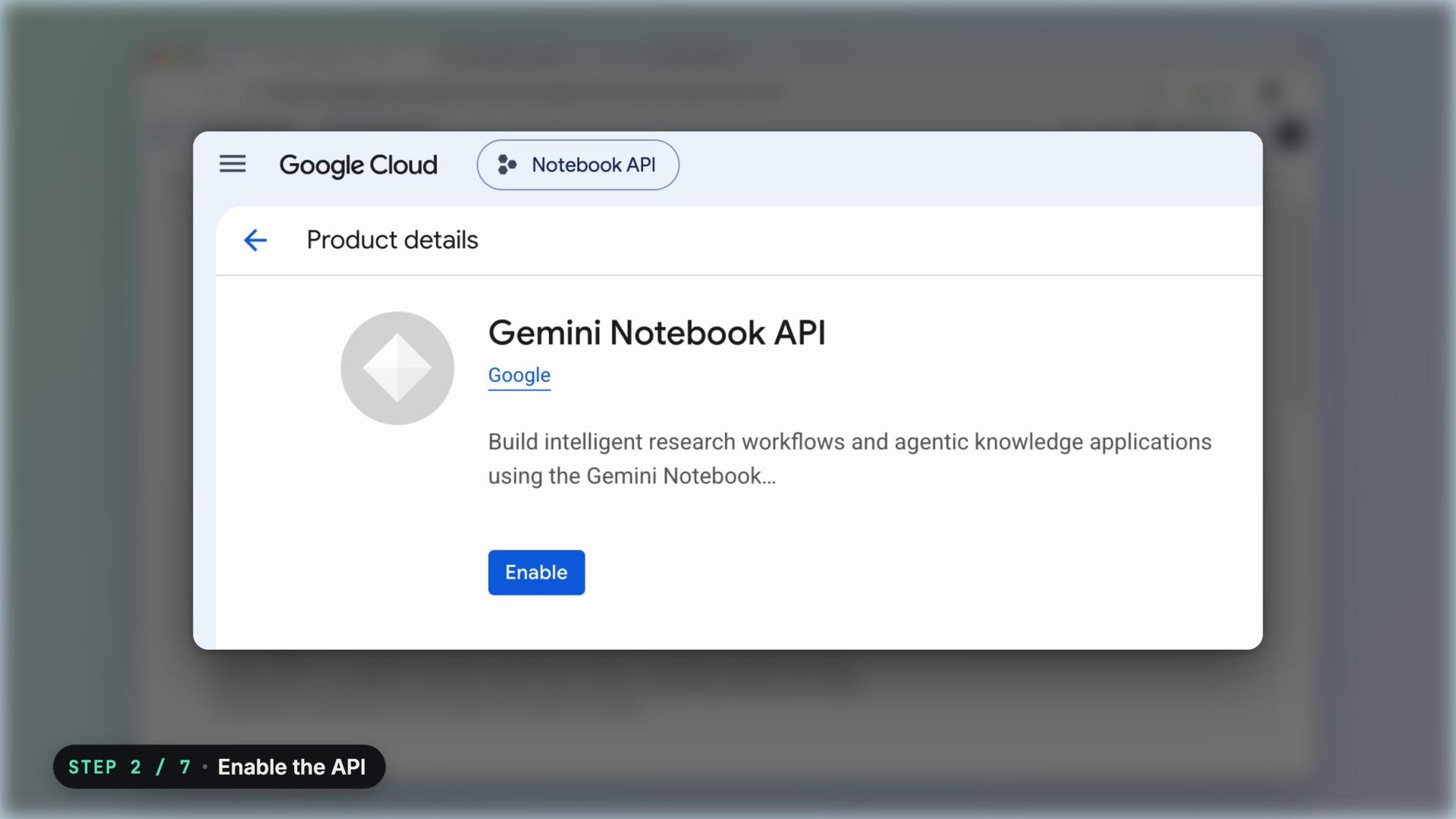
如果你在其他專案中啟用了 API,後面的步驟就會失敗,所以請先確認專案名稱。
步驟 3:設定登入畫面
這是你登入時 Google 會顯示的畫面。搜尋 Google Auth Platform,點擊 Get started(開始使用),然後填寫四個簡短的區段:
- App information(應用程式資訊):應用程式名稱(我用的是
Notebook for Claude),支援電子郵件則填你的電子郵件地址。 - Audience(目標對象):選擇 External(外部)。
- Contact information(聯絡資訊):你的電子郵件地址。
- Finish(完成):同意 Google API Services User Data Policy(Google API 服務使用者資料政策),然後點擊 Create。
步驟 4:把自己的帳戶加為測試使用者
你新建立的應用程式處於測試模式,所以 Google 只讓你列在名單上的帳戶登入。開啟 Audience,點擊 + Add users(新增使用者),輸入你自己的電子郵件地址,然後點擊 Save(儲存)。
步驟 5:新增 notebook 範圍
別跳過這個步驟。開啟 Data Access(資料存取權),點擊 Add or remove scopes(新增或移除範圍),然後用 notebook 篩選。勾選沒有「readonly」的那一個(.../auth/notebook,說明文字是「See, edit, create, and delete all your notebooks…」,也就是查看、編輯、建立及刪除你所有的筆記本…)。
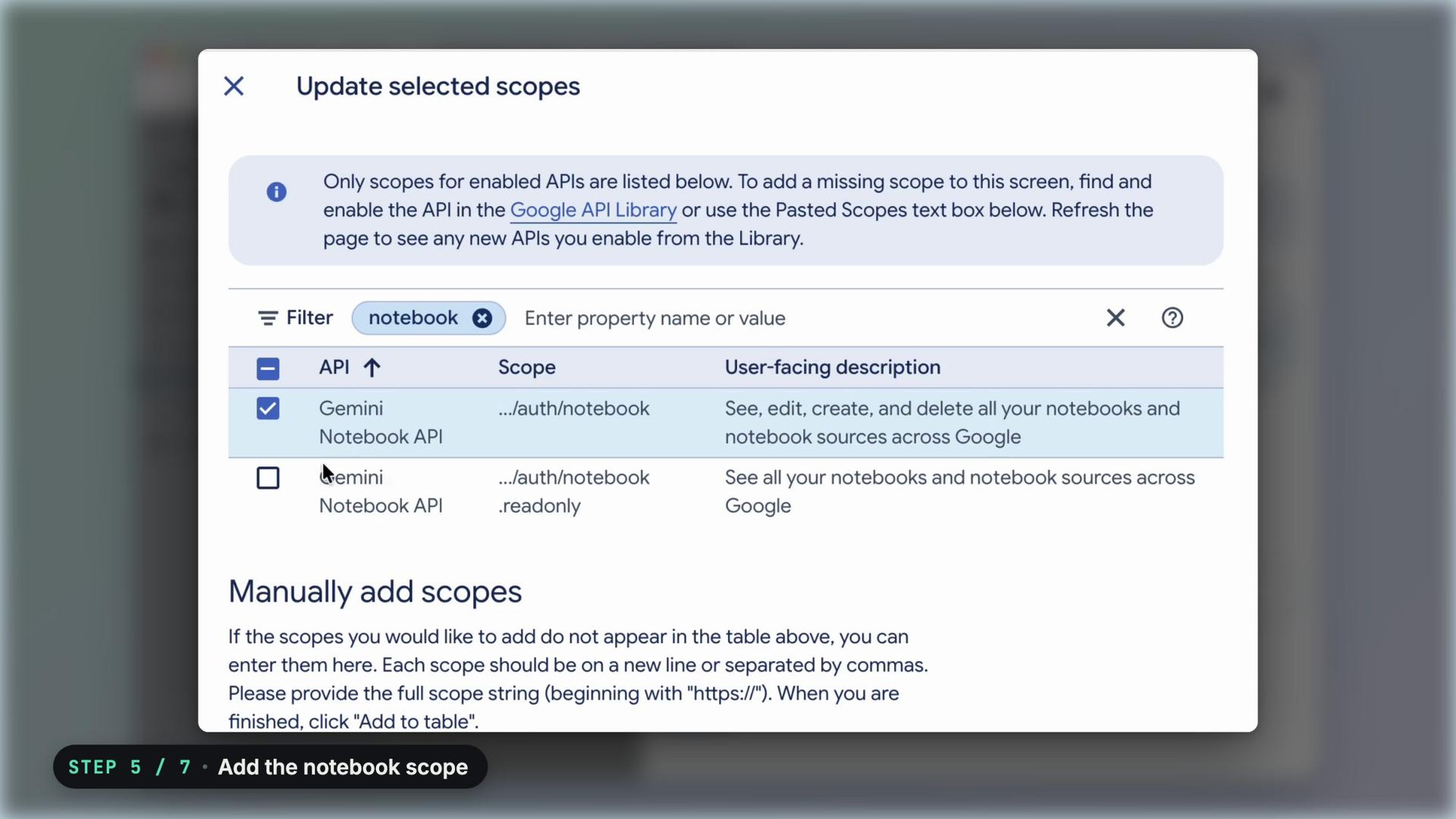
這裡要點擊兩次,不是一次:先點擊 Update(更新),再一路捲動到最下方,點擊 Save。
步驟 6:建立網頁應用程式用戶端
這就是 Claude 要用的那把鑰匙。開啟 Clients(用戶端),然後點擊 Create client(建立用戶端)。
-
在 Application type(應用程式類型)中選擇 Web application(網頁應用程式),而不是 Desktop app(電腦版應用程式)。
-
在 Authorized redirect URIs(已授權的重新導向 URI)下方,點擊 Add URI(新增 URI),然後貼上 Claude 的網址:
https://claude.ai/api/mcp/auth_callback這是告訴 Google,你登入之後要把你送回哪裡。
-
勾選 Use this client for an AI-powered agent(將這個用戶端用於 AI 代理),因為 Claude 會代表你執行操作。
-
點擊 Create。
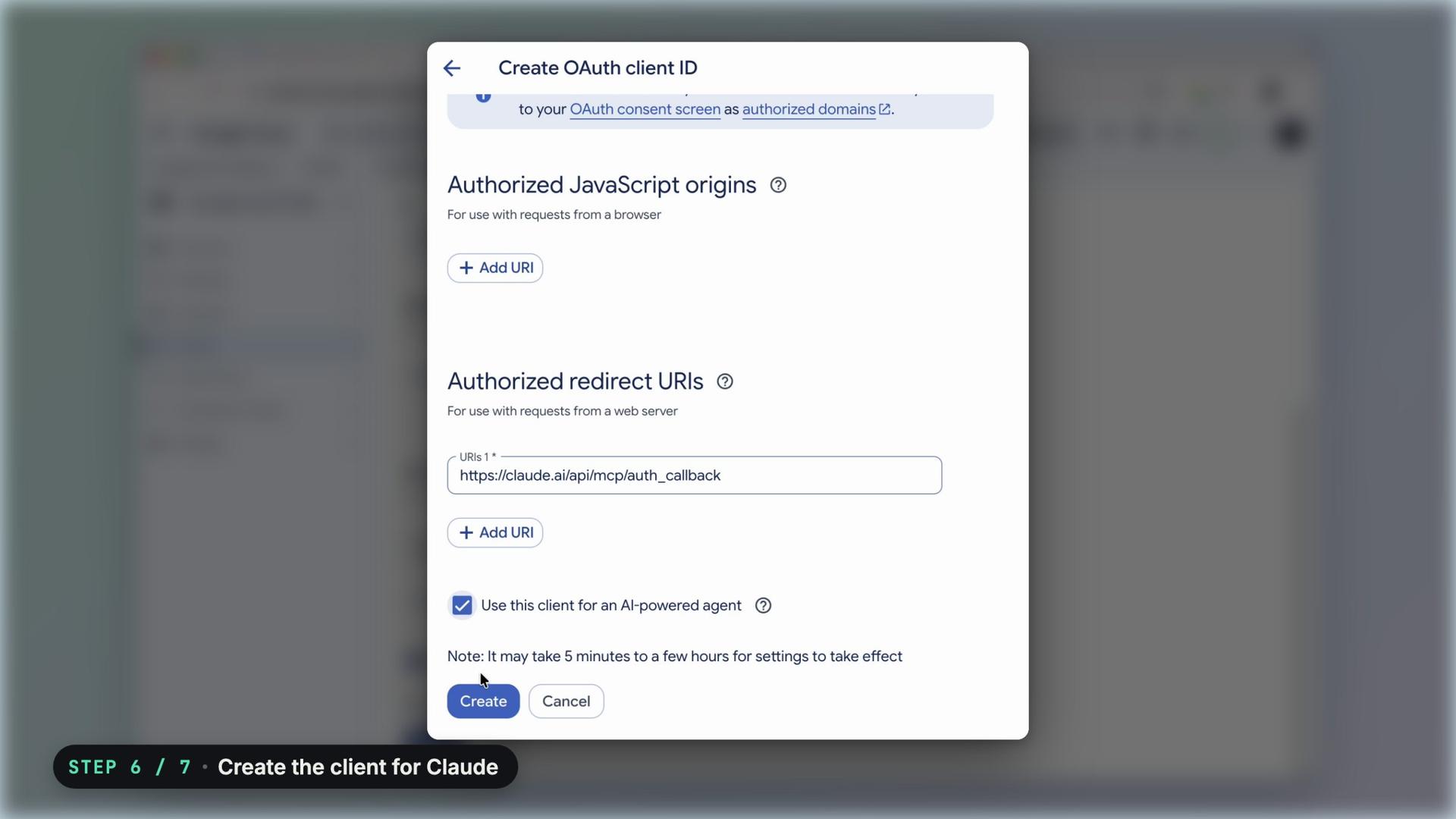
把 Client ID(用戶端 ID)和 Client Secret(用戶端密鑰)複製到安全的地方。Google 只會顯示一次密鑰,所以請把它當成密碼一樣保管。
第 2 部分:在 Claude 中新增連接器(步驟 7)
-
在 Claude 中開啟 Customize → Connectors(自訂 → 連接器)。有些帳戶(包括我的)的側邊欄顯示的則是 Plugins(外掛程式)。接著點擊 Add(新增),再點擊 Add custom connector(新增自訂連接器)。在 Team 和 Enterprise 方案上,必須先由擁有者為組織新增這個連接器。
-
將它命名為
Gemini Notebook,貼上 Google 的伺服器網址,然後點擊 Continue(繼續):https://notebook.googleapis.com/mcp -
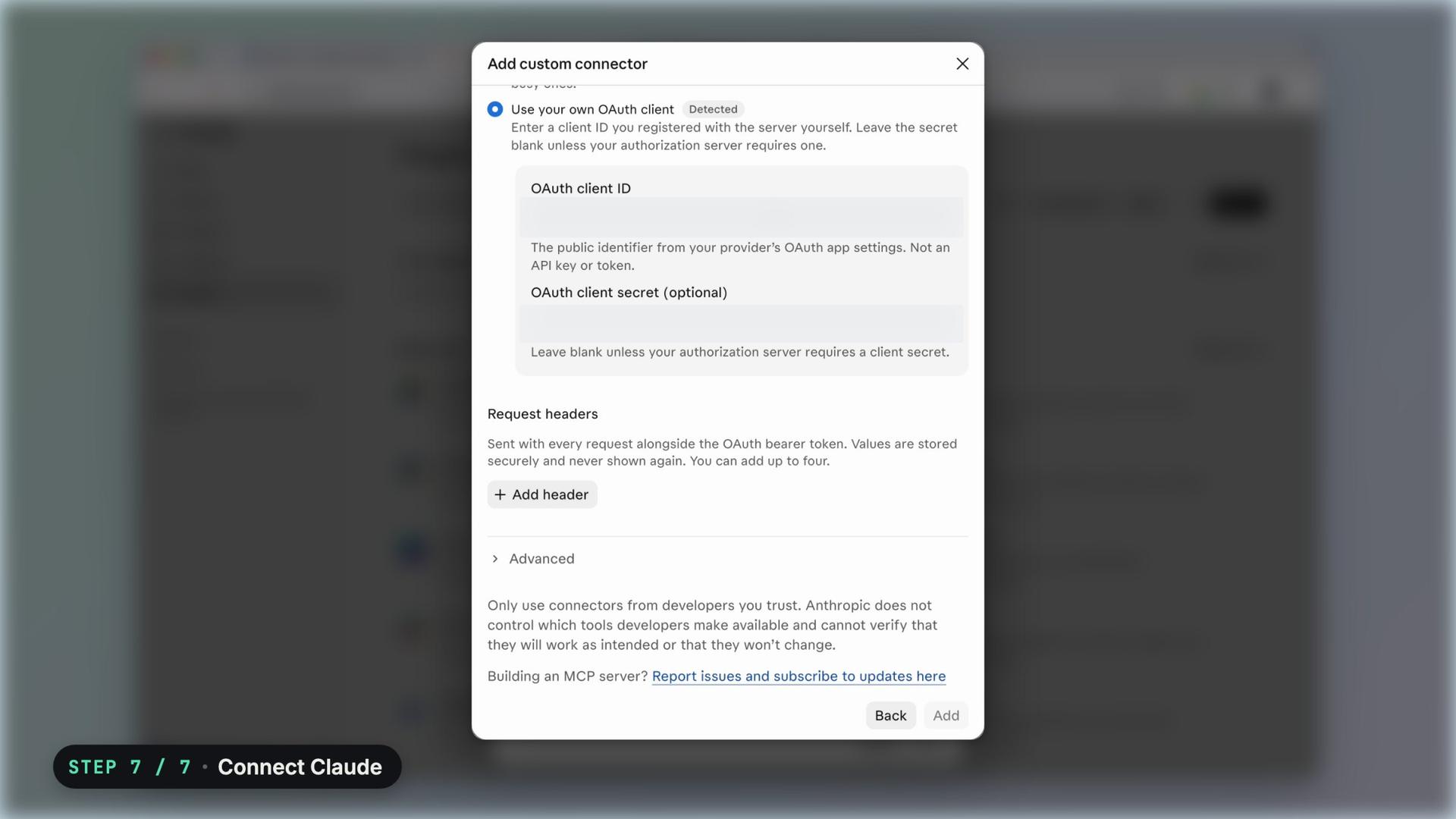
Claude 會檢查伺服器,並替你選取 Use your own OAuth client(使用您自己的 OAuth 用戶端)。貼上你的 Client ID,也貼上你的 Client Secret。密鑰欄位雖然標示著「optional」(選填),但 Google 需要它。點擊 Add。
-
Gemini Notebook 現在有了自己的頁面,標示為 Not connected(未連接)。點擊 Connect(連接),Google 的登入頁面就會開啟。選擇你加為測試使用者的那個帳戶。
-
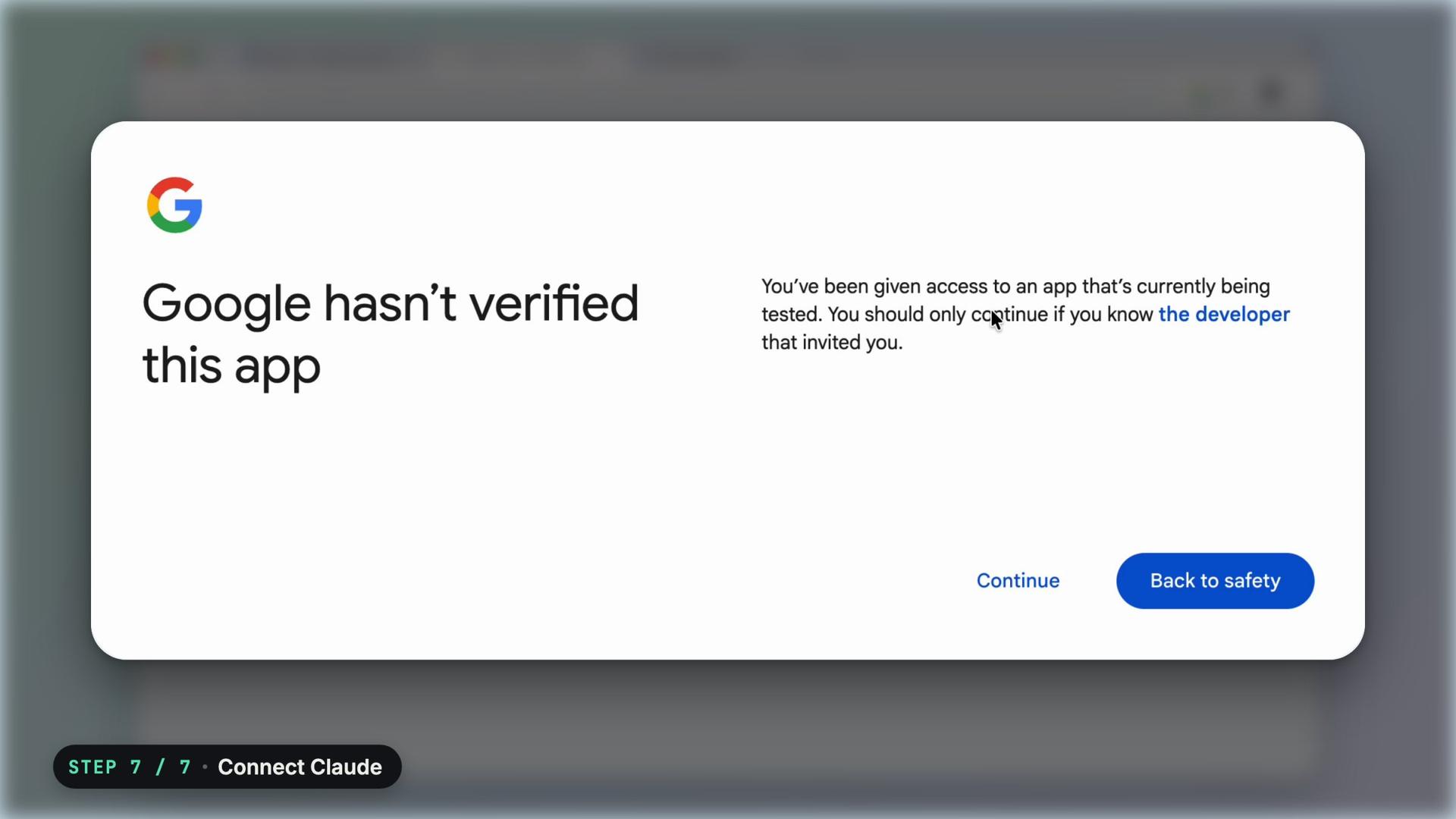
你會看到「Google hasn't verified this app」(Google 尚未驗證這個應用程式)。這是正常的,因為這是你自己的應用程式。點擊 Continue:它是那個普通的文字連結,而不是藍色的大按鈕 Back to safety(返回安全頁面)。
-
接著,Google 會請你授權存取你的筆記本。畫面上的應用程式名稱是 claude.ai(步驟 6 中的網址),而不是你在步驟 3 輸入的名稱:Google 要等應用程式通過驗證後,才會顯示它自己的名稱。點擊 Continue。
-
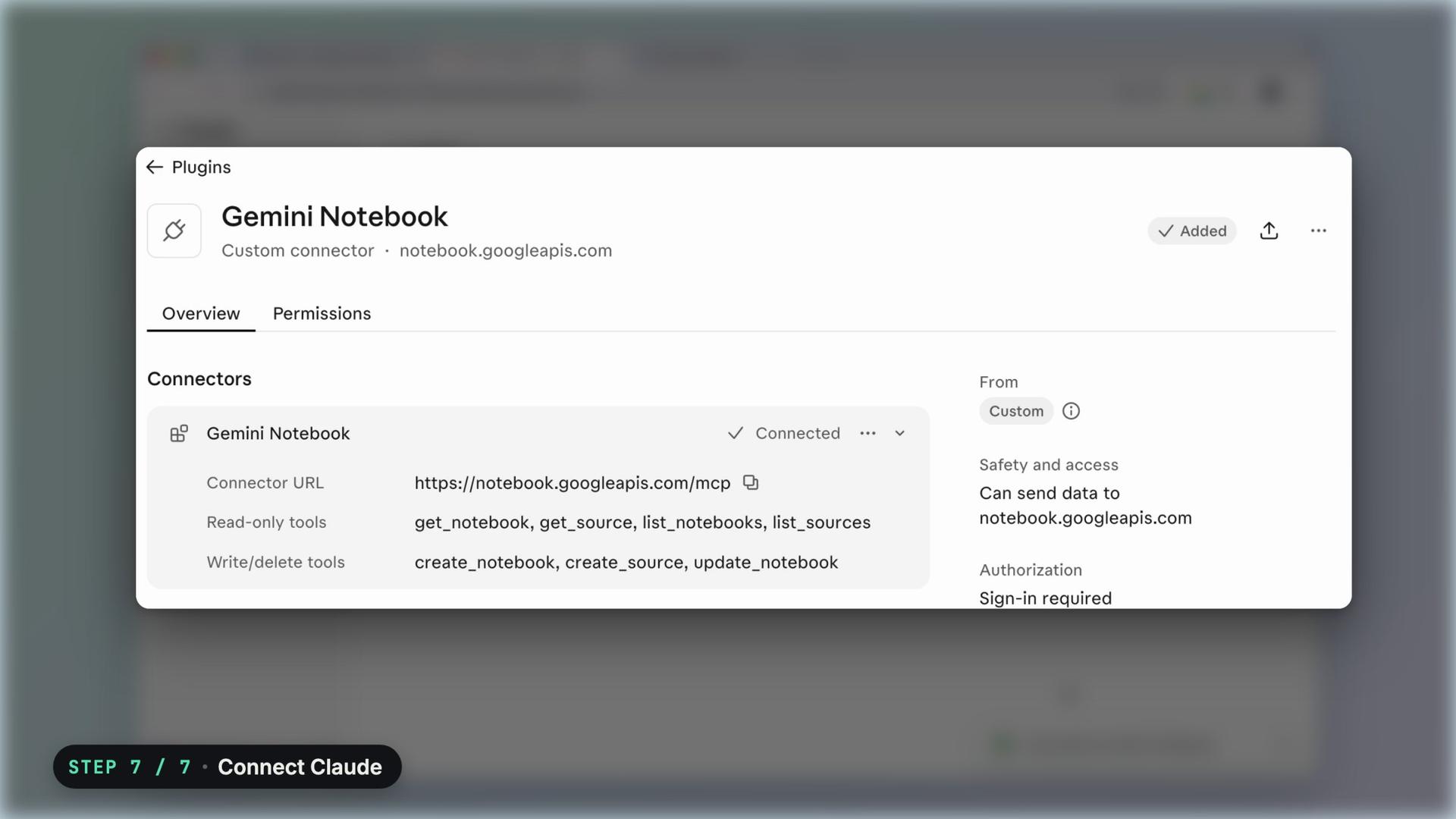
你會回到 Claude,連接已經完成。頁面上列出四個唯讀工具和三個寫入工具。
測試連線
開始一個新的聊天,點擊 +,再點擊 Plugins(或 Connectors),確認 Gemini Notebook 已經開啟。
然後這樣問:
列出我在 Gemini Notebook 中的筆記本。
Claude 第一次使用某個工具時,會先徵求你的許可。如果不想再被詢問,請選擇 Always allow(一律允許),也可以選擇 Allow once(允許一次)。
接著,你的筆記本清單就出現了。
用聊天建立筆記本
在影片中,Claude 在左邊,Gemini Notebook 在右邊,所以每一項變更出現時,你都看得到。每個要求都是一般的日常用語(影片中用的是英文)。
建立筆記本
在 Gemini Notebook 中建立一個名為「Study Techniques」的筆記本。
加入網頁。 網頁必須是公開的,不需要登入,也沒有付費牆。新來源需要一點時間處理。
把這個網頁加到我的 Study Techniques 筆記本:https://en.wikipedia.org/wiki/Spaced_repetition
加入 YouTube 影片。 做法相同,只要影片有字幕就可以。
再把這部 YouTube 影片也加進去:https://www.youtube.com/watch?v=ukLnPbIffxE
把你自己的筆記加為文字來源。 Claude 會等待來源處理完成,並告訴你哪些已經可以使用。
把下面的筆記加為一個名為「我的筆記」的文字來源:我 7 天後要考試。我讀過的東西,大部分過一兩天就忘了。我想每天安排簡短的學習時段,用主動回想和間隔重複取代重讀。
列出來源,或重新命名筆記本。 重新整理 Gemini Notebook,所有內容都已經在裡面,可以開始聊天了。
把筆記本重新命名為「Study Techniques – Research」。
讓 Claude 替你研究主題
接下來就有趣了。與其貼上連結,不如給 Claude 一個主題:
找出 12 個高品質、可公開存取的來源,主題是有實證根據的學習技巧,例如間隔重複、主動回想和遺忘曲線。網頁和有字幕的 YouTube 影片都要有。把它們全部加到我在 Gemini Notebook 中的「Study Techniques – Research」筆記本,等到每一個都變成可用(active)狀態,再告訴我哪些失敗了,以及失敗的原因。
Claude 會搜尋網路,並逐一加入來源,你可以在右邊看著它們一個個出現。
在我這次的測試中,Claude 加入的數量比我要求的 12 個還多,一共加入了 16 個新來源:13 個載入成功,3 篇期刊文章失敗(一篇在 Springer,兩篇在 PubMed Central)。失敗的原因可能是這些網站會封鎖自動化存取。
免費方案小提醒:達到上限也不會遺失任何東西
使用 Claude 的免費方案時,像這樣的大型工作可能在進行到一半時就達到用量上限。我就遇到了這種情況。
什麼都不會遺失。 Claude 加入的每一個來源都已經在筆記本裡了。等上限重設後,只要請它檢查一下:
新加入的來源中,哪些載入失敗了?原因是什麼?
API 目前還做不到的事:替代做法
PDF 和其他檔案
Claude 可以加入連結和文字,但無法加入檔案。要加入 PDF,請自己開啟 Gemini Notebook,選擇 Add sources → Upload files(新增來源 → 上傳檔案)。(開發人員可以透過 REST API 上傳檔案。)
移除來源
Claude 無法移除來源,因為 API 目前還不能刪除任何東西。請改在 Gemini Notebook 中清理。將滑鼠游標移到資訊圖示上,就能看到來源失敗的原因。
接著開啟三點選單,選擇 Remove all failed sources(移除所有失敗的來源)。點一下,它們就消失了。
Google Docs 和 Drive 檔案
如果你貼上 Google Docs 或 Drive 連結,筆記本會拒絕,並表示目前還不支援以 Drive 和 Docs 連結作為來源。
快速解法:在 Gemini Notebook 中點擊 Add sources → Drive,自己挑選文件。或者把文件的文字貼到聊天中,Claude 會把它加為文字來源。
按鈕名稱以 2026 年 11 月 27 日的畫面為準。
疑難排解:Error 400 redirect_uri_mismatch、Error 403 access_denied 等錯誤
| 你看到的訊息 | 原因 | 解決方法 |
|---|---|---|
| 「Access blocked: This app's request is invalid」(存取遭封鎖:這個應用程式的要求無效),Error 400: redirect_uri_mismatch | 步驟 6 中的 Claude 網址漏填或打錯 | 重新複製 https://claude.ai/api/mcp/auth_callback,儲存後再連接一次 |
| 「Access blocked: claude.ai has not completed the Google verification process」(存取遭封鎖:claude.ai 尚未完成 Google 驗證程序),Error 403: access_denied | 你的帳戶不是測試使用者 | 在步驟 4 中新增它 |
| Workspace 相關錯誤 | 你是用公司或學校帳戶登入的 | 改用個人 Google 帳戶 |
| 「Account not found」 | 這個帳戶從未開啟過 Gemini Notebook | 用這個帳戶開啟一次 notebook.google.com |
| Google Docs 或 Drive 連結失敗 | 目前還不支援 Drive 和 Docs 連結 | 自己從 Drive 加入,或改為貼上文字 |
| 一週後 Claude 無法再連接 | Google 對測試中應用程式的 7 天登入期限 | 從 Claude 中的連接器頁面重新連接 |
Google 指出,用戶端的變更可能需要 5 分鐘到幾個小時才會生效。在我的測試中,修正後的重新導向 URI 立刻就能用了。
你給了 Claude 哪些存取權,以及如何撤銷
在步驟 7 中,當你在 Google 的同意畫面上點擊 Continue 時,你就授予了 claude.ai 一項權限:你在步驟 5 中新增的 notebook 範圍。Google 對它的描述是「See, edit, create, and delete all your notebooks and notebook sources across Google」(查看、編輯、建立及刪除你在 Google 上所有的筆記本和筆記本來源)。API 目前還沒有刪除工具,所以 Claude 現在無法刪除任何東西,但這項權限本身的範圍就是這麼廣,而且涵蓋這個 Google 帳戶中的每一個筆記本,包括別人與你共用的筆記本。
有幾件事能限制它的影響範圍:
- 你是在 Google 自己的頁面上登入。 Claude 永遠看不到你的 Google 密碼,而且這項權限只涵蓋筆記本,不包括你的 Gmail、你的 Drive 或帳戶的其他部分。
- 在 Claude 中,控制權仍在你手上。 連接器只會在你開啟它的聊天中運作,而且除非你選擇了 Always allow,否則 Claude 在使用工具之前都會先詢問你。在連接器的頁面上,你可以把每個工具設定為 Always allow、Needs approval(需要核准)或 Blocked(已封鎖)。
- 它會過期。 因為你建立的應用程式一直處於測試模式,Google 會在你允許存取的七天後結束這次登入。
要收回存取權,可以使用以下任一種方法:
- 在 Claude 中: 開啟 Gemini Notebook 連接器,點擊 Disconnect(中斷連接)讓 Claude 登出 Google,或在它的三點選單中選擇 Remove(移除)來刪除連接器。
- 在你的 Google 帳戶中: 開啟你的第三方連結,找到 claude.ai,然後移除它的存取權。
- 在 Google Cloud 中: 刪除你在步驟 6 建立的 OAuth 用戶端(在 Clients 底下);如果整個專案只是為此而建立的,也可以關閉整個專案。
接下來會有什麼:Google 的路線圖
Google 的路線圖列出了:
- 公司與學校帳戶(Workspace)
- 刪除筆記本和來源
- 以 Google Drive 連結作為來源
- 用 Google 的話來說,就是「generating artifacts」(產生成品)
- 從筆記本擷取資訊
目前還沒有時間表,而且 Google 表示這份清單可能會變動。等這些功能推出後,Claude 就可能不只是收集來源,而是替你建立一整套學習資料。功能上線時,我會再寫文章介紹。
在那之前:把筆記本匯出後交給 Claude
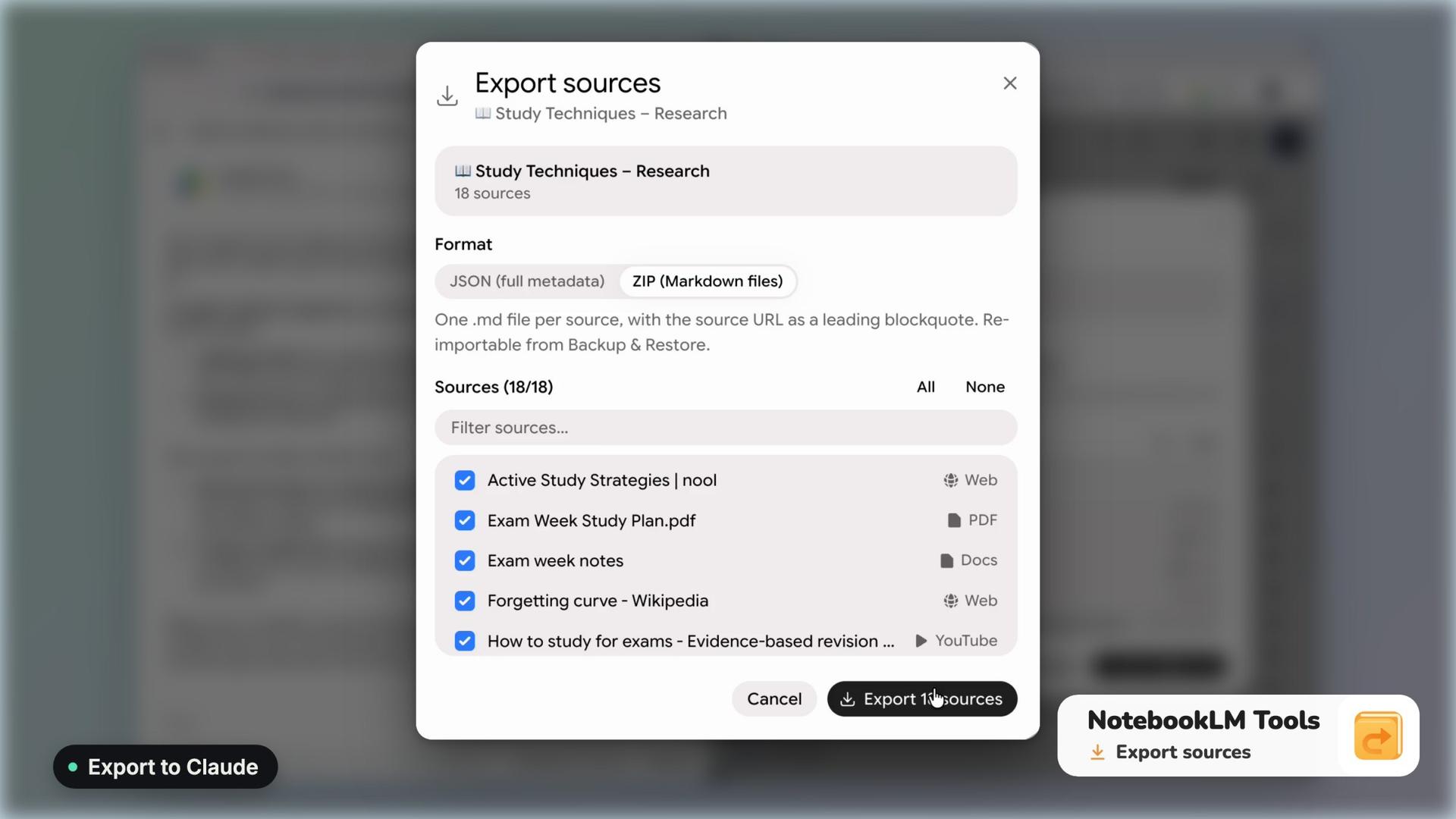
API 目前還無法把資訊從筆記本中取回。在它做得到之前,我們適用於 Chrome 和 Firefox 的免費擴充功能 NotebookLM Tools 可以匯出筆記本的來源(JSON,或內含 Markdown 檔的 ZIP),或匯出它的聊天。接著你就可以把 JSON 檔或解壓縮後的 Markdown 檔交給 Claude。
它也能處理 API 目前還做不到的其他事:批次刪除來源和筆記本(很適合用來清理 Claude 建立的那些)、把筆記本整理到收藏集,以及把來源複製到另一個筆記本。
利益揭露:這個部落格屬於 NotebookLM Tools。這個擴充功能並非由 Google 或 Anthropic 開發。
Claude Desktop、ChatGPT、Claude Code 或 Cursor 也能用嗎?
你剛新增的連接器會跟著你出現在 Claude 的各個應用程式中;而且因為 Google 的伺服器是標準的遠端 MCP 伺服器,其他 AI 應用程式也能使用。影片中沒有示範以下這些:
- Claude Desktop、行動應用程式和 Cowork: 不需要額外設定。Anthropic 表示,已連接的連接器可以在你「on the web, desktop, and mobile」(網頁版、桌面版和行動裝置上)的對話中使用;你要在每個對話中把它開啟。Cowork 本身需要 Claude 的付費方案。
- ChatGPT: OpenAI 的說明頁面表示,提供完整(寫入)支援的自訂 MCP 伺服器,適用於網頁版的 ChatGPT Business 和 Enterprise/Edu;Pro 只能以讀取/擷取(read/fetch)權限連接,在這裡的意思是可以列出筆記本和來源,但無法建立。你要在 Plugins → Add custom MCP server(外掛程式 → 新增自訂 MCP 伺服器)中新增伺服器,填入步驟 6 的 Client ID 和 Secret,再把 ChatGPT 顯示給你的重新導向 URI 加到同一個 Google 用戶端。Google 自己的 MCP 指南更嚴格:它表示你需要 ChatGPT Business 訂閱,才能使用 Google 的 MCP 伺服器。這部分我沒有測試過(最後確認於 2026 年 11 月 27 日)。
- Claude Code 和 Cursor: Google 的文件說明了兩種方式。它的 Gemini Notebook MCP 指南使用從 gcloud 指令列取得的存取權杖,這個權杖一小時後就會過期。它的通用指南 Configure MCP in an AI application(在 AI 應用程式中設定 MCP)則說明改用你自己的 OAuth 用戶端登入。這兩種我都沒有測試過。Anthropic 的文件也提到,當你用 Claude 帳戶登入 Claude Code 時,你在 claude.ai 新增的連接器也能在 Claude Code 中使用;這點我也沒有測試過。
- 開發人員: REST API 也支援上傳檔案。可以從快速入門開始。
常見問題
Claude 可以存取 NotebookLM 嗎?
可以。Google 為 NotebookLM(現已更名為 Gemini Notebook)提供官方 MCP 伺服器,網址是 https://notebook.googleapis.com/mcp。把它新增為 Claude 的自訂連接器後,Claude 就能列出你的筆記本和來源、建立和重新命名筆記本,還能加入網頁、YouTube 影片和文字。它目前還不能向筆記本提問、刪除任何東西或上傳檔案。
NotebookLM 有官方 API 嗎?
有。Google 的 Gemini Notebook API(Gemini Notebook 是 NotebookLM 的新名稱)自 2026 年 11 月初起,以 Public Preview(公開預覽版)形式開放給個人 Google 帳戶使用。它包含 REST API,以及位於 https://notebook.googleapis.com/mcp 的遠端 MCP 伺服器。
NotebookLM 有 MCP 伺服器嗎?
有,而且是官方的:Google 位於 https://notebook.googleapis.com/mcp 的遠端 MCP 伺服器,和 API 一樣處於 Public Preview 階段。它提供 AI 應用程式七個工具,可以列出、查詢、建立及重新命名筆記本,以及列出、查詢和加入來源。這些工具都無法刪除任何東西,而且 Google 的 MCP 指南表示,檔案上傳功能並未以 MCP 工具的形式提供。
NotebookLM API 免費嗎?
Google 的速率限制頁面表示,它在 Public Preview 期間可以免費使用。Google 尚未公布預覽期結束後的價格。價格、為什麼沒有 API 金鑰,以及速率限制,都在 NotebookLM API 指南中有說明。
Claude 的免費方案也能用嗎?
可以。Anthropic 的說明頁面表示,免費使用者可以新增一個自訂連接器,而這個設定只需要一個。大型工作可能會達到免費方案的用量上限;Claude 已經加入的所有內容都會留在筆記本中。
在 Claude Desktop、行動應用程式或 Cowork 中也能用嗎?
可以,而且不需要額外設定。Anthropic 表示,已連接的連接器可以在你於網頁版、桌面版和行動裝置上的對話中使用,而 Anthropic 的說明頁面也把 Cowork 列為可以使用自訂連接器的地方之一。Cowork 本身需要 Claude 的付費方案。在每個你想讓 Claude 使用它的對話中,開啟 Gemini Notebook。我是在網頁版上測試的。
NotebookLM 可以串接 ChatGPT 嗎?
只有部分方案可以。OpenAI 的說明頁面表示,包含寫入操作在內的完整自訂 MCP 支援,適用於網頁版的 ChatGPT Business 和 Enterprise/Edu,而 Pro 只能以讀取/擷取(read/fetch)權限連接自訂 MCP 伺服器(最後確認於 2026 年 11 月 27 日)。Google 自己的 MCP 指南更嚴格:它表示你需要 ChatGPT Business 訂閱,才能使用 Google 的 MCP 伺服器。Google Cloud 端的設定相同:沿用步驟 6 的 Client ID 和 Secret,再加入 ChatGPT 顯示給你的重新導向 URI。影片中沒有示範這部分,我也沒有測試過。
Claude Code、Cursor 或其他 AI 應用程式也能用嗎?
針對 Claude Code 和 Cursor,Google 的文件說明了兩種方式。它的 Gemini Notebook MCP 指南使用從 gcloud 指令列取得的存取權杖,這個權杖一小時後就會過期。它的通用指南 Configure MCP in an AI application(在 AI 應用程式中設定 MCP)則說明改用你自己的 OAuth 用戶端登入,也涵蓋其他 AI 應用程式。Anthropic 的文件也提到,當你用 Claude 帳戶登入 Claude Code 時,你在 claude.ai 新增的連接器也能在 Claude Code 中使用。以上這些我都沒有測試過。
這和 GitHub 上的 NotebookLM MCP 伺服器有什麼不同?
那些是社群專案,透過你的瀏覽器工作階段或 Cookie 操作 NotebookLM 網頁應用程式。它們目前能做的事更多,例如向筆記本提問,但它們是非官方的。這裡用的是 Google 自己的端點,而且你是在 Google 標準的登入畫面上登入。
Google Workspace 帳戶可以用嗎?
目前還不行。Workspace 帳戶已列在 Google 的路線圖上。現階段請使用個人 Google 帳戶。
Claude 可以把 PDF 上傳到 NotebookLM 嗎?
無法透過 MCP 上傳。請自己在 Gemini Notebook 中使用 Add sources → Upload files(新增來源 → 上傳檔案)上傳。開發人員也可以使用 REST API。
Claude 可以刪除來源或筆記本嗎?
不行,API 目前還不能刪除任何東西。請使用 Gemini Notebook 中的 Remove all failed sources(移除所有失敗的來源),或使用批次刪除工具。
我必須每小時重新連接一次嗎?
不必。Claude 會自行更新登入狀態。不過,因為你在 Google Cloud 建立的應用程式一直處於測試模式,Google 會在 7 天後結束這次登入,屆時你要從 Claude 中的連接器頁面重新連接。
有使用上限嗎?
我查看 Google 的文件時,每位使用者每分鐘最多可以新增 20 次來源。Google 的限制頁面也列出,免費方案可以有 100 個筆記本、每個筆記本 50 個來源,付費方案的上限更高;方案指南列出了每個方案包含的內容。
連結
- 啟用 Gemini Notebook API:https://console.cloud.google.com/apis/library/notebook.googleapis.com
- 連接器 URL(貼到 Claude 中):
https://notebook.googleapis.com/mcp - 重新導向 URI(步驟 6):
https://claude.ai/api/mcp/auth_callback - Claude 的自訂連接器指南:https://support.claude.com/en/articles/11175166-get-started-with-custom-connectors-using-remote-mcp
- Google Cloud 關於把 Google MCP 伺服器連接到 Claude.ai 的指南:https://docs.cloud.google.com/mcp/configure-mcp-ai-application
- 官方 API 文件:https://developers.google.com/notebook/docs
- 路線圖:https://developers.google.com/notebook/docs/roadmap
- 本部落格的擴充功能 NotebookLM Tools:Chrome · Firefox · 用一支影片看完所有功能
這個 API 處於 Public Preview 階段,所以畫面和步驟可能會變動。最後查證日期:2026 年 11 月 27 日。變更會記錄在下方。
更新紀錄
- 2026 年 11 月 28 日:首次發布。
相關文章
NotebookLM API 費用、API 金鑰與限制:免費嗎?能做什麼?
NotebookLM(現已更名為 Gemini Notebook)有官方 API,在 Public Preview(公開預覽版)期間免費。本文整理費用、為什麼沒有 API 金鑰、速率限制,以及它目前還做不到的事。
NotebookLM 來源標籤怎麼運作(以及如何用表格管理)
NotebookLM 在來源達 5 筆以上時會自動加標籤。了解來源標籤如何運作,並學會用表格管理:自訂標籤、批次標記、篩選與搜尋。
如何從 NotebookLM 匯出與下載來源
將 NotebookLM 來源匯出為備份檔或下載來源清單。透過 NotebookLM Tools 擴充功能支援 Drive、網頁、YouTube 和上傳檔案。