Cài NotebookLM Tools trên Firefox (Add-on chính thức)
Nâng cao trải nghiệm NotebookLM với tiện ích trình duyệt miễn phí.
Xem các góiTrả lời ngắn gọn: NotebookLM Tools có add-on Firefox chính thức trên addons.mozilla.org. Cài từ trang chính thức, ghim vào thanh công cụ là bạn có đầy đủ tính năng như bản Chrome — thư mục nguồn, nhập hàng loạt, sao lưu và khôi phục, prompt đã lưu và mọi khả năng khác.
Nhiều người dùng Firefox tưởng tiện ích NotebookLM (nay là Gemini Notebook) chỉ có trên Chrome vì phần lớn tiện ích Chrome không ra bản Firefox. NotebookLM Tools thì có. Bài viết này đi qua cách cài, nói rõ phần nào giống hệt bản Chrome, và xử lý vài điểm đặc thù của Firefox.
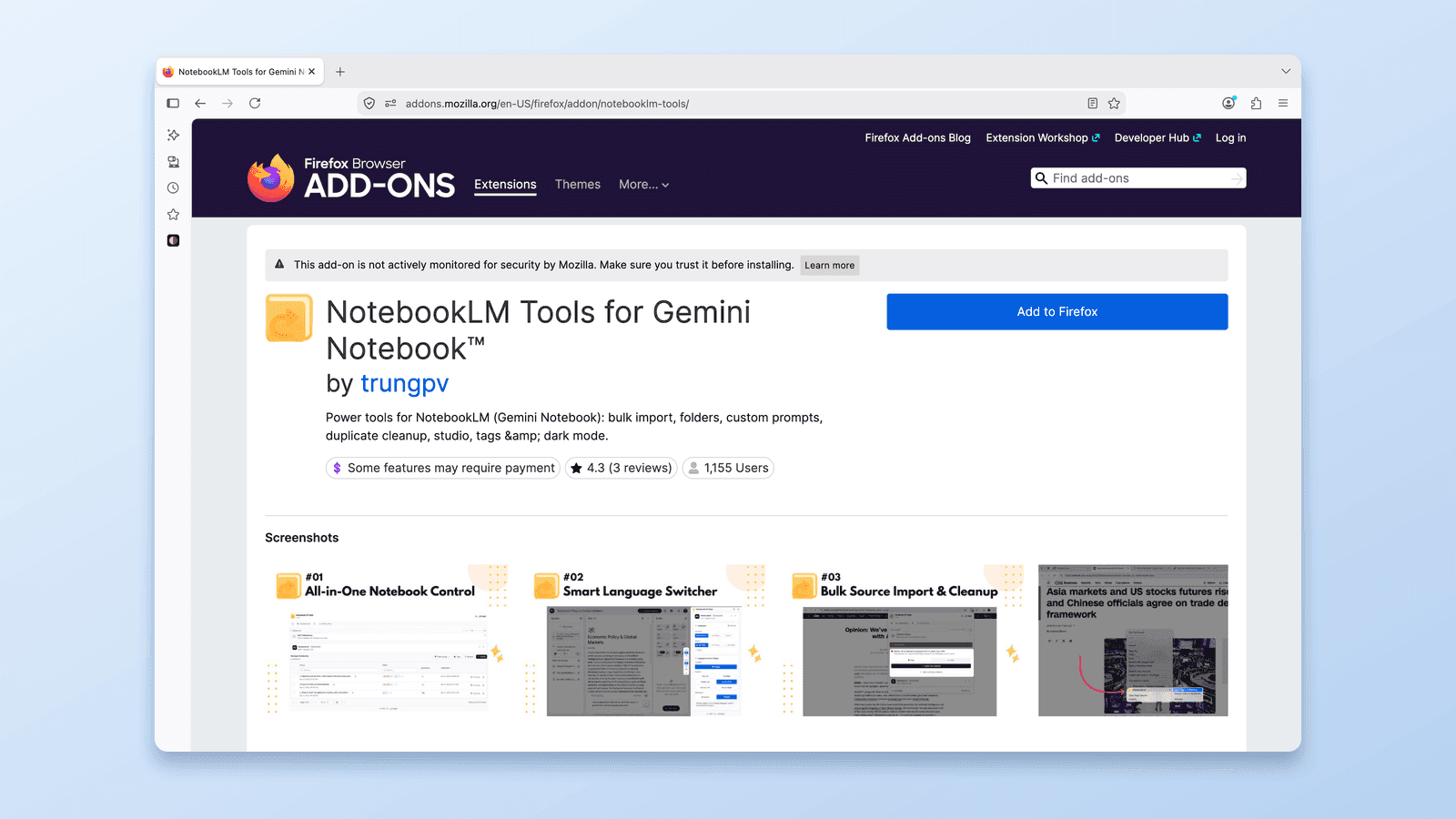
Cài NotebookLM Tools trên Firefox
Quy trình cài ngắn gọn:
- Mở addons.mozilla.org/en-US/firefox/addon/notebooklm-tools/ trong Firefox.
- Nhấp nút Thêm vào Firefox màu xanh.
- Firefox hiện lời nhắc quyền, nói rõ tiện ích có thể truy cập những gì. Xem lại rồi nhấp Thêm — nếu bạn hay nghiên cứu trong cửa sổ riêng tư, hãy đánh dấu Allow extension to run in private windows (Cho phép tiện ích chạy trong cửa sổ riêng tư) khi Firefox đưa ra tùy chọn này trong lúc cài (bạn cũng có thể bật sau trong
about:addons). - Bạn sẽ thấy xác nhận NotebookLM Tools đã được thêm.
- Mở tab mới, vào notebooklm.google.com / notebook.google.com, tiện ích sẽ chạy ngay.
Bạn không cần tạo tài khoản, đăng nhập hay cấu hình gì. Tiện ích hoạt động ngay với các notebook NotebookLM sẵn có.
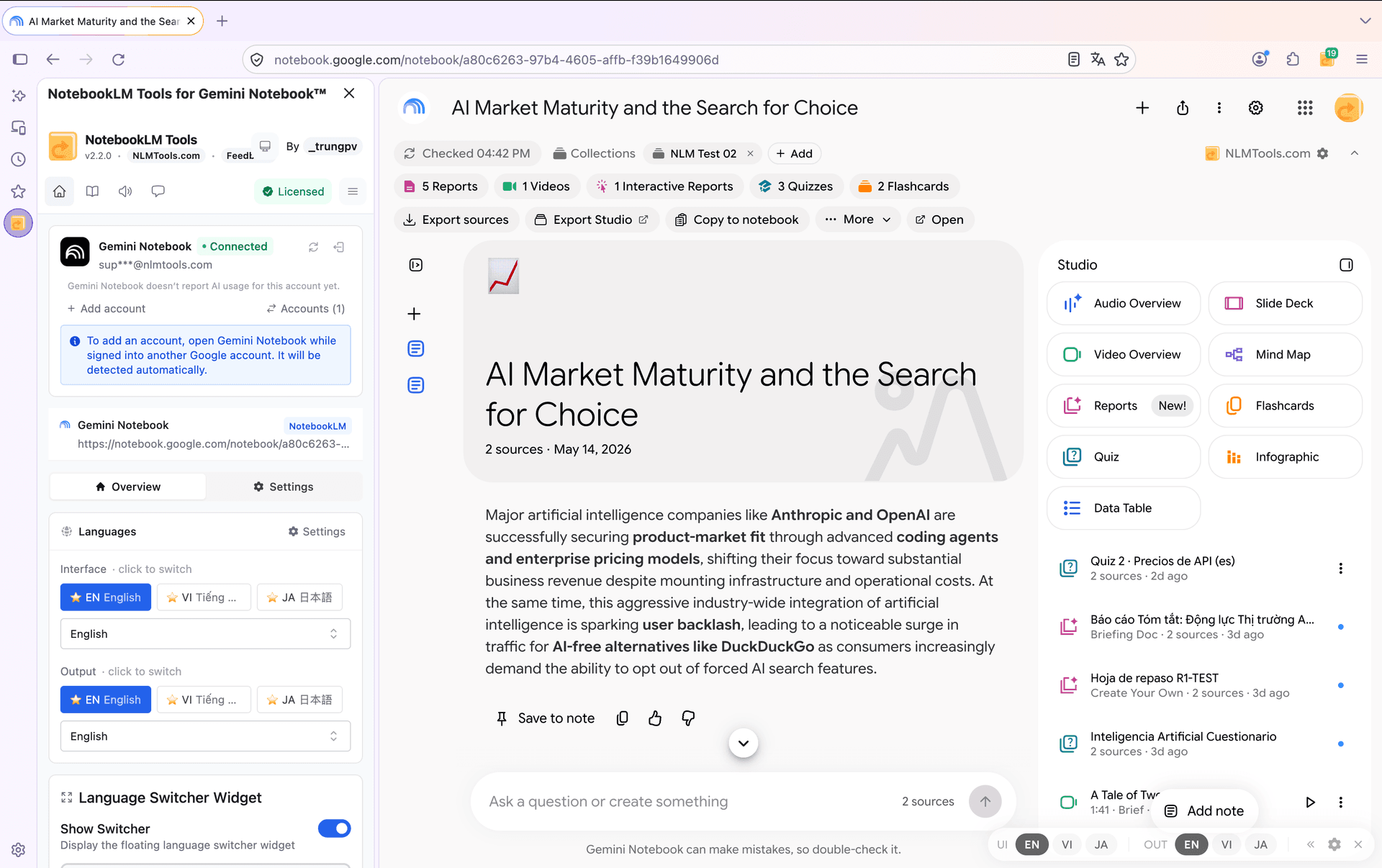
Bản Firefox có làm được mọi thứ như bản Chrome không?
Có. Bản Firefox đầy đủ tính năng:
- Thư mục nguồn — sắp xếp nguồn trong từng notebook.
- Nhập hàng loạt — dán hàng chục URL cùng lúc hoặc thêm mọi tab đang mở.
- Nhập bằng chuột phải — gửi bất kỳ trang nào đến NotebookLM từ menu ngữ cảnh.
- Sao lưu và khôi phục — xuất danh sách nguồn, khôi phục vào notebook mới.
- Prompt đã lưu và lệnh slash — thư viện prompt dùng lại được trên các notebook.
- Trợ lý tạo Studio — một cú nhấp tạo âm thanh, sơ đồ tư duy, báo cáo và bài kiểm tra.
- Đồng bộ độ mới của nguồn — phát hiện và làm mới các nguồn Google Drive (Docs, Slides, Sheets và PDF trên Drive) đã thay đổi sau khi bạn thêm chúng.
- Tìm kiếm đa notebook — tìm nội dung trên toàn bộ thư viện.
Không có khoảng cách tính năng nào giữa bản Chrome và Firefox. Các bản cập nhật được phát hành cho cả hai store, nhưng mỗi store duyệt riêng, nên một store có thể hiện phiên bản mới sớm hơn store kia vài ngày. Giấy phép Pro tùy chọn chạy y hệt trên cả hai trình duyệt — một giấy phép áp dụng cho mọi trình duyệt bạn cài.
Mẹo riêng cho Firefox
Ghim tiện ích. Firefox giấu tiện ích chưa ghim phía sau biểu tượng mảnh ghép. Nhấp biểu tượng đó, tìm NotebookLM Tools, nhấp nút bánh răng (hoặc nút ba chấm) bên cạnh rồi chọn Pin to Toolbar (Ghim vào thanh công cụ) để nó ở thẳng trên thanh công cụ. Những thao tác một cú nhấp (thêm tab hiện tại, mở bảng tiện ích) sẽ nhanh hơn khi biểu tượng hiện ra.
Duyệt riêng tư. Nếu bạn hay nghiên cứu trong Cửa sổ Riêng tư Firefox, hãy bật tiện ích cho chế độ riêng tư. Vào about:addons, nhấp vào NotebookLM Tools (hoặc menu ba chấm của nó → Manage, tức Quản lý), rồi đặt Run in Private Windows (Chạy trong cửa sổ riêng tư) thành Allow (Cho phép). Không có gì bị ghi lại — tiện ích chạy y như trong cửa sổ thường.
Chống theo dõi không ảnh hưởng gì. Tính năng Enhanced Tracking Protection của Firefox không cản trở NotebookLM Tools. Tiện ích giao tiếp với NotebookLM (notebooklm.google.com / notebook.google.com), với các trang, nguồn cấp và playlist mà bạn yêu cầu nó nhập, và — chỉ khi bạn kích hoạt giấy phép Pro — với máy chủ giấy phép của chúng tôi; tiện ích không mang theo trình theo dõi bên thứ ba nào để chặn.
Multi-Account Containers. Nếu bạn dùng Firefox Multi-Account Containers để tách tài khoản Google công việc và cá nhân, hãy phân biệt hai điều. Mỗi container có phiên NotebookLM riêng, và thanh công cụ mà tiện ích thêm vào trang notebook (Export sources, Copy to notebook, Merge, Rename) hoạt động với tư cách tài khoản Google mà tab đó đang đăng nhập — miễn là tài khoản đó đã được kết nối với tiện ích (tải lại tab một lần để kết nối). Nếu tiện ích không xác minh được tài khoản của tab, nó sẽ dùng tài khoản đang hoạt động của bạn và hiển thị chip Account unverified (Tài khoản chưa xác minh). Việc thêm nguồn từ popup, bảng bên hoặc menu chuột phải luôn đi vào tài khoản đang hoạt động của tiện ích: hãy mở Accounts (N) trong tiện ích và nhấp Switch trước nếu bạn muốn chúng vào tài khoản còn lại.
Xử lý sự cố
Tiện ích không hiện trên NotebookLM. Tải lại tab NotebookLM sau khi cài. Firefox đôi khi không đưa tiện ích mới cài vào các tab đang mở.
Nút "Thêm vào Firefox" bị mờ. Có thể bạn đang ở bản Firefox di động hoặc kênh không được hỗ trợ. Tiện ích hỗ trợ Firefox Desktop (stable, Developer Edition và Nightly). Firefox cho Android hiện chưa hỗ trợ.
Lời nhắc quyền trông đáng sợ. Đúng là tiện ích có xin quyền truy cập mọi trang web, và đó là quyền thật chứ không phải hiểu nhầm — nhưng cần tách bạch hai chuyện. Content script của tiện ích chỉ chạy trên notebooklm.google.com và notebook.google.com, không bao giờ được chèn vào bất kỳ trang nào khác. Sở dĩ cần quyền rộng là để những tính năng do chính bạn kích hoạt — nhập bằng chuột phải, "thêm tab hiện tại", nhập hàng loạt URL — đọc được chính trang bạn đang nhập vào, mà danh sách những trang đó thì không thể biết trước. Không có gì đến tay chúng tôi: các trang bạn nhập chỉ được gửi tới NotebookLM, và thứ duy nhất tiện ích từng gửi về máy chủ của chúng tôi là khóa giấy phép Pro, nếu bạn kích hoạt một khóa. Xem chính sách quyền riêng tư của chúng tôi, còn danh sách quyền chính xác thì có trên trang Firefox Add-ons chính thức.
Tiện ích biến mất sau khi Firefox cập nhật. Firefox thỉnh thoảng tắt tiện ích sau các bản cập nhật lớn cho đến khi bạn xác nhận. Kiểm tra about:addons — nếu NotebookLM Tools bị đánh dấu đã tắt, nhấp Bật.
Chạy trên Chrome nhưng không chạy trên Firefox. Đảm bảo bạn đã cài bản Firefox, không phải file Chrome .crx. Tiện ích Firefox và Chrome không thay thế cho nhau được. Dùng thẳng link trên addons.mozilla.org.
Chế độ riêng tư chặn tiện ích. Mặc định, tiện ích Firefox không chạy trong Cửa sổ Riêng tư. Bật quyền chế độ riêng tư trong about:addons như đã nói ở trên.
Câu hỏi thường gặp
Tiện ích Firefox có chính thức không?
Có. Nó do cùng đội với bản Chrome phát hành, phân phối qua store chính thức addons.mozilla.org của Mozilla. Mỗi phiên bản đều vượt qua bước kiểm tra tự động của Mozilla và được Mozilla ký số trước khi phát hành — bản release của Firefox chỉ cài tiện ích đã được ký — và Mozilla có thể xem xét mã thủ công bất cứ lúc nào. Tiện ích không thuộc chương trình Recommended Extensions (Tiện ích được đề xuất) của Mozilla — các tiện ích trong chương trình này được đánh giá bảo mật liên tục — nên trang của tiện ích trên store hiển thị thông báo tiêu chuẩn của Mozilla rằng tiện ích không được chủ động giám sát về bảo mật (xác minh lần cuối ngày 01/10/2026).
Có tốn phí không?
Không. Cài đặt miễn phí và mọi tính năng cốt lõi đều chạy không cần giấy phép; tạo Studio theo lô (nhiều loại Studio chỉ với một cú nhấp, nhiều mục trong một lần chạy, hoặc cùng một preset trên nhiều notebook) cần Pro. Giấy phép Pro tùy chọn còn gỡ banner hỗ trợ, và một giấy phép dùng chung cho cả Chrome lẫn Firefox.
Tiện ích có làm chậm trình duyệt không?
Không. Tiện ích chỉ chạy trên notebooklm.google.com và notebook.google.com, hoặc khi chính bạn chủ động gửi một tab sang NotebookLM. Nó không chạy thăm dò ngầm, cũng không chèn content script vào các trang khác.
Dùng được trên Firefox cho Android không?
Hiện chưa. Firefox cho Android hỗ trợ tiện ích còn hạn chế, và NotebookLM Tools nhắm đến quy trình desktop. Hãy dùng Firefox desktop.
Có chạy trên các biến thể Firefox như LibreWolf hay Waterfox không?
Nhìn chung là có, miễn là biến thể đó hỗ trợ WebExtensions và cài được từ addons.mozilla.org. Đội ngũ chỉ kiểm thử trên Firefox chính thức, nên hoạt động trên các biến thể là best-effort.
Cùng tiện ích, cùng quy trình
Nếu đã dùng NotebookLM Tools trên Chrome và đang chuyển sang Firefox, quy trình giống hệt. Cài từ trang Firefox Add-ons chính thức, ghim biểu tượng, và mọi tính năng chạy đúng như bạn mong đợi.
Bài viết liên quan:
- Cách tổ chức nguồn NotebookLM bằng thư mục — Tính năng thư mục nguồn hoạt động giống hệt trên Firefox.
- Cách thêm tab hiện tại vào NotebookLM tức thì — Ghi lại tab một cú nhấp, giống nhau trên Chrome và Firefox.
- NotebookLM Tips #6: Sao lưu và khôi phục — Sao lưu notebook bất kể trình duyệt.
Được tin dùng bởi 90,000+ người dùng NotebookLM
Bài viết liên quan

Cách xuất quiz NotebookLM (bảng tính, PDF, đáp án)
Google không ghi nhận cách xuất quiz NotebookLM. Tiện ích NotebookLM Tools miễn phí lưu quiz thành CSV, in kèm đáp án và đưa flashcard sang Anki.

Cách nhóm và sắp xếp notebook trong NotebookLM (Collections)
Có, bạn có thể nhóm notebook trong NotebookLM. Collections là thư mục notebook gốc, đồng bộ với tài khoản Google — tạo, gán hàng loạt và lọc trong vài giây.
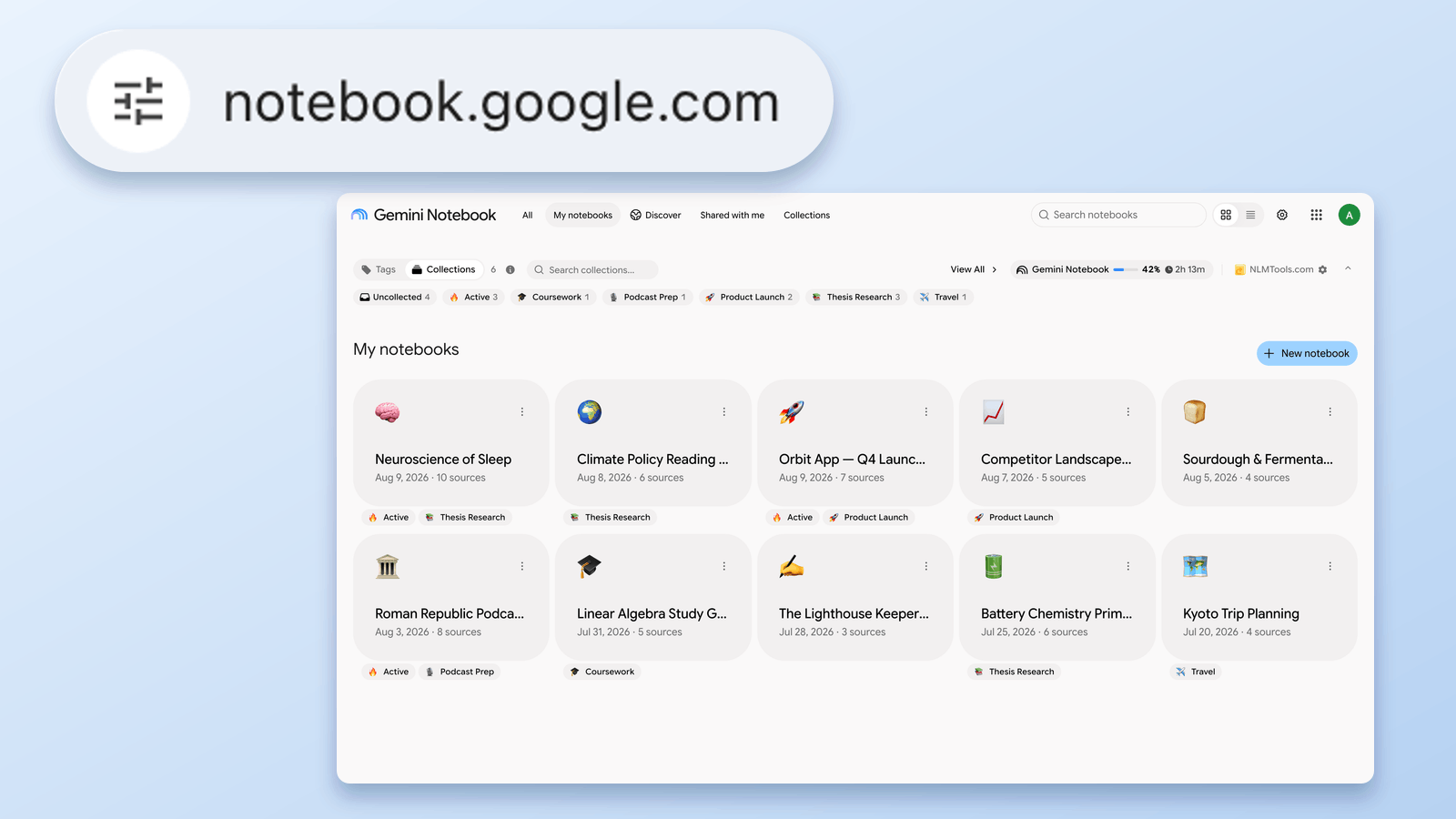
notebook.google.com là gì? Địa chỉ mới của NotebookLM
notebooklm.google.com giờ chuyển hướng sang notebook.google.com. Địa chỉ này có đáng tin không, điều gì thay đổi và cần cập nhật gì — xác minh ngày 24/8/2026.