Kết nối NotebookLM với Claude qua MCP chính thức, không cần code
Nâng cao trải nghiệm NotebookLM với tiện ích trình duyệt miễn phí.
Xem các góiTrả lời ngắn gọn: Có, bạn có thể kết nối NotebookLM (nay là Gemini Notebook) với Claude. NotebookLM có API chính thức và máy chủ MCP từ xa do Google cung cấp, đang ở giai đoạn Public Preview (bản xem trước công khai) kể từ đầu tháng 11/2026, và việc thiết lập không cần viết code. Bạn tự tạo một client đăng nhập Google của riêng mình (sáu bước ngắn trong Google Cloud), thêm https://notebook.googleapis.com/mcp vào Claude làm trình kết nối tùy chỉnh, và từ đó Claude có thể tạo notebook rồi thêm trang web, video YouTube và văn bản vào đó. Gói miễn phí của Claude là đủ. Claude chưa thể đặt câu hỏi cho notebook, xóa bất cứ thứ gì hay tải file lên.
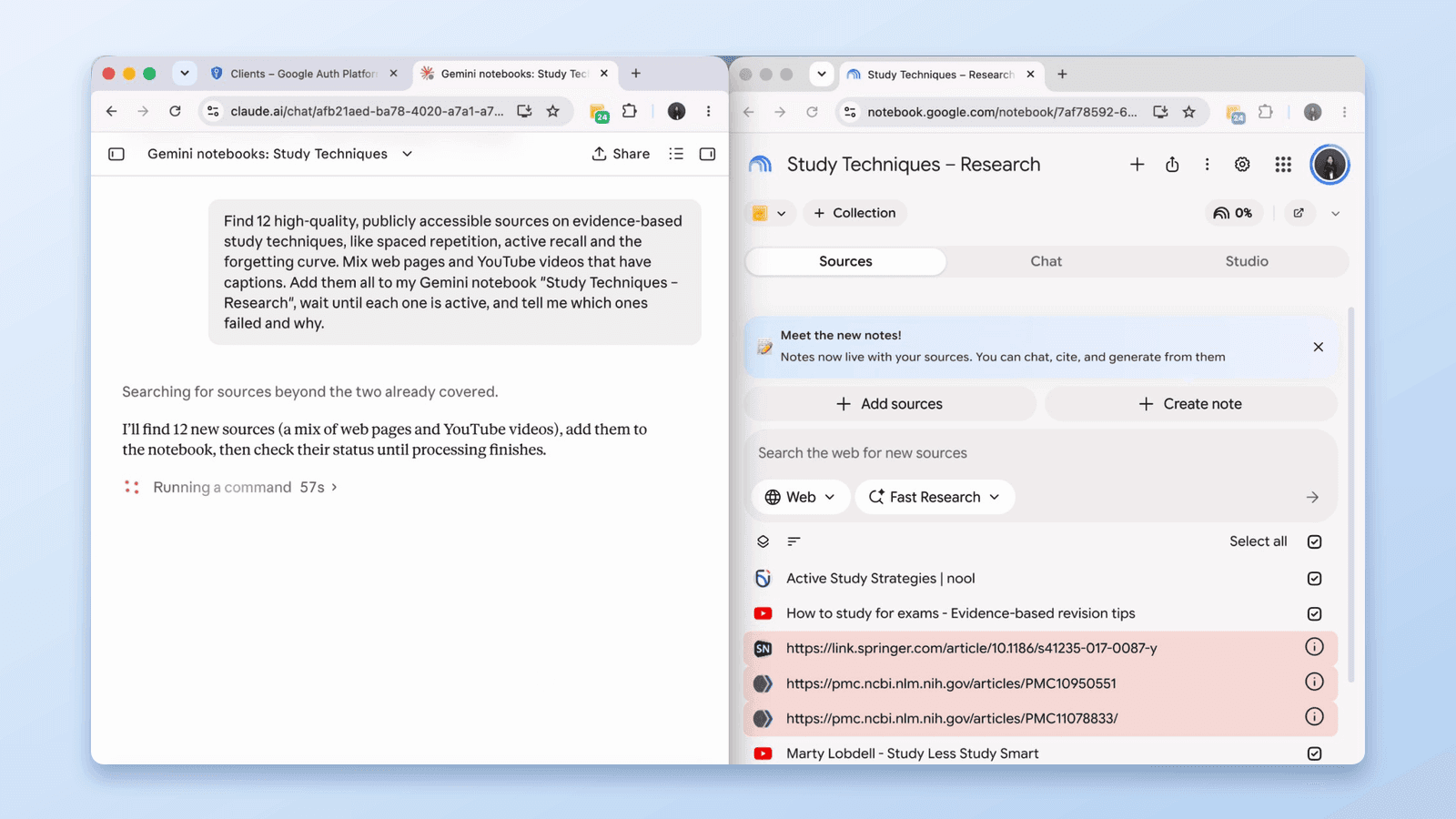
Trong video bên dưới, tôi gõ một câu cho Claude, và Claude thêm 16 nguồn vào notebook của tôi: trang web và video YouTube, nguồn nào cũng được kiểm tra (13 nguồn tải thành công, và Claude cho tôi biết 3 nguồn nào bị lỗi). Bản thân tôi không mở một liên kết nào.
Làm được như vậy là vì NotebookLM, nay có tên Gemini Notebook, đã có API và máy chủ MCP chính thức của Google từ đầu tháng 11/2026 (Public Preview). Đây là máy chủ của chính Google, đăng nhập bằng tài khoản Google như bình thường, không phải một giải pháp tự chế của cộng đồng. Trong hướng dẫn này, bạn sẽ kết nối nó với Claude chỉ bằng các cú nhấp chuột: sáu bước ngắn trong Google Cloud, rồi một trình kết nối trong Claude. Bạn không cần đến terminal hay dòng code nào, và gói miễn phí của Claude là đủ. Để biết API giá bao nhiêu, có những giới hạn nào và vì sao không có API key, hãy xem hướng dẫn về NotebookLM API.
Không dùng Claude? Máy chủ của Google là một máy chủ MCP tiêu chuẩn, nên các ứng dụng AI khác cũng kết nối được, trong giới hạn gói của từng ứng dụng. Tôi mới chỉ thử với Claude. Xem phần "Có dùng được với Claude Desktop, ChatGPT, Claude Code hay Cursor không?" ở gần cuối bài.
Thích xem video hơn? Video dài mười phút này (tiếng Anh) cho thấy từng cú nhấp, kể cả những lỗi gặp phải.
Tóm tắt nhanh
- Thời gian: khoảng 15 phút
- Chi phí: $0. API miễn phí trong giai đoạn Public Preview của Google, và gói miễn phí của Claude cho phép một trình kết nối tùy chỉnh.
- Bạn cần: một tài khoản Google cá nhân đã bật Xác minh 2 bước, cùng một tài khoản Claude.
- Xác minh lần cuối: 27/11/2026 (tài liệu của Google, các trang trợ giúp của Claude).
Máy chủ MCP chính thức của NotebookLM làm được gì (và chưa làm được gì)
| Làm được hiện nay | Chưa làm được |
|---|---|
| Tạo và đổi tên notebook | Tải file như PDF lên (qua MCP) |
| Thêm trang web công khai | Xóa notebook hoặc nguồn |
| Thêm video YouTube có phụ đề | Thêm liên kết Google Drive hoặc Google Docs |
| Thêm văn bản của riêng bạn, như ghi chú cuộc họp | Đặt câu hỏi cho notebook |
| Kiểm tra xem từng nguồn đã tải thành công chưa | Tạo Tổng quan âm thanh hoặc các đầu ra Studio khác |
| Liệt kê notebook và nguồn |
Đằng sau hậu trường, Claude được cung cấp bảy công cụ: list_notebooks, get_notebook, create_notebook, update_notebook, list_sources, get_source và create_source. Không công cụ nào xóa được gì.
Điều hay nhất là bạn không phải tự dán liên kết. Đưa cho Claude một chủ đề, và Claude sẽ tự tìm rồi thêm nguồn giúp bạn. Một số mục trong cột "chưa làm được" đã có trong lộ trình của Google (xem phần lộ trình bên dưới).
Trước khi bắt đầu
- Một tài khoản Google cá nhân. Tài khoản công việc và trường học (Google Workspace) hiện chưa dùng được.
- Tài khoản đó đã mở Gemini Notebook ít nhất một lần (notebook.google.com). Nếu chưa, bạn sẽ gặp lỗi "Account not found" (Không tìm thấy tài khoản).
- Đã bật Xác minh 2 bước, vì Google Cloud bắt buộc điều này.
Bạn cũng cần một tài khoản Claude. Gói miễn phí là được. Claude không có mặt ở mọi quốc gia: hãy xem danh sách các quốc gia và khu vực được hỗ trợ của Anthropic.
Ảnh chụp màn hình và tên các nút trong bài lấy từ giao diện tiếng Anh; phần chữ trong ngoặc đơn là bản dịch để giúp bạn tìm đúng chỗ (giao diện tiếng Việt có thể dùng từ ngữ khác).
Các liên kết chính được tập hợp ở cuối bài.
Xác minh lần cuối ngày 27/11/2026, đối chiếu với hướng dẫn xác thực API của Google và yêu cầu Xác minh 2 bước mà Google áp dụng cho Google Cloud.
Phần 1: Thiết lập Google Cloud (Bước 1–6)
Bước 1: Tạo dự án Google Cloud
Mở Google Cloud Console, nhấp vào bộ chọn dự án ở trên cùng, rồi chọn New project (Dự án mới). Đặt tên cho dự án, chẳng hạn Notebook API, rồi nhấp Create (Tạo). Khi dự án đã sẵn sàng, Google sẽ chuyển sang dự án đó.
Bước 2: Bật Gemini Notebook API
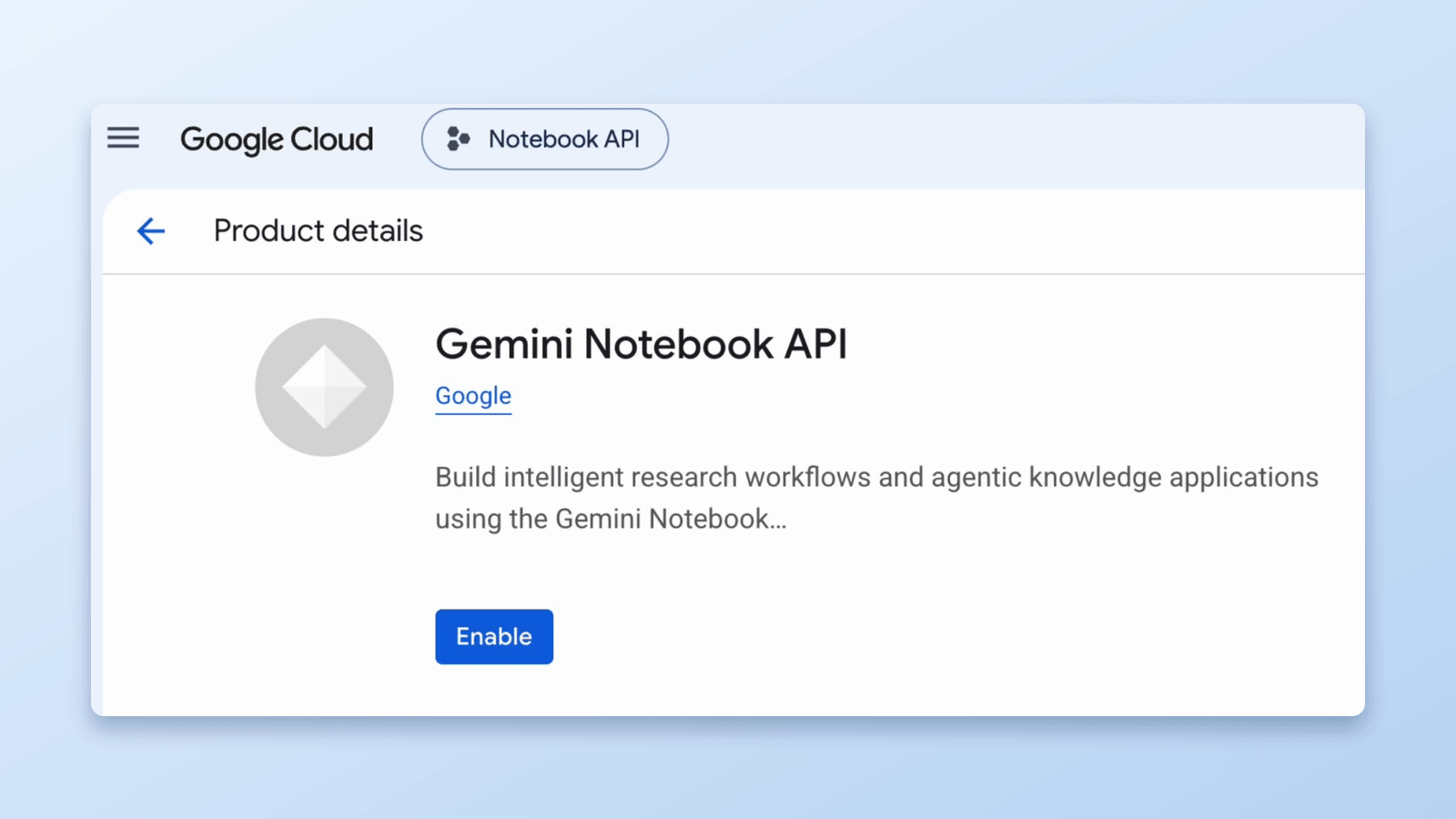
Mở trang Gemini Notebook API. Trước khi nhấp vào bất cứ đâu, hãy kiểm tra xem dự án mới của bạn đã được chọn ở trên cùng chưa, rồi nhấp Enable (Bật).
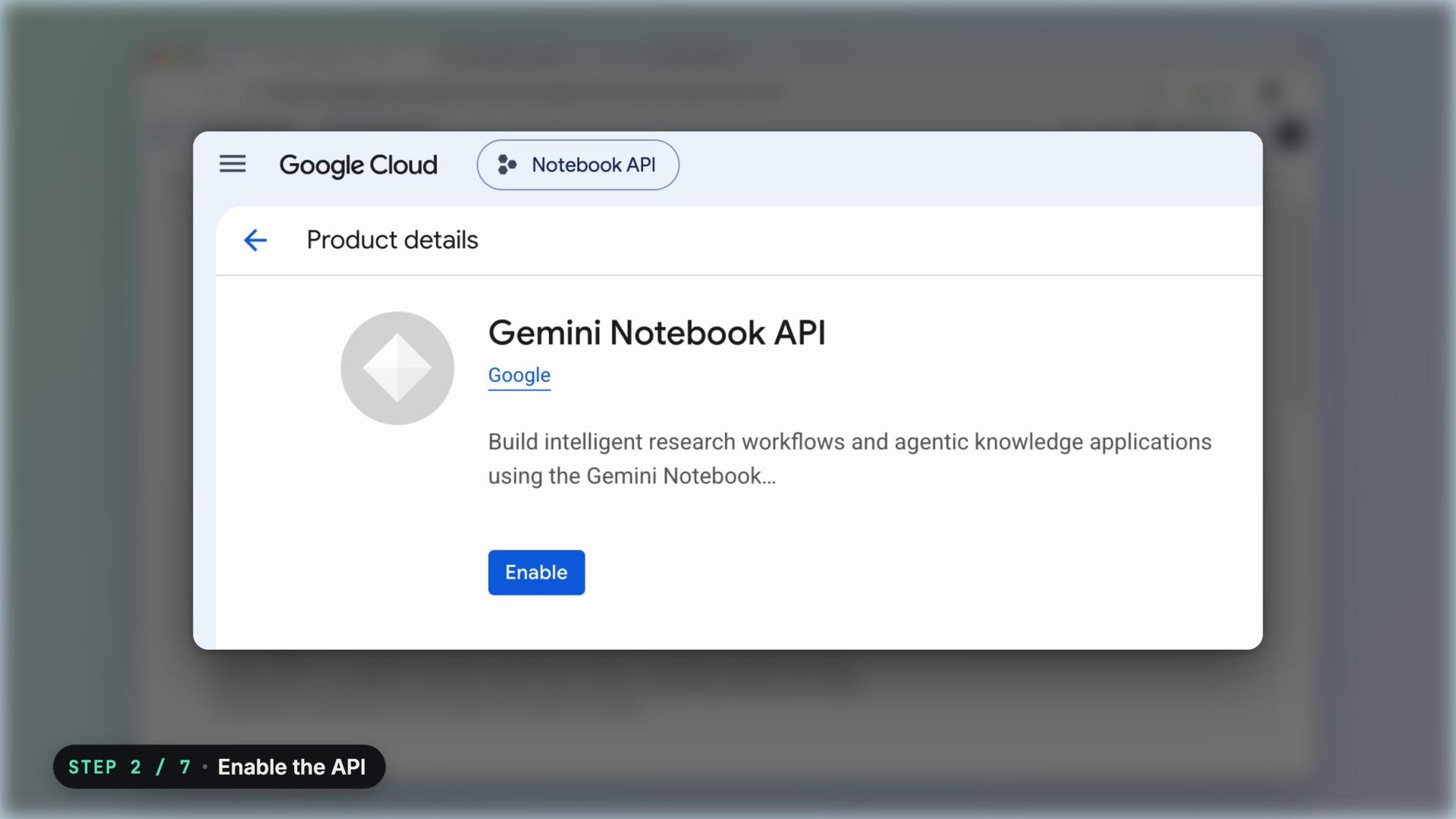
Nếu bạn bật API trong một dự án khác, các bước sau sẽ không thành công, vì vậy hãy kiểm tra tên dự án trước.
Bước 3: Thiết lập màn hình đăng nhập
Đây là màn hình Google hiển thị khi bạn đăng nhập. Tìm Google Auth Platform (Nền tảng xác thực của Google), nhấp Get started (Bắt đầu), rồi điền bốn phần ngắn:
- App information (Thông tin ứng dụng): tên ứng dụng (tôi dùng
Notebook for Claude) và email của bạn làm email hỗ trợ. - Audience (Đối tượng): chọn External (Bên ngoài).
- Contact information (Thông tin liên hệ): email của bạn.
- Finish (Hoàn tất): đồng ý với Google API Services User Data Policy (Chính sách dữ liệu người dùng của các dịch vụ API của Google), rồi nhấp Create.
Bước 4: Thêm tài khoản của bạn làm người dùng thử nghiệm
Ứng dụng mới của bạn đang ở chế độ thử nghiệm, nên Google chỉ cho những tài khoản có trong danh sách của bạn đăng nhập. Mở Audience, nhấp + Add users (Thêm người dùng), nhập email của chính bạn, rồi nhấp Save (Lưu).
Bước 5: Thêm phạm vi (scope) notebook
Đừng bỏ qua bước này. Mở Data Access (Quyền truy cập dữ liệu), nhấp Add or remove scopes (Thêm hoặc xóa phạm vi), rồi lọc theo notebook. Tích vào phạm vi không có chữ "readonly" (chỉ đọc): .../auth/notebook, với dòng mô tả "See, edit, create, and delete all your notebooks…" (xem, chỉnh sửa, tạo và xóa mọi notebook của bạn…).
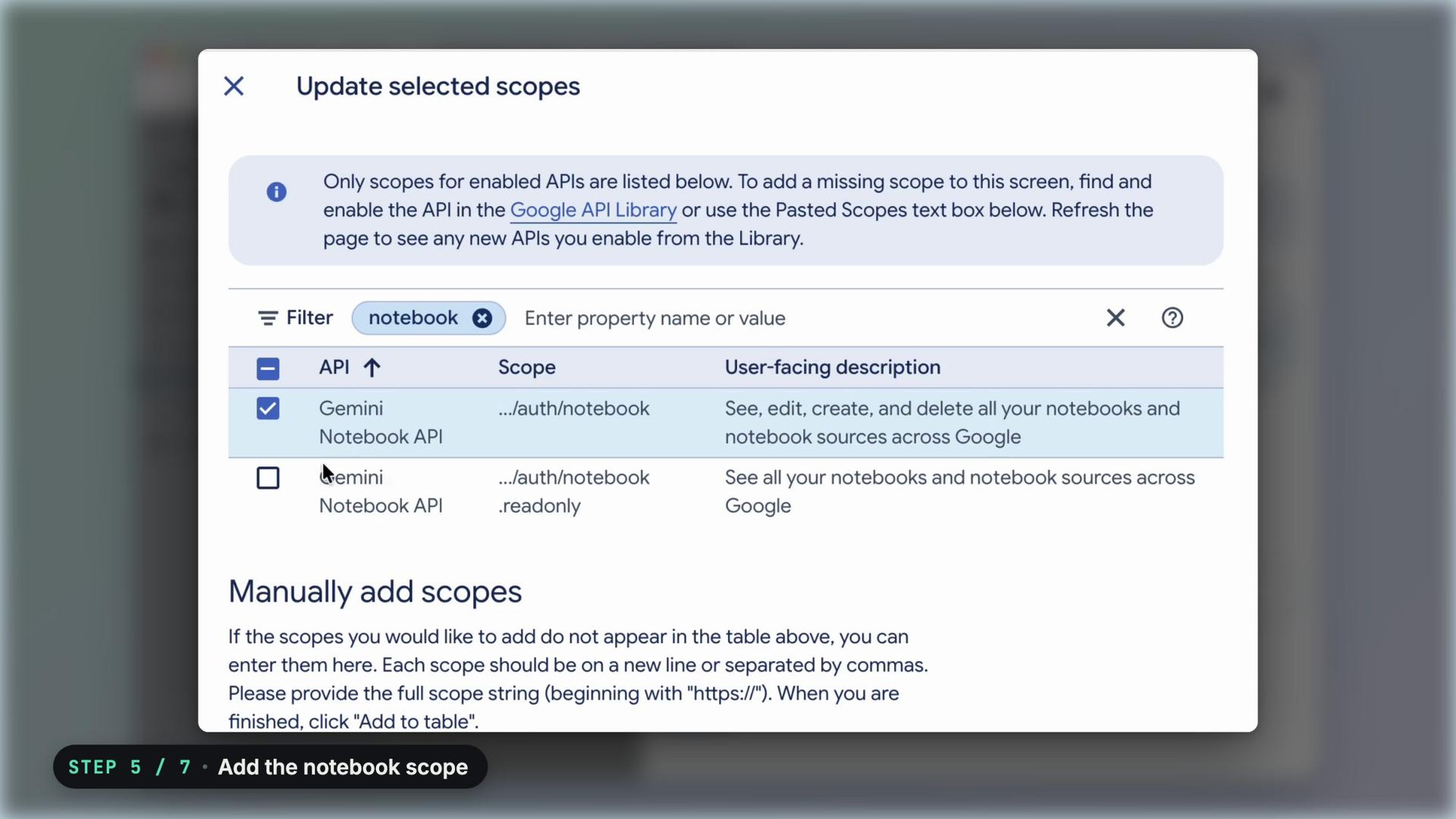
Cần hai lần nhấp, không phải một: nhấp Update (Cập nhật), rồi cuộn xuống tận cuối và nhấp Save.
Bước 6: Tạo client loại Web application
Đây là chìa khóa mà Claude sẽ dùng. Mở Clients (Ứng dụng khách) và nhấp Create client (Tạo ứng dụng khách).
-
Ở Application type (Loại ứng dụng), chọn Web application (Ứng dụng web), không phải Desktop app (Ứng dụng dành cho máy tính).
-
Trong mục Authorized redirect URIs (URI chuyển hướng được ủy quyền), nhấp Add URI (Thêm URI) và dán địa chỉ của Claude:
https://claude.ai/api/mcp/auth_callbackĐịa chỉ này cho Google biết sẽ đưa bạn về đâu sau khi bạn đăng nhập.
-
Tích Use this client for an AI-powered agent (Dùng ứng dụng khách này cho một tác nhân dựa trên AI), vì Claude sẽ thay bạn thao tác.
-
Nhấp Create.
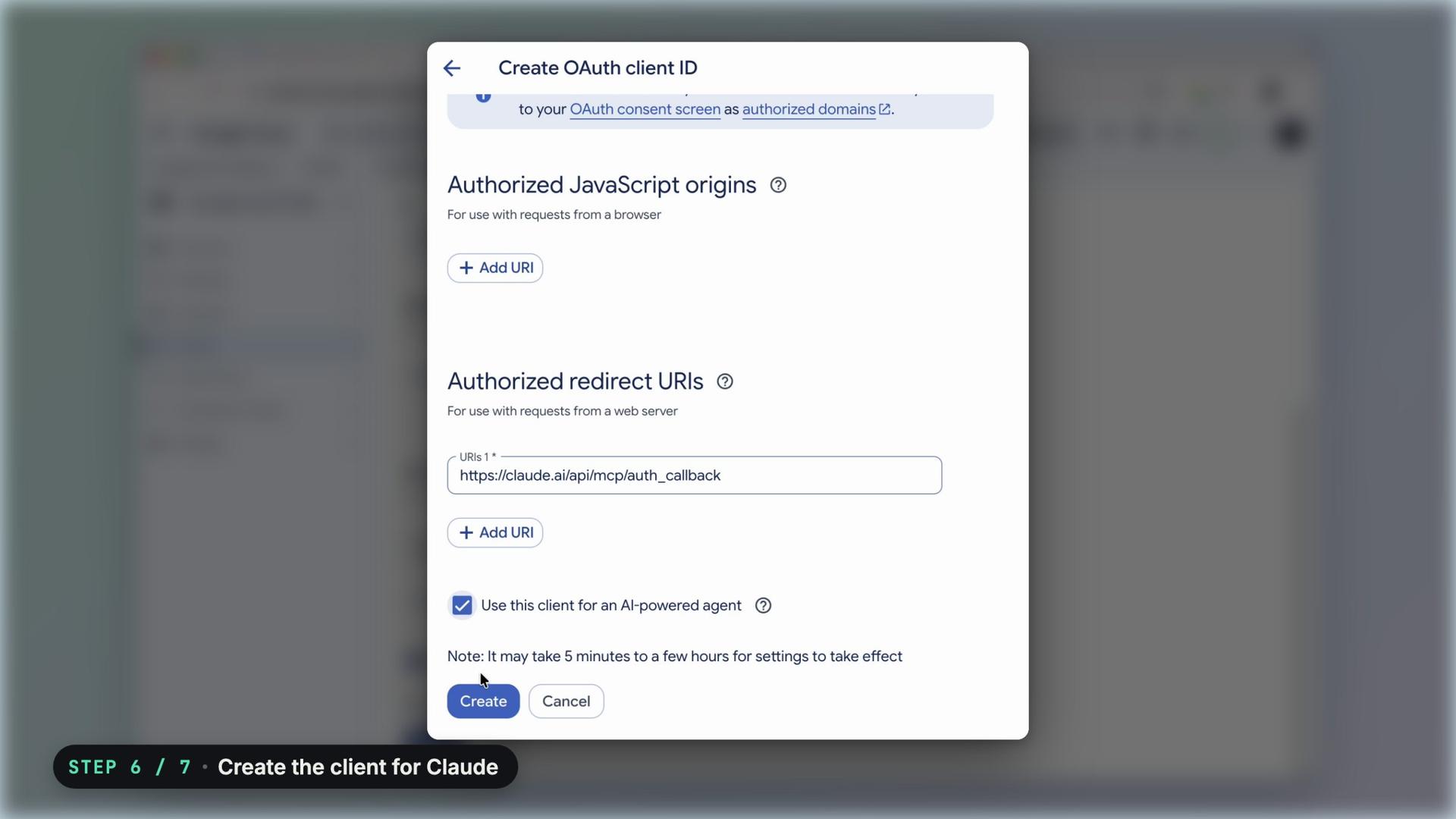
Sao chép Client ID (Mã ứng dụng khách) và Client Secret (Khóa bí mật của ứng dụng khách) vào một nơi an toàn. Google chỉ hiển thị khóa bí mật này một lần, nên hãy bảo mật nó như một mật khẩu.
Phần 2: Thêm trình kết nối trong Claude (Bước 7)
-
Trong Claude, mở Customize → Connectors (Tùy chỉnh → Trình kết nối; ở một số tài khoản, trong đó có tài khoản của tôi, thanh bên hiển thị Plugins thay vào đó), nhấp Add (Thêm), rồi Add custom connector (Thêm trình kết nối tùy chỉnh). Với gói Team và Enterprise, một người có vai trò Owner (chủ sở hữu) phải thêm trình kết nối cho tổ chức trước.
-
Đặt tên là
Gemini Notebook, dán địa chỉ máy chủ của Google, rồi nhấp Continue (Tiếp tục):https://notebook.googleapis.com/mcp -
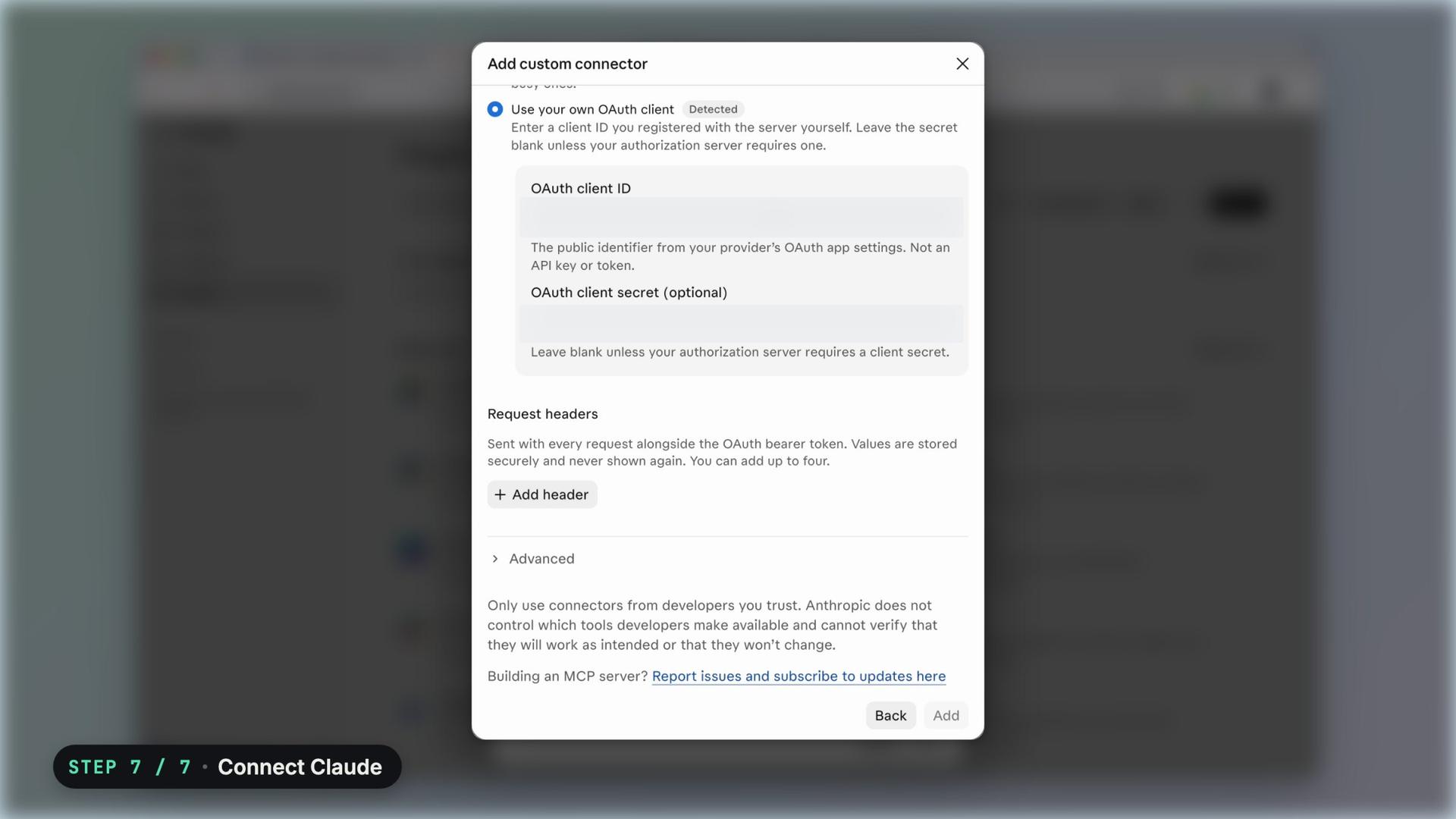
Claude kiểm tra máy chủ và tự chọn sẵn Use your own OAuth client (Dùng OAuth client của riêng bạn). Dán Client ID của bạn, và cả Client Secret nữa. Ô Client Secret ghi "optional" (không bắt buộc), nhưng Google cần nó. Nhấp Add.
-
Lúc này Gemini Notebook có trang riêng, đánh dấu Not connected (Chưa kết nối). Nhấp Connect (Kết nối), và trang đăng nhập của Google sẽ mở ra. Chọn tài khoản bạn đã thêm làm người dùng thử nghiệm.
-
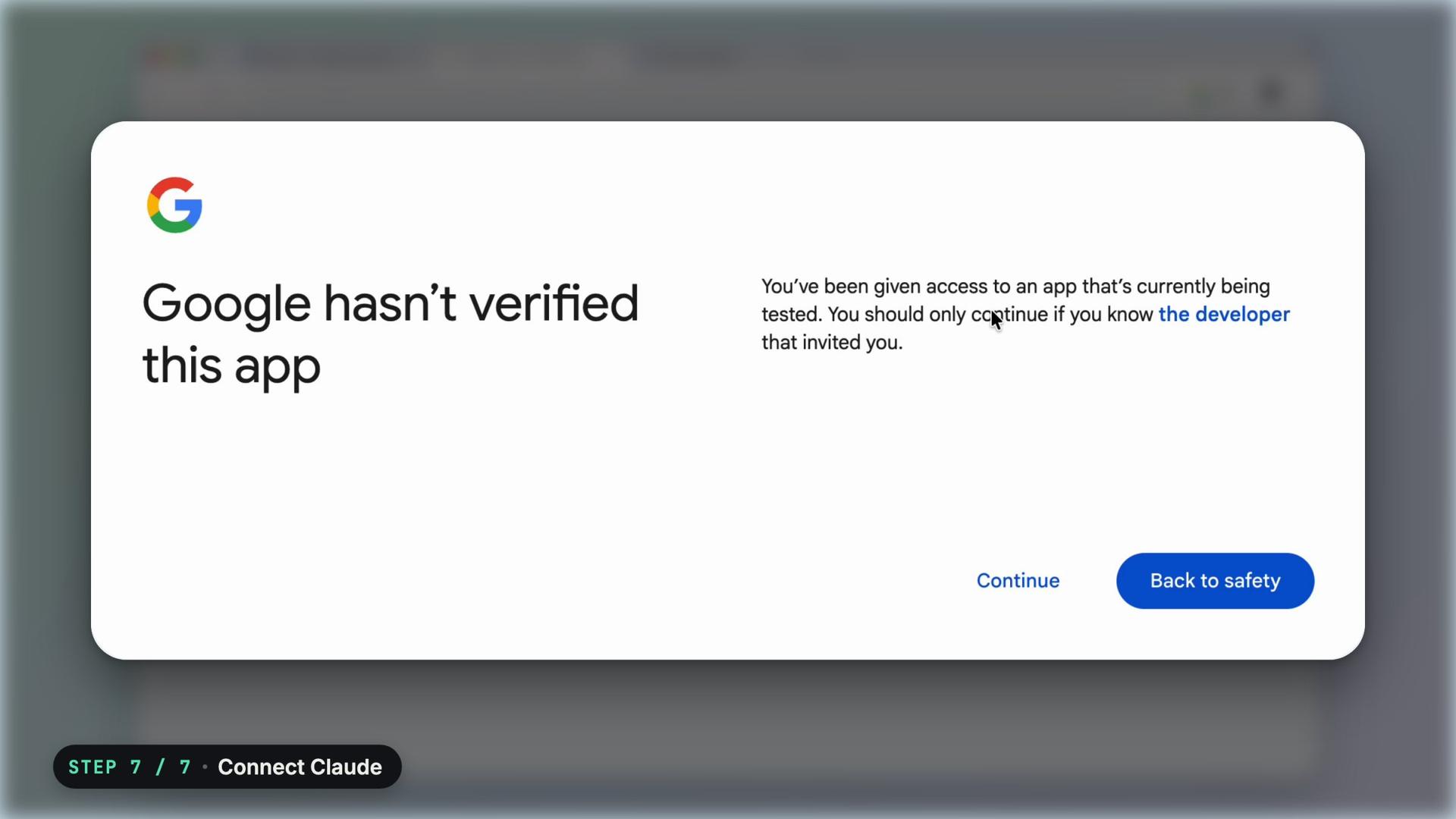
Bạn sẽ thấy "Google hasn't verified this app" (Google chưa xác minh ứng dụng này). Đây là điều bình thường, vì đây là ứng dụng của chính bạn. Nhấp Continue: đó là liên kết dạng văn bản, không phải nút lớn màu xanh Back to safety (Quay lại nơi an toàn).
-
Tiếp theo, Google xin quyền truy cập notebook của bạn. Màn hình này gọi ứng dụng là claude.ai (địa chỉ ở Bước 6), không phải cái tên bạn đã nhập ở Bước 3: Google chỉ hiển thị tên riêng của một ứng dụng sau khi ứng dụng đó đã được xác minh. Nhấp Continue.
-
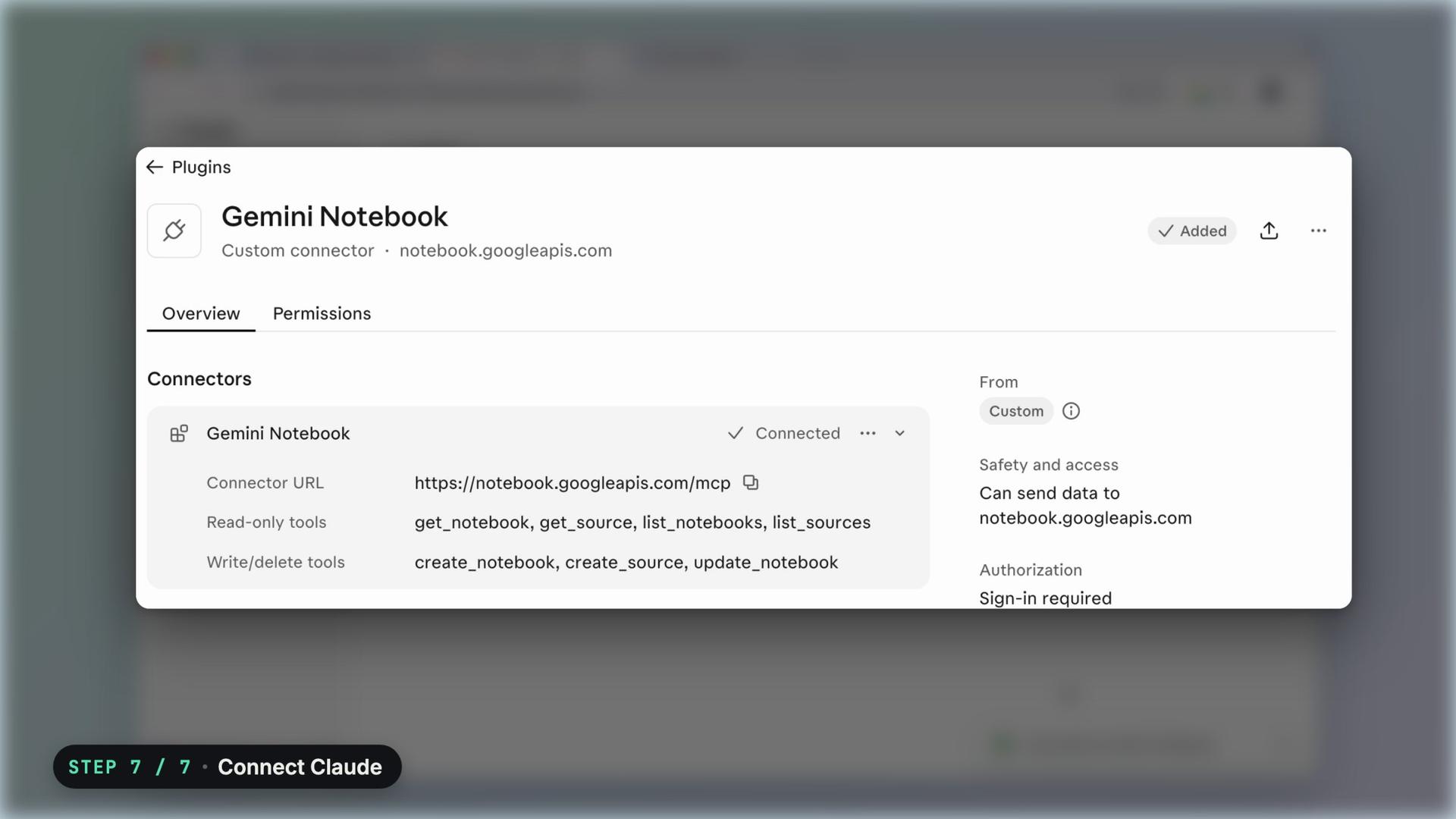
Bạn quay lại Claude, đã kết nối xong. Trang này liệt kê bốn công cụ chỉ đọc và ba công cụ ghi.
Kiểm tra kết nối
Mở một đoạn chat mới, nhấp +, rồi Plugins (hoặc Connectors), và kiểm tra xem Gemini Notebook đã được bật chưa.
Sau đó, hãy hỏi:
Liệt kê các notebook của tôi trong Gemini Notebook.
Lần đầu dùng một công cụ, Claude sẽ xin phép. Chọn Always allow (Luôn cho phép) nếu bạn không muốn bị hỏi lại, hoặc Allow once (Cho phép một lần).
Thế là danh sách notebook của bạn hiện ra.
Tạo notebook bằng cách chat
Trong video, Claude ở bên trái còn Gemini Notebook ở bên phải, nên bạn có thể thấy từng thay đổi hiện ra. Mỗi yêu cầu đều được viết bằng ngôn ngữ đời thường (trong video là tiếng Anh).
Tạo notebook
Tạo một notebook trong Gemini Notebook tên là "Study Techniques".
Thêm một trang web. Trang đó phải công khai, không yêu cầu đăng nhập và không có tường phí. Nguồn mới cần một lúc để xử lý.
Thêm trang web này vào notebook Study Techniques của tôi: https://en.wikipedia.org/wiki/Spaced_repetition
Thêm một video YouTube. Cách làm y như vậy, miễn là video có phụ đề.
Thêm cả video YouTube này nữa: https://www.youtube.com/watch?v=ukLnPbIffxE
Thêm ghi chú của bạn thành một nguồn văn bản. Claude chờ các nguồn xử lý xong và cho bạn biết nguồn nào đã sẵn sàng.
Thêm những ghi chú này thành một nguồn văn bản tên là "Ghi chú của tôi": Còn 7 ngày nữa là tôi thi. Tôi quên gần hết những gì mình đọc chỉ sau một hai ngày. Tôi muốn có những buổi học ngắn mỗi ngày, dùng phương pháp chủ động nhớ lại và lặp lại ngắt quãng thay vì đọc đi đọc lại.
Liệt kê nguồn, hoặc đổi tên notebook. Tải lại Gemini Notebook, và mọi thứ đã ở đó, sẵn sàng để bạn chat cùng.
Đổi tên notebook thành "Study Techniques – Research".
Để Claude nghiên cứu một chủ đề giúp bạn
Đây là lúc mọi thứ trở nên thú vị. Thay vì dán liên kết, hãy đưa cho Claude một chủ đề:
Tìm 12 nguồn chất lượng cao, truy cập công khai, về các kỹ thuật học tập dựa trên bằng chứng, như lặp lại ngắt quãng, chủ động nhớ lại và đường cong lãng quên. Kết hợp trang web với video YouTube có phụ đề. Thêm tất cả vào notebook "Study Techniques – Research" của tôi trong Gemini Notebook, chờ đến khi từng nguồn đều ở trạng thái hoạt động, rồi cho tôi biết nguồn nào bị lỗi và vì sao.
Claude tìm trên web rồi thêm từng nguồn một, và bạn có thể thấy chúng lần lượt hiện ra ở bên phải.
Trong lần chạy của tôi, Claude vượt quá con số 12 mà tôi yêu cầu và thêm 16 nguồn mới: 13 nguồn tải thành công, còn 3 bài báo khoa học bị lỗi (một bài trên Springer và hai bài trên PubMed Central). Có lẽ chúng bị lỗi vì các trang đó chặn truy cập tự động.
Mẹo cho gói miễn phí: chạm giới hạn cũng không mất gì
Ở gói miễn phí của Claude, một việc lớn như thế này có thể chạm giới hạn sử dụng giữa chừng. Tôi đã gặp đúng chuyện đó.
Không có gì bị mất. Mọi nguồn Claude đã thêm đều đã nằm sẵn trong notebook. Khi giới hạn được đặt lại, chỉ cần nhờ Claude kiểm tra:
Những nguồn mới nào không tải được, và vì sao?
Cách xoay xở với những việc API chưa làm được
PDF và các file khác
Claude thêm được liên kết và văn bản, nhưng không thêm được file. Để thêm một file PDF, hãy tự mở Gemini Notebook và chọn Add sources → Upload files (Thêm nguồn → Tải tệp lên). (Nhà phát triển có thể tải file lên qua REST API.)
Xóa nguồn
Claude không xóa được nguồn, vì API chưa xóa được gì. Thay vào đó, hãy dọn dẹp trong Gemini Notebook. Di chuột lên biểu tượng thông tin để xem vì sao một nguồn bị lỗi.
Sau đó mở menu ba chấm và chọn Remove all failed sources (Xóa tất cả nguồn bị lỗi). Một cú nhấp là chúng biến mất.
File Google Docs và Drive
Nếu bạn dán liên kết Google Docs hoặc Drive, notebook sẽ từ chối và báo rằng liên kết Drive và Docs chưa được hỗ trợ làm nguồn.
Cách khắc phục nhanh: trong Gemini Notebook, nhấp Add sources → Drive (Thêm nguồn → Drive) và tự chọn tài liệu. Hoặc dán nội dung tài liệu vào khung chat, và Claude sẽ thêm nó thành một nguồn văn bản.
Tên các nút được ghi theo giao diện ngày 27/11/2026.
Xử lý sự cố: Error 400 redirect_uri_mismatch, Error 403 access_denied và các lỗi khác
| Bạn thấy gì | Nguyên nhân | Cách khắc phục |
|---|---|---|
| "Access blocked: This app's request is invalid" (Quyền truy cập bị chặn: yêu cầu của ứng dụng này không hợp lệ), Error 400: redirect_uri_mismatch | Địa chỉ của Claude ở Bước 6 bị thiếu hoặc gõ sai | Sao chép lại https://claude.ai/api/mcp/auth_callback, lưu, rồi kết nối lại |
| "Access blocked: claude.ai has not completed the Google verification process" (Quyền truy cập bị chặn: claude.ai chưa hoàn tất quy trình xác minh của Google), Error 403: access_denied | Tài khoản của bạn không phải là người dùng thử nghiệm | Thêm tài khoản đó ở Bước 4 |
| Một lỗi về Workspace | Bạn đã đăng nhập bằng tài khoản công việc hoặc trường học | Dùng tài khoản Google cá nhân |
| "Account not found" | Tài khoản đó chưa từng mở Gemini Notebook | Dùng tài khoản đó mở notebook.google.com một lần |
| Liên kết Google Docs hoặc Drive bị lỗi | Liên kết Drive và Docs chưa được hỗ trợ | Tự thêm từ Drive, hoặc dán nội dung văn bản thay vào đó |
| Claude không kết nối được nữa sau một tuần | Giới hạn đăng nhập 7 ngày của Google đối với ứng dụng ở chế độ thử nghiệm | Kết nối lại từ trang của trình kết nối trong Claude |
Google lưu ý rằng các thay đổi đối với một client có thể mất từ 5 phút đến vài giờ mới có hiệu lực. Trong thử nghiệm của tôi, URI chuyển hướng sau khi sửa đã hoạt động ngay.
Bạn đang cấp cho Claude quyền truy cập gì, và cách thu hồi
Khi bạn nhấp Continue trên màn hình xin phép của Google ở Bước 7, bạn cấp cho claude.ai một quyền duy nhất: phạm vi notebook bạn đã thêm ở Bước 5. Google mô tả quyền này là "See, edit, create, and delete all your notebooks and notebook sources across Google" (xem, chỉnh sửa, tạo và xóa mọi notebook của bạn cùng nguồn của chúng trên Google). API chưa có công cụ xóa, nên hiện tại Claude không xóa được gì, nhưng bản thân quyền này rộng đến vậy, và nó áp dụng cho mọi notebook trong tài khoản Google đó, kể cả những notebook người khác chia sẻ với bạn.
Những điều giữ cho quyền này trong tầm kiểm soát:
- Bạn đăng nhập trên trang của chính Google. Claude không bao giờ thấy mật khẩu Google của bạn, và quyền này chỉ áp dụng cho notebook, không bao gồm Gmail, Drive hay phần còn lại của tài khoản.
- Trong Claude, quyền kiểm soát vẫn nằm ở bạn. Trình kết nối chỉ hoạt động trong những đoạn chat đã bật nó, và Claude sẽ hỏi trước khi dùng một công cụ, trừ khi bạn đã chọn Always allow. Trên trang của trình kết nối, bạn có thể đặt từng công cụ ở chế độ Always allow, Needs approval (Cần phê duyệt) hoặc Blocked (Bị chặn).
- Quyền này có thời hạn. Vì ứng dụng của bạn vẫn ở chế độ thử nghiệm, Google kết thúc phiên đăng nhập bảy ngày sau khi bạn cho phép.
Để thu hồi quyền truy cập, hãy dùng một trong các cách sau:
- Trong Claude: mở trình kết nối Gemini Notebook và nhấp Disconnect (Ngắt kết nối) để đăng xuất Claude khỏi Google, hoặc chọn Remove (Xóa) trong menu ba chấm của nó để xóa trình kết nối.
- Trong Tài khoản Google của bạn: mở trang kết nối với bên thứ ba, tìm claude.ai, rồi xóa quyền truy cập của nó.
- Trong Google Cloud: xóa OAuth client bạn đã tạo ở Bước 6 (trong mục Clients), hoặc tắt toàn bộ dự án nếu bạn tạo nó chỉ cho việc này.
Sắp tới: lộ trình của Google
Lộ trình của Google liệt kê:
- tài khoản công việc và trường học (Workspace)
- xóa notebook và nguồn
- liên kết Google Drive làm nguồn
- theo nguyên văn của Google, "generating artifacts" (tạo các sản phẩm đầu ra)
- truy xuất thông tin từ một notebook
Hiện chưa có mốc thời gian nào, và Google cho biết danh sách này có thể thay đổi. Khi những tính năng đó ra mắt, Claude có thể tiến từ việc thu thập nguồn tới việc soạn cả một bộ tài liệu học tập cho bạn. Tôi sẽ viết về các tính năng này khi chúng được phát hành.
Trong lúc chờ: xuất notebook rồi đưa lại cho Claude
API chưa thể lấy thông tin ra khỏi notebook. Cho đến khi API làm được điều đó, NotebookLM Tools, tiện ích miễn phí của chúng tôi cho Chrome và Firefox, có thể xuất nguồn của một notebook (dưới dạng JSON, hoặc một file ZIP chứa các file Markdown) hoặc xuất đoạn chat của notebook đó. Sau đó bạn có thể đưa file JSON, hoặc các file Markdown đã giải nén, cho Claude.
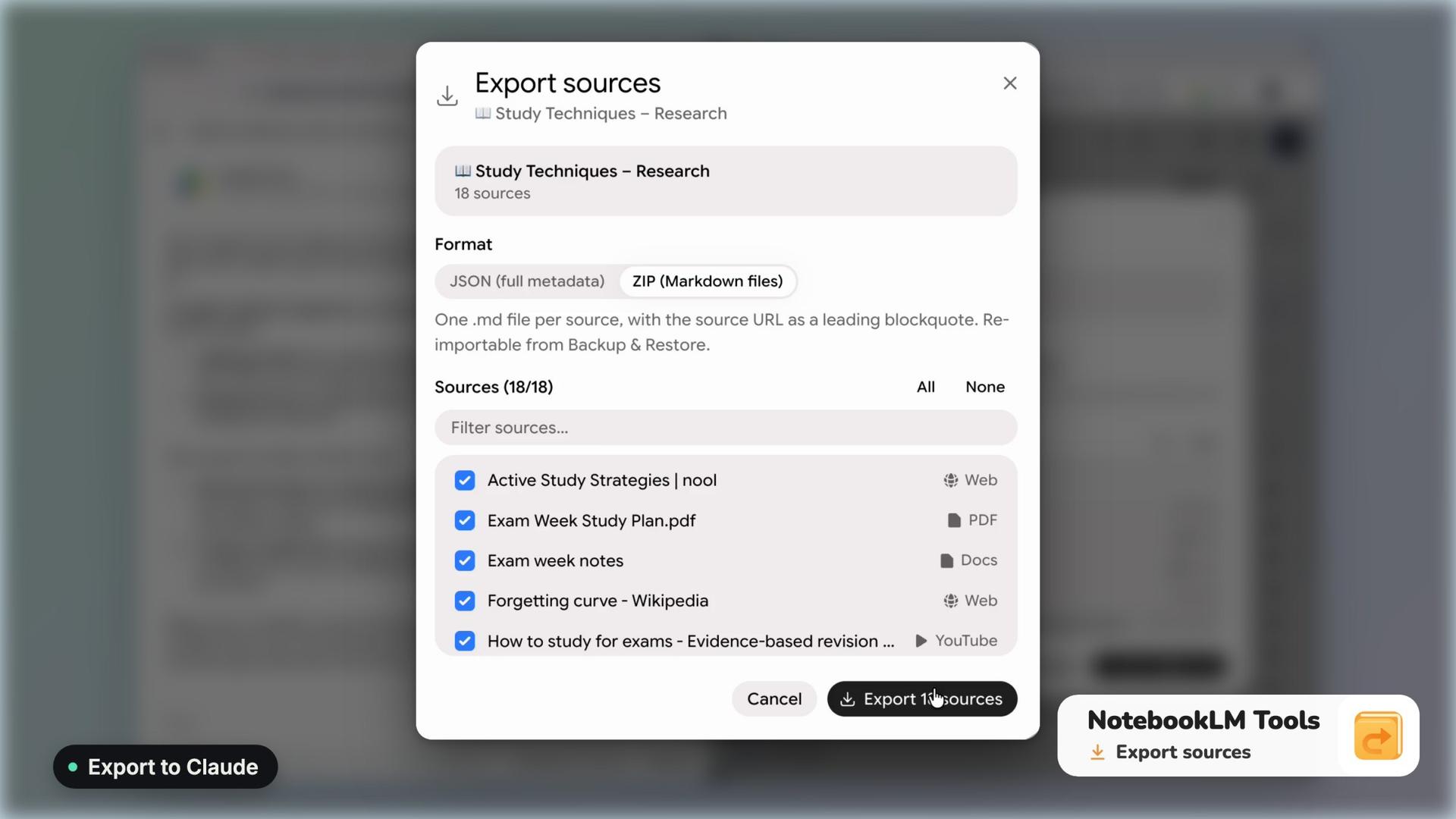
Tiện ích này cũng đảm nhận những việc khác mà API chưa làm được: xóa hàng loạt nguồn và notebook (tiện cho những nguồn và notebook do Claude tạo ra), sắp xếp notebook vào bộ sưu tập, và sao chép nguồn sang notebook khác.
Công khai: blog này thuộc về NotebookLM Tools. Tiện ích không do Google hay Anthropic phát triển.
Có dùng được với Claude Desktop, ChatGPT, Claude Code hay Cursor không?
Trình kết nối bạn vừa thêm sẽ đi theo bạn trên các ứng dụng của Claude, và vì máy chủ của Google là một máy chủ MCP từ xa tiêu chuẩn, các ứng dụng AI khác cũng dùng được nó. Video không trình bày những trường hợp này:
- Claude Desktop, ứng dụng di động và Cowork: không cần làm gì thêm. Anthropic cho biết khi đã kết nối, trình kết nối sẽ dùng được trong các cuộc trò chuyện của bạn "on the web, desktop, and mobile" (trên web, máy tính và di động); bạn bật nó trong từng cuộc trò chuyện. Riêng Cowork thì cần một gói Claude trả phí.
- ChatGPT: trang trợ giúp của OpenAI cho biết máy chủ MCP tùy chỉnh với hỗ trợ đầy đủ (kể cả quyền ghi) là dành cho ChatGPT Business và Enterprise/Edu trên web; Pro chỉ kết nối được với quyền read/fetch (đọc/truy xuất), mà ở đây có nghĩa là liệt kê được notebook và nguồn nhưng không tạo được. Bạn thêm máy chủ trong Plugins → Add custom MCP server (Plugin → Thêm máy chủ MCP tùy chỉnh), nhập Client ID và Client Secret từ Bước 6, rồi thêm URI chuyển hướng mà ChatGPT hiển thị cho bạn vào cùng client Google đó. Hướng dẫn MCP của chính Google chặt chẽ hơn: hướng dẫn này nói bạn cần gói ChatGPT Business để dùng các máy chủ MCP của Google. Tôi chưa thử cách này (kiểm tra lần cuối ngày 27/11/2026).
- Claude Code và Cursor: tài liệu của Google nêu hai cách. Hướng dẫn MCP cho Gemini Notebook của Google dùng một token truy cập lấy từ dòng lệnh gcloud, và token này hết hạn sau một giờ. Hướng dẫn chung của Google, Configure MCP in an AI application (Cấu hình MCP trong một ứng dụng AI), thì mô tả cách đăng nhập bằng OAuth client của riêng bạn thay vì dùng token đó. Tôi chưa thử cách nào trong hai cách đó. Tài liệu của Anthropic cũng cho biết các trình kết nối bạn thêm trên claude.ai sẽ dùng được trong Claude Code khi bạn đăng nhập bằng tài khoản Claude; tôi cũng chưa thử điều đó.
- Nhà phát triển: REST API còn hỗ trợ tải file lên. Điểm xuất phát là hướng dẫn bắt đầu nhanh.
Câu hỏi thường gặp
Claude có kết nối được với NotebookLM không?
Có. Google vận hành một máy chủ MCP chính thức cho NotebookLM (nay là Gemini Notebook) tại https://notebook.googleapis.com/mcp. Khi bạn thêm máy chủ này vào Claude làm trình kết nối tùy chỉnh, Claude có thể liệt kê notebook và nguồn của bạn, tạo và đổi tên notebook, và thêm trang web, video YouTube cùng văn bản. Claude chưa thể đặt câu hỏi cho notebook, xóa bất cứ thứ gì hay tải file lên.
NotebookLM có API chính thức không?
Có. Gemini Notebook API của Google (Gemini Notebook là tên mới của NotebookLM) đã ở giai đoạn Public Preview (bản xem trước công khai) cho tài khoản Google cá nhân kể từ đầu tháng 11/2026. API này gồm một REST API và một máy chủ MCP từ xa tại https://notebook.googleapis.com/mcp.
NotebookLM có máy chủ MCP không?
Có, và là máy chủ chính thức: máy chủ MCP từ xa của Google tại https://notebook.googleapis.com/mcp, cũng đang ở giai đoạn Public Preview như API. Máy chủ này cung cấp cho ứng dụng AI bảy công cụ: chúng liệt kê, tra cứu, tạo và đổi tên notebook, cũng như liệt kê, tra cứu và thêm nguồn. Không công cụ nào xóa được gì, và hướng dẫn MCP của Google cho biết việc tải file lên không có sẵn dưới dạng công cụ MCP.
NotebookLM API có miễn phí không?
Trang giới hạn tốc độ của Google cho biết API được dùng miễn phí trong giai đoạn Public Preview. Google chưa công bố giá cho giai đoạn sau Public Preview. Giá, lý do không có API key và các giới hạn tốc độ được trình bày trong hướng dẫn về NotebookLM API.
Cách này có dùng được với gói miễn phí của Claude không?
Có. Trang trợ giúp của Anthropic cho biết người dùng gói Free được thêm một trình kết nối tùy chỉnh, và cách thiết lập này chỉ cần một. Một việc lớn có thể chạm giới hạn sử dụng của gói miễn phí; mọi thứ Claude đã thêm vẫn nằm lại trong notebook.
Có dùng được trong Claude Desktop, ứng dụng di động hay Cowork không?
Có, và không cần thiết lập thêm gì. Anthropic cho biết khi đã kết nối, trình kết nối sẽ dùng được trong các cuộc trò chuyện của bạn trên web, máy tính và di động, và trang trợ giúp của Anthropic liệt kê Cowork trong số những nơi trình kết nối tùy chỉnh hoạt động. Riêng Cowork thì cần một gói Claude trả phí. Bật Gemini Notebook trong từng cuộc trò chuyện mà bạn muốn Claude dùng nó. Tôi đã thử trên web.
Có kết nối NotebookLM với ChatGPT được không?
Chỉ ở một số gói. Trang trợ giúp của OpenAI cho biết hỗ trợ MCP tùy chỉnh đầy đủ, kể cả các thao tác ghi, có trên ChatGPT Business và Enterprise/Edu trên web, còn Pro chỉ kết nối được máy chủ MCP tùy chỉnh với quyền đọc và truy xuất dữ liệu (kiểm tra lần cuối ngày 27/11/2026). Hướng dẫn MCP của chính Google chặt chẽ hơn: hướng dẫn này nói bạn cần gói ChatGPT Business để dùng các máy chủ MCP của Google. Phần thiết lập trong Google Cloud vẫn như cũ: dùng lại Client ID và Client Secret từ Bước 6, rồi thêm URI chuyển hướng mà ChatGPT hiển thị cho bạn. Video không trình bày phần này, và tôi chưa thử.
Có dùng được với Claude Code, Cursor hay các ứng dụng AI khác không?
Tài liệu của Google nêu hai cách cho Claude Code và Cursor. Hướng dẫn MCP cho Gemini Notebook của Google dùng một token truy cập lấy từ dòng lệnh gcloud, và token này hết hạn sau một giờ. Hướng dẫn chung của Google, Configure MCP in an AI application (Cấu hình MCP trong một ứng dụng AI), thì mô tả cách đăng nhập bằng OAuth client của riêng bạn thay vì dùng token đó, và cũng đề cập đến các ứng dụng AI khác. Tài liệu của Anthropic cũng cho biết các trình kết nối bạn thêm trên claude.ai sẽ dùng được trong Claude Code khi bạn đăng nhập bằng tài khoản Claude. Tôi chưa thử cách nào trong số này.
Cách này khác gì các máy chủ MCP NotebookLM trên GitHub?
Đó là các dự án cộng đồng điều khiển ứng dụng web NotebookLM bằng phiên trình duyệt hoặc cookie của bạn. Hiện chúng làm được nhiều hơn, chẳng hạn đặt câu hỏi cho notebook, nhưng chúng không chính thức. Còn đây là endpoint của chính Google, và bạn đăng nhập trên màn hình đăng nhập tiêu chuẩn của Google.
Có dùng được với tài khoản Google Workspace không?
Chưa. Tài khoản Workspace đã có trong lộ trình của Google. Hiện tại, hãy dùng tài khoản Google cá nhân.
Claude có tải PDF lên NotebookLM được không?
Không qua MCP. Hãy tự tải PDF lên trong Gemini Notebook bằng Add sources → Upload files (Thêm nguồn → Tải tệp lên). Nhà phát triển cũng có thể dùng REST API.
Claude có xóa được nguồn hoặc notebook không?
Không, API chưa xóa được gì. Hãy dùng Remove all failed sources (Xóa tất cả nguồn bị lỗi) trong Gemini Notebook, hoặc một công cụ xóa hàng loạt.
Có phải kết nối lại sau mỗi giờ không?
Không. Claude tự làm mới phiên đăng nhập. Tuy nhiên, vì ứng dụng bạn tạo trong Google Cloud vẫn ở chế độ thử nghiệm, Google sẽ kết thúc phiên đăng nhập sau 7 ngày, và khi đó bạn kết nối lại từ trang của trình kết nối trong Claude.
Có giới hạn sử dụng không?
Khi tôi kiểm tra tài liệu của Google, mỗi người dùng có thể thêm nguồn tối đa 20 lần mỗi phút. Trang giới hạn của Google cũng liệt kê mức 100 notebook và 50 nguồn mỗi notebook ở gói miễn phí, với mức trần cao hơn ở các gói trả phí; bài viết về các gói liệt kê những gì mỗi gói bao gồm.
Liên kết
- Bật Gemini Notebook API: https://console.cloud.google.com/apis/library/notebook.googleapis.com
- URL của trình kết nối (dán vào Claude):
https://notebook.googleapis.com/mcp - URI chuyển hướng (Bước 6):
https://claude.ai/api/mcp/auth_callback - Hướng dẫn của Claude về trình kết nối tùy chỉnh: https://support.claude.com/en/articles/11175166-get-started-with-custom-connectors-using-remote-mcp
- Hướng dẫn của Google Cloud về cách kết nối các máy chủ MCP của Google với Claude.ai: https://docs.cloud.google.com/mcp/configure-mcp-ai-application
- Tài liệu API chính thức: https://developers.google.com/notebook/docs
- Lộ trình: https://developers.google.com/notebook/docs/roadmap
- NotebookLM Tools, tiện ích của blog này: Chrome · Firefox · mọi tính năng trong một video
API đang ở giai đoạn Public Preview, nên màn hình và các bước có thể thay đổi. Xác minh lần cuối ngày 27/11/2026. Các thay đổi được ghi lại bên dưới.
Cập nhật
- 28/11/2026: Đăng lần đầu.
Được tin dùng bởi 100,000+ người dùng NotebookLM
Bài viết liên quan
NotebookLM API: giá, API key, giới hạn và những gì nó làm được
NotebookLM (nay là Gemini Notebook) có API chính thức, miễn phí trong Public Preview. Xem giá, lý do không có API key, giới hạn tốc độ và những gì API chưa làm được.
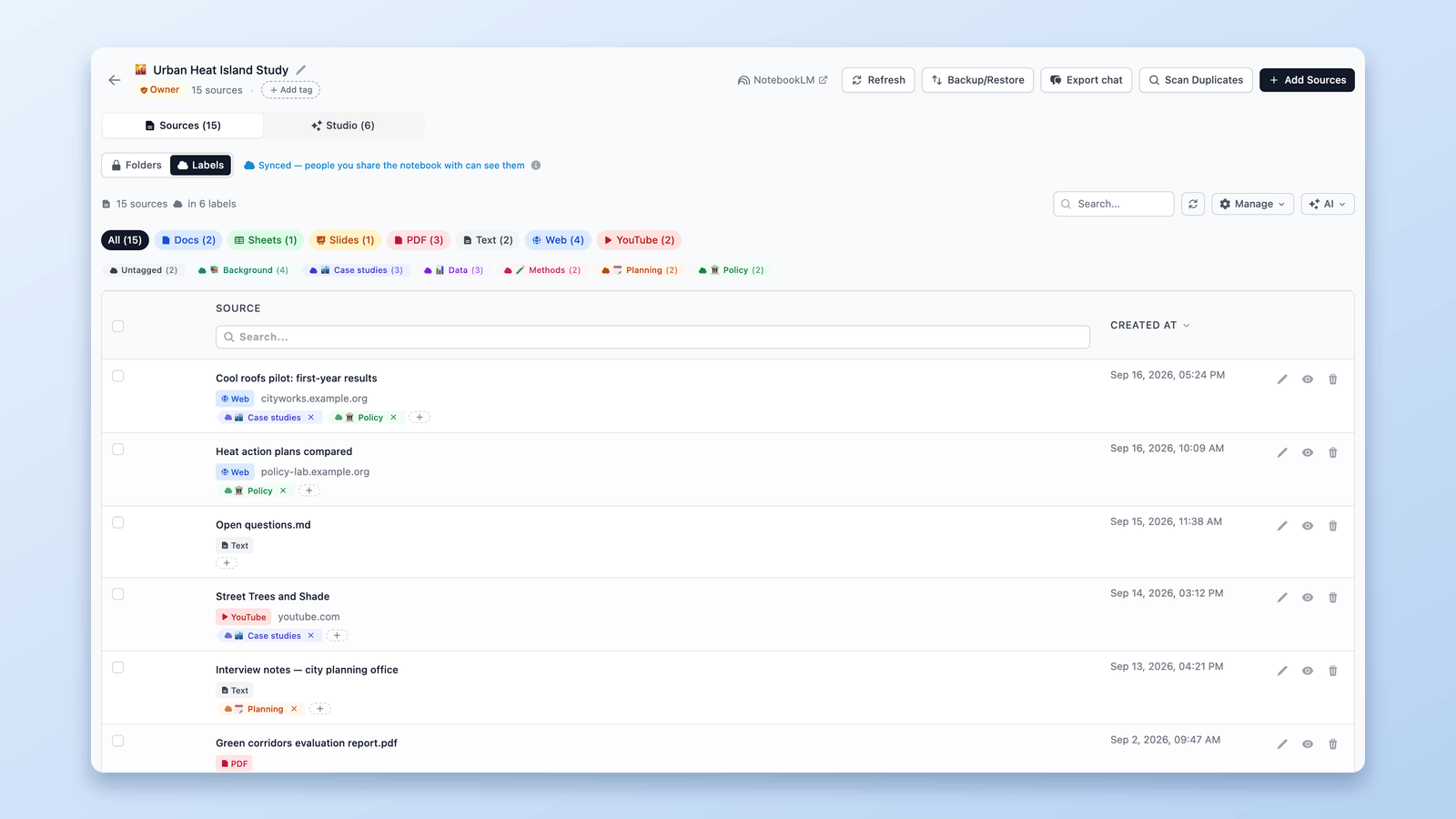
Nhãn nguồn trong NotebookLM hoạt động thế nào (và cách quản lý chúng trong bảng)
NotebookLM tự gắn nhãn nguồn khi đạt 5+. Tìm hiểu cách nhãn nguồn hoạt động — và quản lý chúng trong bảng: tự tạo nhãn, gắn hàng loạt, lọc và tìm kiếm.
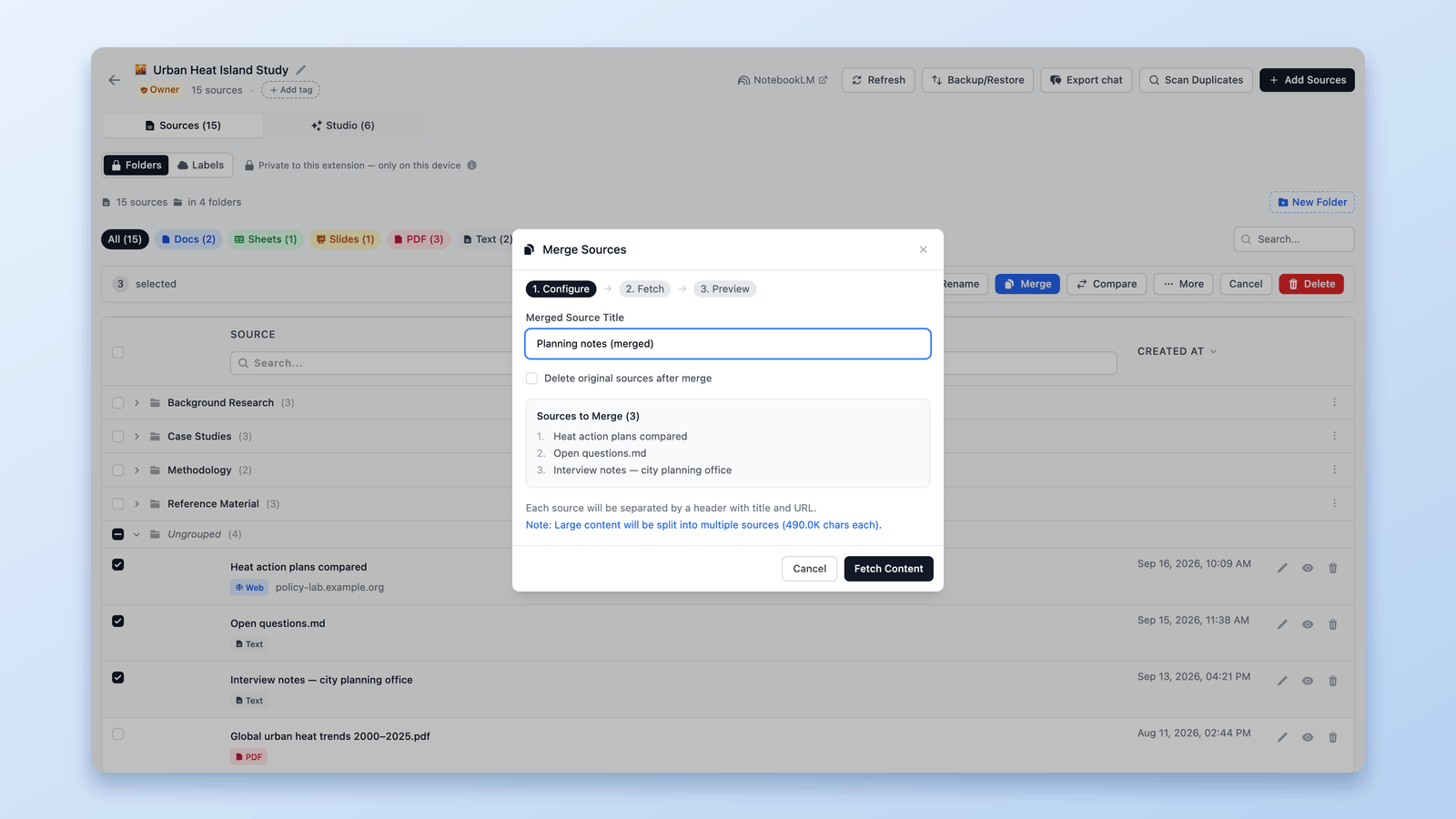
Mẹo NotebookLM #5: Hợp nhất Nguồn để Ngữ cảnh AI tốt hơn
Tìm hiểu cách gộp các nguồn phân mảnh trong NotebookLM để có ngữ cảnh tốt hơn, tóm tắt chính xác hơn và notebook gọn gàng hơn với NotebookLM Tools. Giảm trùng lặp và cải thiện khả năng suy luận của AI.