ติดตั้ง NotebookLM Tools บน Firefox (ส่วนเสริมอย่างเป็นทางการ)
ยกระดับประสบการณ์ NotebookLM ของคุณด้วยส่วนขยาย เบราว์เซอร์ ฟรีของเรา
ดูแผนคำตอบสั้นๆ: NotebookLM Tools มีส่วนเสริม Firefox อย่างเป็นทางการบน addons.mozilla.org ติดตั้งจากหน้าเพจอย่างเป็นทางการ ปักหมุดบนแถบเครื่องมือ แล้วจะได้ฟีเจอร์เหมือนกับเวอร์ชัน Chrome ทุกประการ — ทั้งโฟลเดอร์แหล่งข้อมูล นำเข้าแบบกลุ่ม สำรองและกู้คืน พรอมต์ที่บันทึก และความสามารถอื่นๆ ทั้งหมด
ผู้ใช้ Firefox มักเข้าใจว่าส่วนขยายของ NotebookLM (ตอนนี้คือ Gemini Notebook) มีเฉพาะบน Chrome เพราะส่วนขยาย Chrome ส่วนใหญ่ไม่ได้ทำเวอร์ชันสำหรับ Firefox แต่ NotebookLM Tools ทำไว้ คู่มือนี้อธิบายวิธีติดตั้ง ฟีเจอร์ที่เหมือน Chrome และข้อแตกต่างเฉพาะของ Firefox ที่ควรทราบ
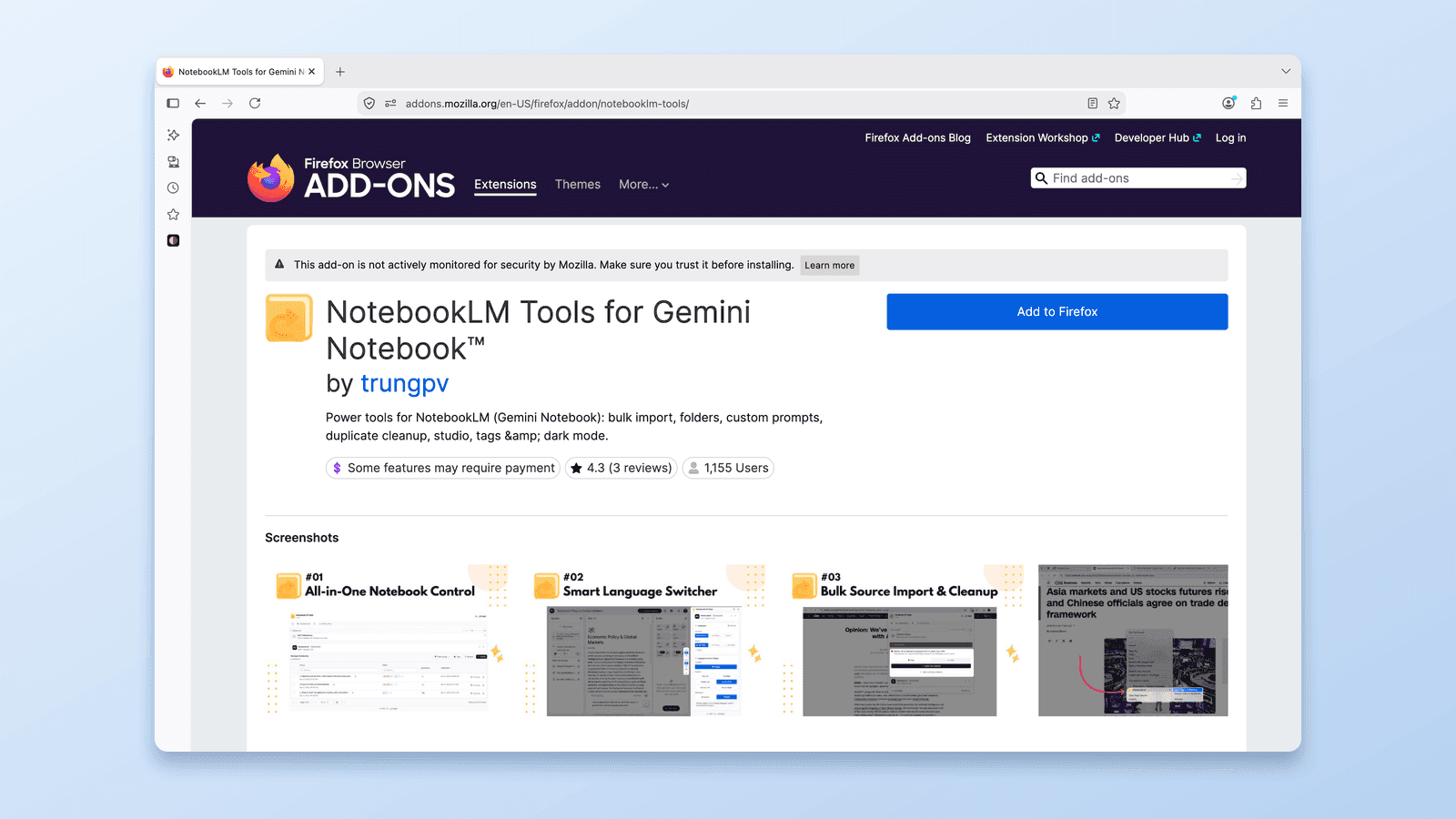
ติดตั้ง NotebookLM Tools บน Firefox
ขั้นตอนติดตั้งแบบสั้น:
- เปิด addons.mozilla.org/en-US/firefox/addon/notebooklm-tools/ ใน Firefox
- คลิกปุ่มสีน้ำเงิน Add to Firefox
- Firefox จะแสดงข้อความแจ้งสิทธิ์ที่อธิบายว่าส่วนขยายเข้าถึงอะไรได้บ้าง อ่านแล้วคลิก Add — หากคุณทำงานวิจัยในหน้าต่างส่วนตัว ให้ทำเครื่องหมายที่ Allow extension to run in private windows เมื่อ Firefox เสนอตัวเลือกนี้ระหว่างติดตั้ง (หรือจะเปิดภายหลังใน
about:addonsก็ได้) - จะเห็นข้อความยืนยันว่า NotebookLM Tools ถูกเพิ่มแล้ว
- เปิดแท็บใหม่ ไปที่ notebooklm.google.com / notebook.google.com แล้วส่วนขยายก็จะทำงาน
ไม่ต้องสร้างบัญชี ลงชื่อเข้าใช้ หรือตั้งค่าอะไรเพิ่ม ส่วนขยายพร้อมใช้งานกับสมุดบันทึก NotebookLM ที่มีอยู่ได้ทันที
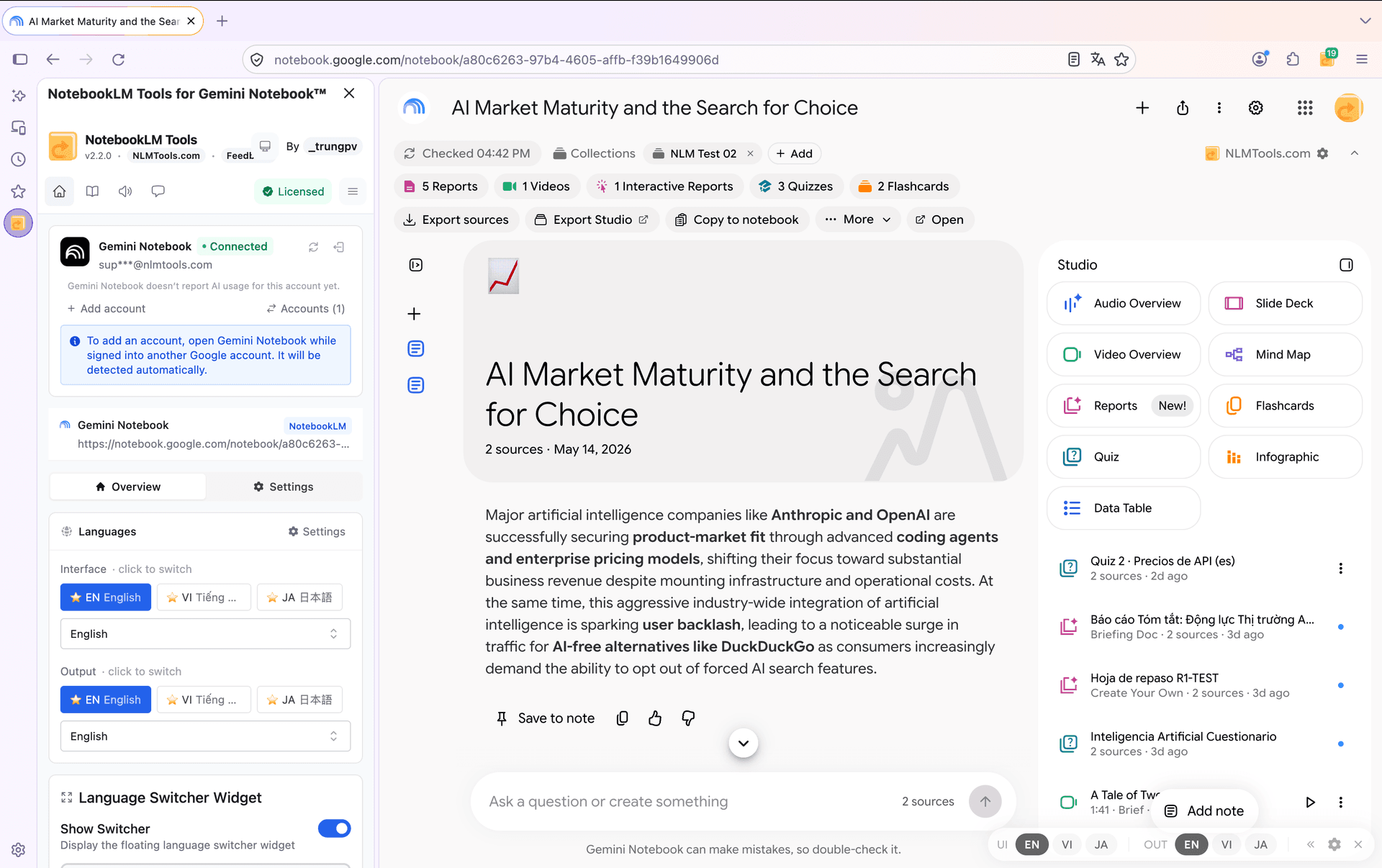
ทำได้ทุกอย่างเหมือนเวอร์ชัน Chrome ไหม?
ใช่ เวอร์ชัน Firefox มีฟีเจอร์ครบถ้วน:
- โฟลเดอร์แหล่งข้อมูล — จัดระเบียบแหล่งข้อมูลภายในแต่ละสมุดบันทึก
- นำเข้าแบบกลุ่ม — วาง URL หลายสิบรายการพร้อมกัน หรือเพิ่มแท็บที่เปิดอยู่ทั้งหมดในคราวเดียว
- นำเข้าผ่านคลิกขวา — ส่งหน้าเว็บใดก็ได้เข้า NotebookLM ผ่านเมนูบริบท
- สำรองและกู้คืน — ส่งออกรายการแหล่งข้อมูล และกู้คืนลงในสมุดบันทึกใหม่
- พรอมต์ที่บันทึกและ slash command — คลังพรอมต์ใช้ซ้ำได้ข้ามสมุดบันทึก
- ตัวช่วย Studio Generation — สร้าง audio, mind map, รายงาน และ quiz ได้ในคลิกเดียว
- ซิงค์ความสดของแหล่งข้อมูล — ตรวจจับและรีเฟรชแหล่งข้อมูล Google Drive (Docs, Slides, Sheets และ PDF ใน Drive) ที่มีการเปลี่ยนแปลงหลังจากคุณเพิ่มเข้ามา
- ค้นหาข้ามสมุดบันทึก — ค้นหาเนื้อหาข้ามห้องสมุดทั้งหมด
ไม่มีช่องว่างของฟีเจอร์ระหว่างเวอร์ชัน Chrome กับ Firefox การอัปเดตปล่อยให้ทั้งสองสโตร์ แต่แต่ละสโตร์ตรวจสอบแยกกัน สโตร์หนึ่งจึงอาจแสดงเวอร์ชันใหม่ก่อนอีกสโตร์ไม่กี่วัน ใบอนุญาต Proทำงานเหมือนกันบนทั้งสองเบราว์เซอร์ — หนึ่งใบอนุญาตครอบคลุมทุกเบราว์เซอร์ที่ติดตั้ง
เคล็ดลับเฉพาะ Firefox
ปักหมุดส่วนขยายไว้ Firefox จะซ่อนส่วนขยายที่ไม่ได้ปักหมุดไว้หลังไอคอนจิ๊กซอว์ คลิกไอคอนนั้น หา NotebookLM Tools คลิกปุ่มรูปเฟือง (หรือสามจุด) ข้างๆ แล้วเลือก Pin to Toolbar เพื่อนำมาวางบนแถบเครื่องมือ การทำงานแบบคลิกเดียว (เช่น เพิ่มแท็บปัจจุบัน เปิดแผงส่วนขยาย) จะเร็วขึ้นเมื่อเห็นไอคอนบนแถบ
โหมดท่องเว็บส่วนตัว หากต้องการใช้ส่วนขยายใน Firefox Private Windows ให้เปิดอนุญาตสำหรับโหมดส่วนตัว ไปที่ about:addons คลิก NotebookLM Tools (หรือเมนูสามจุดของมัน → Manage) แล้วตั้งค่า Run in Private Windows เป็น Allow ไม่มีการบันทึกข้อมูล — ส่วนขยายทำงานเหมือนในหน้าต่างปกติ
ระบบป้องกันการติดตามไม่มีปัญหา Enhanced Tracking Protection ของ Firefox ไม่ขัดกับ NotebookLM Tools ส่วนขยายสื่อสารกับ NotebookLM (notebooklm.google.com / notebook.google.com) กับหน้าเว็บ ฟีด และเพลย์ลิสต์ที่คุณสั่งให้นำเข้า และ — เฉพาะเมื่อคุณเปิดใช้งานใบอนุญาต Pro — กับเซิร์ฟเวอร์ใบอนุญาตของเรา โดยไม่มีตัวติดตามของบุคคลที่สามให้บล็อก
Multi-Account Containers หากใช้ Firefox Multi-Account Containers เพื่อแยกบัญชี Google สำหรับงานและส่วนตัว ให้แยกสองเรื่องนี้ออกจากกัน แต่ละคอนเทนเนอร์มีเซสชัน NotebookLM ของตัวเอง และแถบเครื่องมือที่ส่วนขยายเพิ่มลงในหน้าสมุดบันทึก (Export sources, Copy to notebook, Merge, Rename) จะทำงานในฐานะบัญชี Google ที่แท็บนั้นลงชื่อเข้าใช้อยู่ — ตราบใดที่บัญชีนั้นเชื่อมต่อกับส่วนขยายแล้ว (รีโหลดแท็บหนึ่งครั้งเพื่อเชื่อมต่อ) หากส่วนขยายยืนยันบัญชีของแท็บไม่ได้ จะใช้บัญชีที่กำลังใช้งานของคุณแทนและแสดงชิป Account unverified (ยังไม่ยืนยันบัญชี) ส่วนการเพิ่มแหล่งข้อมูลจากป๊อปอัป แผงด้านข้าง หรือเมนูคลิกขวาจะเข้าบัญชีที่กำลังใช้งานของส่วนขยายเสมอ: หากต้องการให้เข้าอีกบัญชี ให้เปิด Accounts (N) ในส่วนขยายแล้วคลิก Switch ก่อน
แก้ไขปัญหา
ส่วนขยายไม่แสดงผลบน NotebookLM ลองรีโหลดแท็บ NotebookLM ใหม่หลังติดตั้ง เพราะ Firefox บางครั้งไม่แทรกส่วนขยายที่เพิ่งติดตั้งเข้าไปในแท็บที่เปิดอยู่ก่อนหน้า
ปุ่ม "Add to Firefox" เป็นสีเทา อาจเป็นเพราะคุณใช้ Firefox เวอร์ชันมือถือหรือช่องที่ไม่รองรับ ส่วนขยายรองรับ Firefox Desktop (Stable, Developer Edition และ Nightly) ส่วน Firefox สำหรับ Android ยังไม่รองรับในขณะนี้
หน้าต่างขอสิทธิ์ดูน่ากลัว ส่วนขยายขอสิทธิ์เข้าถึงทุกเว็บไซต์จริง คุณไม่ได้อ่านผิด — แต่ต้องแยกสองเรื่องนี้ออกจากกัน content script ของส่วนขยายทำงานเฉพาะบน notebooklm.google.com และ notebook.google.com เท่านั้น ไม่แทรกเข้าไปในหน้าอื่นเลยแม้แต่หน้าเดียว ที่ต้องขอสิทธิ์กว้างก็เพื่อให้ฟีเจอร์ที่คุณเป็นคนสั่งเอง — นำเข้าด้วยคลิกขวา "เพิ่มแท็บปัจจุบัน" นำเข้า URL ทีละหลายรายการ — อ่านหน้าที่คุณกำลังนำเข้าได้ ซึ่งไม่มีทางรู้ล่วงหน้าว่าจะเป็นเว็บไหนบ้าง ไม่มีข้อมูลใดมาถึงเรา: หน้าที่คุณนำเข้าจะไปที่ NotebookLM เท่านั้น และสิ่งเดียวที่ส่วนขยายส่งไปยังเซิร์ฟเวอร์ของเราคือรหัสใบอนุญาต Pro หากคุณเปิดใช้งาน ดูนโยบายความเป็นส่วนตัว ประกอบได้ และดูรายการสิทธิ์แบบละเอียดได้ที่หน้า Firefox Add-ons อย่างเป็นทางการ
ส่วนขยายหายไปหลังอัปเดต Firefox Firefox บางครั้งปิดการใช้งานส่วนขยายหลังอัปเดตครั้งใหญ่จนกว่าจะยืนยัน ตรวจสอบที่ about:addons — หาก NotebookLM Tools ถูกทำเครื่องหมายว่าปิดอยู่ ให้คลิก Enable
ใช้ได้บน Chrome แต่ไม่ได้บน Firefox ตรวจสอบว่าคุณติดตั้งเวอร์ชันสำหรับ Firefox ไม่ใช่ไฟล์ .crx ของ Chrome ส่วนขยายของ Firefox และ Chrome ใช้แทนกันไม่ได้ ให้ติดตั้งจากลิงก์ addons.mozilla.org โดยตรง
โหมดท่องเว็บส่วนตัวปิดการใช้งานส่วนขยาย โดยค่าเริ่มต้น ส่วนขยายของ Firefox จะไม่ทำงานใน Private Windows ให้เปิดสิทธิ์เข้าถึงโหมดส่วนตัวใน about:addons ตามวิธีที่อธิบายไว้ข้างต้น
คำถามที่พบบ่อย
ส่วนขยายสำหรับ Firefox เป็นเวอร์ชันทางการหรือไม่?
ใช่ เผยแพร่โดยทีมเดียวกันกับเวอร์ชัน Chrome และจัดจำหน่ายผ่านร้าน addons.mozilla.org อย่างเป็นทางการของ Mozilla ทุกเวอร์ชันผ่านการตรวจสอบความถูกต้องแบบอัตโนมัติของ Mozilla และได้รับการลงนามจาก Mozillaก่อนเผยแพร่ — Firefox รุ่น Release ติดตั้งได้เฉพาะส่วนเสริมที่ลงนามแล้วเท่านั้น — และ Mozilla สามารถตรวจทานโค้ดแบบแมนวลได้ทุกเมื่อ ส่วนขยายนี้ไม่ได้อยู่ในโปรแกรม Recommended Extensions (ส่วนขยายแนะนำ) ของ Mozilla ซึ่งส่วนเสริมในโปรแกรมนี้จะได้รับการตรวจสอบความปลอดภัยอย่างต่อเนื่อง หน้ารายการของส่วนขยายจึงแสดงประกาศมาตรฐานของ Mozilla ว่าส่วนขยายนี้ไม่ได้รับการเฝ้าติดตามด้านความปลอดภัยอย่างสม่ำเสมอ (ตรวจสอบล่าสุดเมื่อ 1 ตุลาคม 2026)
มีค่าใช้จ่ายไหม?
ไม่มี ติดตั้งฟรี และทุกฟีเจอร์หลักใช้งานได้โดยไม่ต้องมีใบอนุญาต ส่วน Studio Generation แบบกลุ่ม (สร้าง Studio หลายประเภทในคลิกเดียว หลายรายการในรอบเดียว หรือพรีเซ็ตเดียวกันบนหลายสมุดบันทึก) ต้องใช้ Pro ใบอนุญาต Proยังช่วยซ่อนแบนเนอร์สนับสนุน โดยหนึ่งใบอนุญาตครอบคลุมการใช้งานทั้ง Chrome และ Firefox
ทำให้เบราว์เซอร์ช้าลงไหม?
ไม่ ส่วนขยายจะทำงานเฉพาะบน notebooklm.google.com กับ notebook.google.com และตอนที่คุณสั่งส่งแท็บเข้า NotebookLM เองเท่านั้น ไม่มีการตรวจสอบในเบื้องหลัง และไม่แทรก content script ลงบนเว็บไซต์อื่น
ใช้บน Firefox สำหรับ Android ได้ไหม?
ในขณะนี้ยังไม่ได้ Firefox สำหรับ Android รองรับส่วนขยายในขอบเขตจำกัด และ NotebookLM Tools ออกแบบมาสำหรับเวิร์กโฟลว์บนเดสก์ท็อป แนะนำให้ใช้ Firefox เวอร์ชันเดสก์ท็อป
ใช้บน Firefox ที่ fork มา เช่น LibreWolf หรือ Waterfox ได้ไหม?
โดยทั่วไปใช้ได้ ตราบเท่าที่ fork นั้นรองรับ WebExtensions และการติดตั้งจาก addons.mozilla.org เราทดสอบกับ Firefox หลัก ดังนั้นการทำงานบน fork จึงเป็นแบบ best-effort
ส่วนขยายเดียวกัน เวิร์กโฟลว์เดียวกัน
หากคุณใช้ NotebookLM Tools บน Chrome อยู่แล้วและกำลังย้ายมา Firefox เวิร์กโฟลว์ทุกอย่างเหมือนเดิม ติดตั้งจากหน้า Firefox Add-ons อย่างเป็นทางการ ปักหมุดไอคอน แล้วฟีเจอร์ทั้งหมดก็ทำงานได้ตามที่คาดหวัง
บทความที่เกี่ยวข้อง:
- วิธีจัดระเบียบแหล่งข้อมูล NotebookLM ด้วยโฟลเดอร์ — ฟีเจอร์โฟลเดอร์แหล่งข้อมูลที่ทำงานเหมือนกันบน Firefox
- วิธีเพิ่มแท็บปัจจุบันเข้า NotebookLM — จับแท็บคลิกเดียว เหมือนกันบน Chrome และ Firefox
- เคล็ดลับ NotebookLM #6: สำรองและกู้คืน — สำรองสมุดบันทึกไม่ว่าใช้เบราว์เซอร์ใด
ได้รับความไว้วางใจจาก 90,000+ ผู้ใช้ NotebookLM
บทความที่เกี่ยวข้อง

วิธีส่งออกแบบทดสอบ NotebookLM (สเปรดชีต, PDF, เฉลย)
Google ไม่ได้ระบุวิธีส่งออกแบบทดสอบ NotebookLM ส่วนขยาย NotebookLM Tools ฟรีบันทึกแบบทดสอบเป็น CSV พิมพ์พร้อมเฉลย และส่งแฟลชการ์ดไปยัง Anki ได้

วิธีจัดกลุ่มและจัดระเบียบสมุดบันทึกใน NotebookLM (Collections)
จัดกลุ่มสมุดบันทึกใน NotebookLM ได้จริง Collections คือโฟลเดอร์สมุดบันทึกดั้งเดิมที่ซิงค์กับบัญชี Google — สร้าง กำหนดแบบกลุ่ม และกรองได้ในไม่กี่วินาที
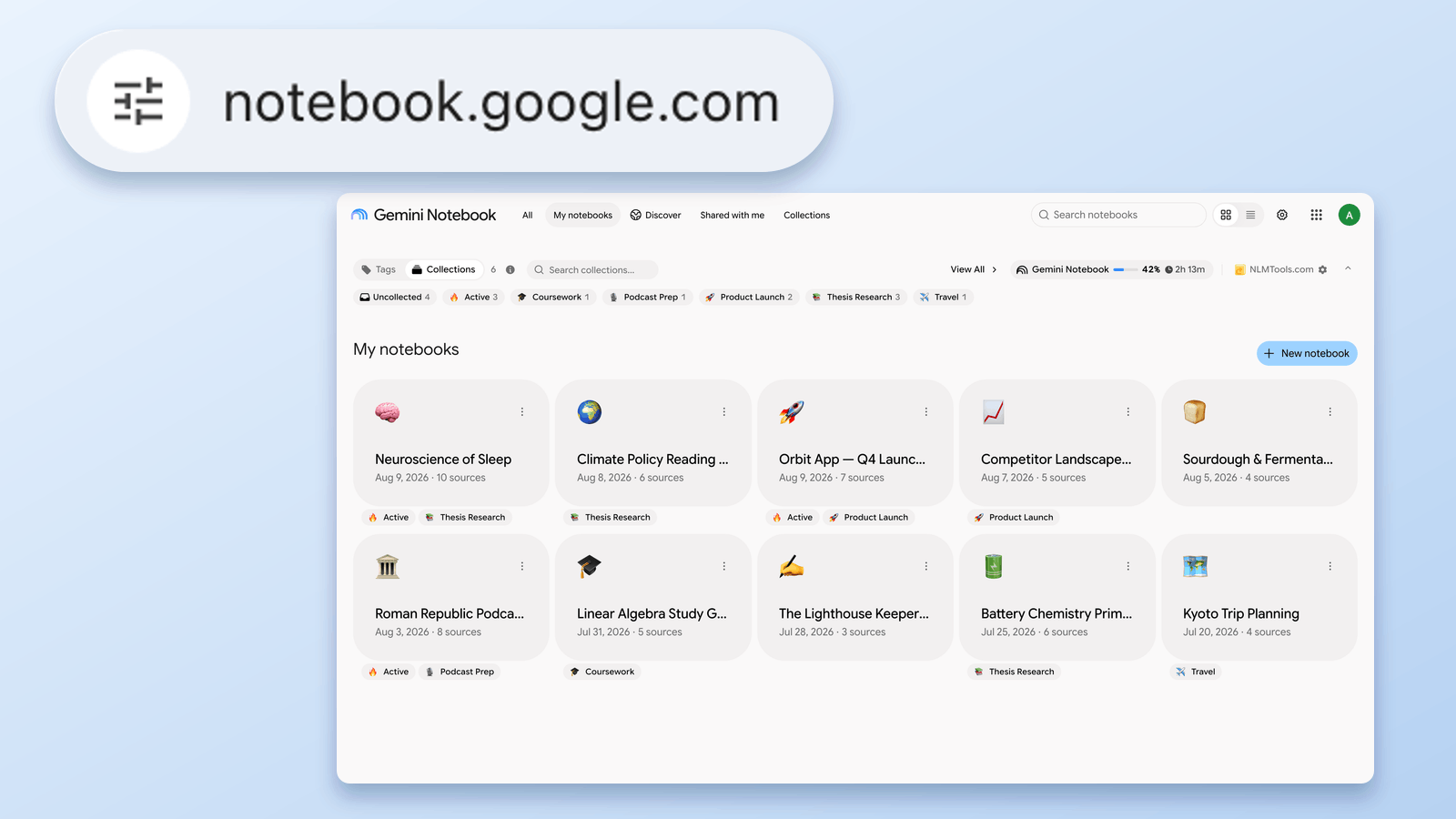
notebook.google.com คืออะไร? ไขที่อยู่ใหม่ของ NotebookLM
notebooklm.google.com ตอนนี้เปลี่ยนเส้นทางไป notebook.google.com แล้ว เชื่อถือได้ไหม อะไรเปลี่ยน ต้องอัปเดตอะไร — ตรวจสอบ 24 สิงหาคม 2026 จากเอกสารของ Google เอง