Como conectar o NotebookLM ao Claude: API oficial + MCP (grátis)
Melhore sua experiência no NotebookLM com nossa extensão gratuita para navegador.
Ver planosResposta curta: Sim, você pode conectar o NotebookLM (agora Gemini Notebook) ao Claude. O NotebookLM tem uma API oficial e um servidor MCP remoto do Google, em Public Preview (prévia pública) desde o início de novembro de 2026, e a configuração não exige código. Você cria o seu próprio cliente de login do Google (seis passos curtos no Google Cloud), adiciona https://notebook.googleapis.com/mcp ao Claude como conector personalizado, e o Claude passa a poder criar cadernos e adicionar páginas web, vídeos do YouTube e texto a eles. O plano gratuito do Claude basta. O Claude ainda não consegue fazer perguntas a um caderno, apagar nada nem enviar arquivos.
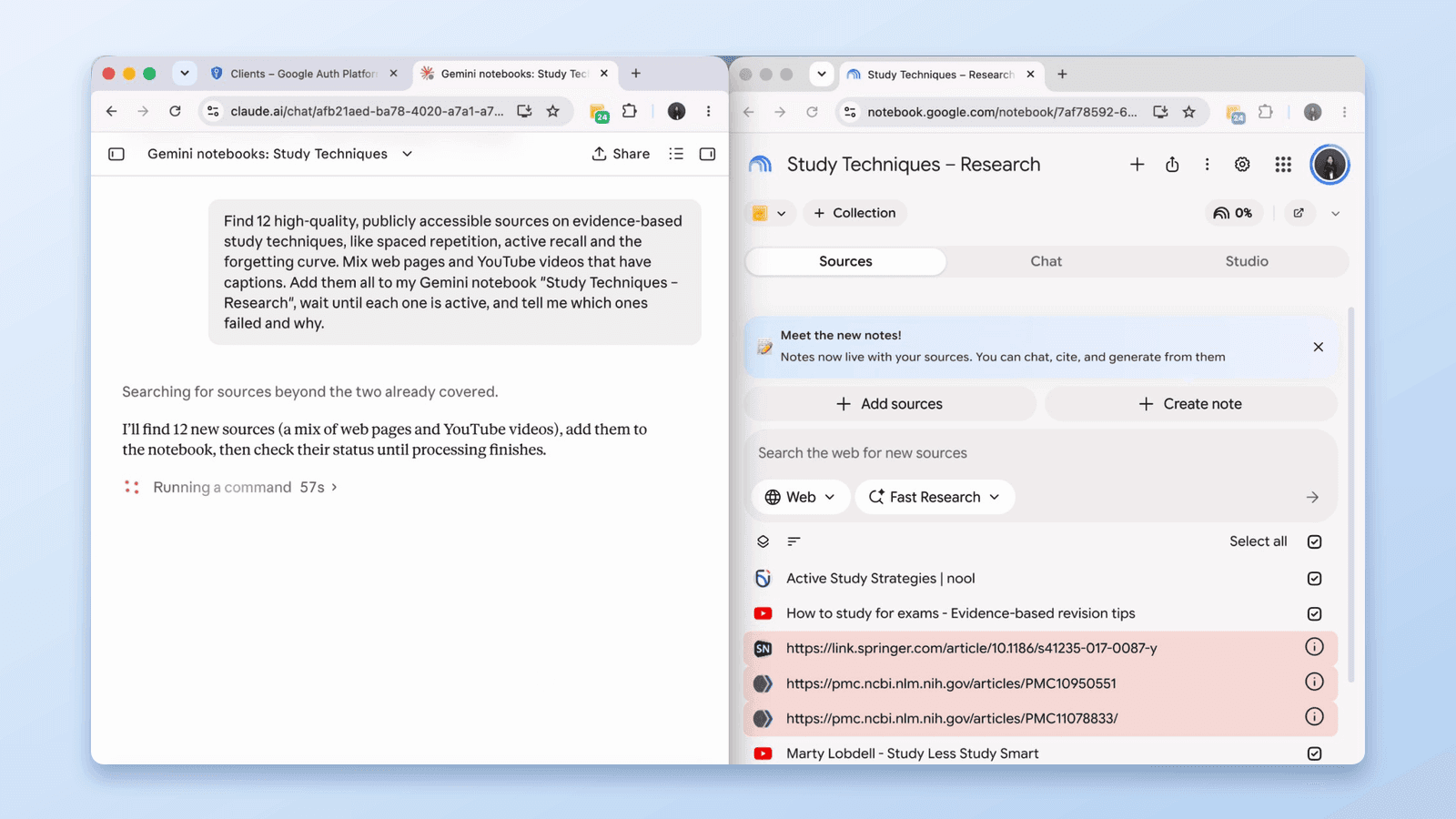
No vídeo abaixo, eu digito uma única frase para o Claude, e ele adiciona 16 fontes ao meu caderno: páginas web e vídeos do YouTube, cada uma conferida (13 carregaram, e o Claude me disse quais 3 falharam). Eu mesmo não abro link nenhum.
Isso funciona porque o NotebookLM, agora chamado Gemini Notebook, tem uma API e um servidor MCP oficiais do Google desde o início de novembro de 2026 (em Public Preview). É o próprio servidor do Google, com o login normal do Google, e não uma solução improvisada da comunidade. Neste guia, você vai conectá-lo ao Claude só com cliques: seis passos curtos no Google Cloud e depois um conector no Claude. Você não vai precisar de terminal nem de código, e o plano gratuito do Claude basta. Para saber quanto a API custa, quais são os limites dela e por que não existe chave de API, veja o guia da API do NotebookLM.
Não usa o Claude? O servidor do Google é um servidor MCP padrão, então outros apps de IA também podem se conectar a ele, com os limites dos planos de cada um. Eu só testei o Claude. Veja "Funciona com Claude Desktop, ChatGPT, Claude Code ou Cursor?" perto do fim.
Prefere assistir? Este vídeo de dez minutos (em inglês) mostra cada clique, inclusive os erros.
Resumo rápido
- Tempo: cerca de 15 minutos
- Custo: $0. A API é gratuita durante a Public Preview do Google, e o plano gratuito do Claude permite um conector personalizado.
- Você precisa de: uma Conta do Google pessoal com a verificação em duas etapas ativada e uma conta do Claude.
- Última verificação: 27 de novembro de 2026 (documentação do Google, páginas de ajuda do Claude).
O que o servidor MCP oficial do NotebookLM faz (e o que ainda não faz)
| Funciona hoje | Ainda não |
|---|---|
| Criar e renomear cadernos | Enviar arquivos como PDFs (pelo MCP) |
| Adicionar páginas web públicas | Apagar cadernos ou fontes |
| Adicionar vídeos do YouTube que tenham legendas | Adicionar links do Google Drive ou do Google Docs |
| Adicionar seu próprio texto, como anotações de reunião | Fazer perguntas ao caderno |
| Conferir se cada fonte carregou | Criar Audio Overviews ou outras saídas do Studio |
| Listar cadernos e fontes |
Nos bastidores, o Claude recebe sete ferramentas: list_notebooks, get_notebook, create_notebook, update_notebook, list_sources, get_source e create_source. Nenhuma delas consegue apagar nada.
A melhor parte é que não é você quem precisa colar os links. Dê um tema ao Claude, e ele encontra e adiciona as fontes para você. Vários itens da coluna "ainda não" estão no roadmap do Google (veja a seção sobre o roadmap mais abaixo).
Antes de começar
- Uma Conta do Google pessoal. Contas de trabalho e de escola (Google Workspace) ainda não funcionam.
- Essa conta já abriu o Gemini Notebook pelo menos uma vez (notebook.google.com). Se não abriu, você vai receber "Account not found" (conta não encontrada).
- A verificação em duas etapas está ativada, porque o Google Cloud exige isso.
Você também vai precisar de uma conta do Claude. O plano gratuito serve. O Claude não está disponível em todos os países: confira a lista de países e regiões compatíveis da Anthropic.
Os principais links estão reunidos no fim deste post.
As capturas de tela e os nomes dos botões vêm da interface em inglês, e as palavras entre parênteses são traduções para ajudar você a encontrá-los (a interface em português pode usar outros termos).
Verificado pela última vez em 27 de novembro de 2026, com base no guia de autenticação da API do Google e no requisito de verificação em duas etapas do Google Cloud.
Parte 1: Configure o Google Cloud (passos 1–6)
Passo 1: Crie um projeto no Google Cloud
Abra o console do Google Cloud, clique no seletor de projetos no topo e depois em New project (Novo projeto). Dê a ele um nome como Notebook API e clique em Create (Criar). Quando o projeto estiver pronto, o Google muda para ele.
Passo 2: Ative a Gemini Notebook API
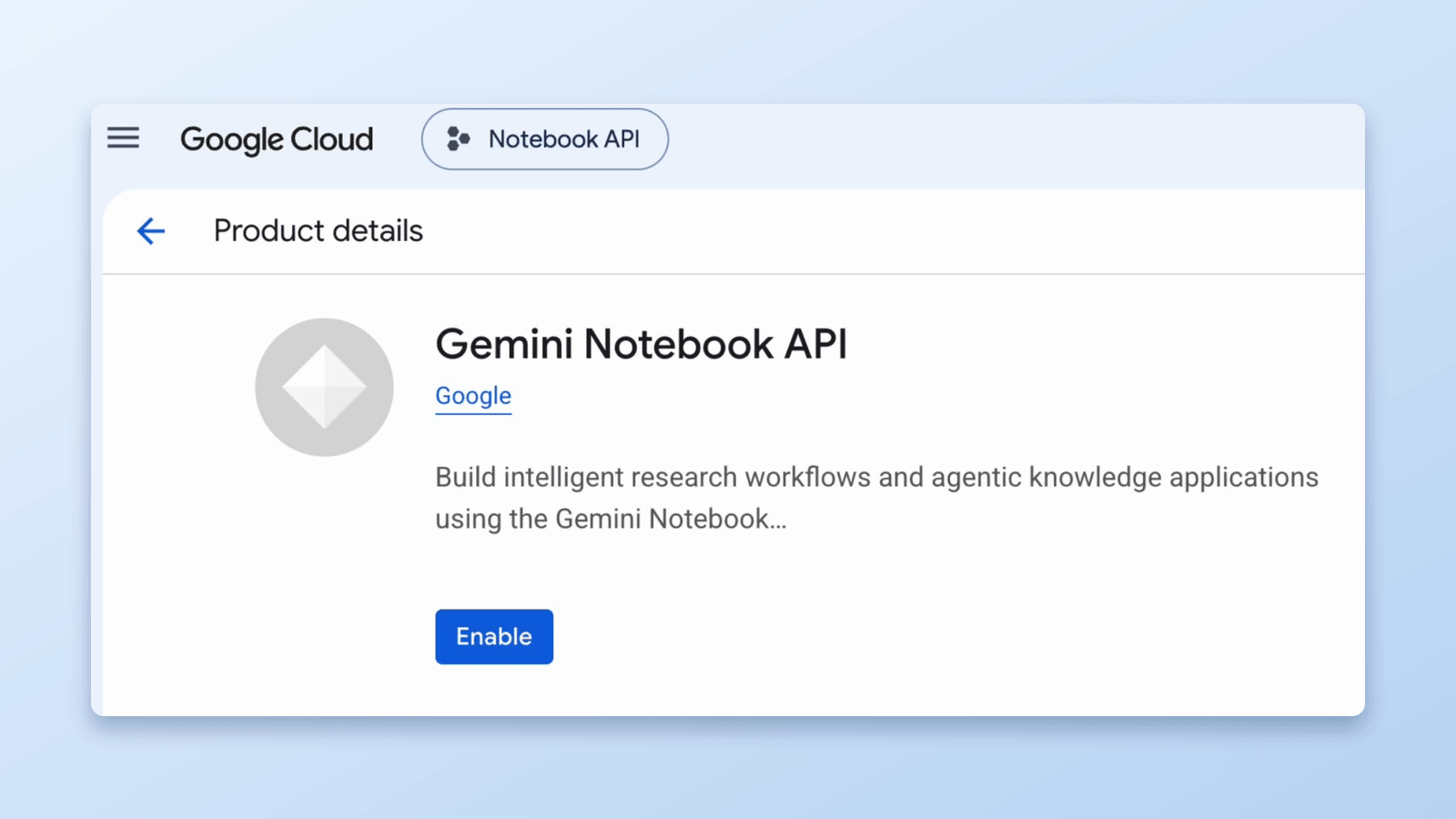
Abra a página da Gemini Notebook API. Antes de clicar em qualquer coisa, confira se o seu projeto novo está selecionado no topo e depois clique em Enable (Ativar).
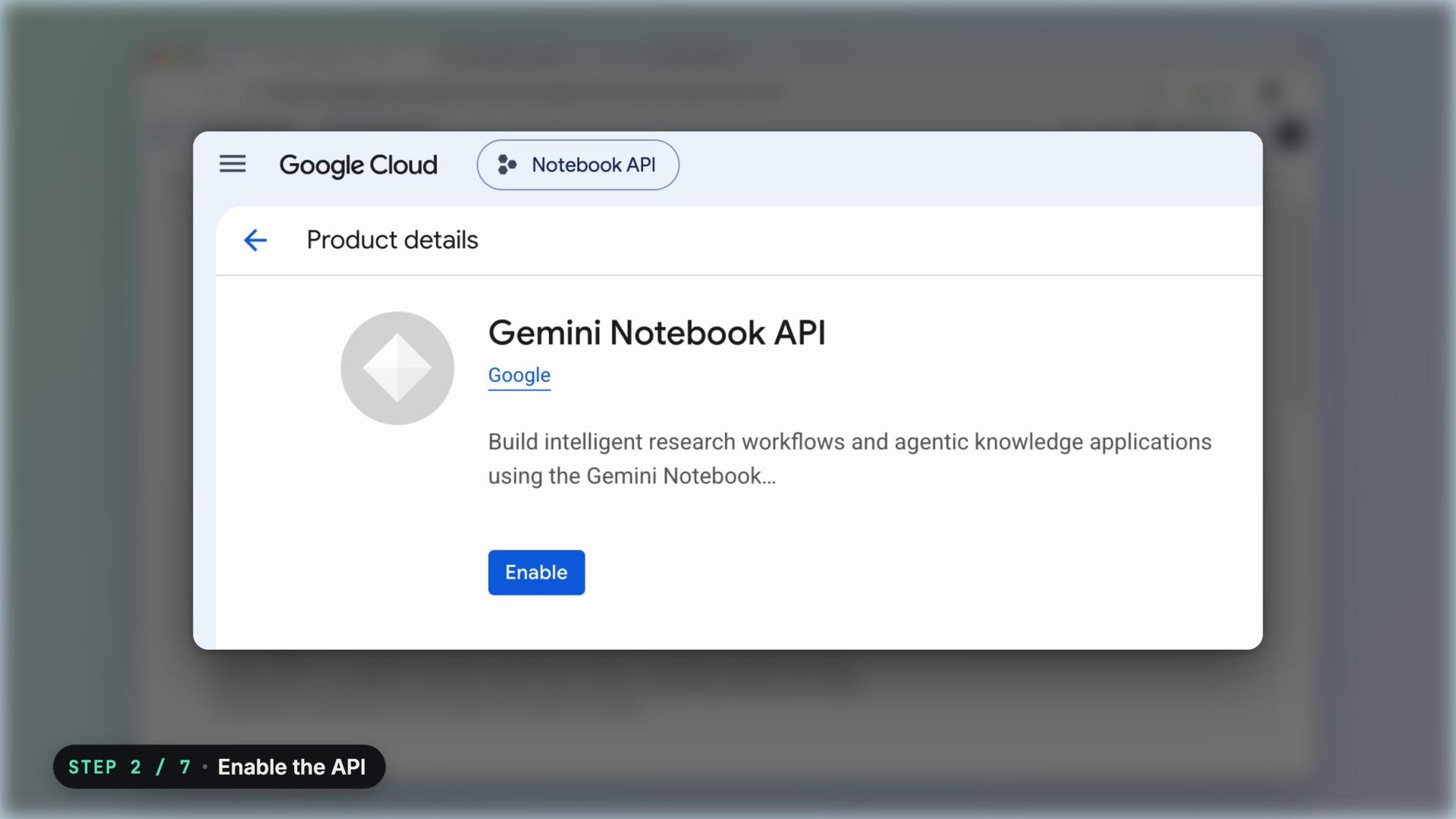
Se você ativar a API em outro projeto, os passos seguintes falham, então confira o nome do projeto antes.
Passo 3: Configure a tela de login
É a tela que o Google mostra quando você faz login. Pesquise Google Auth Platform (Plataforma de autenticação do Google), clique em Get started (Começar) e preencha quatro seções curtas:
- App information (Informações do app): um nome para o app (eu usei
Notebook for Claude) e o seu e-mail como e-mail de suporte. - Audience (Público-alvo): escolha External (Externo).
- Contact information (Informações de contato): o seu e-mail.
- Finish (Concluir): aceite a Google API Services User Data Policy (Política de dados do usuário dos serviços de API do Google) e clique em Create.
Passo 4: Adicione sua conta como usuário de teste
O seu app novo está em modo de teste, então o Google só deixa entrar as contas que você listar. Abra Audience, clique em + Add users (Adicionar usuários), insira o seu próprio e-mail e clique em Save (Salvar).
Passo 5: Adicione o escopo notebook
Não pule este passo. Abra Data Access (Acesso a dados), clique em Add or remove scopes (Adicionar ou remover escopos) e filtre por notebook. Marque o escopo sem "readonly" (.../auth/notebook, "See, edit, create, and delete all your notebooks…", ou seja, ver, editar, criar e excluir todos os seus cadernos).
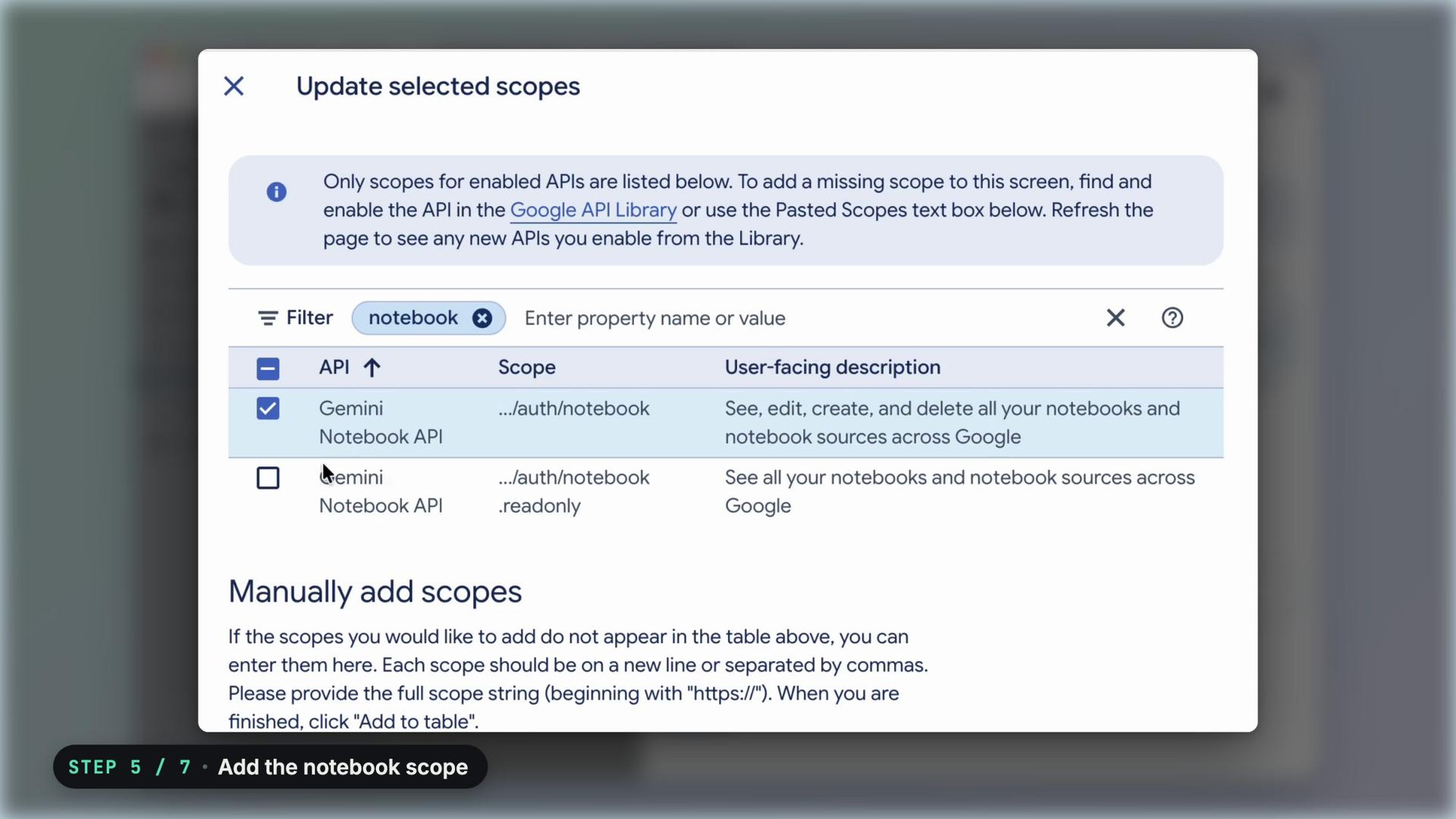
São dois cliques, não um: clique em Update (atualizar), depois role a página até o fim e clique em Save.
Passo 6: Crie um cliente do tipo Web application
Esta é a chave que o Claude vai usar. Abra Clients (Clientes) e clique em Create client (Criar cliente).
-
Em Application type (Tipo de aplicativo), escolha Web application (Aplicativo da Web), e não Desktop app (App para computador).
-
Em Authorized redirect URIs (URIs de redirecionamento autorizados), clique em Add URI (Adicionar URI) e cole o endereço do Claude:
https://claude.ai/api/mcp/auth_callbackIsso diz ao Google para onde mandar você depois do login.
-
Marque Use this client for an AI-powered agent (usar este cliente para um agente com IA), porque o Claude vai agir em seu nome.
-
Clique em Create.
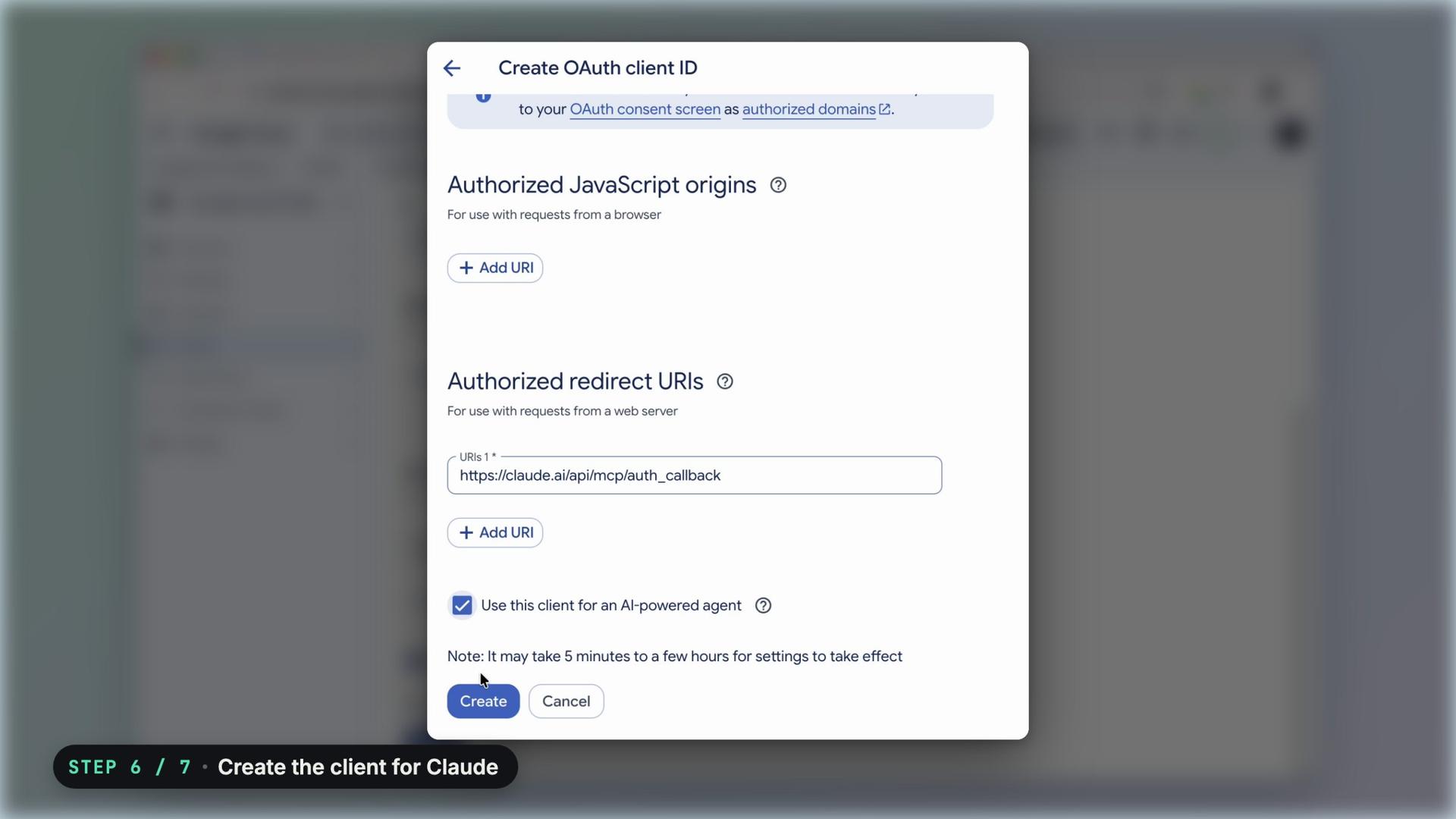
Copie o Client ID (ID do cliente) e o Client Secret (chave secreta do cliente) para um lugar seguro. O Google mostra a chave secreta só uma vez, então trate-a como uma senha.
Parte 2: Adicione o conector no Claude (passo 7)
-
No Claude, abra Customize → Connectors (Personalizar → Conectores; em algumas contas, como a minha, a barra lateral mostra Plugins no lugar), clique em Add (Adicionar) e depois em Add custom connector (Adicionar conector personalizado). Nos planos Team e Enterprise, um proprietário (Owner) precisa primeiro adicionar o conector para a organização.
-
Dê ao conector o nome
Gemini Notebook, cole o endereço do servidor do Google e clique em Continue (Continuar):https://notebook.googleapis.com/mcp -
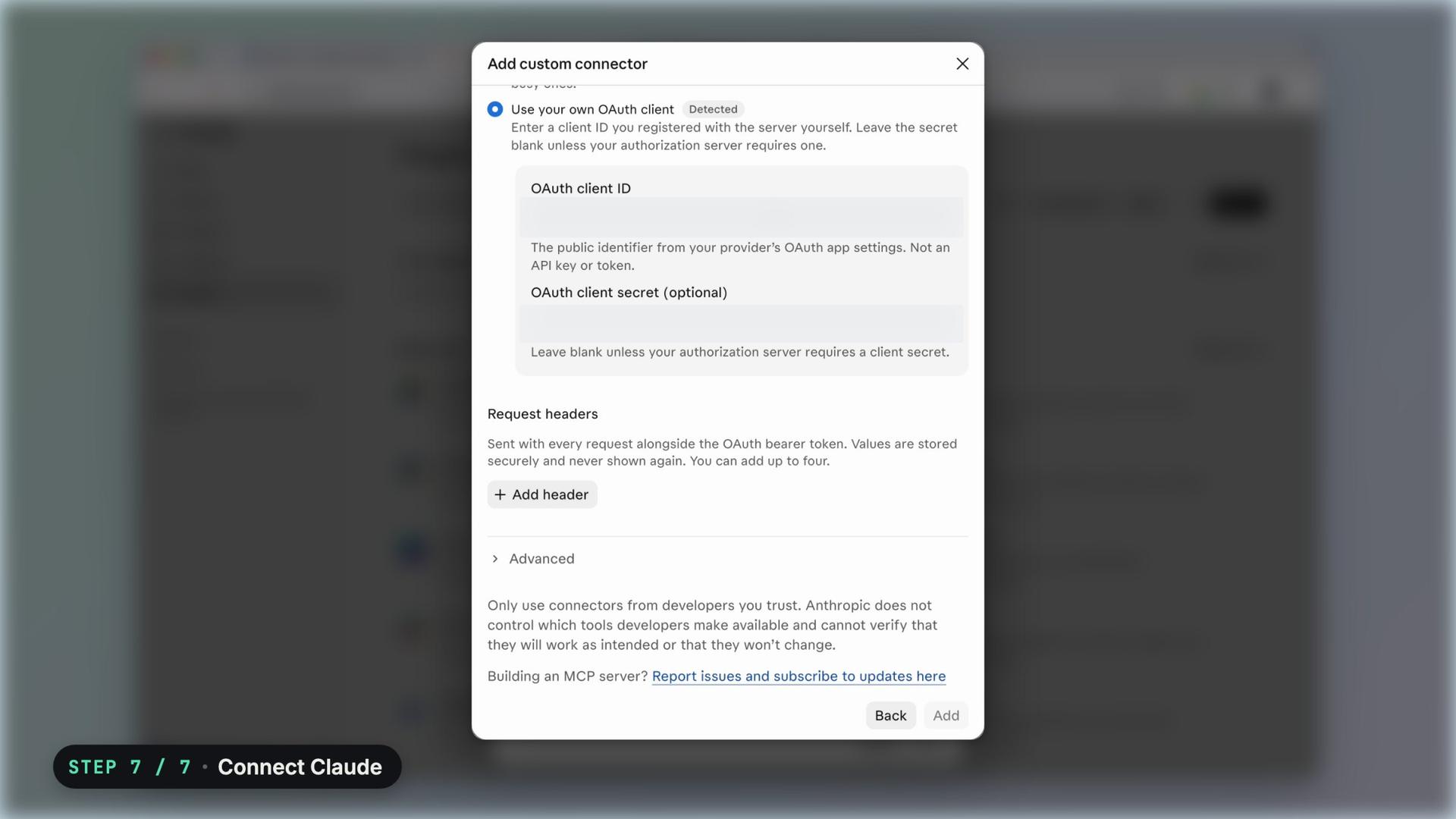
O Claude verifica o servidor e seleciona Use your own OAuth client (Usar seu próprio cliente OAuth) para você. Cole o seu Client ID e também o seu Client Secret. O campo da chave secreta diz "optional" (opcional), mas o Google precisa dela. Clique em Add.
-
O Gemini Notebook agora tem uma página própria, marcada como Not connected (não conectado). Clique em Connect (Conectar), e a página de login do Google se abre. Escolha a conta que você adicionou como usuário de teste.
-
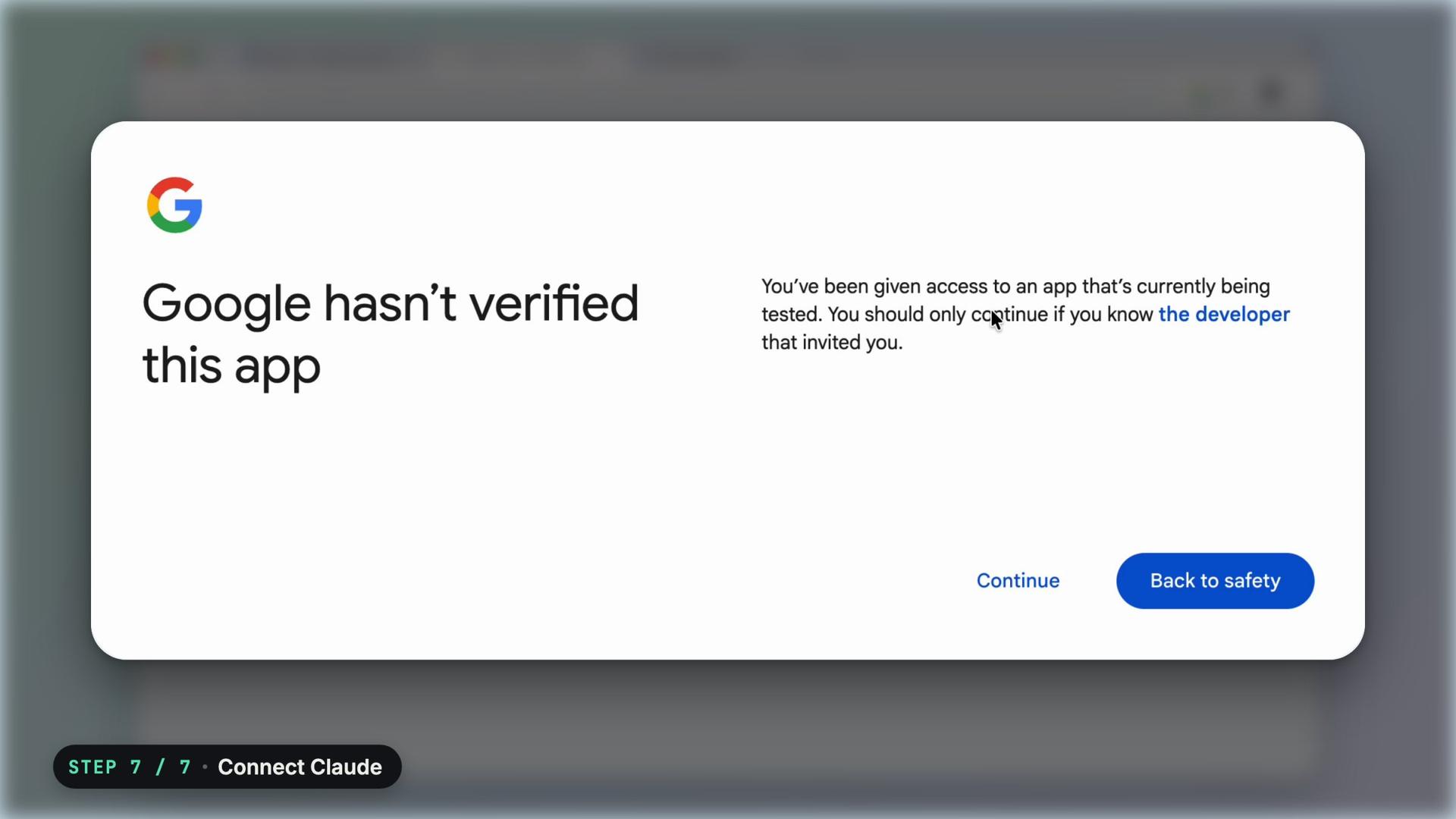
Você vai ver "Google hasn't verified this app" (o Google não verificou este app). Isso é esperado, porque o app é seu. Clique em Continue: é o link de texto simples, não o botão azul grande Back to safety (voltar à segurança).
-
Em seguida, o Google pede acesso aos seus cadernos. Ele mostra o app como claude.ai (o endereço do passo 6), e não com o nome que você digitou no passo 3: o Google só mostra o nome próprio de um app depois que ele é verificado. Clique em Continue.
-
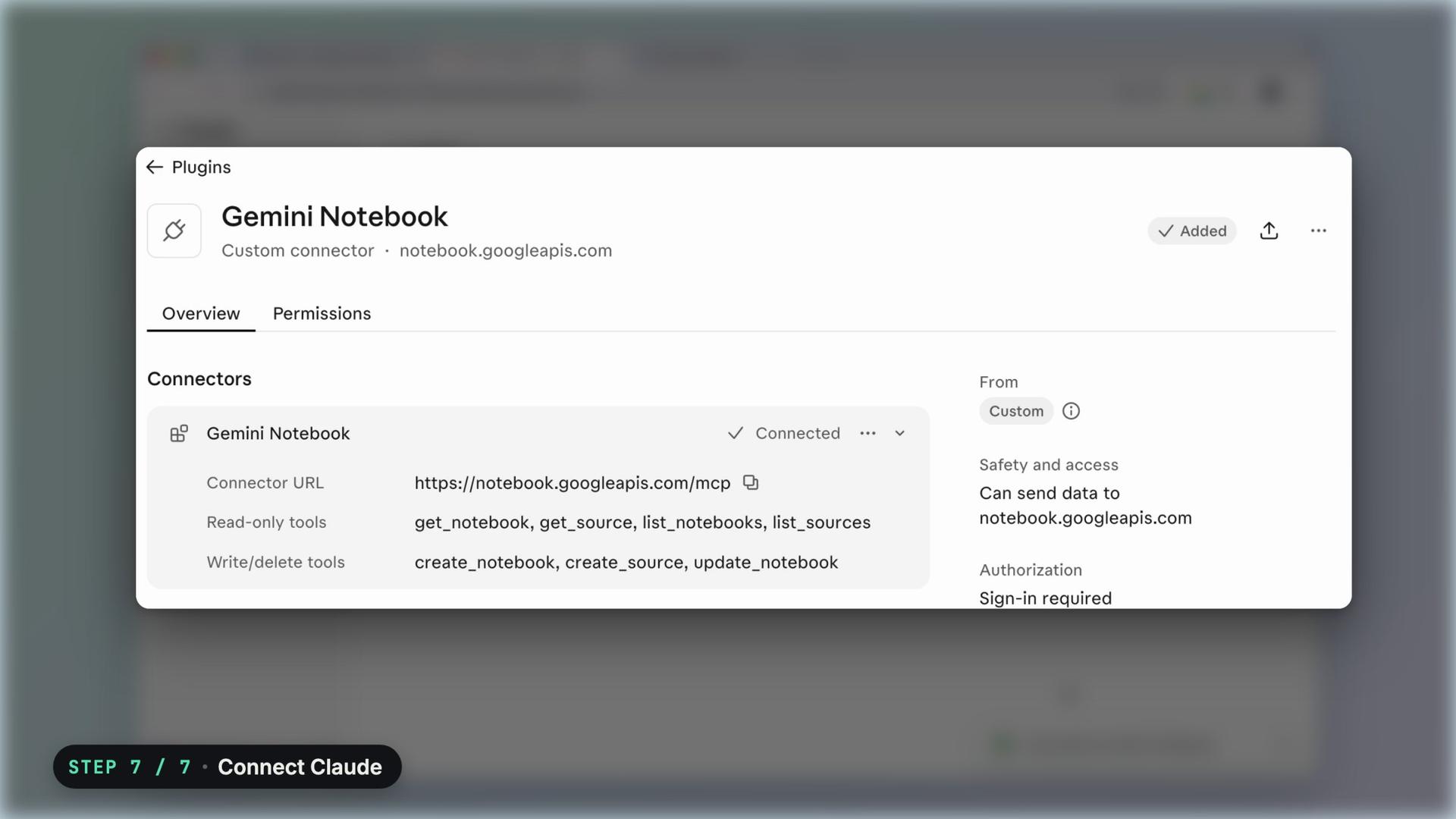
Você volta ao Claude, já conectado. A página lista quatro ferramentas somente leitura e três ferramentas de escrita.
Teste a conexão
Abra um chat novo, clique em +, depois em Plugins (ou Connectors), e confira se o Gemini Notebook está ativado.
Depois peça:
Liste meus cadernos do Gemini Notebook.
Na primeira vez que o Claude usa uma ferramenta, ele pede permissão. Escolha Always allow (Sempre permitir) se não quiser que ele pergunte de novo, ou Allow once (Permitir uma vez).
E lá está a sua lista de cadernos.
Monte um caderno pelo chat
No vídeo, o Claude fica à esquerda e o Gemini Notebook à direita, para você ver cada mudança chegar. Todos os pedidos são feitos em linguagem comum, do dia a dia.
Crie um caderno
Crie um caderno no Gemini Notebook chamado "Study Techniques".
Adicione uma página web. Ela precisa ser pública, sem login e sem paywall. Fontes novas levam um instante para serem processadas.
Adicione esta página web ao meu caderno Study Techniques: https://en.wikipedia.org/wiki/Spaced_repetition
Adicione um vídeo do YouTube. Funciona do mesmo jeito, desde que o vídeo tenha legendas.
Adicione também este vídeo do YouTube: https://www.youtube.com/watch?v=ukLnPbIffxE
Adicione suas próprias anotações como fonte de texto. O Claude espera as fontes serem processadas e diz quais já estão prontas.
Adicione estas anotações como uma fonte de texto chamada "Minhas anotações": Minha prova é daqui a 7 dias. Esqueço quase tudo o que leio depois de um ou dois dias. Quero sessões diárias curtas com recuperação ativa e repetição espaçada, em vez de reler.
Liste as fontes ou renomeie o caderno. Atualize o Gemini Notebook, e está tudo lá, pronto para você conversar com o caderno.
Renomeie o caderno para "Study Techniques – Research".
Deixe o Claude pesquisar um tema para você
É aqui que fica divertido. Em vez de colar links, dê um tema ao Claude:
Encontre 12 fontes de alta qualidade e de acesso público sobre técnicas de estudo baseadas em evidências, como repetição espaçada, recuperação ativa e a curva do esquecimento. Misture páginas web e vídeos do YouTube que tenham legendas. Adicione todas ao meu caderno do Gemini Notebook "Study Techniques – Research", espere até cada uma ficar ativa e me diga quais falharam e por quê.
O Claude pesquisa na web e adiciona as fontes uma a uma, e você pode vê-las chegando à direita.
No meu teste, o Claude foi além das 12 que pedi e adicionou 16 fontes novas: 13 carregaram, e 3 artigos científicos falharam (um da Springer e dois do PubMed Central). Provavelmente falharam porque esses sites bloqueiam o acesso automatizado.
Dica para o plano gratuito: bater no limite não faz você perder nada
No plano gratuito do Claude, uma tarefa grande como esta pode bater no limite de uso no meio do caminho. Foi o que aconteceu comigo.
Nada se perde. Toda fonte que o Claude adicionou já está no caderno. Quando o limite se renovar, é só pedir que ele confira:
Quais das fontes novas não carregaram, e por quê?
Como contornar o que a API ainda não faz
PDFs e outros arquivos
O Claude consegue adicionar links e texto, mas não arquivos. Para adicionar um PDF, abra você mesmo o Gemini Notebook e escolha Add sources → Upload files (adicionar fontes → enviar arquivos). (Desenvolvedores podem enviar arquivos pela API REST.)
Remover fontes
O Claude não consegue remover fontes, porque a API ainda não apaga nada. Faça a limpeza no próprio Gemini Notebook. Passe o mouse sobre o ícone de informações para ver por que uma fonte falhou.
Depois abra o menu de três pontos e escolha Remove all failed sources (remover todas as fontes com falha). Um clique, e elas somem.
Arquivos do Google Docs e do Drive
Se você colar um link do Google Docs ou do Drive, o caderno o rejeita, dizendo que links do Drive e do Docs ainda não são aceitos como fontes.
A solução rápida: no Gemini Notebook, clique em Add sources → Drive e escolha o documento você mesmo. Ou cole o texto do documento no chat, e o Claude o adiciona como fonte de texto.
Nomes dos botões como apareciam em 27 de novembro de 2026.
Solução de problemas: Error 400 redirect_uri_mismatch, Error 403 access_denied e outros erros
| O que aparece | Por quê | Como resolver |
|---|---|---|
| "Access blocked: This app's request is invalid" (acesso bloqueado: a solicitação deste app é inválida), Error 400: redirect_uri_mismatch | O endereço do Claude no passo 6 está faltando ou foi digitado errado | Copie https://claude.ai/api/mcp/auth_callback de novo, salve e conecte outra vez |
| "Access blocked: claude.ai has not completed the Google verification process" (acesso bloqueado: o claude.ai não concluiu o processo de verificação do Google), Error 403: access_denied | A sua conta não está entre os usuários de teste | Adicione-a no passo 4 |
| Um erro do Workspace | Você entrou com uma conta de trabalho ou de escola | Use uma Conta do Google pessoal |
| "Account not found" | Essa conta nunca abriu o Gemini Notebook | Abra notebook.google.com uma vez com ela |
| Um link do Google Docs ou do Drive falha | Links do Drive e do Docs ainda não são aceitos | Adicione o arquivo pelo Drive você mesmo, ou cole o texto |
| O Claude para de se conectar depois de uma semana | O limite de 7 dias de login do Google para apps em teste | Conecte de novo pela página do conector no Claude |
O Google avisa que mudanças em um cliente podem levar de 5 minutos a algumas horas para valer. No meu teste, o URI de redirecionamento corrigido funcionou na hora.
Que acesso você está dando ao Claude e como revogá-lo
Quando você clica em Continue na tela de permissão do Google, no passo 7, você dá ao claude.ai uma única permissão: o escopo notebook que você adicionou no passo 5. O Google o descreve como "See, edit, create, and delete all your notebooks and notebook sources across Google", ou seja, ver, editar, criar e excluir todos os seus cadernos e as fontes deles em todo o Google. A API ainda não tem ferramenta para apagar, então hoje o Claude não consegue apagar nada, mas a permissão em si é ampla assim, e cobre todos os cadernos dessa Conta do Google, inclusive os que foram compartilhados com você.
O que mantém isso sob controle:
- Você faz login na própria página do Google. O Claude nunca vê a sua senha do Google, e a permissão cobre só os cadernos, não o seu Gmail, o seu Drive nem o resto da conta.
- No Claude, o controle continua com você. O conector só funciona nos chats em que está ativado, e o Claude pergunta antes de usar uma ferramenta, a menos que você tenha escolhido Always allow. Na página do conector, você pode definir cada ferramenta como Always allow, Needs approval (Precisa de aprovação) ou Blocked (Bloqueado).
- O acesso expira. Como o seu app continua em modo de teste, o Google encerra o login sete dias depois que você o autoriza.
Para revogar o acesso, use qualquer uma destas opções:
- No Claude: abra o conector Gemini Notebook e clique em Disconnect (desconectar) para encerrar o login do Claude no Google, ou escolha Remove (Remover) no menu de três pontos do conector para apagá-lo.
- Na sua Conta do Google: abra suas conexões de terceiros, encontre o claude.ai e remova o acesso dele.
- No Google Cloud: exclua o cliente OAuth que você criou no passo 6 (em Clients), ou encerre o projeto inteiro se você o criou só para isso.
O que vem por aí: o roadmap do Google
O roadmap do Google lista:
- contas de trabalho e de escola (Workspace)
- apagar cadernos e fontes
- links do Google Drive como fontes
- nas palavras do Google, "generating artifacts" (gerar artefatos)
- recuperar informações de um caderno
Ainda não há datas, e o Google diz que a lista pode mudar. Quando esses recursos chegarem, o Claude poderá passar de juntar fontes a montar um kit de estudo completo para você. Vou falar disso aqui quando for lançado.
Até lá: exporte seu caderno de volta para o Claude
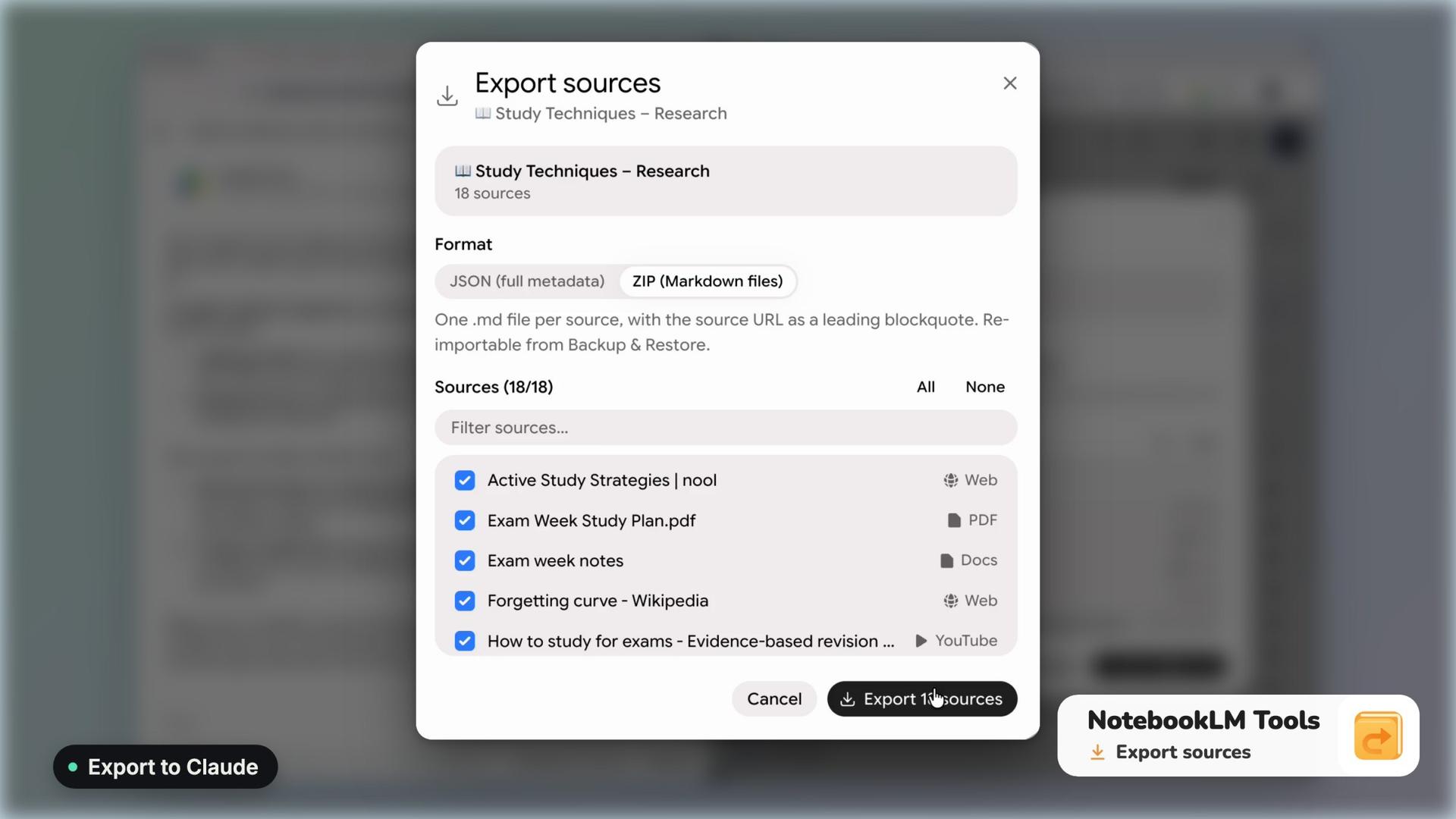
A API ainda não consegue tirar informações de dentro de um caderno. Enquanto isso não muda, o NotebookLM Tools, nossa extensão gratuita para Chrome e Firefox, pode exportar as fontes de um caderno (em JSON, ou em um ZIP de arquivos Markdown) ou o chat dele. Depois, você pode entregar ao Claude o arquivo JSON ou os arquivos Markdown descompactados.
A extensão também cobre outras coisas que a API ainda não faz: apagar fontes e cadernos em massa (útil para os que o Claude cria), organizar cadernos em coleções e copiar fontes para outro caderno.
Transparência: este blog pertence ao NotebookLM Tools. A extensão não é feita pelo Google nem pela Anthropic.
Funciona com Claude Desktop, ChatGPT, Claude Code ou Cursor?
O conector que você acabou de adicionar acompanha você nos apps do Claude e, como o servidor do Google é um servidor MCP remoto padrão, outros apps de IA também podem usá-lo. O vídeo não mostra estes casos:
- Claude Desktop, os apps para celular e o Cowork: não há mais nada a fazer. A Anthropic diz que um conector conectado fica disponível nas suas conversas "on the web, desktop, and mobile", ou seja, na web, no desktop e no celular; você o ativa em cada conversa. O Cowork em si exige um plano pago do Claude.
- ChatGPT: a página de ajuda da OpenAI diz que servidores MCP personalizados com suporte completo (de escrita) são para o ChatGPT Business e Enterprise/Edu na web; o Pro pode conectá-los apenas com permissões de leitura/busca (read/fetch), o que aqui significa listar cadernos e fontes, mas não criá-los. Você adiciona o servidor em Plugins → Add custom MCP server (adicionar servidor MCP personalizado), informa o Client ID e o Client Secret do passo 6 e adiciona ao mesmo cliente do Google o URI de redirecionamento que o ChatGPT mostrar. O próprio guia de MCP do Google é mais restritivo: diz que é preciso uma assinatura do ChatGPT Business para usar os servidores MCP do Google. Não testei isso (verificado pela última vez em 27 de novembro de 2026).
- Claude Code e Cursor: o Google documenta dois caminhos. O guia de MCP do Gemini Notebook usa um token de acesso obtido pela linha de comando gcloud, que expira depois de uma hora. O guia geral, Configure MCP in an AI application (configurar o MCP em um aplicativo de IA), descreve em vez disso o login com o seu próprio cliente OAuth. Não testei nenhum dos dois. A documentação da Anthropic também diz que os conectores que você adiciona no claude.ai ficam disponíveis no Claude Code quando você faz login com sua conta do Claude; isso eu também não testei.
- Desenvolvedores: a API REST também aceita upload de arquivos. Comece pelo guia de início rápido.
Perguntas frequentes
O Claude consegue acessar o NotebookLM?
Sim. O Google mantém um servidor MCP oficial para o NotebookLM (agora Gemini Notebook) em https://notebook.googleapis.com/mcp. Depois que você o adiciona ao Claude como conector personalizado, o Claude consegue listar seus cadernos e fontes, criar e renomear cadernos e adicionar páginas web, vídeos do YouTube e texto. Ele ainda não consegue fazer perguntas a um caderno, apagar nada nem enviar arquivos.
O NotebookLM tem API oficial?
Sim. A Gemini Notebook API do Google (Gemini Notebook é o novo nome do NotebookLM) está em Public Preview para Contas do Google pessoais desde o início de novembro de 2026. Ela tem uma API REST e um servidor MCP remoto em https://notebook.googleapis.com/mcp.
O NotebookLM tem servidor MCP?
Sim, um oficial: o servidor MCP remoto do Google em https://notebook.googleapis.com/mcp, em Public Preview como a API. Ele dá a um app de IA sete ferramentas: elas listam, consultam, criam e renomeiam cadernos, e listam, consultam e adicionam fontes. Nenhuma delas consegue apagar nada, e o guia de MCP do Google diz que o upload de arquivos não está disponível como ferramenta MCP.
A API do NotebookLM é gratuita?
A página de limites de taxa do Google diz que o uso é gratuito durante a Public Preview. O Google não anunciou preços para depois da prévia. Os preços, o motivo de não haver chave de API e os limites de taxa estão no guia da API do NotebookLM.
Funciona no plano gratuito do Claude?
Sim. A página de ajuda da Anthropic diz que quem usa o plano Free pode adicionar um conector personalizado, e esta configuração só precisa de um. Uma tarefa grande pode bater no limite de uso do plano gratuito; tudo o que o Claude já adicionou continua no caderno.
Funciona no Claude Desktop, no app para celular ou no Cowork?
Sim, sem mais nada para configurar. A Anthropic diz que um conector conectado fica disponível nas suas conversas na web, no desktop e no celular, e a página de ajuda dela lista o Cowork entre os lugares onde os conectores personalizados funcionam. O Cowork em si exige um plano pago do Claude. Ative o Gemini Notebook em cada conversa em que você quiser que o Claude o use. Eu testei na web.
Dá para conectar o NotebookLM ao ChatGPT?
Só em alguns planos. A página de ajuda da OpenAI diz que o suporte completo a MCP personalizado, incluindo ações de escrita, está disponível no ChatGPT Business e no Enterprise/Edu na web, e que o Pro pode conectar um servidor MCP personalizado apenas com permissões de leitura/busca (verificado pela última vez em 27 de novembro de 2026). O próprio guia de MCP do Google é mais restritivo: diz que é preciso uma assinatura do ChatGPT Business para usar os servidores MCP do Google. A configuração no Google Cloud é a mesma: reaproveite o Client ID e o Client Secret do passo 6 e adicione o URI de redirecionamento que o ChatGPT mostrar. O vídeo não mostra isso, e eu não testei.
Funciona com Claude Code, Cursor ou outros apps de IA?
O Google documenta dois caminhos para o Claude Code e o Cursor. O guia de MCP do Gemini Notebook usa um token de acesso obtido pela linha de comando gcloud, que expira depois de uma hora. O guia geral, Configure MCP in an AI application, descreve em vez disso o login com o seu próprio cliente OAuth e também cobre outros apps de IA. A documentação da Anthropic também diz que os conectores que você adiciona no claude.ai ficam disponíveis no Claude Code quando você faz login com sua conta do Claude. Não testei nenhum desses caminhos.
Qual é a diferença para os servidores MCP do NotebookLM no GitHub?
Aqueles são projetos da comunidade que controlam o app web do NotebookLM com a sua sessão do navegador ou com cookies. Hoje eles fazem mais, como fazer perguntas a um caderno, mas não são oficiais. Este é o endpoint do próprio Google, e você faz login na tela de login padrão do Google.
Funciona com contas do Google Workspace?
Ainda não. As contas do Workspace estão no roadmap do Google. Por enquanto, use uma Conta do Google pessoal.
O Claude consegue enviar PDFs para o NotebookLM?
Pelo MCP, não. Envie os PDFs você mesmo no Gemini Notebook com Add sources → Upload files. Desenvolvedores também podem usar a API REST.
O Claude consegue apagar fontes ou cadernos?
Não, a API ainda não apaga nada. Use Remove all failed sources no Gemini Notebook, ou uma ferramenta de exclusão em massa.
Preciso reconectar a cada hora?
Não. O Claude renova o login sozinho. Mas, como o seu app do Google continua em modo de teste, o Google encerra o login depois de 7 dias, e aí você conecta de novo pela página do conector no Claude.
Existem limites de uso?
Quando conferi a documentação do Google, dava para adicionar fontes até 20 vezes por minuto por usuário. A página de limites do Google também lista 100 cadernos e 50 fontes por caderno no plano gratuito, com tetos maiores nos planos pagos; o guia dos planos mostra o que cada um inclui.
Links
- Ativar a Gemini Notebook API: https://console.cloud.google.com/apis/library/notebook.googleapis.com
- URL do conector (cole no Claude):
https://notebook.googleapis.com/mcp - URI de redirecionamento (passo 6):
https://claude.ai/api/mcp/auth_callback - Guia do Claude sobre conectores personalizados: https://support.claude.com/en/articles/11175166-get-started-with-custom-connectors-using-remote-mcp
- Guia do Google Cloud para conectar servidores MCP do Google ao Claude.ai: https://docs.cloud.google.com/mcp/configure-mcp-ai-application
- Documentação oficial da API: https://developers.google.com/notebook/docs
- Roadmap: https://developers.google.com/notebook/docs/roadmap
- NotebookLM Tools, a extensão deste blog: Chrome · Firefox · todos os recursos em um vídeo (em inglês)
A API está em Public Preview, então telas e passos podem mudar. Verificado pela última vez em 27 de novembro de 2026. As mudanças ficam registradas abaixo.
Atualizações
- 28 de novembro de 2026: primeira publicação.
Confiado por 100,000+ usuários do NotebookLM
Artigos relacionados
Existe API do NotebookLM? Preço, chave de API, limites e recursos
O NotebookLM (agora Gemini Notebook) tem uma API oficial, grátis em Public Preview. Veja o preço, por que não há chave de API, os limites e o que ela ainda não faz.
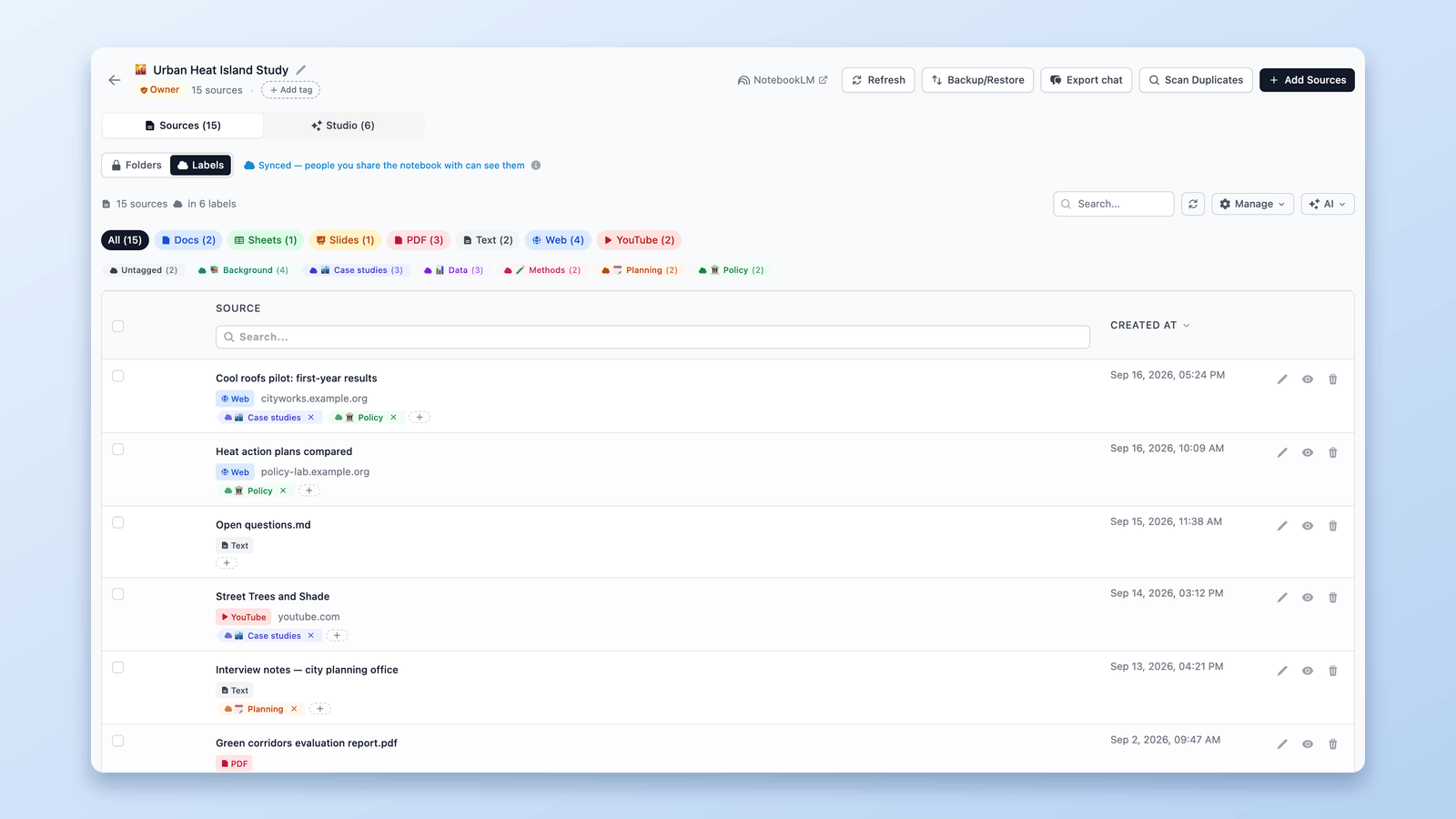
Rótulos de fontes do NotebookLM: como funcionam e como geri-los
O NotebookLM rotula as fontes automaticamente a partir de 5. Veja como funcionam os rótulos e como geri-los numa tabela: crie os seus, etiquete em massa e filtre.
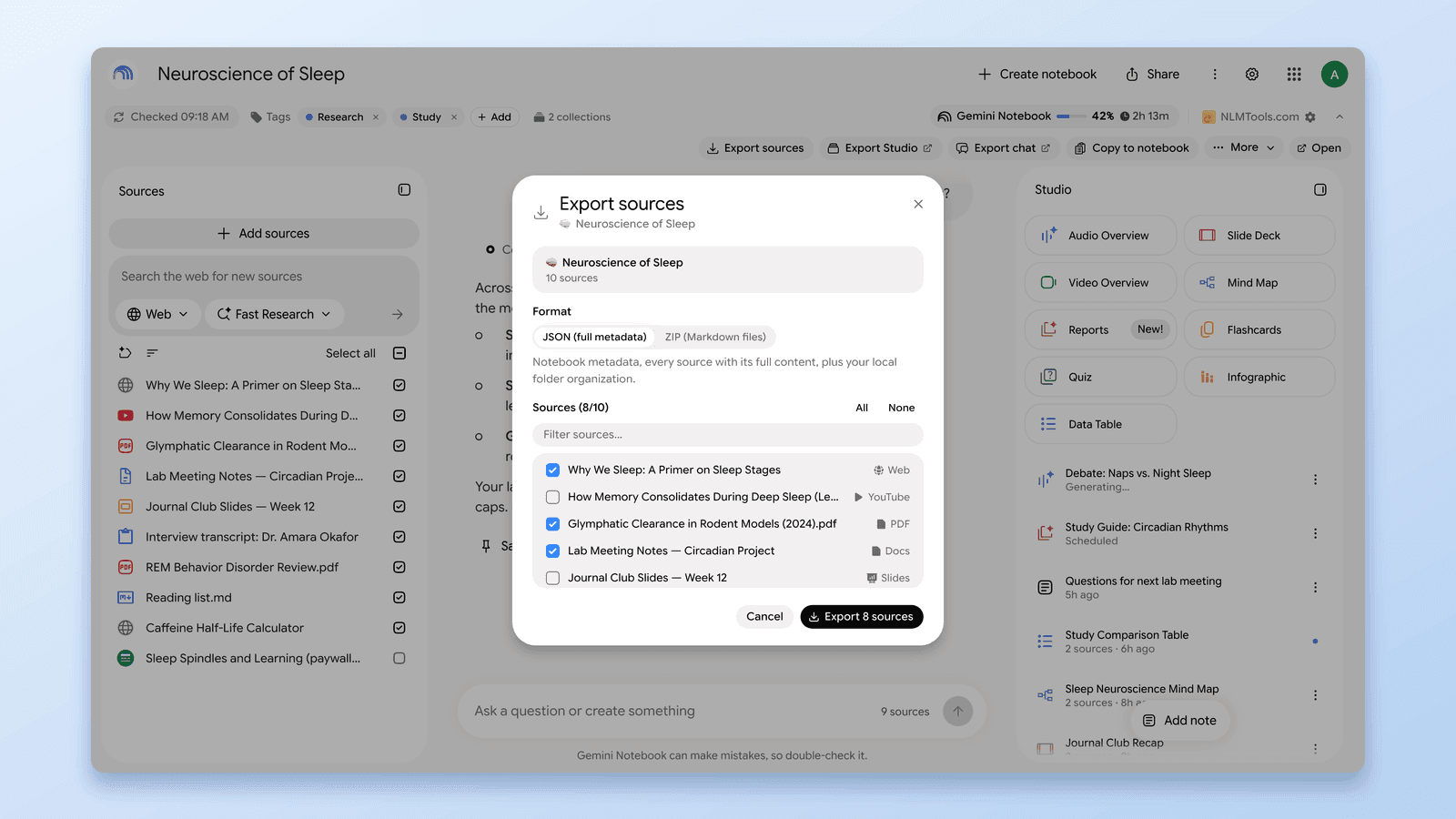
Como baixar todas as fontes do NotebookLM de uma vez
Sim, dá para baixar as fontes do NotebookLM. Exporte todas de uma vez — docs do Drive, páginas web, vídeos do YouTube, uploads — para um arquivo de backup, grátis.