Jak eksportować czat NotebookLM do PDF lub Markdown (za darmo)
Wzbogać swoje doświadczenie z NotebookLM naszym darmowym rozszerzeniem.
Zobacz planyKrótka odpowiedź: NotebookLM (teraz Gemini Notebook) przechowuje Twoją historię czatu w każdym notatniku, ale Centrum pomocy Google nie dokumentuje żadnego sposobu, który pozwoliłby Ci ją wyeksportować. Darmowe rozszerzenie NotebookLM Tools dodaje do strony notatnika przycisk Export chat (Eksportuj czat). Rozszerzenie odczytuje czat za Ciebie, bez uprzedniego przewijania na samą górę, wyświetla go pytanie po pytaniu i zapisuje pytania, które zaznaczysz, każde z odpowiedzią, jako plik Markdown, jako PDF przez okno drukowania przeglądarki albo do schowka. Odpowiedzi zachowują swoje tabele, kod i wzory, a źródła, które cytują, są wymienione z tytułu.
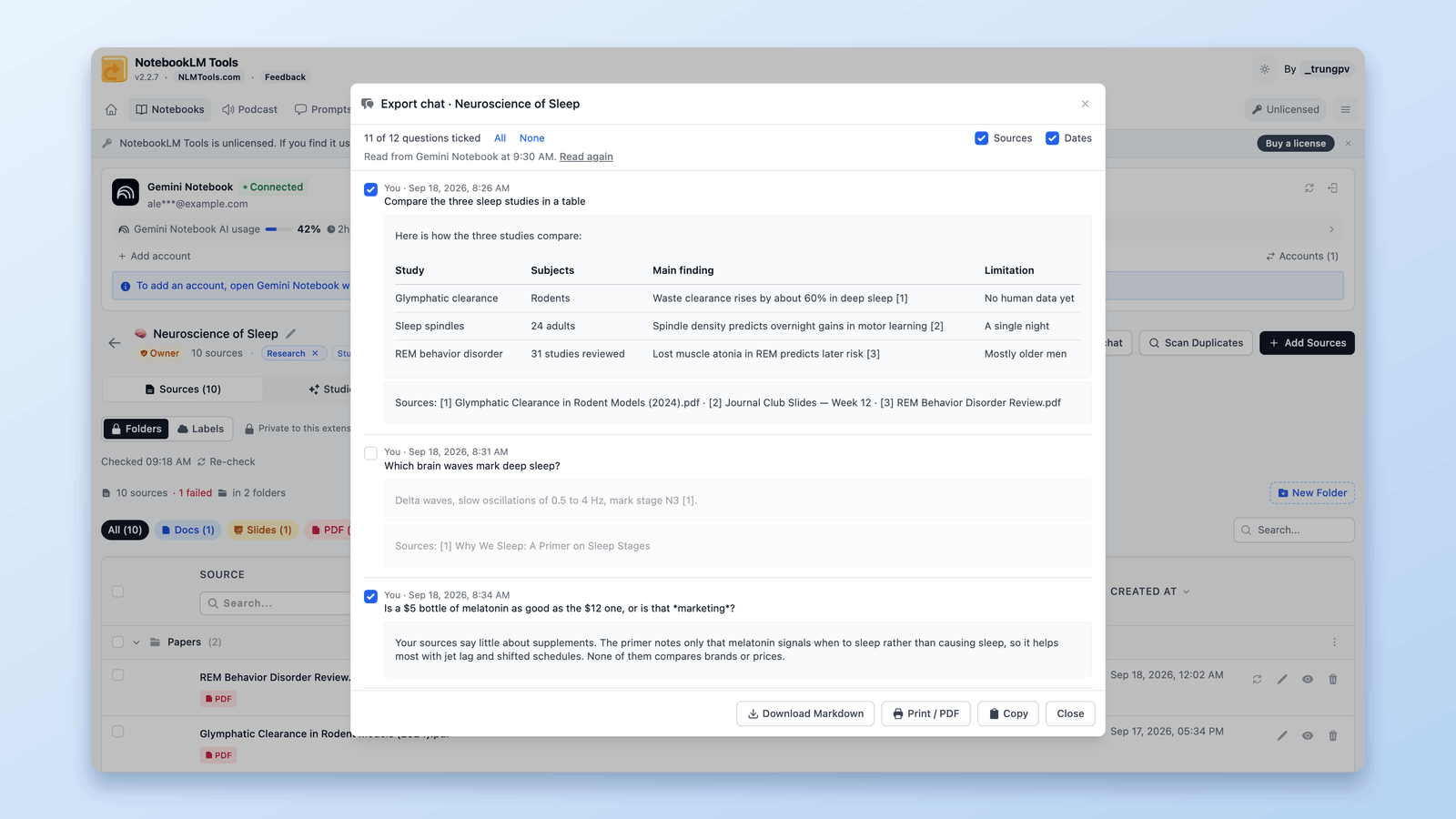
Wyeksportuj czat NotebookLM krok po kroku
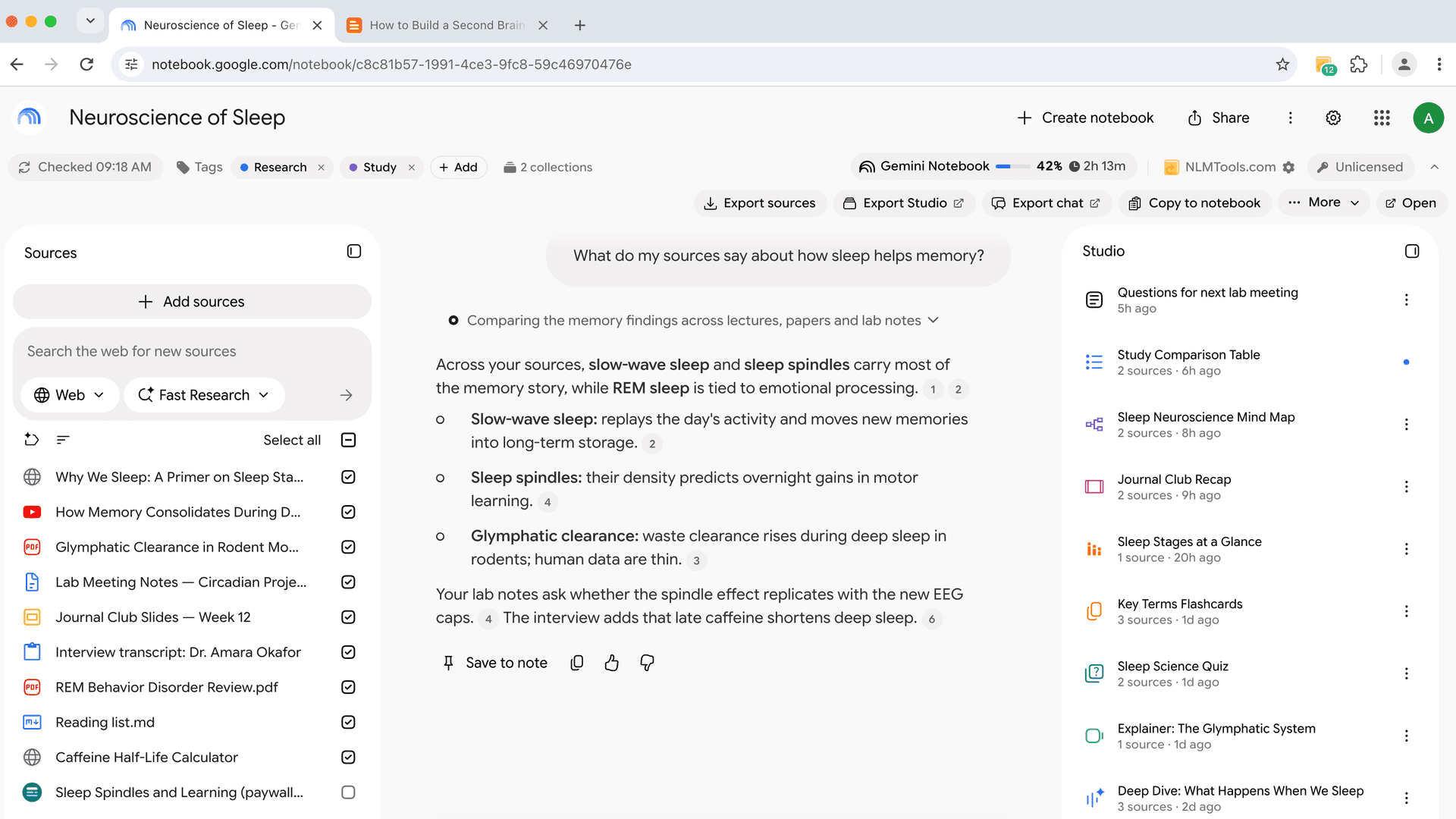
- Zainstaluj NotebookLM Tools (Chrome, Edge, Brave, Arc, Opera) lub wersję dla Firefoksa.
- Otwórz notatnik na notebook.google.com i kliknij Export chat na pasku narzędzi, który rozszerzenie dodaje do strony. NotebookLM Tools otwiera się w nowej karcie i zaczyna odczytywać czat. Jeśli rozszerzenie jest już otwarte na tym notatniku, ten sam przycisk znajdziesz w nagłówku strony notatnika w rozszerzeniu.
- Poczekaj, dopóki trwa odczytywanie. Licznik pokazuje, ile wiadomości odczytano do tej pory, a przycisk Stop (Zatrzymaj) kończy odczytywanie przed czasem.
- Odznacz pytania, których nie chcesz. Na początku każde pytanie jest zaznaczone, a pod nim znajduje się jego odpowiedź; linki All (Wszystkie) i None (Żadne) przełączają całą listę, a wiersz nad nią na bieżąco podaje liczbę zaznaczonych („11 of 12 questions ticked”, czyli zaznaczono 11 z 12 pytań).
- Wybierz Download Markdown (Pobierz Markdown), Print / PDF (Drukuj / PDF) lub Copy (Kopiuj).
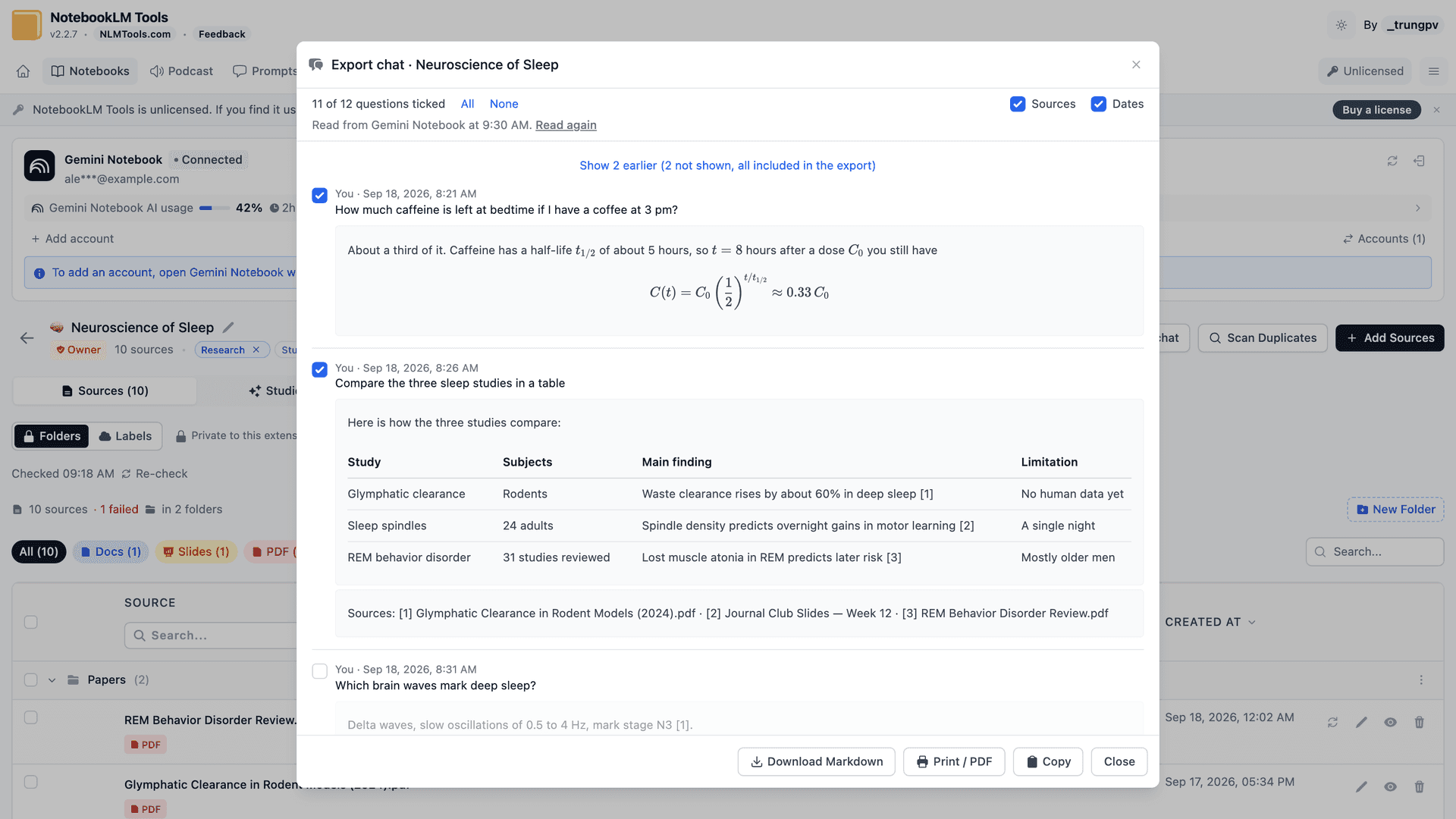
Nad listą znajdują się dwie opcje, obie domyślnie włączone. Opcja Sources (Źródła) dodaje pod każdą odpowiedzią wiersz z tytułem każdego źródła, które ta odpowiedź cytuje. Opcja Dates (Daty) dodaje informację, kiedy napisano każde pytanie i każdą odpowiedź.
Początkowo lista pokazuje tylko dziesięć najnowszych par pytanie–odpowiedź, więc długi czat otwiera się szybko. Link Show 10 earlier (Pokaż 10 wcześniejszych) nad listą przywraca po dziesięć kolejnych naraz; podaje też, ile ich nie jest pokazanych, a liczba w nim maleje, gdy zostaje ich mniej niż dziesięć. Eksport i tak obejmuje każde zaznaczone pytanie, pokazane czy nie.
Co jest w pliku, a czego nie ma
Plik Markdown, PDF i skopiowany tekst powstają z tego samego dokumentu:
- Tytuł, czyli „Chat:”, a po nim nazwa notatnika.
- Każde pytanie tak, jak je wpisałeś. Gwiazdki, znaki dolara, numerowane wiersze i nawiasy ostrokątne w pytaniu są pokazywane jako zwykły tekst; nie są odczytywane jako formatowanie. W pliku Markdown i w skopiowanym tekście to ukośnik wsteczny przed takim znakiem sprawia, że pozostaje on zwykłym tekstem.
- Każda odpowiedź tak, jak sformatował ją NotebookLM: tabele, bloki kodu wraz z ich językiem, cytaty, listy i wzory. Tekst odpowiedzi trafia do eksportu nieobcięty, łącznie z jej końcowym wierszem.
- Cytowania. Znaczniki
[1],[2]zostają tam, gdzie były w tekście, a wiersz Sources pod odpowiedzią podaje tytuł każdego źródła, na które wskazują. Źródło, które od tego czasu usunąłeś, jest wymienione jako „a source that is no longer in the notebook” (źródło, którego nie ma już w notatniku). - Daty przy każdym pytaniu i każdej odpowiedzi.
Czego nie dostaniesz:
- Fragment kryjący się za każdym cytowaniem. Eksport podaje źródło, a nie fragment, na który wskazuje cytowanie, a znaczniki to zwykły tekst, nie linki.
- Pliki, raporty lub witryny, które czat utworzył dla Ciebie. To elementy Studio, a nie tekst czatu. Jeśli chcesz pobrać elementy Studio, zobacz jak pobrać audio i wideo z NotebookLM oraz jak eksportować NotebookLM do PDF.
- Droga powrotna. Plik to kopia do czytania. Nie da się go przywrócić do notatnika jako czatu.
Jeśli odpowiedź się nie powiodła i NotebookLM zapisał ją jako pustą, eksport informuje o tym w tym miejscu: „No answer was saved for this question.” (dla tego pytania nie zapisano odpowiedzi).
Markdown, PDF czy Copy: co wybrać
Przycisk Download Markdown zapisuje jeden plik .md, którego nazwa to „Chat” plus nazwa notatnika. Pytania znajdują się pod nagłówkami „You” (Ty), a odpowiedzi pod nagłówkami „Gemini Notebook”, czyli pod obecną nazwą aplikacji. Wzory są zapisywane za pomocą $…$ i $$…$$, czyli w notacji, którą odczytują narzędzia Markdown z obsługą matematyki. Wybierz tę opcję do aplikacji do notatek, do repozytorium albo po to, by przekazać rozmowę innemu narzędziu.
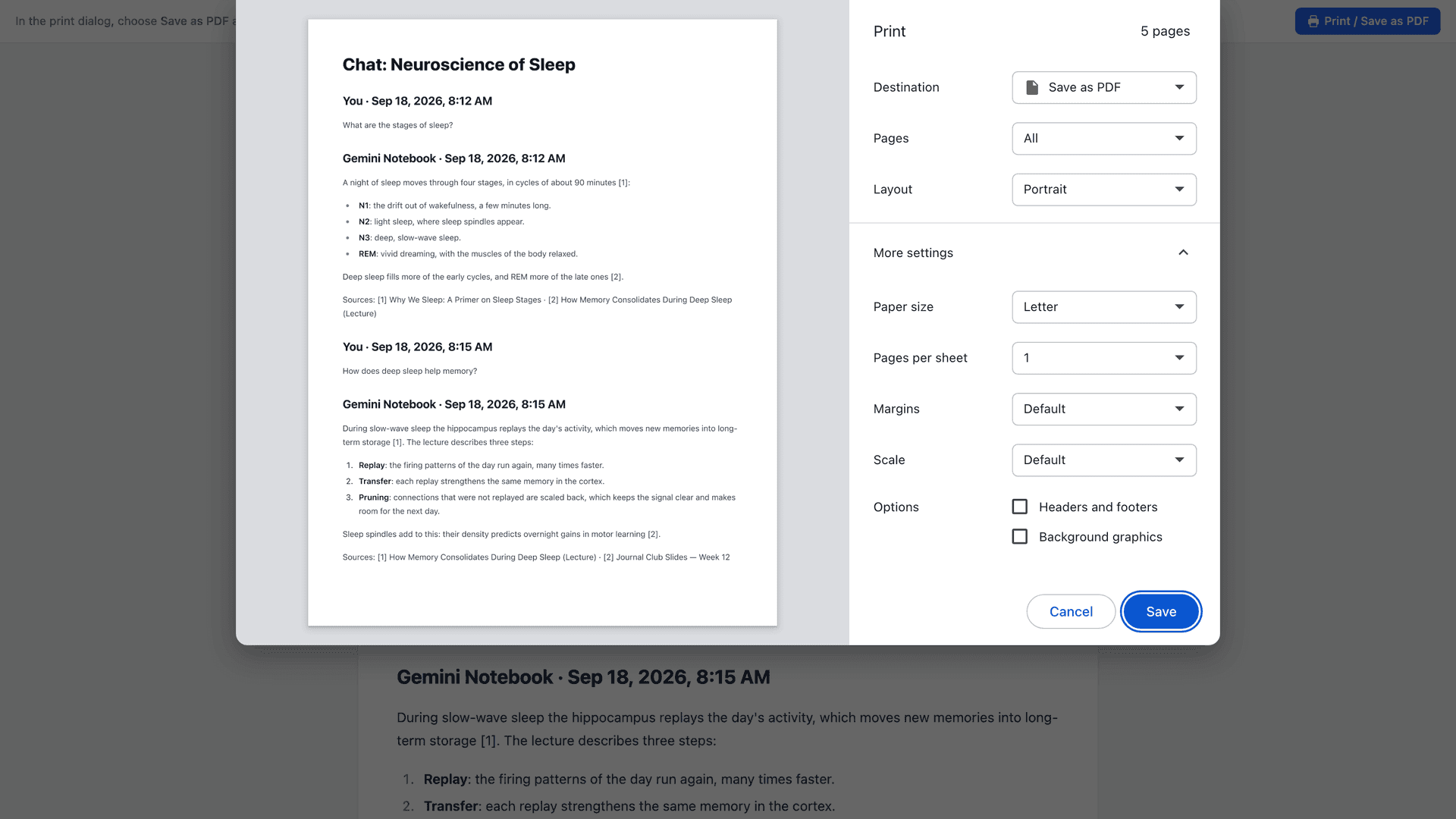
Przycisk Print / PDF otwiera widok wydruku w nowej karcie, a razem z nim otwiera się okno drukowania przeglądarki. Jako miejsce docelowe wybierz Save as PDF (Zapisz jako PDF; Firefox: Save to PDF) albo wskaż drukarkę. Wzory drukują się w postaci graficznej, a po odznaczeniu opcji Headers and footers (Nagłówki i stopki; Firefox: Print headers and footers — Drukuj nagłówki i stopki) w sekcji Więcej ustawień (More settings) wiersze z datą i adresem są pomijane. Widok wydruku mieści ograniczoną ilość tekstu. Jeśli czat jest na niego za długi, rozszerzenie informuje: „That is too much text for one PDF” (to za dużo tekstu na jeden PDF), a Ty drukujesz go w częściach, zaznaczając za każdym razem mniej pytań. Download Markdown i Copy nie mają takiego ograniczenia.
Przycisk Copy umieszcza ten sam tekst Markdown w schowku, do wklejenia w aplikacji, która odczytuje Markdown.
Nie ma pliku Word ani Google Docs. W przypadku Docs własna droga Google działa po jednej odpowiedzi naraz, co pokazuje następna sekcja.
Save to note i Export to Docs w porównaniu z Export chat
Centrum pomocy Google dokumentuje sposób na zachowanie odpowiedzi z czatu, w dwóch krokach. Przycisk Save to note (Zapisz w notatce) przypina odpowiedź do notatnika: „When you save a response as a note, the original format—including tables and clickable inline citations—gets saved” (gdy zapisujesz odpowiedź jako notatkę, zapisywany jest oryginalny format, w tym tabele i klikalne cytowania w tekście; Use chat). Notatka może potem trafić do Google Docs dzięki opcji Export to Docs (Eksportuj do Dokumentów), którą znajdziesz przy notatce w panelu źródeł (Create & add notes).
| Save to note, potem Export to Docs | Export chat (NotebookLM Tools) | |
|---|---|---|
| Co zapisuje | Jedną odpowiedź na notatkę | Pytania, które zaznaczysz, każde z odpowiedzią |
| Czat z dwudziestoma pytaniami | Dwadzieścia notatek, potem dwadzieścia eksportów | Jeden eksport |
| Cytowania | Klikalne cytowania w tekście notatki | Znaczniki jako tekst, z tytułami źródeł wymienionymi pod każdą odpowiedzią |
| Dokąd trafia | Do notatki w notatniku, potem do dokumentu Google Docs | Do pliku Markdown, do PDF lub do schowka |
| Nadąża za późniejszymi zmianami | Nie: Google podaje, że zmiany w dokumencie „will not synchronize” (nie będą synchronizowane) z notatką | Nie: to kopia zrobiona w danym momencie |
Save to note to lepszy wybór w przypadku jednej odpowiedzi, z którą chcesz dalej pracować w notatniku, ponieważ Google podaje, że notatki mogą służyć do pytań i odpowiedzi oraz być cytowane w późniejszych odpowiedziach. Export chat służy do wyniesienia rozmowy na zewnątrz. Ostatnia weryfikacja źródeł Google: 26 listopada 2026.
W planach Google obejmujących generowanie plików w czacie możesz też poprosić czat o napisanie pliku. Powstaje wtedy nowy dokument na podstawie promptu; zobacz Czy NotebookLM potrafi sam utworzyć PDF?, aby dowiedzieć się, co Google mówiło o planach.
Długie czaty: bez przewijania, ale daj temu czas
Eksporter, który kopiuje to, co jest na stronie, może zabrać tylko to, co strona wczytała, a przy długiej rozmowie może to oznaczać, że najpierw trzeba przewinąć ją na samą górę. Export chat nie opiera się na stronie. Zwraca się o czat bezpośrednio do NotebookLM, po kilka wiadomości naraz, zaczynając od najnowszych.
Przy długim czacie trochę to trwa, a okno dialogowe wyjaśnia dlaczego: każda odpowiedź przychodzi razem z fragmentami źródeł, na podstawie których została napisana. Licznik nie przestaje się zmieniać, dopóki trwa odczytywanie. Jeśli klikniesz Stop, zachowasz to, co zostało odczytane, czyli najnowszą część czatu, a okno dialogowe o tym informuje: „Stopped early. These are the 14 most recent questions.” (zatrzymano przed czasem; to 14 najnowszych pytań). Link Read again (Odczytaj ponownie) zaczyna od nowa.
Po odczytaniu czat pozostaje dostępny przez dziesięć minut, dopóki ta karta rozszerzenia jest otwarta: jeśli zamkniesz okno dialogowe, własny przycisk Export chat tej karty przywróci listę bez ponownego czekania. Zamknięcie okna dialogowego w trakcie odczytywania zatrzymuje odczytywanie, a następne zaczyna się od początku.
Czy eksport zmienia cokolwiek w Twoim notatniku?
Nie. Export chat tylko odczytuje. Nie wysyła do czatu żadnej wiadomości, niczego w notatniku nie zmienia i niczego nie usuwa. Plik jest składany w Twojej przeglądarce.
Wyeksportuj, zanim skopiujesz, połączysz lub wyczyścisz
Historia czatu to ta część notatnika, która się nie przenosi:
- Kopiowanie notatnika. Centrum pomocy Google pisze o skopiowanym notatniku: „All Studio content & sources are copied. Chat history & notes are not copied” (cała zawartość Studio i źródła są kopiowane; historia czatu i notatki nie są kopiowane; Create a notebook). Kopia startuje z pustym czatem. To samo dotyczy własnych metod rozszerzenia, opisanych w poradniku jak zduplikować notatnik NotebookLM.
- Łączenie notatników. Źródła są kopiowane lub przenoszone do notatnika docelowego; rozmowa zostaje w starym notatniku. Zobacz jak połączyć notatniki NotebookLM.
- Czyszczenie czatu. Google dokumentuje opcję Delete Chat History (Usuń historię czatu) w menu z trzema kropkami w panelu czatu. Jeśli cokolwiek z niego ma znaczenie, najpierw zrób eksport.
- Usunięcie notatnika. Jest trwałe i obejmuje też czat: zobacz jak odzyskać usunięte notatniki i źródła NotebookLM.
Ostatnia weryfikacja źródeł Google: 26 listopada 2026.
Często zadawane pytania
Czy można wyeksportować czat z NotebookLM?
Centrum pomocy Google nie dokumentuje żadnego sposobu, który pozwoliłby użytkownikowi wyeksportować, pobrać lub wydrukować czat; Save to note zachowuje jedną odpowiedź naraz (ostatnia weryfikacja 26 listopada 2026). NotebookLM Tools dodaje przycisk Export chat, który zapisuje zaznaczone przez Ciebie pytania, każde z odpowiedzią, jako plik Markdown, jako PDF przez okno drukowania albo do schowka. To część darmowego zestawu funkcji, bez dziennych limitów.
Czy NotebookLM zapisuje historię czatu?
Tak. Centrum pomocy Google podaje, że historia czatu jest zachowywana i pozostaje prywatna, widoczna tylko dla Ciebie, oraz że czyści ją opcja Delete Chat History w menu z trzema kropkami w panelu czatu (ostatnia weryfikacja 26 listopada 2026). Nie dokumentuje żadnego sposobu, który pozwoliłby Ci ją wyeksportować, i właśnie tę lukę wypełnia Export chat.
Jak zapisać czat NotebookLM jako PDF?
Kliknij Export chat na pasku narzędzi notatnika, odznacz pytania, których nie chcesz, i kliknij Print / PDF. W oknie drukowania, które się otworzy, wybierz Save as PDF (Firefox: Save to PDF).
Czy cytowania są zachowywane przy eksporcie czatu?
Znaczniki [1], [2] zostają w tekście, a wiersz Sources pod każdą odpowiedzią podaje tytuł każdego źródła, na które wskazują. Fragment źródła kryjący się za każdym cytowaniem nie jest eksportowany.
Czy muszę przewinąć długi czat, zanim go wyeksportuję?
Nie. NotebookLM Tools samodzielnie odczytuje czat z NotebookLM, po kilka wiadomości naraz. Przy długim czacie trochę to trwa; przycisk Stop zachowuje najnowsze pytania odczytane do tej pory.
Dlaczego zniknęła moja historia czatu w NotebookLM?
Strony samego Google opisują kilka sytuacji, które mogą to wyjaśnić (ostatnia weryfikacja 26 listopada 2026):
- Użyto opcji Delete Chat History; czyści ona czat (Use chat).
- Notatnik jest kopią: „Chat history & notes are not copied” (Create a notebook).
- Jeśli chodzi o aplikację mobilną, Google pisze ogólnie o synchronizacji, że „syncing between devices may be delayed” (synchronizacja między urządzeniami może być opóźniona), i sugeruje zamknięcie aplikacji oraz ponowne jej uruchomienie (pomoc aplikacji mobilnej).
- Edycja enterprise, której rozszerzenie nie obsługuje, nie zapisuje historii czatu: rozmowy są „kept only for the current browser session” (przechowywane tylko na czas bieżącej sesji przeglądarki; dokumentacja Google Cloud).
Dopóki historia istnieje, Export chat może zapisać jej kopię.
Zabierz rozmowę ze sobą
Odpowiedzi w czacie NotebookLM to często najbardziej przydatna rzecz, jaką stworzył notatnik, a Centrum pomocy Google nie dokumentuje dla nich żadnego eksportu. Z darmowym rozszerzeniem NotebookLM Tools przycisk Export chat zamienia rozmowę w plik Markdown lub PDF, z pytaniami, które wybierzesz, nienaruszonym formatowaniem i wymienionymi źródłami. Zobacz pełną listę funkcji, aby poznać resztę, albo cennik, aby dowiedzieć się, co dodaje Pro.
Powiązane artykuły:
- Jak eksportować NotebookLM do PDF — Print / PDF dla notatek, raportów, quizów i źródeł; natywne pobieranie pokazów slajdów.
- Jak eksportować i pobierać źródła z NotebookLM — Eksportuj treść każdego źródła jako Markdown lub JSON.
- Jak pobrać audio i wideo z NotebookLM (MP3, MP4) — Medialna strona notatnika.
Zaufało nam 100,000+ użytkowników NotebookLM
Powiązane artykuły
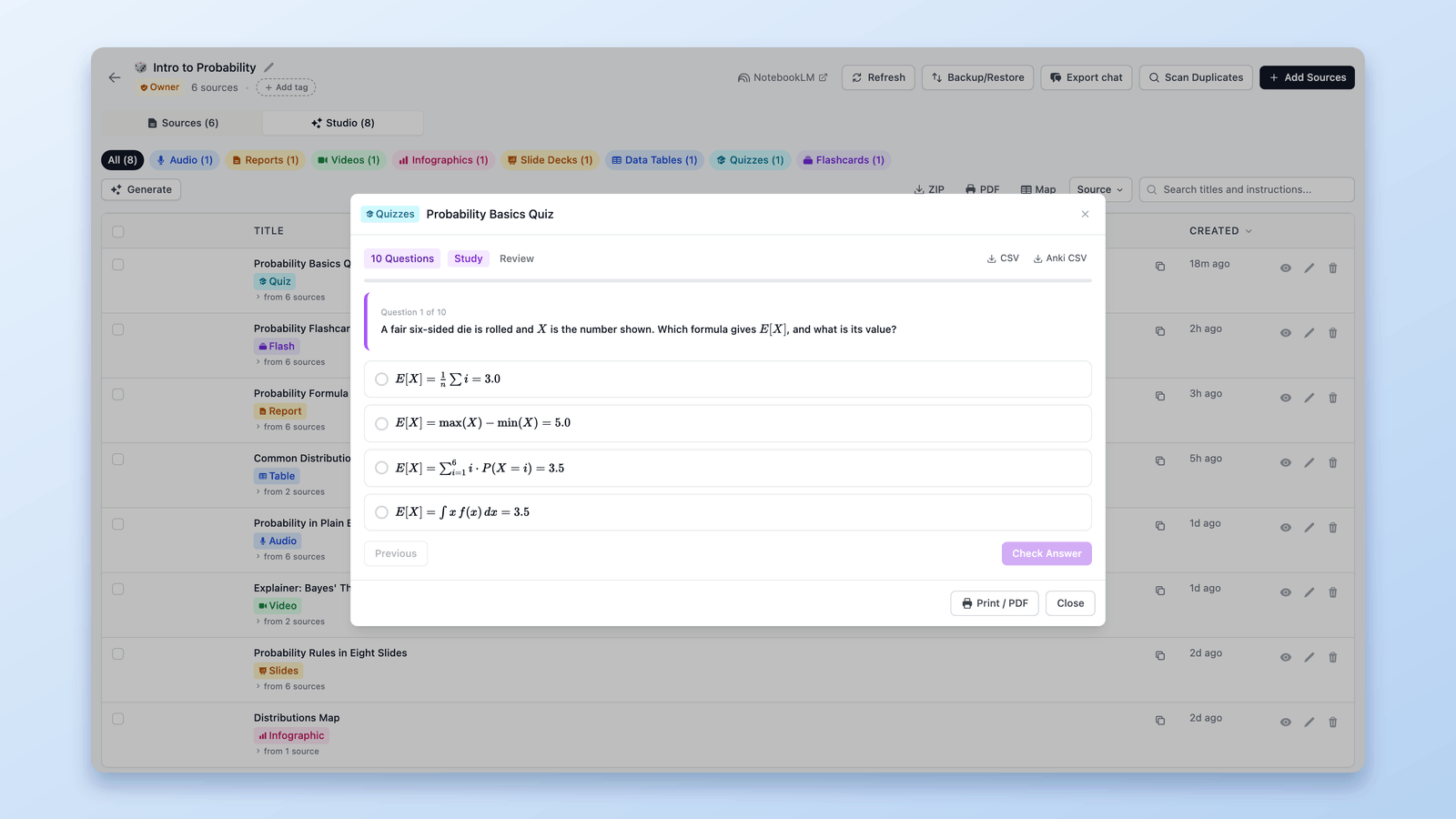
Jak eksportować quiz NotebookLM (arkusz, PDF, klucz odpowiedzi)
Google nie dokumentuje eksportu quizów NotebookLM. NotebookLM Tools zapisuje je jako CSV lub karty Anki i drukuje z kluczem odpowiedzi — każdy typ pytań. Za darmo.
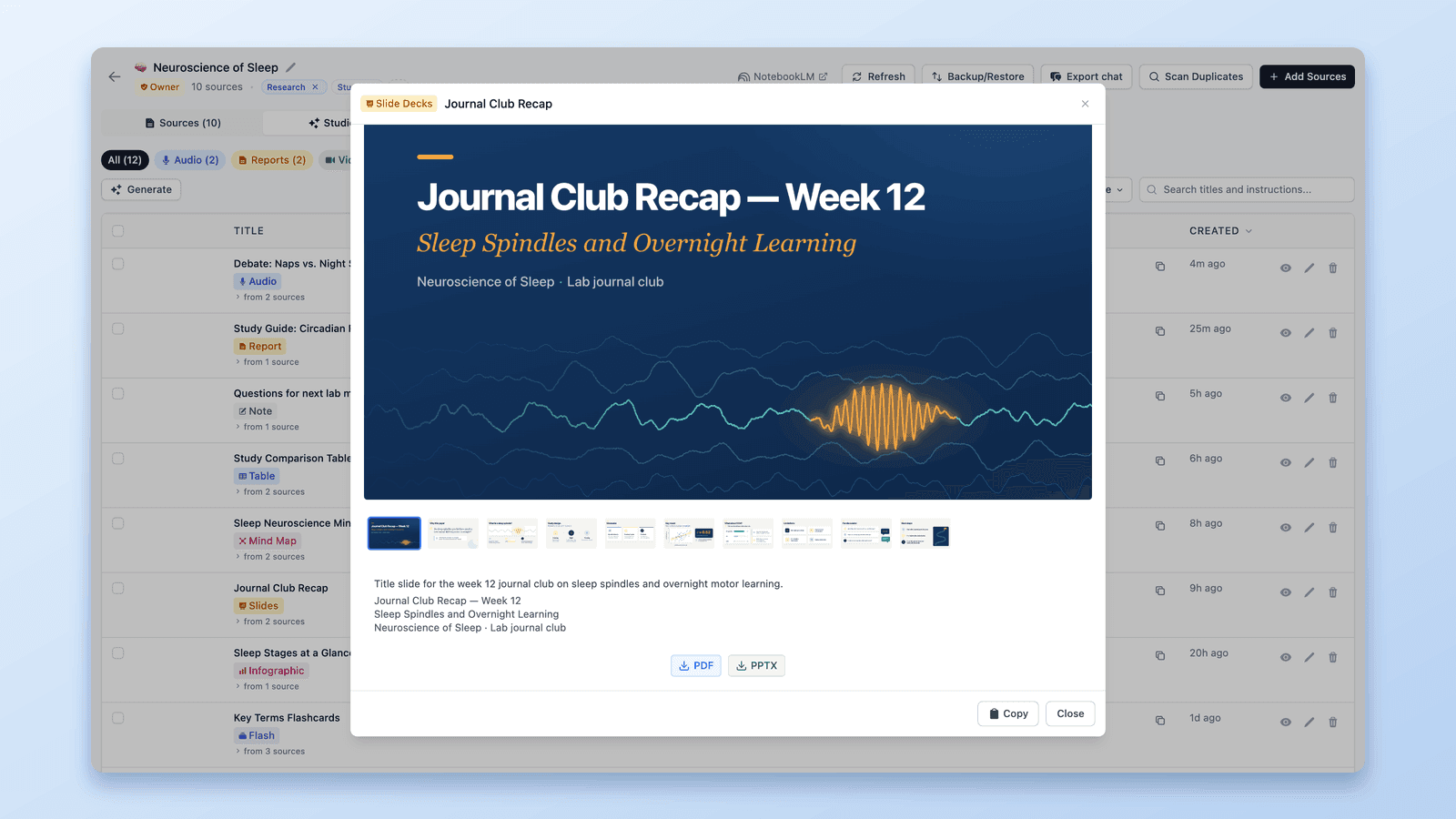
Jak eksportować NotebookLM do PDF (źródła, notatki i Studio)
Tak. Slajdy pobierzesz jako PDF, czat utworzy go w niektórych planach, a darmowy przycisk Print / PDF w NotebookLM Tools obejmuje notatki, raporty, quizy i źródła.
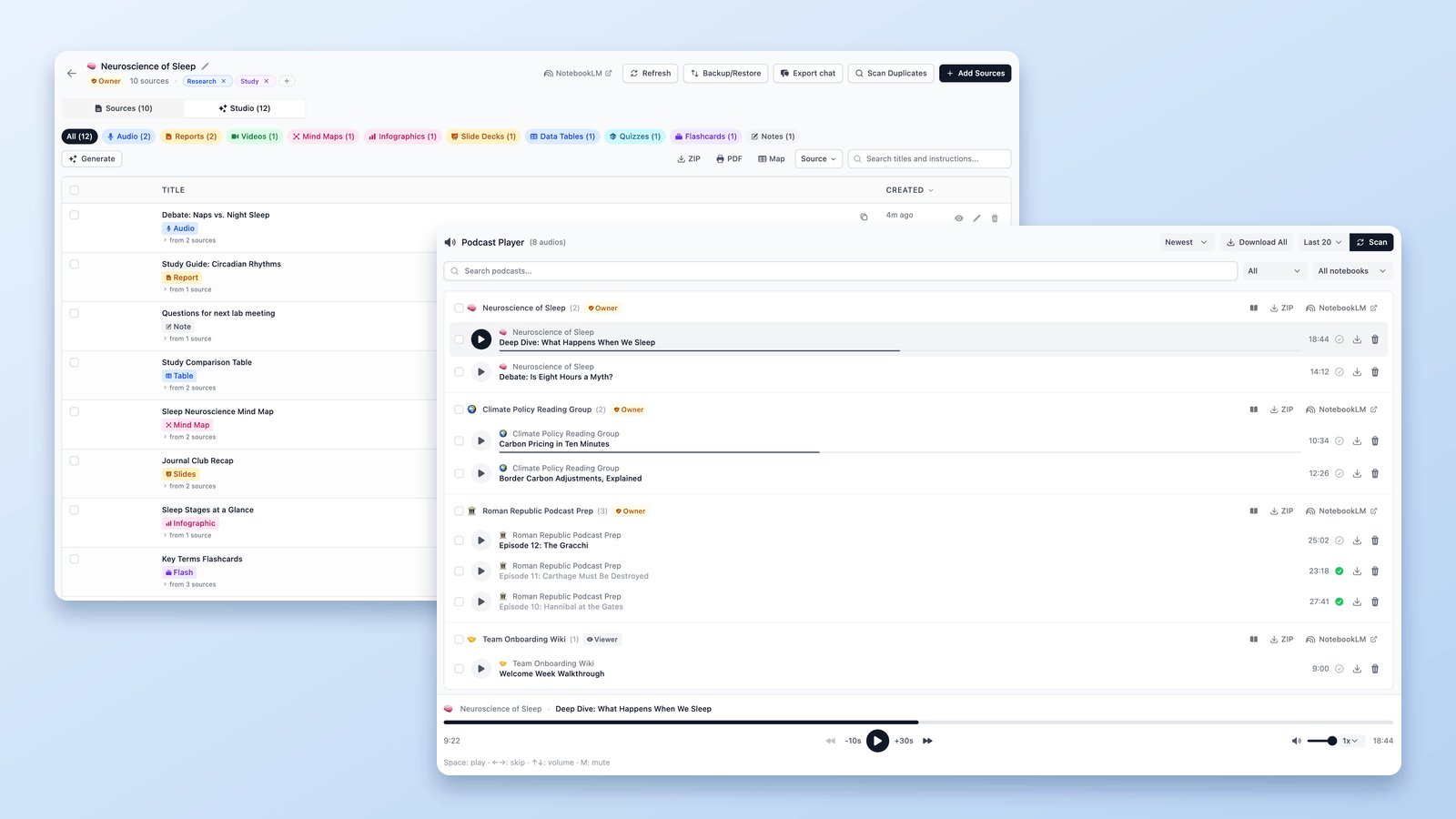
Jak pobrać audio i wideo z NotebookLM (MP3, MP4)
Przewodnik po pobieraniu z NotebookLM: zapisuj przeglądy audio jako MP3 — pojedynczo lub wszystkie naraz jako ZIP — i pobieraj przeglądy wideo jako MP4, za darmo.