NotebookLMのチャット履歴をPDF・Markdownで保存する方法(無料)
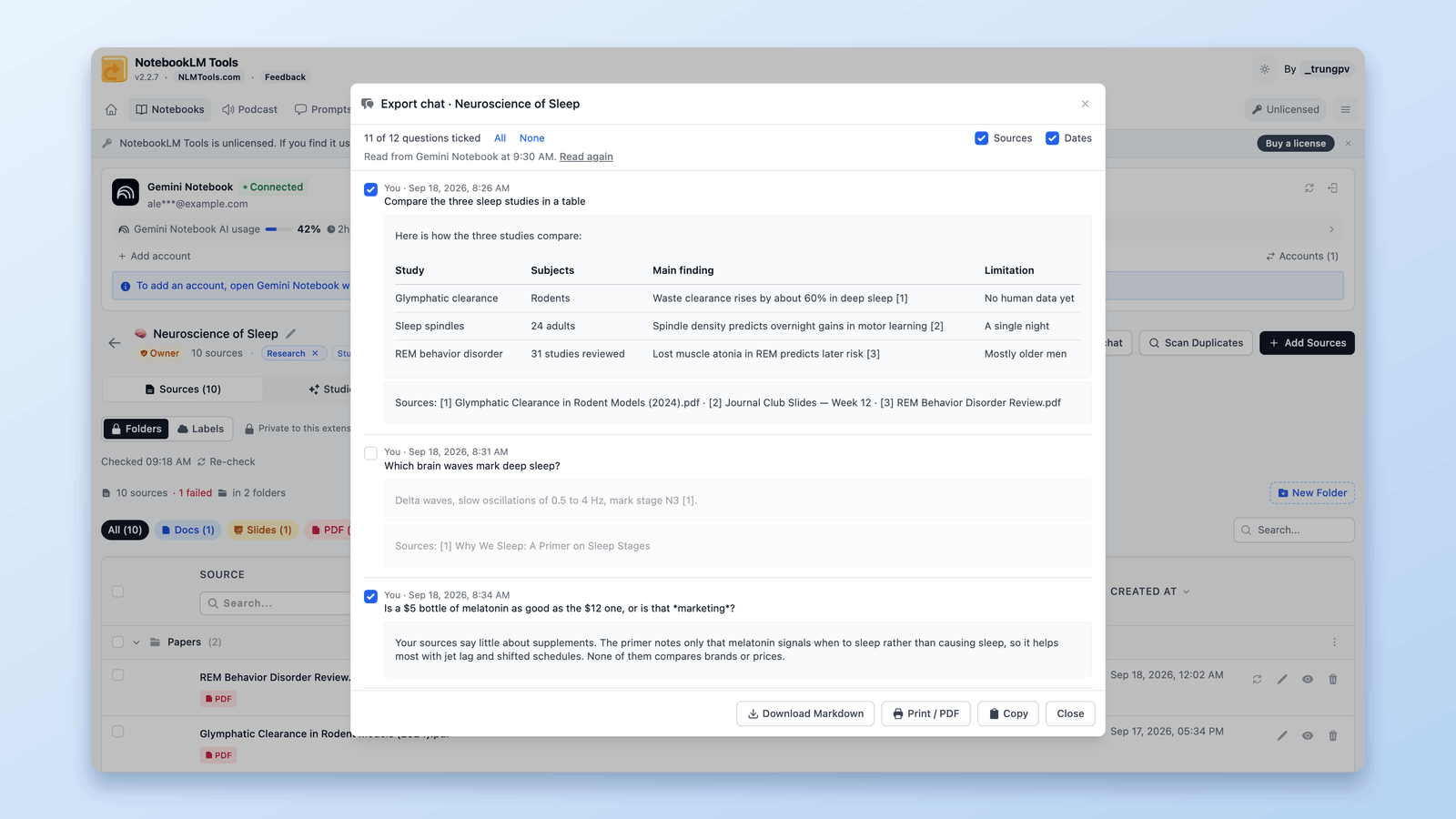
結論から言うと: NotebookLM(現在はGemini Notebook)はチャット履歴を各ノートブックの中に保持しますが、Googleのヘルプセンターには、ユーザーがそれをエクスポートする方法は記載されていません。無料のNotebookLM Tools拡張機能は、ノートブックページにExport chat(チャットをエクスポート)ボタンを追加します。拡張機能があなたの代わりにチャットを読み込むので、先に一番上までスクロールする必要はありません。読み込んだチャットを質問ごとに一覧表示し、チェックを入れた質問をそれぞれの回答と一緒に、Markdownファイルとして、またはブラウザの印刷ダイアログからPDFとして保存するか、クリップボードにコピーします。回答の表、コード、数式は保たれ、回答が引用しているソースはタイトルで一覧表示されます。
NotebookLMのチャットをエクスポートする手順
- NotebookLM Tools(Chrome、Edge、Brave、Arc、Opera)またはFirefox版をインストールします。
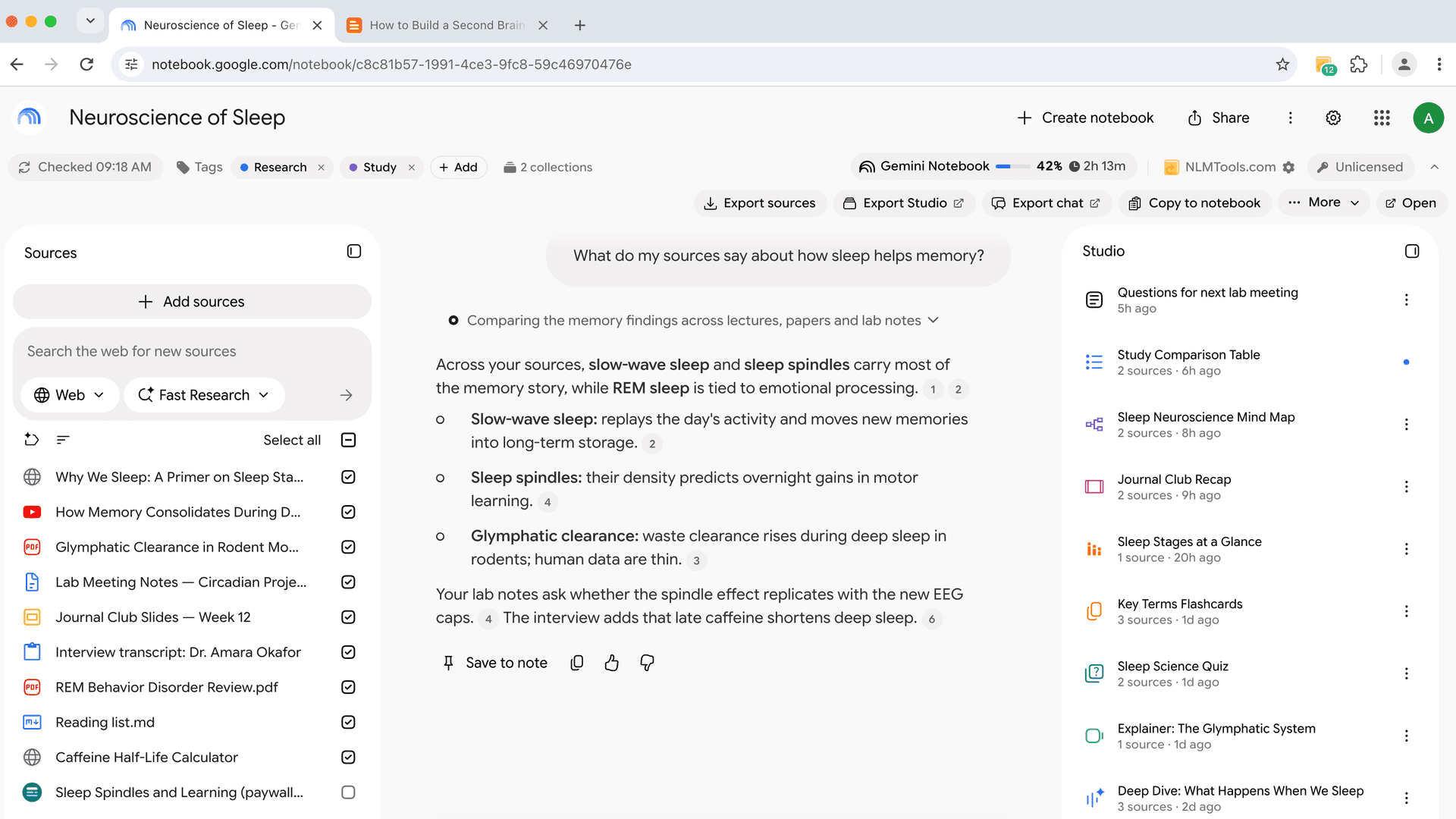
- notebook.google.comでノートブックを開き、拡張機能がページに追加するツールバーのExport chatをクリックします。NotebookLM Toolsが新しいタブで開き、チャットの読み込みを始めます。拡張機能ですでにそのノートブックを開いている場合は、拡張機能のノートブックページのヘッダーに同じボタンがあります。
- 読み込みが終わるまで待ちます。カウンターには、そこまでに読み込まれたメッセージ数が表示され、Stop(停止)で読み込みを途中で終了できます。
- 不要な質問のチェックを外します。最初はすべての質問にチェックが入っていて、それぞれの下に回答が表示されます。All(すべて)とNone(なし)で一覧全体を切り替えられ、一覧の上の行にはチェックの数が「11 of 12 questions ticked」(12問中11問にチェック)のように表示されます。
- Download Markdown(Markdownをダウンロード)、Print / PDF(印刷/PDF)、Copy(コピー)のいずれかを選びます。
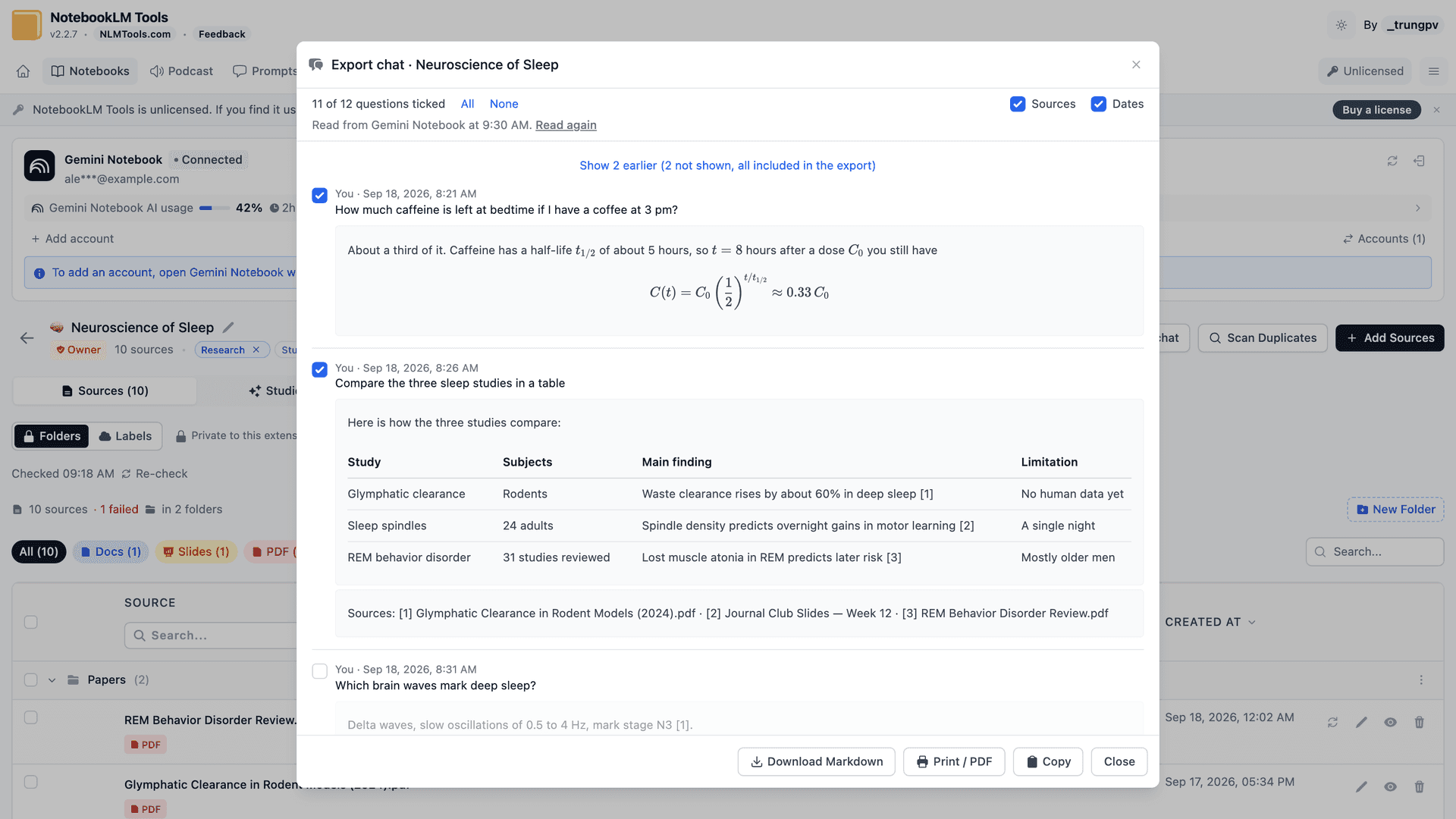
一覧の上には2つのオプションがあり、どちらも初期状態でオンです。Sources(ソース)は、各回答の下に、その回答が引用しているすべてのソースのタイトルを記した行を追加します。Dates(日付)は、それぞれの質問と回答がいつ書かれたかを追加します。
一覧には、最初は直近の10件のやり取りだけが表示されるので、長いチャットでもすばやく開きます。一覧の上にあるShow 10 earlier(以前の10件を表示)リンクで、さらに10件ずつ表示できます。このリンクには表示されていない件数も示され、残りが10件未満になるとリンクの数字も小さくなります。表示されているかどうかにかかわらず、チェックの入った質問はすべてエクスポートに含まれます。
ファイルに含まれるもの、含まれないもの
Markdownファイル、PDF、コピーされるテキストは、どれも同じ1つの文書から作られます:
- タイトル:「Chat:」の後にノートブック名が続きます。
- 入力したとおりの各質問。 質問に含まれるアスタリスク、ドル記号、番号付きの行、山かっこは、プレーンテキストとして表示され、書式としては解釈されません。Markdownファイルとコピーされるテキストでは、そうした文字の前に付くバックスラッシュが、その文字をプレーンテキストのままにしています。
- NotebookLMが整形したとおりの各回答:表、言語名付きのコードブロック、引用ブロック、リスト、数式。回答のテキストは、締めくくりの行も含めて、カットされずにエクスポートされます。
- 引用。
[1]、[2]のマーカーはテキスト内の元の位置に残り、回答の下のSources行に、それらが指す各ソースのタイトルが記載されます。その後に削除したソースは「a source that is no longer in the notebook」(ノートブックにもう存在しないソース)と記載されます。 - 日付:それぞれの質問と回答の横に付きます。
含まれないもの:
- 各引用が指すソースの該当箇所。 エクスポートに記載されるのはソースの名前で、引用が指している箇所ではありません。また、マーカーはリンクではなくプレーンテキストです。
- チャットが作成したファイル、レポート、サイト。 これらはスタジオアイテムであり、チャットのテキストではありません。スタジオアイテムのダウンロードについては、NotebookLMの音声と動画をダウンロードする方法とNotebookLMをPDFにエクスポートする方法をご覧ください。
- ノートブックに戻す手段。 このファイルは閲覧用のコピーです。チャットとしてノートブックに復元することはできません。
回答が失敗し、NotebookLMがそれを空のまま保存していた場合、エクスポートのその箇所にはその旨が記されます:「No answer was saved for this question.」(この質問には回答が保存されていません)。
Markdown、PDF、Copy:どれを選ぶか
Download Markdownは、「Chat」にノートブック名を続けた名前の.mdファイルを1つ保存します。質問は「You」(あなた)という見出しの下に、回答は「Gemini Notebook」(アプリの現在の名前)という見出しの下に入ります。数式は$…$と$$…$$で書かれます。これは、数式に対応したMarkdownツールが読み取る記法です。ノートアプリやリポジトリに入れたいとき、あるいは会話を別のツールに渡したいときに選びます。
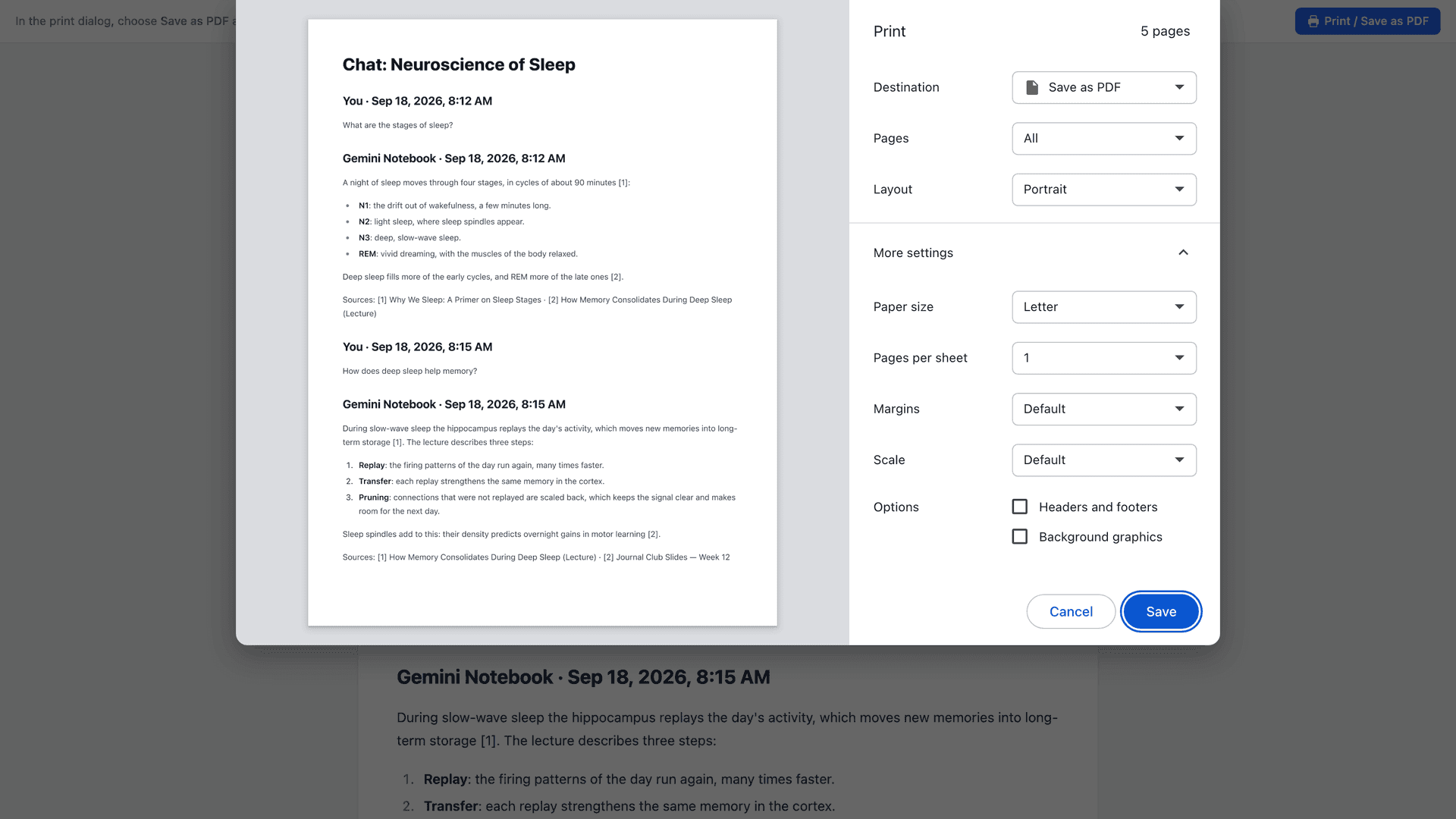
Print / PDFは新しいタブで印刷ビューを開き、同時にブラウザの印刷ダイアログも開きます。保存先としてSave as PDF(PDFに保存。FirefoxではSave to PDF)を選ぶか、プリンターを選びます。数式は組版された状態で印刷されます。詳細設定(More settings)にあるHeaders and footers(ヘッダーとフッター)、FirefoxではPrint headers and footers(ヘッダーとフッターを印刷する)のチェックを外すと、日付とアドレスの行が印刷されなくなります。印刷ビューに入れられるテキストの量には上限があります。チャットが長すぎて収まらない場合、拡張機能は「That is too much text for one PDF」(1つのPDFにするにはテキストが多すぎます)と表示するので、一度にチェックを入れる質問を減らし、何回かに分けて印刷します。Download MarkdownとCopyには、そのような上限はありません。
Copyは、同じMarkdownテキストをクリップボードにコピーします。Markdownを読めるアプリに貼り付けるためのものです。
WordやGoogle Docsのファイルはありません。Docsについては、次のセクションで説明するとおり、Google自身のルートが回答を1つずつ扱います。
Save to noteとExport to DocsをExport chatと比較する
Googleのヘルプセンターには、チャットの回答を残しておく方法が、2つのステップで記載されています。Save to note(ノートに保存)は、回答をノートブックに留めておくものです。ヘルプセンターのUse chatには「When you save a response as a note, the original format—including tables and clickable inline citations—gets saved」(回答をノートとして保存すると、表やクリック可能なインライン引用を含む元の書式が保存されます)とあります。ノートはその後、ソースパネルのノート上にあるExport to Docs(ドキュメントにエクスポート)でGoogle Docsに送れます(Create & add notes)。
| Save to note、その後Export to Docs | Export chat(NotebookLM Tools) | |
|---|---|---|
| 保存されるもの | ノート1つにつき回答1つ | チェックを入れた質問と、それぞれの回答 |
| 質問が20個のチャット | ノート20個、その後エクスポート20回 | エクスポート1回 |
| 引用 | ノート内のクリック可能なインライン引用 | マーカーはテキストとして残り、各回答の下にソースのタイトルを記載 |
| 保存される場所 | ノートブック内のノート、その後Google Docsのドキュメント | Markdownファイル、PDF、またはクリップボード |
| 後の変更が反映されるか | いいえ:Googleは、Docsでの編集はノートと「will not synchronize」(同期されない)としています | いいえ:その時点で作られたコピーです |
ノートブックの中で引き続き使いたい回答が1つあるなら、Save to noteのほうが適しています。ノートはQ&Aに使うことができ、以降の回答で引用されることもある、とGoogleは説明しているためです。Export chatは、会話を外に持ち出すためのものです。Googleの情報源の最終確認:2026年11月26日。
チャットでのファイル生成を含むGoogleのプランでは、チャットにファイルを書いてもらうこともできます。これは、プロンプトから新しい文書を作成するものです。プランについてGoogleが述べていることは、NotebookLM自体でPDFを作成できますか?をご覧ください。
長いチャット:スクロールは不要、ただし時間はかかる
ページに表示されているものをコピーするタイプのエクスポートツールは、ページが読み込んだ分しか取得できません。そのため長い会話では、先に一番上までスクロールしなければならないことがあります。Export chatは、ページをもとにしていません。NotebookLMに直接、チャットを数メッセージずつ、最新のものから順に問い合わせます。
長いチャットではこれにしばらく時間がかかり、ダイアログにはその理由が表示されます。どの回答も、そのもとになったソースの該当箇所と一緒に届くからです。読み込み中はカウンターが進み続けます。Stopをクリックすると、そこまでに読み込まれた分、つまりチャットの直近の部分が残り、ダイアログにもそのことが表示されます:「Stopped early. These are the 14 most recent questions.」(途中で停止しました。これらは直近の14個の質問です)。Read again(もう一度読み込む)で最初からやり直せます。
一度読み込まれたチャットは、その拡張機能のタブを開いている間、10分間、利用できる状態のまま残ります。ダイアログを閉じても、そのタブ自体にあるExport chatボタンで、もう一度待つことなく一覧が戻ります。まだ読み込んでいる途中でダイアログを閉じると読み込みは止まり、次の読み込みは最初から始まります。
エクスポートするとノートブックに何か変更が加わりますか?
いいえ。Export chatは読み込むだけです。チャットにメッセージを送ることはなく、ノートブックの内容を変更することも、何かを削除することもありません。ファイルはブラウザの中で組み立てられます。
コピー、統合、消去の前にエクスポートを
チャット履歴は、ノートブックの中で引き継がれない部分です:
- ノートブックのコピー。 GoogleのヘルプセンターのCreate a notebookには、コピーしたノートブックについて「All Studio content & sources are copied. Chat history & notes are not copied」(スタジオコンテンツとソースはすべてコピーされます。チャット履歴とノートはコピーされません)とあります。コピーは空のチャットから始まります。NotebookLMのノートブックを複製する方法で紹介している拡張機能自体の方法でも同じです。
- ノートブックの統合。 ソースは統合先にコピーまたは移動されますが、会話は元のノートブックに残ります。NotebookLMのノートブックを統合する方法をご覧ください。
- チャットの消去。 Googleは、チャットパネルの3点メニューにあるDelete Chat History(チャット履歴を削除)を案内しています。少しでも大事な内容があるなら、先にエクスポートしておきましょう。
- ノートブックの削除。 削除は元に戻せず、チャットも例外ではありません。NotebookLMで削除したノートブックやソースを復元する方法をご覧ください。
Googleの情報源の最終確認:2026年11月26日。
よくある質問
NotebookLMのチャットをエクスポートできますか?
Googleのヘルプセンターには、ユーザーがチャットをエクスポート、ダウンロード、印刷する方法は記載されていません。Save to noteは回答を1つずつ保存します(最終確認:2026年11月26日)。NotebookLM ToolsはExport chatを追加します。これは、チェックを入れた質問をそれぞれの回答と一緒に、Markdownファイルとして、または印刷ダイアログからPDFとして保存するか、クリップボードにコピーするものです。無料機能セットの一部で、1日あたりの上限はありません。
NotebookLMはチャット履歴を保存しますか?
はい。Googleのヘルプセンターによると、チャット履歴は保持されてあなただけが見られる状態に保たれ、チャットパネルの3点メニューにあるDelete Chat Historyで消去できます(最終確認:2026年11月26日)。ヘルプセンターには、ユーザーがチャット履歴をエクスポートする方法は記載されておらず、Export chatはそのギャップを埋めるものです。
NotebookLMのチャットをPDFとして保存するには?
ノートブックツールバーのExport chatをクリックし、不要な質問のチェックを外して、Print / PDFをクリックします。開いた印刷ダイアログで、Save as PDF(FirefoxではSave to PDF)を選びます。
チャットをエクスポートすると引用は残りますか?
[1]、[2]のマーカーはテキストに残り、各回答の下のSources行に、それらが指すすべてのソースのタイトルが記載されます。各引用が指すソースの該当箇所はエクスポートされません。
長いチャットをエクスポートする前に、スクロールしておく必要はありますか?
いいえ。NotebookLM Toolsが、NotebookLMからチャットを数メッセージずつ自分で読み込みます。長いチャットではしばらく時間がかかります。Stopを押すと、そこまでに読み込まれた直近の質問が残ります。
NotebookLMのチャット履歴が消えたのはなぜですか?
Google自身のページには、その理由として考えられる状況がいくつか書かれています(最終確認:2026年11月26日):
- Delete Chat Historyが使われた場合:これはチャットを消去します(Use chat)。
- そのノートブックがコピーである場合:「Chat history & notes are not copied」(Create a notebook)。
- モバイルアプリについて、Googleは同期全般に関して「syncing between devices may be delayed」(デバイス間の同期が遅れることがあります)と述べ、アプリを終了して再起動するよう勧めています(モバイルアプリのヘルプ)。
- エンタープライズ版(拡張機能は対応していません)は、チャット履歴を保存しません。会話は「kept only for the current browser session」(現在のブラウザセッションの間だけ保持される)とされています(Google Cloudのドキュメント)。
履歴が残っている間であれば、Export chatでそのコピーを保存できます。
会話を持ち出す
NotebookLMのチャットの回答は、ノートブックが生み出したものの中で最も役に立つものであることが多いのですが、Googleのヘルプセンターには、そのエクスポートは記載されていません。無料のNotebookLM Tools拡張機能なら、Export chatが会話をMarkdownファイルまたはPDFにします。入るのは選んだ質問で、書式は保たれ、ソースの名前も記載されます。その他の機能は機能一覧を、Proで追加されるものは価格をご覧ください。
関連記事:
- NotebookLMをPDFにエクスポートする方法 ── ノート、レポート、クイズ、ソースのPrint / PDF、標準機能のスライドデッキダウンロード。
- NotebookLMのソースをエクスポート・ダウンロードする方法 ── 各ソースのコンテンツをMarkdownまたはJSONとしてエクスポート。
- NotebookLMをダウンロード:音声・動画をMP3/MP4で保存する方法 ── ノートブックのメディア側。
関連記事
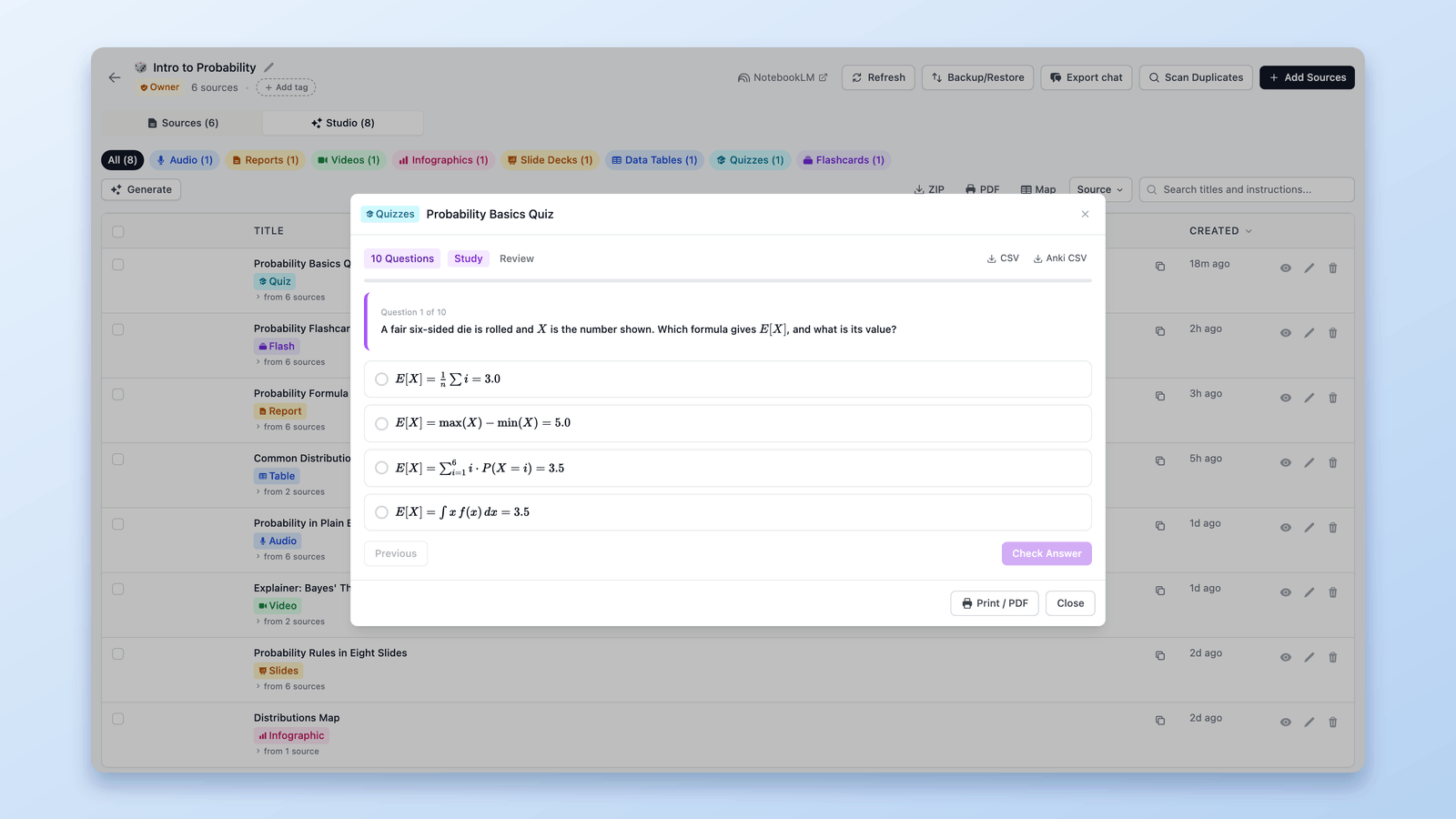
NotebookLMのクイズ・フラッシュカードをダウンロードする方法(CSV・PDF・Anki)
GoogleはNotebookLMのクイズのエクスポート方法を案内していません。NotebookLM Toolsなら、クイズをCSVやAnkiのカードとして保存し、解答キー付きで印刷できます。すべての問題タイプに対応、無料です。
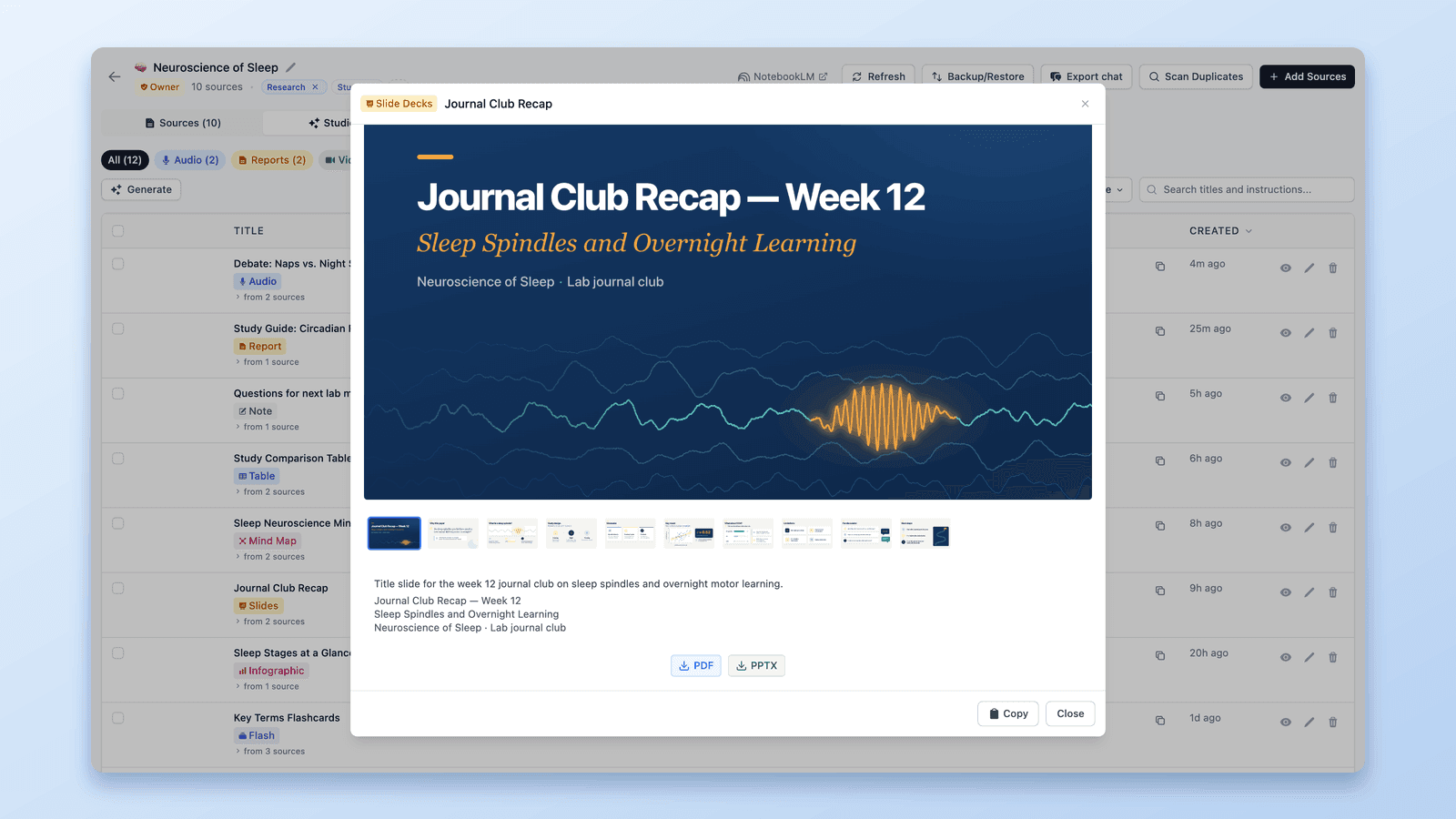
NotebookLMをPDFにエクスポートする方法(ソース・ノート・スタジオ)
はい。スライドデッキはPDFでダウンロードでき、一部のプランではチャットがPDFを作成。無料のNotebookLM ToolsのPrint / PDFボタンなら、ノート、レポート、クイズ、ソースもPDFにできます。
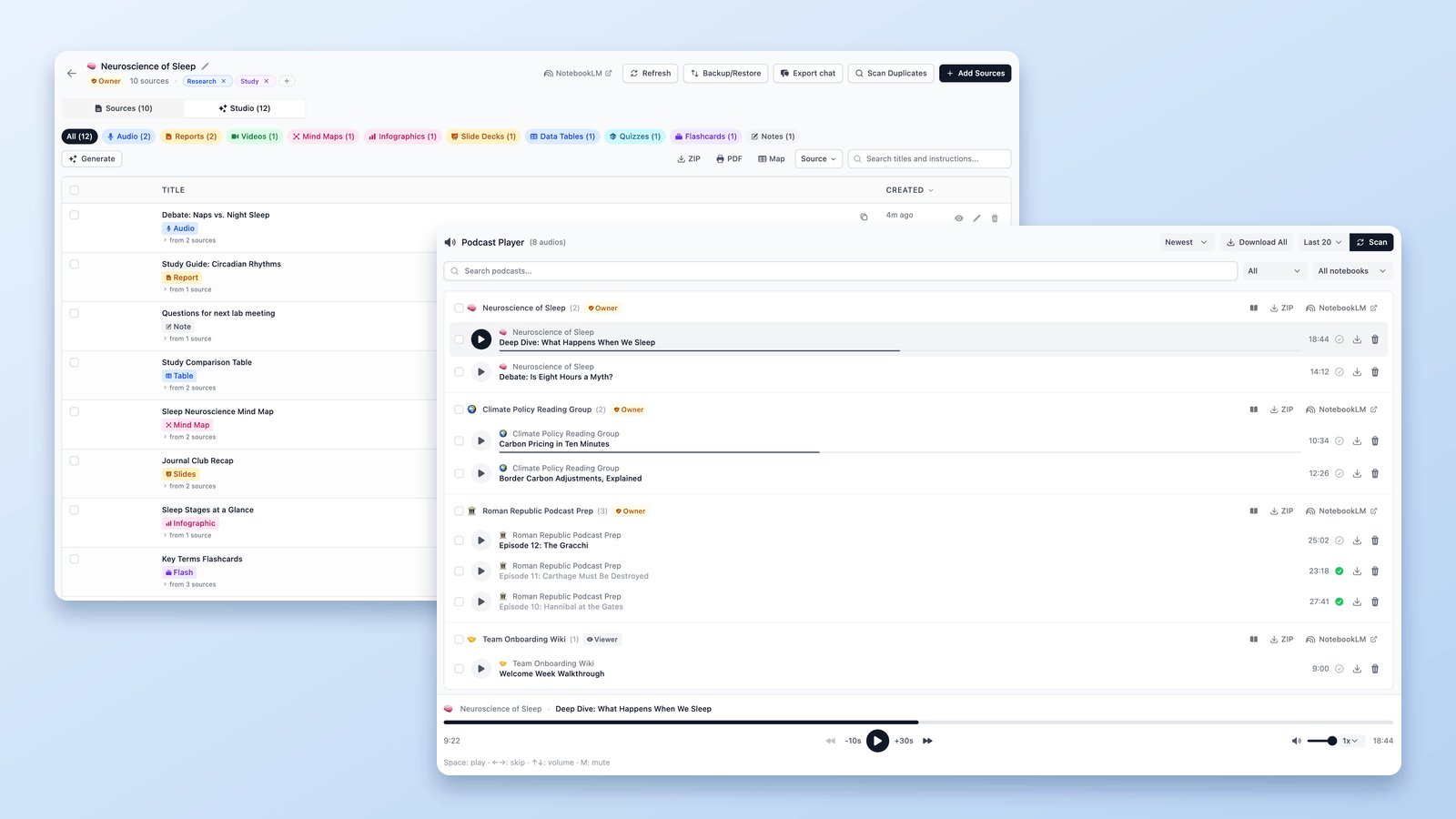
NotebookLMをダウンロード:音声・動画をMP3/MP4で保存する方法
NotebookLMのダウンロード完全ガイド:音声解説をMP3で1つずつ、またはZIPで一括保存。動画解説はMP4でダウンロード ── 無料で、リンクからでも一括でも対応します。