NotebookLMは無料?上限・料金と有料プランで増えるもの
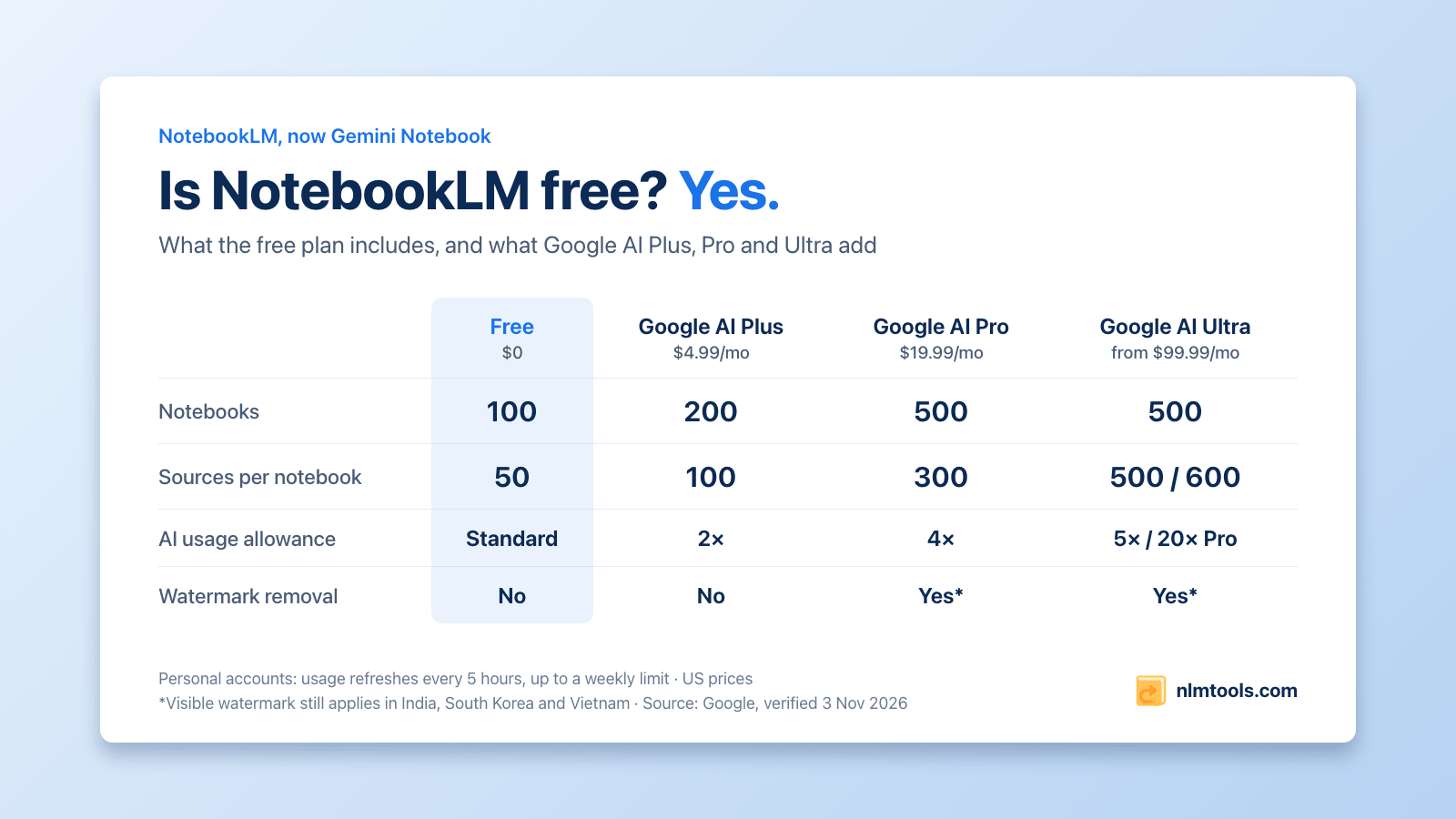
結論から言うと: はい、無料です。NotebookLM(現在はGemini Notebook)は個人のGoogleアカウントがあれば無料で使え、無料プランはお試し版ではありません。ノートブック100個、ノートブックあたり50ソースまで使え、音声解説(Audio Overview)や動画解説(Video Overview)、レポート、フラッシュカード、クイズといったスタジオ出力も作成できます。これらはすべて標準のAI利用枠を消費し、この枠は週ごとの上限に達するまで5時間ごとにリセットされます。有料のGoogle AIプランではこれらの上限が引き上げられ、米国での月額料金はGoogle AI Plusが$4.99、Google AI Proが$19.99、Google AI Ultraが$99.99からです。最終確認:2026年11月3日。
多くの解説記事には、NotebookLMにかつてあった1日あたりの固定の上限が今も載っています。Googleは2026年9月、個人アカウントについてはその仕組みを置き換えたため、以下の内容はすべてGoogle自身のプラン表とヘルプページに基づいており、リンクも添えています。私たちはGemini Notebook向けの無料拡張機能NotebookLM Toolsを開発しており、最後のセクションでは無料プランをもっと活用する方法を紹介します。
無料プランに含まれるもの
Googleは無料プランをGemini Notebook Standardと呼んでいます。Googleのプランのページには「Gmailアカウントを使って無料で登録できる」とあり、カードの登録も試用期間もなく、所定の年齢に達し、対応国にお住まいであれば利用できます。アプリのアドレスはnotebook.google.comで、2026年7月下旬にnotebooklm.google.comから移転しました。
- 1アカウントあたりノートブック100個、1ノートブックあたりソース50個。
- 大容量のソース:ソース1つあたり最大50万語、アップロードするファイルなら200 MBまでで、ページ数の上限はありません(GoogleのFAQ)。
- スタジオ:音声解説、動画解説、レポート、フラッシュカード、クイズ、マインドマップ、その他の形式。Googleのプラン表では、これらの形式は有料プラン専用にはなっていません。有料プランではより多く作成できます。ただし、動画のスタイルの1つであるCinematic(シネマティック)は例外です(詳しくは後述)。
- チャットのカスタマイズと分析機能:Googleのプラン表には、どちらも「すべての人が利用できる」とあります。
- 5時間ごとにリセットされる標準のAI利用枠(仕組みは後述)。
無料・Plus・Pro・Ultraを比較
| 無料(Standard) | Google AI Plus | Google AI Pro | Google AI Ultra | |
|---|---|---|---|---|
| 米国での料金 | $0 | 月額$4.99 | 月額$19.99 | 月額$99.99または$199.99 |
| ノートブック数 | 100 | 200 | 500 | 500 |
| ノートブックあたりのソース数 | 50 | 100 | 300 | 500または600 |
| AI利用枠 | 標準 | 標準の2× | 標準の4× | AI Proの5×または20× |
| Geminiモデルへのアクセス | 利用可 | 利用可 | より高いレベル | 最高レベル |
| 新機能への早期アクセス | 標準 | 早期 | 優先 | 優先 |
| ウォーターマークの削除 | なし | なし | あり* | あり* |
| 高度な共有 | なし | あり | あり | あり |
Ultraには2つのプランがあります。$99.99のプラン(Googleの20 TBプラン)はノートブックあたり500ソースで、使用量はAI Proの5×です。$199.99のプラン(30 TB)は600ソースで、20×です。
*インド、韓国、ベトナムにお住まいの場合は、プランにかかわらず、Googleが目に見えるウォーターマーク(透かし)を自動的に付けます。
上限はGoogleのプラン表と使用量上限のページに基づいています。料金はGoogleのGoogle AIプランのページに掲載されている米国価格で、ほかの国ではこのページに現地の価格が表示されます。どのプランにもGoogleのストレージとGeminiアプリの機能がセットになっているので、Gemini Notebookだけに料金を払うわけではありません。最終確認:2026年11月3日。
使用量の上限の仕組み
Googleは2026年9月、個人アカウントを対象に、Gemini Notebookを計算量ベースの使用量上限に切り替えました。Googleの発表によると、この変更は9月2日から個人向けアカウントに順次展開されるとのことでした。1日あたりのチャットや音声解説の回数が決まっているのではなく、リクエストごとに利用枠の一部を消費します。その消費量は「プロンプトの複雑さ、チャットの長さ、ソースの数、使用する機能」を考慮して決まります。
- リセット:Googleのヘルプページによると、利用枠は週ごとの上限に達するまで5時間ごとにリセットされます。
- 枠の大きさ:Googleは標準の利用枠を数値では公表していません。示されているのは倍率だけで、AI Plusは標準の上限の2×、AI Proは4×、AI UltraはAI Proの5×または20×です。
- 確認する場所:notebook.google.comで右上のSettings(設定)を開き、Usage(使用量)を選びます。チャットにも残りの量とリセットされる時刻が表示され、スタジオでは生成する前に消費の目安が表示されます。
- 使い切ったとき:「Limit reached. All features are available after 3:00 PM.」(上限に達しました。午後3時以降はすべての機能を利用できます)のようなメッセージが表示されます。リセットを待つ、スタジオパネルのGenerate later(後で生成)を使う(Web版のみ。Googleによると2時間ほどかかることがあり、準備ができたら通知を受け取れます)、またはアップグレードする、のいずれかを選べます。
- カウントされないもの:ユーザーによっては、最初にソースを追加したときにGemini Notebookがアイテムを自動で作成します。Googleのプラン表によると、こうしたアイテムは「上限にカウントされません」。
共有によってプランの上限が広がることもありません。Googleは「ノートブックを共有しても、どの共同作業者のソース上限も変わりません」と説明しています。
上限の引き上げ以外に有料プランで加わるもの
- 上位のモデルと新機能の早期利用:Googleは、Geminiモデルへのアクセスについて、Proでは「より高い」レベル、Ultraでは「最高」レベルとしており、さらにPlus以上では主要機能を早く使えるとしています。
- ProとUltraでのウォーターマークの表示設定:サブスクライバーは、生成した画像や動画の目に見えるウォーターマークをオフにできます。ただし、インド、韓国、ベトナムは例外で、Googleが自動的にウォーターマークを付けます。GoogleのVeo、Omni、Nano Bananaの各モデルで作成した出力には、目に見えないSynthIDのウォーターマークが残ります。
- 有料ユーザー向けの高度な共有。
- Cinematicスタイルの動画解説:Googleは2026年3月、この動画スタイルをAI Ultraのサブスクライバー向けに提供開始しました。利用できるのは18歳以上のユーザーのみで、英語での提供です(Googleの発表)。
- 新機能は有料プランから始まることが多い。たとえば、ノートブックごとの「セキュアなクラウドコンピュータ」であるコード実行は、2026年6月にまずAI Ultraで提供され、その後GoogleがAI Pro向けにも発表しました(改名で変わったこと)。一方、すべてのユーザーに広がる機能もあります。スライドデッキや動画解説を生成する前に、Gemini Notebookが立てた構成案を確認できるCo-create(共同作成)は、2026年10月19日にすべてのユーザーへの展開が始まりました(Googleの発表)。ただし、Googleのヘルプページでは今もUltra限定の機能として説明されています。
仕事用・学校用のアカウント
Google WorkspaceやWorkspace for Educationのアカウントでログインしている場合、上限を決めるのは組織のライセンスです。5時間ごとにリセットされる仕組みへの9月の切り替えは、Googleが個人向けアカウントを対象に発表したもので、Googleの仕事用・学校用アカウント向けのページには今も1日あたりの固定の上限が記載されています。Standardレベルでは、1日あたりチャット50回、音声解説3回、動画解説3回、レポート・フラッシュカード・クイズ・マインドマップが各10回で、さらにDeep Researchを月10回実行できます。上位のエディションではすべての上限が引き上げられ、ノートブックあたりのソース数は最大600個になります。また、GoogleのFAQには、企業や学校、組織は「より高い上限と拡張された機能を利用できる」と書かれています。どのエディションを使っているかは管理者に確認してください。企業はGoogle Cloud経由でエンタープライズ版を使うこともできます。Googleによると、エンタープライズ版は「5倍以上のノートブック成果物」を提供し、独自のアドレスnotebook.cloud.google.comで動作します。
どのプランを選ぶべき?
- 無料プランのまま使う:プロジェクトがノートブックあたり50ソースに収まり、上限のメッセージをめったに見ないなら、これで十分です。多くの学生や、ときどきリサーチをする人が当てはまります。
- Google AI Plus:50ソースの上限に何度もぶつかる、あるいは5時間ごとのリセットが来る前に使い切ってしまうなら検討する価値があります。ノートブック数、ソース数、使用量がすべて2倍になり、米国では月額$4.99です。
- Google AI Pro:毎日ヘビーに使う人向けです。ノートブックあたり300ソース、4×の使用量、より高いレベルのモデルアクセス、そして目に見えるウォーターマークの表示設定(インド、韓国、ベトナムを除く)が付きます。
- Google AI Ultra:最大規模のノートブック(500または600ソース)、最も多い使用量と最高レベルのモデルアクセス、そしてCinematicスタイルの動画解説など、Ultraで先に提供される機能が必要な人向けです。
自分がどのプランかを確かめるには、Gemini Notebookでプロフィール写真の横を見てください。Googleによると、アップグレードしたプランではそこに「専用のバッジ」が表示されます。
無料プランをもっと活用する
無料プランの上限のうち、ソース50個とノートブック100個の2つは整理の仕方の問題なので、お金を払わなくても回避できます:
- 小さなソースを統合する。NotebookLM Toolsは、ノートブックのツールバーにあるMore(その他)メニューにMerge sources(ソース統合)を追加します。これを使うと、短いメモやWebページをいくつもまとめて、1つのプレーンテキストのソースにできます(49万文字を超える場合は、番号付きの複数のパートに分割されます)。ただし、枠が空くのは元のソースを削除するオプションにもチェックを入れた場合だけで、この削除は元に戻せません。やり方はソースを統合する方法をご覧ください。
- 終わったノートブックは慎重にアーカイブする。ノートブックを削除すると完全に消え、ゴミ箱も元に戻す機能もありません。枠を空けるために削除する前に、バックアップを取るか、あとで再インポートできるJSON形式でソースをエクスポートしておきます(ガイド)。バックアップにはスタジオ出力が含まれないため、残したいものはダウンロードし、チャット履歴はエクスポートできないため、必要なチャットの回答はメモとして保存しておきましょう。また、関連する小さなノートブックを1つに統合することもできます(スライドや動画など、コピーできない種類のソースもあります)。残りはコレクションで見つけやすくしておきましょう。
- 生成したものは手元に残す。作り直すたびに利用枠を消費します。音声解説や動画解説をダウンロードし、クイズやフラッシュカードをエクスポートしておけば、同じものを二度作る必要はありません。
- メーターをチェックする。NotebookLM Toolsは、ノートブックのツールバーにGemini Notebookの使用量(どれだけ使ったか、いつリセットされるか)を表示し、Generate(生成)パネルでは一括生成を実行する前に、それがどれだけ利用枠を使うかを確認できます。数値はGemini Notebookから取得したもので、上限はGoogleが設けたものであり、拡張機能によるものではありません。
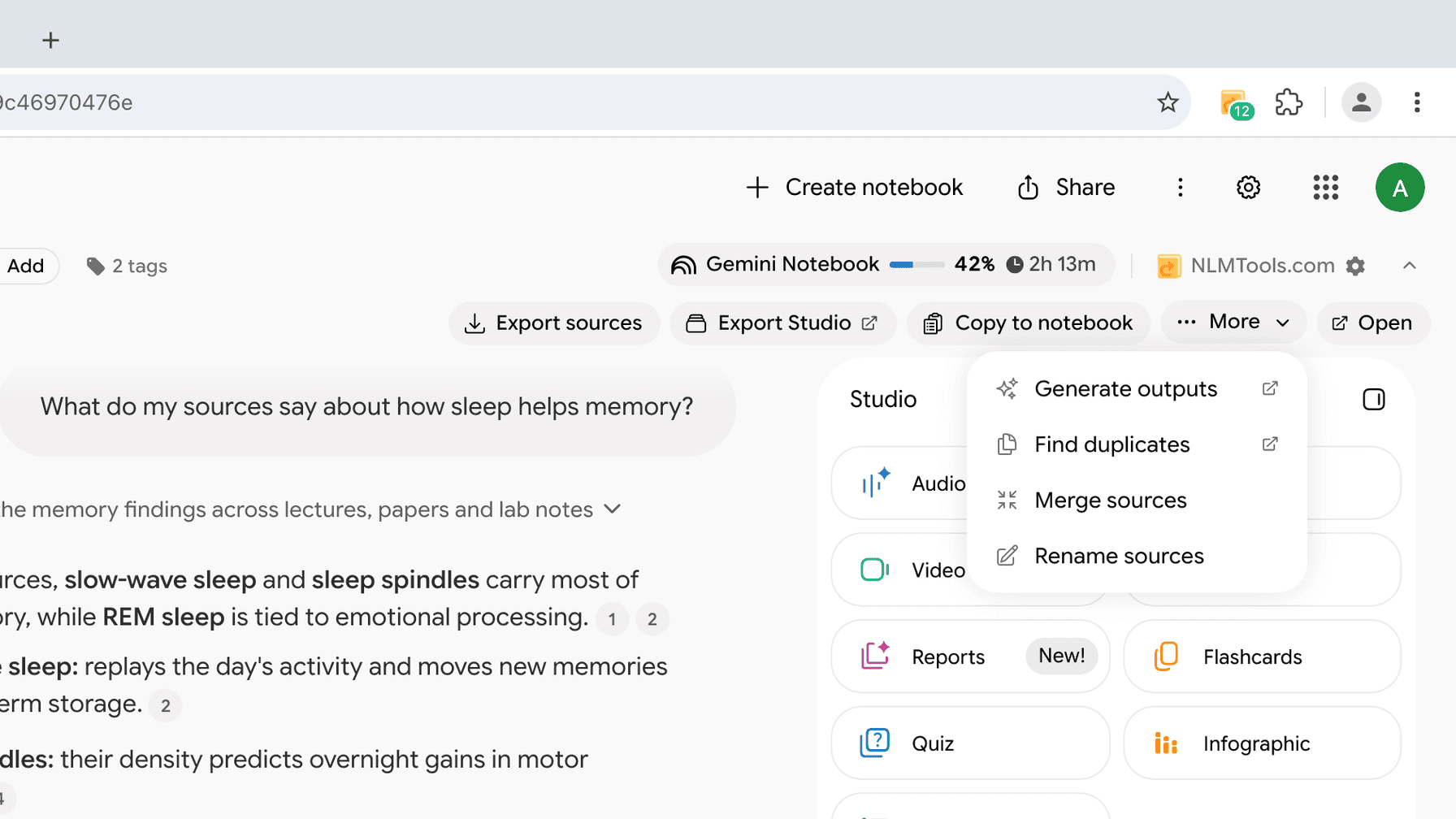
NotebookLM Tools自体は無料で、35以上の機能を備えています。任意のProライセンスは自動更新のない一度限りの支払いで、一括生成といくつかの追加機能が加わります。Googleのプランとは別のもので、Googleの上限を引き上げるものではありません。
よくある質問
NotebookLMは無料ですか?
はい。Googleが2026年7月にGemini Notebookへ改名したNotebookLMは、個人のGoogleアカウントがあれば無料で使えます。無料プランでは、最大100個のノートブックとノートブックあたり50ソースに加え、音声解説(Audio Overview)や動画解説(Video Overview)などのスタジオ出力も使えます。いずれも標準のAI利用枠の範囲内で、この枠は週ごとの上限に達するまで5時間ごとにリセットされます。有料のGoogle AIプラン(Plus、Pro、Ultra)では、これらの上限が引き上げられます。
無料プランにはどんな上限がありますか?
ノートブックは最大100個、ソースはノートブックあたり50個まで、1つのソースは50万語または200 MBまでで、ページ数の上限はありません。個人のGoogleアカウントでは、AI機能は標準の利用枠を消費し、この枠は週ごとの上限に達するまで5時間ごとにリセットされます。Googleはこの枠を、チャットや音声解説の決まった回数としては公表していません。仕事用・学校用のアカウントでは、代わりに1日あたりの固定の上限が設けられています。
Google AI Plus、Pro、Ultraの料金はいくらですか?
米国でのGoogleの掲載価格は、Google AI Plusが月額$4.99、Google AI Proが月額$19.99、Google AI Ultraが月額$99.99(AI Proの5倍の使用量)または月額$199.99(20倍)です。料金は国によって異なり、Google AIプランのページでお住まいの国の料金を確認できます。最終確認:2026年11月3日。
使用量の上限はいつリセットされますか?
個人のGoogleアカウントでは、2026年9月以降、利用枠は週ごとの上限に達するまで5時間ごとにリセットされます。notebook.google.comでは、Settings → Usage(設定 → 使用量)でこれまでの使用量を確認でき、チャットには上限がリセットされる時刻が表示されます。使い切った場合は、リセットを待つ、Web版でスタジオのアイテムにGenerate later(後で生成)を使う、またはアップグレードする、のいずれかで対処できます。仕事用・学校用のアカウントには引き続き1日あたりの上限があり、24時間後にリセットされます。
有料プランならウォーターマークは消えますか?
一部は消せます。Googleのプラン表では、ウォーターマークの削除が記載されているのはGoogle AI ProとUltraで、無料プランとPlusには記載がありません。ProとUltraのサブスクライバーは、プロフィール写真の下にあるメニューのVisible watermarking(目に見える透かし)の切り替えスイッチで、生成した画像や動画の目に見えるウォーターマークをオフにできます。GoogleのVeo、Omni、Nano Bananaの各モデルで作成した出力には、目に見えないSynthIDのウォーターマークが残ります。また、インド、韓国、ベトナムにお住まいの場合は、プランにかかわらず目に見えるウォーターマークが自動的に付きます。
無料プランでは、Googleは自分のノートブックをAIの学習に使いますか?
Googleのプランのページによると、フィードバックを送らない限り、あなたのデータがGemini Notebookの学習に使われることはなく、フィードバックを送った場合は、質問、アップロードした内容、モデルの回答を含め、そのやり取りの全体をGoogleが確認することがあります。Googleのプライバシーに関するページではさらに、フィードバックは特別なトレーニングを受けたチームが確認し、Googleアカウントとは切り離した状態で最長3年間保持されると説明されています。Googleによると、仕事用・学校用のアカウントでは、フィードバックを送った場合でも、コンテンツが人間によって確認されることも、AIモデルの学習に使われることもありません。
NotebookLM Toolsを使うには、Googleの有料プランが必要ですか?
いいえ。NotebookLM Toolsは無料のブラウザ拡張機能で、notebook.google.comでは個人アカウントでも仕事用・学校用のアカウントでも、無料プランでも有料プランでも使えます。ただし、notebook.cloud.google.comのエンタープライズ版では動作しません。任意のProライセンスは自動更新のない一度限りの支払いで、一括生成などの追加機能が加わります。Googleのプランとは別のもので、Googleの上限を引き上げるものではありません。
出典:Googleのプラン表、Googleの使用量上限のヘルプページ、新しい上限に関するGoogleの発表(2026年8月28日)、ソースのサイズに関するGoogleのFAQ、Googleの動画解説のヘルプページ、Googleの仕事用・学校用アカウント向けのページ、Googleのプライバシーに関するページ、Cinematicスタイルの動画解説に関するGoogleの発表(2026年3月4日)、Co-createに関するGoogleの発表(2026年10月19日)、Google AIプラン(米国価格)。最終確認:2026年11月3日。
関連記事
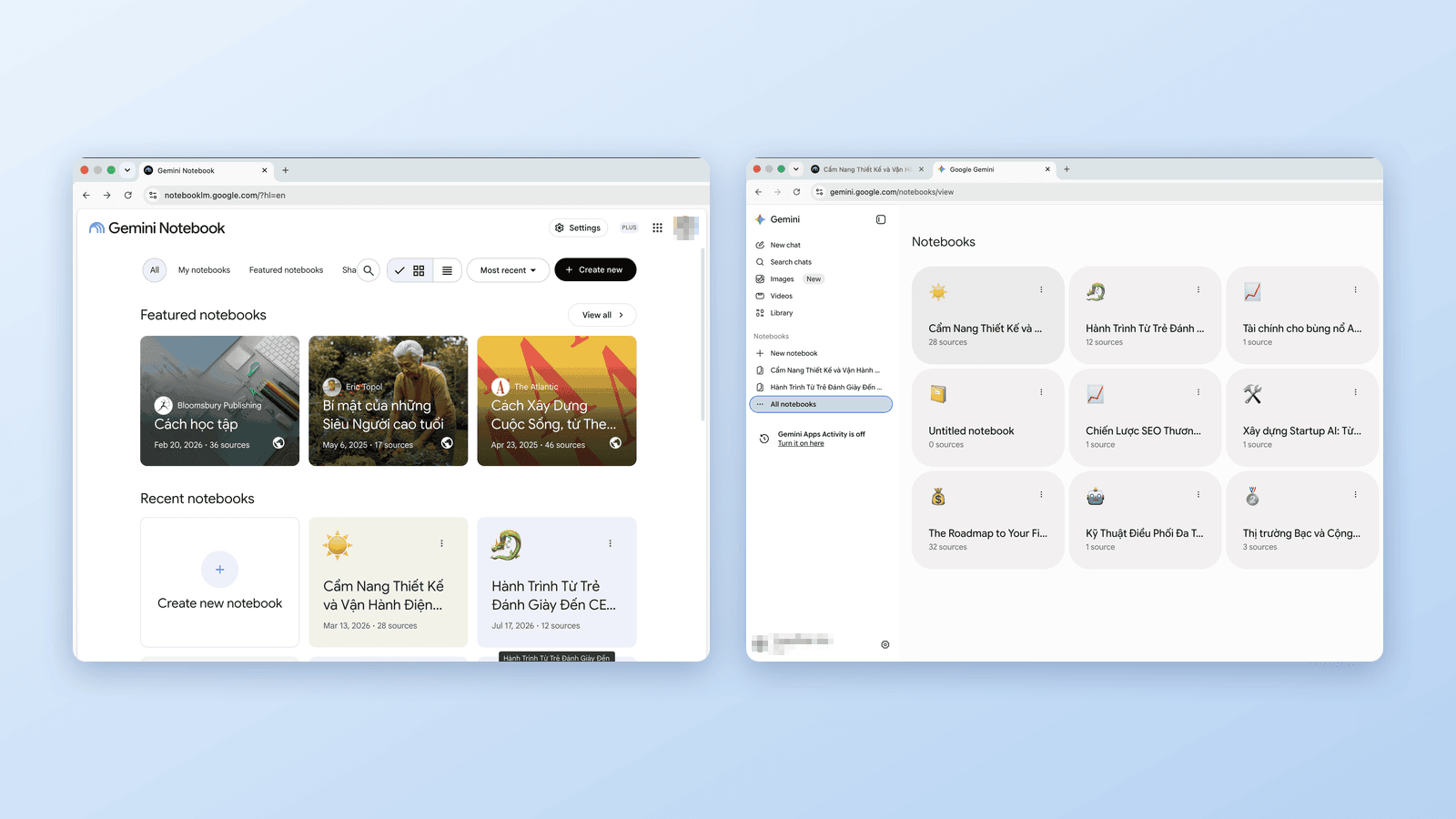
Gemini NotebookとGeminiの「ノートブック」の違いとは?
Googleのノートブックは今や3か所に:Gemini Notebook(旧NotebookLM)、Geminiアプリ、そして検索のAI Mode。どれが何なのか、どう同期するのか、どれを使うべきかを解説します。
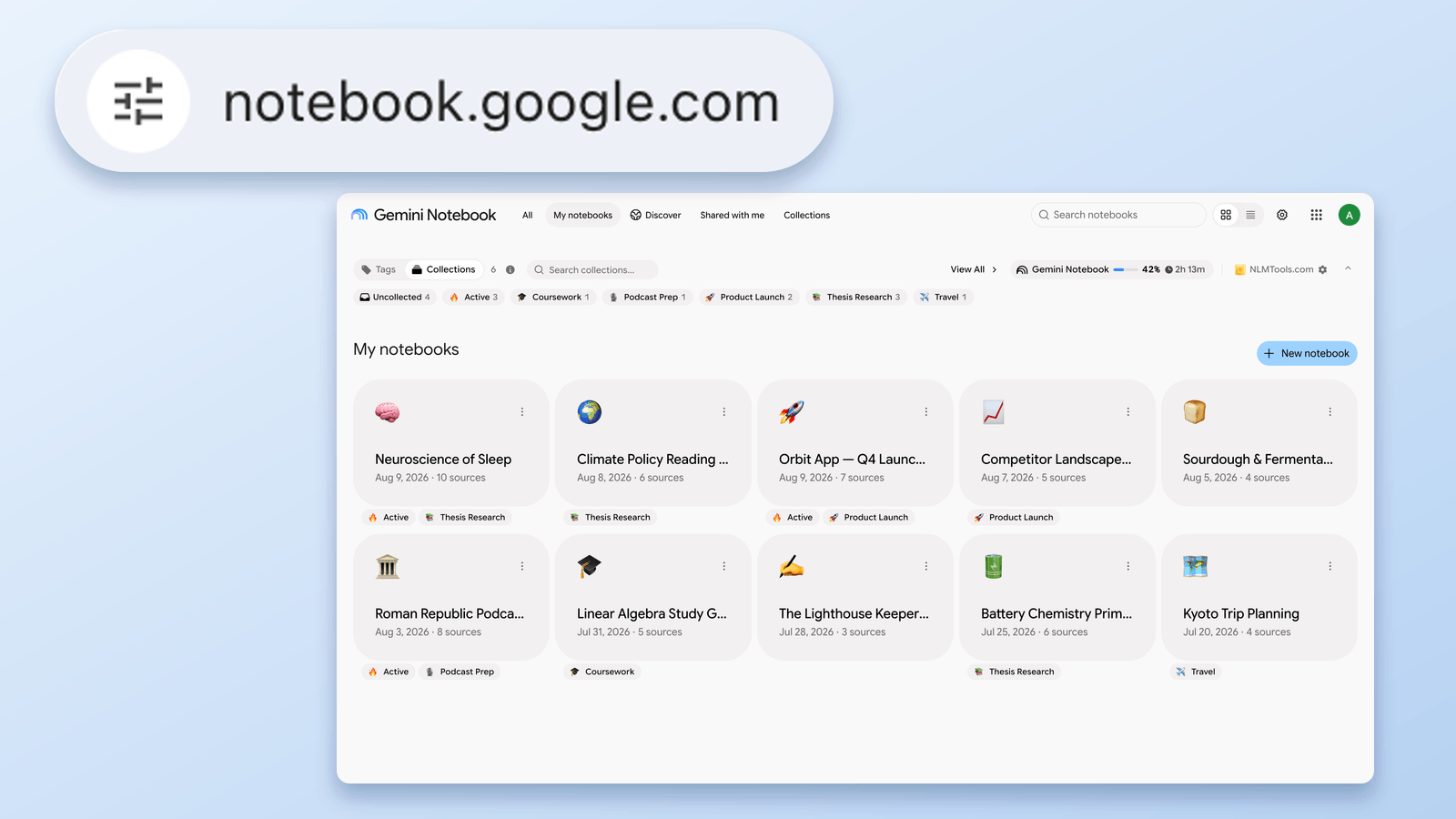
notebook.google.comとは?NotebookLMの新しいURLを解説
notebooklm.google.comはnotebook.google.comへリダイレクトされるようになりました。正規のアドレスなのか、何が変わり、何を更新すべきか ── Google自身のドキュメントに基づき2026年8月24日に検証済み。
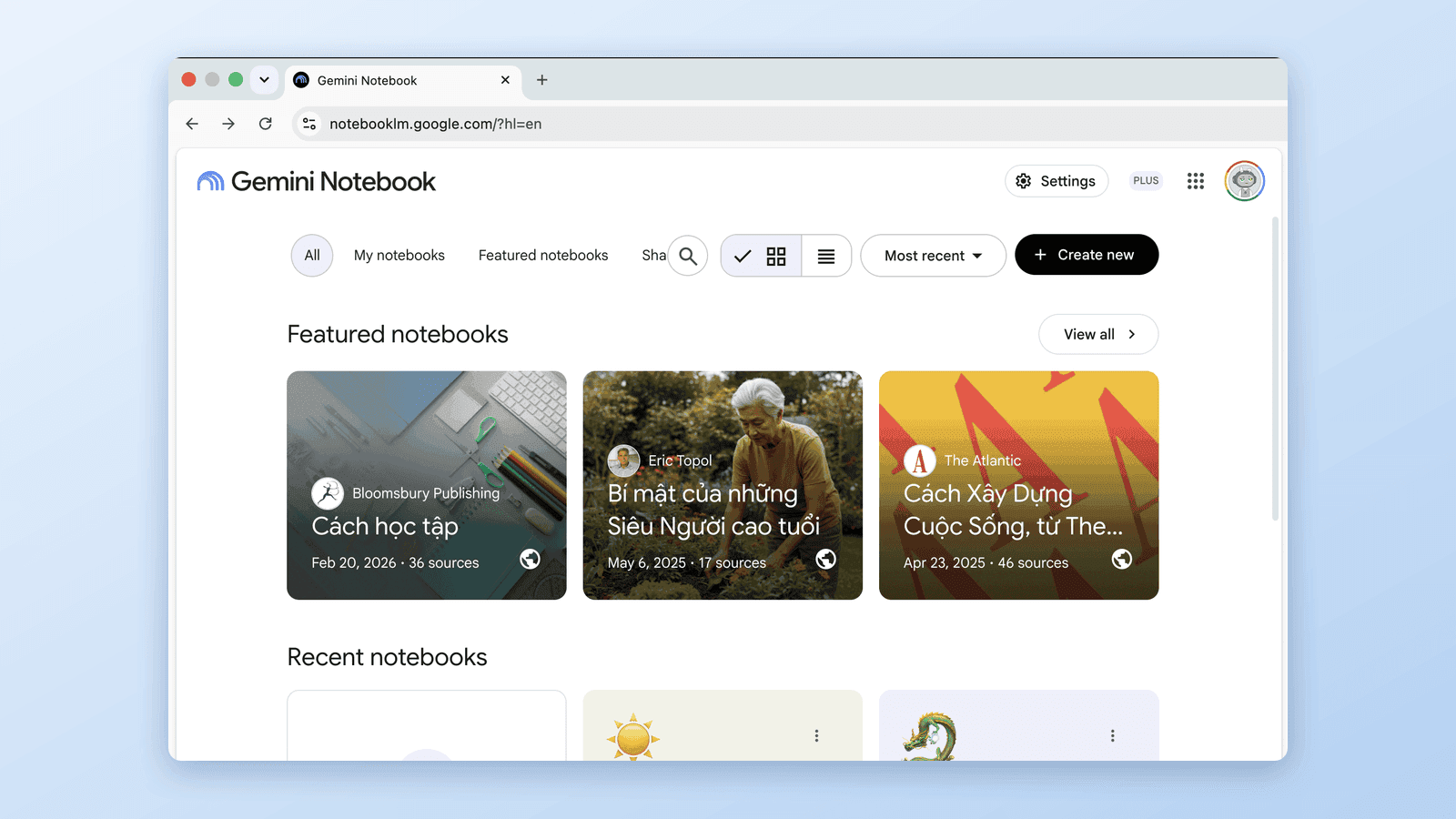
NotebookLMがGemini Notebookに改名:変わったこと・変わらないこと
2026年7月16日、GoogleはNotebookLMをGemini Notebookに改名しました。製品はそのままで、新たにコード実行機能が登場。さらに7月下旬からは、notebook.google.comという2つ目のアドレスの展開も始まっています。ユーザーにとって何が変わるのかを正確に解説します。