NotebookLM में ZIP फ़ाइलें कैसे अपलोड करें (बल्क इम्पोर्ट, बिना एक्सट्रैक्ट किए)
हमारे मुफ्त ब्राउज़र एक्सटेंशन के साथ अपने NotebookLM अनुभव को बेहतर बनाएं।
योजनाएँ देखेंसंक्षिप्त उत्तर: NotebookLM (अब Gemini Notebook) ख़ुद से ZIP फ़ाइलें नहीं पढ़ता। .zip को स्रोत के तौर पर अपलोड करने पर "unsupported format" की गड़बड़ी आती है। NotebookLM Tools Chrome एक्सटेंशन ZIP अपलोड स्वीकार करता है, आपके ब्राउज़र में ही सामग्री एक्सट्रैक्ट करता है, और हर Markdown फ़ाइल को अलग NotebookLM स्रोत के रूप में इम्पोर्ट कर देता है।

NotebookLM ख़ुद क्या-क्या स्वीकार करता है
अप्रैल 2026 तक, Google NotebookLM इन स्रोत प्रकारों को सपोर्ट करता है:
- Google Drive — Docs, Sheets, Slides, PDFs
- अपलोड की गई फ़ाइलें — PDF, DOCX, TXT, Markdown, CSV, PPTX, और ePub, साथ ही इमेज (PNG, JPEG, और अन्य) और ऑडियो (MP3, WAV, और दूसरे)
- वेब URL — कोई भी सार्वजनिक रूप से खुला पेज
- YouTube वीडियो — ट्रांसक्रिप्ट के साथ
- पेस्ट किया गया टेक्स्ट — प्रति-स्रोत कैरेक्टर लिमिट तक
यह इन्हें नहीं लेता:
- ZIP फ़ाइलें
- RAR, 7z, TAR, या दूसरे कंप्रेस्ड फ़ॉर्मैट
- फ़ोल्डर स्ट्रक्चर (आप फ़ोल्डर अपलोड नहीं कर सकते — सिर्फ़ अलग-अलग फ़ाइलें)
- एक्ज़ीक्यूटेबल या बाइनरी फ़ॉर्मैट
NotebookLM के अपलोड पैनल में ZIP डालेंगे तो "Unsupported file type" दिखेगा।
ZIP सपोर्ट क्यों ज़रूरी है
लोग ZIP अपलोड करने की कोशिश करते हैं क्योंकि उनकी स्रोत सामग्री उसी शक्ल में आती है:
- कोर्स डाउनलोड — लेक्चर नोट्स, स्लाइड्स, और रीडिंग एक ही फ़ाइल में पैक।
- रिसर्च बंडल — कोई साथी "सब कुछ" ZIP के रूप में भेज देता है।
- स्क्रैप की गई सामग्री — दर्जनों फ़ाइलों वाला लेख सेट या डॉक्यूमेंटेशन डंप।
- आर्काइव किए प्रोजेक्ट — आपने जगह बचाने के लिए प्रोजेक्ट को ZIP में रखा है।
हर फ़ाइल को मैन्युअल अनज़िप करके अपलोड करना — जहाँ NotebookLM एक साथ चुनने की लिमिट भी लगाता है — पाँच-छह से ज़्यादा फ़ाइलों के बंडल के लिए सरदर्द है।
NotebookLM Tools का तरीक़ा
NotebookLM Tools एक्सटेंशन के बल्क इम्पोर्ट पैनल में एक ZIP इम्पोर्ट एक्शन जोड़ता है। एक्सटेंशन:
- आपके ब्राउज़र में ही ZIP फ़ाइल पढ़ता है (ZIP कभी भी अनएन्क्रिप्टेड होकर आपके कंप्यूटर से बाहर नहीं जाता)
- फ़ाइलें एक्सट्रैक्ट करता है
- आर्काइव के अंदर से Markdown (
.md) फ़ाइलें फ़िल्टर करता है - हर फ़ाइल को मुख्य नोटबुक में अलग स्रोत के तौर पर अपलोड करता है
- जो फ़ाइलें Markdown नहीं हैं उन्हें छोड़ देता है
यह 30 फ़ाइलों वाले ZIP को एक ड्रैग-एंड-ड्रॉप, एक क्लिक में बदल देता है।
क्या एक्सट्रैक्ट होता है
एक्सटेंशन आर्काइव से सिर्फ़ Markdown (.md) फ़ाइलें ही एक्सट्रैक्ट करता है। बाक़ी सब — PDF, टेक्स्ट फ़ाइलें, Word दस्तावेज़, इमेज, वीडियो, नेस्टेड ZIP — छोड़ दिए जाते हैं।
साइज़ लिमिट
NotebookLM प्रति-स्रोत साइज़ लिमिट लगाता है। अगर ZIP के अंदर कोई Markdown फ़ाइल लिमिट से ज़्यादा है, तो NotebookLM उस अपलोड को अस्वीकार कर देता है। ज़िप करने से पहले लंबी Markdown फ़ाइलों को छोटे हिस्सों में बाँटना आसान तरीक़ा है।
NotebookLM में ZIP कैसे इम्पोर्ट करें
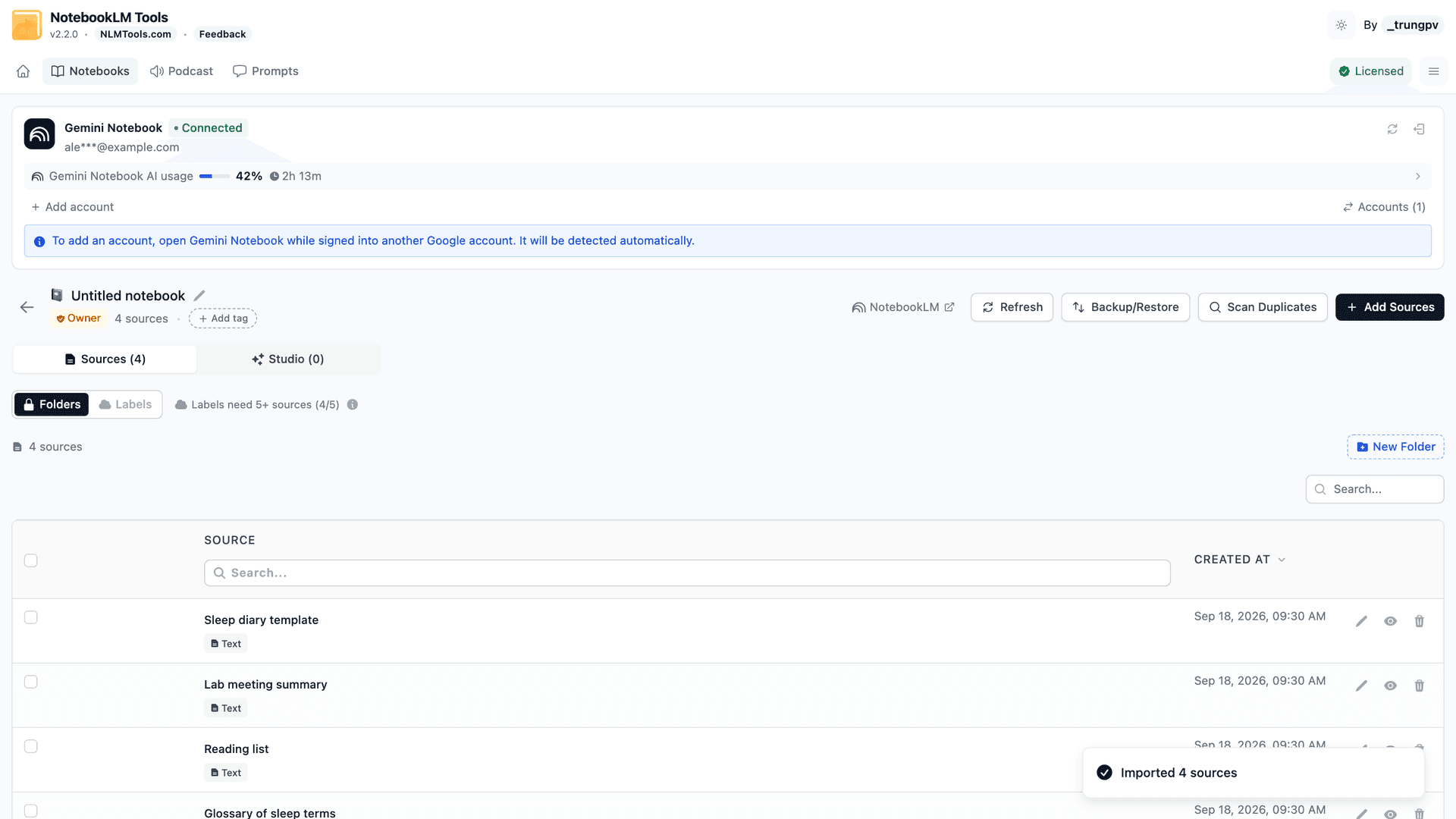
- NotebookLM Tools इंस्टॉल करें।
- मुख्य नोटबुक को NotebookLM Tools में खोलें — NotebookLM में NotebookLM Tools टूलबार पर Open (खोलें) पर क्लिक करें, या एक्सटेंशन के Notebooks पेज पर नोटबुक चुनें।
- Add Sources (स्रोत जोड़ें) पर क्लिक करें, फिर ZIP टैब चुनें।
- Select ZIP File (ZIP फ़ाइल चुनें) के नीचे, अपने कंप्यूटर से ZIP फ़ाइल चुनें।
- एक्सटेंशन आर्काइव की Markdown (
.md) फ़ाइलें रखता है और बाक़ी सब छोड़ देता है। - Import ZIP (ZIP इम्पोर्ट करें) पर क्लिक करें। NotebookLM Tools हर Markdown फ़ाइल को स्रोत के रूप में जोड़ देता है और बताता है कि कितनी सफल रहीं।
30 फ़ाइलों वाला बंडल आम तौर पर कुछ मिनटों में पूरा होता है, यह फ़ाइलों की संख्या, आकार और आपके कनेक्शन पर निर्भर करता है।
बिखरे ZIP के लिए टिप्स
ज़िप करने से पहले फ़ाइलों के नाम बदल लें। एक्सटेंशन हर स्रोत का टाइटल फ़ाइल नाम से निकालता है — यह .md एक्सटेंशन और शुरुआत में लगे NN- इंडेक्स प्रीफ़िक्स हटा देता है (उदाहरण के लिए, 03-introduction.md से introduction बनता है)। अगर आपके ZIP में file1.md, file2.md हैं, तो पहले नाम कुछ पहचानने लायक़ रख दें ताकि स्रोत सूची पढ़ने लायक़ रहे।
बड़ी Markdown फ़ाइलों को बाँट लें। बहुत लंबी Markdown फ़ाइल NotebookLM की प्रति-स्रोत लिमिट पार कर सकती है। ज़िप करने से पहले इसे तार्किक चैप्टर के हिसाब से बाँट लें।
डुप्लीकेट चेक करें। कोर्स बंडल में अक्सर एक ही फ़ाइल कई फ़ोल्डर में होती है। पहले ZIP से डुप्लीकेट हटा दें — NotebookLM चुपचाप डुप्लीकेट स्वीकार कर लेगा और स्रोत सूची बिखर जाएगी।
इम्पोर्ट के बाद व्यवस्थित करें। फ़ाइलें आ जाने के बाद, उन्हें विषय, चैप्टर, या स्रोत प्रकार के हिसाब से ग्रुप करने के लिए फ़ोल्डर का इस्तेमाल करें।
अक्सर पूछे जाने वाले प्रश्न
क्या मैं एक्सटेंशन के बिना सीधे NotebookLM में ZIP अपलोड कर सकता हूँ?
नहीं। Google NotebookLM का नेटिव अपलोड ZIP को "unsupported format" की गड़बड़ी के साथ रिजेक्ट कर देता है। या तो मैन्युअल अनज़िप करके हर फ़ाइल अलग से अपलोड करनी होगी, या कोई ब्राउज़र एक्सटेंशन इस्तेमाल करना होगा जो एक्सट्रैक्शन आपके लिए संभाले।
क्या ZIP मेरे कंप्यूटर से बाहर जाता है?
नहीं। NotebookLM Tools आपके ब्राउज़र में ही ZIP एक्सट्रैक्ट करता है। एक्सट्रैक्ट की गई फ़ाइलें वैसे ही NotebookLM में अपलोड होती हैं जैसे कोई और स्रोत — प्राइवेसी मॉडल वही है जो मैन्युअल ड्रैग-एंड-ड्रॉप में होता।
पासवर्ड-प्रोटेक्टेड ZIP का क्या?
पासवर्ड-प्रोटेक्टेड आर्काइव ब्राउज़र में एक्सट्रैक्ट नहीं हो सकते। इम्पोर्ट करने से पहले अपने कंप्यूटर पर आर्काइव अनलॉक करके सामग्री को दोबारा ज़िप करें (या फ़ाइलें सीधे अपलोड करें)।
क्या मैं फ़ोल्डर स्ट्रक्चर इम्पोर्ट कर सकता हूँ?
सबफ़ोल्डर के अंदर रखी Markdown फ़ाइलें अलग-अलग स्रोतों के रूप में एक्सट्रैक्ट होती हैं; उन सबफ़ोल्डर में मौजूद नॉन-Markdown फ़ाइलें भी उसी तरह छोड़ दी जाती हैं जैसे टॉप लेवल पर। NotebookLM ख़ुद में कोई फ़ोल्डर अवधारणा नहीं रखता, इसलिए फ़ोल्डर की लड़ी सपाट हो जाती है। नोटबुक के अंदर स्ट्रक्चर दोबारा बनाने के लिए NotebookLM Tools फ़ोल्डर का इस्तेमाल करें।
क्या ZIP इम्पोर्ट मुफ़्त है?
हाँ। NotebookLM Tools का हर फ़ीचर, बैच Studio जनरेशन (एक क्लिक में कई Studio प्रकार, एक ही रन में कई आइटम, या वही प्रीसेट कई नोटबुक में) को छोड़कर, बिना लाइसेंस के काम करता है। देखें कि वैकल्पिक Pro लाइसेंस क्या जोड़ता है pricing पर।
सारांश
अगर आपके स्रोत अक्सर ZIP के रूप में आते हैं, तो NotebookLM Tools एक ही क़दम में एक्सट्रैक्शन और प्रति-फ़ाइल इम्पोर्ट संभालता है। पूरे बल्क-इम्पोर्ट वर्कफ़्लो के लिए स्रोत प्रबंधन फ़ीचर देखें।
संबंधित लेख:
- NotebookLM टिप्स #3: स्रोत इम्पोर्ट करने के सारे तरीक़े — ZIP समेत हर इम्पोर्ट तरीक़ा।
- NotebookLM स्रोतों को फ़ोल्डर से कैसे व्यवस्थित करें — एक्सट्रैक्शन के बाद इम्पोर्ट की गई फ़ाइलों को व्यवस्थित करें।
- NotebookLM में किसी भी वेब पेज को जोड़ने के लिए राइट-क्लिक करें — ZIP के बिना वेब स्रोत कैप्चर करें।
- अपने NotebookLM स्रोतों को अप-टू-डेट रखें — Google Drive स्रोतों को अद्यतित रखें और पुराने स्रोतों को बल्क-सिंक करें।
विश्वसनीय 90,000+ NotebookLM उपयोगकर्ता
संबंधित लेख

NotebookLM सोर्स लेबल कैसे काम करते हैं (और उन्हें टेबल में कैसे मैनेज करें)
5+ सोर्स होने पर NotebookLM अपने-आप लेबल बना देता है। जानें ये लेबल कैसे काम करते हैं — और टेबल में अपने लेबल बनाएं, बल्क टैग करें, फ़िल्टर और सर्च करें।

NotebookLM में मौजूदा टैब को कैसे जोड़ें
URL कॉपी-पेस्ट किए बिना मौजूदा ब्राउज़र टैब को NotebookLM में जोड़ें। NotebookLM Tools Chrome एक्सटेंशन से किसी भी वेबपेज को स्रोत के रूप में कैप्चर करें।

NotebookLM से स्रोतों को कैसे एक्सपोर्ट और डाउनलोड करें
NotebookLM स्रोतों को बैकअप फ़ाइल में एक्सपोर्ट करें। NotebookLM Tools एक्सटेंशन Drive, वेब, YouTube, और अपलोड की गई फ़ाइलों के लिए काम करता है।