Installer NotebookLM Tools sur Firefox (module officiel)
Améliorez votre expérience NotebookLM avec notre extension navigateur gratuite.
Voir les plansRéponse courte : NotebookLM Tools dispose d'un module officiel Firefox sur addons.mozilla.org. Installez-le depuis la fiche officielle, épinglez-le à votre barre d'outils, et vous obtenez les mêmes fonctionnalités que la version Chrome — dossiers de sources, import en masse, sauvegarde et restauration, prompts sauvegardés, et toutes les autres capacités.
Les utilisateurs Firefox supposent souvent que les extensions pour NotebookLM (désormais Gemini Notebook) sont réservées à Chrome car la plupart des extensions Chrome ne sortent jamais de version Firefox. NotebookLM Tools l'a fait. Ce guide présente l'installation, couvre ce qui est identique à Chrome, et traite les quelques particularités de Firefox.
Installer NotebookLM Tools sur Firefox
L'installation est courte :
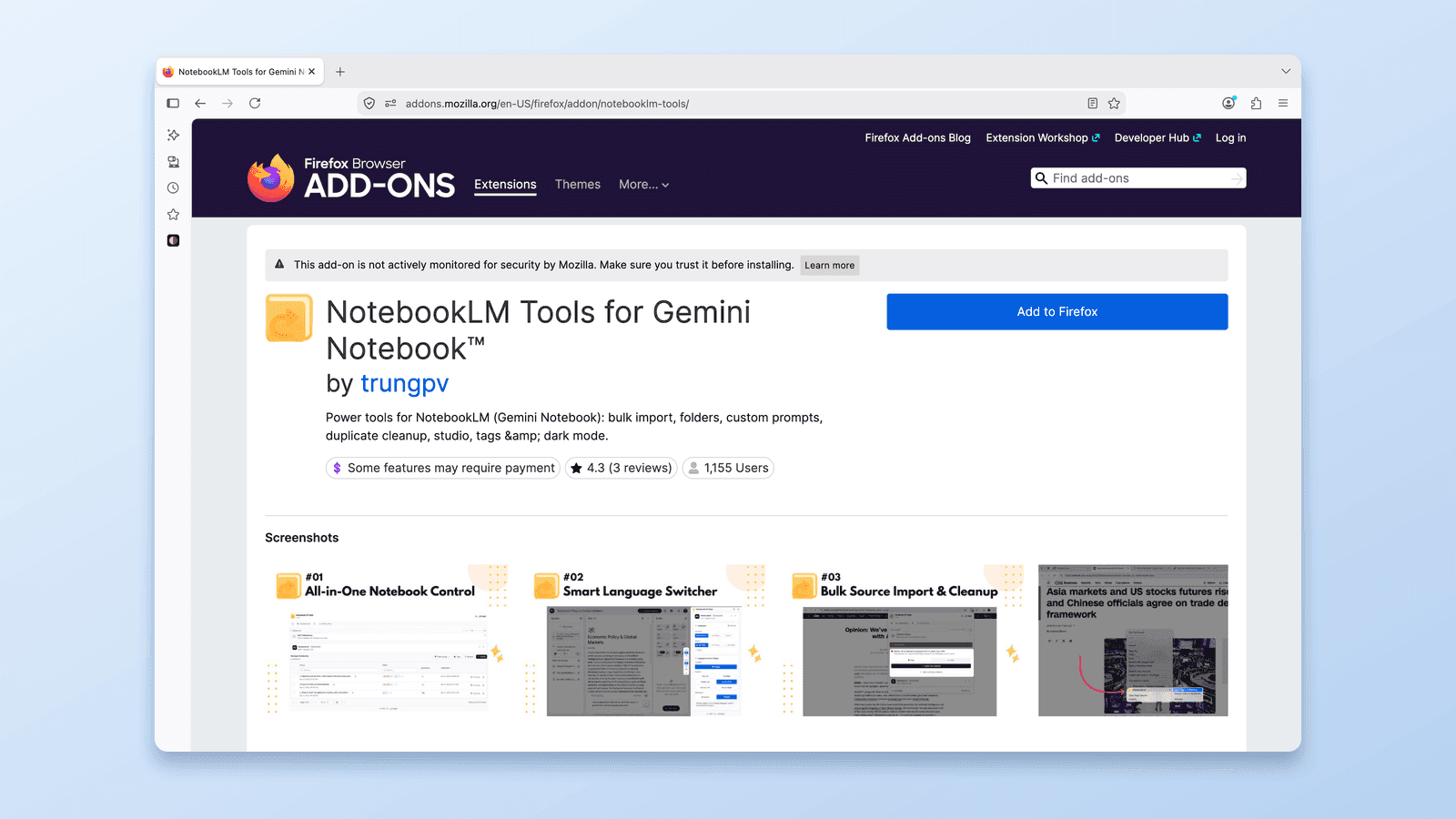
- Ouvrez addons.mozilla.org/en-US/firefox/addon/notebooklm-tools/ dans Firefox.
- Cliquez sur le bouton bleu Ajouter à Firefox.
- Firefox affiche une invite d'autorisation expliquant ce à quoi l'extension peut accéder. Examinez-la et cliquez sur Ajouter — si vous faites vos recherches en fenêtres privées, cochez Allow extension to run in private windows (Autoriser l'extension à s'exécuter en fenêtres privées) quand Firefox le propose pendant l'installation (vous pouvez aussi l'activer plus tard dans
about:addons). - Vous verrez une confirmation que NotebookLM Tools a été ajouté.
- Ouvrez un nouvel onglet, rendez-vous sur notebooklm.google.com / notebook.google.com, et l'extension est active.
Vous n'avez pas besoin de créer un compte, de vous connecter ni de configurer quoi que ce soit. L'extension fonctionne immédiatement avec vos carnets NotebookLM existants.
Fait-il tout ce que fait la version Chrome ?
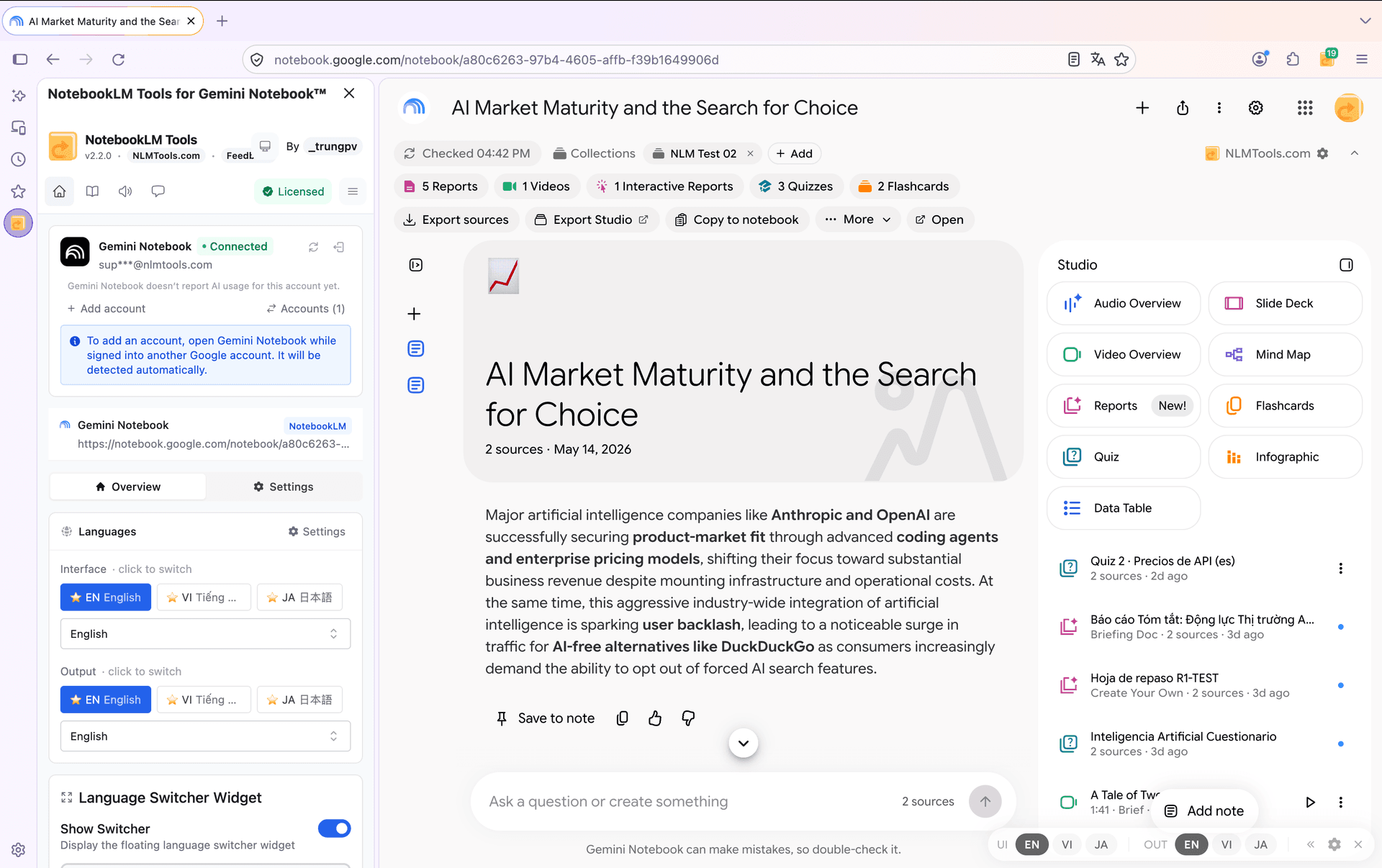
Oui. La version Firefox est complète :
- Dossiers de sources — organisez les sources à l'intérieur de chaque carnet.
- Import en masse — collez des dizaines d'URL d'un coup ou ajoutez tous les onglets ouverts.
- Import par clic droit — envoyez n'importe quelle page à NotebookLM depuis le menu contextuel.
- Sauvegarde et restauration — exportez les listes de sources, restaurez-les dans de nouveaux carnets.
- Prompts sauvegardés et commandes slash — bibliothèque de prompts réutilisables entre carnets.
- Aides à la génération studio — audio, mind map, rapport et quiz en un clic.
- Synchronisation de fraîcheur des sources — détectez et actualisez les sources Google Drive (Docs, Slides, Sheets et PDF de Drive) modifiées après leur ajout.
- Recherche inter-carnets — trouvez du contenu dans toute votre bibliothèque.
Il n'y a aucun écart de fonctionnalités entre les versions Chrome et Firefox. Les mises à jour sont publiées pour les deux boutiques, mais chaque boutique les examine séparément : l'une peut donc afficher une nouvelle version quelques jours avant l'autre. La licence Pro optionnelle fonctionne à l'identique sur les deux navigateurs — une licence couvre tous les navigateurs où vous l'installez.
Astuces spécifiques à Firefox
Épinglez l'extension. Firefox masque les extensions non épinglées derrière l'icône pièce de puzzle. Cliquez sur cette icône, trouvez NotebookLM Tools, cliquez sur le bouton en forme d'engrenage (ou à trois points) à côté et choisissez Pin to Toolbar (Épingler à la barre d'outils) pour qu'elle soit directement dans la barre d'outils. Chaque action en un clic (ajouter l'onglet actuel, ouvrir le panneau d'extension) est plus rapide avec l'icône visible.
Navigation privée. Si vous faites de la recherche en fenêtres privées Firefox, activez l'extension en mode privé. Allez dans about:addons, cliquez sur NotebookLM Tools ou ouvrez son menu à trois points et choisissez Manage (Gérer), puis réglez Run in Private Windows (Exécuter en fenêtres privées) sur Allow (Autoriser). Rien n'est enregistré — l'extension se comporte comme en fenêtre normale.
La protection contre le pistage ne pose pas de problème. La protection renforcée contre le pistage de Firefox n'interfère pas avec NotebookLM Tools. L'extension communique avec NotebookLM (notebooklm.google.com / notebook.google.com), avec les pages, flux et playlists que vous lui demandez d'importer et — uniquement si vous activez une licence Pro — avec notre serveur de licences ; elle n'embarque aucun traceur tiers à bloquer.
Conteneurs multi-comptes. Si vous utilisez Firefox Multi-Account Containers pour séparer comptes Google professionnels et personnels, gardez deux choses distinctes. Chaque conteneur a sa propre session NotebookLM, et la barre d'outils que l'extension ajoute à une page de carnet (Export sources, Copy to notebook, Merge, Rename) agit au nom du compte Google avec lequel cet onglet est connecté — tant que ce compte est relié à l'extension (rechargez l'onglet une fois pour le relier). Si l'extension ne peut pas vérifier le compte de l'onglet, elle se rabat sur votre compte actif et affiche une puce Account unverified. L'ajout de sources depuis le popup, le panneau latéral ou le menu clic droit va toujours au compte actif de l'extension : ouvrez Accounts (N) dans l'extension et cliquez d'abord sur Switch si vous les voulez dans l'autre compte.
Dépannage
L'extension n'apparaît pas sur NotebookLM. Rechargez l'onglet NotebookLM après l'installation. Firefox n'injecte parfois pas les extensions nouvellement installées dans les onglets déjà ouverts.
Le bouton « Ajouter à Firefox » est grisé. Vous êtes peut-être sur la version mobile de Firefox ou un canal non pris en charge. L'extension prend en charge Firefox Desktop (stable, Developer Edition et Nightly). Firefox pour Android n'est pas pris en charge actuellement.
La demande d'autorisations fait peur. L'extension réclame bien l'accès à tous les sites, et cette demande est réelle — mais il faut distinguer deux choses. Le content script de l'extension ne s'exécute que sur notebooklm.google.com et notebook.google.com ; il n'est jamais injecté dans une autre page. L'autorisation large, elle, sert aux fonctionnalités que vous déclenchez — import par clic droit, « ajouter l'onglet actuel », import d'URL en masse : elles doivent pouvoir lire la page depuis laquelle vous importez, et cette liste de sites est impossible à connaître à l'avance. Rien ne nous parvient : les pages que vous importez vont uniquement à NotebookLM, et la seule chose que l'extension envoie jamais à nos serveurs est une clé de licence Pro, si vous en activez une. Consultez la politique de confidentialité et la page officielle Firefox Add-ons pour la liste exacte des autorisations.
L'extension disparaît après une mise à jour Firefox. Firefox désactive parfois les extensions après des mises à jour majeures jusqu'à confirmation. Vérifiez about:addons — si NotebookLM Tools est marqué comme désactivé, cliquez sur Activer.
Fonctionne sur Chrome mais pas sur Firefox. Assurez-vous d'avoir installé la version Firefox, pas un fichier Chrome .crx. Les extensions Firefox et Chrome ne sont pas interchangeables. Utilisez le lien direct depuis addons.mozilla.org.
La navigation privée bloque l'extension. Par défaut, les extensions Firefox ne s'exécutent pas en fenêtres privées. Activez l'accès en navigation privée dans about:addons comme décrit plus haut.
Questions fréquemment posées
L'extension Firefox est-elle officielle ?
Oui. Elle est publiée par la même équipe que la version Chrome et distribuée via la boutique officielle Mozilla addons.mozilla.org. Chaque version passe la validation automatisée de Mozilla et est signée par Mozilla avant sa publication — la version stable de Firefox n'installe que des modules signés — et Mozilla peut examiner le code manuellement à tout moment. Elle ne fait pas partie du programme Recommended Extensions (extensions recommandées) de Mozilla, dont les modules font l'objet d'une revue de sécurité continue ; la fiche affiche donc l'avertissement standard de Mozilla indiquant qu'elle n'est pas activement surveillée pour la sécurité (dernière vérification le 1er octobre 2026).
Cela coûte-t-il quelque chose ?
Non. L'installation est gratuite et chaque fonctionnalité de base fonctionne sans licence ; la génération Studio en lot (plusieurs types Studio en un clic, plusieurs éléments en une seule passe, ou un même préréglage sur plusieurs carnets) nécessite Pro. La licence Pro optionnelle retire aussi la bannière de support, et une seule licence couvre Chrome et Firefox.
Cela va-t-il ralentir mon navigateur ?
Non. L'extension ne s'exécute que sur notebooklm.google.com et notebook.google.com, ainsi qu'au moment où vous lui envoyez explicitement un onglet. Elle ne fait aucune requête en arrière-plan et n'injecte aucun content script sur les autres sites.
Puis-je l'utiliser sur Firefox pour Android ?
Pas actuellement. Firefox pour Android a un support limité des extensions, et NotebookLM Tools cible les workflows desktop. Utilisez une installation Firefox de bureau.
Fonctionne-t-il sur les forks Firefox comme LibreWolf ou Waterfox ?
Généralement oui, tant que le fork prend en charge WebExtensions et les installations depuis addons.mozilla.org. Nous testons sur Firefox officiel, donc le comportement sur les forks n'est pas garanti.
Même extension, même workflow
Si vous utilisez NotebookLM Tools sur Chrome et passez à Firefox, le workflow est identique. Installez depuis la page officielle Firefox Add-ons, épinglez l'icône, et chaque fonctionnalité fonctionne comme attendu.
Articles connexes :
- Comment organiser les sources NotebookLM avec des dossiers — La fonction dossier de sources fonctionne à l'identique sur Firefox.
- Comment ajouter l'onglet actuel à NotebookLM instantanément — Capture d'onglet en un clic, identique sur Chrome et Firefox.
- NotebookLM Tips #6 : Sauvegarde et restauration — Sauvegardez vos carnets quel que soit le navigateur.
Approuvé par 90,000+ utilisateurs de NotebookLM
Articles connexes

Comment exporter un quiz NotebookLM (tableur, PDF, corrigé)
Google ne documente aucun export de quiz NotebookLM. NotebookLM Tools (gratuit) les enregistre en CSV, les imprime avec corrigé et envoie les flashcards vers Anki.

Comment regrouper les carnets dans NotebookLM (Collections)
Oui, on peut regrouper les carnets NotebookLM. Les collections sont des dossiers natifs synchronisés avec votre compte Google — créez, assignez en masse, filtrez.
Qu'est-ce que notebook.google.com ? La nouvelle URL de NotebookLM
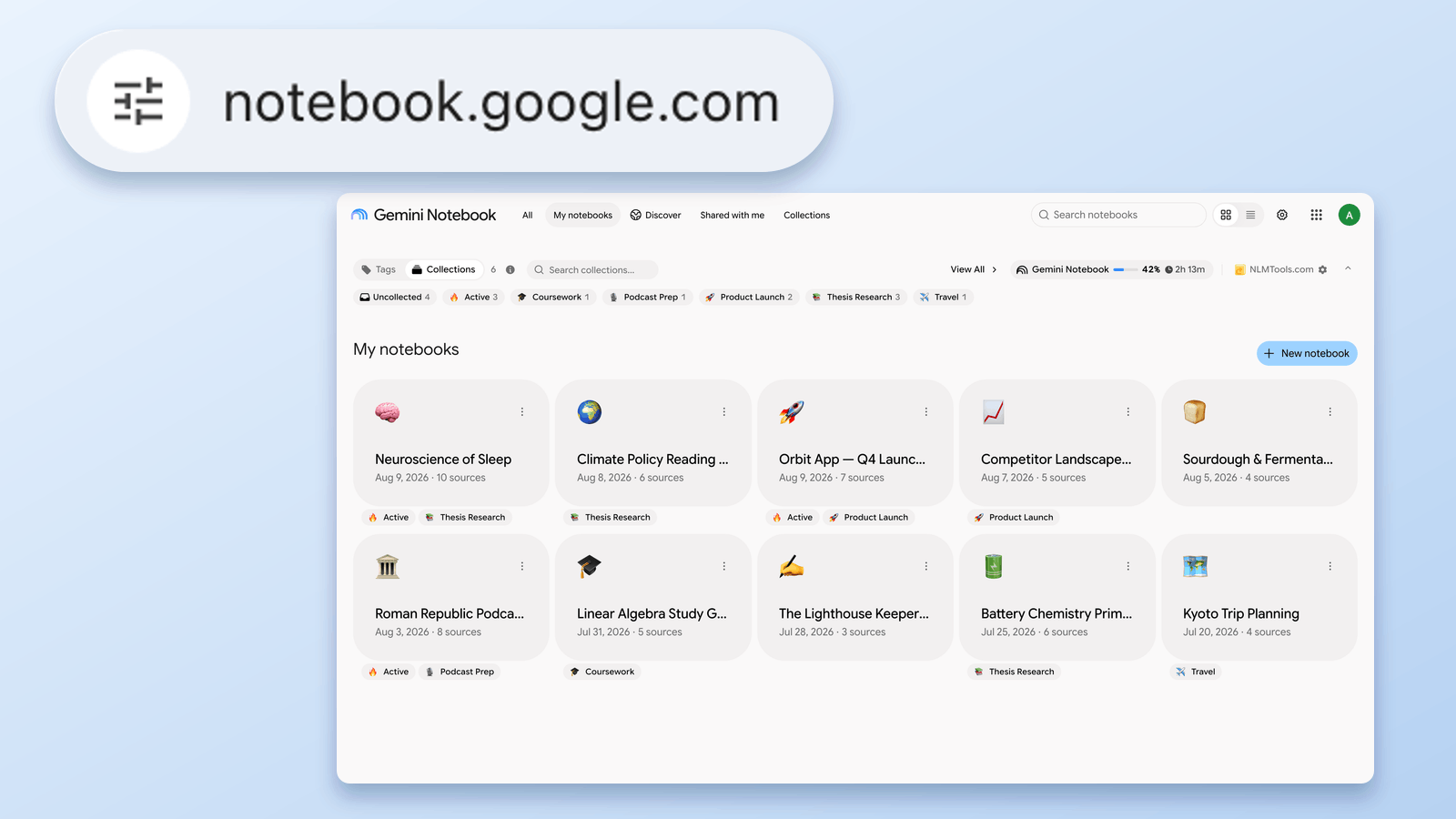
notebooklm.google.com redirige désormais vers notebook.google.com. Fiabilité, changements et quoi mettre à jour — vérifié le 24 août 2026 sur les docs de Google.