Connecter NotebookLM à Claude : MCP officiel, gratuit, sans code
Améliorez votre expérience NotebookLM avec notre extension navigateur gratuite.
Voir les plansRéponse courte : oui, vous pouvez connecter NotebookLM (désormais Gemini Notebook) à Claude. NotebookLM dispose d'une API officielle et d'un serveur MCP distant fournis par Google, en Public Preview (préversion publique) depuis début novembre 2026, et la configuration ne demande aucun code. Vous créez votre propre client de connexion Google (six étapes courtes dans Google Cloud), vous ajoutez https://notebook.googleapis.com/mcp à Claude comme connecteur personnalisé, et Claude peut alors créer des carnets et y ajouter des pages web, des vidéos YouTube et du texte. L'offre gratuite de Claude suffit. Claude ne peut pas encore poser de questions à un carnet, supprimer quoi que ce soit ni importer de fichiers.
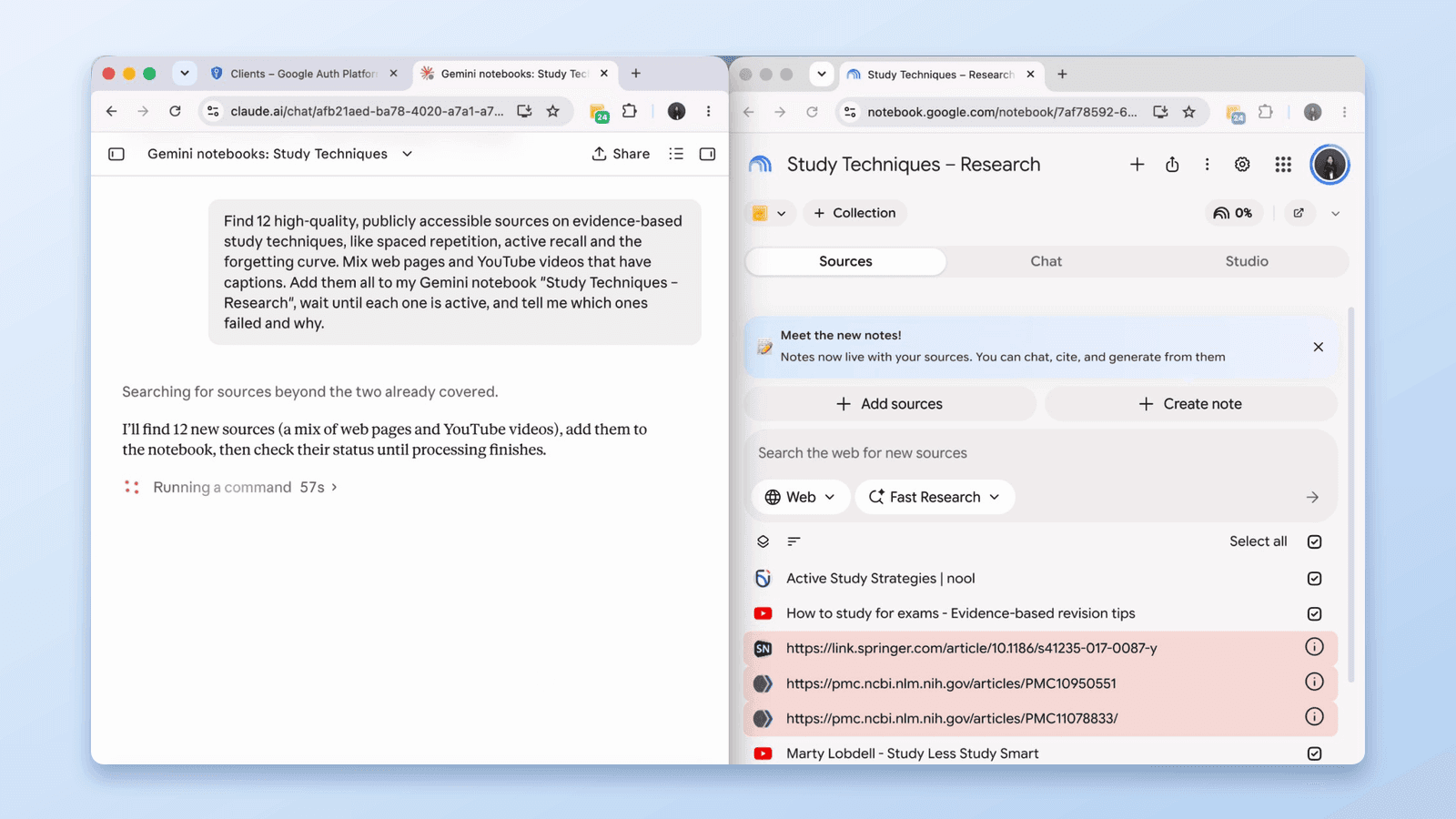
Dans la vidéo ci-dessous, j'écris une seule phrase à Claude, et il ajoute 16 sources à mon carnet : des pages web et des vidéos YouTube, chacune vérifiée (13 se sont chargées, et Claude m'a indiqué les 3 qui ont échoué). Je n'ouvre pas un seul lien moi-même.
Cela fonctionne parce que NotebookLM, qui s'appelle désormais Gemini Notebook, dispose d'une API et d'un serveur MCP officiels de Google depuis début novembre 2026 (Public Preview). C'est le propre serveur de Google, avec la connexion Google habituelle, et non une solution de contournement communautaire. Dans ce guide, vous allez le connecter à Claude rien qu'avec des clics : six étapes courtes dans Google Cloud, puis un connecteur dans Claude. Vous n'aurez besoin ni d'un terminal ni de code, et l'offre gratuite de Claude suffit. Pour le coût de l'API, ses limites et la raison pour laquelle il n'y a pas de clé API, consultez le guide de l'API NotebookLM.
Vous n'utilisez pas Claude ? Le serveur de Google est un serveur MCP standard : d'autres applications d'IA peuvent donc s'y connecter aussi, dans les limites de leurs propres offres. Je n'ai testé que Claude. Voir « Cela fonctionne-t-il avec Claude Desktop, ChatGPT, Claude Code ou Cursor ? » vers la fin.
Vous préférez regarder ? Cette vidéo de dix minutes (en anglais) montre chaque clic, erreurs comprises.
En bref
- Durée : environ 15 minutes
- Coût : $0. L'API est gratuite pendant la Public Preview de Google, et l'offre gratuite de Claude permet un connecteur personnalisé.
- Il vous faut : un compte Google personnel avec la validation en deux étapes activée, ainsi qu'un compte Claude.
- Dernière vérification : 27 novembre 2026 (documentation de Google, pages d'aide de Claude).
Ce que le serveur MCP officiel de NotebookLM sait faire (et ce qu'il ne sait pas encore faire)
| Fonctionne aujourd'hui | Pas encore |
|---|---|
| Créer et renommer des carnets | Importer des fichiers, des PDF par exemple (via MCP) |
| Ajouter des pages web publiques | Supprimer des carnets ou des sources |
| Ajouter des vidéos YouTube qui ont des sous-titres | Ajouter des liens Google Drive ou Google Docs |
| Ajouter votre propre texte, comme des notes de réunion | Poser des questions au carnet |
| Vérifier que chaque source s'est bien chargée | Créer des vues d'ensemble audio (Audio Overviews) ou d'autres sorties Studio |
| Lister les carnets et les sources |
En coulisses, Claude dispose de sept outils : list_notebooks, get_notebook, create_notebook, update_notebook, list_sources, get_source et create_source. Aucun d'eux ne peut supprimer quoi que ce soit.
Le meilleur, c'est que vous n'avez pas à coller les liens vous-même. Donnez un sujet à Claude : il trouve et ajoute les sources pour vous. Plusieurs éléments de la colonne « Pas encore » figurent sur la feuille de route de Google (voir la section consacrée à la feuille de route plus bas).
Avant de commencer
- Un compte Google personnel. Les comptes professionnels et scolaires (Google Workspace) ne fonctionnent pas encore.
- Ce compte doit avoir ouvert Gemini Notebook au moins une fois (notebook.google.com). Sinon, vous obtiendrez « Account not found » (compte introuvable).
- La validation en deux étapes doit être activée, car Google Cloud l'exige.
Il vous faut aussi un compte Claude. L'offre gratuite suffit. Claude n'est pas disponible dans tous les pays : consultez la liste des pays et régions pris en charge d'Anthropic.
Les captures d'écran et les noms des boutons proviennent de l'interface en anglais ; les mots entre parenthèses sont des traductions pour vous aider à les retrouver (l'interface en français peut les formuler autrement).
Les principaux liens sont rassemblés à la fin de cet article.
Dernière vérification : 27 novembre 2026, d'après le guide d'authentification de l'API de Google et son obligation de validation en deux étapes pour Google Cloud.
Partie 1 : configurer Google Cloud (étapes 1 à 6)
Étape 1 : créer un projet Google Cloud
Ouvrez la console Google Cloud, cliquez sur le sélecteur de projet en haut, puis sur New project (Nouveau projet). Nommez-le par exemple Notebook API et cliquez sur Create (Créer). Une fois le projet prêt, Google bascule dessus.
Étape 2 : activer la Gemini Notebook API
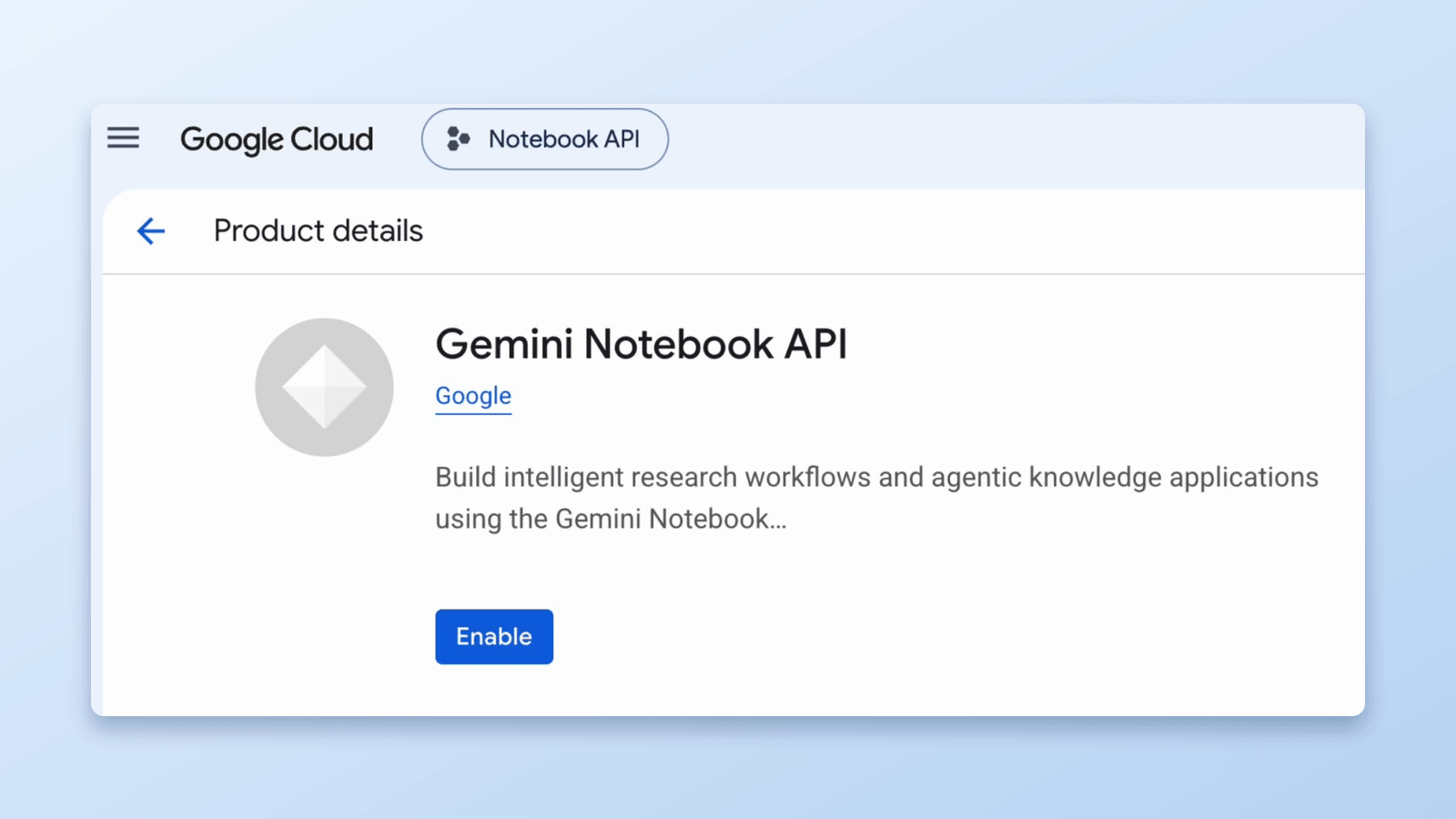
Ouvrez la page de la Gemini Notebook API. Avant de cliquer sur quoi que ce soit, vérifiez que votre nouveau projet est sélectionné en haut, puis cliquez sur Enable (Activer).
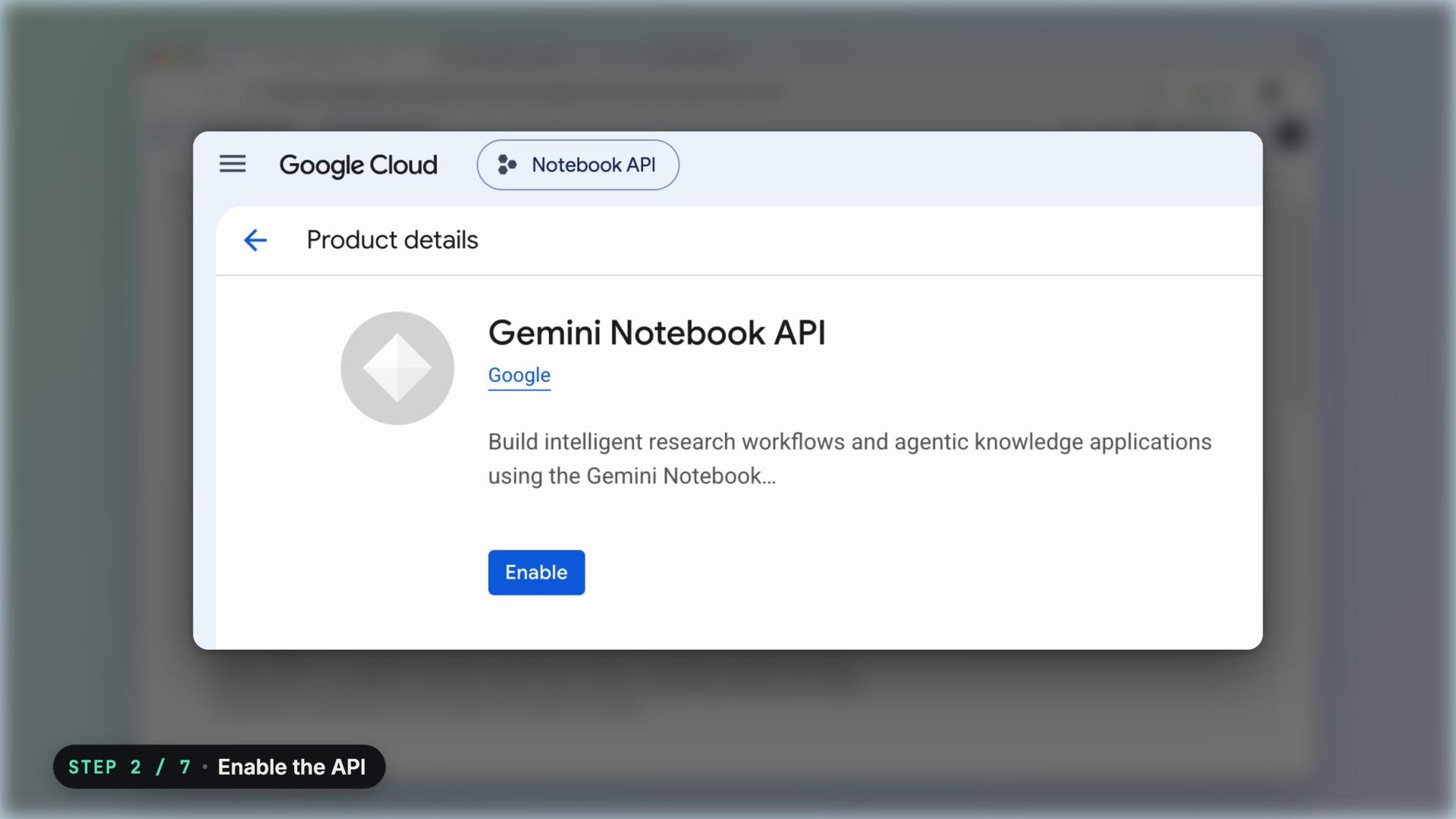
Si vous activez l'API dans un autre projet, les étapes suivantes échouent : vérifiez donc d'abord le nom du projet.
Étape 3 : configurer l'écran de connexion
C'est l'écran que Google affiche quand vous vous connectez. Recherchez Google Auth Platform, cliquez sur Get started (Commencer) et remplissez quatre courtes sections :
- App information (Informations sur l'application) : un nom d'application (j'ai choisi
Notebook for Claude) et votre adresse e-mail comme adresse d'assistance. - Audience : choisissez External (Externe).
- Contact information (Coordonnées) : votre adresse e-mail.
- Finish (Terminer) : acceptez la Google API Services User Data Policy (le règlement de Google sur les données utilisateur dans les services d'API), puis cliquez sur Create.
Étape 4 : ajouter votre compte comme utilisateur test
Votre nouvelle application est en mode test : Google ne laisse donc entrer que les comptes que vous inscrivez sur la liste. Ouvrez Audience, cliquez sur + Add users (Ajouter des utilisateurs), saisissez votre propre adresse e-mail et cliquez sur Save (Enregistrer).
Étape 5 : ajouter le niveau d'accès (scope) notebook
Ne sautez pas cette étape. Ouvrez Data Access (Accès aux données), cliquez sur Add or remove scopes (Ajouter ou supprimer des niveaux d'accès) et filtrez sur notebook. Cochez celui sans « readonly » (lecture seule), c'est-à-dire .../auth/notebook : « See, edit, create, and delete all your notebooks… » (voir, modifier, créer et supprimer tous vos carnets…).
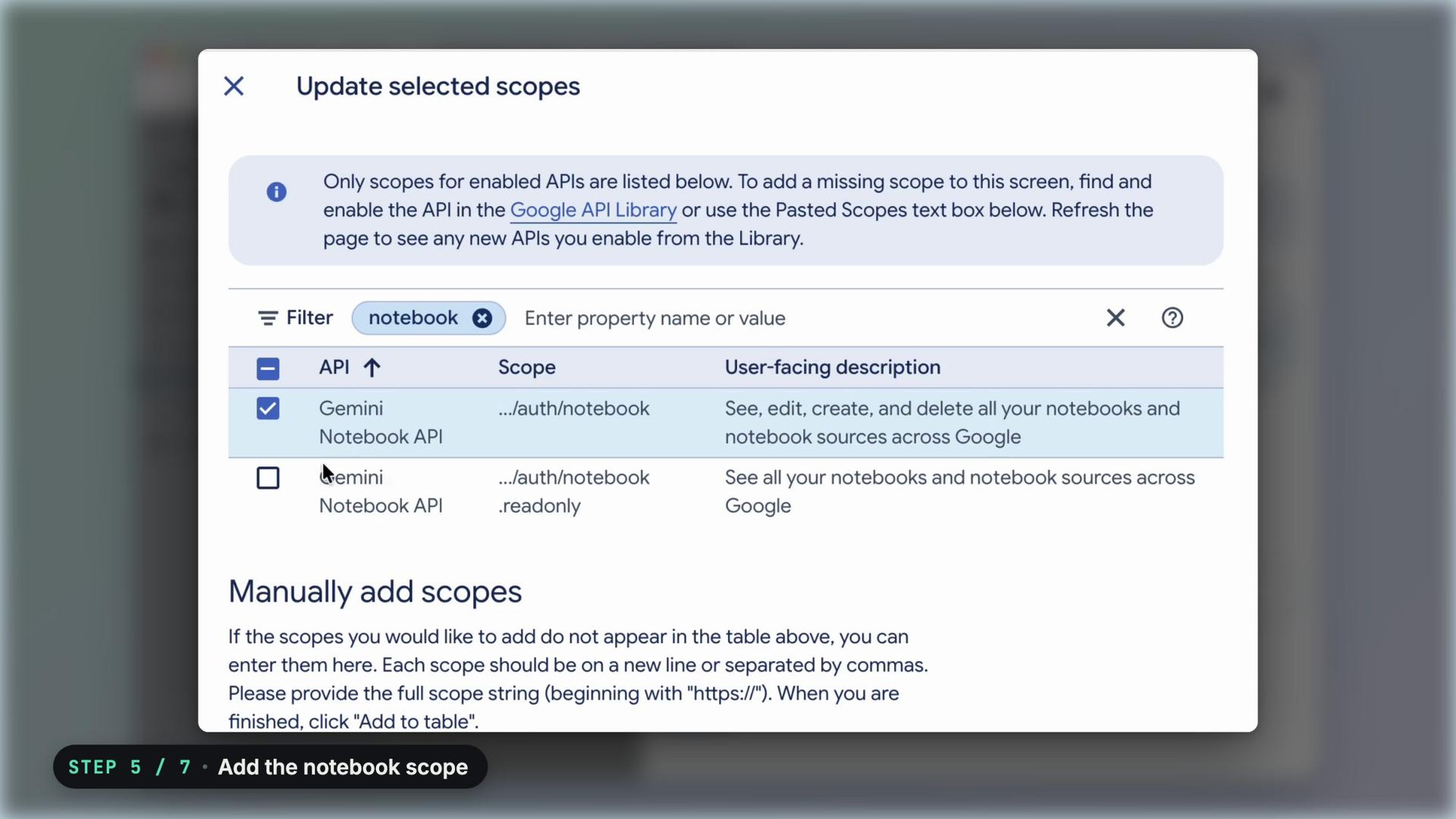
Il faut deux clics, pas un seul : cliquez sur Update (Mettre à jour), puis faites défiler la page tout en bas et cliquez sur Save.
Étape 6 : créer un client de type Web application
C'est la clé dont Claude se servira. Ouvrez Clients et cliquez sur Create client (Créer un client).
-
Pour Application type (Type d'application), choisissez Web application (Application Web), et non Desktop app (Application de bureau).
-
Sous Authorized redirect URIs (URI de redirection autorisés), cliquez sur Add URI (Ajouter un URI) et collez l'adresse de Claude :
https://claude.ai/api/mcp/auth_callbackElle indique à Google où vous renvoyer une fois connecté.
-
Cochez Use this client for an AI-powered agent (Utiliser ce client pour un agent optimisé par l'IA), car Claude agira en votre nom.
-
Cliquez sur Create.
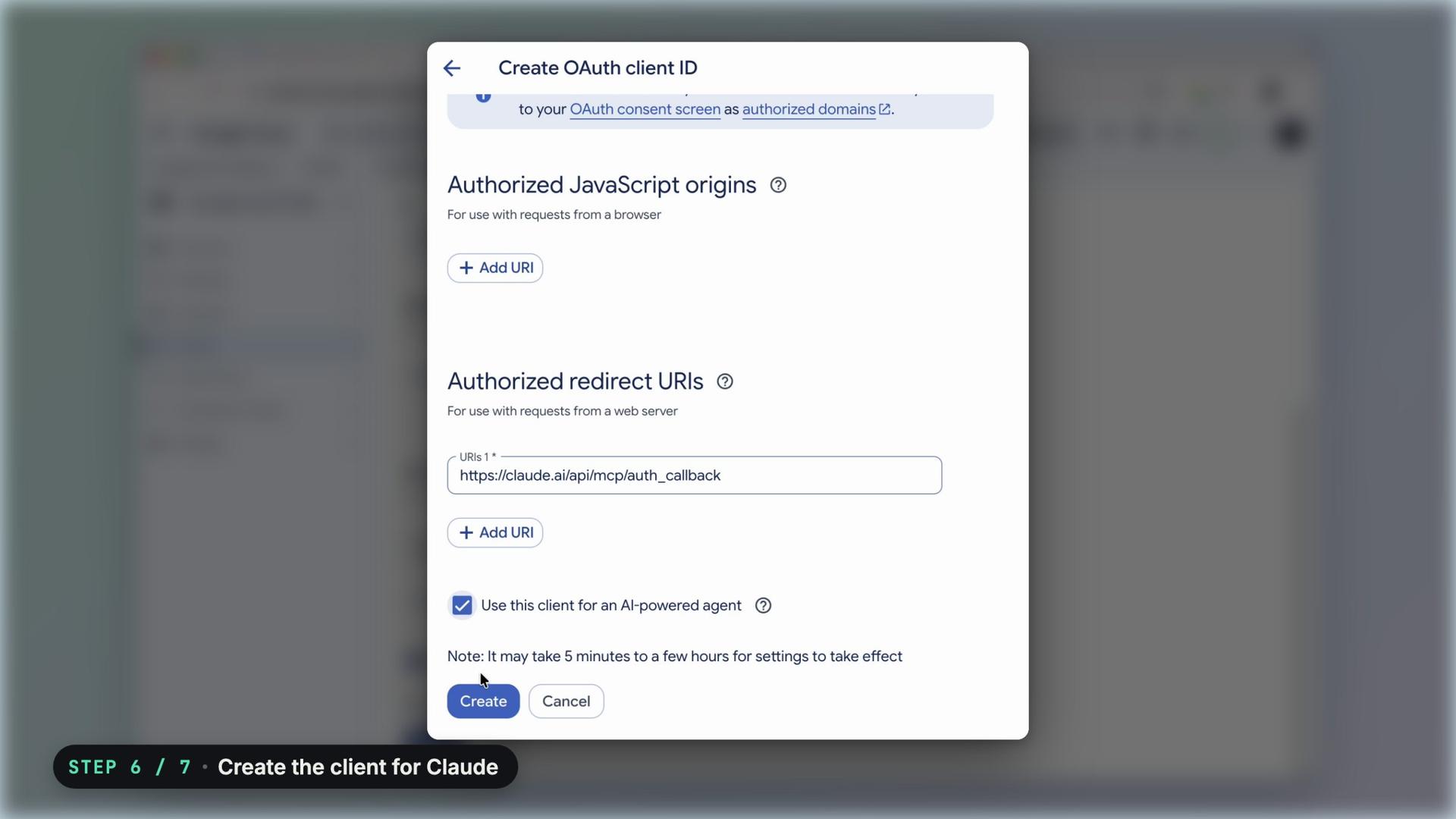
Copiez le Client ID (ID client) et le Client Secret (code secret du client) en lieu sûr. Google n'affiche le secret qu'une seule fois : traitez-le comme un mot de passe.
Partie 2 : ajouter le connecteur dans Claude (étape 7)
-
Dans Claude, ouvrez Customize → Connectors (Personnaliser → Connecteurs ; sur certains comptes, dont le mien, la barre latérale affiche Plugins à la place), cliquez sur Add (Ajouter), puis sur Add custom connector (Ajouter un connecteur personnalisé). Sur les offres Team et Enterprise, un propriétaire (Owner) doit d'abord ajouter le connecteur pour l'organisation.
-
Nommez-le
Gemini Notebook, collez l'adresse du serveur de Google et cliquez sur Continue (Continuer) :https://notebook.googleapis.com/mcp -
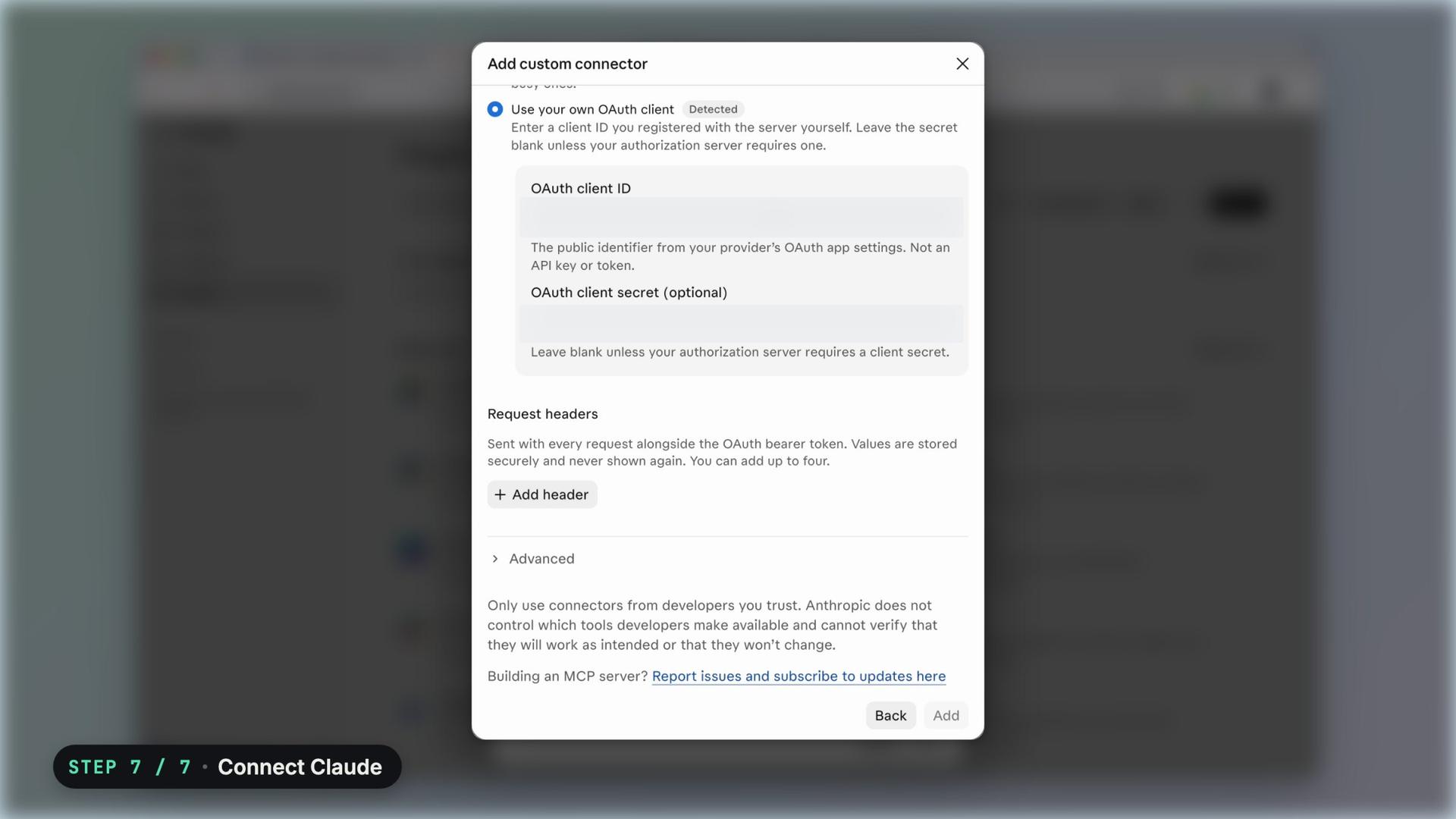
Claude vérifie le serveur et sélectionne pour vous Use your own OAuth client (Utiliser votre propre client OAuth). Collez votre Client ID, et aussi votre Client Secret. Le champ du secret indique « optional » (facultatif), mais Google en a besoin. Cliquez sur Add.
-
Gemini Notebook a maintenant sa propre page, marquée Not connected (Non connecté). Cliquez sur Connect (Connecter) : la page de connexion de Google s'ouvre. Choisissez le compte que vous avez ajouté comme utilisateur test.
-
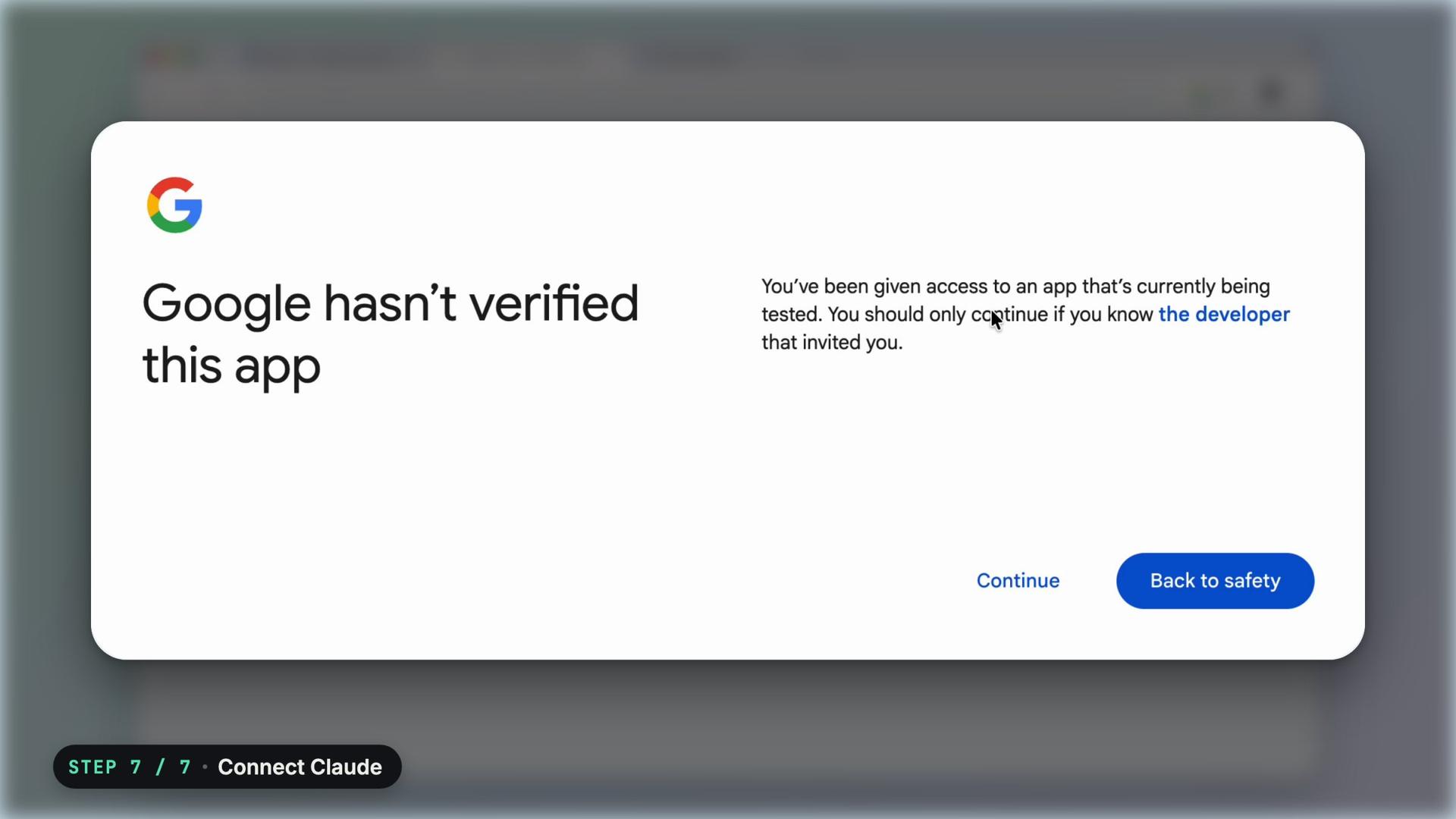
Vous verrez « Google hasn't verified this app » (Google n'a pas validé cette application). C'est normal, puisque c'est votre propre application. Cliquez sur Continue : c'est le simple lien texte, pas le grand bouton bleu Back to safety (Retour en lieu sûr).
-
Google vous demande ensuite l'accès à vos carnets. Il désigne l'application sous le nom claude.ai (l'adresse de l'étape 6), et non sous celui que vous avez saisi à l'étape 3 : Google n'affiche le nom donné à une application qu'une fois celle-ci validée. Cliquez sur Continue.
-
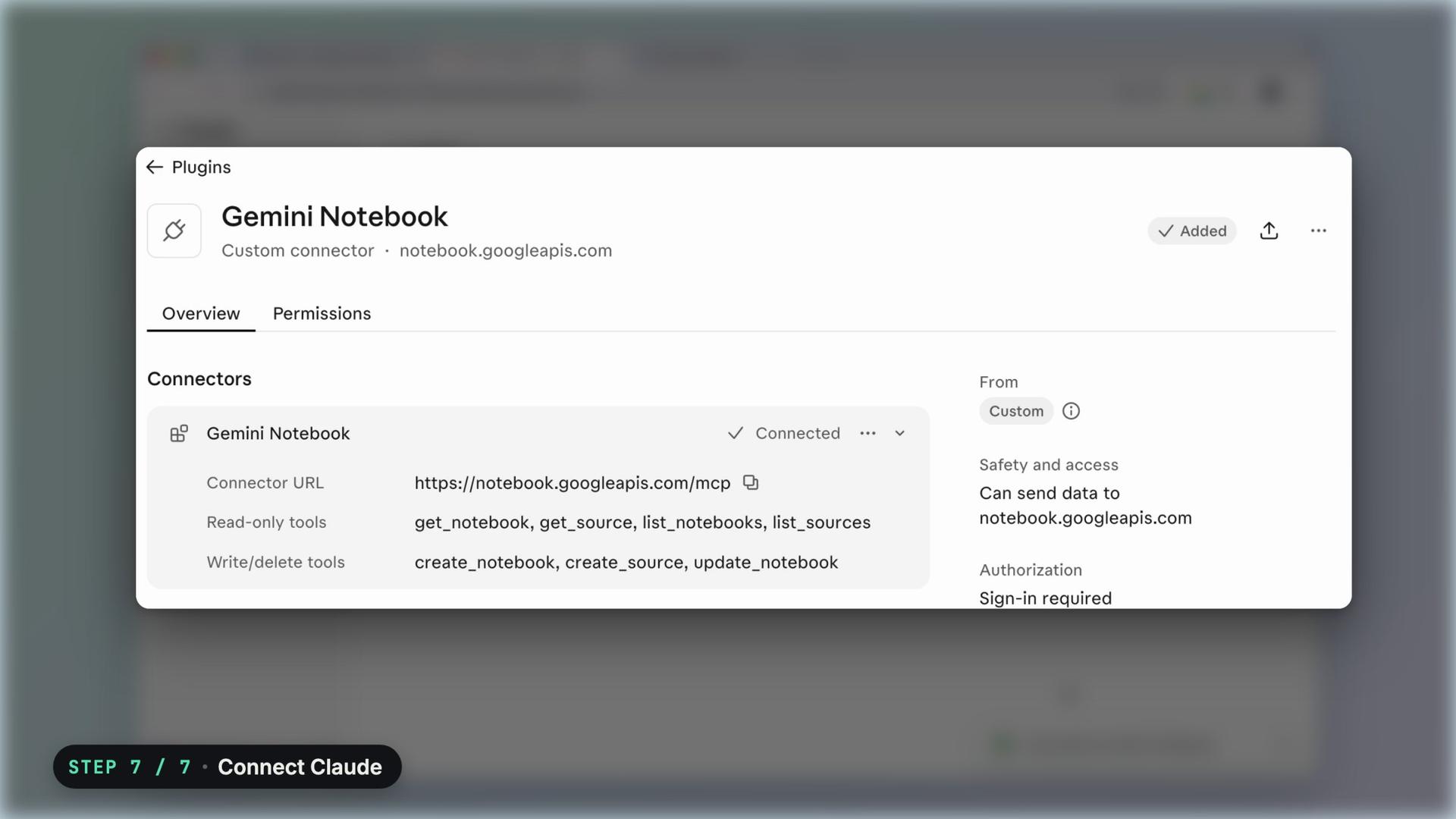
Vous revenez dans Claude, connecté. La page affiche quatre outils en lecture seule et trois outils d'écriture.
Tester la connexion
Ouvrez une nouvelle conversation, cliquez sur +, puis sur Plugins (ou Connectors), et vérifiez que Gemini Notebook est activé.
Puis demandez :
Liste mes carnets Gemini Notebook.
La première fois que Claude utilise un outil, il vous demande l'autorisation. Choisissez Always allow (Toujours autoriser) si vous ne voulez plus que la question vous soit posée, ou Allow once (Autoriser une fois).
Et voici votre liste de carnets.
Construire un carnet depuis le chat
Dans la vidéo, Claude est à gauche et Gemini Notebook à droite, ce qui permet de voir chaque modification arriver. Chaque demande est rédigée en langage courant (en anglais dans la vidéo).
Créer un carnet
Crée un carnet Gemini Notebook nommé "Study Techniques".
Ajouter une page web. Elle doit être publique, sans connexion obligatoire ni paywall. Les nouvelles sources mettent un moment à être traitées.
Ajoute cette page web à mon carnet Study Techniques : https://en.wikipedia.org/wiki/Spaced_repetition
Ajouter une vidéo YouTube. Le principe est le même, à condition que la vidéo ait des sous-titres.
Ajoute aussi cette vidéo YouTube : https://www.youtube.com/watch?v=ukLnPbIffxE
Ajouter vos propres notes comme source texte. Claude attend que les sources soient traitées et vous indique lesquelles sont prêtes.
Ajoute ces notes comme source texte intitulée "Mes notes" : Mon examen a lieu dans 7 jours. J'oublie l'essentiel de ce que je lis au bout d'un jour ou deux. Je veux de courtes séances quotidiennes qui s'appuient sur le rappel actif et la répétition espacée, plutôt que de relire.
Lister les sources ou renommer le carnet. Actualisez Gemini Notebook : tout y est, prêt pour le chat.
Renomme le carnet en "Study Techniques – Research".
Laisser Claude explorer un sujet à votre place
C'est là que ça devient amusant. Au lieu de coller des liens, donnez un sujet à Claude :
Trouve 12 sources de qualité, accessibles publiquement, sur les techniques d'étude validées par la recherche, comme la répétition espacée, le rappel actif et la courbe de l'oubli. Mélange des pages web et des vidéos YouTube qui ont des sous-titres. Ajoute-les toutes à mon carnet Gemini Notebook "Study Techniques – Research", attends que chacune soit active, et dis-moi lesquelles ont échoué et pourquoi.
Claude fait ses recherches sur le web et ajoute les sources une par une, et vous pouvez les voir arriver à droite.
Lors de mon essai, Claude a dépassé les 12 que j'avais demandées et a ajouté 16 nouvelles sources : 13 se sont chargées, et 3 articles de revues scientifiques ont échoué (un sur Springer et deux sur PubMed Central). Ils ont probablement échoué parce que ces sites bloquent les accès automatisés.
Astuce pour l'offre gratuite : atteindre la limite ne fait rien perdre
Avec l'offre gratuite de Claude, une grosse tâche comme celle-ci peut atteindre la limite d'utilisation à mi-parcours. C'est ce qui m'est arrivé.
Rien n'est perdu. Chaque source ajoutée par Claude est déjà dans le carnet. Quand la limite se réinitialise, demandez-lui simplement de vérifier :
Lesquelles des nouvelles sources n'ont pas pu se charger, et pourquoi ?
Contourner ce que l'API ne sait pas encore faire
PDF et autres fichiers
Claude peut ajouter des liens et du texte, mais pas de fichiers. Pour ajouter un PDF, ouvrez vous-même Gemini Notebook et choisissez Add sources → Upload files (Ajouter des sources → Importer des fichiers). (Les développeurs peuvent importer des fichiers via l'API REST.)
Supprimer des sources
Claude ne peut pas retirer de sources, car l'API ne peut encore rien supprimer. Faites plutôt le ménage dans Gemini Notebook. Survolez l'icône d'information pour voir pourquoi une source a échoué.
Ouvrez ensuite le menu à trois points et choisissez Remove all failed sources (Supprimer toutes les sources en échec). Un clic, et elles disparaissent.
Fichiers Google Docs et Drive
Si vous collez un lien Google Docs ou Drive, le carnet le refuse en indiquant que les liens Drive et Docs ne sont pas encore pris en charge comme sources.
La solution rapide : dans Gemini Notebook, cliquez sur Add sources → Drive et choisissez vous-même le document. Ou collez le texte du document dans le chat, et Claude l'ajoute comme source texte.
Noms des boutons tels qu'ils apparaissaient le 27 novembre 2026.
Dépannage : Error 400 redirect_uri_mismatch, Error 403 access_denied et autres erreurs
| Ce que vous voyez | Pourquoi | Solution |
|---|---|---|
| « Access blocked: This app's request is invalid » (accès bloqué : la demande de cette application n'est pas valide), Error 400: redirect_uri_mismatch | L'adresse de Claude de l'étape 6 manque ou contient une faute de frappe | Copiez à nouveau https://claude.ai/api/mcp/auth_callback, enregistrez, puis relancez la connexion |
| « Access blocked: claude.ai has not completed the Google verification process » (accès bloqué : claude.ai n'a pas terminé la procédure de validation de Google), Error 403: access_denied | Votre compte n'est pas un utilisateur test | Ajoutez-le à l'étape 4 |
| Une erreur liée à Workspace | Vous vous êtes connecté avec un compte professionnel ou scolaire | Utilisez un compte Google personnel |
| « Account not found » (compte introuvable) | Ce compte n'a jamais ouvert Gemini Notebook | Ouvrez notebook.google.com une fois avec ce compte |
| Un lien Google Docs ou Drive échoue | Les liens Drive et Docs ne sont pas encore pris en charge | Ajoutez le document vous-même depuis Drive, ou collez plutôt son texte |
| Claude ne se connecte plus au bout d'une semaine | Google limite à 7 jours la connexion des applications en mode test | Reconnectez-vous depuis la page du connecteur dans Claude |
Google précise que les modifications apportées à un client peuvent mettre de 5 minutes à quelques heures à prendre effet. Lors de mon test, un URI de redirection corrigé a fonctionné immédiatement.
Quel accès vous donnez à Claude, et comment le retirer
Quand vous cliquez sur Continue sur l'écran de consentement de Google, à l'étape 7, vous donnez à claude.ai une seule autorisation : le niveau d'accès notebook que vous avez ajouté à l'étape 5. Google la décrit ainsi : « See, edit, create, and delete all your notebooks and notebook sources across Google » (voir, modifier, créer et supprimer tous vos carnets et toutes leurs sources, partout dans Google). L'API n'a pas encore d'outil de suppression, donc Claude ne peut rien supprimer aujourd'hui, mais l'autorisation en elle-même a bien cette étendue, et elle couvre tous les carnets de ce compte Google, y compris ceux qui sont partagés avec vous.
Ce qui en limite la portée :
- Vous vous connectez sur la page de Google elle-même. Claude ne voit jamais votre mot de passe Google, et l'autorisation ne couvre que les carnets, pas votre Gmail, votre Drive ni le reste du compte.
- Vous gardez la main dans Claude. Le connecteur ne fonctionne que dans les conversations où il est activé, et Claude vous demande votre accord avant d'utiliser un outil, sauf si vous avez choisi Always allow. Sur la page du connecteur, vous pouvez régler chaque outil sur Always allow, Needs approval (Nécessite une approbation) ou Blocked (Bloqué).
- Elle expire. Comme votre application reste en mode test, Google met fin à la connexion sept jours après votre autorisation.
Pour retirer l'accès, utilisez l'une de ces méthodes :
- Dans Claude : ouvrez le connecteur Gemini Notebook et cliquez sur Disconnect (Déconnecter) pour déconnecter Claude de Google, ou choisissez Remove (Supprimer) dans son menu à trois points pour supprimer le connecteur.
- Dans votre compte Google : ouvrez vos connexions à des applications tierces, trouvez claude.ai et supprimez son accès.
- Dans Google Cloud : supprimez le client OAuth créé à l'étape 6 (sous Clients), ou arrêtez le projet entier si vous l'avez créé uniquement pour cela.
Et ensuite : la feuille de route de Google
La feuille de route de Google mentionne :
- les comptes professionnels et scolaires (Workspace)
- la suppression de carnets et de sources
- les liens Google Drive comme sources
- selon les termes de Google, « generating artifacts » (la génération d'artefacts)
- la récupération d'informations depuis un carnet
Il n'y a pas encore de dates, et Google précise que la liste peut changer. Quand ces fonctions arriveront, Claude pourrait passer de la collecte de sources à la préparation d'un dossier de révision complet pour vous. J'en parlerai à leur sortie.
En attendant : exporter votre carnet pour le donner à Claude
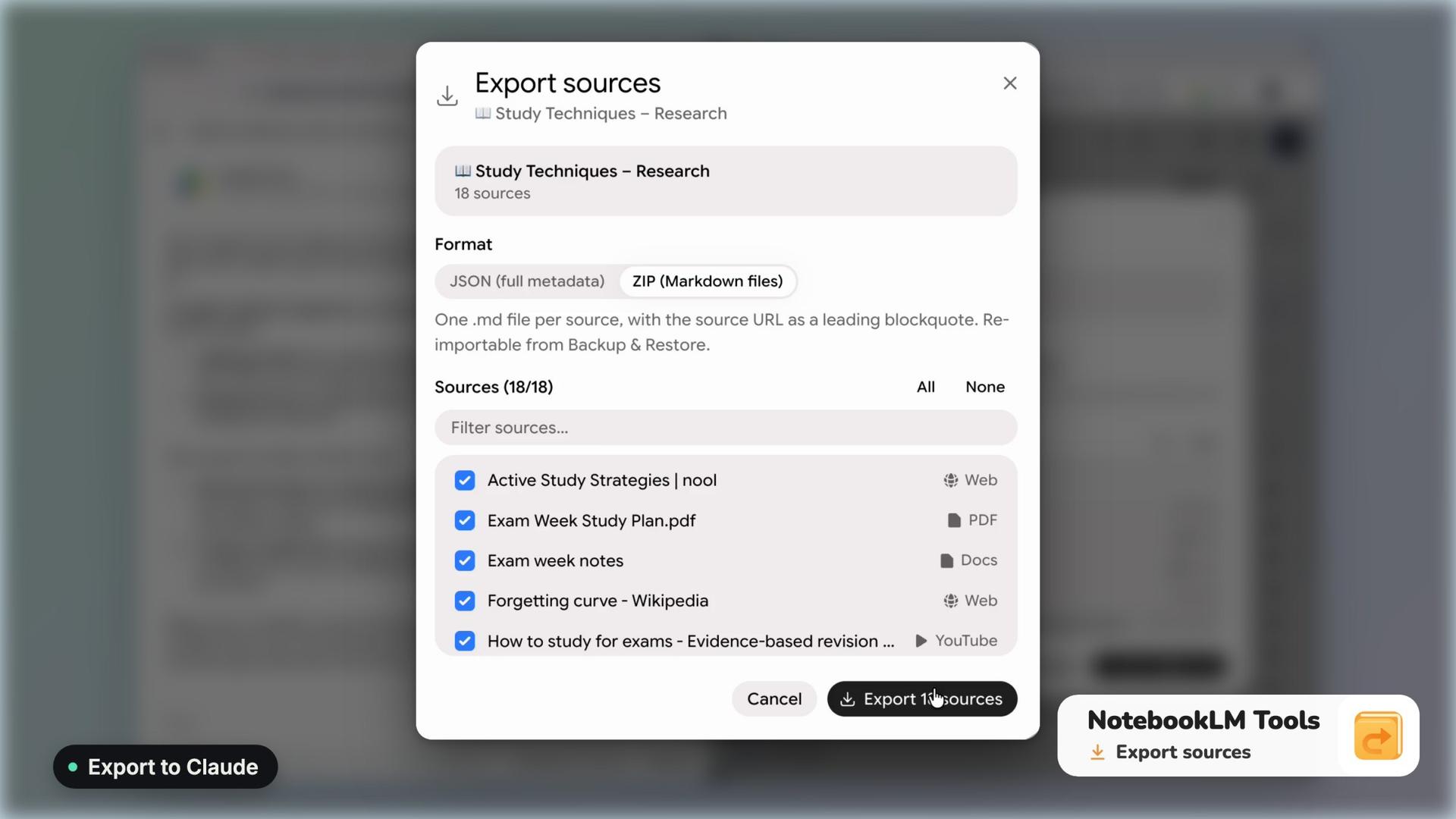
L'API ne permet pas encore de ressortir des informations d'un carnet. En attendant qu'elle le permette, NotebookLM Tools, notre extension gratuite pour Chrome et Firefox, peut exporter les sources d'un carnet (en JSON, ou en ZIP de fichiers Markdown) ou son chat. Vous pouvez ensuite donner à Claude le fichier JSON, ou les fichiers Markdown décompressés.
Elle couvre aussi d'autres choses que l'API ne sait pas encore faire : la suppression en masse de sources et de carnets (pratique pour ceux que Claude crée), le classement des carnets en collections et la copie de sources vers un autre carnet.
Transparence : ce blog appartient à NotebookLM Tools. L'extension n'est développée ni par Google ni par Anthropic.
Cela fonctionne-t-il avec Claude Desktop, ChatGPT, Claude Code ou Cursor ?
Le connecteur que vous venez d'ajouter vous suit dans les applications Claude, et comme le serveur de Google est un serveur MCP distant standard, d'autres applications d'IA peuvent aussi l'utiliser. La vidéo ne montre pas ces cas :
- Claude Desktop, les applications mobiles et Cowork : rien de plus à faire. Anthropic indique qu'un connecteur, une fois connecté, est disponible dans vos conversations « on the web, desktop, and mobile » (sur le web, sur ordinateur et sur mobile) ; vous l'activez dans chaque conversation. Cowork lui-même nécessite une offre payante de Claude.
- ChatGPT : la page d'aide d'OpenAI indique que les serveurs MCP personnalisés avec prise en charge complète (écriture comprise) sont destinés à ChatGPT Business et Enterprise/Edu sur le web ; Pro peut les connecter avec des autorisations de lecture/récupération (read/fetch) uniquement, ce qui revient ici à lister les carnets et les sources, sans pouvoir en créer. Vous ajoutez le serveur sous Plugins → Add custom MCP server (Ajouter un serveur MCP personnalisé), vous lui donnez le Client ID et le Client Secret de l'étape 6, et vous ajoutez au même client Google l'URI de redirection que ChatGPT vous affiche. Le propre guide MCP de Google est plus strict : il indique qu'il faut un abonnement ChatGPT Business pour utiliser les serveurs MCP de Google. Je ne l'ai pas testé (dernière vérification le 27 novembre 2026).
- Claude Code et Cursor : Google documente deux méthodes. Son guide MCP pour Gemini Notebook utilise un jeton d'accès obtenu avec la ligne de commande gcloud, qui expire au bout d'une heure. Son guide générique, Configure MCP in an AI application (configurer MCP dans une application d'IA), décrit plutôt une connexion avec votre propre client OAuth. Je n'ai testé ni l'une ni l'autre. La documentation d'Anthropic indique aussi que les connecteurs que vous ajoutez sur claude.ai sont disponibles dans Claude Code lorsque vous vous connectez avec votre compte Claude ; je ne l'ai pas testé non plus.
- Développeurs : l'API REST permet aussi d'importer des fichiers. Commencez par le guide de démarrage rapide.
Questions fréquemment posées
Claude peut-il accéder à NotebookLM ?
Oui. Google propose un serveur MCP officiel pour NotebookLM (désormais Gemini Notebook) à l'adresse https://notebook.googleapis.com/mcp. Une fois que vous l'avez ajouté à Claude comme connecteur personnalisé, Claude peut lister vos carnets et vos sources, créer et renommer des carnets, et ajouter des pages web, des vidéos YouTube et du texte. Il ne peut pas encore poser de questions à un carnet, supprimer quoi que ce soit ni importer de fichiers.
NotebookLM a-t-il une API officielle ?
Oui. La Gemini Notebook API de Google (Gemini Notebook est le nouveau nom de NotebookLM) est en Public Preview pour les comptes Google personnels depuis début novembre 2026. Elle comprend une API REST et un serveur MCP distant à l'adresse https://notebook.googleapis.com/mcp.
NotebookLM a-t-il un serveur MCP ?
Oui, un serveur officiel : le serveur MCP distant de Google, à l'adresse https://notebook.googleapis.com/mcp, en Public Preview comme l'API. Il donne à une application d'IA sept outils : ils listent, consultent, créent et renomment des carnets, et listent, consultent et ajoutent des sources. Aucun d'eux ne peut supprimer quoi que ce soit, et le guide MCP de Google indique que l'import de fichiers n'est pas disponible sous forme d'outil MCP.
L'API NotebookLM est-elle gratuite ?
La page des limites de débit de Google indique qu'elle est gratuite pendant la Public Preview. Google n'a pas annoncé de tarif pour l'après-préversion. Le prix, la raison pour laquelle il n'y a pas de clé API et les limites de débit sont expliqués dans le guide de l'API NotebookLM.
Cela fonctionne-t-il avec l'offre gratuite de Claude ?
Oui. La page d'aide d'Anthropic indique que les utilisateurs de l'offre Free peuvent ajouter un connecteur personnalisé, et cette configuration n'en demande qu'un. Une grosse tâche peut atteindre la limite d'utilisation de l'offre gratuite ; tout ce que Claude a déjà ajouté reste dans le carnet.
Cela fonctionne-t-il dans Claude Desktop, l'application mobile ou Cowork ?
Oui, sans rien configurer de plus. Anthropic indique qu'un connecteur, une fois connecté, est disponible dans vos conversations sur le web, sur ordinateur et sur mobile, et sa page d'aide cite Cowork parmi les endroits où fonctionnent les connecteurs personnalisés. Cowork lui-même nécessite une offre payante de Claude. Activez Gemini Notebook dans chaque conversation où vous voulez que Claude l'utilise. Je l'ai testé sur le web.
Puis-je connecter NotebookLM à ChatGPT ?
Seulement avec certaines offres. La page d'aide d'OpenAI indique que la prise en charge complète des MCP personnalisés, actions d'écriture comprises, est disponible sur ChatGPT Business et Enterprise/Edu sur le web, et que Pro peut connecter un serveur MCP personnalisé avec des autorisations de lecture/récupération (read/fetch) uniquement (dernière vérification le 27 novembre 2026). Le propre guide MCP de Google est plus strict : il indique qu'il faut un abonnement ChatGPT Business pour utiliser les serveurs MCP de Google. La configuration dans Google Cloud est la même : réutilisez le Client ID et le Client Secret de l'étape 6, et ajoutez l'URI de redirection que ChatGPT vous affiche. La vidéo ne le montre pas, et je ne l'ai pas testé.
Cela fonctionne-t-il avec Claude Code, Cursor ou d'autres applications d'IA ?
Google documente deux méthodes pour Claude Code et Cursor. Son guide MCP pour Gemini Notebook utilise un jeton d'accès obtenu avec la ligne de commande gcloud, qui expire au bout d'une heure. Son guide générique, Configure MCP in an AI application (configurer MCP dans une application d'IA), décrit plutôt une connexion avec votre propre client OAuth, et couvre aussi d'autres applications d'IA. La documentation d'Anthropic indique aussi que les connecteurs que vous ajoutez sur claude.ai sont disponibles dans Claude Code lorsque vous vous connectez avec votre compte Claude. Je n'ai testé aucune de ces options.
En quoi est-ce différent des serveurs MCP pour NotebookLM sur GitHub ?
Ce sont des projets communautaires qui pilotent l'application web NotebookLM avec la session de votre navigateur ou vos cookies. Ils en font davantage aujourd'hui, par exemple poser des questions à un carnet, mais ils ne sont pas officiels. Ici, il s'agit du point de terminaison de Google lui-même, et vous vous connectez sur l'écran de connexion standard de Google.
Cela fonctionne-t-il avec les comptes Google Workspace ?
Pas encore. Les comptes Workspace figurent sur la feuille de route de Google. Pour l'instant, utilisez un compte Google personnel.
Claude peut-il importer des PDF dans NotebookLM ?
Pas via MCP. Importez-les vous-même dans Gemini Notebook avec Add sources → Upload files (Ajouter des sources → Importer des fichiers). Les développeurs peuvent aussi passer par l'API REST.
Claude peut-il supprimer des sources ou des carnets ?
Non, l'API ne peut encore rien supprimer. Utilisez Remove all failed sources (Supprimer toutes les sources en échec) dans Gemini Notebook, ou un outil de suppression en masse.
Dois-je me reconnecter toutes les heures ?
Non. Claude renouvelle la connexion de lui-même. En revanche, comme l'application que vous avez créée dans Google Cloud reste en mode test, Google met fin à la connexion au bout de 7 jours ; vous vous reconnectez alors depuis la page du connecteur dans Claude.
Y a-t-il des limites d'utilisation ?
Quand j'ai consulté la documentation de Google, on pouvait ajouter des sources jusqu'à 20 fois par minute et par utilisateur. La page des limites de Google indique aussi 100 carnets et 50 sources par carnet avec l'offre gratuite, et des plafonds plus élevés avec les offres payantes ; le guide des offres détaille ce que chacune comprend.
Liens
- Activer la Gemini Notebook API : https://console.cloud.google.com/apis/library/notebook.googleapis.com
- URL du connecteur (à coller dans Claude) :
https://notebook.googleapis.com/mcp - URI de redirection (étape 6) :
https://claude.ai/api/mcp/auth_callback - Le guide de Claude sur les connecteurs personnalisés : https://support.claude.com/en/articles/11175166-get-started-with-custom-connectors-using-remote-mcp
- Le guide de Google Cloud pour connecter les serveurs MCP de Google à Claude.ai : https://docs.cloud.google.com/mcp/configure-mcp-ai-application
- Documentation officielle de l'API : https://developers.google.com/notebook/docs
- Feuille de route : https://developers.google.com/notebook/docs/roadmap
- NotebookLM Tools, l'extension de ce blog : Chrome · Firefox · toutes les fonctionnalités en une vidéo
L'API est en Public Preview : les écrans et les étapes peuvent changer. Dernière vérification : 27 novembre 2026. Les modifications sont consignées ci-dessous.
Mises à jour
- 28 novembre 2026 : première publication.
Approuvé par 100,000+ utilisateurs de NotebookLM
Articles connexes
L'API NotebookLM est-elle gratuite ? Prix, clé API et limites
NotebookLM (désormais Gemini Notebook) a une API officielle, gratuite en Public Preview. Prix, absence de clé API, limites de débit et ce qu'elle ne fait pas encore.
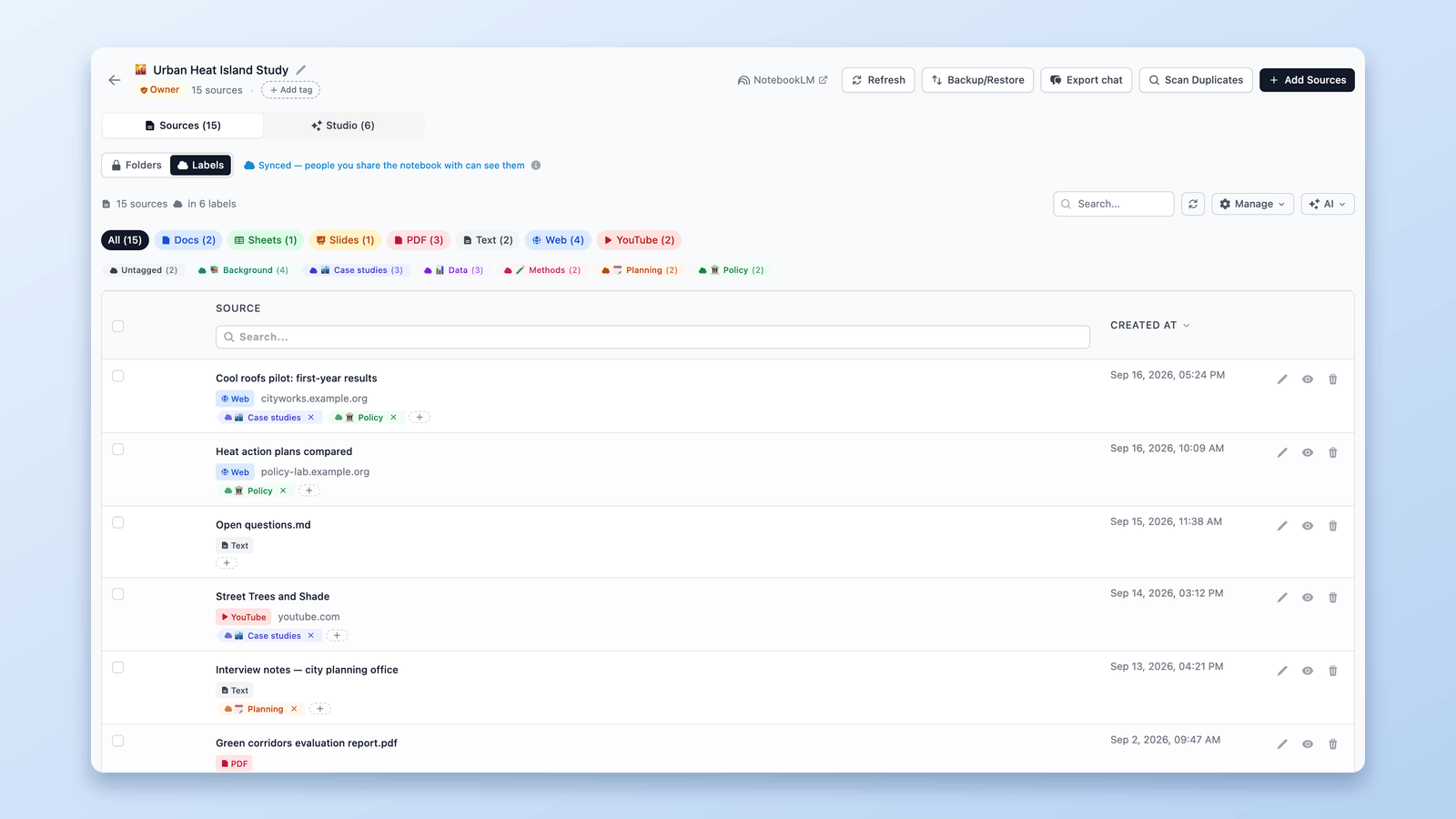
Les libellés de sources NotebookLM : fonctionnement et gestion dans un tableau
NotebookLM ajoute des libellés à vos sources dès 5. Découvrez comment ils fonctionnent et gérez-les dans un tableau : créez, taguez, filtrez, cherchez.
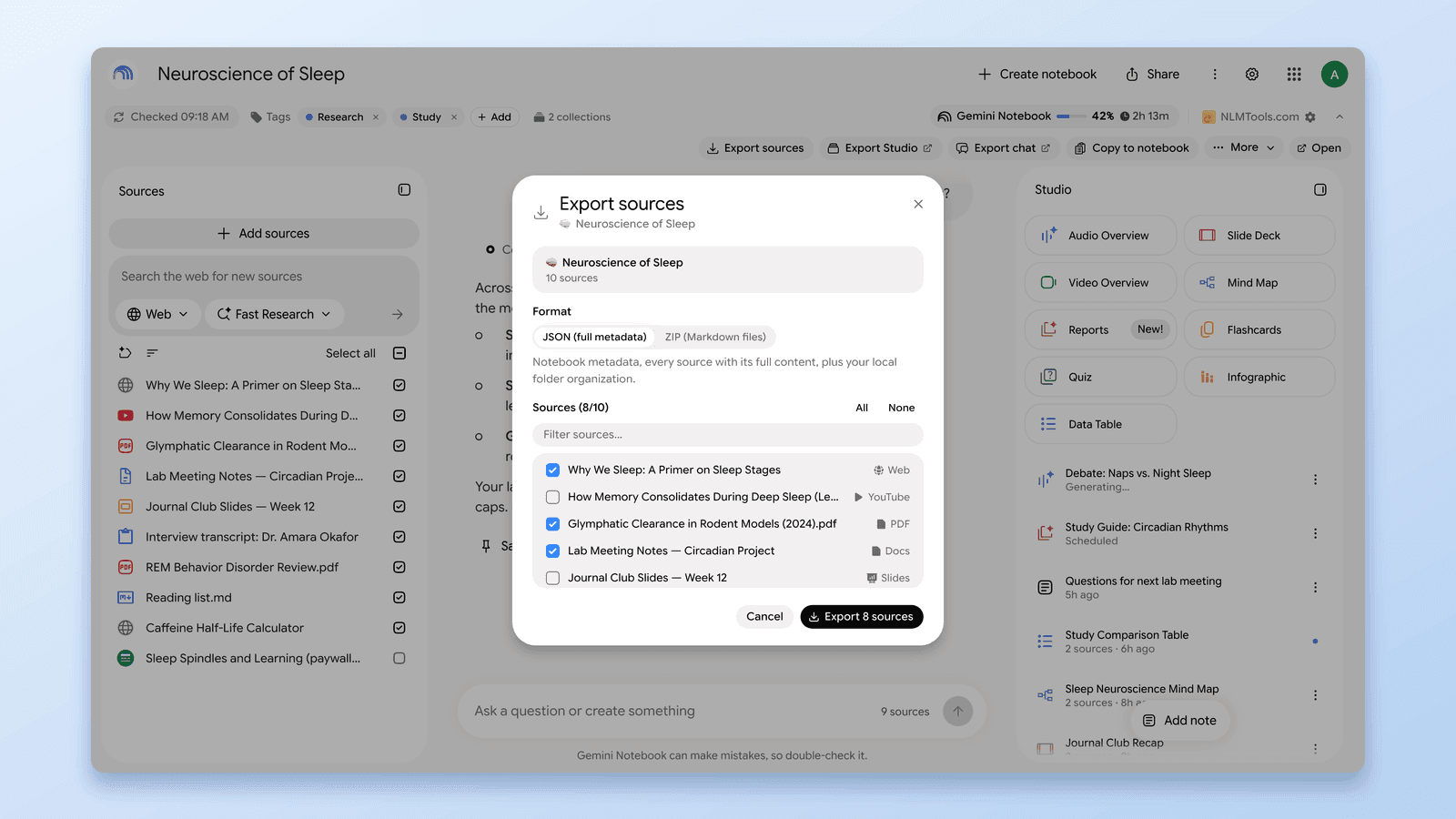
Comment exporter et télécharger les sources NotebookLM
Exportez les sources NotebookLM vers un fichier de sauvegarde ou téléchargez la liste. Drive, web, YouTube et fichiers téléversés avec l'extension NotebookLM Tools.