Cómo subir archivos ZIP a NotebookLM (importación masiva, sin extraer)
Mejora tu experiencia con NotebookLM con nuestra extensión gratuita de navegador.
Ver planesRespuesta corta: NotebookLM (ahora Gemini Notebook) no lee archivos ZIP de forma nativa. Subir un .zip como fuente falla con un error de formato no compatible. La extensión Chrome NotebookLM Tools acepta subidas ZIP, extrae el contenido en tu navegador e importa cada archivo Markdown como una fuente separada de NotebookLM.

Qué acepta NotebookLM de forma nativa
A abril de 2026, Google NotebookLM admite estos tipos de fuentes:
- Google Drive — Docs, Sheets, Slides, PDFs
- Archivos subidos — PDF, DOCX, TXT, Markdown, CSV, PPTX y ePub, además de imágenes (PNG, JPEG y más) y audio (MP3, WAV y otros)
- URLs web — cualquier página accesible públicamente
- Vídeos de YouTube — con transcripciones
- Texto pegado — hasta un límite de caracteres por fuente
No acepta:
- Archivos ZIP
- RAR, 7z, TAR u otros formatos comprimidos
- Estructuras de carpetas (no puedes subir una carpeta — solo archivos individuales)
- Ejecutables o formatos binarios
Suelta un ZIP en el panel de subida de NotebookLM y verás "Tipo de archivo no compatible".
Por qué importa el soporte ZIP
La gente intenta subir ZIPs porque su material de origen llega así:
- Descargas de cursos — apuntes, diapositivas y lecturas empaquetados como un único archivo.
- Paquetes de investigación — un colaborador envía "todo" como ZIP.
- Contenido raspado — un conjunto de artículos o volcado de documentación con decenas de archivos.
- Proyectos archivados — has guardado un proyecto como ZIP para ahorrar espacio.
Descomprimir manualmente y subir cada archivo uno por uno — donde NotebookLM impone selección por subida — es tedioso para paquetes con más de cinco o seis archivos.
El enfoque de NotebookLM Tools
NotebookLM Tools añade una acción de importación ZIP al panel de importación masiva de la extensión. La extensión:
- Lee el archivo ZIP en tu navegador (el archivo nunca sale de tu ordenador sin cifrar)
- Extrae los archivos
- Filtra los archivos Markdown (
.md) dentro del archivo - Sube cada uno como fuente separada en el cuaderno de destino
- Omite cualquier cosa que no sea Markdown
Esto convierte un archivo de 30 elementos en un solo arrastrar-y-soltar, un solo clic.
Qué se extrae
La extensión solo extrae archivos Markdown (.md) del archivo. Cualquier otra cosa — PDFs, archivos de texto, documentos Word, imágenes, vídeos, ZIPs anidados — se omite.
Límites de tamaño
NotebookLM impone límites de tamaño por fuente. Si un archivo Markdown dentro del ZIP excede el límite, NotebookLM rechaza esa subida. Dividir archivos Markdown largos en secciones más pequeñas antes de comprimir es la solución práctica.
Cómo importar un ZIP a NotebookLM
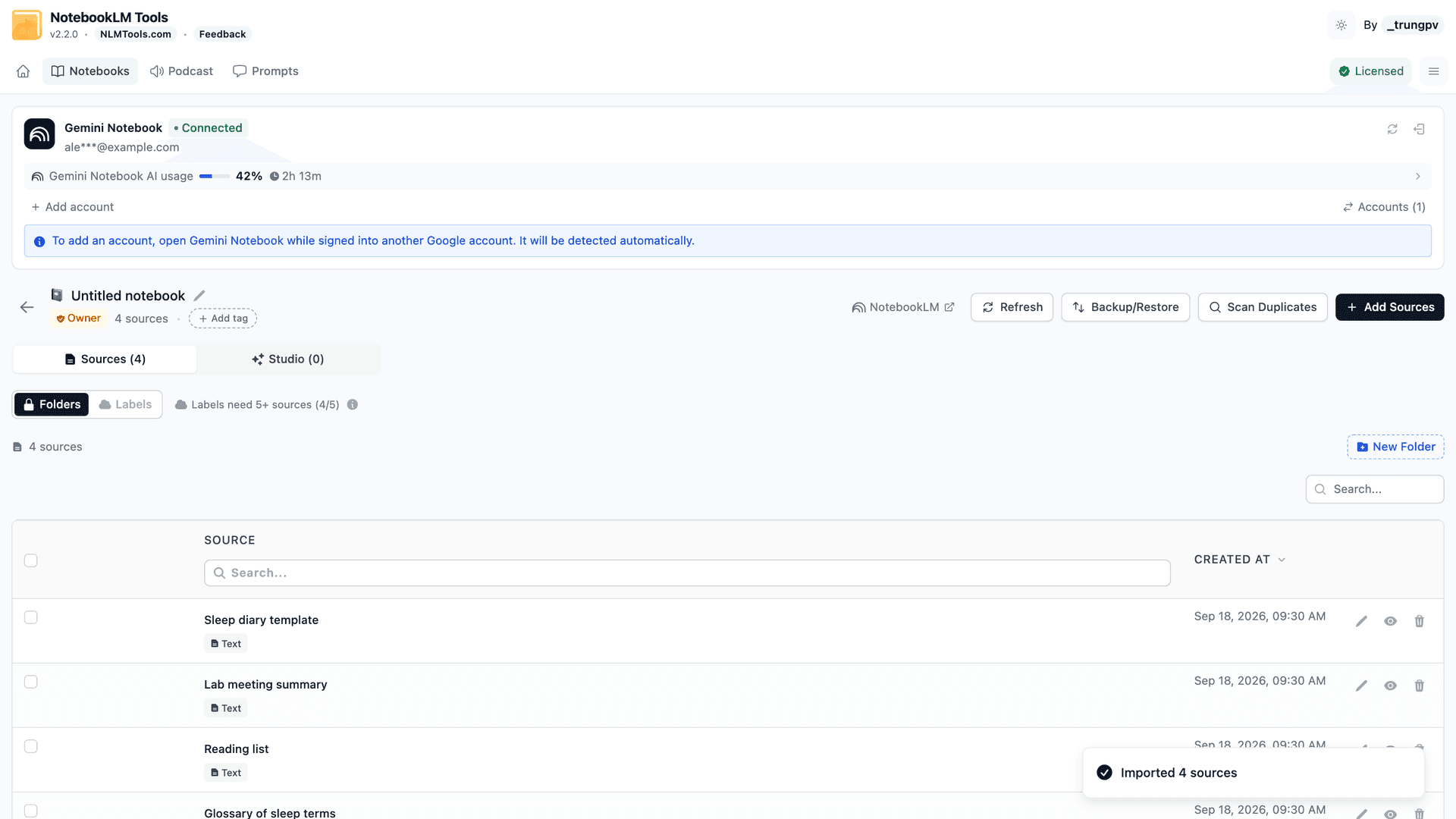
- Instala NotebookLM Tools.
- Abre el cuaderno de destino en NotebookLM Tools — haz clic en Open (abrir) en la barra de herramientas de NotebookLM Tools dentro de NotebookLM, o elige el cuaderno en la página Notebooks (cuadernos) de la extensión.
- Haz clic en Add Sources (añadir fuentes) y luego elige la pestaña ZIP.
- En Select ZIP File (seleccionar archivo ZIP), elige el archivo ZIP de tu ordenador.
- La extensión conserva los archivos Markdown (
.md) del archivo y omite todo lo demás. - Haz clic en Import ZIP (importar ZIP). NotebookLM Tools añade cada archivo Markdown como fuente e informa de cuántos se importaron correctamente.
Un paquete de 30 archivos suele terminar en unos minutos, dependiendo del número de archivos, su tamaño y tu conexión.
Consejos para ZIPs más desordenados
Renombra los archivos antes de comprimir. La extensión deriva cada título de fuente a partir del nombre del archivo — elimina la extensión .md y cualquier prefijo índice NN- al inicio (por ejemplo, 03-introduccion.md se convierte en introduccion). Si tu ZIP contiene archivo1.md, archivo2.md, renómbralos con algo descriptivo primero para que la lista de fuentes sea legible.
Divide Markdowns enormes. Un archivo Markdown muy largo puede exceder el límite por fuente de NotebookLM. Divídelo en capítulos lógicos antes de comprimir.
Comprueba duplicados. Los paquetes de cursos a veces incluyen el mismo archivo en varias carpetas. Elimina los duplicados del archivo primero — NotebookLM aceptará los duplicados silenciosamente, saturando la lista de fuentes.
Organiza después de importar. Una vez que los archivos estén dentro, usa carpetas para agruparlos por tema, capítulo o tipo de fuente.
Preguntas frecuentes
¿Puedo subir un ZIP directamente a NotebookLM sin extensión?
No. La subida nativa de Google NotebookLM rechaza los ZIPs con un error de formato no compatible. Necesitas descomprimir manualmente y subir cada archivo, o usar una extensión de navegador que gestione la extracción por ti.
¿El ZIP sale de mi ordenador?
No. NotebookLM Tools extrae el ZIP en tu navegador. Los archivos extraídos se suben a NotebookLM de la misma forma que cualquier otra fuente — el mismo modelo de privacidad que arrastrarlos manualmente.
¿Y los ZIPs protegidos con contraseña?
Los archivos protegidos con contraseña no se pueden extraer en el navegador. Desbloquea el archivo en tu ordenador y vuelve a comprimir el contenido (o sube los archivos directamente) antes de importar.
¿Puedo importar una estructura de carpetas?
Los archivos Markdown dentro de subcarpetas se extraen como fuentes individuales; los archivos que no son Markdown en esas subcarpetas también se omiten, igual que en el nivel superior. NotebookLM en sí no tiene concepto de carpetas, así que la jerarquía se aplana. Usa las carpetas de NotebookLM Tools para recrear la estructura dentro del cuaderno.
¿Es gratis la importación ZIP?
Sí. Todas las funciones de NotebookLM Tools, excepto la generación del Studio por lotes (varios tipos del Studio en un clic, varios elementos en una sola ejecución o un mismo preajuste en varios cuadernos), funcionan sin licencia. Consulta pricing para ver qué añade la licencia Pro opcional.
Resumen
Si tus fuentes llegan a menudo como ZIPs, NotebookLM Tools se encarga de la extracción y de la importación archivo a archivo en un solo paso. Consulta la función de gestión de fuentes para el flujo completo de importación masiva.
Artículos relacionados:
- NotebookLM Tips #3: Todas las formas de importar fuentes — Todos los métodos de importación, incluido ZIP.
- Cómo organizar fuentes de NotebookLM con carpetas — Organiza los archivos importados tras la extracción.
- Clic derecho para añadir cualquier página web a NotebookLM — Captura fuentes web sin ZIP.
- Mantén tus fuentes de NotebookLM actualizadas — Conserva al día las fuentes de Google Drive y sincroniza en masa las obsoletas.
Con la confianza de 90,000+ usuarios de NotebookLM
Artículos relacionados

Cómo funcionan las etiquetas de fuentes de NotebookLM (y cómo gestionarlas en una tabla)
NotebookLM etiqueta tus fuentes automáticamente a partir de 5. Descubre cómo funcionan y gestiónalas en una tabla: crea las tuyas, etiqueta en lote, filtra y busca.

Cómo añadir la pestaña actual a NotebookLM
Añade la pestaña actual del navegador a NotebookLM sin copiar-pegar la URL. Captura cualquier página como fuente con la extensión NotebookLM Tools.

Cómo descargar todas tus fuentes de NotebookLM de una vez
Sí, puedes descargar tus fuentes de NotebookLM. Exporta en masa documentos de Drive, páginas web, videos de YouTube y archivos subidos a un respaldo con un clic. Extensión gratis.