NotebookLM mit Claude verbinden: offizielle API + MCP (kostenlos)
Verbessern Sie Ihr NotebookLM-Erlebnis mit unserer kostenlosen Browser-Erweiterung.
Pläne ansehenKurze Antwort: Ja, Sie können NotebookLM (jetzt Gemini Notebook) mit Claude verbinden. Dafür gibt es eine offizielle API und einen Remote-MCP-Server von Google, seit Anfang November 2026 in der Public Preview (öffentliche Vorschauphase), und die Einrichtung kommt ohne Code aus. Sie erstellen Ihren eigenen Google-Anmelde-Client (sechs kurze Schritte in Google Cloud), fügen https://notebook.googleapis.com/mcp in Claude als benutzerdefinierten Connector hinzu, und danach kann Claude Notebooks erstellen und ihnen Webseiten, YouTube-Videos und Text hinzufügen. Der kostenlose Claude-Tarif reicht aus. Einem Notebook Fragen stellen, etwas löschen oder Dateien hochladen kann Claude noch nicht.
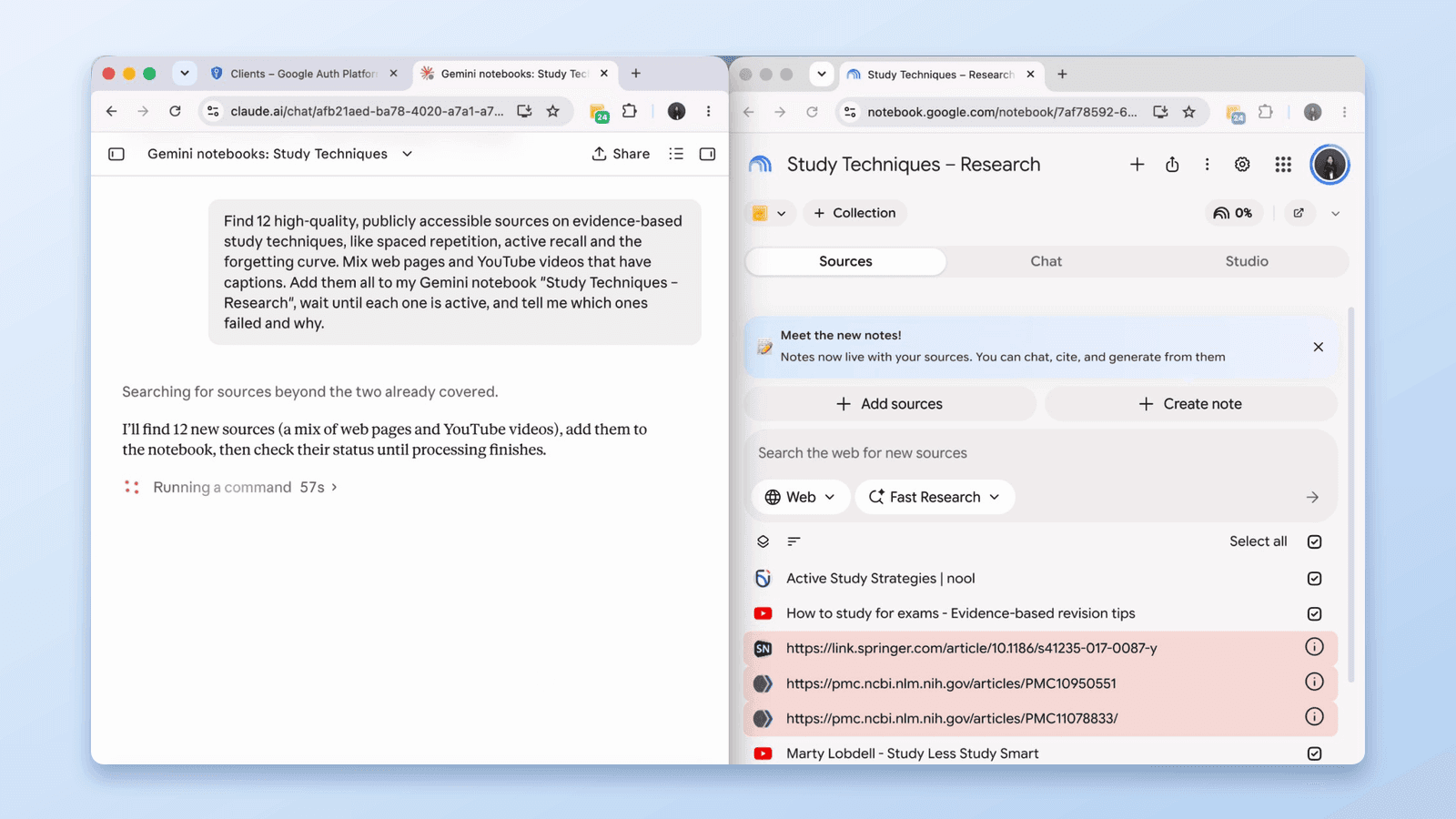
Im Video unten schreibe ich Claude einen einzigen Satz, und Claude fügt meinem Notebook 16 Quellen hinzu: Webseiten und YouTube-Videos, jede einzeln geprüft (13 wurden geladen, und Claude hat mir gesagt, welche 3 fehlgeschlagen sind). Ich öffne dabei selbst keinen einzigen Link.
Das funktioniert, weil NotebookLM, das jetzt Gemini Notebook heißt, seit Anfang November 2026 eine offizielle API und einen MCP-Server von Google hat (Public Preview). Es ist Googles eigener Server mit normaler Google-Anmeldung, kein Workaround aus der Community. In dieser Anleitung verbinden Sie ihn mit Claude, und zwar nur mit Klicks: sechs kurze Schritte in Google Cloud, dann ein Connector in Claude. Sie brauchen weder ein Terminal noch Code, und der kostenlose Claude-Tarif reicht aus. Was die API kostet, welche Limits sie hat und warum es keinen API-Schlüssel gibt, lesen Sie im Leitfaden zur NotebookLM-API.
Sie arbeiten nicht mit Claude? Googles Server ist ein Standard-MCP-Server, deshalb können sich auch andere KI-Apps damit verbinden, jeweils im Rahmen ihrer eigenen Tarife. Getestet habe ich nur Claude. Siehe „Funktioniert das mit Claude Desktop, ChatGPT, Claude Code oder Cursor?“ gegen Ende des Artikels.
Lieber zuschauen? Dieses zehnminütige Video (auf Englisch) zeigt jeden Klick, auch die Fehler.
Auf einen Blick
- Zeit: etwa 15 Minuten
- Kosten: $0. Die API ist während Googles Public Preview kostenlos, und der kostenlose Claude-Tarif erlaubt einen benutzerdefinierten Connector.
- Sie brauchen: ein persönliches Google-Konto mit Bestätigung in zwei Schritten sowie ein Claude-Konto.
- Zuletzt geprüft: 27. November 2026 (Googles Dokumentation, Claudes Hilfeseiten).
Was der offizielle NotebookLM-MCP-Server kann (und was noch nicht)
| Funktioniert heute | Noch nicht |
|---|---|
| Notebooks erstellen und umbenennen | Dateien wie PDFs hochladen (über MCP) |
| Öffentliche Webseiten hinzufügen | Notebooks oder Quellen löschen |
| YouTube-Videos mit Untertiteln hinzufügen | Links zu Google Drive oder Google Docs hinzufügen |
| Eigenen Text hinzufügen, etwa Besprechungsnotizen | Dem Notebook Fragen stellen |
| Prüfen, ob jede Quelle geladen wurde | Audio-Übersichten oder andere Studio-Ausgaben erstellen |
| Notebooks und Quellen auflisten |
Im Hintergrund bekommt Claude sieben Tools: list_notebooks, get_notebook, create_notebook, update_notebook, list_sources, get_source und create_source. Keines davon kann etwas löschen.
Das Beste daran: Sie müssen Links nicht selbst einfügen. Geben Sie Claude ein Thema, und Claude findet die Quellen und fügt sie für Sie hinzu. Mehrere der „Noch nicht“-Punkte stehen auf Googles Roadmap (siehe den Abschnitt zur Roadmap weiter unten).
Bevor Sie beginnen
- Ein persönliches Google-Konto. Arbeits- und Schulkonten (Google Workspace) funktionieren noch nicht.
- Dieses Konto hat Gemini Notebook mindestens einmal geöffnet (notebook.google.com). Andernfalls erhalten Sie die Meldung „Account not found“ (Konto nicht gefunden).
- Die Bestätigung in zwei Schritten ist aktiviert, weil Google Cloud sie voraussetzt.
Außerdem brauchen Sie ein Claude-Konto. Der kostenlose Tarif genügt. Claude ist nicht in jedem Land verfügbar: Prüfen Sie Anthropics Liste der unterstützten Länder und Regionen.
Die Screenshots und Button-Namen stammen aus der englischen Oberfläche; die Wörter in Klammern sind Übersetzungen, die Ihnen helfen sollen, sie zu finden (in der deutschen Oberfläche können sie anders lauten).
Die wichtigsten Links finden Sie gesammelt am Ende dieses Artikels.
Zuletzt geprüft am 27. November 2026 anhand von Googles Anleitung zur API-Authentifizierung und der Pflicht zur Bestätigung in zwei Schritten für Google Cloud.
Teil 1: Google Cloud einrichten (Schritte 1–6)
Schritt 1: Ein Google-Cloud-Projekt erstellen
Öffnen Sie die Google Cloud Console, klicken Sie oben auf die Projektauswahl und dann auf New project (Neues Projekt). Geben Sie dem Projekt einen Namen wie Notebook API und klicken Sie auf Create (Erstellen). Sobald es bereit ist, wechselt Google zu diesem Projekt.
Schritt 2: Die Gemini Notebook API aktivieren
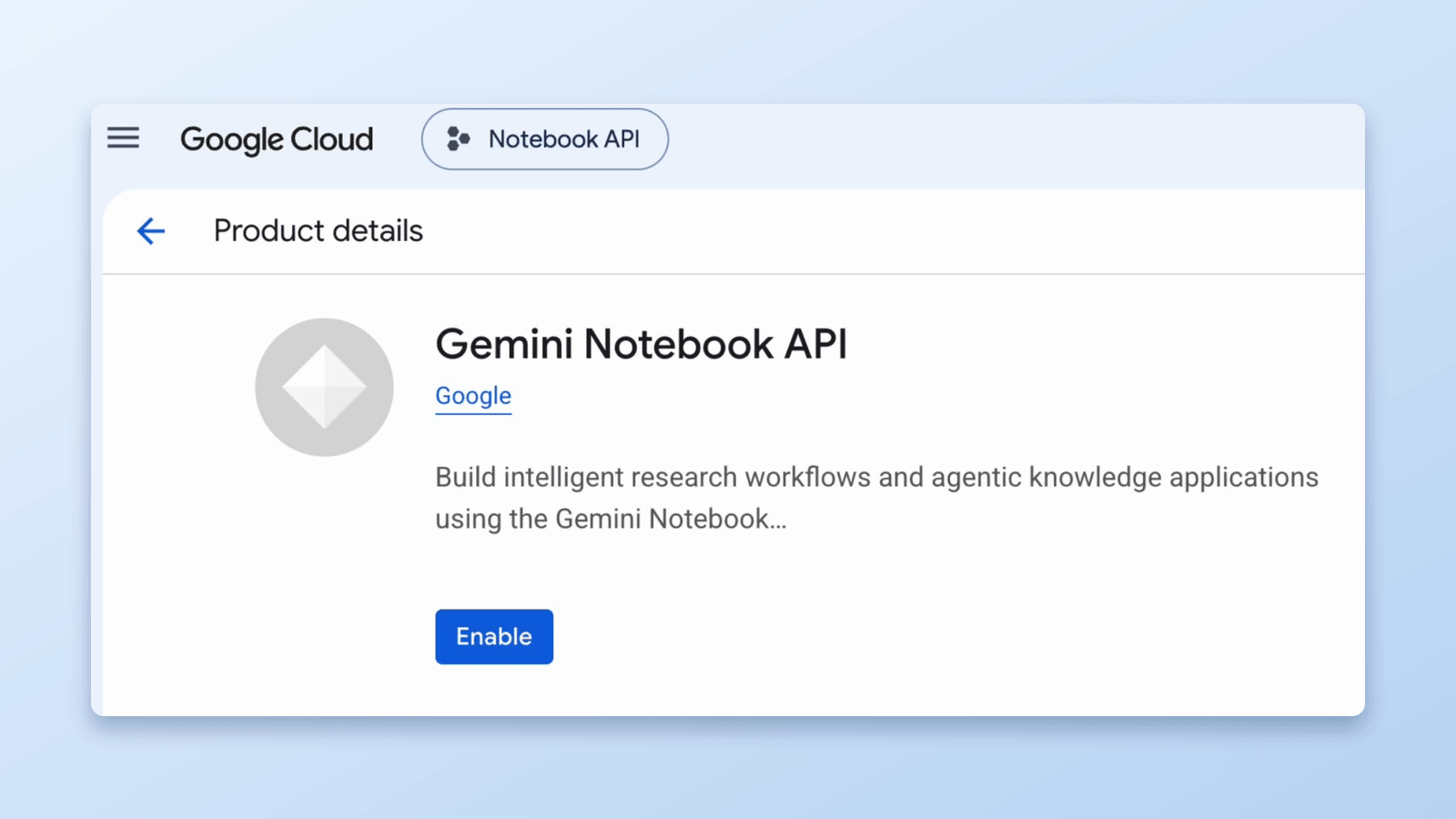
Öffnen Sie die Seite der Gemini Notebook API. Bevor Sie irgendetwas anklicken, prüfen Sie, ob oben Ihr neues Projekt ausgewählt ist, und klicken Sie dann auf Enable (Aktivieren).
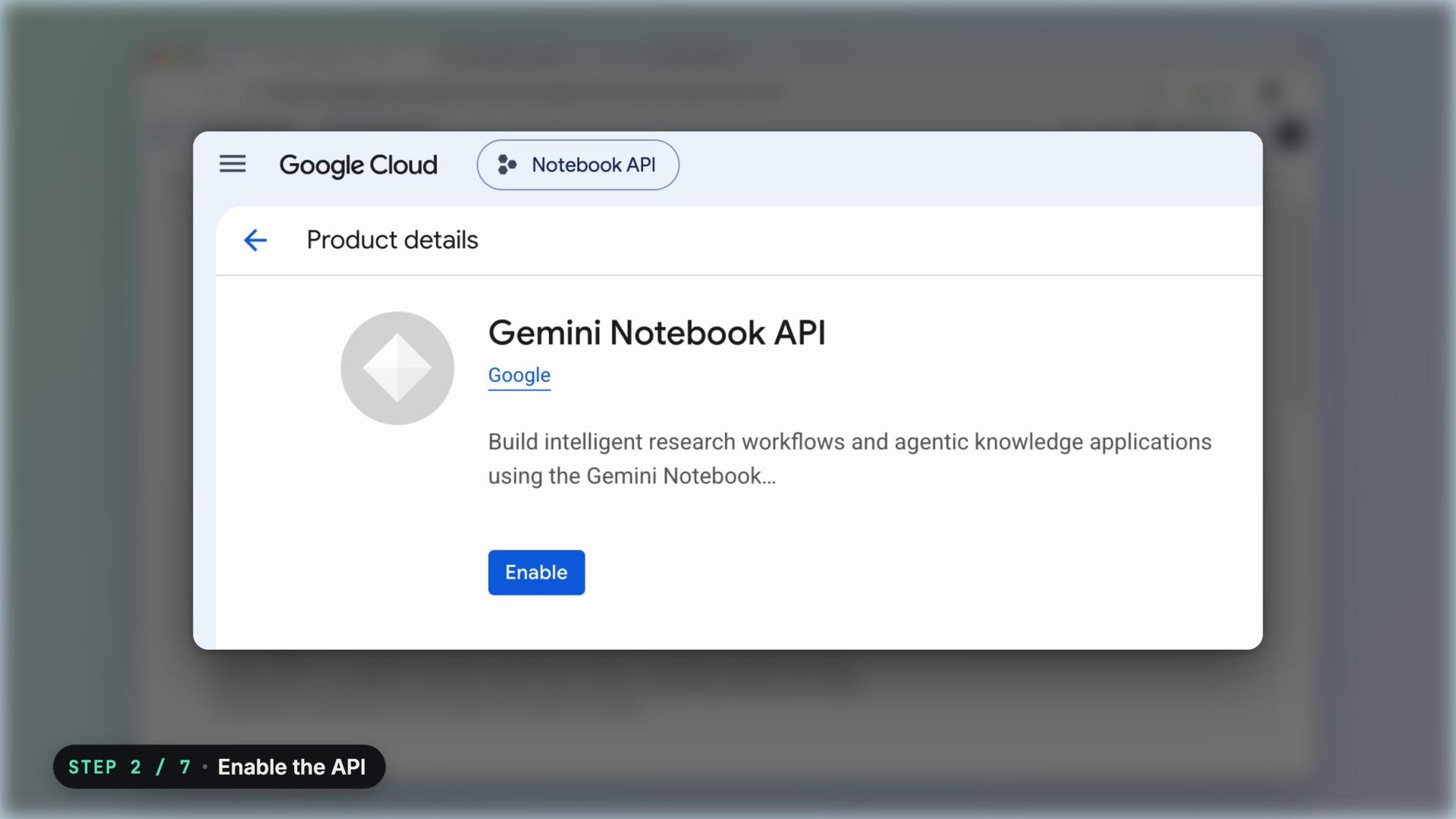
Wenn Sie die API in einem anderen Projekt aktivieren, schlagen die späteren Schritte fehl. Prüfen Sie deshalb zuerst den Projektnamen.
Schritt 3: Den Anmeldebildschirm einrichten
Das ist der Bildschirm, den Google bei der Anmeldung zeigt. Suchen Sie nach Google Auth Platform, klicken Sie auf Get started (Jetzt starten) und füllen Sie vier kurze Abschnitte aus:
- App information (App-Informationen): ein App-Name (ich habe
Notebook for Claudeverwendet) und Ihre E-Mail-Adresse als Support-Adresse. - Audience (Zielgruppe): Wählen Sie External (Extern).
- Contact information (Kontaktdaten): Ihre E-Mail-Adresse.
- Finish (Abschließen): Stimmen Sie der Google API Services User Data Policy (Richtlinie zu Nutzerdaten für Google API-Dienste) zu und klicken Sie dann auf Create.
Schritt 4: Sich selbst als Testnutzer eintragen
Ihre neue App ist im Testmodus, deshalb lässt Google nur die Konten zu, die Sie eintragen. Öffnen Sie Audience, klicken Sie auf + Add users (Nutzer hinzufügen), geben Sie Ihre eigene E-Mail-Adresse ein und klicken Sie auf Save (Speichern).
Schritt 5: Den Notebook-Scope hinzufügen
Überspringen Sie diesen Schritt nicht. Öffnen Sie Data Access (Datenzugriff), klicken Sie auf Add or remove scopes (Bereiche hinzufügen oder entfernen) und filtern Sie nach notebook. Haken Sie den Scope ohne „readonly“ (schreibgeschützt) an: .../auth/notebook mit der Beschreibung „See, edit, create, and delete all your notebooks…“ (alle Ihre Notebooks ansehen, bearbeiten, erstellen und löschen …).
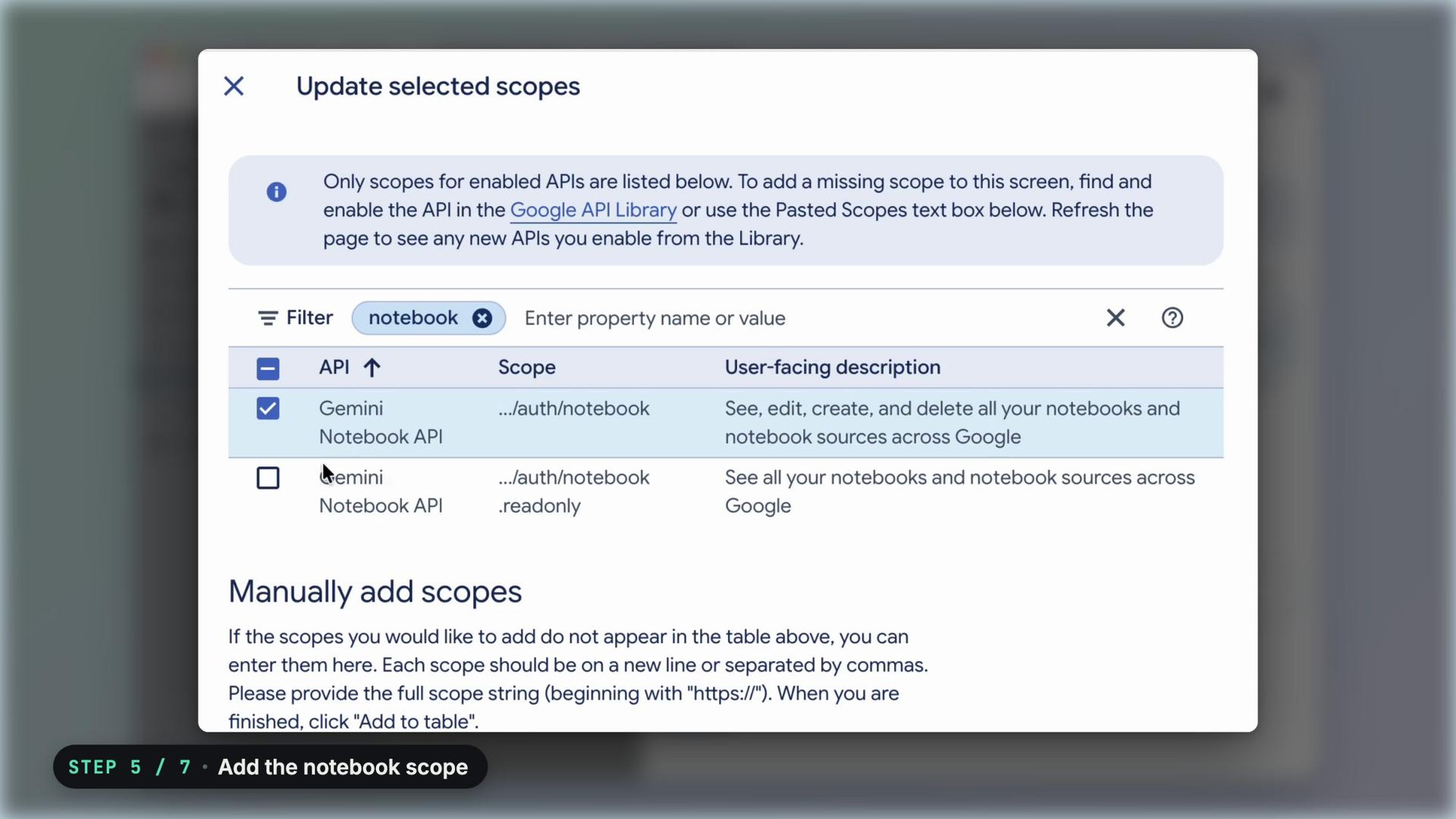
Dafür sind zwei Klicks nötig, nicht einer: Klicken Sie auf Update (Aktualisieren), scrollen Sie dann ganz nach unten und klicken Sie auf Save.
Schritt 6: Einen Client vom Typ Webanwendung erstellen
Das ist der Schlüssel, mit dem Claude arbeiten wird. Öffnen Sie Clients und klicken Sie auf Create client (Client erstellen).
-
Wählen Sie bei Application type (Anwendungstyp) die Option Web application (Webanwendung), nicht Desktop app (Desktopanwendung).
-
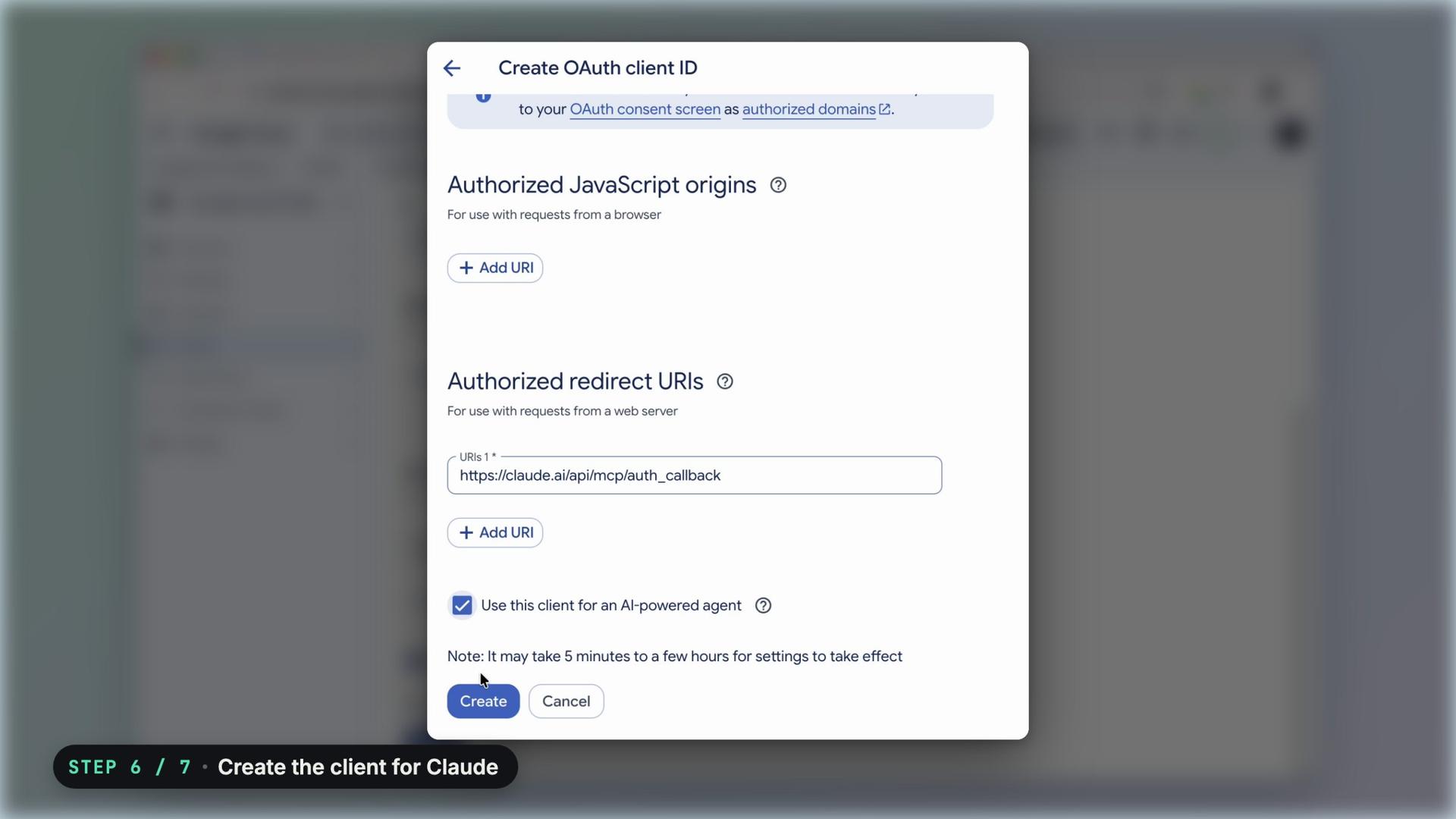
Klicken Sie unter Authorized redirect URIs (Autorisierte Weiterleitungs-URIs) auf Add URI (URI hinzufügen) und fügen Sie die Adresse von Claude ein:
https://claude.ai/api/mcp/auth_callbackDamit weiß Google, wohin Sie nach der Anmeldung geschickt werden.
-
Haken Sie Use this client for an AI-powered agent (Diesen Client für einen KI-gestützten Agenten verwenden) an, denn Claude wird in Ihrem Namen handeln.
-
Klicken Sie auf Create.
Kopieren Sie die Client ID und das Client Secret (Clientschlüssel) an einen sicheren Ort. Google zeigt das Secret nur ein einziges Mal an; behandeln Sie es also wie ein Passwort.
Teil 2: Den Connector in Claude hinzufügen (Schritt 7)
-
Öffnen Sie in Claude Customize → Connectors (Anpassen → Connectors). Bei manchen Konten, auch bei meinem, steht in der Seitenleiste stattdessen Plugins. Klicken Sie auf Add (Hinzufügen) und dann auf Add custom connector (Benutzerdefinierten Connector hinzufügen). In Team- und Enterprise-Tarifen muss zuerst ein Owner (Besitzer) den Connector für die Organisation hinzufügen.
-
Nennen Sie den Connector
Gemini Notebook, fügen Sie die Serveradresse von Google ein und klicken Sie auf Continue (Weiter):https://notebook.googleapis.com/mcp -
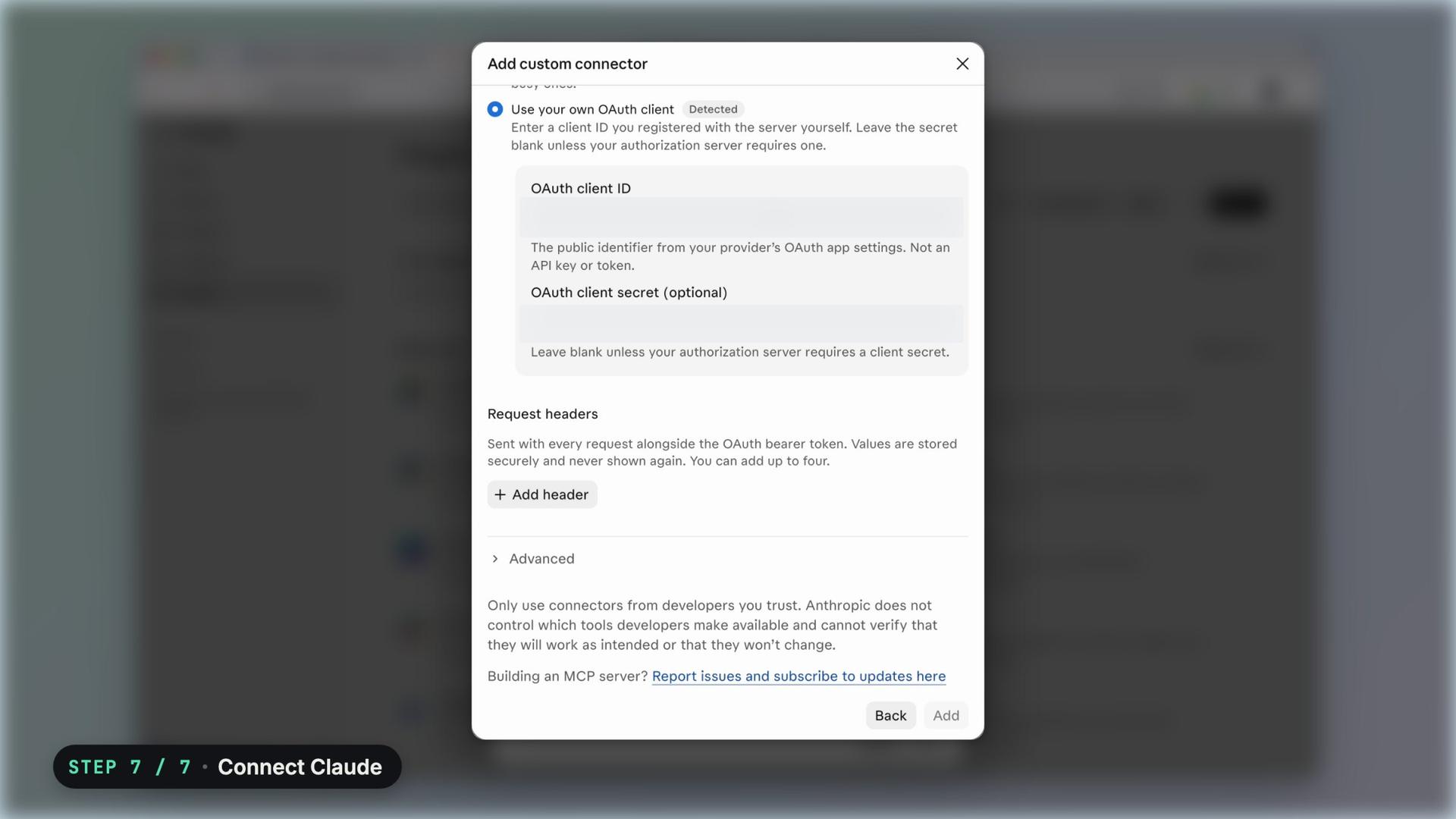
Claude prüft den Server und wählt für Sie Use your own OAuth client (Eigenen OAuth-Client verwenden) aus. Fügen Sie Ihre Client ID ein und auch Ihr Client Secret. Das Feld für das Secret ist mit „optional“ beschriftet, aber Google braucht es. Klicken Sie auf Add.
-
Gemini Notebook hat jetzt eine eigene Seite mit dem Vermerk Not connected (Nicht verbunden). Klicken Sie auf Connect (Verbinden), und die Anmeldeseite von Google öffnet sich. Wählen Sie das Konto, das Sie als Testnutzer eingetragen haben.
-
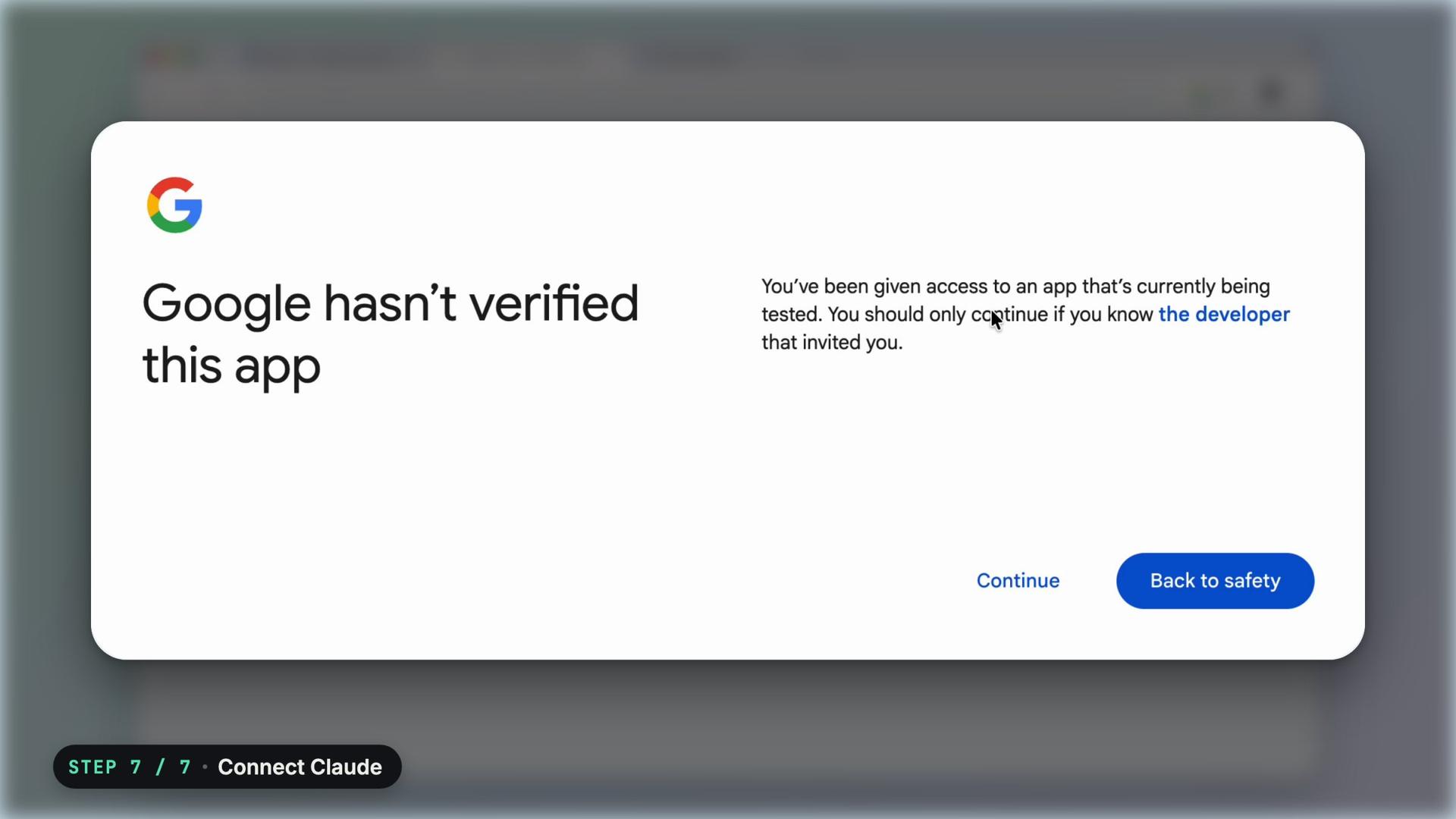
Sie sehen „Google hasn't verified this app“ (Google hat diese App nicht überprüft). Das ist zu erwarten, denn es ist Ihre eigene App. Klicken Sie auf Continue: Das ist der schlichte Textlink, nicht der große blaue Button Back to safety (Zurück zur sicheren Seite).
-
Als Nächstes bittet Google um Zugriff auf Ihre Notebooks. Als App nennt Google dabei claude.ai (die Adresse aus Schritt 6), nicht den Namen, den Sie in Schritt 3 eingegeben haben: Den eigenen Namen einer App zeigt Google erst, wenn die App überprüft ist. Klicken Sie auf Continue.
-
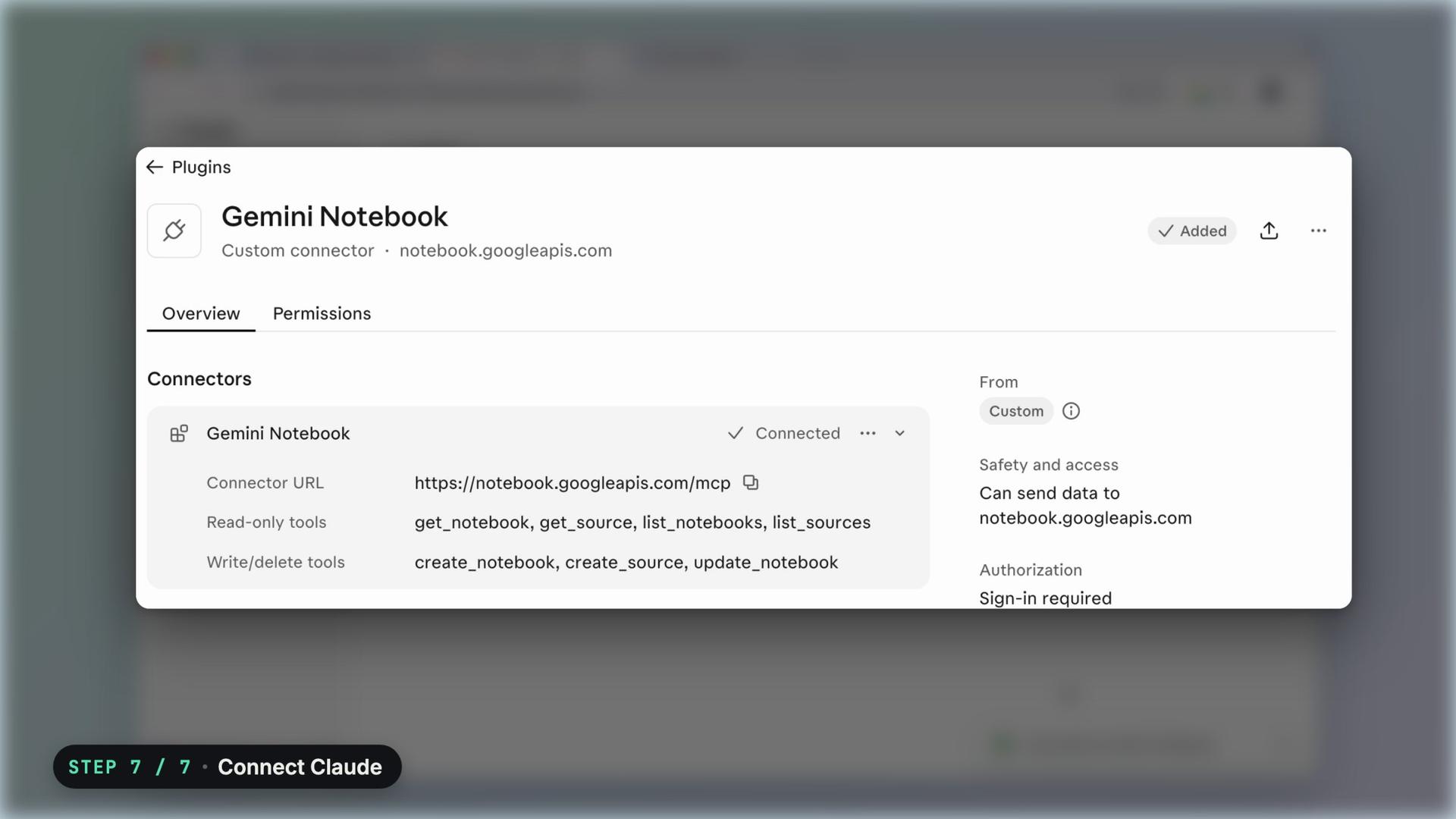
Sie sind zurück in Claude, und die Verbindung steht. Die Seite listet vier schreibgeschützte Tools und drei Schreib-Tools auf.
Die Verbindung testen
Starten Sie einen neuen Chat, klicken Sie auf + und dann auf Plugins (oder Connectors) und prüfen Sie, ob Gemini Notebook eingeschaltet ist.
Schreiben Sie dann:
Liste meine Gemini-Notebooks auf.
Beim ersten Einsatz eines Tools bittet Claude um Erlaubnis. Wählen Sie Always allow (Immer zulassen), wenn Sie nicht erneut gefragt werden möchten, oder Allow once (Einmalig zulassen).
Und schon sehen Sie die Liste Ihrer Notebooks.
Ein Notebook per Chat aufbauen
Im Video ist Claude links und Gemini Notebook rechts zu sehen, sodass Sie verfolgen können, wie jede Änderung ankommt. Jede Anfrage ist in ganz normaler Alltagssprache formuliert (im Video auf Englisch).
Ein Notebook erstellen
Erstelle ein Gemini-Notebook mit dem Namen „Study Techniques“.
Eine Webseite hinzufügen. Sie muss öffentlich sein, ohne Login und ohne Paywall. Neue Quellen brauchen einen Moment, bis sie verarbeitet sind.
Füge diese Webseite zu meinem Notebook Study Techniques hinzu: https://en.wikipedia.org/wiki/Spaced_repetition
Ein YouTube-Video hinzufügen. Das funktioniert genauso, sofern das Video Untertitel hat.
Füge auch dieses YouTube-Video hinzu: https://www.youtube.com/watch?v=ukLnPbIffxE
Eigene Notizen als Textquelle hinzufügen. Claude wartet, bis die Quellen verarbeitet sind, und sagt Ihnen, welche bereit sind.
Füge diese Notizen als Textquelle mit dem Titel „Meine Notizen“ hinzu: Meine Prüfung ist in 7 Tagen. Das meiste, was ich lese, vergesse ich nach ein, zwei Tagen. Ich möchte kurze tägliche Lerneinheiten mit aktivem Abrufen und verteilter Wiederholung statt erneutem Lesen.
Die Quellen auflisten oder das Notebook umbenennen. Laden Sie Gemini Notebook neu, und alles ist da, bereit für den Chat.
Benenne das Notebook in „Study Techniques – Research“ um.
Claude ein Thema für Sie recherchieren lassen
Jetzt wird es spannend. Statt Links einzufügen, geben Sie Claude ein Thema:
Finde 12 hochwertige, öffentlich zugängliche Quellen zu evidenzbasierten Lerntechniken wie verteilter Wiederholung, aktivem Abrufen und der Vergessenskurve. Mische Webseiten und YouTube-Videos mit Untertiteln. Füge alle zu meinem Gemini-Notebook „Study Techniques – Research“ hinzu, warte, bis jede Quelle aktiv ist, und sag mir, welche fehlgeschlagen sind und warum.
Claude durchsucht das Web und fügt die Quellen eine nach der anderen hinzu, und rechts können Sie zusehen, wie sie ankommen.
Bei meinem Durchlauf ging Claude über die 12 erbetenen Quellen hinaus und fügte 16 neue Quellen hinzu: 13 wurden geladen, und 3 Fachartikel schlugen fehl (einer bei Springer und zwei bei PubMed Central). Wahrscheinlich lag das daran, dass diese Websites automatisierte Zugriffe blockieren.
Tipp für den kostenlosen Tarif: Am Limit geht nichts verloren
Im kostenlosen Claude-Tarif kann eine große Aufgabe wie diese mittendrin an das Nutzungslimit stoßen. Genau das ist mir passiert.
Es geht nichts verloren. Jede Quelle, die Claude hinzugefügt hat, ist bereits im Notebook. Sobald das Limit zurückgesetzt ist, bitten Sie Claude einfach nachzusehen:
Welche der neuen Quellen konnten nicht geladen werden, und warum?
Workarounds für das, was die API noch nicht kann
PDFs und andere Dateien
Claude kann Links und Text hinzufügen, aber keine Dateien. Um ein PDF hinzuzufügen, öffnen Sie Gemini Notebook selbst und wählen Sie Add sources → Upload files (Quellen hinzufügen → Dateien hochladen). (Entwickler können Dateien über die REST-API hochladen.)
Quellen entfernen
Claude kann keine Quellen entfernen, weil die API noch nichts löschen kann. Räumen Sie stattdessen in Gemini Notebook auf. Fahren Sie mit der Maus über das Info-Symbol, um zu sehen, warum eine Quelle fehlgeschlagen ist.
Öffnen Sie dann das Drei-Punkte-Menü und wählen Sie Remove all failed sources (Alle fehlgeschlagenen Quellen entfernen). Ein Klick, und sie sind weg.
Google-Docs- und Drive-Dateien
Wenn Sie einen Link zu Google Docs oder Drive einfügen, lehnt das Notebook ihn mit dem Hinweis ab, dass Drive- und Docs-Links als Quellen noch nicht unterstützt werden.
Die schnelle Lösung: Klicken Sie in Gemini Notebook auf Add sources → Drive und wählen Sie das Dokument selbst aus. Oder kopieren Sie den Text des Dokuments in den Chat, dann fügt Claude ihn als Textquelle hinzu.
Button-Namen mit Stand vom 27. November 2026.
Fehlerbehebung: Error 400 redirect_uri_mismatch, Error 403 access_denied und andere Fehler
| Was Sie sehen | Ursache | Lösung |
|---|---|---|
| „Access blocked: This app's request is invalid“ (Zugriff blockiert: Die Anfrage dieser App ist ungültig), Error 400: redirect_uri_mismatch | Die Adresse von Claude in Schritt 6 fehlt oder ist falsch geschrieben | Kopieren Sie https://claude.ai/api/mcp/auth_callback erneut, speichern Sie und verbinden Sie sich neu |
| „Access blocked: claude.ai has not completed the Google verification process“ (Zugriff blockiert: claude.ai hat das Überprüfungsverfahren von Google nicht abgeschlossen), Error 403: access_denied | Ihr Konto ist kein Testnutzer | Tragen Sie es in Schritt 4 ein |
| Ein Workspace-Fehler | Sie haben sich mit einem Arbeits- oder Schulkonto angemeldet | Verwenden Sie ein persönliches Google-Konto |
| „Account not found“ | Dieses Konto hat Gemini Notebook noch nie geöffnet | Öffnen Sie notebook.google.com einmal mit diesem Konto |
| Ein Google-Docs- oder Drive-Link schlägt fehl | Drive- und Docs-Links werden noch nicht unterstützt | Fügen Sie das Dokument selbst aus Drive hinzu oder fügen Sie stattdessen den Text ein |
| Claude verbindet sich nach einer Woche nicht mehr | Googles 7-Tage-Grenze für Anmeldungen bei Apps im Testmodus | Verbinden Sie sich erneut über die Seite des Connectors in Claude |
Google weist darauf hin, dass Änderungen an einem Client zwischen 5 Minuten und einigen Stunden brauchen können, bis sie greifen. In meinem Test funktionierte ein korrigierter Weiterleitungs-URI sofort.
Welchen Zugriff Sie Claude geben und wie Sie ihn wieder entziehen
Wenn Sie in Schritt 7 auf Googles Zustimmungsbildschirm auf Continue klicken, erteilen Sie claude.ai eine einzige Berechtigung: den Notebook-Scope, den Sie in Schritt 5 hinzugefügt haben. Google beschreibt ihn als „See, edit, create, and delete all your notebooks and notebook sources across Google“, also: alle Ihre Notebooks und Notebook-Quellen bei Google ansehen, bearbeiten, erstellen und löschen. Die API hat noch kein Lösch-Tool, deshalb kann Claude heute nichts löschen, aber die Berechtigung selbst ist so weit gefasst, und sie gilt für jedes Notebook in diesem Google-Konto, auch für Notebooks, die mit Ihnen geteilt wurden.
Was den Zugriff begrenzt:
- Sie melden sich auf Googles eigener Seite an. Claude sieht Ihr Google-Passwort nie, und die Berechtigung umfasst nur Notebooks, nicht Ihr Gmail, Ihr Drive oder den Rest des Kontos.
- Sie behalten in Claude die Kontrolle. Der Connector funktioniert nur in Chats, in denen er eingeschaltet ist, und Claude fragt nach, bevor ein Tool verwendet wird, es sei denn, Sie haben Always allow gewählt. Auf der Seite des Connectors können Sie jedes Tool auf Always allow, Needs approval (Genehmigung erforderlich) oder Blocked (Blockiert) stellen.
- Der Zugriff läuft ab. Weil Ihre App im Testmodus bleibt, beendet Google die Anmeldung sieben Tage, nachdem Sie den Zugriff erlaubt haben.
Um den Zugriff zurückzunehmen, nutzen Sie einen dieser Wege:
- In Claude: Öffnen Sie den Connector Gemini Notebook und klicken Sie auf Disconnect (Verbindung trennen), um Claude von Google abzumelden, oder wählen Sie in seinem Drei-Punkte-Menü Remove (Entfernen), um den Connector zu löschen.
- In Ihrem Google-Konto: Öffnen Sie Ihre Verbindungen zu Drittanbietern, suchen Sie claude.ai und entfernen Sie den Zugriff.
- In Google Cloud: Löschen Sie den OAuth-Client, den Sie in Schritt 6 erstellt haben (unter Clients), oder beenden Sie das ganze Projekt, wenn Sie es nur dafür angelegt haben.
Wie es weitergeht: Googles Roadmap
Googles Roadmap nennt:
- Arbeits- und Schulkonten (Workspace)
- Notebooks und Quellen löschen
- Google-Drive-Links als Quellen
- in Googles Worten „generating artifacts“ (Artefakte generieren)
- Informationen aus einem Notebook abrufen
Termine gibt es noch keine, und laut Google kann sich die Liste ändern. Sobald diese Punkte umgesetzt sind, könnte Claude nicht mehr nur Quellen sammeln, sondern Ihnen ein komplettes Lernpaket zusammenstellen. Darüber berichte ich, sobald es so weit ist.
Bis dahin: Ihr Notebook exportieren und Claude übergeben
Die API kann noch keine Informationen aus einem Notebook herausholen. Solange das nicht geht, kann NotebookLM Tools, unsere kostenlose Erweiterung für Chrome und Firefox, die Quellen eines Notebooks (als JSON oder als ZIP mit Markdown-Dateien) oder seinen Chat exportieren. Die JSON-Datei oder die entpackten Markdown-Dateien können Sie dann Claude geben.
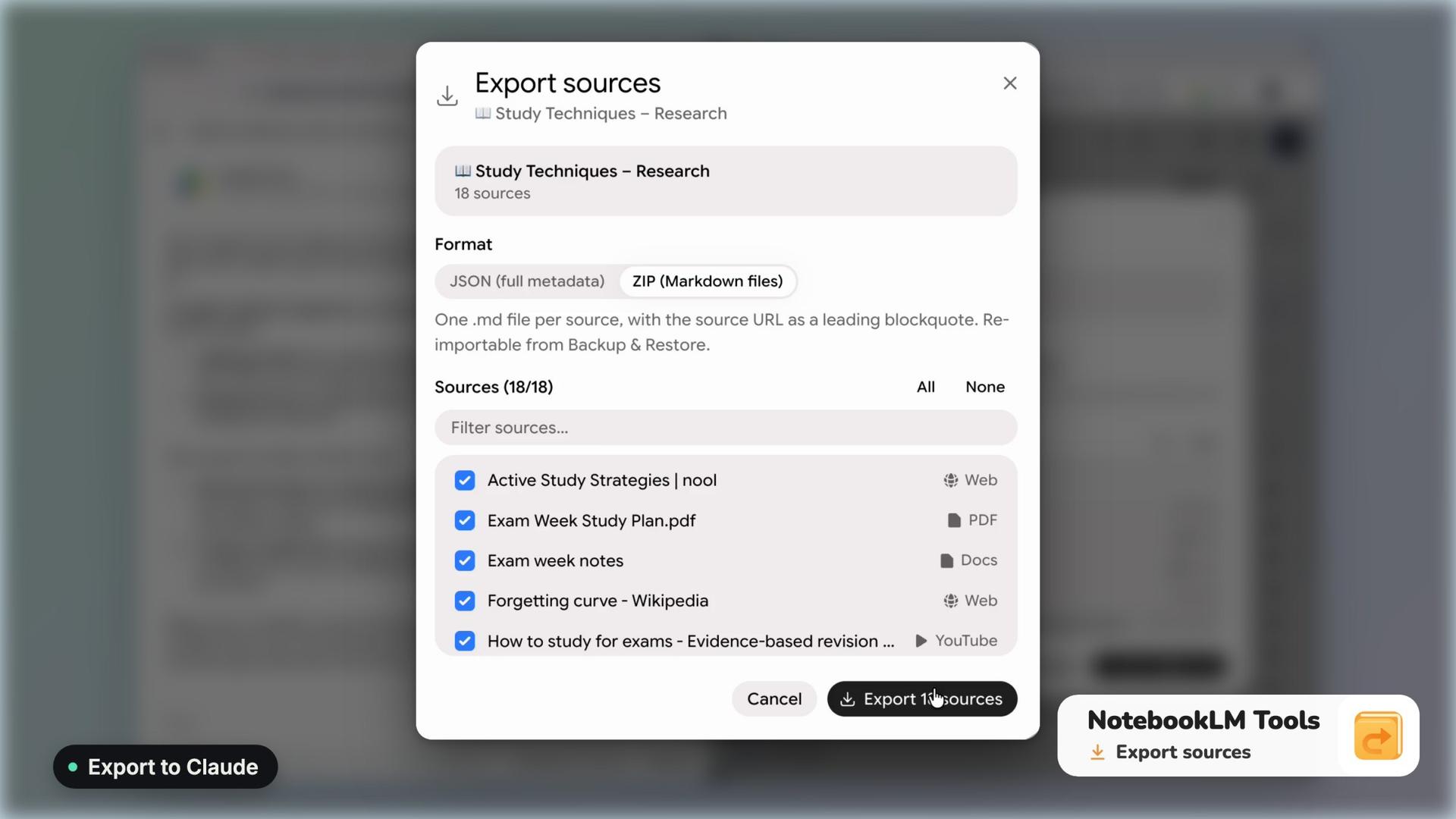
Die Erweiterung deckt auch anderes ab, was die API noch nicht kann: Quellen und Notebooks massenweise löschen (praktisch für die Quellen und Notebooks, die Claude anlegt), Notebooks in Sammlungen ordnen und Quellen in ein anderes Notebook kopieren.
Offenlegung: Dieser Blog gehört zu NotebookLM Tools. Die Erweiterung stammt weder von Google noch von Anthropic.
Funktioniert das mit Claude Desktop, ChatGPT, Claude Code oder Cursor?
Der Connector, den Sie gerade hinzugefügt haben, steht Ihnen in den Apps von Claude zur Verfügung, und weil Googles Server ein Standard-Remote-MCP-Server ist, können ihn auch andere KI-Apps nutzen. Das Video zeigt diese Fälle nicht:
- Claude Desktop, die Mobil-Apps und Cowork: Sie müssen nichts weiter tun. Laut Anthropic ist ein verbundener Connector in Ihren Unterhaltungen „on the web, desktop, and mobile“ verfügbar, also im Web, auf dem Desktop und mobil; Sie schalten ihn in jeder Unterhaltung ein. Cowork selbst setzt einen bezahlten Claude-Tarif voraus.
- ChatGPT: Laut der Hilfeseite von OpenAI sind benutzerdefinierte MCP-Server mit voller Unterstützung (einschließlich Schreibzugriff) für ChatGPT Business und Enterprise/Edu im Web gedacht; Pro kann sie nur mit Lese- und Abrufberechtigungen (read/fetch) verbinden, was hier heißt: Notebooks und Quellen auflisten, aber keine erstellen. Sie fügen den Server unter Plugins → Add custom MCP server (Plugins → Benutzerdefinierten MCP-Server hinzufügen) hinzu, geben ihm Client ID und Secret aus Schritt 6 und tragen beim selben Google-Client den Weiterleitungs-URI ein, den ChatGPT Ihnen anzeigt. Googles eigene MCP-Anleitung ist strenger: Ihr zufolge brauchen Sie ein ChatGPT-Business-Abo, um die MCP-Server von Google zu nutzen. Ich habe das nicht getestet (zuletzt geprüft am 27. November 2026).
- Claude Code und Cursor: Google dokumentiert zwei Wege. Googles MCP-Anleitung zu Gemini Notebook nutzt ein Zugriffstoken aus der gcloud-Befehlszeile, das nach einer Stunde abläuft. Die übergreifende Anleitung für alle MCP-Server von Google, Configure MCP in an AI application (MCP in einer KI-Anwendung konfigurieren), beschreibt stattdessen die Anmeldung mit Ihrem eigenen OAuth-Client. Getestet habe ich keinen der beiden Wege. Anthropics Dokumentation sagt außerdem, dass die Connectors, die Sie in claude.ai hinzufügen, in Claude Code verfügbar sind, wenn Sie sich mit Ihrem Claude-Konto anmelden; auch das habe ich nicht getestet.
- Entwickler: Die REST-API unterstützt auch Datei-Uploads. Beginnen Sie mit der Schnellstartanleitung.
Häufig gestellte Fragen
Kann Claude auf NotebookLM zugreifen?
Ja. Google betreibt unter https://notebook.googleapis.com/mcp einen offiziellen MCP-Server für NotebookLM (jetzt Gemini Notebook). Sobald Sie ihn in Claude als benutzerdefinierten Connector hinzugefügt haben, kann Claude Ihre Notebooks und Quellen auflisten, Notebooks erstellen und umbenennen sowie Webseiten, YouTube-Videos und Text hinzufügen. Einem Notebook Fragen stellen, etwas löschen oder Dateien hochladen kann Claude noch nicht.
Hat NotebookLM eine offizielle API?
Ja. Googles Gemini Notebook API (Gemini Notebook ist der neue Name von NotebookLM) ist seit Anfang November 2026 für persönliche Google-Konten in der Public Preview. Sie umfasst eine REST-API und einen Remote-MCP-Server unter https://notebook.googleapis.com/mcp.
Hat NotebookLM einen MCP-Server?
Ja, einen offiziellen: Googles Remote-MCP-Server unter https://notebook.googleapis.com/mcp, wie die API in der Public Preview. Er stellt einer KI-App sieben Tools bereit: Mit ihnen lassen sich Notebooks auflisten, abrufen, erstellen und umbenennen sowie Quellen auflisten, abrufen und hinzufügen. Keines davon kann etwas löschen, und laut Googles MCP-Anleitung sind Datei-Uploads nicht als MCP-Tool verfügbar.
Ist die NotebookLM-API kostenlos?
Laut Googles Seite zu den Ratenlimits ist die Nutzung während der Public Preview kostenlos. Preise für die Zeit nach der Vorschauphase hat Google nicht angekündigt. Was die API kostet, warum es keinen API-Schlüssel gibt und welche Ratenlimits gelten, steht im Leitfaden zur NotebookLM-API.
Funktioniert das im kostenlosen Claude-Tarif?
Ja. Laut Anthropics Hilfeseite können Free-Nutzer einen benutzerdefinierten Connector hinzufügen, und diese Einrichtung braucht nur einen. Eine große Aufgabe kann an das Nutzungslimit des kostenlosen Tarifs stoßen; alles, was Claude bereits hinzugefügt hat, bleibt im Notebook.
Funktioniert es in Claude Desktop, in der Mobil-App oder in Cowork?
Ja, ohne weitere Einrichtung. Laut Anthropic ist ein verbundener Connector in Ihren Unterhaltungen im Web, auf dem Desktop und mobil verfügbar, und Anthropics Hilfeseite nennt Cowork unter den Umgebungen, in denen benutzerdefinierte Connectors funktionieren. Cowork selbst setzt einen bezahlten Claude-Tarif voraus. Schalten Sie Gemini Notebook in jeder Unterhaltung ein, in der Claude es nutzen soll. Ich habe es im Web getestet.
Kann ich NotebookLM mit ChatGPT verbinden?
Nur in manchen Tarifen. Laut der Hilfeseite von OpenAI ist volle Unterstützung für benutzerdefinierte MCP-Server, einschließlich Schreibaktionen, in ChatGPT Business und Enterprise/Edu im Web verfügbar, und Pro kann einen benutzerdefinierten MCP-Server nur mit Lese- und Abrufberechtigungen (read/fetch) verbinden (zuletzt geprüft am 27. November 2026). Googles eigene MCP-Anleitung ist strenger: Ihr zufolge brauchen Sie ein ChatGPT-Business-Abo, um die MCP-Server von Google zu nutzen. Die Einrichtung in Google Cloud ist dieselbe: Verwenden Sie Client ID und Secret aus Schritt 6 erneut und fügen Sie den Weiterleitungs-URI hinzu, den ChatGPT Ihnen anzeigt. Das Video zeigt das nicht, und ich habe es nicht getestet.
Funktioniert es mit Claude Code, Cursor oder anderen KI-Apps?
Google dokumentiert zwei Wege für Claude Code und Cursor. Googles MCP-Anleitung zu Gemini Notebook nutzt ein Zugriffstoken aus der gcloud-Befehlszeile, das nach einer Stunde abläuft. Die übergreifende Anleitung für alle MCP-Server von Google, Configure MCP in an AI application (MCP in einer KI-Anwendung konfigurieren), beschreibt stattdessen die Anmeldung mit Ihrem eigenen OAuth-Client und deckt auch andere KI-Apps ab. Anthropics Dokumentation sagt außerdem, dass die Connectors, die Sie in claude.ai hinzufügen, in Claude Code verfügbar sind, wenn Sie sich mit Ihrem Claude-Konto anmelden. Getestet habe ich keinen dieser Wege.
Was ist der Unterschied zu den NotebookLM-MCP-Servern auf GitHub?
Das sind Community-Projekte, die die Web-App von NotebookLM über Ihre Browsersitzung oder Ihre Cookies steuern. Sie können heute mehr, etwa einem Notebook Fragen stellen, sind aber inoffiziell. Dies hier ist Googles eigener Endpunkt, und Sie melden sich auf dem üblichen Anmeldebildschirm von Google an.
Funktioniert es mit Google-Workspace-Konten?
Noch nicht. Workspace-Konten stehen auf Googles Roadmap. Verwenden Sie vorerst ein persönliches Google-Konto.
Kann Claude PDFs in NotebookLM hochladen?
Nicht über MCP. Laden Sie sie selbst in Gemini Notebook hoch, über Add sources → Upload files (Quellen hinzufügen → Dateien hochladen). Entwickler können auch die REST-API nutzen.
Kann Claude Quellen oder Notebooks löschen?
Nein, die API kann noch nichts löschen. Verwenden Sie in Gemini Notebook Remove all failed sources (Alle fehlgeschlagenen Quellen entfernen) oder ein Tool zum massenweisen Löschen.
Muss ich mich jede Stunde neu verbinden?
Nein. Claude erneuert die Anmeldung selbstständig. Weil Ihre eigene App in Google Cloud im Testmodus bleibt, beendet Google die Anmeldung allerdings nach 7 Tagen; dann verbinden Sie sich auf der Seite des Connectors in Claude erneut.
Gibt es Nutzungslimits?
Als ich Googles Dokumentation geprüft habe, ließen sich Quellen bis zu 20-mal pro Minute und Nutzer hinzufügen. Googles Seite zu den Limits nennt außerdem 100 Notebooks und 50 Quellen pro Notebook im kostenlosen Tarif, mit höheren Obergrenzen in bezahlten Tarifen; der Ratgeber zu den Tarifen zeigt, was jeder Tarif umfasst.
Links
- Gemini Notebook API aktivieren: https://console.cloud.google.com/apis/library/notebook.googleapis.com
- Connector-URL (in Claude einfügen):
https://notebook.googleapis.com/mcp - Weiterleitungs-URI (Schritt 6):
https://claude.ai/api/mcp/auth_callback - Claudes Anleitung zu benutzerdefinierten Connectors: https://support.claude.com/en/articles/11175166-get-started-with-custom-connectors-using-remote-mcp
- Anleitung von Google Cloud zum Verbinden von Google-MCP-Servern mit Claude.ai: https://docs.cloud.google.com/mcp/configure-mcp-ai-application
- Offizielle API-Dokumentation: https://developers.google.com/notebook/docs
- Roadmap: https://developers.google.com/notebook/docs/roadmap
- NotebookLM Tools, die Erweiterung dieses Blogs: Chrome · Firefox · alle Funktionen in einem Video
Die API ist in der Public Preview, daher können sich Bildschirme und Schritte ändern. Zuletzt geprüft: 27. November 2026. Änderungen werden unten protokolliert.
Aktualisierungen
- Erstveröffentlichung am 28. November 2026.
Vertraut von 100,000+ NotebookLM-Nutzer
Verwandte Artikel
NotebookLM-API: Preise, API-Schlüssel, Limits & was sie kann
NotebookLM (jetzt Gemini Notebook) hat eine offizielle API, kostenlos in der Public Preview. Preise, warum es keinen API-Schlüssel gibt, Limits und was noch fehlt.
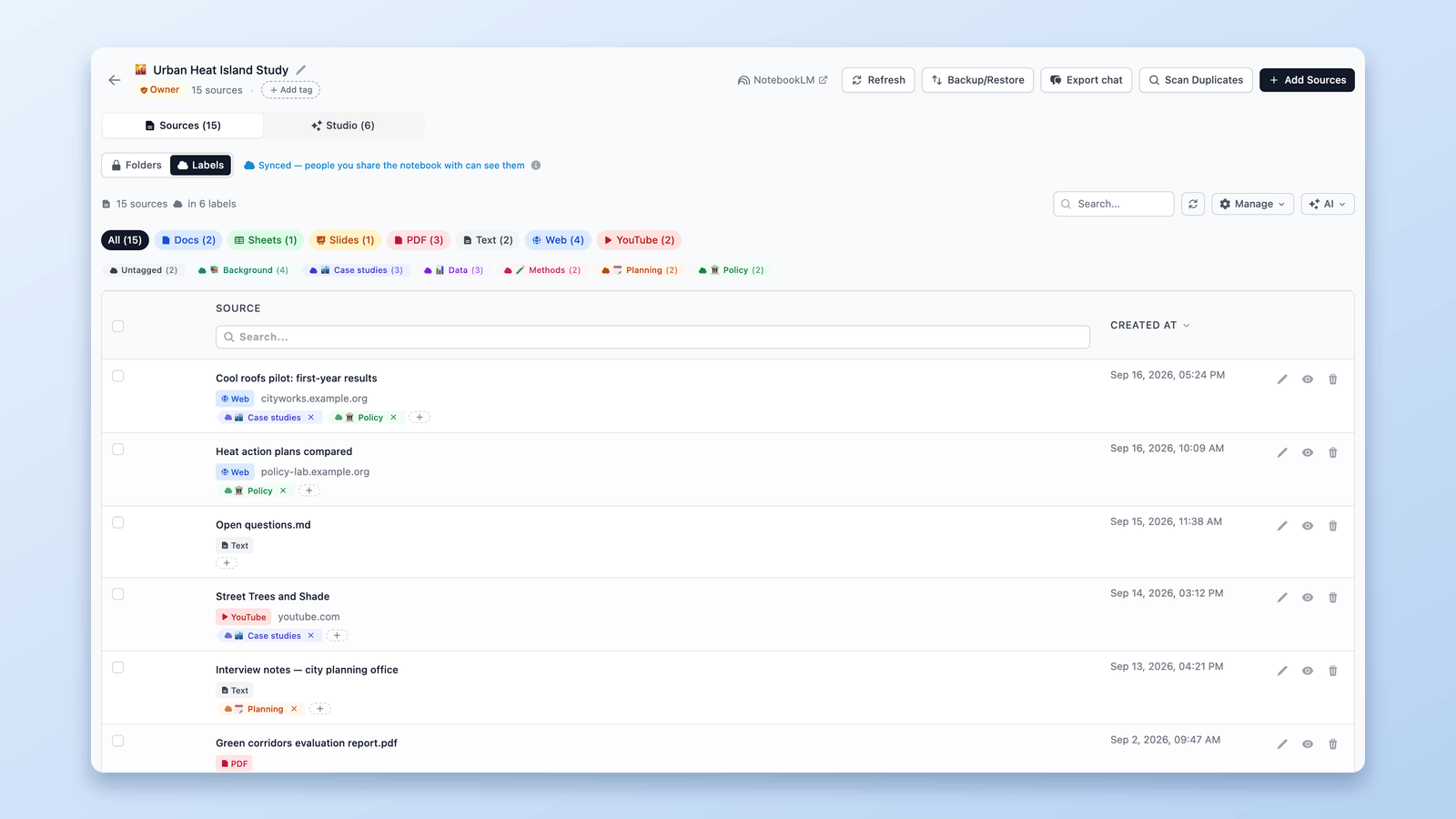
NotebookLM Quellen-Labels: So verwaltest du sie in der Tabelle
NotebookLM labelt deine Quellen ab 5 automatisch. So funktionieren Labels und so verwaltest du sie in einer Tabelle: eigene erstellen, taggen, filtern, suchen.
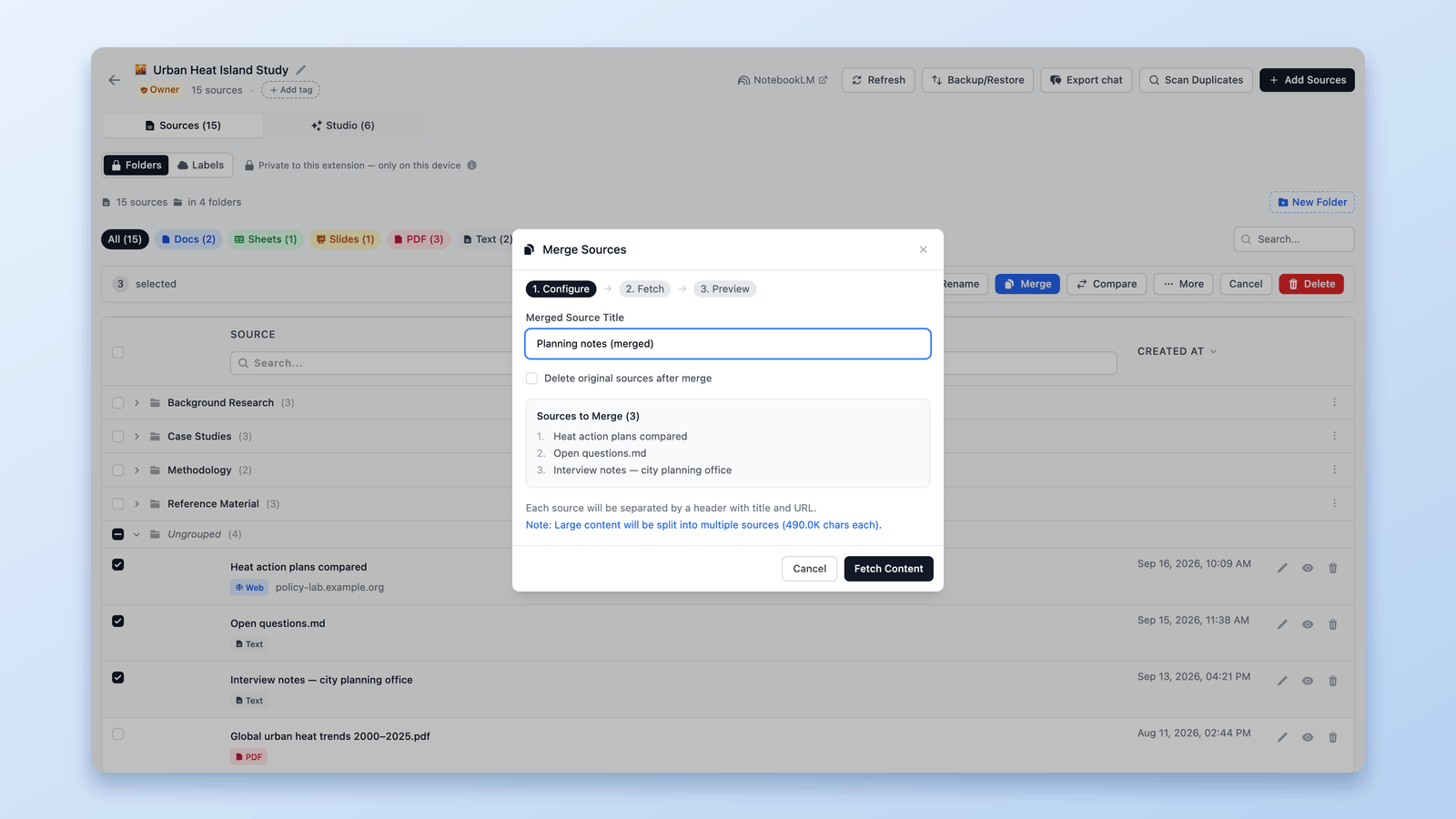
Quellen in NotebookLM zusammenführen (Duplikate & Fragmente)
Verwandte Quellen in einem NotebookLM-Notizbuch zusammenführen: weniger Duplikate, sauberer Kontext für die KI. Vorschau vor dem Bestätigen – kostenlose Erweiterung.