ربط NotebookLM مع Claude عبر خادم MCP الرسمي: مجاناً ودون برمجة
عزز تجربتك في NotebookLM مع إضافة المتصفح المجانية الخاصة بنا.
عرض الخططالإجابة المختصرة: نعم، يمكنك ربط NotebookLM (المعروف الآن باسم Gemini Notebook) مع Claude. فلديه واجهة برمجية (API) رسمية وخادم MCP يعمل عن بُعد، كلاهما من Google وفي مرحلة Public Preview (المعاينة العامة) منذ أوائل نوفمبر 2026، ولا يتطلب الإعداد أي برمجة. تنشئ بنفسك عميلاً لتسجيل الدخول بحساب Google (ست خطوات قصيرة في Google Cloud)، ثم تضيف https://notebook.googleapis.com/mcp إلى Claude كموصّل مخصص، فيصبح Claude قادراً على إنشاء الدفاتر وإضافة صفحات الويب ومقاطع فيديو YouTube والنصوص إليها. وتكفي باقة Claude المجانية. ولا يستطيع Claude بعدُ طرح الأسئلة على الدفتر، ولا حذف أي شيء، ولا رفع الملفات.
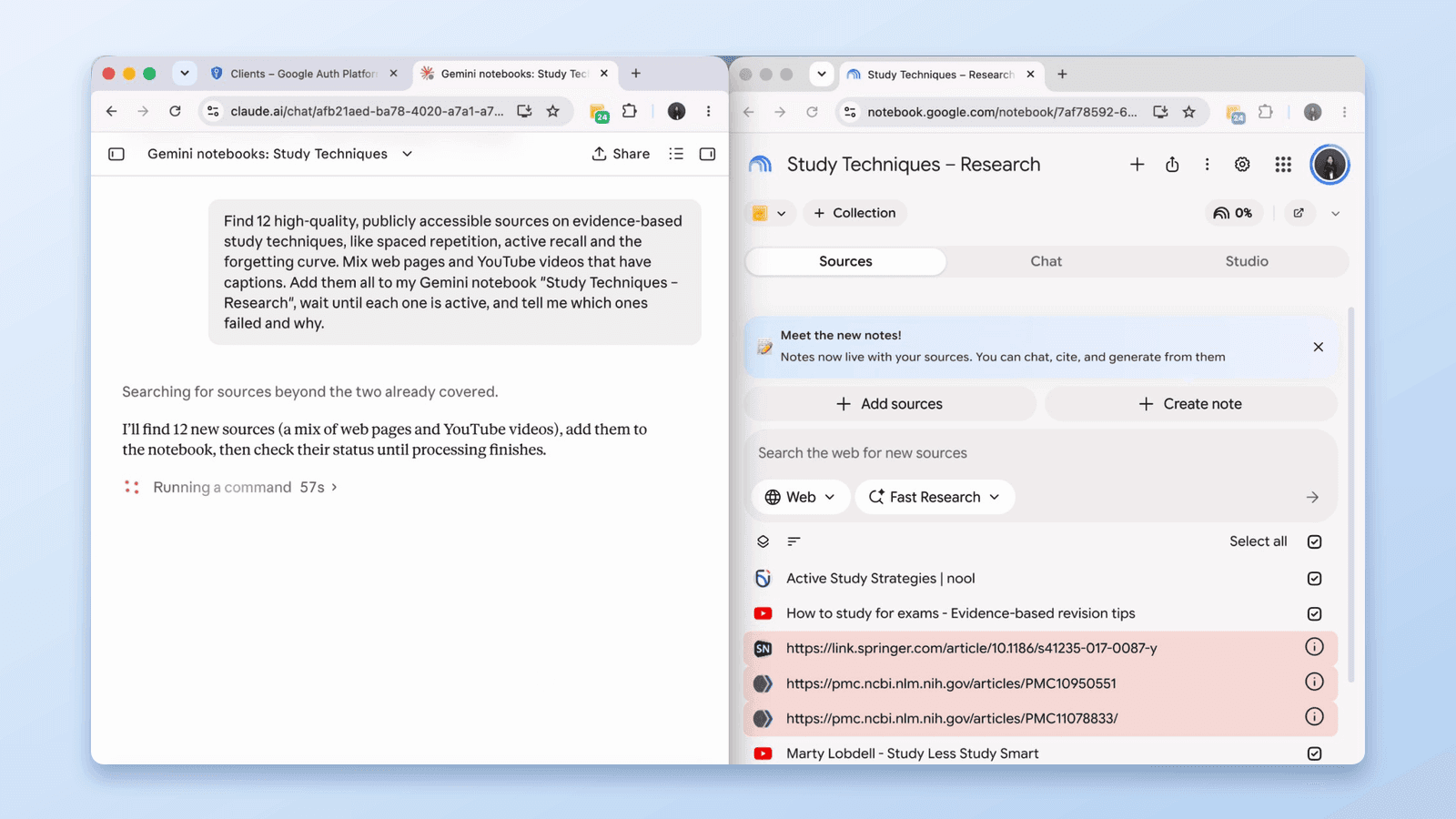
في الفيديو أدناه، أكتب جملة واحدة إلى Claude، فيضيف 16 مصدراً إلى دفتري: صفحات ويب ومقاطع فيديو من YouTube، مع التحقق من كل واحد منها (اكتمل تحميل 13 منها، وأخبرني Claude بالمصادر الثلاثة التي فشلت). ولا أفتح بنفسي رابطاً واحداً.
يعمل ذلك لأن NotebookLM، الذي صار اسمه الآن Gemini Notebook، يملك منذ أوائل نوفمبر 2026 واجهة برمجية وخادم MCP رسميَّين من Google (في مرحلة Public Preview). إنه خادم Google نفسها، بتسجيل الدخول المعتاد بحساب Google، لا حل التفافي من صنع المجتمع. وفي هذا الدليل ستربطه مع Claude بالنقرات وحدها: ست خطوات قصيرة في Google Cloud، ثم موصّل واحد في Claude. لن تحتاج إلى سطر الأوامر ولا إلى أي كود، وتكفي باقة Claude المجانية. ولمعرفة تكلفة الواجهة البرمجية وحدودها وسبب عدم وجود مفتاح API، راجع دليل واجهة NotebookLM البرمجية.
لا تستخدم Claude؟ خادم Google هو خادم MCP قياسي، لذا يمكن لتطبيقات ذكاء اصطناعي أخرى الاتصال به أيضاً، كلٌّ وفق حدود باقاته. أما أنا فلم أختبر سوى Claude. راجع قسم "هل يعمل مع Claude Desktop أو ChatGPT أو Claude Code أو Cursor؟" قرب نهاية المقال.
تفضّل المشاهدة؟ يعرض هذا الفيديو (عشر دقائق، بالإنجليزية) كل نقرة، بما فيها الأخطاء.
نظرة سريعة
- الوقت: نحو 15 دقيقة
- التكلفة: $0. فالواجهة البرمجية مجانية خلال مرحلة Public Preview من Google، وتتيح باقة Claude المجانية موصّلاً مخصصاً واحداً.
- ما تحتاج إليه: حساب Google شخصي مفعَّل عليه التحقق بخطوتين، إضافةً إلى حساب Claude.
- آخر تحقق: 27 نوفمبر 2026 (مستندات Google وصفحات مساعدة Claude).
ما يستطيعه خادم MCP الرسمي لـ NotebookLM (وما لا يستطيعه بعد)
| يعمل اليوم | ليس بعد |
|---|---|
| إنشاء الدفاتر وإعادة تسميتها | رفع ملفات مثل PDF (عبر MCP) |
| إضافة صفحات ويب عامة | حذف الدفاتر أو المصادر |
| إضافة مقاطع فيديو YouTube المزوّدة بترجمة مصاحبة | إضافة روابط Google Drive أو Google Docs |
| إضافة نصوصك الخاصة، مثل ملاحظات الاجتماعات | طرح الأسئلة على الدفتر |
| التحقق من اكتمال تحميل كل مصدر | إنشاء ملخصات صوتية أو غيرها من مخرجات Studio |
| عرض قائمة الدفاتر والمصادر |
وخلف الكواليس، يحصل Claude على سبع أدوات: list_notebooks وget_notebook وcreate_notebook وupdate_notebook وlist_sources وget_source وcreate_source. ولا تستطيع أيٌّ منها حذف أي شيء.
وأجمل ما في الأمر أنك لست مضطراً إلى لصق الروابط بنفسك. أعطِ Claude موضوعاً، فيبحث عن المصادر ويضيفها نيابةً عنك. وبعض البنود في عمود "ليس بعد" مدرجة على خارطة طريق Google (راجع قسم خارطة الطريق أدناه).
قبل أن تبدأ
- حساب Google شخصي. حسابات العمل والمدارس (Google Workspace) لا تعمل بعد.
- أن يكون هذا الحساب قد فتح Gemini Notebook مرة واحدة على الأقل (notebook.google.com). وإلا فستظهر لك رسالة "Account not found" (لم يُعثر على الحساب).
- أن يكون التحقق بخطوتين مفعَّلاً، لأن Google Cloud يشترطه.
وستحتاج أيضاً إلى حساب Claude. والباقة المجانية تكفي. ولا يتوفر Claude في كل البلدان: راجع قائمة البلدان والمناطق المدعومة لدى Anthropic.
لقطات الشاشة وأسماء الأزرار في هذا الدليل مأخوذة من الواجهة الإنجليزية، والكلمات الواردة بين قوسين ترجمات تساعدك على العثور عليها (وقد تختلف صياغتها في الواجهة العربية).
وتجد الروابط الرئيسية مجمّعة في نهاية هذا المقال.
آخر تحقق: 27 نوفمبر 2026، بالرجوع إلى دليل مصادقة الواجهة البرمجية من Google، وإلى شرط التحقق بخطوتين لاستخدام Google Cloud.
الجزء 1: إعداد Google Cloud (الخطوات من 1 إلى 6)
الخطوة 1: أنشئ مشروعاً في Google Cloud
افتح وحدة تحكم Google Cloud، وانقر على منتقي المشاريع في الأعلى، ثم على New project (مشروع جديد). سمِّه باسم مثل Notebook API وانقر على Create (إنشاء). وعندما يصبح جاهزاً، تنقلك Google إليه.
الخطوة 2: فعّل Gemini Notebook API
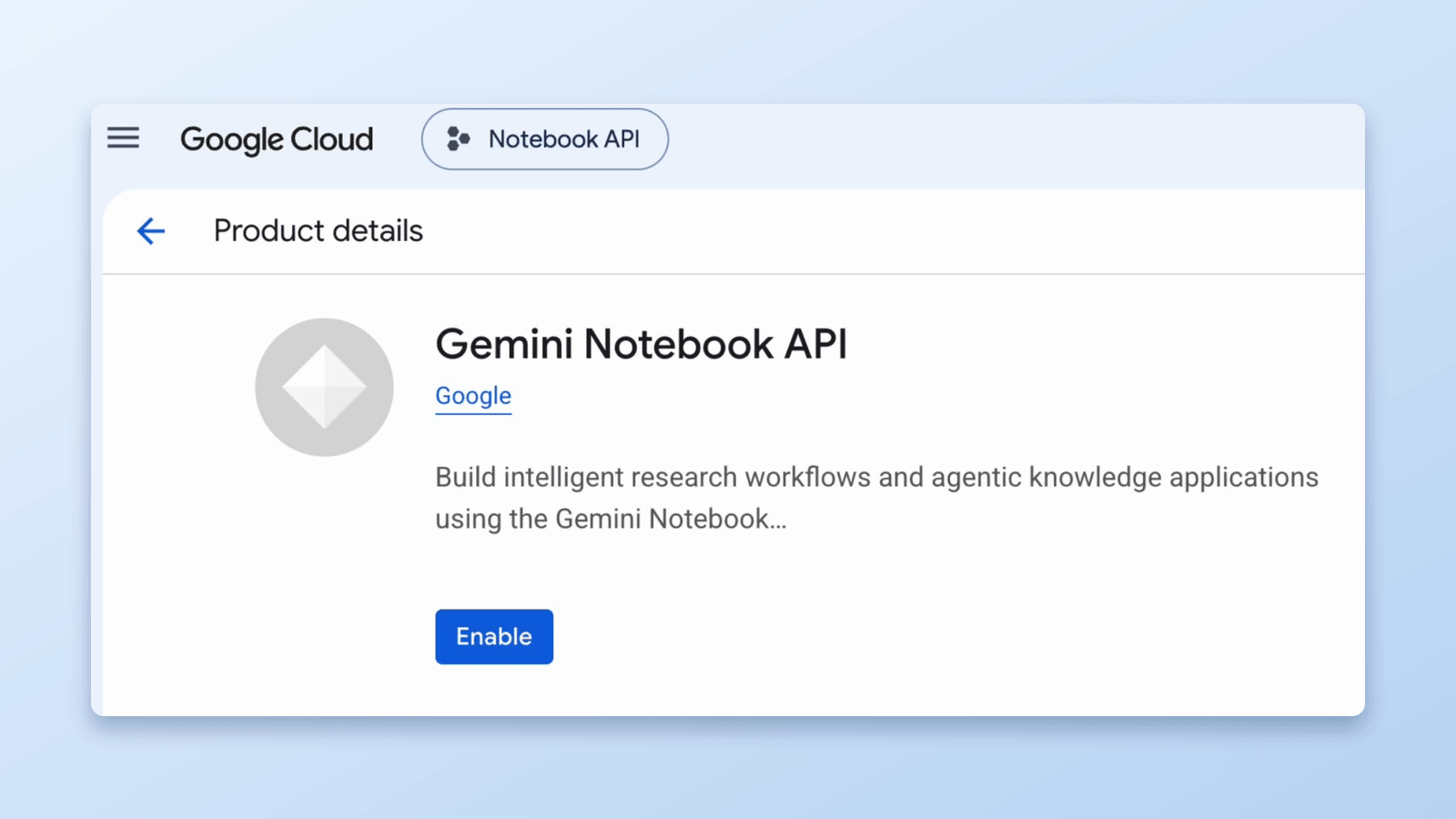
افتح صفحة Gemini Notebook API. وقبل أن تنقر على أي شيء، تأكد من أن مشروعك الجديد هو المحدد في الأعلى، ثم انقر على Enable (تفعيل).
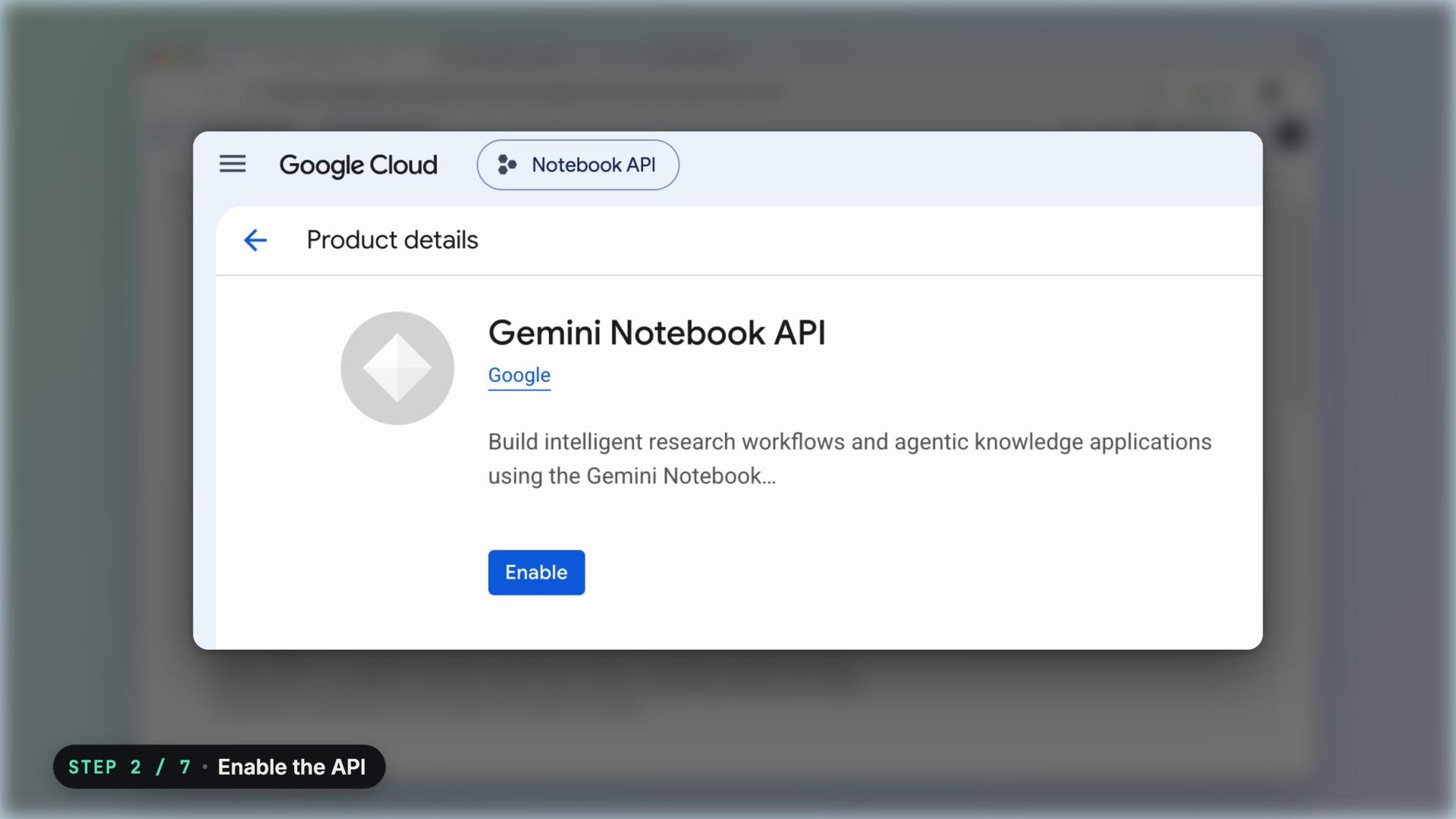
إذا فعّلت الواجهة البرمجية في مشروع آخر، فستفشل الخطوات اللاحقة، لذا تحقق من اسم المشروع أولاً.
الخطوة 3: اضبط شاشة تسجيل الدخول
هذه هي الشاشة التي تعرضها Google عند تسجيل الدخول. ابحث عن Google Auth Platform، وانقر على Get started (البدء)، ثم املأ أربعة أقسام قصيرة:
- App information (معلومات التطبيق): اسم للتطبيق (استخدمتُ
Notebook for Claude)، وبريدك الإلكتروني بصفته بريد الدعم. - Audience (الجمهور): اختر External (خارجي).
- Contact information (معلومات الاتصال): بريدك الإلكتروني.
- Finish (إنهاء): وافق على Google API Services User Data Policy (سياسة بيانات المستخدمين في خدمات Google API)، ثم انقر على Create.
الخطوة 4: أضف حسابك إلى قائمة المستخدمين الاختباريين
التطبيق الذي أنشأته للتو في وضع الاختبار، لذا لا تسمح Google بالدخول إلا للحسابات التي تدرجها في القائمة. افتح Audience، وانقر على + Add users (إضافة مستخدمين)، وأدخل بريدك الإلكتروني أنت، ثم انقر على Save (حفظ).
الخطوة 5: أضف نطاق notebook
لا تتخطَّ هذه الخطوة. افتح Data Access (الوصول إلى البيانات)، وانقر على Add or remove scopes (إضافة نطاقات أو إزالتها)، واكتب notebook في خانة التصفية. حدّد النطاق الذي لا يتضمن "readonly" (للقراءة فقط)، وهو .../auth/notebook الموصوف بعبارة "See, edit, create, and delete all your notebooks…" (الاطلاع على جميع دفاترك وتعديلها وإنشاؤها وحذفها…).
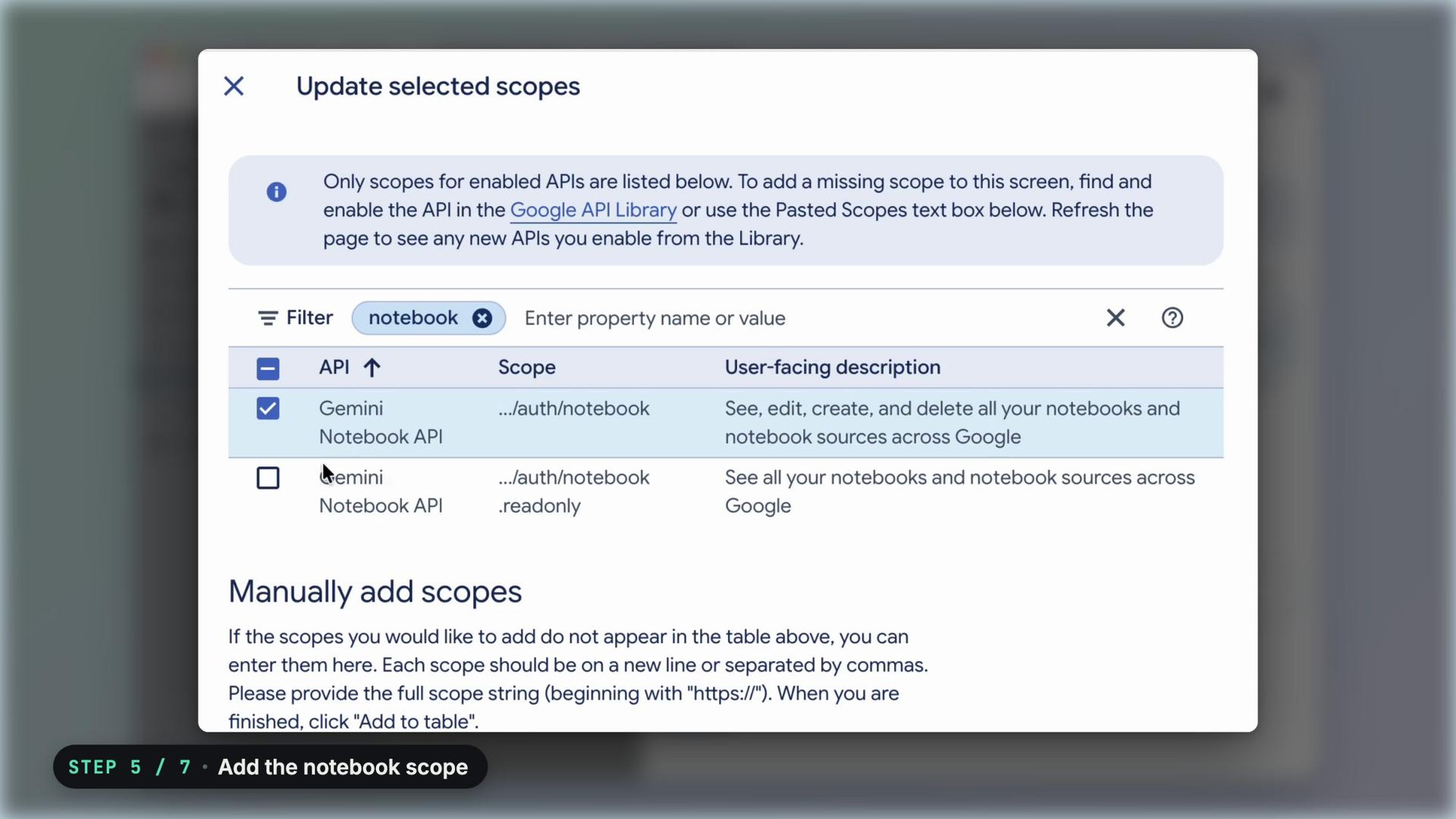
يتطلب الأمر نقرتين لا نقرة واحدة: انقر على Update (تحديث)، ثم مرّر إلى أسفل الصفحة تماماً وانقر على Save.
الخطوة 6: أنشئ عميلاً من نوع Web application
هذا هو المفتاح الذي سيستخدمه Claude. افتح Clients (العملاء) وانقر على Create client (إنشاء عميل).
-
في Application type (نوع التطبيق)، اختر Web application (تطبيق ويب)، لا Desktop app (تطبيق سطح المكتب).
-
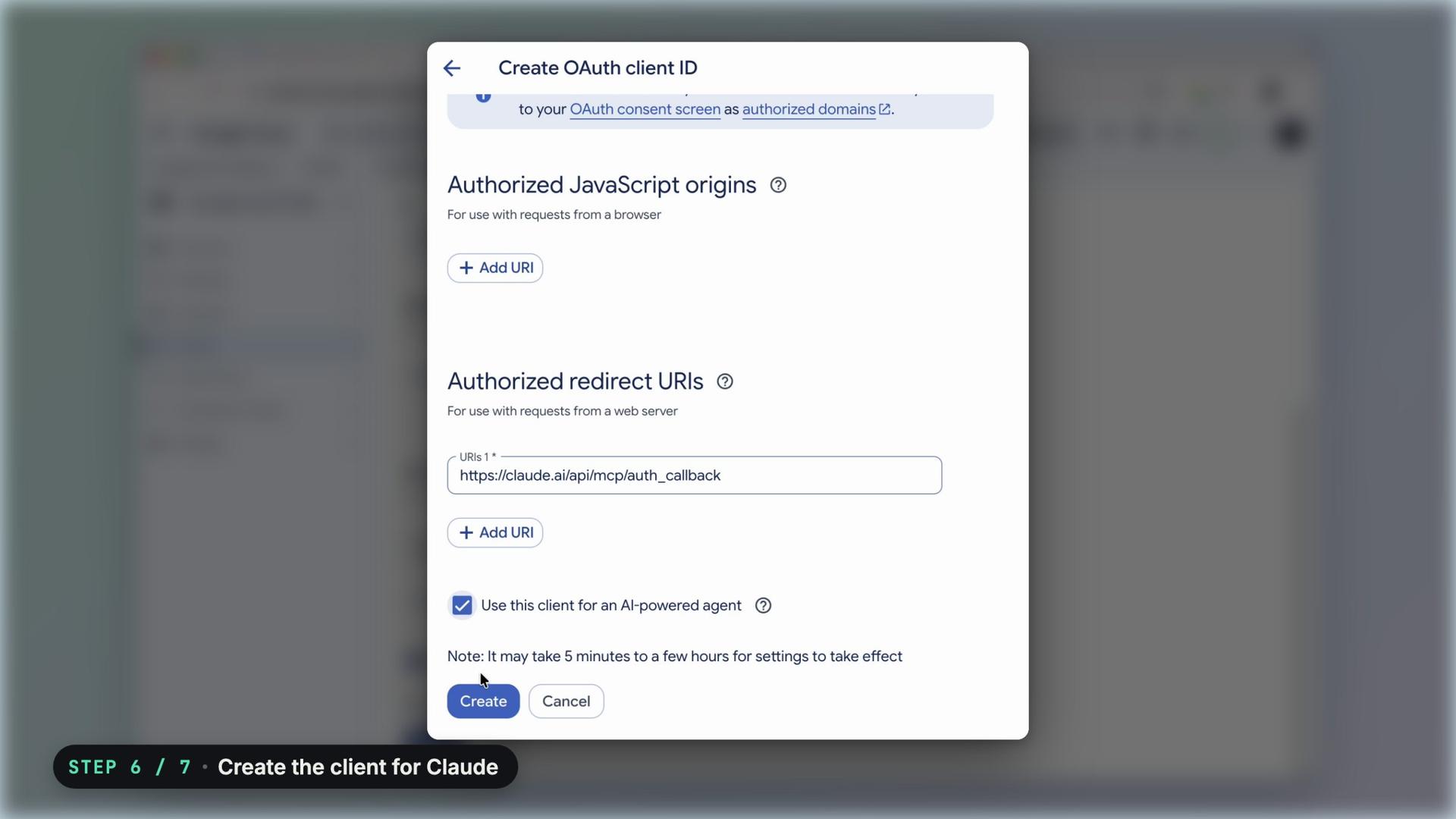
تحت Authorized redirect URIs (عناوين URI المعتمدة لإعادة التوجيه)، انقر على Add URI (إضافة URI) والصق عنوان Claude:
https://claude.ai/api/mcp/auth_callbackيخبر هذا Google بالمكان الذي ترسلك إليه بعد تسجيل الدخول.
-
حدّد Use this client for an AI-powered agent (استخدام هذا العميل لوكيل مدعوم بالذكاء الاصطناعي)، لأن Claude سيتصرف نيابةً عنك.
-
انقر على Create.
انسخ Client ID (معرّف العميل) وClient Secret (سرّ العميل) واحفظهما في مكان آمن. لا تعرض Google السرّ إلا مرة واحدة، فتعامل معه ككلمة مرور.
الجزء 2: أضف الموصّل في Claude (الخطوة 7)
-
في Claude، افتح Customize → Connectors (التخصيص ثم الموصّلات)؛ وفي بعض الحسابات، ومنها حسابي، يظهر Plugins (المكوّنات الإضافية) في الشريط الجانبي بدلاً من ذلك. انقر على Add (إضافة)، ثم على Add custom connector (إضافة موصّل مخصص). وفي باقتَي Team وEnterprise، يجب أن يضيف أحد المالكين (Owner) الموصّل للمؤسسة أولاً.
-
سمِّه
Gemini Notebook، والصق عنوان خادم Google، ثم انقر على Continue (متابعة):https://notebook.googleapis.com/mcp -
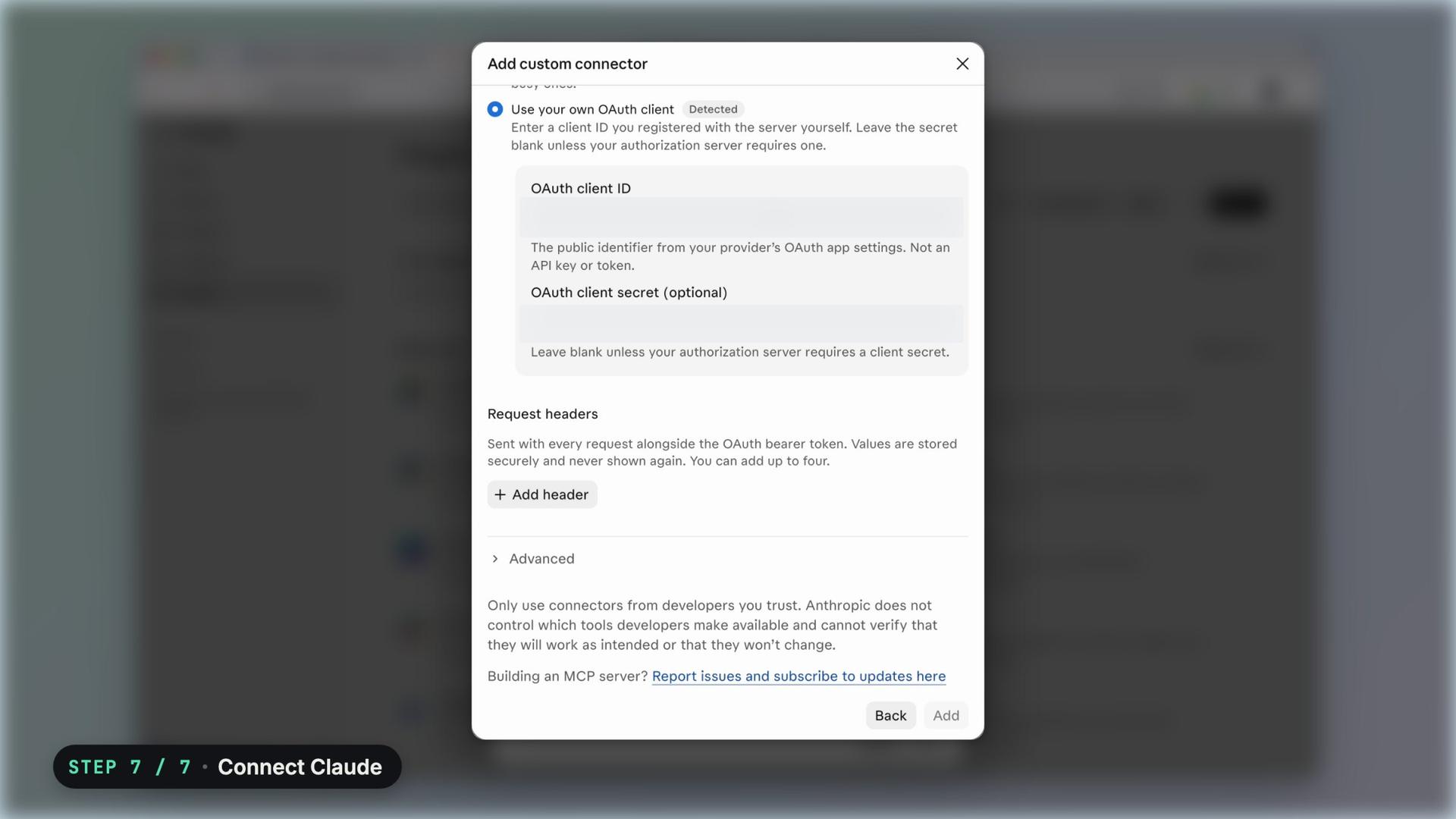
يتحقق Claude من الخادم ويحدد لك Use your own OAuth client (استخدام عميل OAuth خاص بك). الصق Client ID، وClient Secret أيضاً. حقل السرّ مكتوب عليه "optional" (اختياري)، لكن Google تحتاج إليه. انقر على Add.
-
صارت لـ Gemini Notebook الآن صفحة خاصة به، عليها علامة Not connected (غير متصل). انقر على Connect (اتصال)، فتنفتح صفحة تسجيل الدخول من Google. اختر الحساب الذي أضفته إلى قائمة المستخدمين الاختباريين.
-
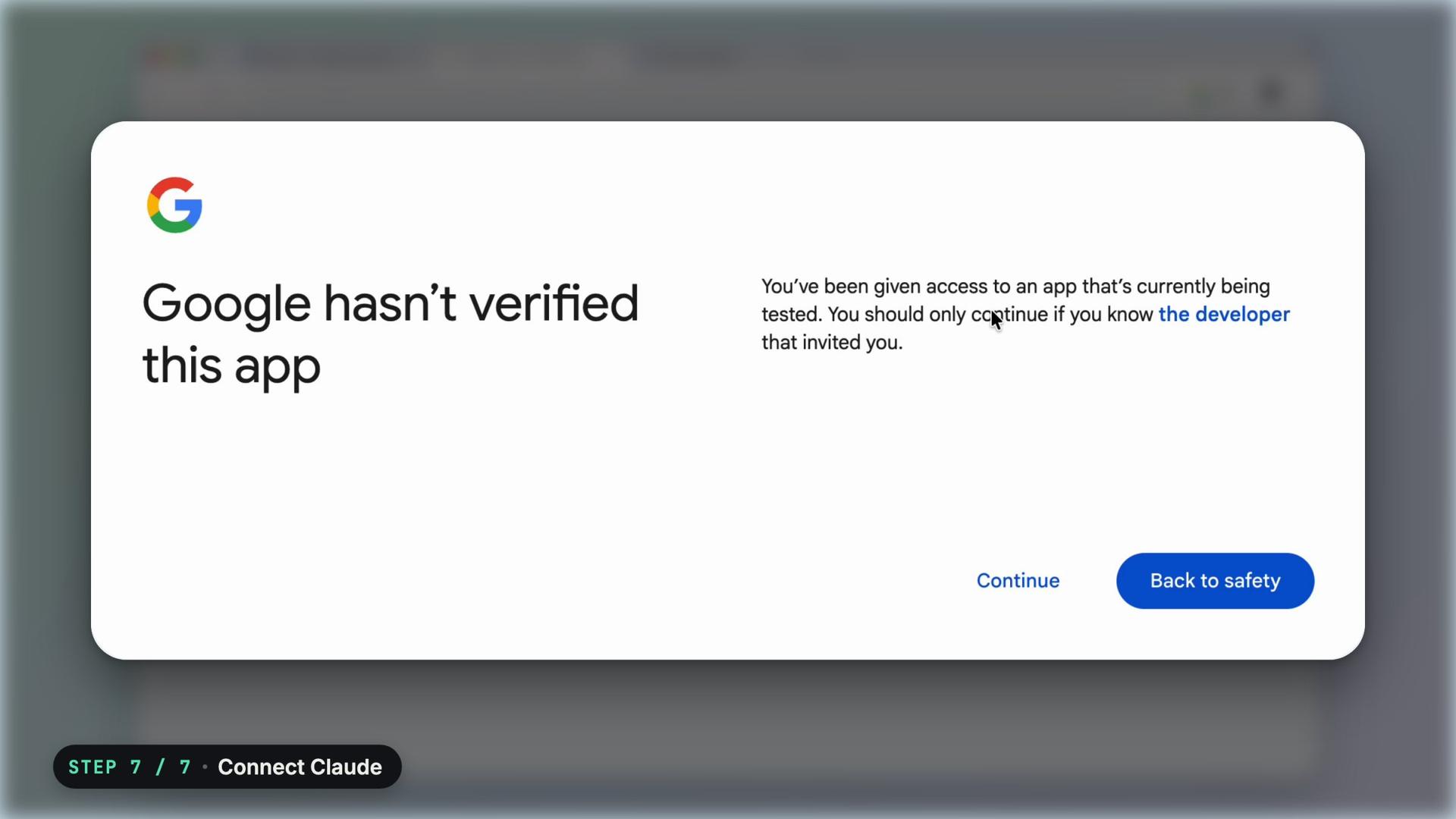
سترى "Google hasn't verified this app" (لم تتحقق Google من هذا التطبيق). هذا متوقع، لأنه تطبيقك أنت. انقر على Continue: وهو الرابط النصي العادي، لا الزر الأزرق الكبير Back to safety (العودة إلى بر الأمان).
-
بعد ذلك تطلب Google الإذن بالوصول إلى دفاترك. وتسمّي التطبيق claude.ai (العنوان الوارد في الخطوة 6)، لا الاسم الذي كتبته في الخطوة 3: إذ لا تعرض Google الاسم الخاص بالتطبيق إلا بعد التحقق منه. انقر على Continue.
-
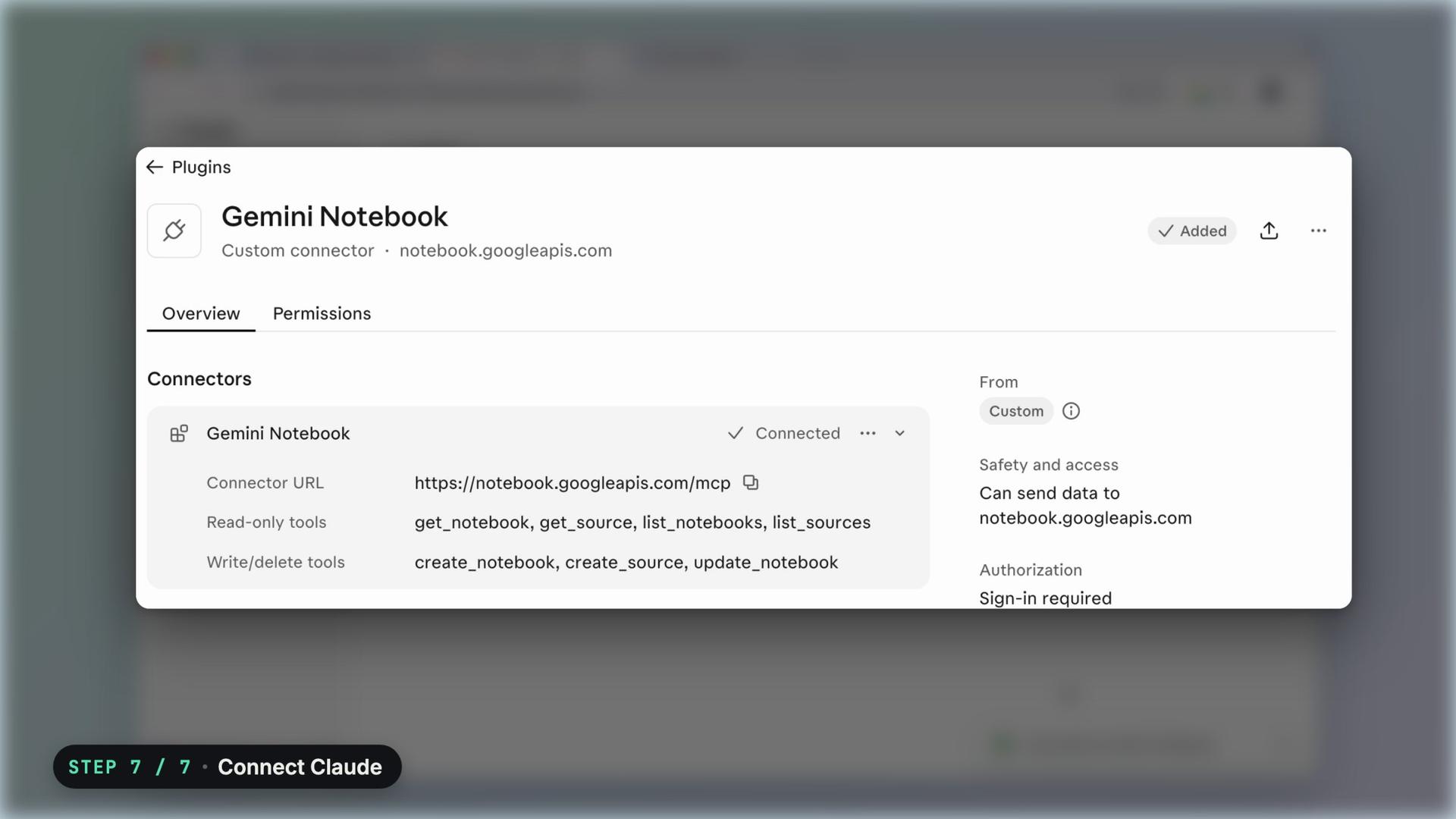
تعود إلى Claude وقد تم الاتصال. وتعرض الصفحة أربع أدوات للقراءة فقط وثلاث أدوات للكتابة.
اختبر الاتصال
ابدأ دردشة جديدة، وانقر على +، ثم على Plugins (أو Connectors)، وتأكد من أن Gemini Notebook مفعَّل.
ثم اطلب:
اعرض قائمة بدفاتري في Gemini Notebook.
في أول مرة يستخدم فيها Claude أداةً، يطلب الإذن. اختر Always allow (السماح دائماً) إن كنت لا تريد أن يُطرح عليك السؤال مجدداً، أو Allow once (السماح مرة واحدة).
وها هي قائمة دفاترك.
أنشئ دفتراً بالدردشة
في الفيديو، يظهر Claude على اليسار وGemini Notebook على اليمين، فترى كل تغيير لحظة وصوله. وكل طلب مكتوب بلغة يومية بسيطة (بالإنجليزية في الفيديو).
أنشئ دفتراً
أنشئ دفتراً في Gemini Notebook باسم "Study Techniques".
أضف صفحة ويب. يجب أن تكون عامة، دون تسجيل دخول ودون جدار دفع. وتحتاج المصادر الجديدة إلى لحظات حتى تُعالَج.
أضف صفحة الويب هذه إلى دفتري Study Techniques: https://en.wikipedia.org/wiki/Spaced_repetition
أضف فيديو من YouTube. تجري العملية بالطريقة نفسها، ما دام الفيديو مزوّداً بترجمة مصاحبة.
أضف أيضاً فيديو YouTube هذا: https://www.youtube.com/watch?v=ukLnPbIffxE
أضف ملاحظاتك الخاصة كمصدر نصي. ينتظر Claude حتى تنتهي معالجة المصادر، ويخبرك بالجاهز منها.
أضف هذه الملاحظات كمصدر نصي باسم "ملاحظاتي": امتحاني بعد 7 أيام. أنسى معظم ما أقرؤه بعد يوم أو يومين. أريد جلسات يومية قصيرة تعتمد على الاسترجاع النشط والتكرار المتباعد بدلاً من إعادة القراءة.
اعرض قائمة المصادر، أو غيّر اسم الدفتر. حدّث صفحة Gemini Notebook، وستجد كل شيء هناك، جاهزاً للدردشة معه.
غيّر اسم الدفتر إلى "Study Techniques – Research".
دع Claude يبحث في موضوع نيابةً عنك
وهنا تبدأ المتعة. بدلاً من لصق الروابط، أعطِ Claude موضوعاً:
ابحث عن 12 مصدراً عالي الجودة ومتاحاً للعموم عن أساليب المذاكرة القائمة على الأدلة العلمية، مثل التكرار المتباعد والاسترجاع النشط ومنحنى النسيان. نوِّع بين صفحات الويب ومقاطع فيديو YouTube المزوّدة بترجمة مصاحبة. أضفها كلها إلى دفتري "Study Techniques – Research" في Gemini Notebook، وانتظر حتى يصبح كل منها نشطاً، ثم أخبرني بالمصادر التي فشلت ولماذا.
يبحث Claude في الويب ويضيف المصادر واحداً تلو الآخر، ويمكنك أن تراها تصل تباعاً على اليمين.
في تجربتي، تجاوز Claude المصادر الاثني عشر التي طلبتها وأضاف 16 مصدراً جديداً: اكتمل تحميل 13 منها، وفشلت 3 مقالات من مجلات علمية (مقالة على Springer ومقالتان على PubMed Central). والأرجح أنها فشلت لأن تلك المواقع تحظر الوصول الآلي.
نصيحة لمستخدمي الباقة المجانية: بلوغ الحد لا يُضيّع شيئاً
في باقة Claude المجانية، قد تبلغ مهمة كبيرة كهذه حدّ الاستخدام في منتصفها. وهذا ما حدث معي.
لا يضيع شيء. فكل مصدر أضافه Claude موجود في الدفتر أصلاً. وعندما يُعاد ضبط الحد، يكفي أن تطلب منه التحقق:
أيّ المصادر الجديدة تعذّر تحميلها، ولماذا؟
حلول بديلة لما لا تستطيعه الواجهة البرمجية بعد
ملفات PDF والملفات الأخرى
يستطيع Claude إضافة الروابط والنصوص، لا الملفات. ولإضافة ملف PDF، افتح Gemini Notebook بنفسك واختر Add sources → Upload files (إضافة مصادر ثم رفع ملفات). (ويستطيع المطوّرون رفع الملفات عبر واجهة REST البرمجية.)
إزالة المصادر
لا يستطيع Claude إزالة المصادر، لأن الواجهة البرمجية لا تستطيع حذف أي شيء بعد. لذا نظّف الدفتر في Gemini Notebook بدلاً من ذلك. ومرّر المؤشر فوق أيقونة المعلومات لترى سبب فشل المصدر.
ثم افتح قائمة النقاط الثلاث واختر Remove all failed sources (إزالة جميع المصادر التي فشلت). نقرة واحدة، وتختفي كلها.
ملفات Google Docs وDrive
إذا لصقت رابط Google Docs أو Drive، يرفضه الدفتر، موضحاً أن روابط Drive وDocs غير مدعومة كمصادر بعد.
الحل السريع: في Gemini Notebook، انقر على Add sources → Drive (إضافة مصادر ثم Drive) واختر المستند بنفسك. أو الصق نص المستند في الدردشة، وسيضيفه Claude كمصدر نصي.
أسماء الأزرار كما ظهرت في 27 نوفمبر 2026.
حل المشكلات: Error 400 redirect_uri_mismatch وError 403 access_denied وأخطاء أخرى
| ما تراه | السبب | الحل |
|---|---|---|
| "Access blocked: This app's request is invalid" (تم حظر الوصول: طلب هذا التطبيق غير صالح)، Error 400: redirect_uri_mismatch | عنوان Claude في الخطوة 6 ناقص أو مكتوب بشكل خاطئ | انسخ https://claude.ai/api/mcp/auth_callback من جديد، واحفظ، ثم اتصل مرة أخرى |
| "Access blocked: claude.ai has not completed the Google verification process" (تم حظر الوصول: لم يُكمل claude.ai عملية التحقق من Google)، Error 403: access_denied | حسابك ليس ضمن المستخدمين الاختباريين | أضفه في الخطوة 4 |
| خطأ متعلق بـ Workspace | سجّلت الدخول بحساب عمل أو مدرسة | استخدم حساب Google شخصياً |
| "Account not found" | لم يفتح ذلك الحساب Gemini Notebook من قبل | افتح notebook.google.com مرة واحدة بذلك الحساب |
| فشل رابط Google Docs أو Drive | روابط Drive وDocs غير مدعومة بعد | أضفه من Drive بنفسك، أو الصق النص بدلاً منه |
| يتوقف Claude عن الاتصال بعد أسبوع | حدّ الأيام السبعة الذي تفرضه Google على تسجيل الدخول في التطبيقات التي في وضع الاختبار | اتصل مجدداً من صفحة الموصّل في Claude |
تنبّه Google إلى أن التغييرات على العميل قد تستغرق من 5 دقائق إلى بضع ساعات حتى تسري. وفي تجربتي، نجح عنوان إعادة التوجيه فور تصحيحه.
ما الصلاحية التي تمنحها لـ Claude، وكيف تسحبها
عندما تنقر على Continue في شاشة الموافقة من Google في الخطوة 7، تمنح claude.ai إذناً واحداً: نطاق notebook الذي أضفته في الخطوة 5. وتصفه Google بعبارة "See, edit, create, and delete all your notebooks and notebook sources across Google" (الاطلاع على جميع دفاترك ومصادرها في Google وتعديلها وإنشاؤها وحذفها). ولا توجد في الواجهة البرمجية أداة للحذف بعد، لذا لا يستطيع Claude حذف أي شيء اليوم، لكن الإذن نفسه بهذا الاتساع، ويشمل كل دفتر في حساب Google ذاك، بما في ذلك الدفاتر التي شاركها آخرون معك.
ما يُبقي هذا الإذن تحت السيطرة:
- تسجّل الدخول في صفحة Google نفسها. لا يرى Claude كلمة مرور حسابك في Google أبداً، ويقتصر الإذن على الدفاتر، فلا يشمل Gmail ولا Drive ولا بقية الحساب.
- يبقى القرار بيدك في Claude. لا يعمل الموصّل إلا في الدردشات التي فعّلته فيها، ويستأذنك Claude قبل استخدام أي أداة ما لم تكن قد اخترت Always allow. وفي صفحة الموصّل يمكنك ضبط كل أداة على Always allow أو Needs approval (يحتاج إلى موافقة) أو Blocked (محظور).
- تنتهي صلاحيته. لأن التطبيق الذي أنشأته في Google Cloud يبقى في وضع الاختبار، تُنهي Google تسجيل الدخول بعد سبعة أيام من منحك الإذن.
ولسحب الصلاحية، استخدم أياً مما يلي:
- في Claude: افتح موصّل Gemini Notebook وانقر على Disconnect (قطع الاتصال) لتسجيل خروج Claude من Google، أو اختر Remove (إزالة) من قائمة النقاط الثلاث الخاصة به لحذف الموصّل.
- في حسابك على Google: افتح الاتصالات بجهات خارجية، وابحث عن claude.ai، وأزل وصوله.
- في Google Cloud: احذف عميل OAuth الذي أنشأته في الخطوة 6 (ضمن Clients)، أو أوقف المشروع كله إن كنت أنشأته لهذا الغرض فقط.
ما القادم: خارطة طريق Google
تُدرج خارطة الطريق لدى Google ما يلي:
- حسابات العمل والمدارس (Workspace)
- حذف الدفاتر والمصادر
- روابط Google Drive كمصادر
- ما تسميه Google بعبارة "generating artifacts" (إنشاء العناصر)
- استرجاع المعلومات من الدفتر
لا توجد مواعيد بعد، وتقول Google إن القائمة قابلة للتغيير. وعندما تصل هذه الميزات، قد ينتقل Claude من جمع المصادر إلى إعداد حزمة مذاكرة كاملة لك. وسأكتب عن ذلك عند إطلاقه.
حتى ذلك الحين: صدّر دفترك وسلّمه إلى Claude
لا تستطيع الواجهة البرمجية استخراج المعلومات من الدفتر بعد. وإلى أن يصبح ذلك ممكناً، تستطيع NotebookLM Tools، إضافتنا المجانية لمتصفحَي Chrome وFirefox، تصدير مصادر الدفتر (بصيغة JSON، أو كملف ZIP يضم ملفات Markdown) أو تصدير دردشته. ثم يمكنك أن تعطي Claude ملف JSON، أو ملفات Markdown بعد فك ضغطها.
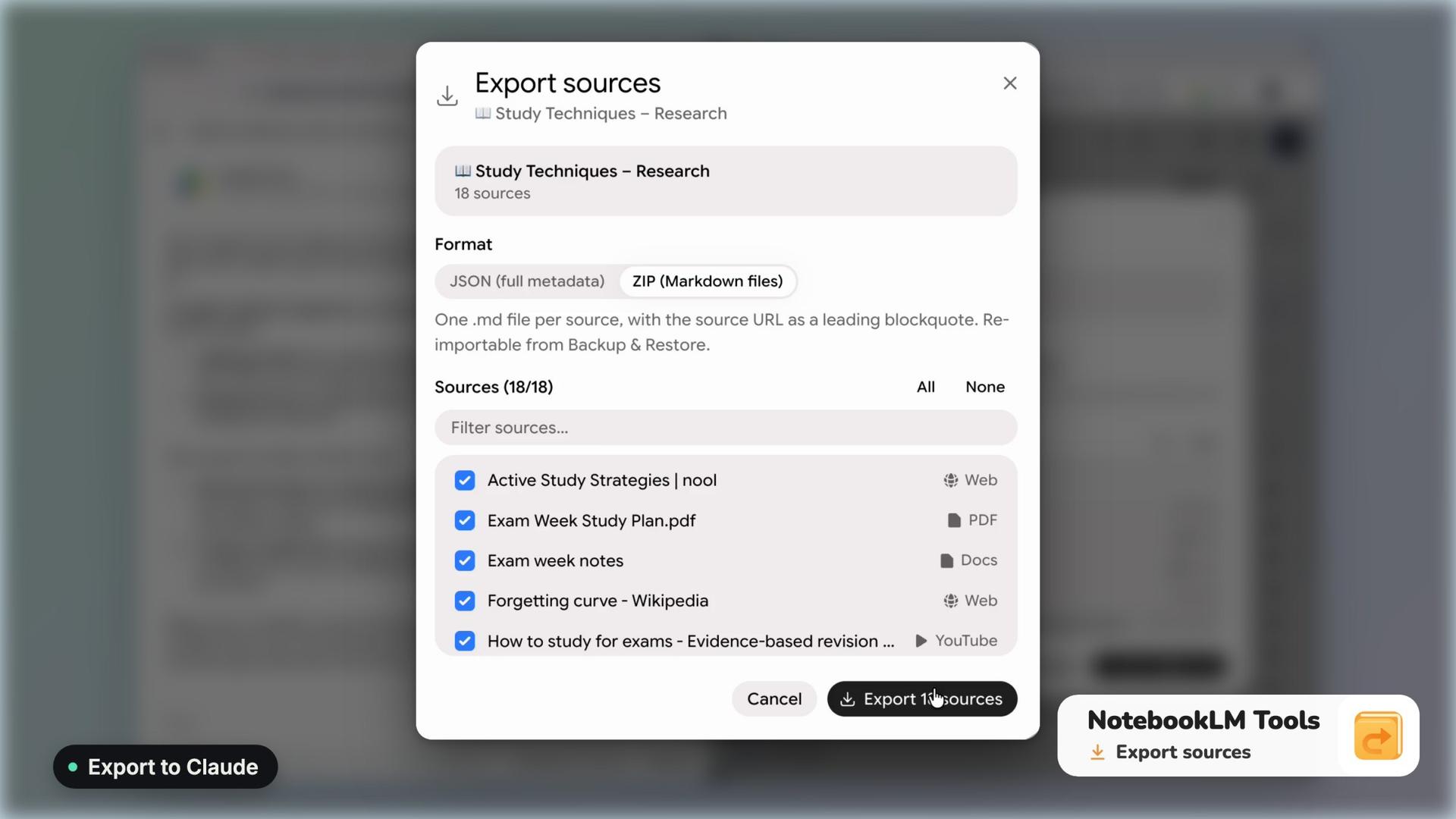
وتغطي الإضافة أيضاً أموراً أخرى لا تستطيعها الواجهة البرمجية بعد: حذف المصادر والدفاتر دفعةً واحدة (وهو مفيد لما ينشئه Claude منها)، وتنظيم الدفاتر في مجموعات، ونسخ المصادر إلى دفتر آخر.
إفصاح: هذه المدونة تابعة لـ NotebookLM Tools. والإضافة ليست من صنع Google ولا Anthropic.
هل يعمل مع Claude Desktop أو ChatGPT أو Claude Code أو Cursor؟
يرافقك الموصّل الذي أضفته للتو في كل تطبيقات Claude، ولأن خادم Google هو خادم MCP قياسي يعمل عن بُعد، يمكن لتطبيقات ذكاء اصطناعي أخرى استخدامه أيضاً. ولا يعرض الفيديو هذه الحالات:
- Claude Desktop وتطبيقات الجوال وCowork: لا شيء آخر عليك فعله. تقول Anthropic إن الموصّل المتصل متاح في محادثاتك "on the web, desktop, and mobile" (على الويب وسطح المكتب والجوال)؛ وأنت تفعّله في كل محادثة. أما Cowork نفسه فيتطلب باقة Claude مدفوعة.
- ChatGPT: تقول صفحة مساعدة OpenAI إن خوادم MCP المخصصة مع الدعم الكامل (أي مع الكتابة) متاحة لـ ChatGPT Business وEnterprise/Edu على الويب؛ أما Pro فيمكنه ربطها بصلاحيات القراءة والجلب (read/fetch) فقط، وهذا يعني هنا عرض قائمة الدفاتر والمصادر دون إنشائها. تضيف الخادم من Plugins → Add custom MCP server (المكوّنات الإضافية ثم إضافة خادم MCP مخصص)، وتعطيه Client ID وClient Secret من الخطوة 6، ثم تضيف عنوان إعادة التوجيه الذي يعرضه لك ChatGPT إلى عميل Google نفسه. أما دليل MCP من Google نفسها فأكثر تشدداً: إذ يقول إنك تحتاج إلى اشتراك ChatGPT Business لاستخدام خوادم MCP من Google. لم أختبر ذلك (آخر مراجعة في 27 نوفمبر 2026).
- Claude Code وCursor: توثّق Google طريقتين. يستخدم دليل MCP الخاص بـ Gemini Notebook رمز وصول من سطر أوامر gcloud، تنتهي صلاحيته بعد ساعة واحدة. أما دليلها العامّ لكل خوادم MCP لديها، Configure MCP in an AI application (إعداد MCP في تطبيق ذكاء اصطناعي)، فيشرح بدلاً من ذلك تسجيل الدخول بعميل OAuth خاص بك. لم أختبر أياً من الطريقتين. وتقول مستندات Anthropic أيضاً إن الموصّلات التي تضيفها في claude.ai تكون متاحة في Claude Code عندما تسجّل الدخول بحساب Claude الخاص بك؛ ولم أختبر ذلك أيضاً.
- المطوّرون: تدعم واجهة REST البرمجية رفع الملفات أيضاً. ابدأ بـدليل البدء السريع.
الأسئلة الشائعة
هل يستطيع Claude الوصول إلى NotebookLM؟
نعم. تشغّل Google خادم MCP رسمياً لـ NotebookLM (المعروف الآن باسم Gemini Notebook) على https://notebook.googleapis.com/mcp. وبعد أن تضيفه إلى Claude كموصّل مخصص، يستطيع Claude عرض قائمة دفاترك ومصادرك، وإنشاء الدفاتر وإعادة تسميتها، وإضافة صفحات الويب ومقاطع فيديو YouTube والنصوص. ولا يستطيع بعدُ طرح الأسئلة على الدفتر، ولا حذف أي شيء، ولا رفع الملفات.
هل لدى NotebookLM واجهة برمجية (API) رسمية؟
نعم. تتوفر Gemini Notebook API من Google (وGemini Notebook هو الاسم الجديد لـ NotebookLM) في مرحلة Public Preview (المعاينة العامة) لحسابات Google الشخصية منذ أوائل نوفمبر 2026. وهي تضم واجهة برمجية من نوع REST وخادم MCP يعمل عن بُعد على https://notebook.googleapis.com/mcp.
هل لدى NotebookLM خادم MCP؟
نعم، خادم رسمي: خادم MCP من Google يعمل عن بُعد على https://notebook.googleapis.com/mcp، وهو في مرحلة Public Preview مثل الواجهة البرمجية. ويمنح تطبيق الذكاء الاصطناعي سبع أدوات: لعرض قائمة الدفاتر والاطلاع عليها وإنشائها وإعادة تسميتها، ولعرض قائمة المصادر والاطلاع عليها وإضافتها. ولا تستطيع أيٌّ منها حذف أي شيء، ويقول دليل MCP من Google إن رفع الملفات غير متاح كأداة MCP.
هل واجهة NotebookLM البرمجية (API) مجانية؟
تقول صفحة حدود معدّل الطلبات لدى Google إن استخدامها مجاني خلال مرحلة Public Preview. ولم تعلن Google أسعار ما بعد المعاينة. والأسعار، وسبب عدم وجود مفتاح API، وحدود معدّل الطلبات، كلها مشروحة في دليل واجهة NotebookLM البرمجية.
هل يعمل هذا مع باقة Claude المجانية؟
نعم. تقول صفحة مساعدة Anthropic إن مستخدمي الباقة المجانية (Free) يمكنهم إضافة موصّل مخصص واحد، وهذا الإعداد لا يحتاج إلا إلى موصّل واحد. وقد تبلغ مهمة كبيرة حدّ الاستخدام في الباقة المجانية؛ لكن كل ما أضافه Claude حتى تلك اللحظة يبقى في الدفتر.
هل يعمل في Claude Desktop أو تطبيق الجوال أو Cowork؟
نعم، دون أي إعداد إضافي. تقول Anthropic إن الموصّل المتصل متاح في محادثاتك على الويب وسطح المكتب والجوال، وتذكر صفحة المساعدة لديها Cowork ضمن الأماكن التي تعمل فيها الموصّلات المخصصة. أما Cowork نفسه فيتطلب باقة Claude مدفوعة. فعّل Gemini Notebook في كل محادثة تريد أن يستخدمه Claude فيها. وقد اختبرته على الويب.
هل يمكنني ربط NotebookLM مع ChatGPT؟
في بعض الباقات فقط. تقول صفحة مساعدة OpenAI إن الدعم الكامل لخوادم MCP المخصصة، بما فيه إجراءات الكتابة، متاح في ChatGPT Business وEnterprise/Edu على الويب، وإن Pro يمكنه ربط خادم MCP مخصص بصلاحيات القراءة والجلب (read/fetch) فقط (آخر مراجعة في 27 نوفمبر 2026). أما دليل MCP من Google نفسها فأكثر تشدداً: إذ يقول إنك تحتاج إلى اشتراك ChatGPT Business لاستخدام خوادم MCP من Google. والإعداد في Google Cloud هو نفسه: أعِد استخدام Client ID وClient Secret من الخطوة 6، وأضف عنوان إعادة التوجيه الذي يعرضه لك ChatGPT. لا يعرض الفيديو ذلك، ولم أختبره.
هل يعمل مع Claude Code أو Cursor أو تطبيقات ذكاء اصطناعي أخرى؟
توثّق Google طريقتين لـ Claude Code وCursor. يستخدم دليل MCP الخاص بـ Gemini Notebook رمز وصول من سطر أوامر gcloud، تنتهي صلاحيته بعد ساعة واحدة. أما دليلها العامّ لكل خوادم MCP لديها، Configure MCP in an AI application (إعداد MCP في تطبيق ذكاء اصطناعي)، فيشرح بدلاً من ذلك تسجيل الدخول بعميل OAuth خاص بك، ويغطي تطبيقات ذكاء اصطناعي أخرى أيضاً. وتقول مستندات Anthropic أيضاً إن الموصّلات التي تضيفها في claude.ai تكون متاحة في Claude Code عندما تسجّل الدخول بحساب Claude الخاص بك. لم أختبر أياً من هذه الطرق.
ما الفرق بين هذا الخادم وخوادم MCP لـ NotebookLM على GitHub؟
تلك مشاريع مجتمعية تتحكم في تطبيق NotebookLM على الويب عبر جلسة متصفحك أو ملفات تعريف الارتباط (cookies). وهي تستطيع اليوم أكثر، مثل طرح الأسئلة على الدفتر، لكنها غير رسمية. أما هذا الخادم فهو نقطة النهاية (endpoint) الخاصة بـ Google نفسها، وتسجّل الدخول فيه عبر شاشة تسجيل الدخول المعتادة من Google.
هل يعمل مع حسابات Google Workspace؟
ليس بعد. حسابات Workspace مدرجة على خارطة طريق Google. استخدم حالياً حساب Google شخصياً.
هل يستطيع Claude رفع ملفات PDF إلى NotebookLM؟
ليس عبر MCP. ارفعها بنفسك في Gemini Notebook عبر Add sources → Upload files (إضافة مصادر ثم رفع ملفات). ويستطيع المطوّرون أيضاً استخدام واجهة REST البرمجية.
هل يستطيع Claude حذف المصادر أو الدفاتر؟
لا، فالواجهة البرمجية لا تستطيع حذف أي شيء بعد. استخدم Remove all failed sources (إزالة جميع المصادر التي فشلت) في Gemini Notebook، أو أداة للحذف الجماعي.
هل عليّ إعادة الاتصال كل ساعة؟
لا. يجدّد Claude تسجيل الدخول بنفسه. لكن لأن التطبيق الذي أنشأته في Google Cloud يبقى في وضع الاختبار، تُنهي Google تسجيل الدخول بعد 7 أيام، فتتصل مجدداً من صفحة الموصّل في Claude.
هل توجد حدود للاستخدام؟
عندما راجعتُ مستندات Google، كان يمكن إضافة المصادر حتى 20 مرة في الدقيقة لكل مستخدم. وتذكر صفحة الحدود لدى Google أيضاً 100 دفتر و50 مصدراً لكل دفتر في الباقة المجانية، مع حدود أعلى في الباقات المدفوعة؛ ويعرض دليل الباقات ما تتضمنه كل باقة.
الروابط
- تفعيل Gemini Notebook API: https://console.cloud.google.com/apis/library/notebook.googleapis.com
- عنوان URL للموصّل (الصقه في Claude):
https://notebook.googleapis.com/mcp - عنوان إعادة التوجيه (الخطوة 6):
https://claude.ai/api/mcp/auth_callback - دليل Claude للموصّلات المخصصة: https://support.claude.com/en/articles/11175166-get-started-with-custom-connectors-using-remote-mcp
- دليل Google Cloud لربط خوادم MCP من Google مع Claude.ai: https://docs.cloud.google.com/mcp/configure-mcp-ai-application
- المستندات الرسمية للواجهة البرمجية: https://developers.google.com/notebook/docs
- خارطة الطريق: https://developers.google.com/notebook/docs/roadmap
- NotebookLM Tools، إضافة هذه المدونة: Chrome · Firefox · كل الميزات في فيديو واحد
الواجهة البرمجية في مرحلة Public Preview، لذا قد تتغير الشاشات والخطوات. آخر تحقق: 27 نوفمبر 2026. وتُسجَّل التغييرات أدناه.
التحديثات
- 28 نوفمبر 2026: النشر الأول.
موثوق به من قبل 100,000+ مستخدمو NotebookLM
مقالات ذات صلة
واجهة NotebookLM البرمجية (API): السعر ومفتاح API والحدود
لدى NotebookLM (المعروف الآن باسم Gemini Notebook) واجهة API رسمية، مجانية خلال Public Preview. اعرف السعر وسبب غياب مفتاح API وحدود المعدّل وما لا تستطيعه بعد.
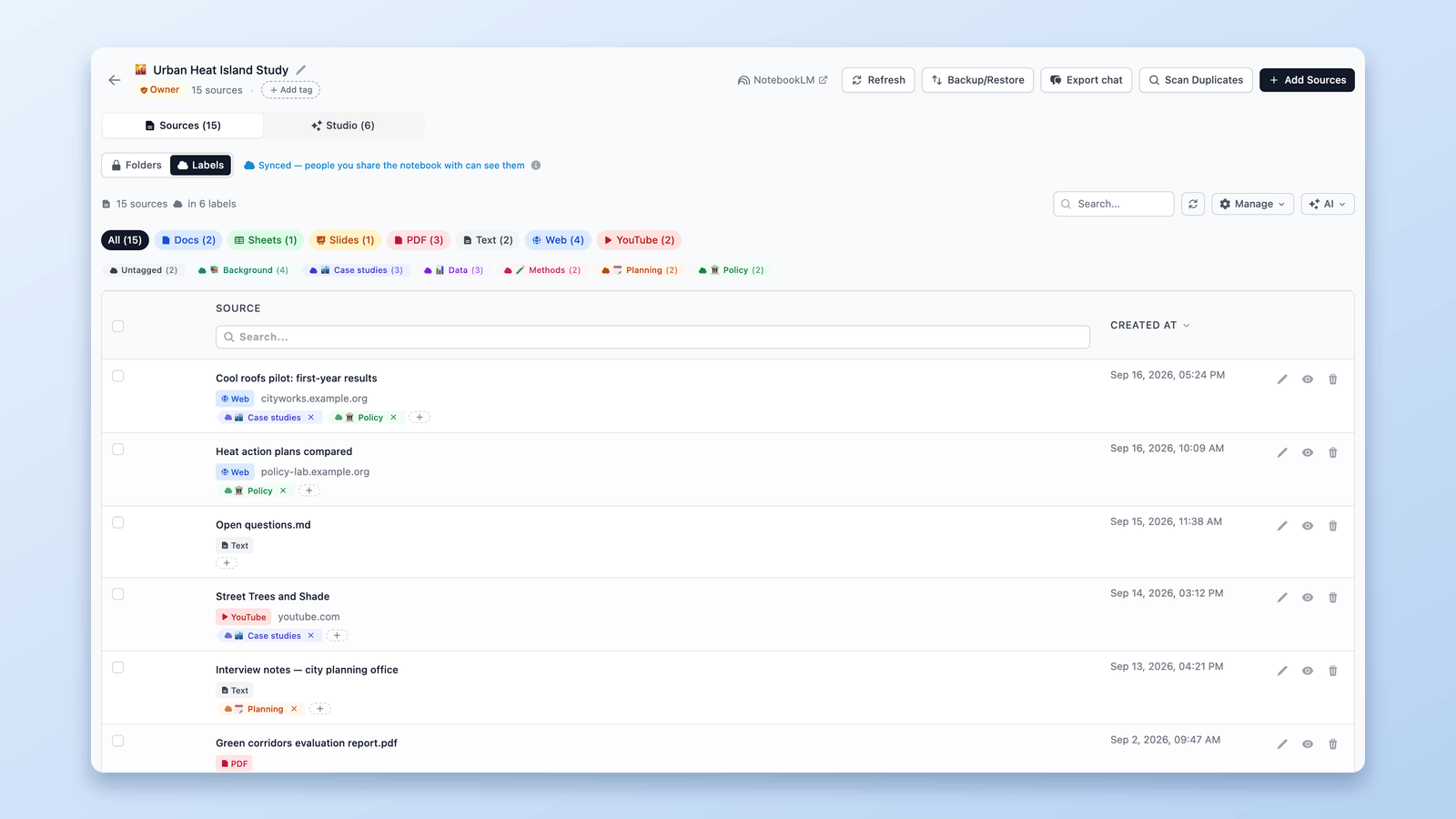
كيف تعمل تسميات المصادر في NotebookLM (وكيف تديرها في جدول)
يضيف NotebookLM تسميات تلقائية لمصادرك عند 5 فأكثر. تعرّف على آلية عملها وأدِرها في جدول: أنشئ تسمياتك، وسِم دفعة، وصفِّ وابحث.
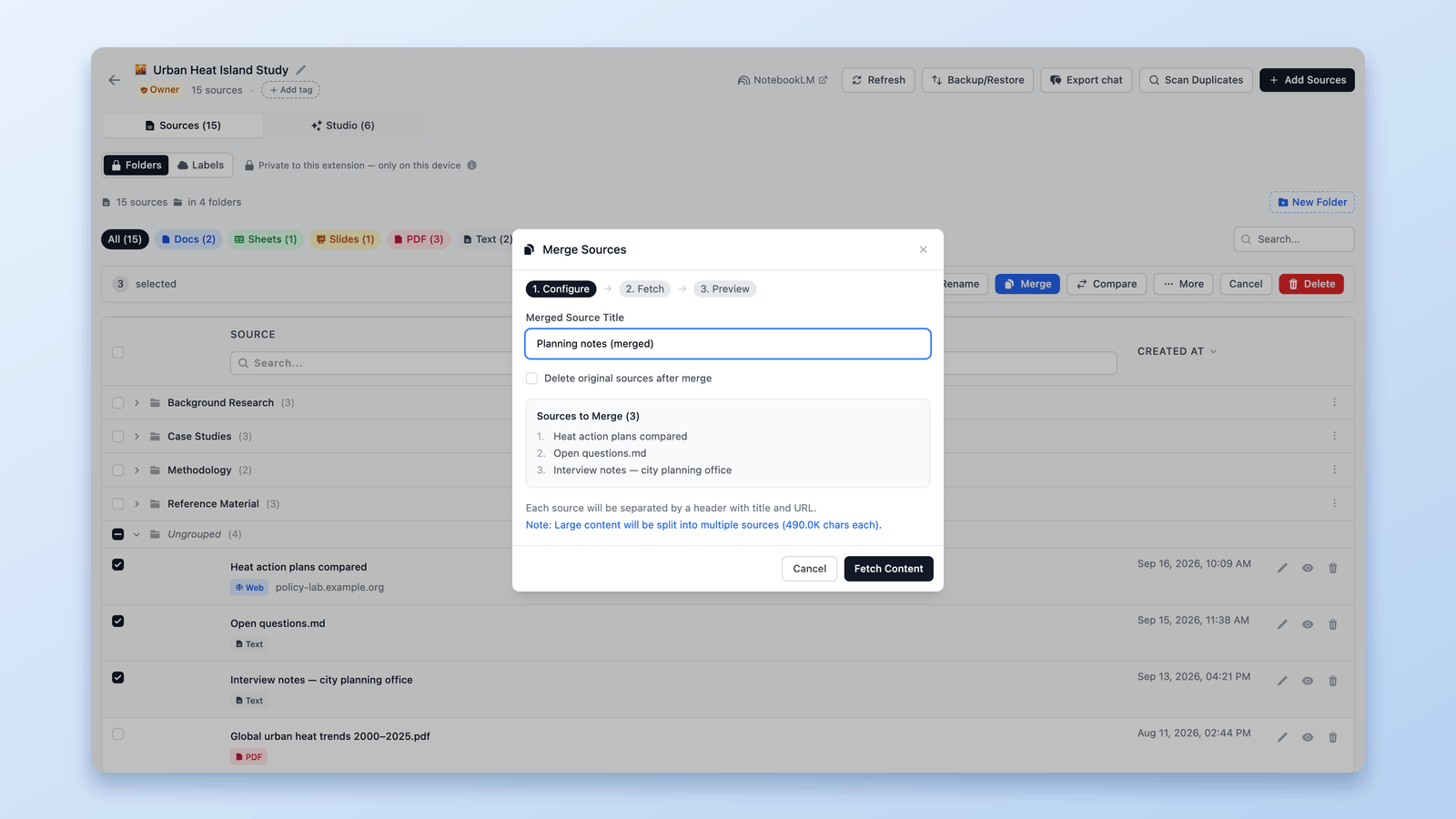
نصائح NotebookLM #5: دمج المصادر لسياق AI أفضل
تعرّف على كيفية دمج المصادر المجزّأة في NotebookLM للحصول على سياق أفضل، وملخصات أقوى، ودفاتر ملاحظات أكثر تنظيمًا باستخدام NotebookLM Tools. قلل التكرار وحسّن استدلال الذكاء الاصطناعي.