在 Firefox 上安裝 NotebookLM Tools(官方附加元件)
簡短回答: NotebookLM Tools 在 addons.mozilla.org 上推出了官方 Firefox 附加元件。從 官方頁面 安裝,釘選到工具列,你就擁有和 Chrome 版一模一樣的功能——來源資料夾、批次匯入、備份與還原、儲存的提示詞,以及所有其他功能。
Firefox 使用者常以為 NotebookLM(現已更名為 Gemini Notebook)的擴充功能只有 Chrome 版,畢竟大多數 Chrome 擴充功能從來不會推出 Firefox 版本。NotebookLM Tools 做到了。本指南會帶你走一遍安裝流程,說明哪些部分和 Chrome 完全相同,並處理幾個 Firefox 特有的細節。
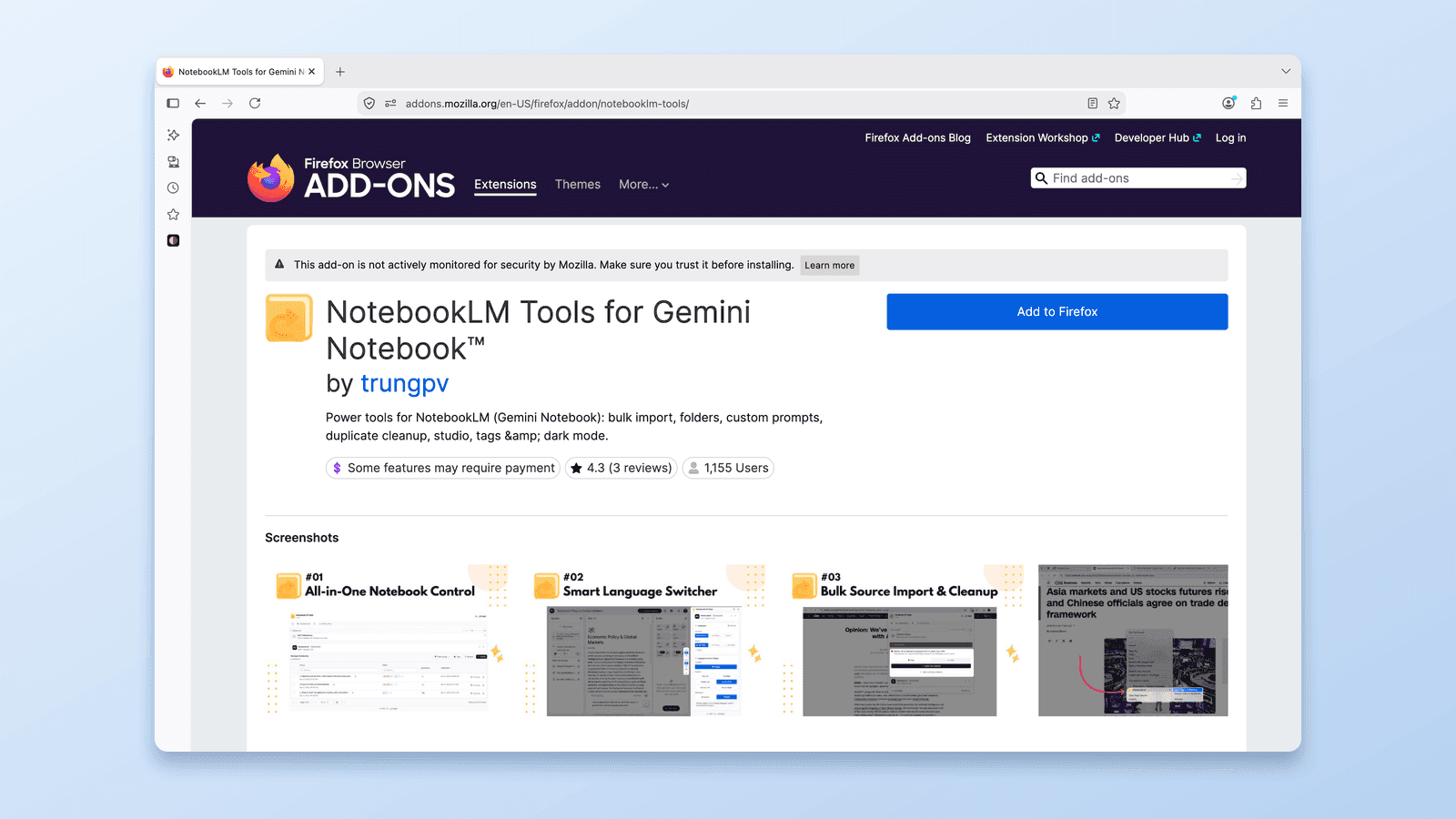
在 Firefox 上安裝 NotebookLM Tools
安裝步驟很簡短:
- 在 Firefox 中開啟 addons.mozilla.org/en-US/firefox/addon/notebooklm-tools/。
- 點擊藍色的新增至 Firefox按鈕。
- Firefox 會顯示權限提示,說明擴充功能可以存取哪些內容。檢視完後點擊新增——如果你在隱私視窗中做研究,請在 Firefox 安裝過程中出現 Allow extension to run in private windows(允許擴充功能在隱私視窗中執行)選項時勾選它(之後也可以在
about:addons中開啟)。 - 你會看到 NotebookLM Tools 已新增的確認訊息。
- 開啟新分頁、前往 notebooklm.google.com / notebook.google.com,擴充功能就啟用了。
你不需要建立帳戶、登入或做任何設定。擴充功能會立刻和你現有的 NotebookLM 筆記本一起運作。
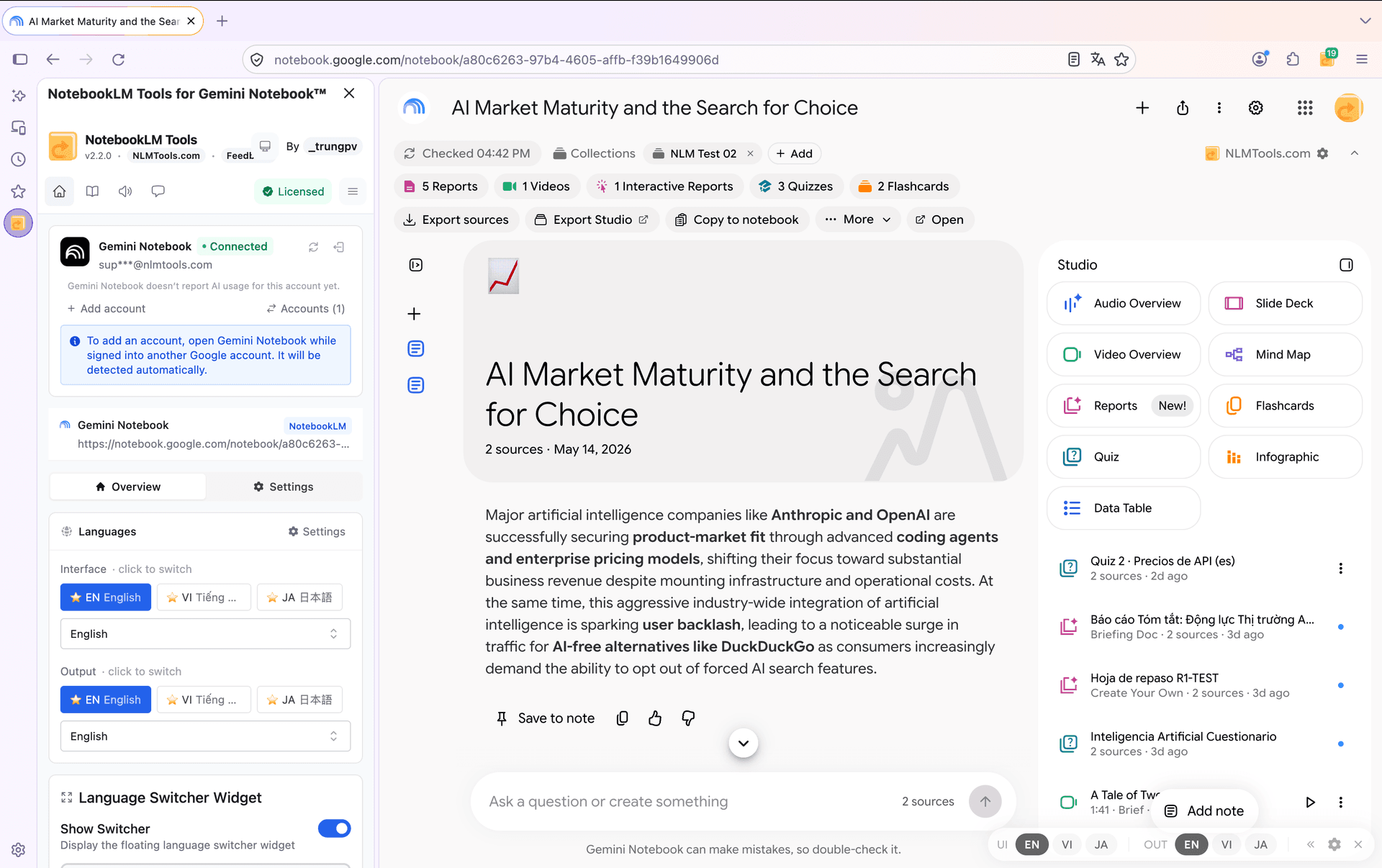
它具備 Chrome 版的所有功能嗎?
是的。Firefox 版的功能完整無缺:
- 來源資料夾 — 在每個筆記本內整理來源。
- 批次匯入 — 一次貼上幾十個 URL,或把所有已開啟的分頁全部加入。
- 右鍵匯入 — 從右鍵選單把任何頁面傳送到 NotebookLM。
- 備份與還原 — 匯出來源清單、還原到新筆記本。
- 儲存的提示詞與斜線命令 — 可跨筆記本重複使用的提示詞庫。
- Studio 生成輔助 — 一鍵生成音訊、心智圖、報告與測驗。
- 來源新鮮度同步 — 偵測並更新在你加入後又有變更的 Google Drive 來源(Docs、Slides、Sheets 以及 Drive 中的 PDF)。
- 跨筆記本搜尋 — 在整個資料庫中尋找內容。
Chrome 和 Firefox 版本之間沒有功能差異。更新會發佈到兩個商店,但各商店會分別審核,所以其中一個商店可能會比另一個早幾天顯示新版本。選購的 Pro 授權 在兩個瀏覽器上運作方式相同——一個授權涵蓋你安裝的任何一個瀏覽器。
Firefox 特有的小技巧
釘選擴充功能。 Firefox 會把未釘選的擴充功能藏在拼圖圖示後面。點擊該圖示,找到 NotebookLM Tools,點擊它旁邊的齒輪(或三點)按鈕,選擇 Pin to Toolbar(釘選到工具列),它就會直接出現在工具列上。每個一鍵操作(新增目前分頁、開啟擴充功能面板)在圖示顯示時都會更快。
無痕瀏覽。 如果你在 Firefox 隱私視窗中做研究,請為無痕模式啟用擴充功能。前往 about:addons,點擊 NotebookLM Tools,或點它的三點選單 → Manage(管理),然後把 Run in Private Windows(在隱私視窗中執行)設為 Allow(允許)。不會留下任何記錄——擴充功能的行為和一般視窗一樣。
追蹤保護不會擋到它。 Firefox 的加強型追蹤保護不會干擾 NotebookLM Tools。它會與 NotebookLM(notebooklm.google.com / notebook.google.com)、你要它匯入的頁面、訂閱來源和播放清單溝通,而且只有在你啟用 Pro 授權時,才會與我們的授權伺服器溝通;它不帶任何需要封鎖的第三方追蹤器。
多帳戶容器。 如果你用 Firefox 多帳戶容器來分隔工作與個人的 Google 帳戶,要分清楚兩件事。每個容器都有自己的 NotebookLM 工作階段,而擴充功能在筆記本頁面新增的工具列(Export sources、Copy to notebook、Merge、Rename)會以該分頁登入的 Google 帳戶身分運作——前提是那個帳戶已連接到擴充功能(重新載入分頁一次即可連接)。如果擴充功能無法驗證分頁的帳戶,它會退回你的作用中帳戶,並顯示 Account unverified(帳戶未驗證)標記。從彈出視窗、側邊面板或右鍵選單新增來源,則一律進入擴充功能的作用中帳戶:想加到另一個帳戶,請先在擴充功能中開啟 Accounts (N),點擊 Switch 切換。
疑難排解
擴充功能在 NotebookLM 上沒有顯示。 安裝完請重新載入 NotebookLM 分頁。Firefox 有時不會把剛安裝的擴充功能注入已開啟的分頁。
「新增至 Firefox」按鈕顯示為灰色。 你可能在用 Firefox 行動版或不支援的版本通道。此擴充功能支援 Firefox 桌面版(穩定版、開發者版與 Nightly)。目前不支援 Firefox Android 版。
權限提示看起來很嚇人。 它確實會要求存取所有網站的權限——不過這裡要分成兩件事來看。擴充功能的內容腳本只在 notebooklm.google.com 和 notebook.google.com 上執行,絕不會注入到其他任何頁面。之所以要這麼廣的權限,是為了讓你主動觸發的那些功能——右鍵匯入、「加入目前分頁」、批次 URL 匯入——能讀到你正在匯入的那個頁面,而你會匯入哪些網站,事先根本列不出來。我們收不到任何內容:你匯入的頁面只會送到 NotebookLM,而擴充功能唯一會送到我們伺服器的,是 Pro 授權金鑰(如果你有啟用的話)。詳情請見隱私權政策,確切的權限清單則可查看 Firefox 附加元件官方頁面。
Firefox 更新後擴充功能不見了。 Firefox 偶爾會在重大更新後暫時停用擴充功能,直到你確認為止。請檢查 about:addons——如果 NotebookLM Tools 標示為已停用,點擊啟用即可。
在 Chrome 上能用,在 Firefox 上不能用。 請確認你安裝的是 Firefox 版本,而不是 Chrome 的 .crx 檔案。Firefox 和 Chrome 擴充功能無法互通。請直接使用 addons.mozilla.org 的連結。
無痕瀏覽封鎖擴充功能。 預設情況下,Firefox 擴充功能不會在隱私視窗中執行。請依前述說明,到 about:addons 中開啟無痕瀏覽的存取權。
常見問題
Firefox 擴充功能是官方的嗎?
是的。它由和 Chrome 版同一個團隊發佈,透過 Mozilla 官方的 addons.mozilla.org 商店上架。每個版本在發佈前都會通過 Mozilla 的自動驗證,並由 Mozilla 簽署——正式版 Firefox 只會安裝經過簽署的附加元件——而且 Mozilla 隨時可以對程式碼進行人工審查。它並未加入 Mozilla 的 Recommended Extensions(推薦擴充功能)計畫,該計畫中的附加元件會持續接受安全審查,因此商店頁面會顯示 Mozilla 的標準提示,說明它未受到主動的安全監控(最後查證於 2026 年 10 月 1 日)。
需要付費嗎?
不用。安裝完全免費,每項核心功能都不需授權就能使用;批次 Studio 生成(一鍵產生多種 Studio 類型、一次執行產生多個項目,或在多本筆記本套用同一組預設組合)需要 Pro。選購的 Pro 授權 還會移除支援橫幅,而且一個授權同時涵蓋 Chrome 和 Firefox。
會拖慢我的瀏覽器嗎?
不會。擴充功能只會在 notebooklm.google.com 和 notebook.google.com 上執行,或是你主動把分頁傳送到 NotebookLM 的時候才會動作。它不會在背景輪詢,也不會在其他網站注入內容腳本。
可以在 Firefox Android 版使用嗎?
目前不行。Firefox Android 版對擴充功能的支援有限,而 NotebookLM Tools 是以桌面流程為主。請用桌面版 Firefox 安裝。
它能在 LibreWolf 或 Waterfox 等 Firefox 衍生版上運作嗎?
通常可以,只要該衍生版支援 WebExtensions 並可從 addons.mozilla.org 安裝。我們是針對主線 Firefox 進行測試,因此衍生版的行為只能盡力支援。
相同的擴充功能,相同的工作流程
如果你原本在 Chrome 上使用 NotebookLM Tools、現在改用 Firefox,工作流程完全一樣。從 Firefox 官方附加元件頁面 安裝,釘選圖示,每一項 功能 都會如你預期地運作。
相關文章:
- 如何用資料夾整理 NotebookLM 來源 — 在 Firefox 上運作方式完全一樣的來源資料夾功能。
- 如何將目前分頁加入 NotebookLM — 一鍵擷取分頁,Chrome 和 Firefox 行為相同。
- NotebookLM 技巧 #6:備份與還原 — 不論你用哪個瀏覽器,都能備份你的筆記本。
相關文章

如何匯出 NotebookLM 測驗(試算表、PDF、答案卷)
Google 未記載任何 NotebookLM 測驗匯出方式。免費的 NotebookLM Tools 擴充功能可將測驗存成 CSV、連同答案卷一起列印,並把閃卡送進 Anki。

如何在 NotebookLM 中分組與整理筆記本(Collections 收藏集)
可以,NotebookLM 支援將筆記本分組。收藏集(Collections)是原生的筆記本分組功能,會同步到你的 Google 帳戶——幾秒內即可建立、批次指派和篩選。
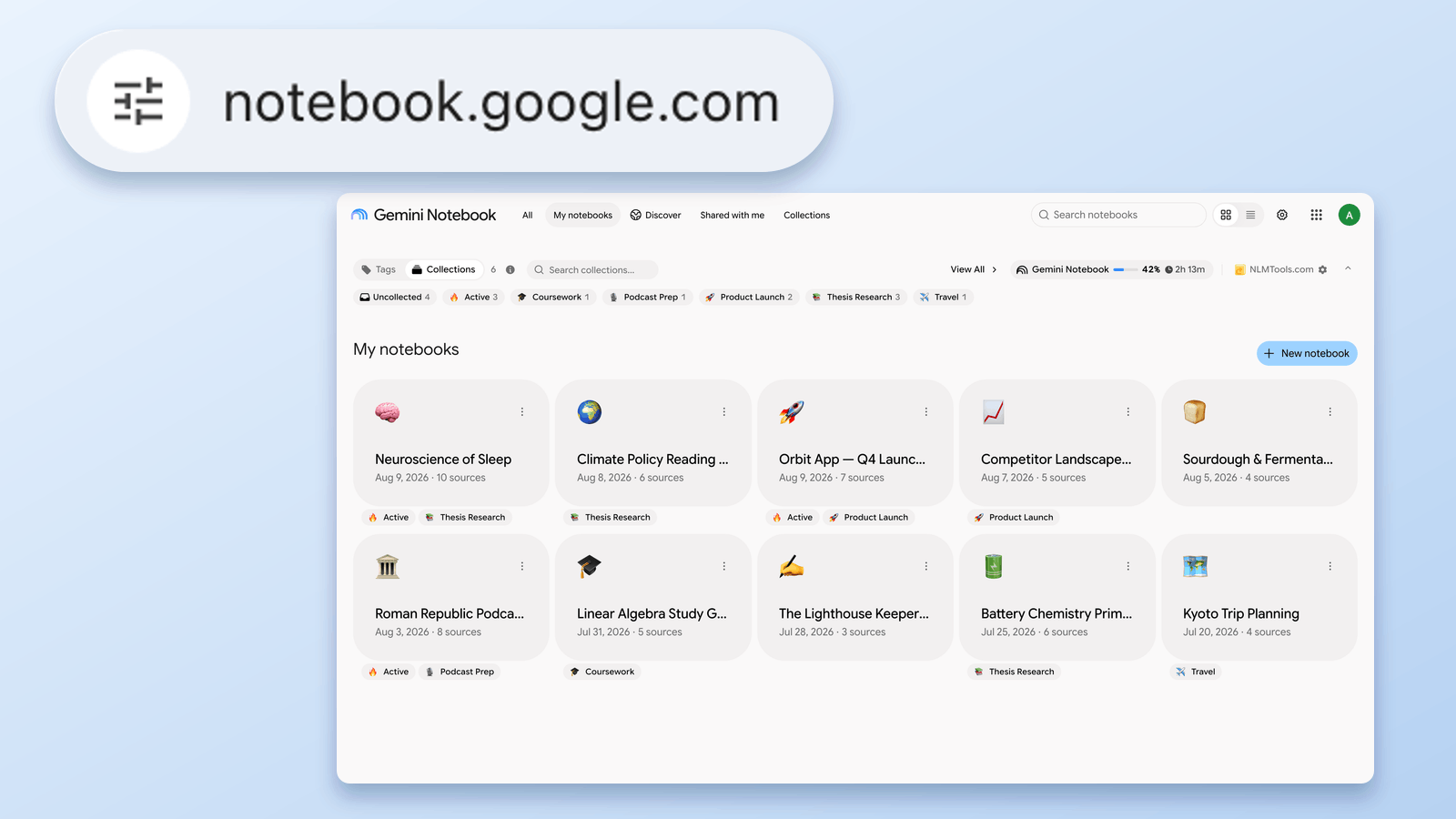
notebook.google.com 是什麼?NotebookLM 新網址完整解析
notebooklm.google.com 現在會自動重新導向到 notebook.google.com。這個網址可信嗎?發生了什麼、該更新哪些東西——2026 年 8 月 24 日依據 Google 官方文件查證。