Установите NotebookLM Tools в Firefox (официально)
Улучшите работу с NotebookLM с помощью нашего бесплатного расширения для браузера.
Посмотреть планыКороткий ответ: у NotebookLM Tools есть официальное дополнение для Firefox на addons.mozilla.org. Установите его с официальной страницы, закрепите на панели инструментов — и получите те же функции, что и в версии для Chrome: папки источников, массовый импорт, резервное копирование и восстановление, сохранённые промпты и всё остальное.
Пользователи Firefox часто думают, что расширения для NotebookLM (теперь Gemini Notebook) существуют только под Chrome, потому что большинство Chrome-расширений так и не выпускает сборку для Firefox. NotebookLM Tools — выпустило. В этом руководстве разобраны установка, что именно идентично Chrome, и пара особенностей Firefox.
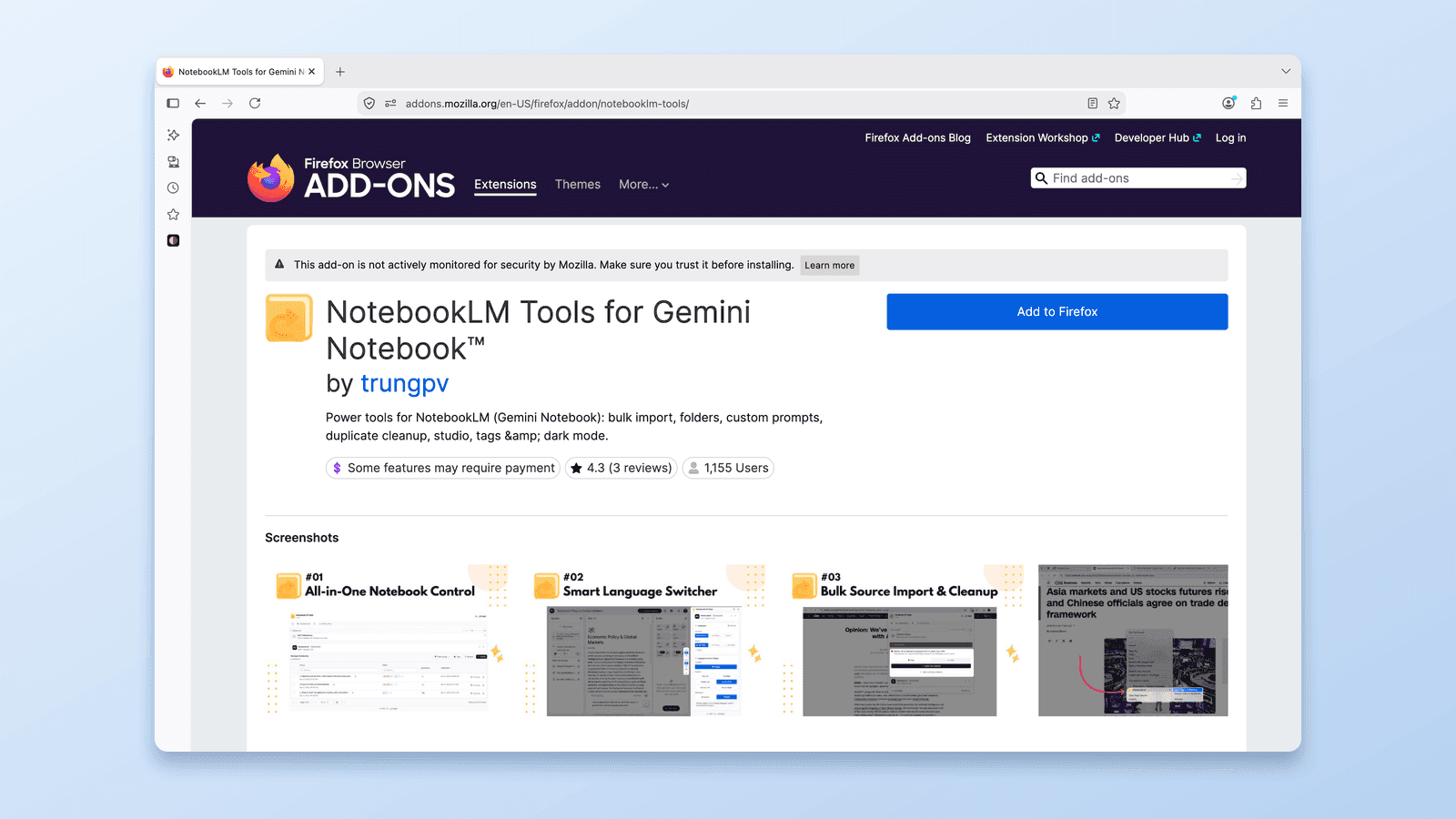
Установка NotebookLM Tools в Firefox
Установка короткая:
- Откройте addons.mozilla.org/en-US/firefox/addon/notebooklm-tools/ в Firefox.
- Нажмите синюю кнопку Добавить в Firefox.
- Firefox покажет запрос разрешений и объяснит, к чему может получать доступ расширение. Просмотрите и нажмите Добавить — если вы ведёте исследования в приватных окнах, отметьте Allow extension to run in private windows (разрешить расширению работать в приватных окнах), когда Firefox предложит это во время установки (включить это можно и позже в
about:addons). - Появится подтверждение, что NotebookLM Tools добавлен.
- Откройте новую вкладку, перейдите на notebooklm.google.com / notebook.google.com — расширение уже активно.
Создавать аккаунт, входить куда-либо или что-то настраивать не нужно. Расширение сразу работает с вашими существующими блокнотами NotebookLM.
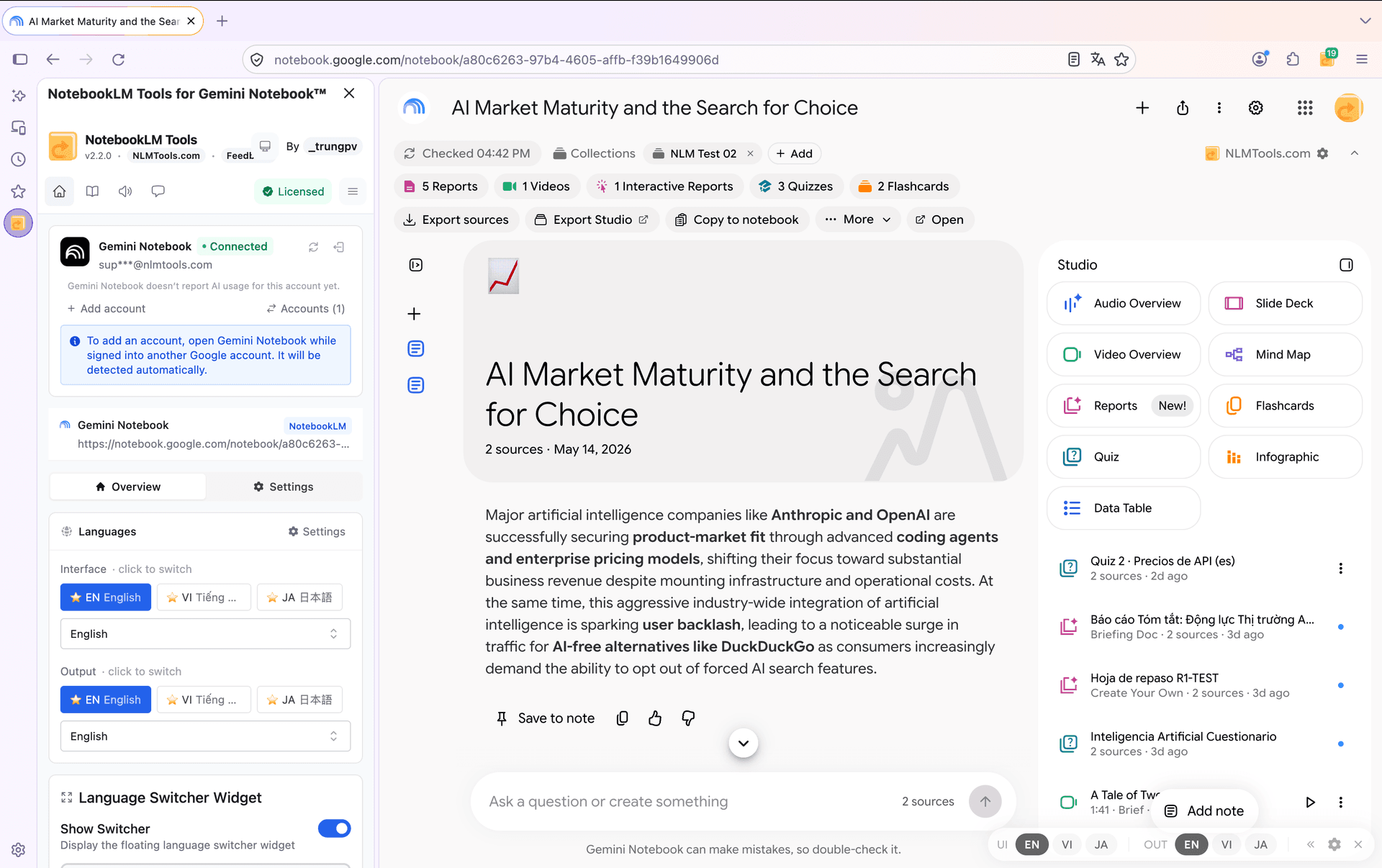
Делает ли оно всё, что делает версия Chrome?
Да. Сборка для Firefox полнофункциональная:
- Папки источников — организуйте источники внутри каждого блокнота.
- Массовый импорт — вставляйте десятки URL сразу или добавляйте все открытые вкладки.
- Импорт правым кликом — отправляйте любую страницу в NotebookLM из контекстного меню.
- Резервное копирование и восстановление — экспортируйте списки источников и восстанавливайте их в новых блокнотах.
- Сохранённые промпты и слэш-команды — переиспользуемая библиотека промптов для всех блокнотов.
- Помощники генерации в студии — создание аудио, интеллект-карты, отчёта и теста одним кликом.
- Синхронизация актуальности источников — поиск и обновление источников из Google Drive (Docs, Slides, Sheets и PDF в Drive), которые изменились после того, как вы их добавили.
- Поиск по всем блокнотам — поиск контента по всей библиотеке.
Разницы в функциях между сборками Chrome и Firefox нет. Обновления выпускаются для обоих магазинов, но каждый магазин проверяет их отдельно, поэтому в одном из них новая версия может появиться на несколько дней раньше, чем в другом. Опциональная Pro-лицензия работает одинаково в обоих браузерах — одной лицензии хватает на любой браузер, в который вы её установите.
Советы для Firefox
Закрепите расширение. Firefox прячет незакреплённые расширения за иконкой-пазлом. Нажмите на эту иконку, найдите NotebookLM Tools, нажмите кнопку-шестерёнку (или кнопку с тремя точками) рядом с ним и выберите Pin to Toolbar (закрепить на панели инструментов), чтобы оно жило прямо на панели инструментов. С видимой иконкой любое действие в один клик (добавить текущую вкладку, открыть панель расширения) быстрее.
Приватный режим. Если вы ведёте исследования в приватных окнах Firefox, включите расширение для приватного режима. Откройте about:addons, нажмите на NotebookLM Tools (или на его меню с тремя точками → Manage) и для параметра Run in Private Windows (работать в приватных окнах) выберите Allow (разрешить). Ничего не логируется — расширение ведёт себя так же, как в обычном окне.
С защитой от отслеживания проблем нет. Улучшенная защита от отслеживания в Firefox работе NotebookLM Tools не мешает. Расширение обменивается данными с NotebookLM (notebooklm.google.com / notebook.google.com), со страницами, лентами и плейлистами, которые вы просите его импортировать, и — только если вы активируете Pro-лицензию — с нашим сервером лицензий; сторонних трекеров, которые нужно было бы блокировать, в нём нет.
Многоаккаунтные контейнеры. Если вы используете Firefox Multi-Account Containers для разделения рабочих и личных аккаунтов Google, не смешивайте две вещи. У каждого контейнера своя сессия NotebookLM, и панель инструментов, которую расширение добавляет на страницу блокнота (Export sources, Copy to notebook, Merge, Rename), действует от имени того аккаунта Google, под которым открыта эта вкладка, — при условии, что этот аккаунт подключён к расширению (чтобы подключить его, один раз перезагрузите вкладку). Если расширение не может проверить аккаунт вкладки, оно использует ваш активный аккаунт и показывает чип Account unverified. Добавление источников из всплывающего окна, боковой панели или контекстного меню всегда идёт в активный аккаунт расширения: если хотите добавить их в другой, сначала откройте Accounts (N) в расширении и нажмите Switch.
Устранение неполадок
Расширение не отображается в NotebookLM. Перезагрузите вкладку NotebookLM после установки. Firefox иногда не внедряет только что установленные расширения во вкладки, которые уже были открыты.
Кнопка «Добавить в Firefox» серая. Возможно, вы на мобильной версии Firefox или на неподдерживаемом канале. Расширение поддерживает Firefox Desktop (стабильную версию, Developer Edition и Nightly). Firefox для Android пока не поддерживается.
Запрос разрешений выглядит пугающе. Расширение действительно запрашивает доступ ко всем сайтам — но здесь важно различать две вещи. Контент-скрипт расширения выполняется только на notebooklm.google.com и notebook.google.com; ни в какие другие страницы он не внедряется. Широкое разрешение нужно для того, чтобы функции, которые запускаете вы — импорт по правому клику, «добавить текущую вкладку», массовый импорт URL, — могли прочитать страницу, откуда вы импортируете, а заранее знать, какие это будут сайты, невозможно. К нам ничего не попадает: импортируемые страницы уходят только в NotebookLM, а единственное, что расширение вообще отправляет на наши серверы, — это ключ Pro-лицензии, если вы её активируете. Подробности — в политике конфиденциальности, а точный список разрешений — на официальной странице Firefox Add-ons.
Расширение исчезает после обновления Firefox. Firefox иногда отключает расширения после крупных обновлений, пока вы их не подтвердите. Проверьте about:addons — если NotebookLM Tools помечен как отключённый, нажмите Включить.
Работает в Chrome, но не в Firefox. Убедитесь, что вы установили именно сборку для Firefox, а не .crx-файл для Chrome. Расширения Firefox и Chrome не взаимозаменяемы. Переходите по ссылке на addons.mozilla.org напрямую.
Приватный режим блокирует расширение. По умолчанию расширения Firefox в приватных окнах не работают. Включите доступ к приватному режиму в about:addons, как описано выше.
Часто задаваемые вопросы
Расширение для Firefox официальное?
Да. Его публикует та же команда, что и версию для Chrome, и распространяется оно через официальный магазин Mozilla addons.mozilla.org. Каждая версия перед публикацией проходит автоматическую проверку Mozilla и подписывается Mozilla — релизная версия Firefox устанавливает только подписанные дополнения, — а Mozilla может в любой момент проверить код вручную. Расширение не входит в программу Mozilla Recommended Extensions («Рекомендуемые расширения»), дополнения которой проходят постоянную проверку безопасности, поэтому на его странице в каталоге показывается стандартное уведомление Mozilla о том, что оно не отслеживается активно на предмет безопасности (последняя проверка 1 октября 2026 г.).
Это платно?
Нет. Установка бесплатная, и каждая основная функция работает без лицензии; для пакетной генерации в студии (несколько типов элементов студии одним кликом, несколько элементов за один запуск или один пресет в нескольких блокнотах) нужна Pro-лицензия. Опциональная Pro-лицензия также убирает баннер поддержки, и одной лицензии хватает и на Chrome, и на Firefox.
Замедлит ли оно мой браузер?
Нет. Расширение работает только на notebooklm.google.com и notebook.google.com, а также когда вы явно отправляете вкладку в NotebookLM. Оно не выполняет фоновых опросов и не внедряет контент-скрипты на другие сайты.
Можно ли использовать его в Firefox для Android?
Пока нет. У Firefox для Android ограниченная поддержка расширений, а NotebookLM Tools ориентирован на настольные рабочие процессы. Используйте настольную версию Firefox.
Работает ли он в форках Firefox — LibreWolf, Waterfox и других?
Обычно да — при условии, что форк поддерживает WebExtensions и установку с addons.mozilla.org. Мы тестируем на основной линии Firefox, так что поведение в форках — на ваш страх и риск.
То же расширение, тот же рабочий процесс
Если вы использовали NotebookLM Tools в Chrome и переходите на Firefox, рабочий процесс будет идентичным. Установите с официальной страницы Firefox Add-ons, закрепите иконку — и каждая функция будет работать ровно так, как вы ожидаете.
Связанные статьи:
- Как организовать источники NotebookLM с помощью папок — Функция папок источников работает в Firefox точно так же.
- Как добавить текущую вкладку в NotebookLM — Захват вкладки одним кликом одинаково в Chrome и Firefox.
- Советы NotebookLM #6: Резервное копирование и восстановление — Резервное копирование блокнотов независимо от браузера.
Доверяют 90,000+ пользователей NotebookLM
Похожие статьи

Как экспортировать тест NotebookLM (таблица, PDF, ключ ответов)
Google не описывает экспорт тестов NotebookLM. Бесплатное расширение NotebookLM Tools сохраняет тесты в CSV, печатает их с ключом ответов и шлёт карточки в Anki.

Как группировать блокноты в NotebookLM (Collections)
Да, блокноты в NotebookLM можно группировать. Коллекции — нативные папки для блокнотов в аккаунте Google: создание, массовое назначение и фильтры за секунды.
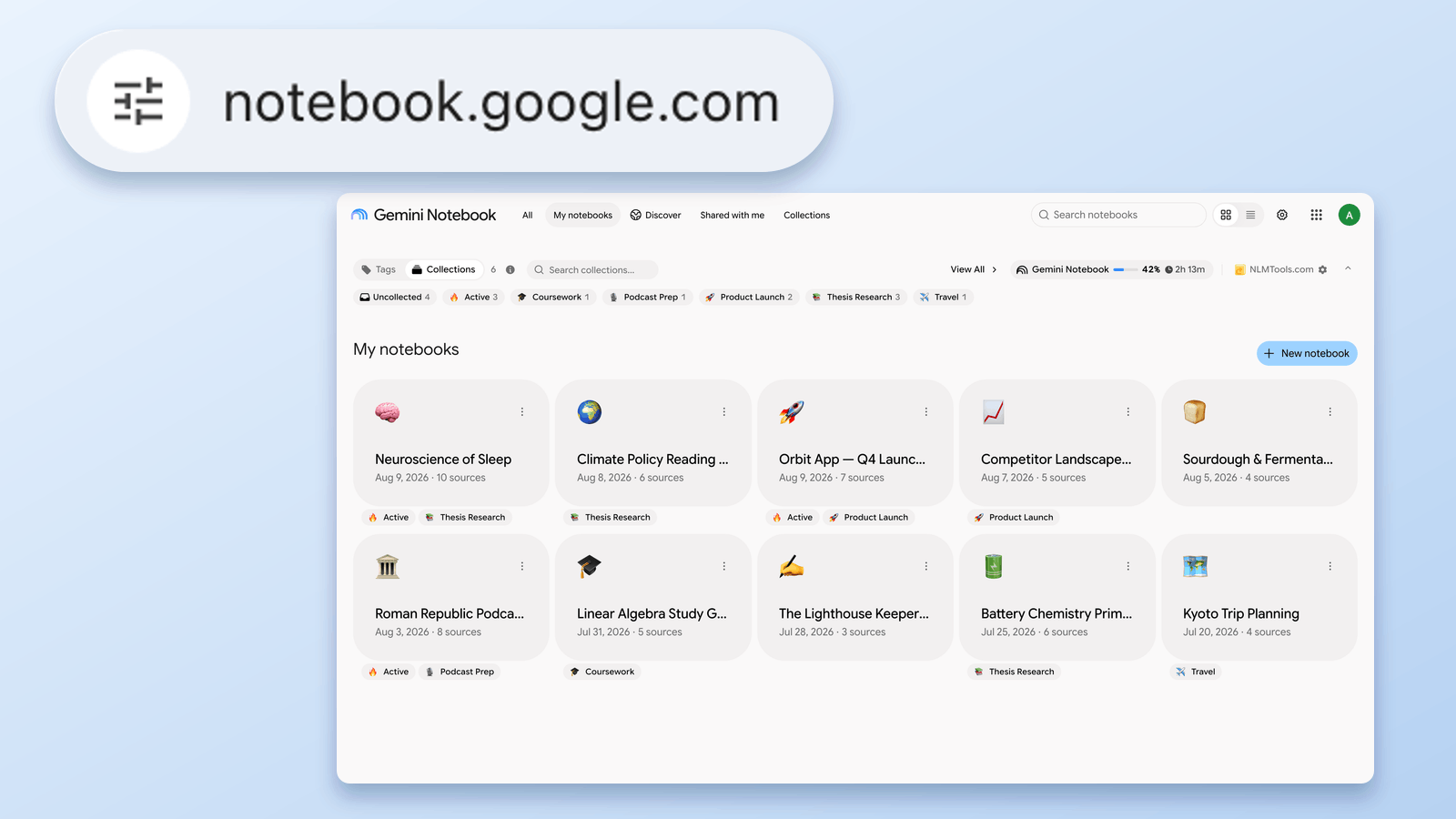
Что такое notebook.google.com? Новый адрес NotebookLM
notebooklm.google.com теперь переадресует на notebook.google.com. Настоящий ли это сайт, что изменилось и что обновить — проверено 24 августа 2026 года.