NotebookLM에서 소스를 내보내고 다운로드하는 방법
짧은 답변: NotebookLM(현재 Gemini Notebook)에는 네이티브 "소스 내보내기" 버튼이 없습니다. NotebookLM Tools 크롬 확장 프로그램은 노트북 페이지 위에서 바로 실행되는 노트북별 내보내기를 추가합니다 — 툴바에서 Export sources를 클릭하면 노트북의 소스 목록, 콘텐츠, 폴더 구조를 보관, 공유 또는 다른 노트북에 다시 가져올 수 있는 JSON 또는 ZIP 파일로 다운로드할 수 있습니다.

NotebookLM 소스를 내보내는 이유
일반적인 이유:
- 삭제 전 백업. Google NotebookLM에는 삭제된 소스를 위한 휴지통이나 실행 취소가 없습니다 — 제거된 소스는 사라집니다. 내보내기는 정리 전에 기록을 유지합니다.
- 소스 목록 공유. 공동 작업자에게 전체 노트북이 아닌 참고 문헌 목록만 필요할 수 있습니다. 내보내고 파일을 공유하세요.
- 완료된 리서치 보관. 프로젝트가 완료되었나요? 나중에 노트북 자체를 보관하더라도 기록으로 소스를 내보내세요.
- 노트북 또는 계정 간 이동. 한 노트북에서 내보내고 다른 노트북으로 가져옵니다 — 소스를 하나씩 다시 추가하는 것보다 훨씬 빠릅니다. 소스만이 아니라 노트북 전체의 복사본을 원한다면, NotebookLM 노트북을 복제하는 방법을 참조하세요.
- 외부 도구. 소스 목록을 인용 관리자, 읽기 추적기 또는 문서화 시스템에 공급합니다.
NotebookLM이 기본으로 내보내는 것
2026년 4월 현재, Google NotebookLM은:
- 개별 노트북에 "소스 내보내기" 버튼이 없습니다.
- 소스 콘텐츠의 일괄 다운로드가 없습니다.
- Studio 결과물은 Studio 패널에서 하나씩 내보냅니다: 오디오 개요(도움말)와 마인드맵(도움말)에는 Download(다운로드) 옵션이 있고, 보고서는 Export to Docs(Docs로 내보내기)로 Google Docs에 보냅니다(도움말) — 마지막 확인: 2026년 9월 28일.
- 채팅 기록은 내보낼 수 없습니다.
NotebookLM이 Drive에서 참조하기 때문에 개별 Google Drive 소스는 여전히 Drive에서 직접 다운로드할 수 있습니다. 하지만 NotebookLM 자체가 패키징해 주지는 않습니다.
NotebookLM Tools가 소스를 내보내는 방법
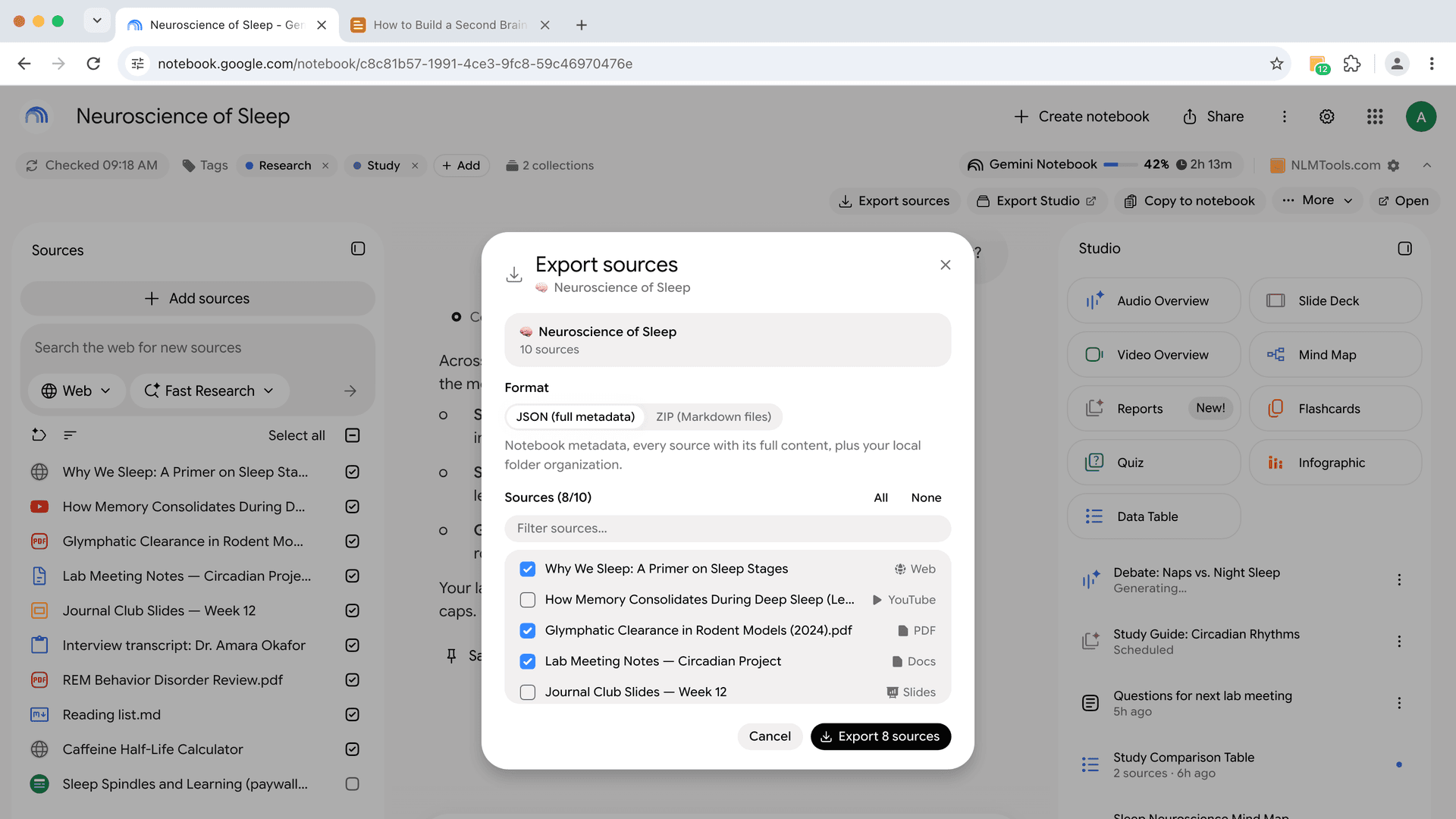
notebook.google.com에서 노트북을 열면 확장 프로그램이 페이지에 툴바를 추가합니다 — Export sources · Export Studio · Copy to notebook · More · Open. Export sources를 클릭하면 모든 소스가 체크된 패널이 페이지 위에 열립니다(All / None으로 조정). ZIP 또는 JSON을 고르고 내보내기를 클릭하면 파일이 브라우저 다운로드 폴더에 저장됩니다. 같은 내보내기는 확장 프로그램 자체의 노트북 페이지에도 Backup/Restore로 있습니다. JSON 내보내기에는 다음이 포함됩니다:
- 노트북 제목과 이모지
- 각 소스의 제목, URL, 소스 유형(PDF, 웹, YouTube, Google 문서 등)
- NotebookLM API가 반환하는 경우의 소스 콘텐츠(예: 파싱된 Drive 문서와 웹 페이지)
- 해당 노트북 내의 폴더 구조(소스 폴더를 사용하는 경우)
ZIP 내보내기는 각 소스를 개별 Markdown 파일({index}-{title}.md)로 저장하며, 맨 위에 URL이 블록 인용 헤더로 들어가고 그 뒤에 소스 콘텐츠가 이어집니다.
이 기능은 열 수 있는 모든 노트북에서 작동합니다 — 라이브러리에 없는 공개 노트북이나 링크 공유 노트북도 포함됩니다. 그런 노트북에서는 툴바에 "Not in your library" 칩이 표시되고 내보내기는 읽기 전용으로 실행되므로, 공개 노트북의 소스를 저장하는 가장 빠른 방법이기도 합니다.
내보내지는 것 vs. 내보내지지 않는 것
내보내짐:
- 제목, URL, 소스 유형이 포함된 소스 목록.
- NotebookLM API가 각 소스에 대해 반환하는 소스 콘텐츠.
- 내보낸 노트북 내의 폴더 구조.
내보내지지 않음:
- 업로드한 원본 파일(PDF, DOCX). 내보내기에는 바이너리 파일이 아니라 파싱된 텍스트 콘텐츠가 담깁니다.
- 채팅 기록 — NotebookLM 자체에 채팅 내보내기 기능이 없습니다.
- 오디오 개요, 마인드맵 또는 기타 Studio 결과물 — 이런 항목은 NotebookLM 오디오·영상 다운로드 방법을 참조하세요.
- 태그, 저장된 프롬프트, 확장 프로그램 환경설정. 이 항목들은 Backup 페이지에서 사용할 수 있는 별도의 설정 백업에 들어 있습니다.
이 내보내기는 노트북 단위로 실행됩니다. 모든 노트북에 걸친 태그, 저장된 프롬프트, 소스 폴더와 확장 프로그램 환경설정을 백업하려면 Backup 페이지의 별도 설정 백업을 사용하세요.
다시 가져오기
JSON 내보내기는 어떤 노트북에든 다시 가져올 수 있습니다:
- NotebookLM Tools에서 대상 노트북을 엽니다 — 노트북 페이지의 툴바에서 Open(열기)을 클릭하세요.
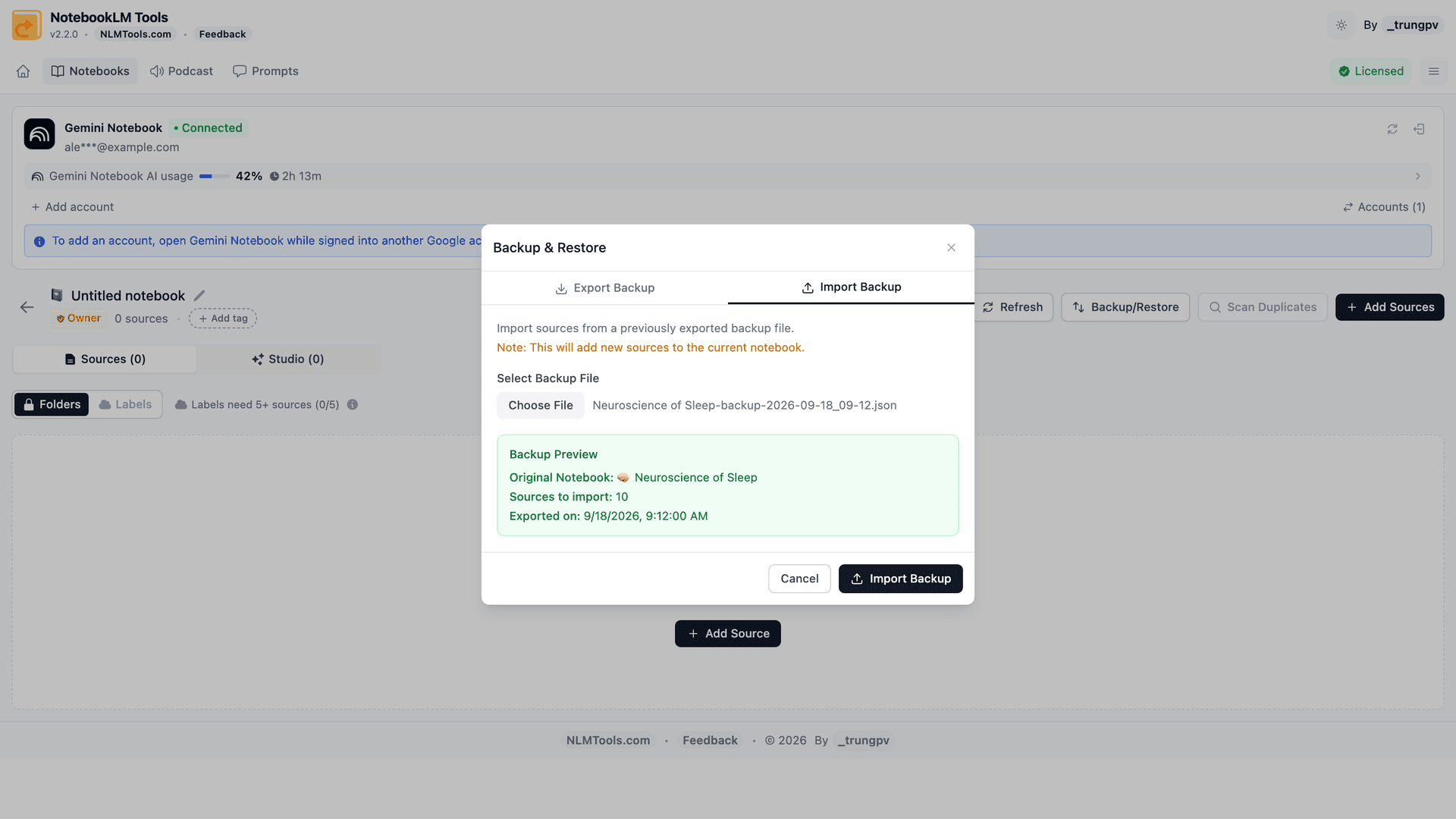
- Backup/Restore를 클릭하고 Import Backup(백업 가져오기) 탭으로 전환합니다.
- JSON(또는 ZIP) 파일을 선택합니다.
- 미리보기를 확인합니다 — JSON의 경우 원래 노트북 제목, 가져올 소스 수, 파일을 내보낸 시점이 표시됩니다.
- Import Backup을 클릭합니다. 확장 프로그램이 소스를 몇 개씩 노트북에 추가하고, JSON 백업이라면 소스를 원래 소스 폴더에 다시 넣습니다.
복원된 소스는 텍스트로 돌아옵니다. JSON 가져오기는 각 소스를 제목, 맨 위의 원래 URL, 전체 텍스트를 담은 새 텍스트 소스로 추가하고(텍스트가 저장되지 않은 소스는 대신 URL로 다시 추가됩니다), ZIP 가져오기는 각 Markdown 파일을 파일 이름을 딴 텍스트 소스로 추가하되 URL 줄은 넣지 않습니다. 따라서 Google Drive 문서, 웹 페이지, YouTube 동영상은 라이브 링크가 아니라 텍스트 복사본으로 돌아옵니다 — 계속 동기화되어야 한다면 Drive에서 또는 URL로 다시 추가하세요. 업로드한 PDF의 텍스트는 다시 업로드하지 않아도 돌아오지만, 원본 PDF 파일은 백업에 들어 있지 않습니다.
다른 언어로 내보내기
- 스페인어 (
descargar fuentes de NotebookLM): el proceso es el mismo — instala NotebookLM Tools, abre Backup & Restore y exporta como JSON o ZIP. - 일본어 (
NotebookLM ソース エクスポート): 手順は同じです — NotebookLM Toolsをインストールし、Backup & RestoreからJSONまたはZIPとしてエクスポートします。 - 한국어 (
NotebookLM 소스 다운로드): 동일한 방법 — NotebookLM Tools를 설치하고 백업 및 복원을 열어 JSON 또는 ZIP으로 내보냅니다. - 독일어 (
NotebookLM Quellen exportieren): Gleicher Ablauf — NotebookLM Tools installieren, Backup & Restore öffnen und als JSON oder ZIP exportieren.
더 깔끔한 내보내기를 위한 팁
내보내기 전에 소스 이름을 지정하세요. NotebookLM은 파일 이름이나 URL을 기반으로 일부 소스를 자동 이름 지정합니다. "Untitled.pdf"와 "document-v2.pdf"가 충분히 설명적이지 않다면, 먼저 NotebookLM에서 이름을 변경하세요 — 내보내기는 현재 제목을 사용합니다.
노트북의 일부만 필요하다면 일부만 내보내세요. Export sources 패널은 모든 소스가 선택된 상태로 시작합니다 — None을 클릭한 뒤 원하는 소스만 체크하세요. 폴더는 필터가 아니지만, JSON 내보내기는 각 소스가 어느 폴더에 있는지 기록하므로 나중에도 하위 주제를 구분할 수 있습니다.
큰 변경 후 다시 내보내세요. 내보내기는 스냅샷이지 라이브 동기화가 아닙니다. 다음 주에 20개의 소스를 추가하면, 백업을 최신 상태로 유지하기 위해 다시 내보내세요.
백업에 버전을 지정하세요. 파일 이름에 날짜(my-research-2026-04-17.json)를 넣어 저장하면 특정 시점으로 복원할 수 있습니다.
자주 묻는 질문
모든 노트북을 한 번에 내보낼 수 있나요?
네. 확장 프로그램의 Notebooks 페이지에서 원하는 노트북을 체크하고 Export(내보내기)를 클릭한 다음 JSON 또는 ZIP을 고르세요 — 선택한 모든 노트북의 소스가 파일 하나에 담깁니다(ZIP에서는 노트북마다 자체 폴더가 생깁니다). 노트북 툴바의 Export sources는 한 번에 노트북 하나를 내보냅니다. 별도의 설정 백업(Backup 페이지에서 만듭니다)이 태그, 저장된 프롬프트, 모든 소스 폴더, 확장 프로그램 환경설정을 파일 하나로 다룹니다.
내보내기에 전체 PDF 콘텐츠가 포함되나요?
PDF의 텍스트는 포함되지만 PDF 파일은 포함되지 않습니다. 내보내기에는 NotebookLM이 각 소스에서 추출한 텍스트와 함께 제목과 URL(JSON에서는 유형과 폴더도)이 담기므로, 다시 가져오면 텍스트 내용이 돌아옵니다. 레이아웃과 이미지는 원본 파일에 남습니다 — 직접 사본을 보관하거나, Google Drive에서 가져온 파일이라면 Drive에서 다운로드하세요.
NotebookLM 채팅 기록을 내보낼 수 있나요?
NotebookLM Tools로는 불가능하며, NotebookLM 자체에도 채팅 내보내기 기능이 없습니다: 채팅 기록은 노트북 안에 나만 볼 수 있는 상태로 남습니다. 답변을 보관하려면 해당 응답에서 Save to note(노트에 저장)를 선택하세요(Google 고객센터, 마지막 확인: 2026년 9월 28일) — Export Studio로 노트북의 Studio 항목을 다운로드할 때 노트도 포함됩니다. 일부 서드파티 확장 프로그램은 채팅 자체도 내보냅니다.
내보내기 형식은 무엇인가요?
JSON 또는 ZIP — JSON은 사람이 읽을 수 있고 모든 텍스트 편집기에서 작동하며, ZIP은 모든 것을 단일 아카이브로 묶습니다. 워크플로우에 맞는 것을 선택하세요.
내보내기는 무료인가요?
네. 백업 및 복원은 무료 기능에 포함됩니다. 선택적 Pro 라이선스가 추가하는 내용은 가격을 참조하세요.
JSON 대신 CSV나 PDF로 내보낼 수 있나요?
현재는 JSON과 ZIP만 가능합니다. 노트북의 개별 부분 — 슬라이드 덱, 보고서, 노트 — 을 PDF로 원한다면 NotebookLM을 PDF로 내보내는 방법을 참조하세요. CSV 내보내기가 워크플로우에 도움이 된다면 기능 요청을 제출하세요.
마무리
내보내기는 약 1분이 걸리며 소스 목록의 휴대 가능한 복사본을 제공합니다 — 주요 정리 전, 공동 작업자에게 참고 문헌 목록을 전달할 때, 또는 복구 체크포인트로 유용합니다. NotebookLM Tools가 이를 처리합니다. 전체 워크플로우는 백업 및 복원 기능을 참조하세요.
관련 글:
- NotebookLM 팁 #6: 백업 및 복원 — 복원을 포함한 전체 백업 워크플로우.
- NotebookLM 노트북을 복제하거나 복사하는 방법 — 내보내기/가져오기로 노트북 전체를 복제.
- NotebookLM에서 노트북 병합이 가능할까요? — 내보내기로 노트북 간에 소스 이동.
- NotebookLM 팁 #3: 소스를 가져오는 모든 방법 — 내보낸 데이터가 들어가는 가져오기 흐름.
- NotebookLM 소스를 최신 상태로 유지하세요 — 원본이 변경될 때 내보낸 소스 새로 고침.
- NotebookLM 오디오·영상 개요 다운로드 방법 (MP3, MP4) — 소스뿐 아니라 Studio 결과물(오디오, 영상, 슬라이드)도 내보내기.
- NotebookLM을 PDF로 내보내는 방법 — 슬라이드 덱, 보고서, 노트를 PDF 파일로 변환.
관련 글
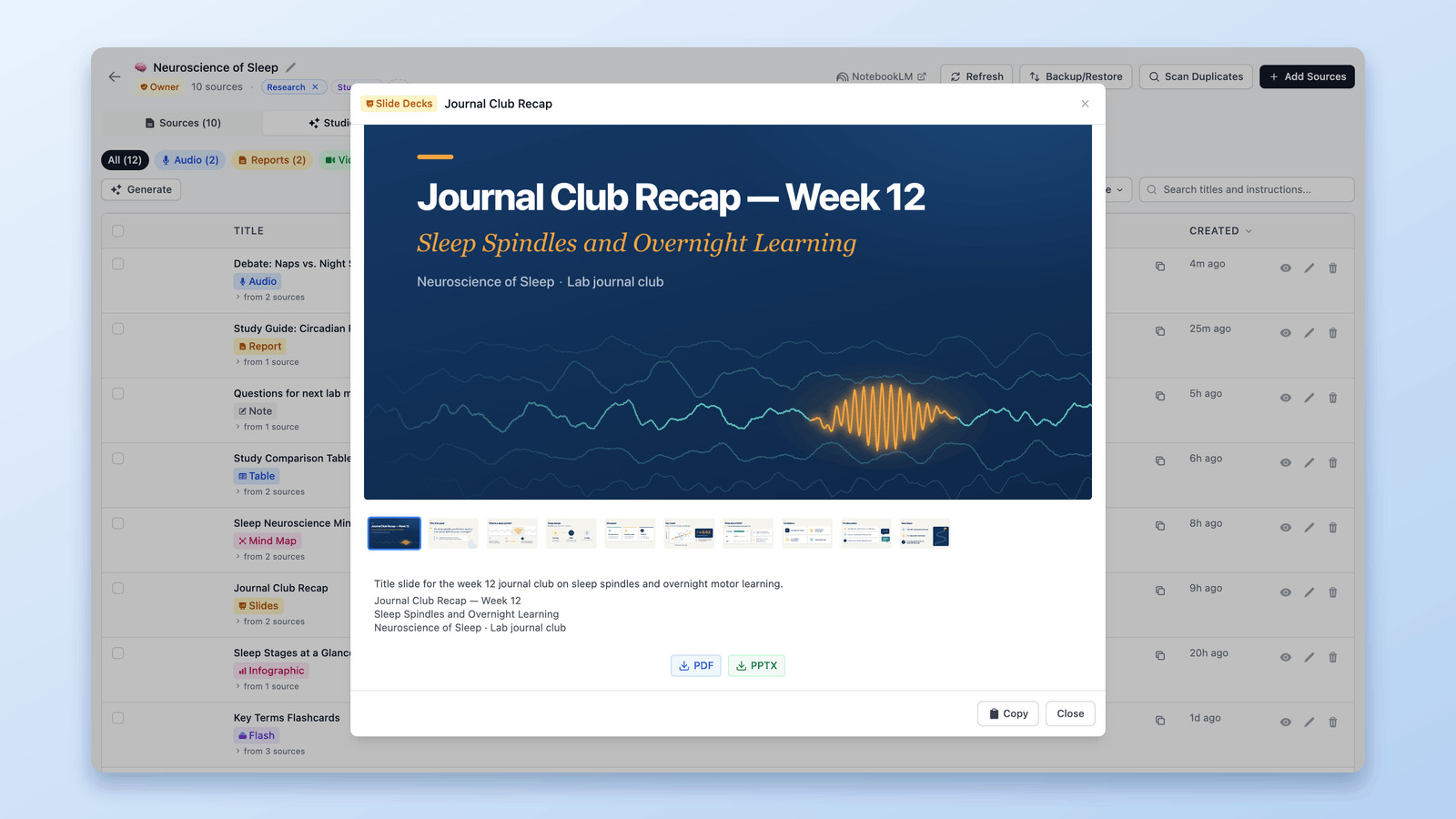
NotebookLM을 PDF로 내보내는 방법 (소스, 노트 & Studio)
네. 슬라이드 덱은 PDF로 다운로드되고, 일부 요금제에서는 채팅이 PDF를 만들며, 무료 NotebookLM Tools의 Print / PDF 버튼이 노트, 보고서, 퀴즈, 소스를 처리합니다.
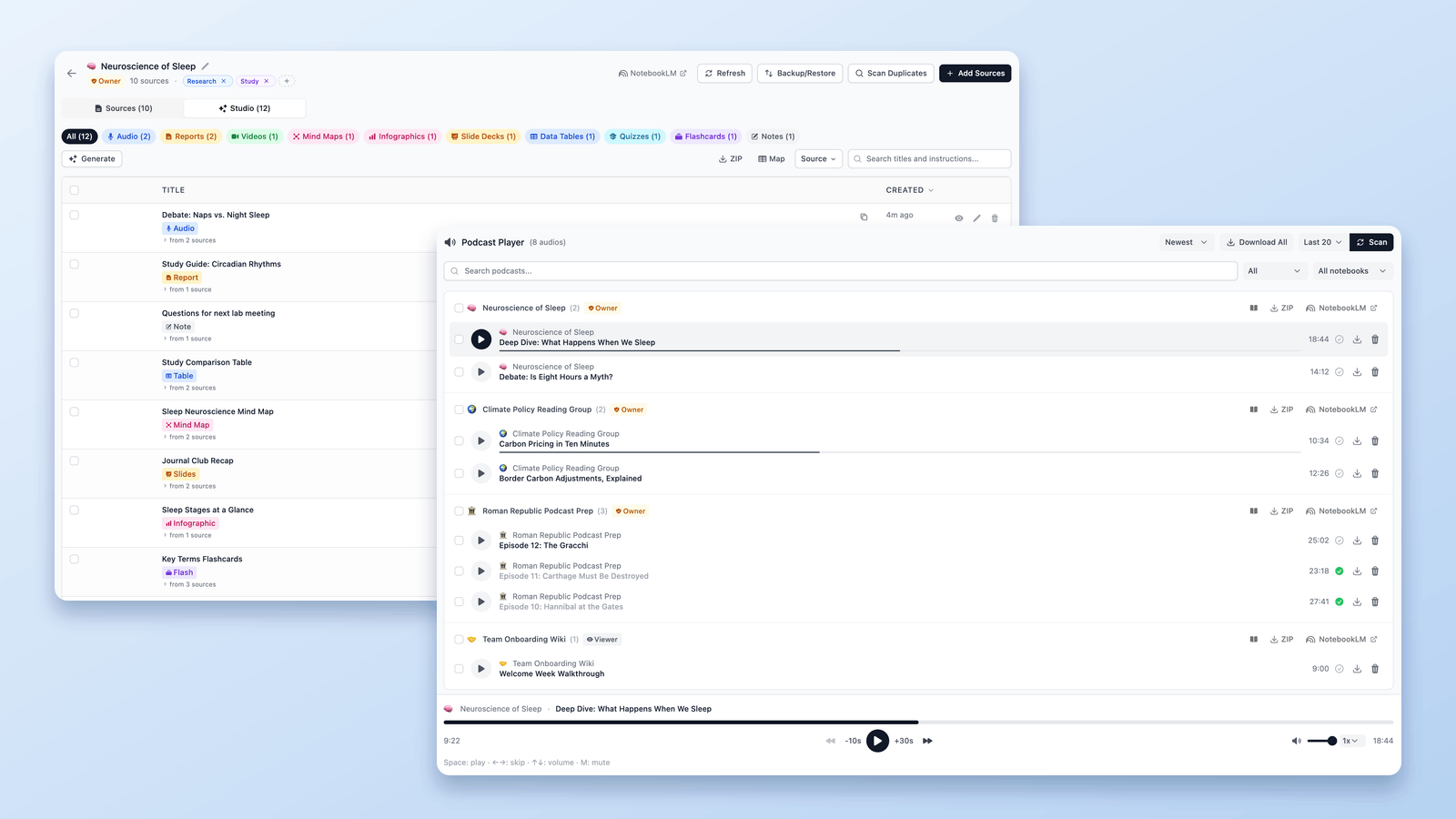
NotebookLM 오디오·영상 다운로드 방법 (MP3, MP4)
NotebookLM 다운로더 가이드: 오디오 개요를 MP3로 저장 — 하나씩 또는 전체를 ZIP으로 한 번에 — 동영상 개요는 MP4로 다운로드. 무료, 링크로 또는 일괄로.

NotebookLM 퀴즈 내보내기 방법 (스프레드시트, PDF, 정답지)
Google은 NotebookLM 퀴즈 내보내기를 문서화하지 않았습니다. 무료 NotebookLM Tools 확장 프로그램은 퀴즈를 CSV로 저장하고, 정답지와 함께 인쇄하고, 플래시카드를 Anki로 보냅니다.