NotebookLM 팁 #6: 소스 안전하게 백업 및 복원
NotebookLM(현재 Gemini Notebook) 노트북이 성장함에 따라 자연스럽게 더 가치있게 됩니다.
더 이상 몇 개의 링크나 메모가 아닙니다 — 큐레이션된 소스 컬렉션, 정제된 컨텍스트, 병합된 콘텐츠, 정리된 중복, 그리고 수 시간의 구조화된 작업이 됩니다.
그 시점에서 노트북은 더 이상 단순한 "데이터"가 아닙니다 — 작업입니다.
그리고 이것은 매우 중요한 질문을 바꿉니다:
무언가 잘못되면 어떻게 될까?
공격적으로 정리하고 싶을 수 있습니다.
새로운 구조를 실험하고 있을 수 있습니다.
병합 워크플로우를 테스트하고 있을 수 있습니다.
대규모로 소스를 재구성하고 있을 수 있습니다.
안전망이 없으면 모든 큰 변화가 위험하게 느껴집니다.
이것이 바로 소스 관리에서 백업 및 복원이 필수적인 이유입니다.
이 기능은 간단하지만 강력한 보장을 제공합니다:
항상 소스를 되찾을 수 있습니다.
나중에가 아닙니다.
수동으로가 아닙니다.
조금씩이 아닙니다.
즉시 — 한 번의 작업으로.
함께 따라하고 싶다면 여기서 NotebookLM Tools를 설치할 수 있습니다:
NotebookLM Tools - Chrome Web Store
그리고 이것이 실제로 어떻게 작동하는지 보고 싶다면 아래에서 전체 데모를 볼 수 있습니다.
백업 및 복원이 실제로 무엇인지 (그리고 무엇이 아닌지)
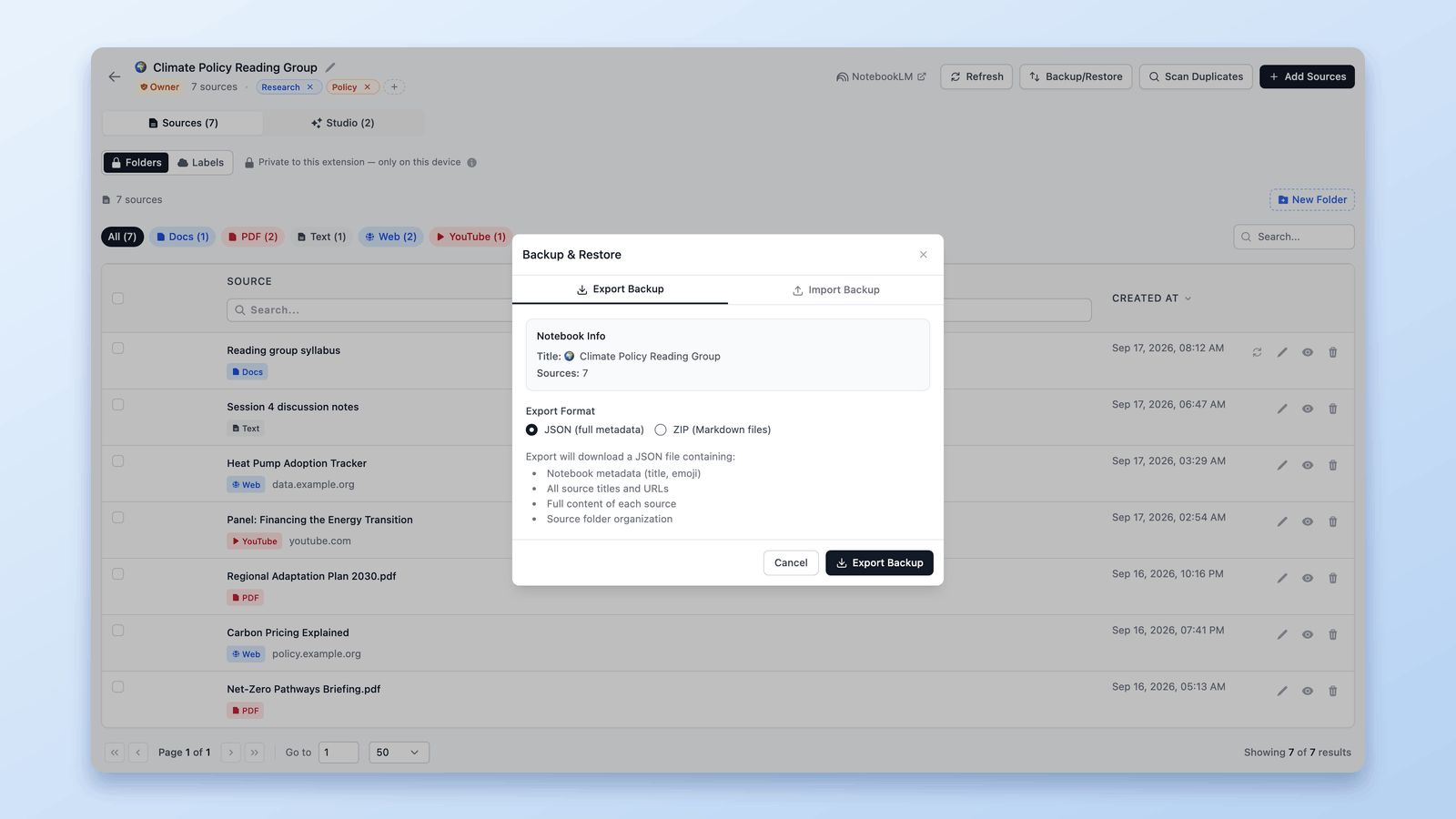
백업 및 복원은 노트북의 소스 관리 대시보드 내부에 있습니다.
같은 내보내기는 노트북 페이지 자체에서도 한 번의 클릭으로 가능합니다: NotebookLM Tools가 거기에 추가하는 툴바에 페이지 위에서 바로 소스 선택기를 여는 Export sources 버튼이 있습니다.
소스 레벨에서 작동하며, 노트북 레벨이 아닙니다.
이것은 다음을 의미합니다:
- 현재 노트북 내의 모든 소스를 백업하고 있습니다
- 전역적으로 노트북을 내보내는 것이 아닙니다
- 여러 노트북을 일괄 내보내는 것이 아닙니다
- 여기서 노트북 간 백업을 관리하는 것이 아닙니다
이 기능은 단일 노트북 내의 소스 안전성을 위해 특별히 설계되었으며, 컨텍스트를 구성하는 소스를 보호, 복원 및 재사용하는 신뢰할 수 있는 방법을 제공합니다.
다음과 같이 생각하세요:
노트북의 소스 탭 내부 모든 것에 대한 안전 레이어.
노트북 레벨에서 내보내기 및 가져오기를 찾고 있다면 — 전체 노트북 내보내기, 일괄 노트북 내보내기 처리 또는 환경 간 노트북 이동 — 그것은 다른 워크플로우입니다.
노트북 레벨의 내보내기 및 가져오기는 NotebookLM에서 소스를 내보내고 다운로드하는 방법을 참조하세요.
Studio 결과물도 백업 대상은 아니지만, 자체 내보내기 경로가 있습니다: 오디오·영상 개요를 MP3/MP4로 다운로드하거나, 슬라이드, 보고서, 노트를 PDF로 내보내기하세요.
백업 내보내기: 소스의 안전한 복사본 만들기
백업 / 복원 → 백업 내보내기를 클릭하면 확장 프로그램이 현재 노트북 소스의 전체 백업을 생성합니다.
두 가지 형식 중에서 선택할 수 있습니다:
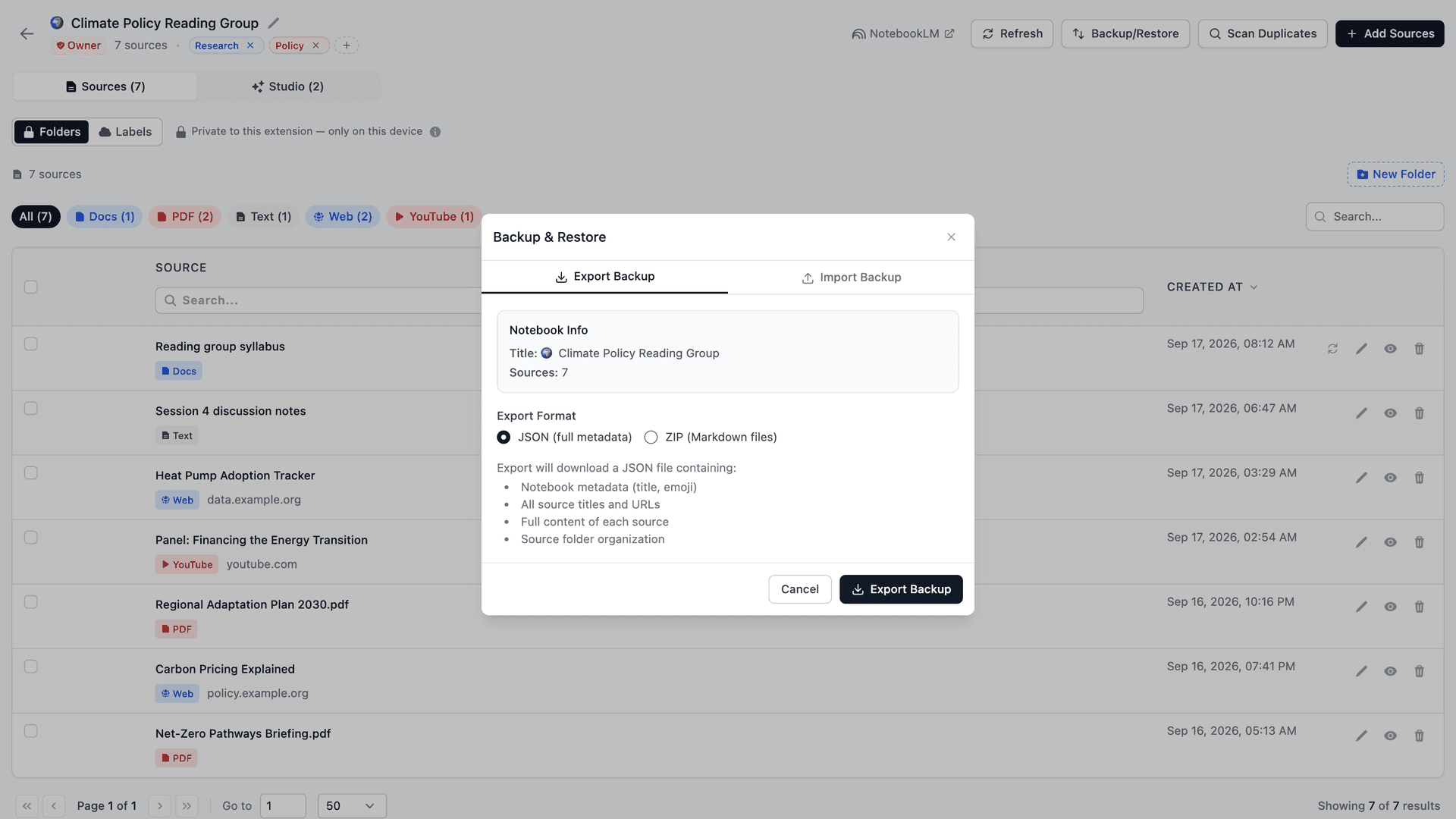
1. JSON (전체 메타데이터)
다음을 내보냅니다:
- 노트북 메타데이터 (제목, 이모지)
- 모든 소스 제목
- 모든 소스 URL
- 모든 소스의 전체 콘텐츠
- 내부 구조 및 메타데이터
이 형식은 다음에 이상적입니다:
- 전체 복구
- 장기 저장
- 환경 간 마이그레이션
- 소스 폴더와 모든 소스의 전체 텍스트 복원
2. ZIP (Markdown 파일)
다음을 내보냅니다:
- 각 소스를
.md파일로 - 깔끔하고 이식 가능한 Markdown
- 사람이 읽을 수 있는 콘텐츠
- 쉬운 공유 및 보관
이 형식은 다음에 이상적입니다:
- 이식성
- 외부 저장소
- 지식 기반 백업
- NotebookLM 외부에서 콘텐츠 재사용
두 형식 모두 유효한 백업입니다 — 다른 사용 사례에 최적화되어 있을 뿐입니다.
백업 가져오기: 소스 복원하기
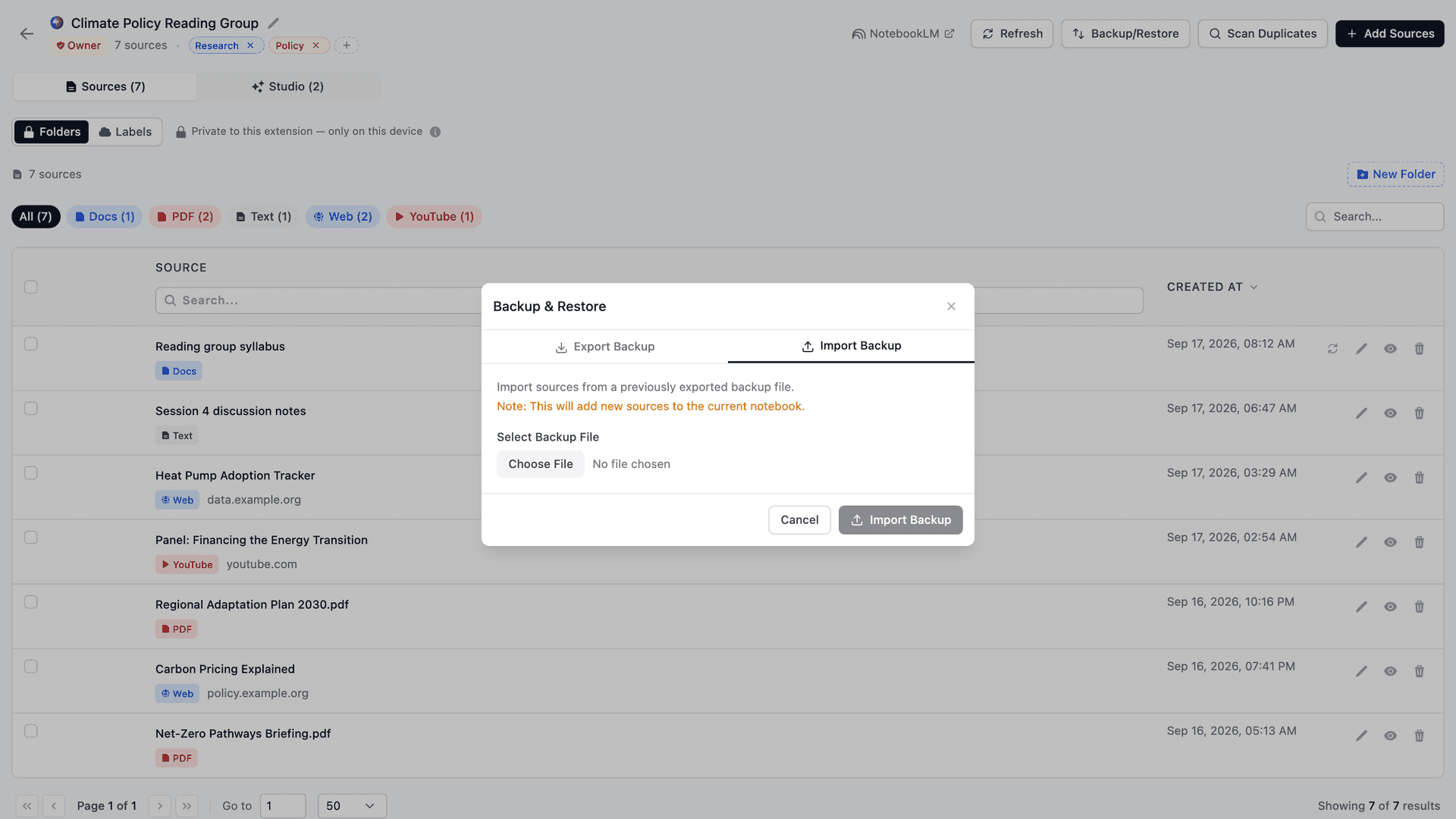
백업 가져오기로 전환하면 이전에 내보낸 백업 파일을 복원할 수 있습니다.
중요한 동작 (UI에 표시된 대로):
Note: This will add new sources to the current notebook. (참고: 현재 노트북에 새 소스가 추가됩니다.)
이것은 다음을 의미합니다:
- 기존 소스를 덮어쓰지 않습니다
- 노트북을 교체하지 않습니다
- 현재 노트북에 소스를 추가합니다
따라서 백업/복원은 설계상 비파괴적입니다.
이것은 다음에 안전합니다:
- 복구
- 복제
- 마이그레이션
- 워크플로우 테스트
- 구조 재구축
- 노트북 간 소스 이동
워크플로우 도구로서의 백업 및 복원 (안전만이 아님)
이 기능은 비상 상황만을 위한 것이 아닙니다.
새로운 워크플로우를 가능하게 합니다:
- 노트북의 실험 버전 만들기
- 구조화된 데이터셋 복제
- 템플릿 노트북 구축
- 큐레이션된 소스를 노트북 간에 이동
- 병합 전략 테스트
- 다양한 구성 모델 시도
- 프로젝트 간 구조화된 콘텐츠 공유
따라서 이것은 단순한 백업 시스템이 아닙니다 — 지식을 위한 이동성 레이어입니다.
진정한 가치
백업 및 복원은 NotebookLM에서 작업하는 심리를 바꿉니다:
에서:
"이 노트북을 망치고 싶지 않아."
로:
"무엇이든 시도할 수 있어 — 항상 복원할 수 있으니까."
그 마인드셋 전환은 엄청납니다.
더 빠른 반복, 더 나은 구조, 더 깔끔한 노트북을 해제합니다 — 더 높은 품질의 컨텍스트, 실험할 더 많은 공간, 두려움 없이 변경할 자신감을 제공하면서.
작업이 복구 가능하다는 것을 알면 망설임이 멈춥니다.
더 자신있게 정리하고, 더 공격적으로 소스를 병합하고, 두려움 없이 새로운 구조를 실험합니다.
NotebookLM은 적극적으로 형성하는 것이 됩니다 — 시간이 지남에 따라 다듬고, 재구성하고, 개선하는 것 — 만지기 두려운 것이 아닙니다.
그리고 그때 완전한 잠재력에 도달합니다.
이 모든 것이 실제 사용에서 어떻게 작동하는지 보고 싶다면 모든 것을 단계별로 시연하는 전체 비디오 워크스루가 있습니다.
아래 Chrome 확장 프로그램을 설치하여 자신의 NotebookLM 워크플로우에서 직접 사용해 볼 수도 있습니다.
NotebookLM Tools - Chrome Web Store
확장 프로그램을 적극적으로 업데이트하고 공식 사이트에서 새로운 기능을 문서화하고 있으므로 최신 정보를 얻거나 다음에 무엇이 오는지 탐색하고 싶다면 그곳이 확인하기에 가장 좋은 곳입니다.
NotebookLM Tools - Supercharge NotebookLM
지금까지 본 대부분의 기능은 로드맵 아이디어로 시작되지 않았습니다. 매일 NotebookLM을 실제로 사용하는 사람들의 실제 사용, 실제 마찰, 실제 피드백에서 나왔습니다.
그래서 워크플로우에서 무언가가 투박하거나, 제한적이거나, 약간 성가시게 느껴진다면 — 알려주세요. 그런 작은 불편함이 보통 다음 유용한 기능의 원천입니다.
읽어주셔서 감사합니다 — 그리고 이 도구가 다음에 어디로 가는지 형성하는 데 함께해 주셔서 감사합니다.
관련 글

NotebookLM에서 노트북을 그룹화·정리하는 방법 (Collections)
NotebookLM에서 노트북을 그룹화할 수 있습니다. 컬렉션(Collections)은 Google 계정과 동기화되는 네이티브 노트북 폴더 — 몇 초 만에 생성, 일괄 지정, 필터링하세요.

NotebookLM 노트북을 복제하거나 복사하는 방법
NotebookLM에 2026년 8월 네이티브 Copy 동작이 추가되었습니다. 작동 방식, 복사되지 않는 것, 그리고 무료 확장 프로그램이 여전히 더 빠른 경우: 부분 복사, 이동, 병합.

NotebookLM 소스 라벨 작동 방식과 표로 관리하는 법
NotebookLM은 소스가 5개 이상이면 자동으로 라벨을 붙입니다. 라벨 작동 방식과 표에서 직접 만들기, 일괄 태그, 필터, 검색까지 알아보세요.