NotebookLM을 PDF로 내보내는 방법 (소스, 노트 & Studio)
짧은 답변: 네. NotebookLM(현재 Gemini Notebook)은 슬라이드 덱을 자체적으로 PDF 또는 PPTX로 다운로드합니다. 텍스트 기반의 나머지 전부 — 노트, 보고서, 퀴즈, 플래시카드, 데이터 테이블, 텍스트 소스 — 에는 무료 NotebookLM Tools 확장 프로그램이 Print / PDF(인쇄 / PDF) 버튼 하나를 추가합니다: 인쇄 보기가 열리고, 브라우저의 인쇄 대화상자가 나타나면 Save as PDF(PDF로 저장)를 선택하면 됩니다. 파일 생성이 포함된 Google 요금제에서는 NotebookLM 채팅이 PDF를 직접 써 줄 수도 있습니다. 이 가이드는 모든 경로를 다룹니다.
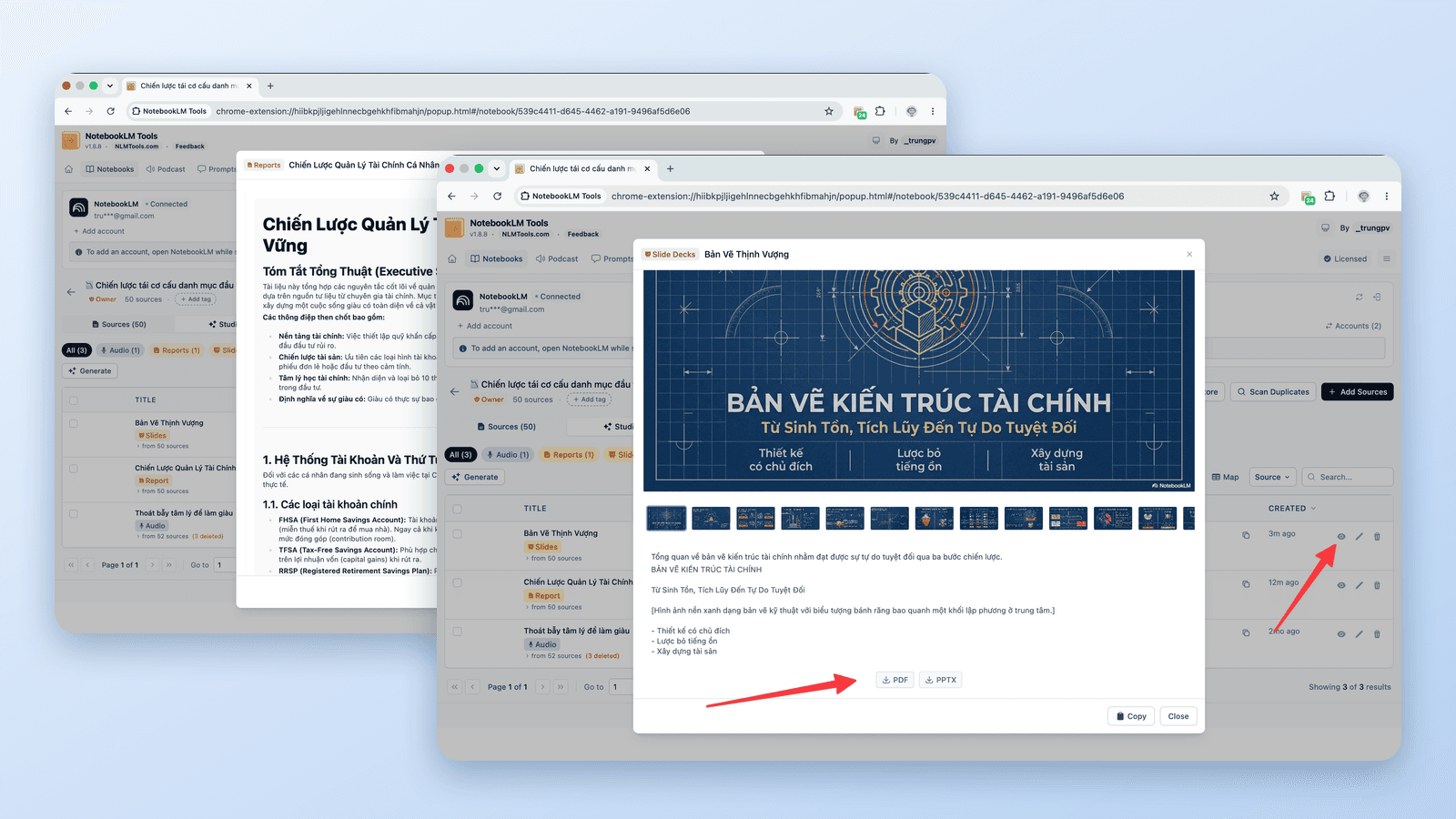
NotebookLM이 기본으로 내보내는 것(과 내보내지 않는 것)
NotebookLM 자체의 내보내기 옵션은 항목에 따라 다릅니다. Google 고객센터에 문서화된 내용은 다음과 같습니다:
- 슬라이드 덱: 점 3개 메뉴에 Download PDF Document (.pdf)(PDF 문서 다운로드)와 Download PowerPoint (.pptx)(PowerPoint 다운로드)가 있으며, 18세 이상 사용자만 이용할 수 있습니다(고객센터).
- 보고서와 노트: Export to Docs(Docs로 내보내기) — 보고서, 노트. 보고서 안의 표는 Export to Sheets(Sheets로 내보내기)로 Sheets에 보낼 수 있습니다.
- 데이터 테이블: Export to Sheets로 내보내며, 첫 번째 탭에 표가, 두 번째 탭에 인용이 들어갑니다(고객센터).
- 플래시카드: CSV 파일로 다운로드. 퀴즈: 고객센터에 다운로드나 내보내기가 문서화되어 있지 않습니다(고객센터).
- 인포그래픽은 PNG로 다운로드되고, 마인드맵에는 다운로드 버튼이 있습니다.
- 오디오 및 비디오 개요는 오디오와 비디오 파일로 다운로드됩니다(오디오·비디오 가이드 참조).
그 목록에서 빠져 있는 것이 텍스트 기반 항목의 PDF입니다: 고객센터에는 노트, 보고서, 퀴즈, 플래시카드, 데이터 테이블에 대한 PDF, DOCX, 인쇄, PDF로 저장 옵션이 문서화되어 있지 않습니다(2026년 9월 24일 최종 확인). 이 가이드의 나머지가 바로 그 빈틈을 채웁니다.
별도로, 채팅 파일 생성이 포함된 Google 요금제(Google AI Ultra와 해당 Workspace 에디션이 먼저이며, 2026년 7월 Google은 앞으로 몇 주에 걸쳐 Google AI Pro에도 제공된다고 밝혔습니다)에서는 NotebookLM 채팅에 PDF, Word, Markdown, Excel, PowerPoint, CSV 등의 파일을 만들어 달라고 요청할 수 있습니다(Google 발표). NotebookLM Tools는 이를 Custom Files(사용자 지정 파일)로 표시하고, 원래 확장자 그대로 Export Studio(Studio 내보내기) ZIP에 포함합니다. 최종 확인: 2026년 9월 24일.
슬라이드 덱을 PDF로 내보내기
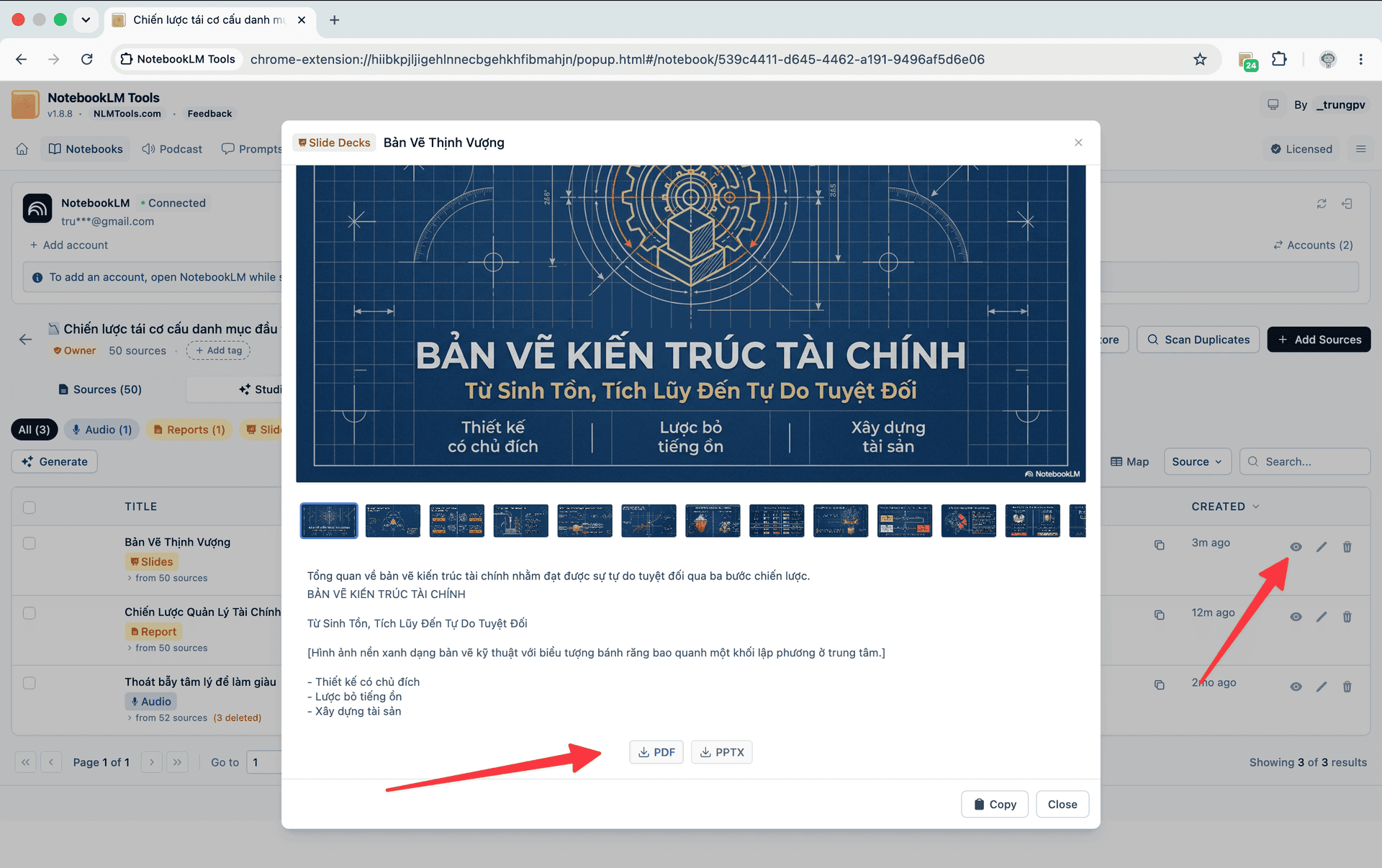
슬라이드 덱은 NotebookLM이 스스로 PDF로 내보내는 유일한 표준 Studio 결과물입니다:
- notebook.google.com에서 노트북을 열고 Studio 패널에서 완성된 덱을 찾습니다.
- 점 3개 메뉴를 열고 Download PDF Document (.pdf) 항목을 선택합니다. 슬라이드를 편집하고 싶다면 Download PowerPoint (.pptx) 항목을 선택하세요.
Google 고객센터에 따르면 슬라이드 덱은 18세 이상 사용자만 이용할 수 있습니다(출처). 최종 확인: 2026년 9월 24일.
NotebookLM Tools 확장 프로그램은 슬라이드 덱 뷰어(필름스트립 탐색, PDF 및 PPTX 버튼)에서 같은 두 형식을 제공하므로, 이미 확장 프로그램 안에서 작업 중일 때 편리합니다. 노트북의 모든 덱을 한 번에 받으려면 확장 프로그램이 노트북 페이지에 추가하는 툴바에서 Export Studio를 클릭하세요: ZIP에는 노트북의 다른 Studio 항목과 함께 각 슬라이드 덱이 파일 하나(가능하면 PPTX, 그렇지 않으면 PDF)로 들어 있습니다.
노트, 보고서, 퀴즈, 플래시카드 세트를 PDF로 인쇄하기
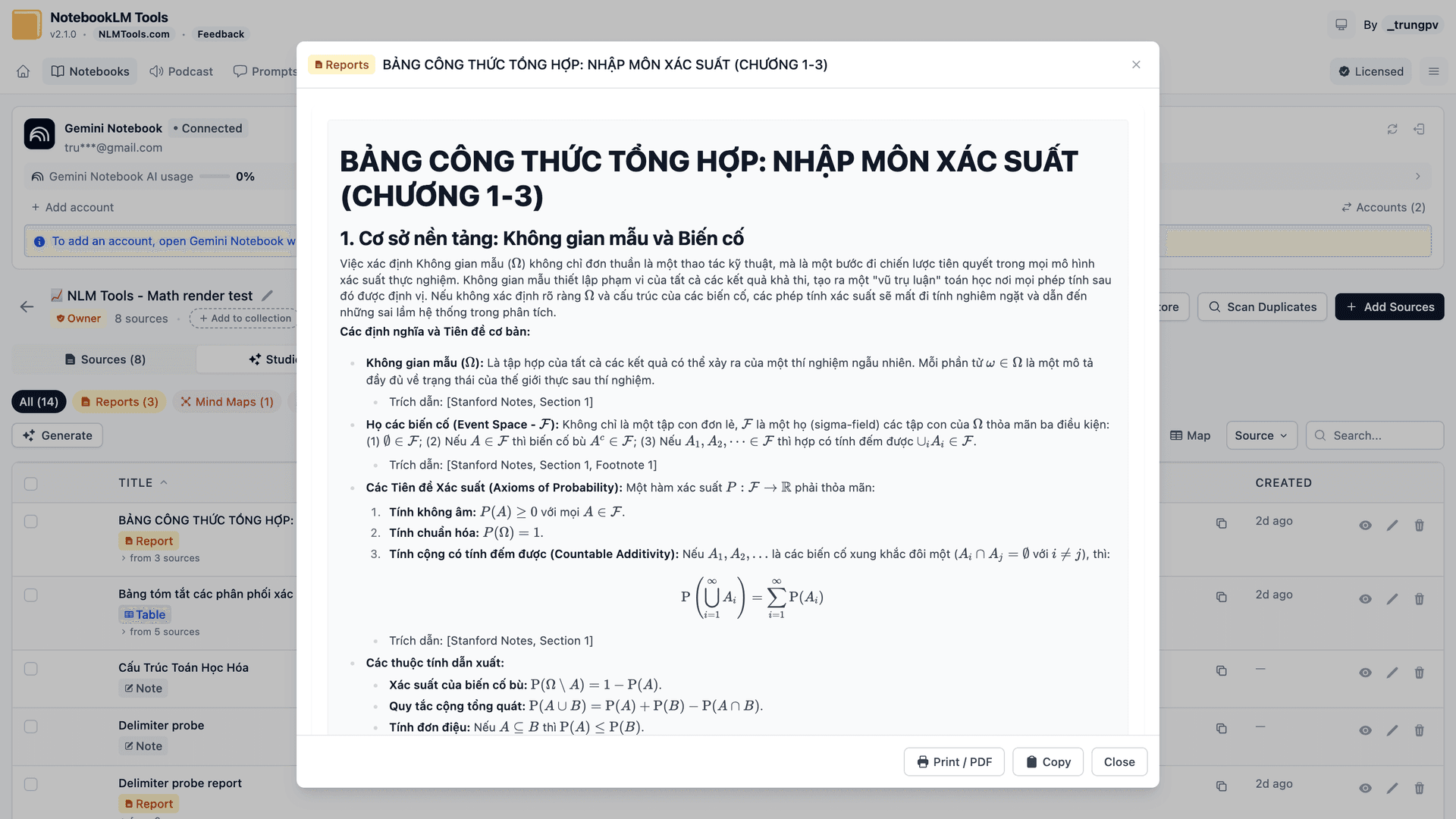
NotebookLM Tools는 보고서, 노트, 퀴즈, 플래시카드, 데이터 테이블용 Studio 항목 대화상자 하단에 Print / PDF 버튼을 추가합니다. 버튼 하나, 매번 같은 단계입니다:
- notebook.google.com에서 노트북을 열고 확장 프로그램이 페이지에 추가하는 툴바에서 Export Studio를 클릭합니다. NotebookLM Tools가 Studio 탭으로 열리며, 노트북 Studio 패널에 있는 모든 항목을 나열합니다.
- 항목의 눈 아이콘(View content, 콘텐츠 보기)을 클릭합니다. 항목이 대화상자로 열립니다.
- 대화상자 하단의 Print / PDF를 클릭합니다. 항목 이름을 제목으로 한 인쇄 보기가 새 탭에 열리고, 브라우저의 인쇄 대화상자가 저절로 열립니다.
- 대상으로 Save as PDF(Firefox: Save to PDF)를 선택하고 저장합니다. 파일 이름은 항목 이름을 따릅니다. (대화상자를 닫았다면 인쇄 보기 자체의 Print / Save as PDF 버튼으로 다시 불러올 수 있습니다.)
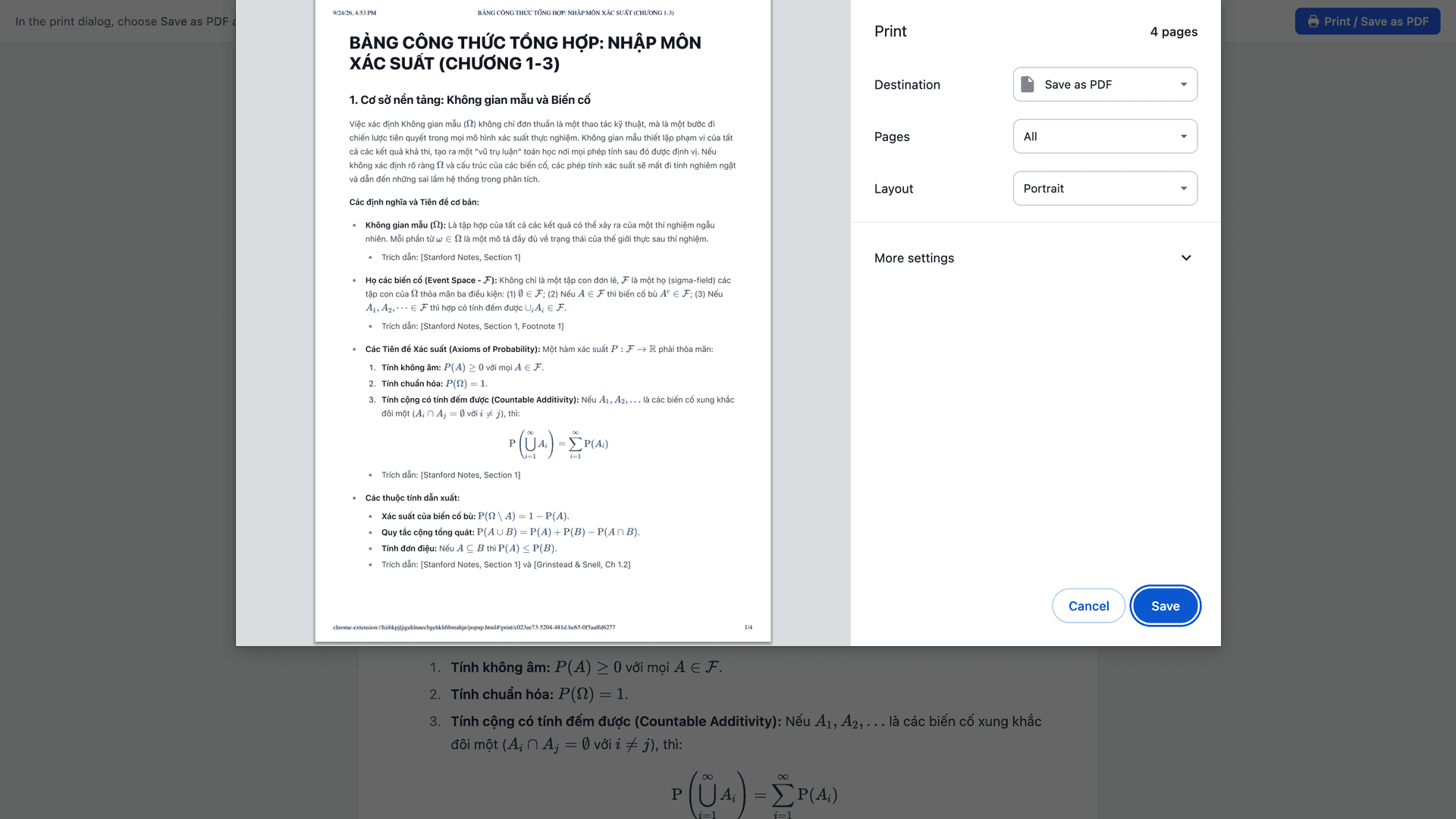
인쇄물에는 콘텐츠만 담깁니다 — 앱 인터페이스, 사이드바, 버튼은 없습니다(인쇄 보기 자체의 툴바는 인쇄할 때 페이지에서 제외됩니다) — 그래서 PDF가 스크린샷이 아니라 문서처럼 읽힙니다. 수식은 렌더링됩니다: 방정식은 \frac{a}{b} 같은 텍스트가 아니라 방정식으로 나옵니다. 브라우저의 인쇄 대화상자에 Headers and footers(머리글 및 바닥글) 옵션이 있다면, 날짜와 페이지 주소가 인쇄물에 찍히지 않도록 체크를 해제하세요.
각 항목이 종이에 어떻게 나오는지:
- 보고서 또는 노트(학습 가이드와 브리핑 문서 포함): 제목과 수식이 포함된 본문.
- 퀴즈: Questions(문제) 섹션에 각 문제의 선택지가 확장 프로그램의 퀴즈 뷰어에 표시되는 것과 같은 섞인 순서로 A, B, C 문자로 나열되고, 그 뒤에 정답 문자와 텍스트, 근거, 힌트가 담긴 Answers(정답) 섹션이 이어집니다. 객관식 퀴즈라면 정답지가 딸린 지필 시험이 됩니다. Answers 섹션은 새 페이지가 아니라 마지막 문제 바로 뒤에서 시작합니다.
- 플래시카드: Front | Back(앞면 | 뒷면) 2열 표.
- 데이터 테이블: 표와 그 노트. (뷰어에는 Copy as CSV(CSV로 복사)도 있습니다.)
PDF보다 스프레드시트가 필요하다면, 퀴즈 뷰어에는 CSV 버튼이, 플래시카드 뷰어에는 Anki CSV 버튼이 있습니다. NotebookLM 퀴즈 내보내기 방법을 참조하세요.
확장 프로그램이 없다면? notebook.google.com에서 바로 인쇄하기
NotebookLM은 웹 페이지이고 브라우저는 어떤 웹 페이지든 인쇄할 수 있으므로, 수동 대안은 인쇄 대화상자입니다:
- notebook.google.com에서 노트나 보고서를 열어 전체 텍스트가 화면에 표시되도록 합니다.
- Ctrl+P(Windows/Linux) 또는 Cmd+P(Mac)를 누릅니다.
- 대상을 Save as PDF로 설정하고 저장합니다.
이것은 수동 경로입니다: PDF에 무엇이 담기는지는 브라우저와 그 시점의 페이지 레이아웃에 따라 달라집니다. 콘텐츠 전용 페이지를 원한다면 위의 Print / PDF 버튼을 사용하세요.
소스 내보내기
"PDF로 내보내기"가 실제로 "내 소스를 NotebookLM에서 빼내기"를 의미한다면, 세 가지 경로가 있습니다:
- 소스 하나를 PDF로. 확장 프로그램의 Sources 탭에서 텍스트 소스의 눈 아이콘(View source content, 소스 콘텐츠 보기)을 클릭합니다. Rendered | Raw(렌더링 | 원문) 전환이 있는 Source Content(소스 콘텐츠) 대화상자가 열리면, 하단의 Print / PDF를 클릭하고 PDF로 저장하세요. 인쇄 보기는 Rendered 보기와 같은 방식으로 소스를 보여 줍니다: 제목, 목록, 표, 수식. 책 한 권 전체처럼 아주 긴 소스는 전환 버튼이나 Print / PDF 없이 Raw 텍스트로만 열리니, 이런 소스에는 다음 방법을 사용하세요.
- 모든 소스를 Markdown 또는 JSON으로. 확장 프로그램이 노트북 페이지에 추가하는 툴바에서 Export sources(소스 내보내기)를 클릭하면 각 소스의 제목, URL, 콘텐츠가 담긴 Markdown 파일의 ZIP 또는 단일 JSON 파일을 다운로드할 수 있습니다. 표와 코드 블록은 그대로 보존됩니다. 전체 안내: NotebookLM 소스를 한 번에 모두 다운로드하는 방법.
- 원본 Drive PDF. 소스가 Google Drive PDF였다면 원본 파일이 여전히 Drive에 있습니다 — 거기에서 바로 PDF로 다운로드하세요.
오디오와 비디오는 PDF가 아닙니다
오디오 및 비디오 개요는 문서가 아니라 미디어입니다 — PDF 버전이 없습니다. 대신 Studio 패널에서 개별적으로, 또는 확장 프로그램의 팟캐스트 플레이어(오디오)와 Studio ZIP(오디오와 비디오)으로 일괄적으로 오디오 개요는 MP3로, 비디오 개요는 MP4로 다운로드하세요. NotebookLM 오디오·영상 개요 다운로드 방법을 참조하세요.
빠른 참조: 무엇이 PDF가 되며, 어떻게 되는가
| 항목 | NotebookLM 기본 기능 | NotebookLM Tools 사용 시 (무료) |
|---|---|---|
| 슬라이드 덱 | Download PDF Document (.pdf) 또는 PowerPoint (.pptx), 18세 이상 | 슬라이드 덱 뷰어 → PDF / PPTX; Export Studio ZIP |
| 노트 / 보고서 / 학습 가이드 | Export to Docs (PDF는 문서화되지 않음; 브라우저 Ctrl/Cmd+P는 수동 대안) | Print / PDF → Save as PDF |
| 퀴즈 | 다운로드가 문서화되지 않음 | Print / PDF (문제 + 정답지), 또는 CSV |
| 플래시카드 | CSV 다운로드 | Print / PDF (Front / Back 시트), 또는 Anki CSV |
| 데이터 테이블 | Export to Sheets | Print / PDF (표 + 노트), Copy as CSV |
| 소스 (콘텐츠) | 내보내기가 문서화되지 않음 | Source Content → Print / PDF; Export sources (Markdown / JSON) |
| 원본 Drive PDF 소스 | Google Drive에서 다운로드 | — |
| 오디오 / 비디오 개요 | Studio 패널에서 다운로드 | MP3 (팟캐스트 플레이어); MP3 / MP4 (Studio ZIP) |
기본 기능 열은 Google 고객센터 기준이며, 브라우저 인쇄는 NotebookLM의 내보내기가 아니라 브라우저 자체 기능입니다. 최종 확인: 2026년 9월 24일.
자주 묻는 질문
NotebookLM을 PDF로 내보낼 수 있나요?
네. 슬라이드 덱은 기본 기능으로 PDF로 다운로드되고, 노트, 보고서, 퀴즈, 플래시카드, 데이터 테이블, 텍스트 소스는 NotebookLM Tools의 Print / PDF 버튼으로 PDF가 되며, 오디오와 비디오는 MP3와 MP4로 다운로드됩니다.
NotebookLM 보고서나 노트를 PDF로 저장하려면 어떻게 하나요?
NotebookLM Tools에서 항목을 열고(Export Studio → 눈 아이콘) Print / PDF를 클릭한 다음 Save as PDF를 선택하세요. 확장 프로그램 없이 하려면 notebook.google.com에서 항목을 열고 Ctrl/Cmd+P를 누르세요.
NotebookLM 슬라이드를 PDF로 내보내려면 어떻게 하나요?
Studio 패널에서 덱의 점 3개 메뉴를 열고 Download PDF Document (.pdf) 또는 Download PowerPoint (.pptx) 항목을 선택하세요. Google 고객센터에 따르면 18세 이상 사용자만 이용할 수 있습니다(2026년 9월 24일 최종 확인). 확장 프로그램의 슬라이드 덱 뷰어도 같은 다운로드를 제공합니다.
NotebookLM 소스를 PDF로 저장할 수 있나요?
한 번에 텍스트 소스 하나씩이라면 가능합니다: 확장 프로그램의 Source Content 대화상자에서 소스를 열고 Print / PDF를 클릭하세요(아주 긴 소스는 이 버튼 없이 Raw 텍스트로 열립니다). 모든 소스를 한 번에 받으려면 Export sources로 Markdown(ZIP) 또는 JSON을 내보내세요. 원본 Drive PDF는 Drive에서 다운로드합니다.
오디오나 비디오 개요를 PDF로 다운로드할 수 있나요?
아니요 — 대신 MP3와 MP4로 다운로드하세요.
NotebookLM이 직접 PDF를 만들 수 있나요?
채팅 파일 생성이 포함된 Google 요금제라면 가능합니다: 채팅에서 요청하면 NotebookLM이 파일을 만들어 줍니다(Google AI Ultra와 해당 Workspace 에디션이 먼저이며, 2026년 7월 Google은 앞으로 몇 주에 걸쳐 Google AI Pro에도 제공된다고 밝혔습니다. 2026년 9월 24일 최종 확인). 다른 요금제에서는 확장 프로그램의 Print / PDF 버튼을 사용하세요.
모든 PDF를 버튼 하나로
슬라이드 덱과 일부 요금제에 포함된 채팅 파일 생성을 제외하면, NotebookLM은 PDF를 사용자 몫으로 남겨 둡니다. 무료 NotebookLM Tools 확장 프로그램은 노트, 보고서, 퀴즈, 플래시카드 세트, 데이터 테이블, 텍스트 소스에 같은 Print / PDF 버튼을 제공하고, 여기에 퀴즈·플래시카드 CSV 내보내기, 소스 백업, 일괄 미디어 다운로드까지 더합니다. 전체 기능 목록을 참조하세요.
관련 글:
- NotebookLM 퀴즈 내보내기 방법 (스프레드시트, PDF, 정답지) — 퀴즈 CSV, 인쇄 가능한 정답지, Anki 지원 플래시카드.
- NotebookLM 소스를 한 번에 모두 다운로드하는 방법 — 모든 소스의 콘텐츠를 Markdown 또는 JSON으로 내보내기.
- NotebookLM 오디오·영상 개요 다운로드 방법 (MP3, MP4) — NotebookLM에서 내보내기의 미디어 측면.
- NotebookLM 노트북이나 소스를 삭제했나요? 복구할 수 있는 것 — 내보내기가 곧 백업 전략이기도 한 이유.
관련 글
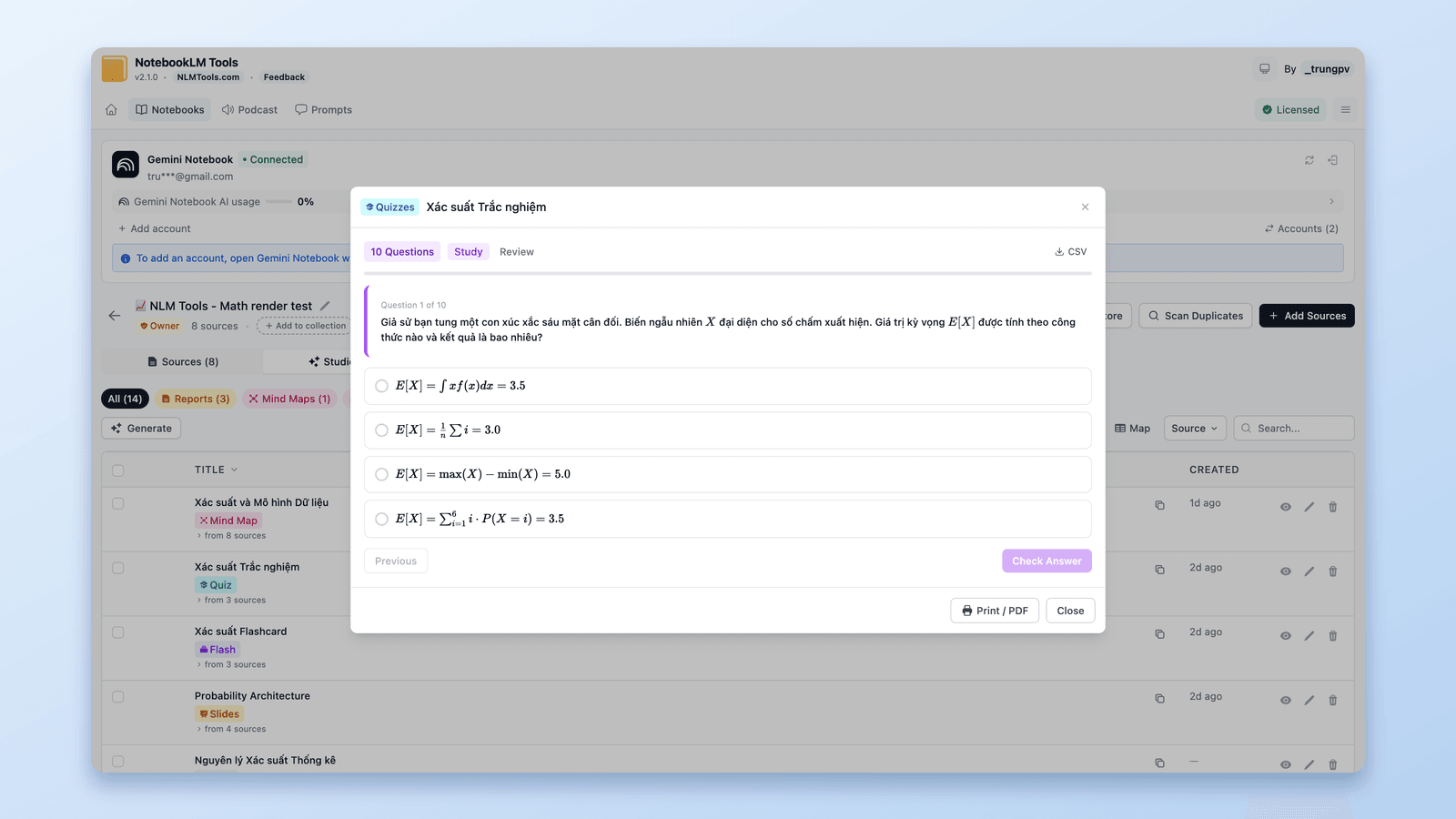
NotebookLM 퀴즈 내보내기 방법 (스프레드시트, PDF, 정답지)
Google은 NotebookLM 퀴즈 내보내기를 문서화하지 않았습니다. 무료 NotebookLM Tools 확장 프로그램은 퀴즈를 CSV로 저장하고, 정답지와 함께 인쇄하고, 플래시카드를 Anki로 보냅니다.
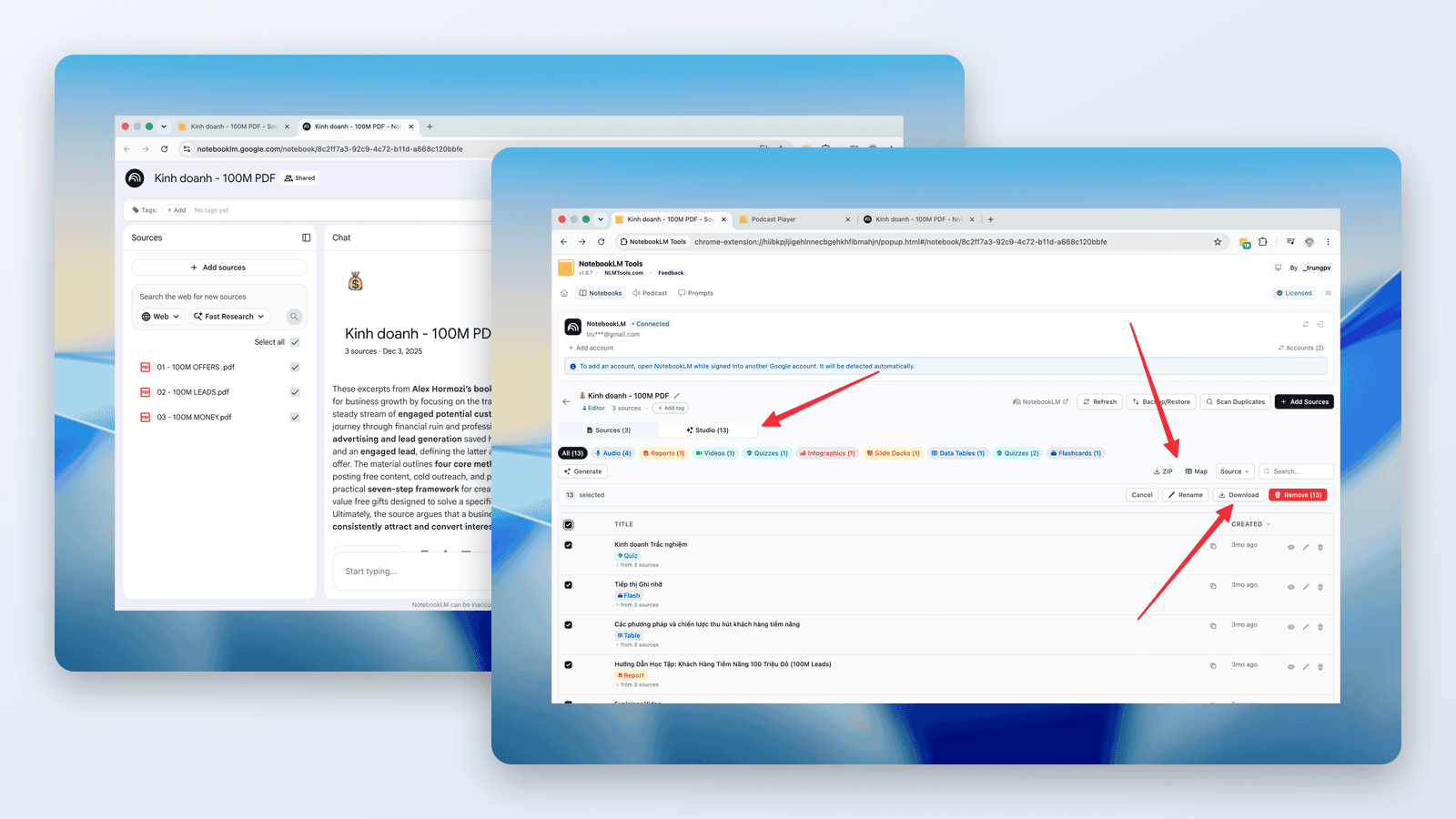
NotebookLM 오디오·영상 다운로드 방법 (MP3, MP4)
NotebookLM 다운로더 가이드: 오디오 개요를 MP3로 저장 — 하나씩 또는 전체를 ZIP으로 한 번에 — 동영상 개요는 MP4로 다운로드. 무료, 링크로 또는 일괄로.
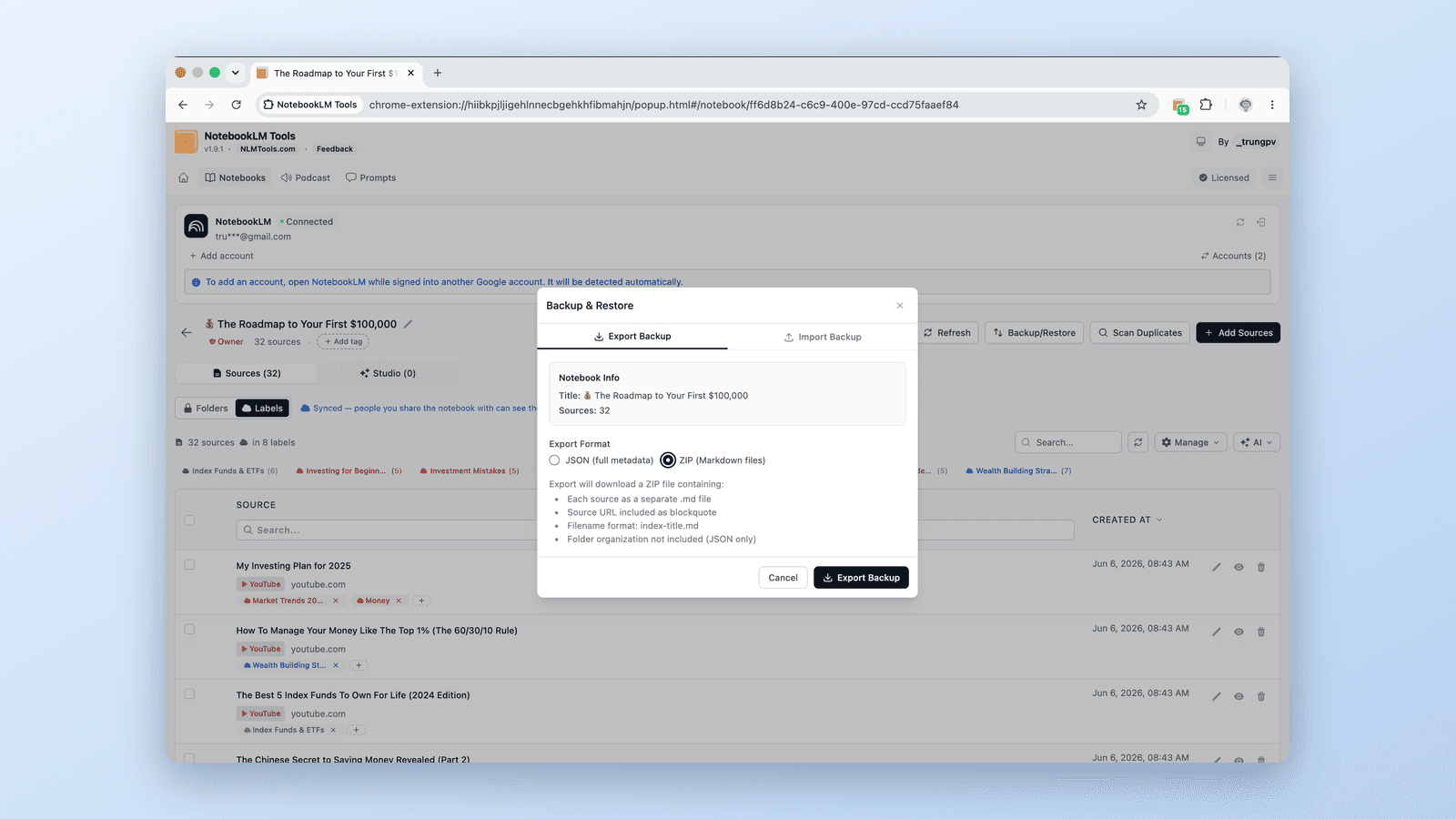
NotebookLM에서 소스를 내보내고 다운로드하는 방법
NotebookLM 소스를 백업 파일로 내보내거나 소스 목록을 다운로드하세요. NotebookLM Tools 확장 프로그램으로 Drive, 웹, YouTube, 업로드 파일 모두 소스 다운로드 가능.