NotebookLM 퀴즈 내보내기 방법 (스프레드시트, PDF, 정답지)
짧은 답변: NotebookLM(현재 Gemini Notebook)은 브라우저에서 푸는 퀴즈를 생성하지만, Google 고객센터에는 퀴즈를 다운로드하거나 내보내는 방법이 문서화되어 있지 않습니다. 무료 NotebookLM Tools 확장 프로그램은 퀴즈 뷰어에 버튼 두 개를 추가합니다: CSV는 퀴즈를 스프레드시트로 저장하고(문제당 한 행, 선택지·정답·근거·힌트 포함), Print / PDF(인쇄 / PDF)는 문제가 먼저 나오고 정답지가 뒤따르는 인쇄 보기를 엽니다. 플래시카드 세트에는 Anki CSV 버튼이 생기는데, 이 파일은 덱, 노트 유형, 필드가 Anki의 Basic 노트 유형에 맞게 미리 설정되어 있습니다(Anki가 영어로 설정되어 있지 않다면 가져오기 대화상자에서 필드 매핑을 확인하세요).
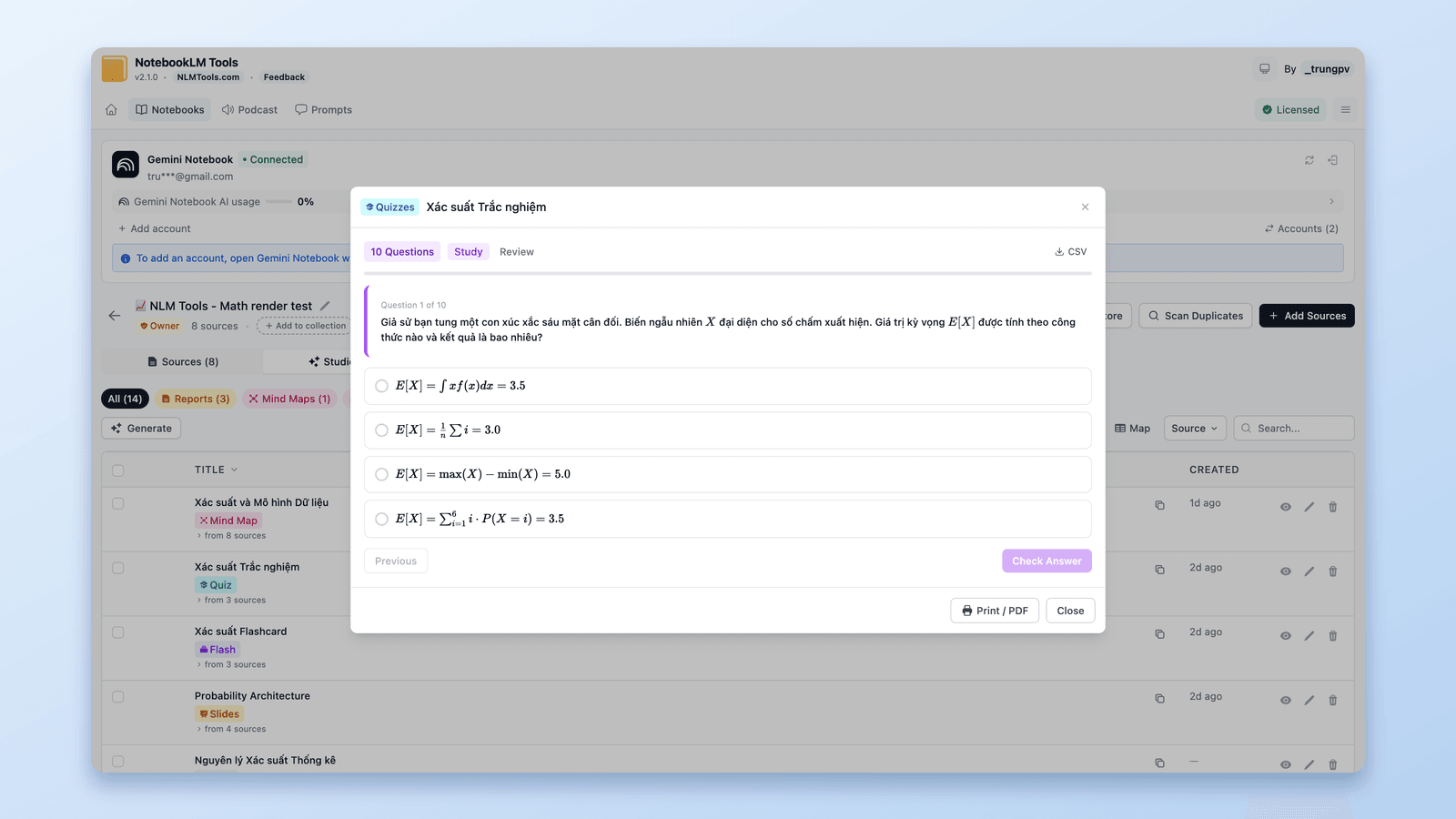
NotebookLM은 퀴즈를 기본으로 내보내나요?
Google 고객센터 페이지 Generate Flashcards or Quizzes in Gemini Notebook(Gemini Notebook에서 플래시카드 또는 퀴즈 생성하기)에는 퀴즈 컨트롤이 세 가지 나열되어 있습니다: Full Screen(전체 화면), Hint(힌트), Previous/Next(이전/다음). 다운로드나 내보내기는 문서화되어 있지 않습니다. 플래시카드는 다릅니다: 같은 페이지에서 "Download your flashcards as a CSV file"(플래시카드를 CSV 파일로 다운로드)라고 안내하지만, Anki, Quizlet, Sheets, Forms, PDF 옵션은 언급하지 않습니다. 최종 확인: 2026년 9월 24일.
따라서 스프레드시트, 정답지가 딸린 인쇄 시험지, Anki 덱을 얻으려면 앱 밖의 무언가가 필요합니다. 이 용도만을 위한 단일 기능 내보내기 확장 프로그램도 있지만, NotebookLM Tools에서는 같은 내보내기가 소스 백업, 일괄 가져오기, Studio 다운로드와 함께 확장 프로그램 하나에 들어 있습니다. 이 가이드의 나머지가 바로 그 경로입니다.
퀴즈를 CSV 스프레드시트로 다운로드
- NotebookLM Tools (Chrome, Edge, Brave, Arc, Opera) 또는 Firefox 버전을 설치합니다.
- notebook.google.com에서 노트북을 열고 확장 프로그램이 페이지에 추가하는 툴바에서 Export Studio(Studio 내보내기)를 클릭합니다. 확장 프로그램이 해당 노트북의 Studio 탭으로 열리며, 생성된 모든 항목이 나열됩니다.
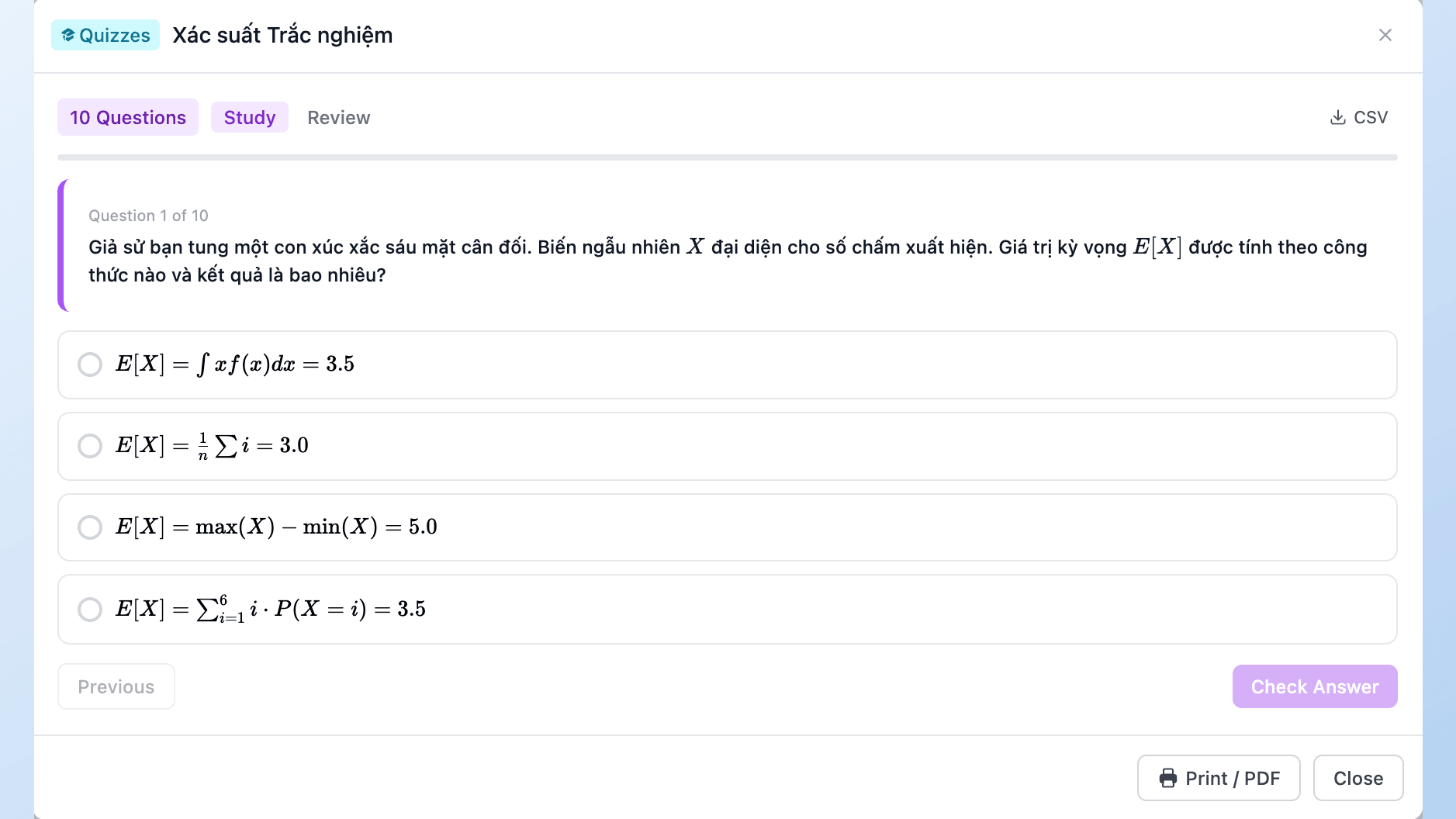
- 퀴즈의 눈 아이콘(View content, 콘텐츠 보기)을 클릭합니다. 확장 프로그램의 퀴즈 뷰어에서 열립니다(Study(학습)는 퀴즈 풀기, Review(검토)는 모든 문제 보기).
- 뷰어 헤더에서 Study / Review 전환 오른쪽의 CSV를 클릭합니다. 퀴즈 이름을 딴 파일이 브라우저 다운로드 폴더에 저장됩니다.
Excel, Google Sheets, Numbers 등 CSV를 읽는 어떤 프로그램에서든 열 수 있습니다.
스프레드시트에 담긴 내용
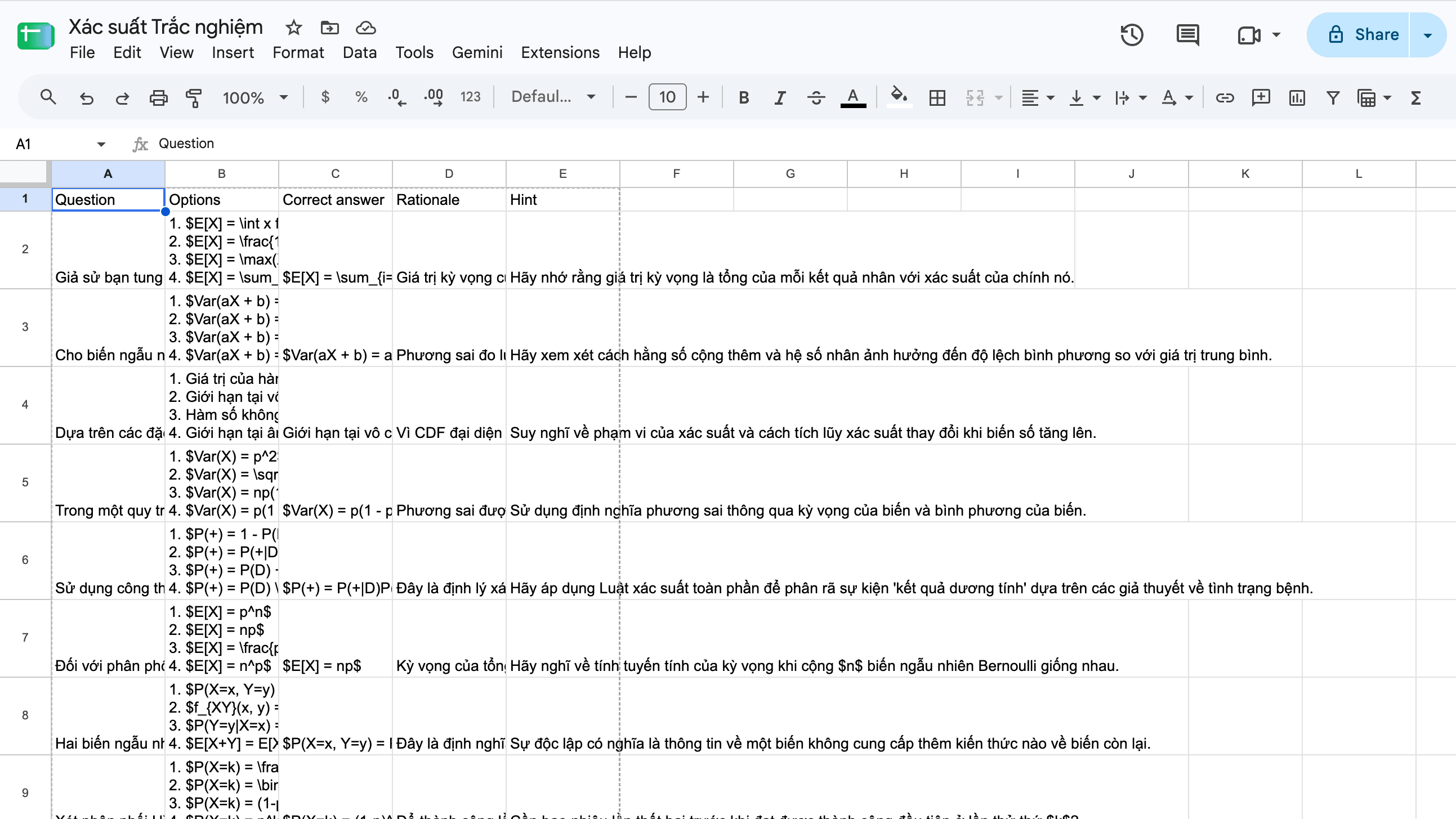
문제당 한 행, 열은 다섯 개입니다:
| 열 | 내용 |
|---|---|
| Question(문제) | 문제 텍스트 |
| Options(선택지) | 셀 안에 한 줄에 하나씩 1., 2., 3.으로 번호가 매겨진 답 선택지, 확장 프로그램의 퀴즈 뷰어에 표시된 섞인 순서 그대로 |
| Correct answer(정답) | 정답 선택지의 텍스트 |
| Rationale(근거) | 그 선택지가 정답인 이유에 대한 NotebookLM의 설명 |
| Hint(힌트) | 퀴즈의 Hint 버튼 뒤에 있는 힌트(있는 경우) |
파일은 UTF-8 바이트 순서 표시(BOM)로 시작하므로 Excel에서 악센트와 비라틴 문자("Xác suất", "確率")가 올바르게 표시됩니다. 수식은 텍스트로 유지됩니다: 퀴즈의 $x^2$는 셀에서도 $x^2$입니다.
여기서부터는 문제를 필터링하거나 순서를 바꾸고, 스프레드시트를 받는 양식이나 퀴즈 도구에 붙여넣거나, 노트북보다 오래 남는 문제 은행을 유지할 수 있습니다.
정답지와 함께 퀴즈 인쇄하기
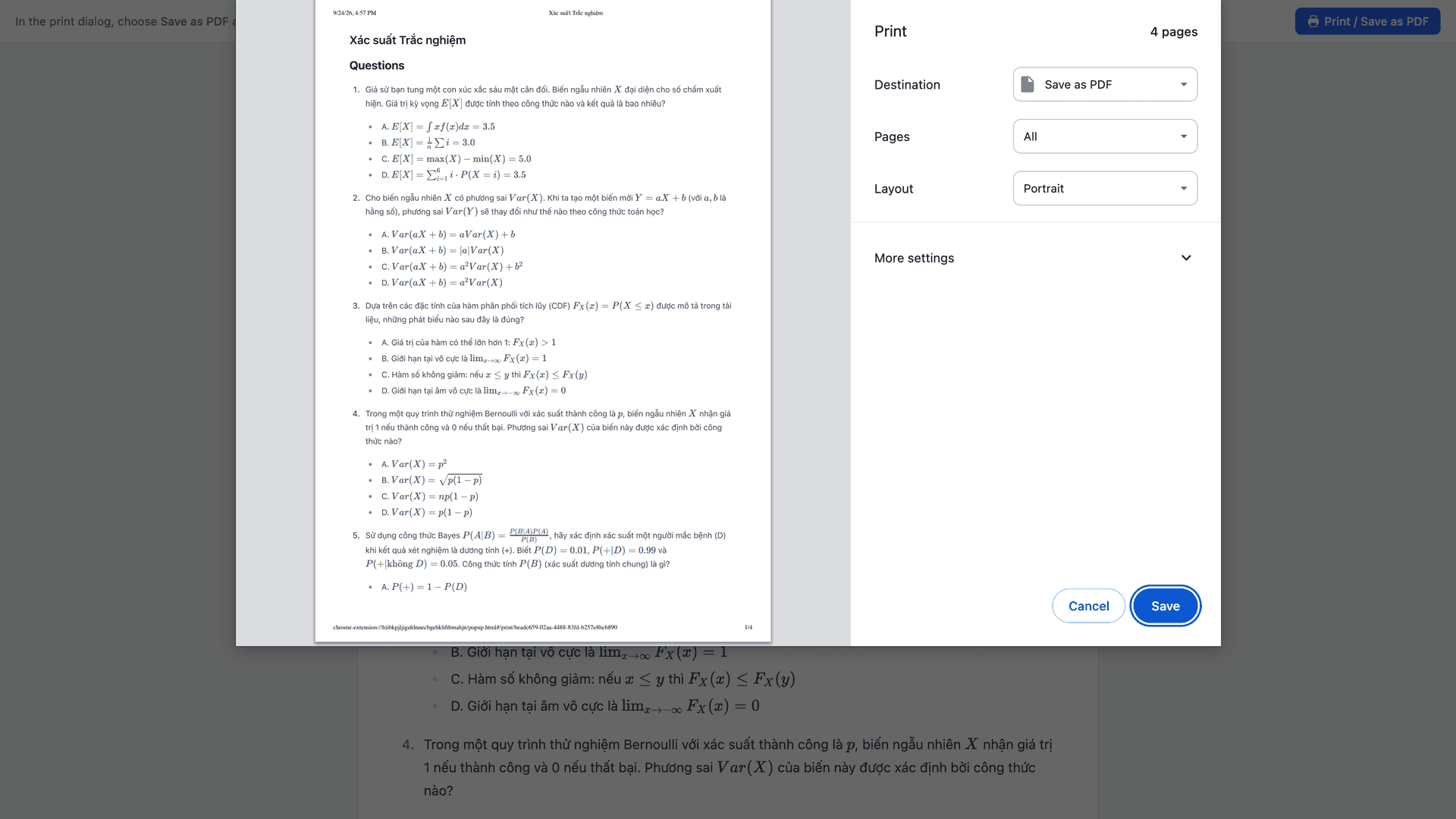
Print / PDF 버튼은 눈 아이콘으로 여는 Studio 항목 대화상자 하단에 있습니다. 확장 프로그램이 notebook.google.com에 추가하는 툴바에는 없습니다. 클릭하면:
- 앱 인터페이스를 걷어낸, 퀴즈 이름을 제목으로 한 인쇄 보기가 새 탭에 열립니다.
- 브라우저의 인쇄 대화상자가 저절로 열립니다. 닫았다면 페이지 자체에 Print / Save as PDF 버튼이 있습니다.
- 종이로 뽑으려면 프린터를 고르고, 아니면 대상으로 Save as PDF(PDF로 저장)를 선택하세요(Firefox: Save to PDF). 저장된 PDF는 퀴즈 이름을 따릅니다.
레이아웃은 나눠 주기 좋게 만들어졌습니다. Questions(문제) 섹션이 먼저 나옵니다: 각 문제에 번호가 붙고, 선택지는 확장 프로그램의 퀴즈 뷰어에 표시되는 것과 같은 섞인 순서로 A, B, C 문자가 붙습니다. 그 뒤에 Answers(정답) 섹션이 이어집니다: 정답 문자와 그 텍스트, 근거, 그리고 퀴즈에 힌트가 있으면 "Hint: …" 줄. Answers 섹션은 새 페이지가 아니라 마지막 문제 바로 뒤에서 시작하므로, 나눠 주기 전에 인쇄 미리보기를 확인하세요.
같은 버튼이 보고서, 노트, 플래시카드 세트(Front | Back 2열 표로 인쇄), 데이터 테이블, 그리고 Source Content(소스 콘텐츠) 대화상자의 텍스트 소스에도 나타납니다. 자세한 내용은 NotebookLM을 PDF로 내보내는 방법을 참조하세요.
NotebookLM 플래시카드를 Anki로 보내기
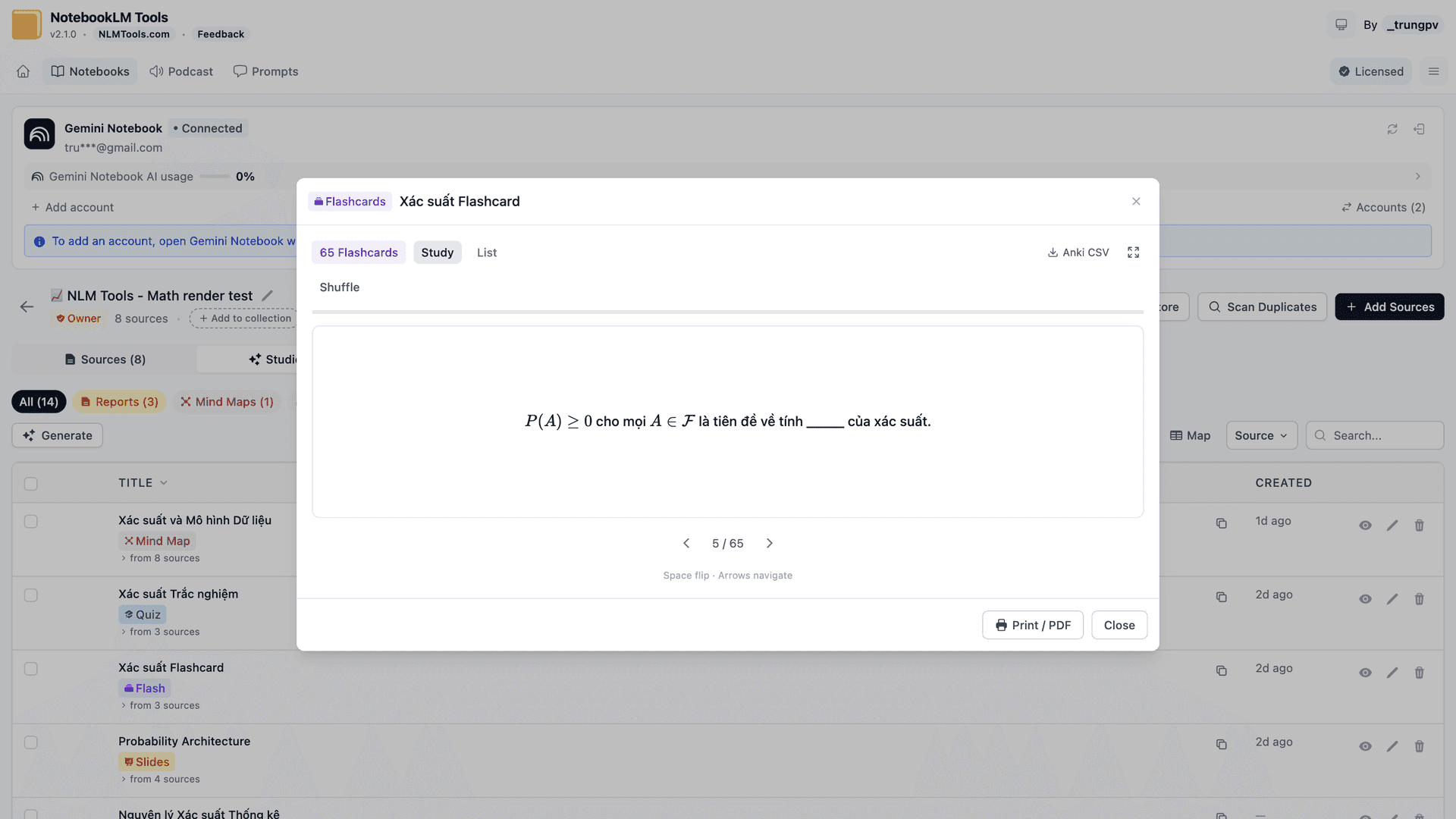
Anki 지시문이 없는 일반 CSV는 설정을 사용자에게 맡깁니다: Anki의 File > Import(파일 > 가져오기) 대화상자에서 덱과 노트 유형을 직접 고르고 열을 필드에 직접 맞춰야 합니다. 확장 프로그램의 Anki CSV 버튼은 그 설정을 함께 담은 파일을 씁니다.
퀴즈와 같은 방법으로 Studio 탭에서 플래시카드 세트를 연 다음, 뷰어 헤더에서 Study / List(학습 / 목록) 전환 오른쪽의 Anki CSV를 클릭합니다. 파일은 세트 이름을 따르며 맨 위에 Anki 가져오기 지시문을 담고 있습니다:
- 덱 이름은 플래시카드 세트 이름을 따릅니다
- 노트 유형은 Basic이며, 열이 Front와 Back 필드에 매핑됩니다
- HTML은 꺼져 있어 카드 텍스트가 쓰인 그대로 들어갑니다
- 수식은
$…$에서 Anki의 MathJax가 렌더링하는 구분 기호인\(…\)와\[…\]로 변환됩니다
파일의 첫 줄은 다음 단계를 알려 주는 주석입니다: Anki에서 File > Import로 이동해 파일을 선택하세요. 이 프리셋은 Anki 25.09 기준으로 확인했습니다.
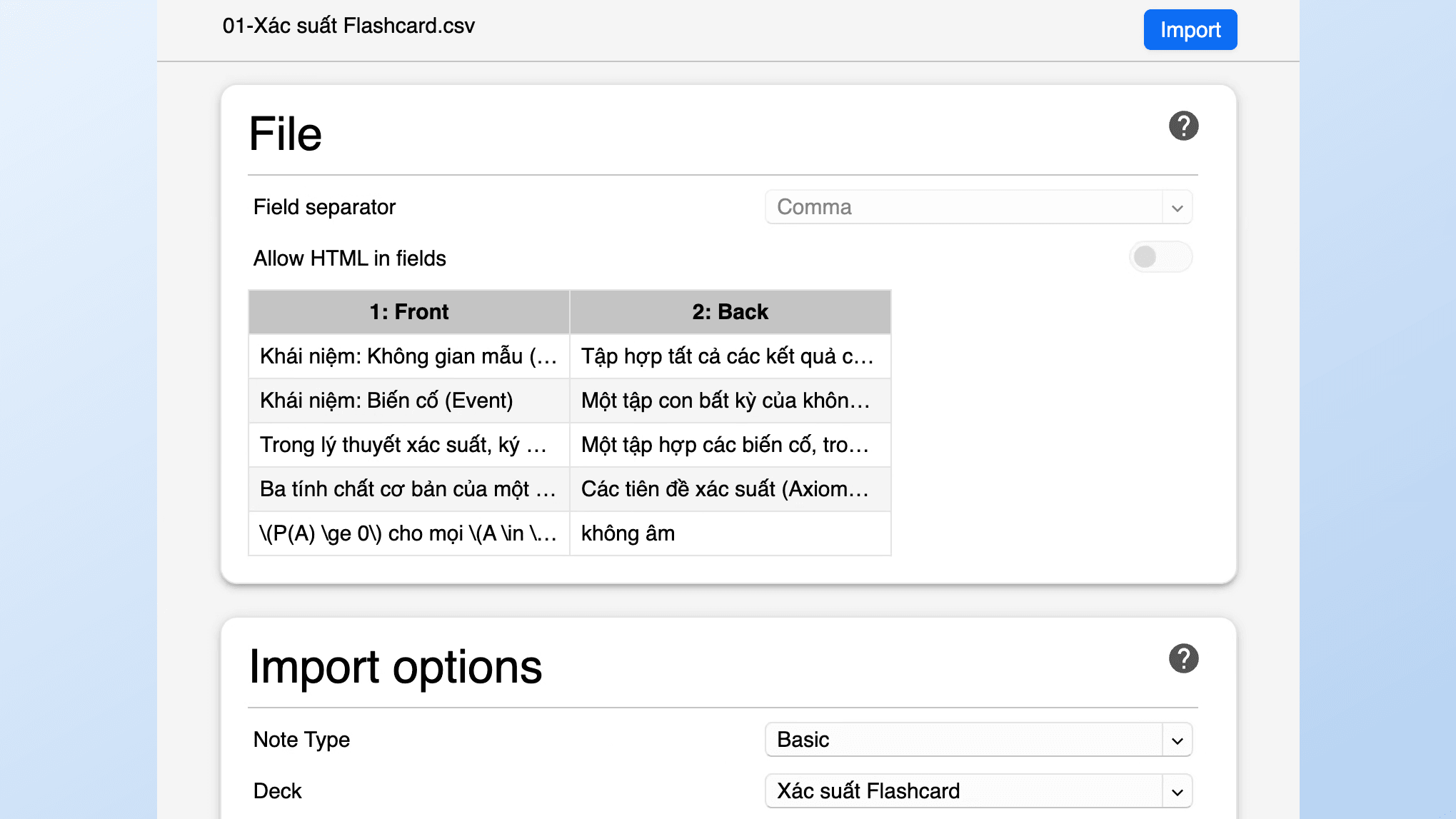
한 가지 주의점. Anki는 노트 유형과 필드를 이름으로 대조하는데, 다른 언어 프로필은 이름이 다릅니다(일본어와 독일어 Anki는 "Basic" 대신 "基本"과 "Einfach"를 씁니다). 덱, 노트 유형, 필드는 Anki의 Basic 노트 유형에 맞게 미리 설정되어 있으니, Anki가 영어로 설정되어 있지 않다면 확정하기 전에 가져오기 대화상자에서 필드 매핑을 확인하세요.
수식은 수식 그대로
NotebookLM은 채팅, 플래시카드, 퀴즈에서 LaTeX를 렌더링하며, 이 변경 사항은 2025년 10월에 보도되었습니다. 확장 프로그램의 뷰어(퀴즈, 플래시카드, 노트, 보고서, 데이터 테이블, 소스의 Rendered 보기)와 인쇄 보기도 이를 렌더링하므로, 인쇄된 퀴즈에는 백슬래시가 아니라 조판된 수식이 보입니다. 내보내기는 의도적으로 다릅니다: 퀴즈 CSV는 $…$를 일반 텍스트로 유지하고, Anki CSV는 카드가 Anki 안에서 렌더링되도록 구분 기호를 바꿔 씁니다. 최종 확인: 2026년 9월 24일.
Studio 전체를 ZIP 하나로 내보내기
노트북이 생성한 모든 것을 받으려면 툴바에서 Export Studio를 클릭한 다음 확장 프로그램의 Studio 탭에서 ZIP 버튼을 클릭해 ZIP 하나를 다운로드하세요: 오디오는 MP3로, 비디오는 MP4로, 보고서와 노트는 Markdown으로, 퀴즈는 CSV로, 플래시카드는 Anki 지원 CSV로, 데이터 테이블은 CSV로, 마인드맵은 JSON으로, 인포그래픽은 PNG로, 슬라이드 덱은 PPTX 또는 PDF로, 채팅에서 생성된 파일은 원래 확장자 그대로. 파일은 항목의 날짜를 유지하고 Studio 순서대로 번호가 매겨집니다. 열 수 있는 공개 노트북과 링크 공유 노트북에서도 작동합니다. 데이터 테이블 뷰어에는 Copy as CSV(CSV로 복사)도 있습니다.
새로운 퀴즈 형식
2026년 9월 15일 Google은 단답형과 빈칸 채우기를 포함한 새로운 퀴즈 형식을 발표했으며, "coming to all users in the next few weeks"(앞으로 몇 주 안에 모든 사용자에게 제공)라고 했습니다. 여기서 다룬 내보내기는 객관식 퀴즈를 기준으로 만들어졌습니다: 문제당 한 행이며, 객관식 문제에는 선택지와 정답이 포함됩니다. 인쇄 보기도 같은 규칙을 따릅니다. 새 형식을 테스트한 뒤 이 가이드를 업데이트하겠습니다. 최종 확인: 2026년 9월 24일.
자주 묻는 질문
NotebookLM에서 퀴즈를 내보낼 수 있나요?
Google 고객센터에는 퀴즈 다운로드나 내보내기가 문서화되어 있지 않습니다(2026년 9월 24일 최종 확인). NotebookLM Tools는 스프레드시트용 CSV 버튼과 정답지가 딸린 문제지용 Print / PDF 버튼을 추가합니다.
NotebookLM 퀴즈를 CSV나 스프레드시트로 다운로드하려면 어떻게 하나요?
확장 프로그램의 Studio 탭에서 퀴즈를 열고 뷰어 헤더에서 CSV를 클릭하세요. 파일은 문제당 한 행입니다: Question, Options, Correct answer, Rationale, Hint.
NotebookLM 퀴즈를 정답지와 함께 인쇄할 수 있나요?
네. 퀴즈 대화상자 하단의 Print / PDF를 클릭하세요. 인쇄 보기에는 문제가 먼저, 정답(정답 문자, 근거, 힌트)이 뒤에 나열됩니다. 인쇄하거나 Save as PDF를 선택하세요.
NotebookLM 플래시카드를 Anki로 가져오려면 어떻게 하나요?
플래시카드 뷰어에서 Anki CSV를 클릭한 다음 Anki에서 File > Import를 실행하세요. 덱, 노트 유형, 필드는 Anki의 Basic 노트 유형에 맞게 미리 설정되어 있습니다. Anki가 영어로 설정되어 있지 않다면 가져오기 대화상자에서 필드 매핑을 확인하세요.
수식은 내보내기 후에도 유지되나요?
네. 인쇄 보기는 조판된 수식으로 렌더링하고, 퀴즈 CSV는 $…$ 텍스트로 유지하며, Anki CSV는 Anki의 MathJax가 렌더링하는 구분 기호로 변환합니다.
NotebookLM 퀴즈와 플래시카드 내보내기는 무료인가요?
네. CSV, Anki CSV, Print / PDF, Export Studio ZIP은 Chrome과 Firefox에서 무료 기능에 포함됩니다. Pro가 추가하는 내용은 가격을 참조하세요.
퀴즈를 NotebookLM 밖으로 꺼내기
노트북 하나 안에만 있는 퀴즈는 다시 쓰기 어렵습니다. 무료 NotebookLM Tools 확장 프로그램을 쓰면 클릭 한 번으로 스프레드시트나 정답지가 딸린 인쇄 시험지가 되고, 플래시카드 세트는 덱, 노트 유형, 필드가 미리 설정된 Anki 지원 CSV가 됩니다(Anki가 영어로 설정되어 있지 않다면 필드 매핑을 확인하세요). 나머지는 전체 기능 목록을 참조하세요.
관련 글:
- NotebookLM을 PDF로 내보내는 방법 — 보고서, 노트, 소스용 Print / PDF; 기본 슬라이드 덱 다운로드.
- NotebookLM 오디오·영상 개요 다운로드 방법 (MP3, MP4) — Studio ZIP의 미디어 측면.
- NotebookLM 소스를 한 번에 모두 다운로드하는 방법 — 모든 소스의 콘텐츠를 Markdown 또는 JSON으로 내보내기.
관련 글
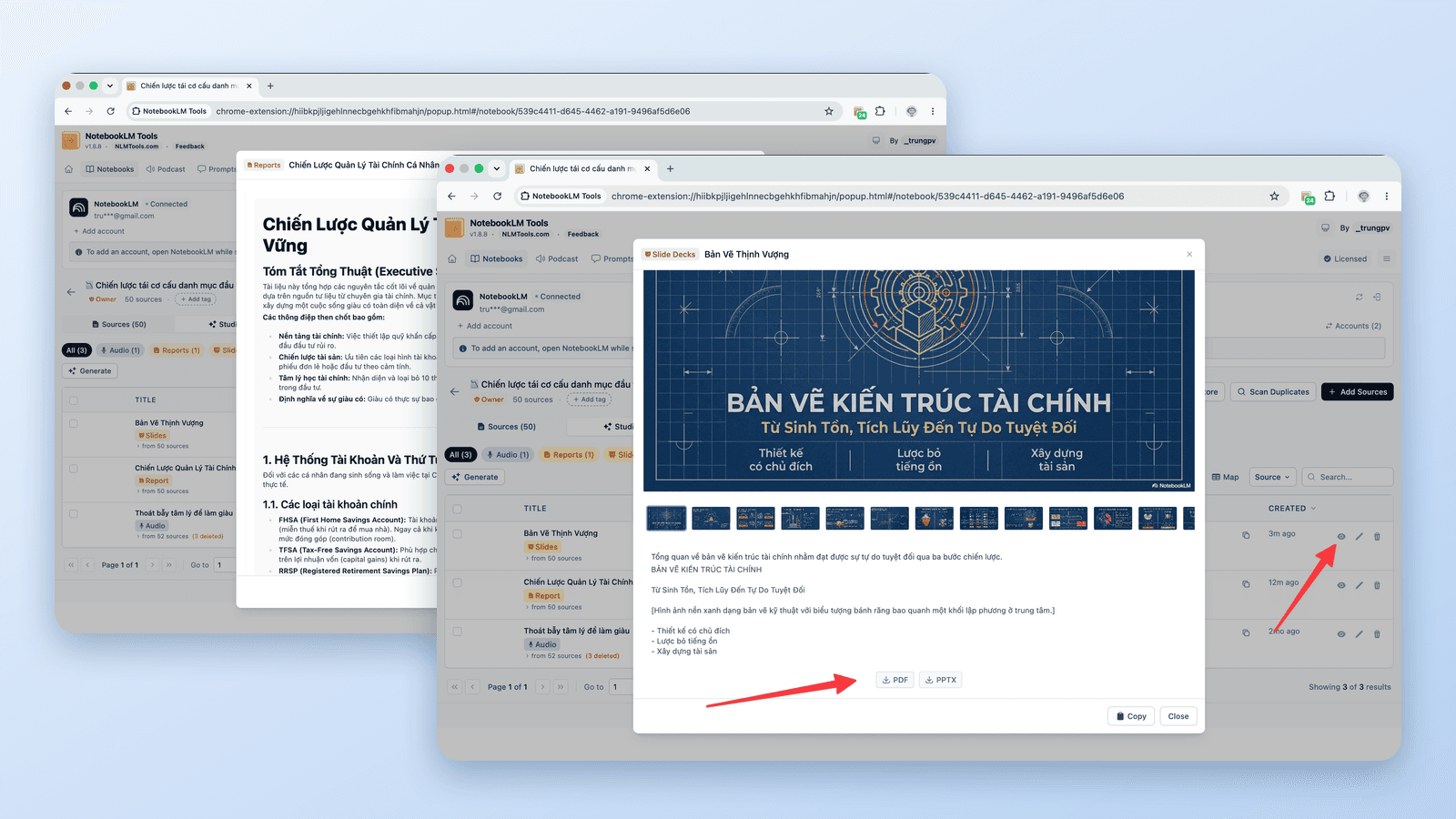
NotebookLM을 PDF로 내보내는 방법 (소스, 노트 & Studio)
네. 슬라이드 덱은 PDF로 다운로드되고, 일부 요금제에서는 채팅이 PDF를 만들며, 무료 NotebookLM Tools의 Print / PDF 버튼이 노트, 보고서, 퀴즈, 소스를 처리합니다.
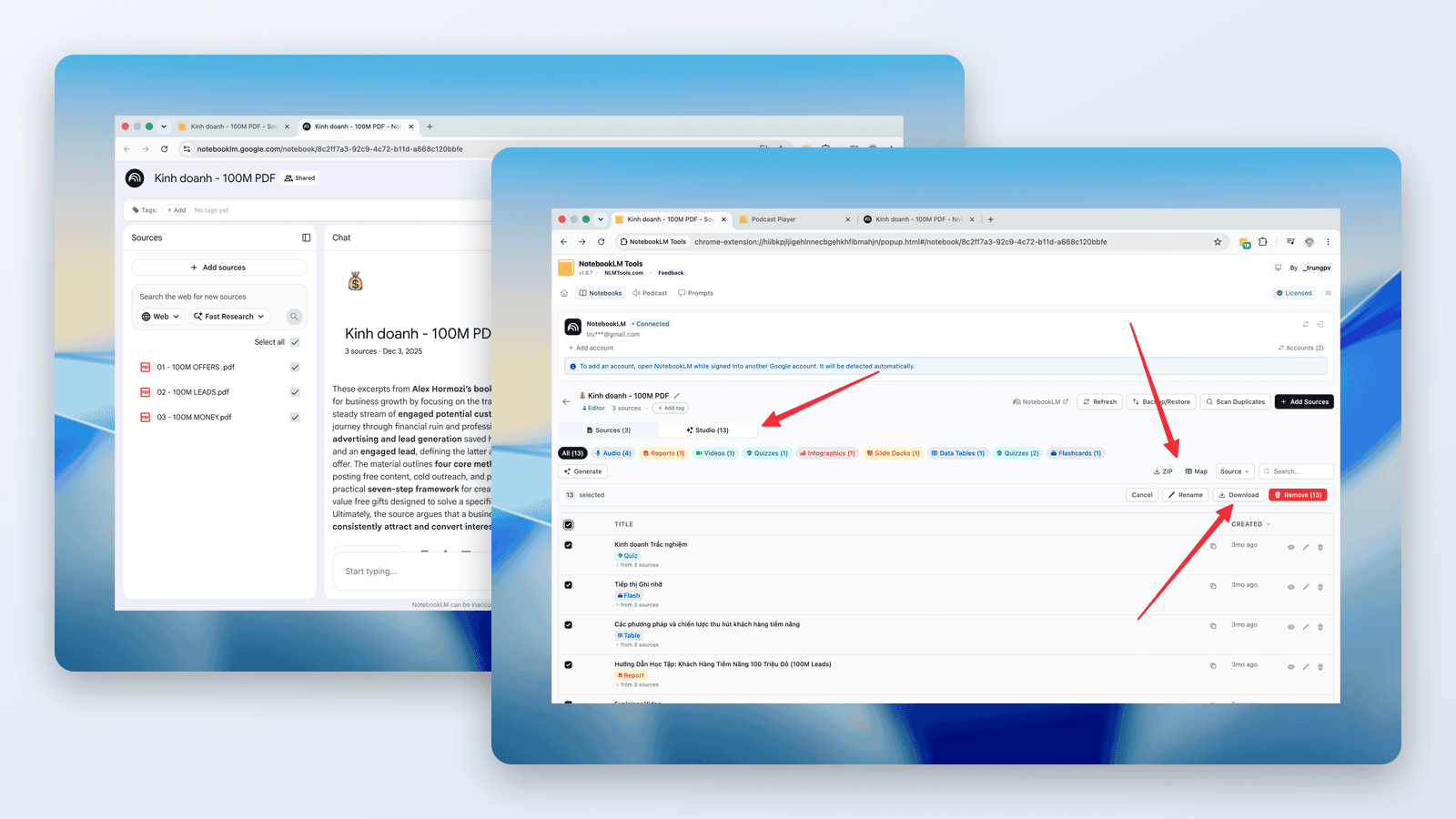
NotebookLM 오디오·영상 다운로드 방법 (MP3, MP4)
NotebookLM 다운로더 가이드: 오디오 개요를 MP3로 저장 — 하나씩 또는 전체를 ZIP으로 한 번에 — 동영상 개요는 MP4로 다운로드. 무료, 링크로 또는 일괄로.
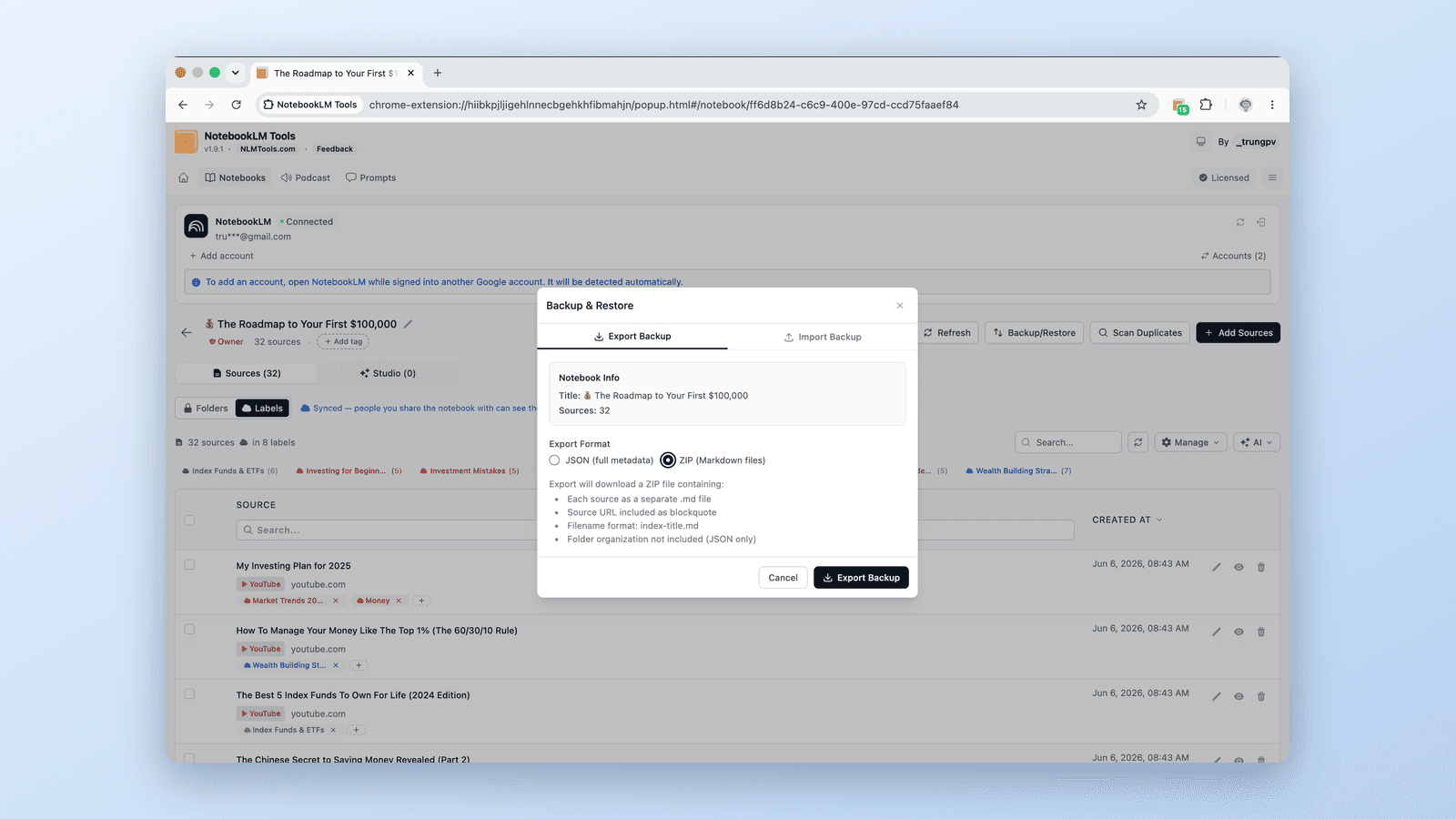
NotebookLM에서 소스를 내보내고 다운로드하는 방법
NotebookLM 소스를 백업 파일로 내보내거나 소스 목록을 다운로드하세요. NotebookLM Tools 확장 프로그램으로 Drive, 웹, YouTube, 업로드 파일 모두 소스 다운로드 가능.