NotebookLM 오디오·영상 다운로드 방법 (MP3, MP4)
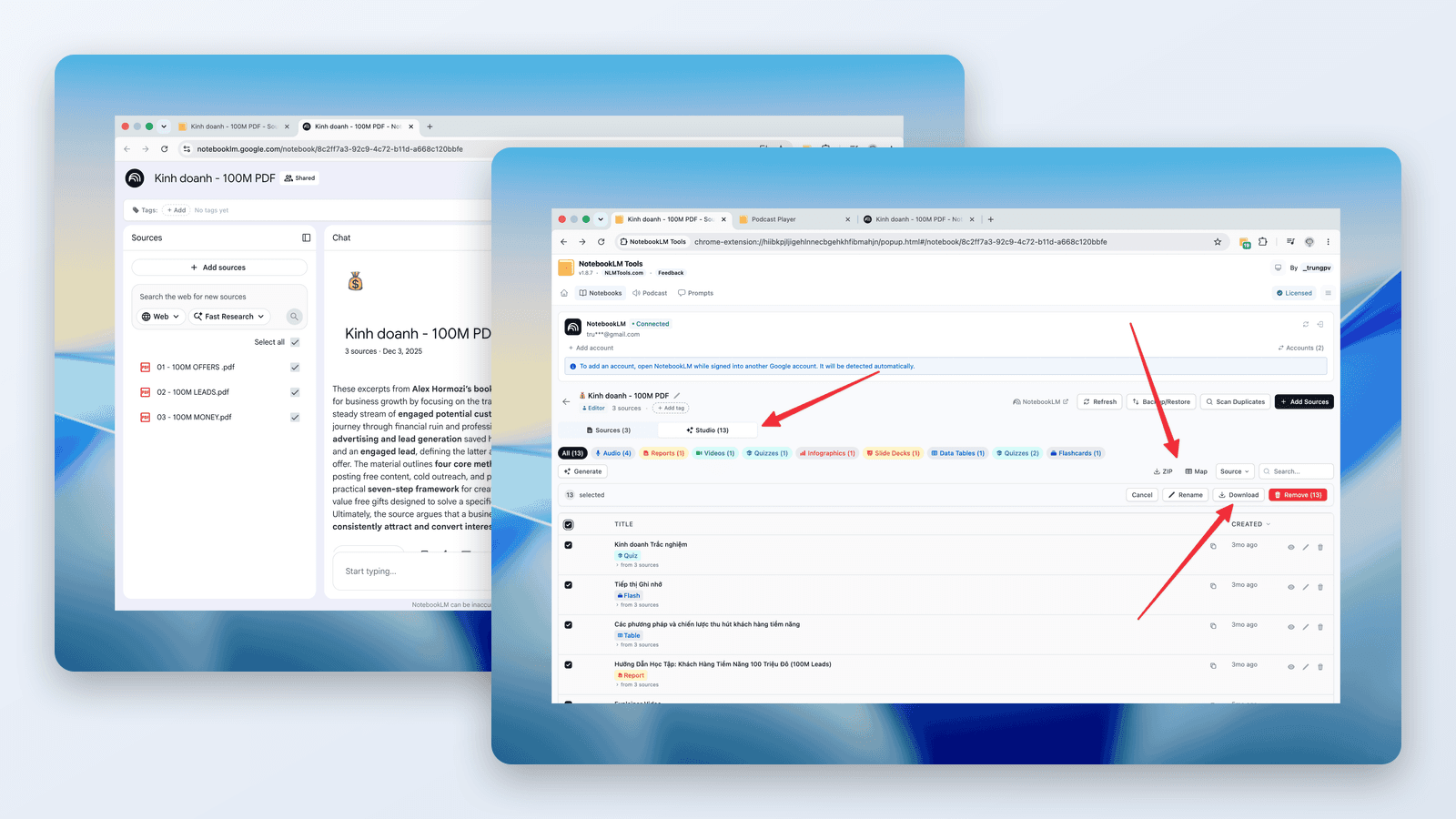
짧은 답변: NotebookLM(현재 Gemini Notebook)은 완성된 오디오 개요 또는 동영상 개요를 기본 기능으로 다운로드할 수 있습니다 — Studio 패널의 점 3개 메뉴에서 한 번에 하나씩만 가능합니다. 그 이상의 모든 것 — MP3 일괄 다운로드, 전체 오디오 컬렉션 ZIP, 슬라이드 PDF/PPTX 내보내기 — 에는 무료 NotebookLM Tools 확장 프로그램이 필요합니다.
이 가이드는 오디오, 동영상, 슬라이드, 기타 Studio 항목까지 모든 다운로드 경로를 다룹니다.
NotebookLM 오디오 개요 다운로드 (기본 기능)
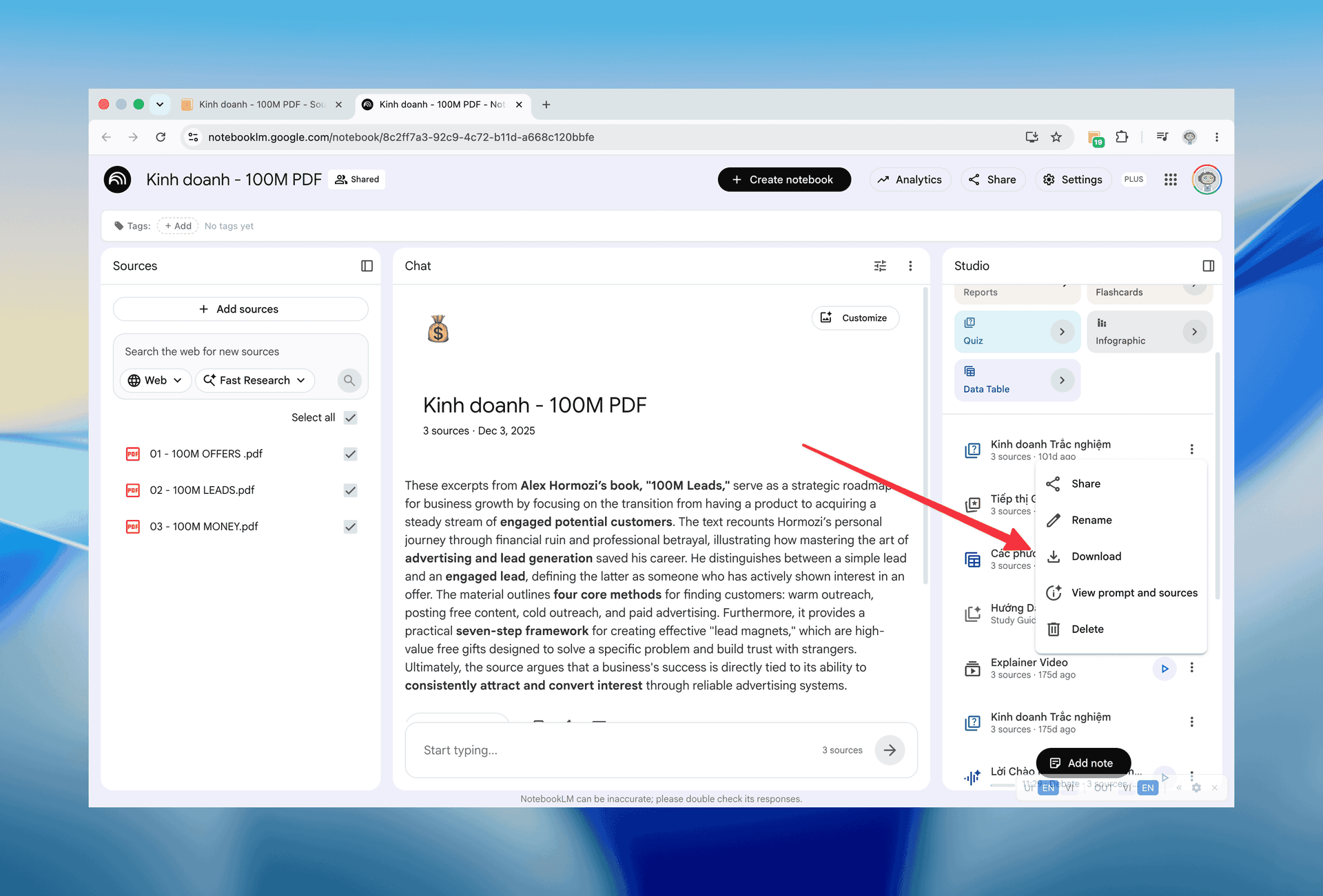
NotebookLM의 기본 다운로드는 에피소드 단위로 작동합니다:
- 노트북을 열고 Studio 패널에서 완성된 오디오 개요를 찾습니다.
- 오디오의 점 3개 메뉴를 클릭합니다.
- 다운로드를 선택합니다. 파일이 컴퓨터에 저장됩니다.
에피소드 하나라면 이 방법으로 충분합니다. 문제는 노트북 10개에 걸쳐 오디오를 생성했고 그 전부의 사본이 필요할 때입니다 — "전체 다운로드"가 없어서 노트북을 하나씩 열어야 합니다.
모든 오디오 개요를 MP3 또는 ZIP으로 다운로드 (일괄)
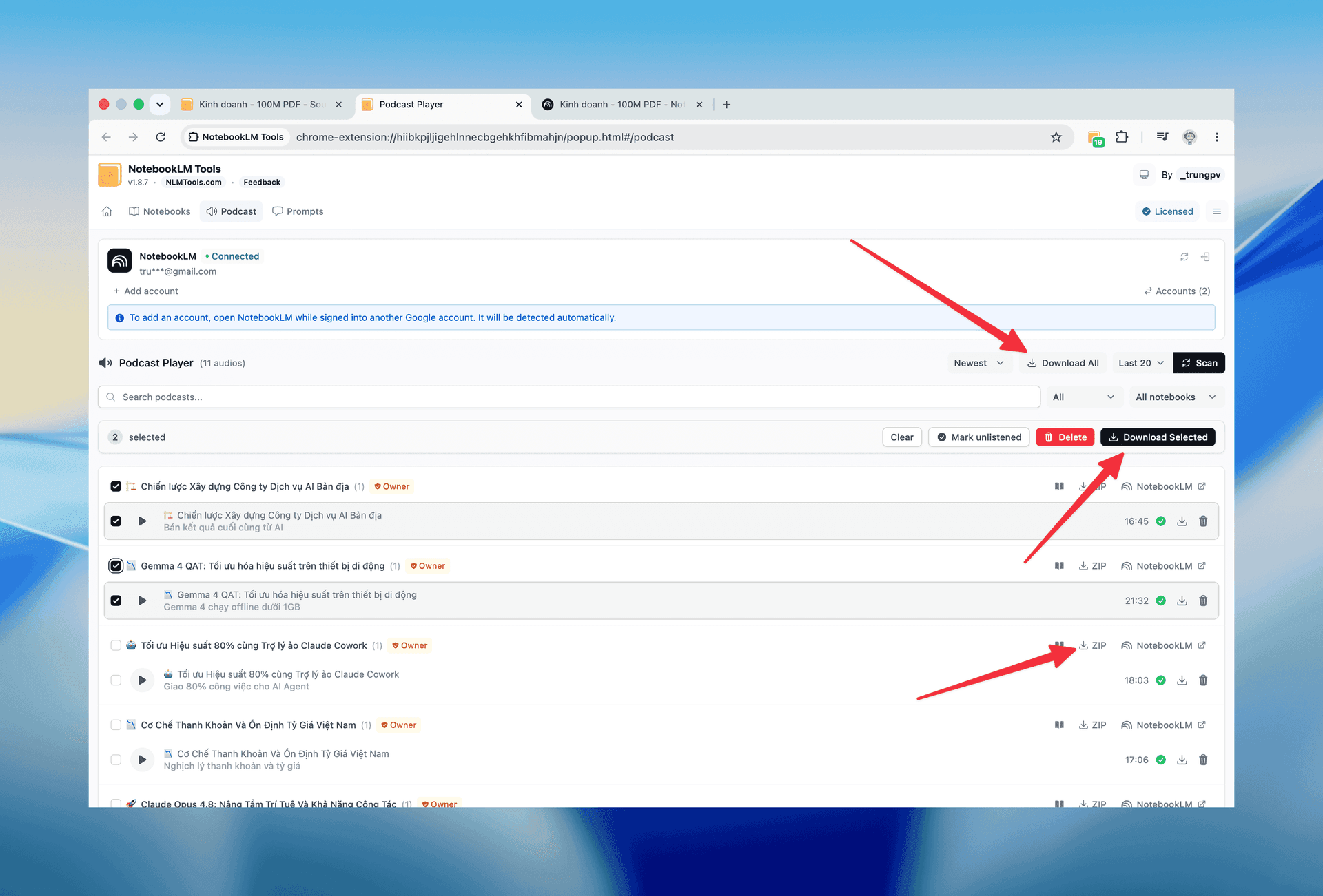
NotebookLM Tools는 오디오 개요를 팟캐스트 라이브러리처럼 다루는 완전한 팟캐스트 플레이어를 추가합니다:
- 모든 노트북 자동 스캔 — 어떤 노트북에 있든 모든 오디오 개요가 하나의 목록에 표시됩니다.
- 개별 MP3 다운로드 — 에피소드 옆의 다운로드 아이콘을 클릭하면 됩니다.
- ZIP 일괄 다운로드 — 전체 오디오 컬렉션을 하나의 아카이브로 저장합니다. 오프라인 청취나 완료된 프로젝트 보관에 이상적입니다.
- 재생목록과 진행률 추적 — 에피소드를 대기열에 추가하고, 이미 들은 것은 건너뛰고, 항상 표시되는 Now Playing 바로 멈춘 곳에서 이어 들을 수 있습니다.
출퇴근길, 러닝 중, 오프라인 어디서든 NotebookLM 오디오를 듣는다면 워크플로우는 이렇습니다: 스캔하고, 대기열에 넣고, MP3를 다운로드하고, 출발하세요. 전체 설정은 팟캐스트 워크플로우 가이드에서 다룹니다.
NotebookLM 동영상 개요 다운로드 (MP4)
동영상 개요는 NotebookLM에서 기본으로 다운로드할 수 있습니다:
- 노트북을 열고 Studio 패널로 이동합니다.
- 완성된 동영상 개요의 점 3개 메뉴를 클릭합니다.
- 다운로드를 선택합니다. 동영상이 MP4 파일로 저장됩니다.
저장한 후에는 공유하거나, YouTube 또는 강의 플랫폼에 업로드하거나, 프레젠테이션에 넣을 수 있습니다.
공유 링크에서 다운로드하기: 누군가 노트북을 공유해 주었다면 먼저 NotebookLM에서 공유된 노트북을 여세요 — 동영상은 공유된 노트북의 Studio 패널에 있습니다. 링크 미리보기만으로는 동영상 개요를 다운로드할 수 없으며, 노트북 자체에 접근 권한이 필요합니다.
슬라이드를 PDF 또는 PPTX로 다운로드
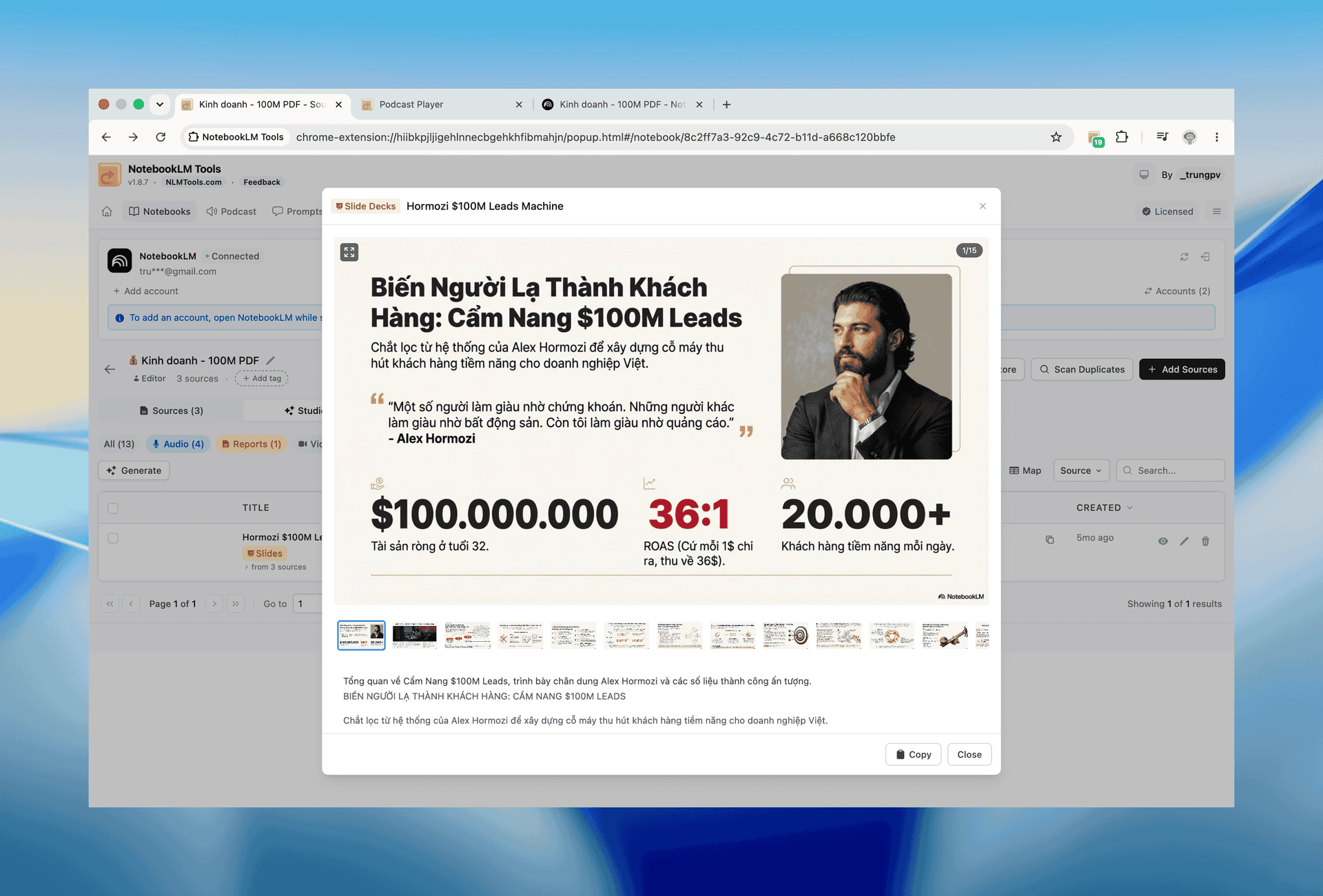
NotebookLM은 슬라이드를 생성할 수 있지만, 기본 UI에서는 보기와 내보내기가 불편합니다. NotebookLM Tools는 필름스트립 탐색과 원클릭 PDF·PPTX 다운로드가 가능한 슬라이드 뷰어를 추가합니다 — 생성된 슬라이드가 실제로 발표하거나 편집할 수 있는 파일이 됩니다.
다른 Studio 항목 내보내기
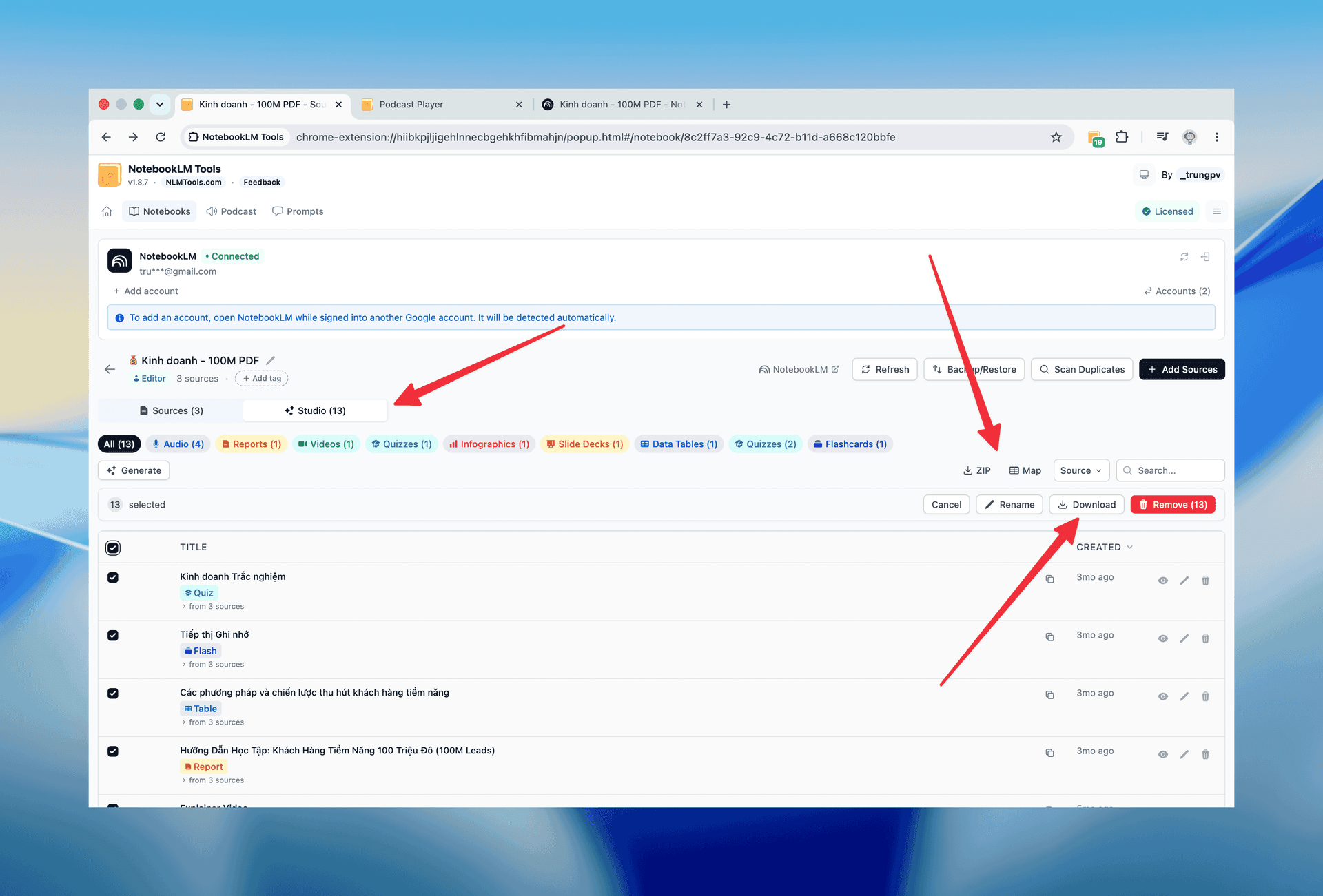
Studio 항목 — 퀴즈, 플래시카드, 학습 가이드, 보고서, 마인드맵 — 은 확장 프로그램에서 바로 볼 수 있고 ZIP으로 내보낼 수 있습니다. 오디오와 동영상뿐 아니라 NotebookLM이 프로젝트를 위해 생성한 모든 것의 휴대 가능한 사본을 얻게 됩니다. ZIP에는 오디오(MP3)와 동영상(MP4) 파일도 포함됩니다. 가장 빠른 진입 경로는 노트북 페이지 자체입니다: 확장 프로그램이 거기에 추가하는 툴바에서 Export Studio를 클릭하세요 — 내 노트북뿐 아니라 열 수 있는 공유 노트북과 공개 노트북에서도 작동합니다.
소스는 어떻게 하나요?
다운로드는 Studio 결과물에만 한정되지 않습니다. 노트북의 입력 — 모든 소스의 제목, URL, 콘텐츠, 폴더 구조 — 사본이 필요하다면, 확장 프로그램의 백업 및 복원 기능이 전체 소스 목록을 JSON 또는 ZIP으로 내보냅니다. 전체 안내: NotebookLM에서 소스를 내보내고 다운로드하는 방법.
빠른 참조: 무엇을, 어떻게 다운로드할 수 있나
| 항목 | NotebookLM 기본 기능 | NotebookLM Tools 사용 시 |
|---|---|---|
| 오디오 개요 | 한 번에 하나 (Studio 패널) | 모든 노트북에서 개별 MP3 또는 일괄 ZIP |
| 동영상 개요 | 가능 — Studio 패널에서 MP4 | Studio ZIP에 포함된 MP4 (Export Studio) |
| 슬라이드 | 보기만 가능 | PDF 및 PPTX 다운로드 |
| 퀴즈, 플래시카드, 보고서 | 보기만 가능 | ZIP 내보내기 |
| 소스 (제목, URL, 콘텐츠) | 불가능 | 노트북별 JSON 또는 ZIP 내보내기 |
| 채팅 기록 | 불가능 | 불가능 — Google이 노출하지 않음 |
자주 묻는 질문
NotebookLM에서 오디오를 다운로드할 수 있나요?
네. 기본 기능으로는 Studio 패널에서 완성된 오디오 개요의 점 3개 메뉴를 클릭하고 다운로드를 선택하면 됩니다 — 한 번에 한 에피소드씩. NotebookLM Tools를 사용하면 모든 노트북의 모든 오디오 개요를 개별 MP3 또는 하나의 일괄 ZIP으로 다운로드할 수 있습니다.
NotebookLM 동영상 개요를 다운로드할 수 있나요?
네. Studio 패널을 열고 완성된 동영상 개요의 점 3개 메뉴를 클릭한 다음 다운로드를 선택하세요. 동영상이 MP4 파일로 저장됩니다.
NotebookLM 오디오를 한 번에 전부 다운로드하려면 어떻게 하나요?
NotebookLM에는 일괄 다운로드가 없습니다. NotebookLM Tools 팟캐스트 플레이어가 모든 노트북에서 오디오 개요를 스캔해 전체 컬렉션을 MP3가 담긴 단일 ZIP으로 다운로드합니다.
NotebookLM 슬라이드를 다운로드할 수 있나요?
NotebookLM Tools를 사용하면 가능합니다 — 슬라이드 뷰어가 생성된 슬라이드를 PDF 또는 PPTX로 내보냅니다.
일괄 다운로드는 무료인가요?
네. 팟캐스트 플레이어, MP3 다운로드, ZIP 내보내기는 무료 기능에 포함됩니다. 선택적 Pro 라이선스가 추가하는 내용은 가격을 참조하세요.
채팅 기록을 다운로드할 수 있나요?
아니요. Google은 어떤 인터페이스로도 채팅 기록을 노출하지 않으므로, NotebookLM도 어떤 확장 프로그램도 이를 내보낼 수 없습니다. 노트북을 보관하기 전에 중요한 답변을 노트에 복사해 두세요.
모든 다운로드를 한곳에서
하나의 확장 프로그램이 빈틈을 모두 메웁니다: 진짜 팟캐스트 플레이어가 있는 MP3 일괄 다운로드, PDF/PPTX 슬라이드 내보내기, Studio ZIP 아카이브, 그리고 전체 소스 백업까지. NotebookLM Tools를 무료로 설치하거나 전체 기능 목록을 확인하세요.
관련 글:
- NotebookLM 팁 #4: 오디오를 진정한 팟캐스트 플레이어로 — 재생목록과 진행률 추적으로 오디오 개요를 진짜 팟캐스트 라이브러리로.
- NotebookLM에서 소스를 내보내고 다운로드하는 방법 — 결과물뿐 아니라 노트북의 입력까지 내보내기.
- NotebookLM 팁 #6: 소스 안전하게 백업 및 복원 — 소스와 설정을 위한 전체 백업 워크플로우.
관련 글
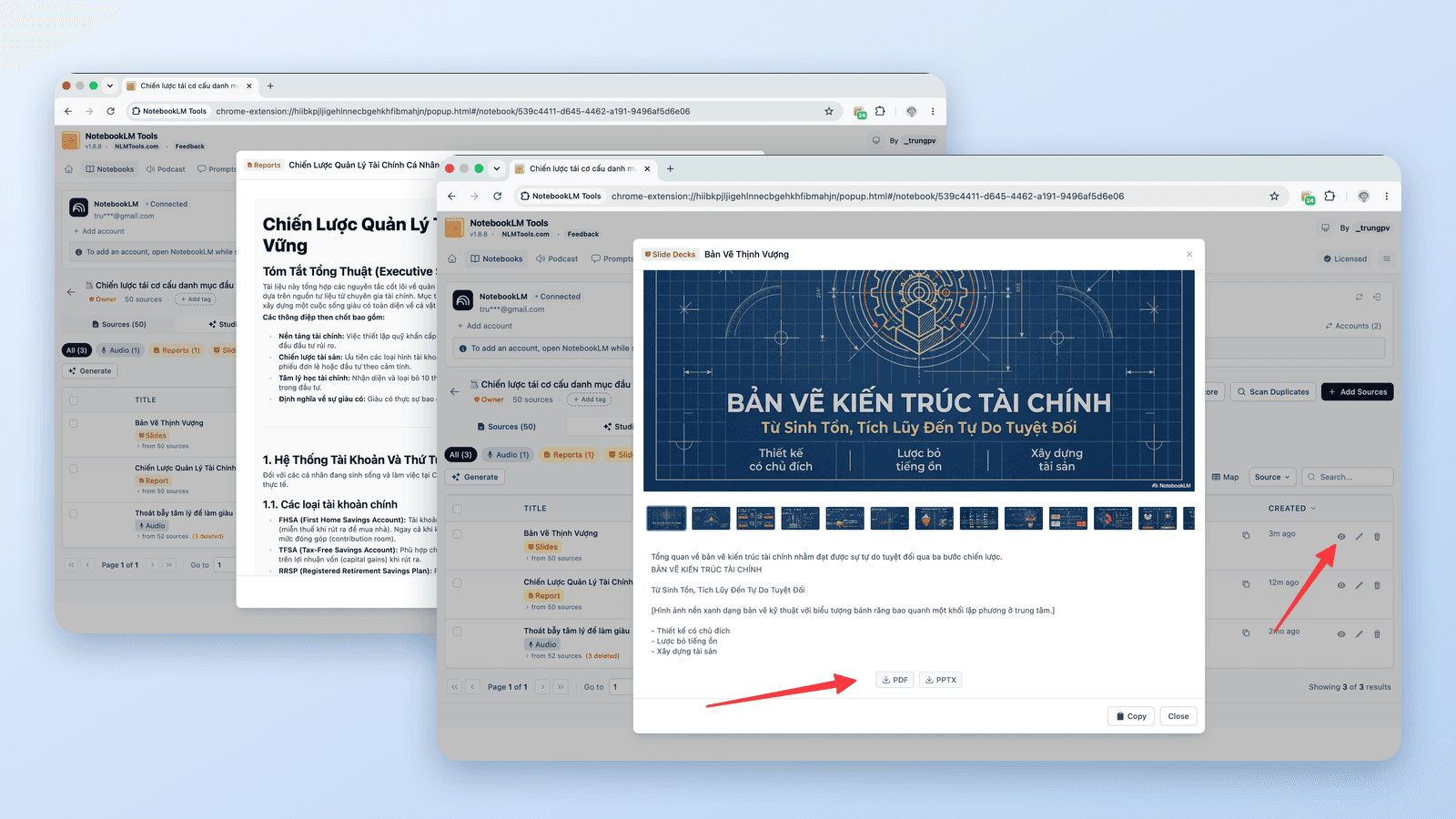
NotebookLM을 PDF로 내보내는 방법 (소스, 노트 & Studio)
NotebookLM에는 단일 'PDF로 저장' 버튼이 없습니다. 슬라이드 덱, 노트, 보고서, 소스 등 각 부분을 NotebookLM에서 PDF로 내보내는 방법을 무료로 알아보세요.
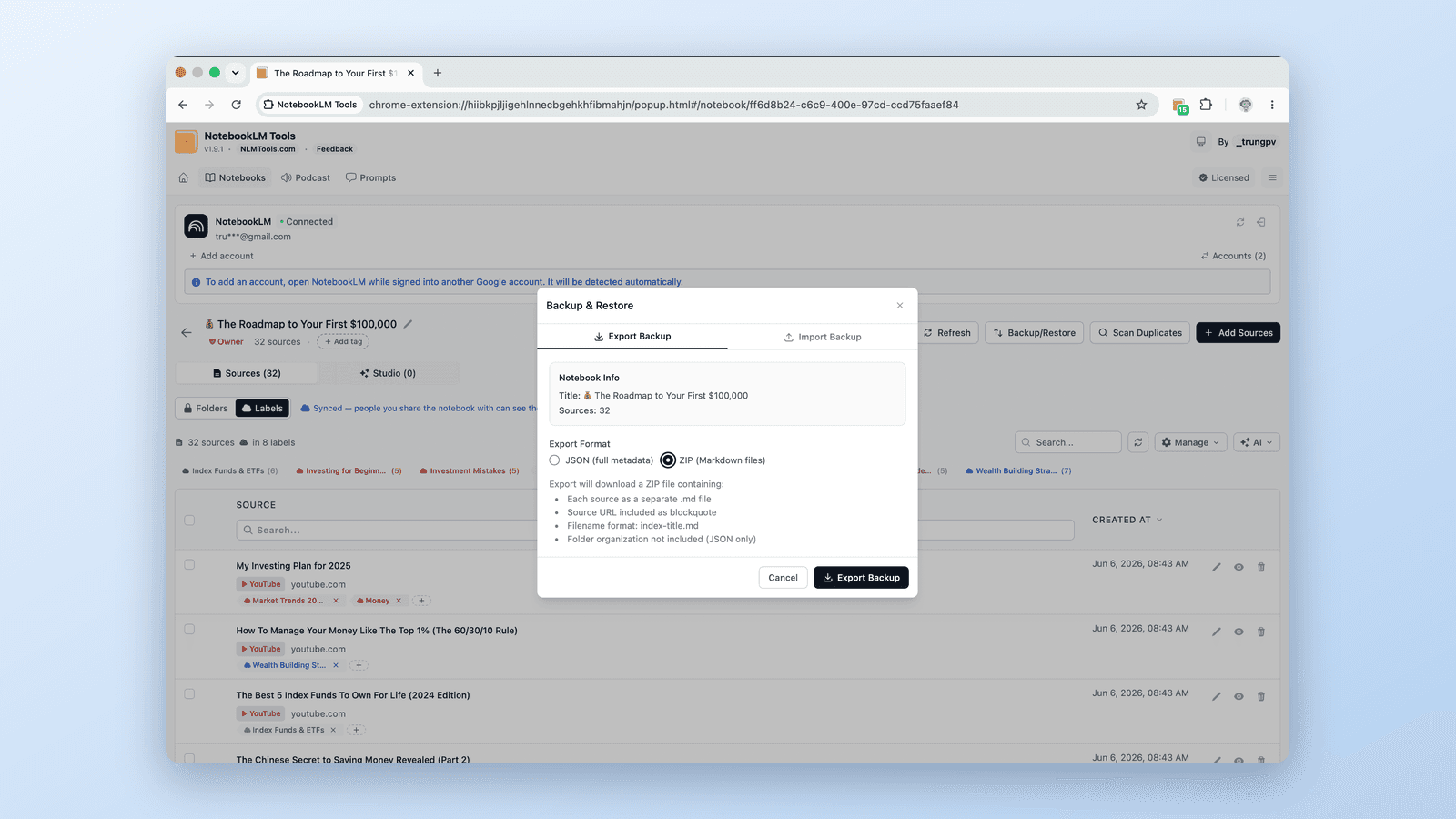
NotebookLM에서 소스를 내보내고 다운로드하는 방법
NotebookLM 소스를 백업 파일로 내보내거나 소스 목록을 다운로드하세요. NotebookLM Tools 확장 프로그램으로 Drive, 웹, YouTube, 업로드 파일 모두 소스 다운로드 가능.
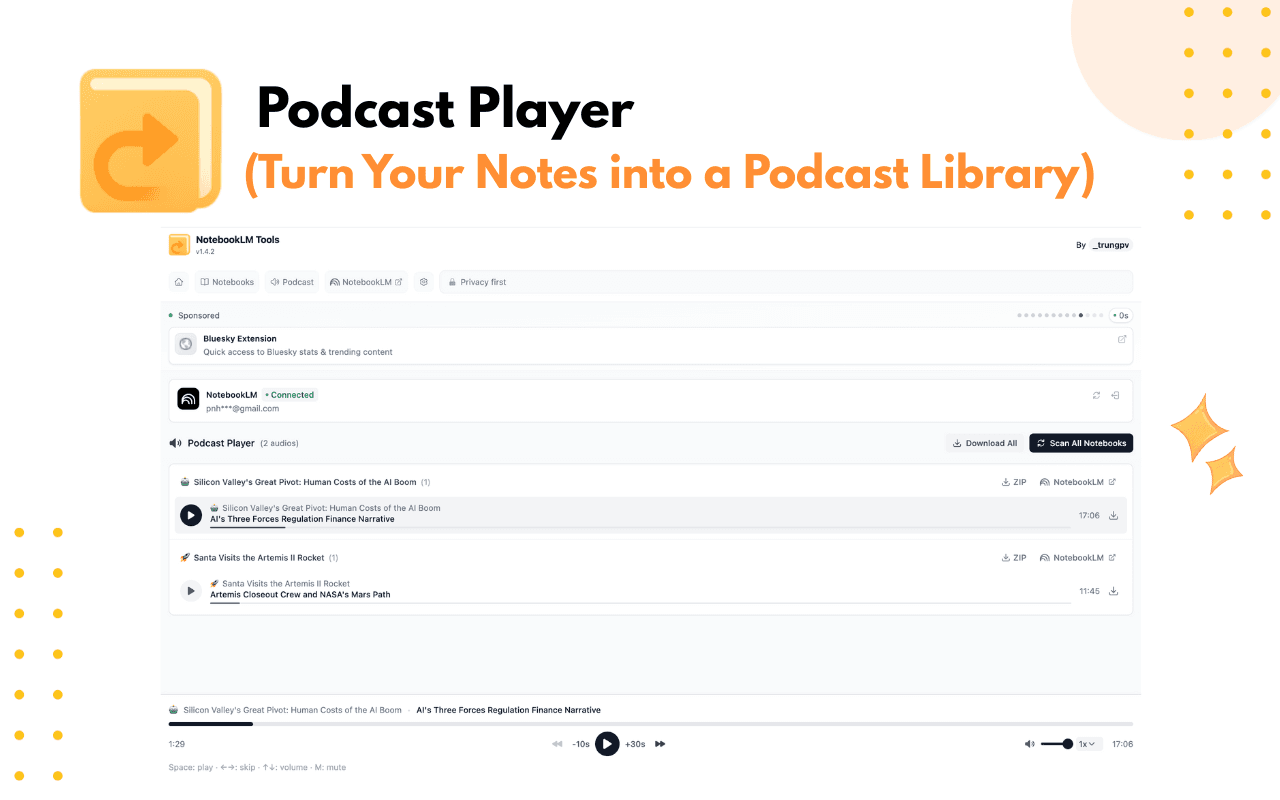
NotebookLM 팁 #4: 오디오를 진정한 팟캐스트 플레이어로
흩어진 NotebookLM 오디오를 중앙 대시보드, 연속 재생 및 자동 동기화가 있는 실제 팟캐스트 경험으로 바꾸세요. 속도 조절과 모든 노트북 간 자동 동기화.