NotebookLM 팁 #4: 오디오를 진정한 팟캐스트 플레이어로
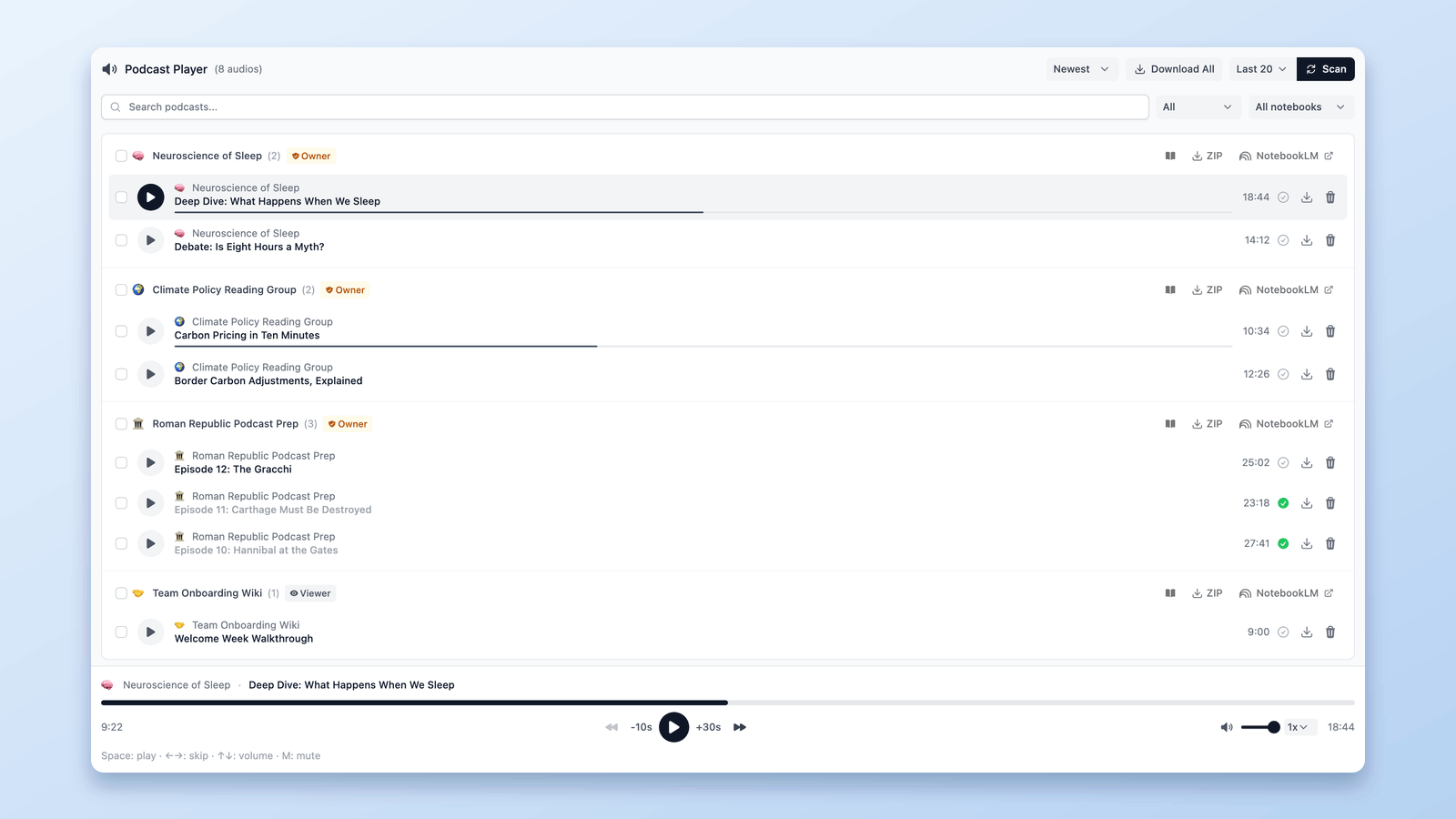
NotebookLM 오디오를 실제 팟캐스트 경험으로 바꾸기
2024년 후반부터 NotebookLM(현재 Gemini Notebook)은 조용히 단순한 문서 요약 도구 이상이 되었습니다.
사용자들이 이제 연구 논문, 회의 노트, 긴 기사를 팟캐스트 스타일 오디오로 바꾸는 데 사용하고 있습니다 — 읽는 대신 들을 수 있는 것.
그리고 그 부분은 잘 작동합니다.
2-3번의 클릭만으로 노트에서 고품질 오디오를 생성할 수 있습니다.
하지만 몇 개 이상의 에피소드를 만들기 시작하면 새로운 문제가 나타납니다.
팟캐스트가 한 곳에 있지 않습니다.
다른 노트북에 흩어져 있습니다.
그리고 팟캐스트처럼 들을 수 있는 실제 방법이 없습니다.
그래서 질문은:
NotebookLM 오디오를 실제로 편안하고 일관되게 들을 수 있는 것으로 어떻게 바꾸나요?
이것이 바로 NotebookLM Tools의 팟캐스트 기능이 해결하도록 설계된 것입니다.
따라하고 싶다면 여기서 NotebookLM Tools를 설치할 수 있습니다:
NotebookLM Tools - Chrome 웹 스토어
그리고 이것이 실제로 어떻게 작동하는지 보고 싶다면 아래에서 전체 데모를 볼 수 있습니다.
NotebookLM의 팟캐스트 오디오 문제
NotebookLM은 팟캐스트를 생성할 수 있지만 팟캐스트 플레이어로 설계되지 않았습니다.
여러 노트북에서 오디오를 만들면:
- 팟캐스트가 다른 노트북에 흩어져 있음
- 만든 모든 것을 볼 수 있는 중앙 장소가 없음
- 하나씩 열지 않으면 어떤 노트북에 오디오가 있는지 모름
- 각 팟캐스트가 고립되어 있음
그리고 듣는 것에 관해서는:
- 팟캐스트 스타일 대시보드가 없음
- 연속 듣기 경험이 없음
- 오디오를 실제 팟캐스트 라이브러리처럼 다룰 쉬운 방법이 없음
NotebookLM은 팟캐스트를 만드는 데 훌륭합니다.
사용하는 데는 도움이 되지 않습니다.
그 장벽이 바로 제가 제거하고 싶었던 것입니다.
NotebookLM Tools의 팟캐스트 기능 소개
NotebookLM Tools의 새로운 팟캐스트 기능은 NotebookLM에서 생성된 오디오를 위해 특별히 구축되었습니다.
NotebookLM이 작동하는 방식을 바꾸는 대신 그 위에 앉아서 한 가지 간단한 일을 정말 잘 수행합니다:
흩어진 NotebookLM 오디오를 깔끔하고 전용 팟캐스트 플레이어로 바꿉니다.
중앙 팟캐스트 대시보드
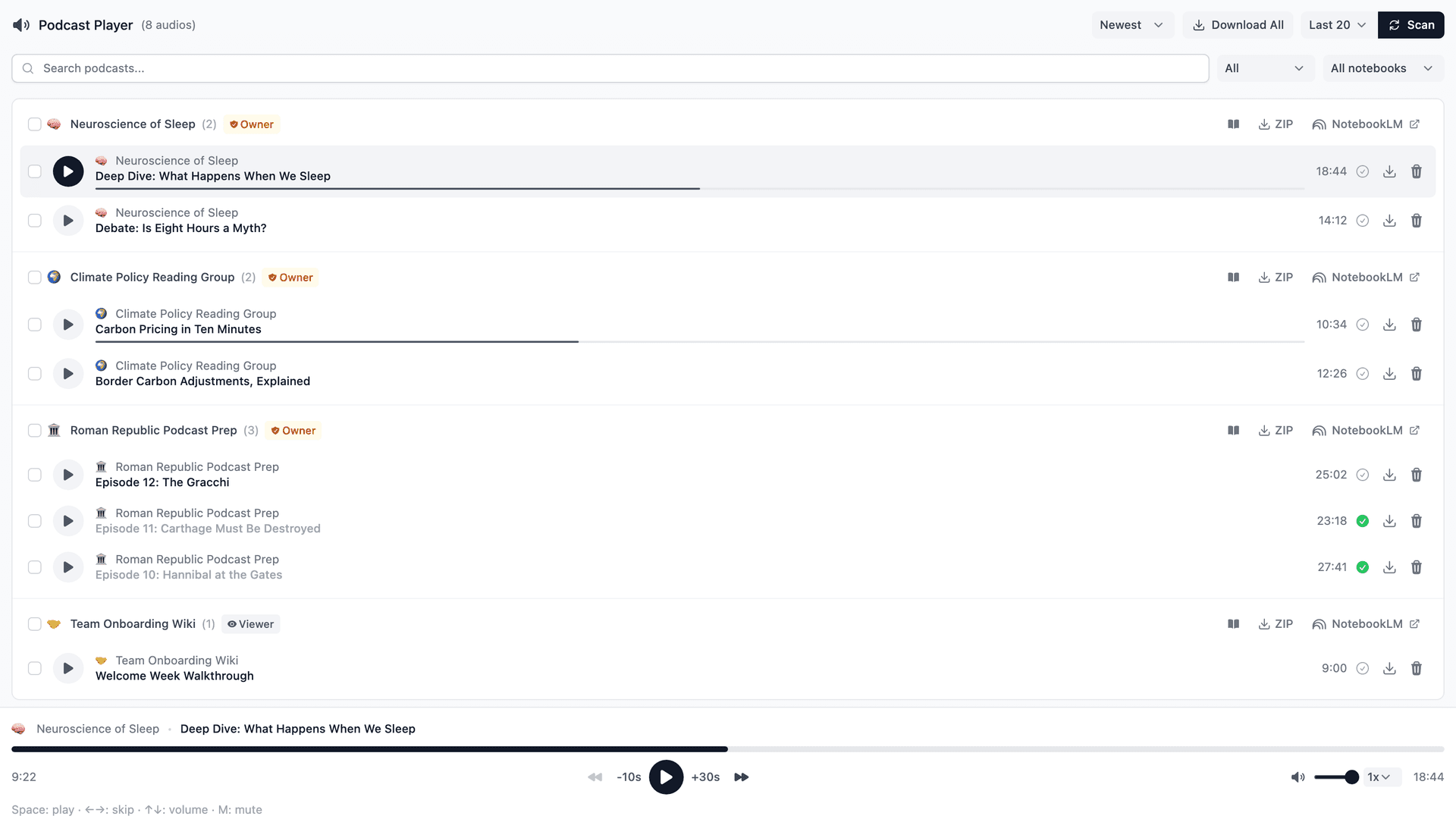
팟캐스트 기능을 열면 NotebookLM Tools는:
- Scan(스캔)을 클릭하면 NotebookLM 노트북을 스캔 — 기본값은 가장 최근 노트북 20개(Last 20), All(전체)을 선택하면 모든 노트북
- 팟캐스트 오디오 감지
- 노트북별로 에피소드 그룹화
각 노트북은 자체 팟캐스트 시리즈가 되고 모든 것이 한 곳에 나타납니다.
수동 설정 없음.
태그 지정 없음.
검색 없음.
스캔한 노트북에 완성된 Audio Overview가 있으면 팟캐스트 대시보드에 나타납니다.
실제 팟캐스트 듣기 경험
노트북을 클릭하는 대신 이제 일반 팟캐스트 앱에서처럼 들을 수 있습니다:
- 즉시 재생
- 조절 가능한 재생 속도
- 앞으로 또는 뒤로 건너뛰기
- 에피소드 간 연속 듣기 — 재생을 누르고 계속하세요
- 재생, 일시 정지, 건너뛰기, 볼륨 및 음소거를 위한 키보드 단축키
익숙하고 빠르게 느껴집니다 — 특히 작업하거나 멀티태스킹하면서 들을 때.
여기서 진정한 가치가 나옵니다.
NotebookLM 오디오가 "숨겨진 파일"처럼 느껴지는 것을 멈추고 실제 팟캐스트 라이브러리처럼 느껴지기 시작합니다 — 단순히 생성하는 것이 아니라 실제로 들을 수 있는 것.
새 오디오를 만들 때 원클릭 동기화
워크플로우는 간단하게 유지됩니다:
- Audio Overview를 사용하여 NotebookLM에서 새 오디오 에피소드 만들기
- 팟캐스트 플레이어로 돌아가기
- Scan 클릭(옆의 메뉴는 처음에 가장 최근 노트북 20개인 Last 20으로 되어 있으며, 모든 노트북을 확인하려면 All을 선택)
그게 다입니다.
NotebookLM Tools가 새 에피소드를 (생성이 끝나면) 찾아 대시보드에 추가합니다 — 복사도 없고, 파일 이동도 없고, 추가 단계도 없습니다.
NotebookLM에서 오디오를 만듭니다.
NotebookLM Tools가 모든 것을 정리된 상태로 유지합니다.
NotebookLM 팟캐스트를 실제로 사용 가능하게 만들기
NotebookLM은 팟캐스트 스타일 오디오를 생성하는 데 훌륭한 일을 합니다.
하지만 생성은 경험의 절반에 불과합니다.
정말 중요한 것은 오디오가 생성된 후에 일어나는 일입니다 —
찾고, 관리하고, 시간이 지남에 따라 실제로 듣는 것이 얼마나 쉬운지.
전용 듣기 경험 없이 NotebookLM 내부의 팟캐스트는 종종 다른 노트북에 숨겨진 고립된 오디오 파일처럼 느껴집니다.
존재하지만 — 일관되게 사용하기 어렵습니다.
NotebookLM Tools의 팟캐스트 기능은 그 간격을 메우도록 설계되었습니다.
모든 오디오를 단일 대시보드로 가져와 NotebookLM 팟캐스트를 한 번 생성하고 잊어버리는 것이 아니라 실제로 매일 사용할 수 있는 것으로 바꿉니다.
재생을 누르고 에피소드 간에 계속 들을 수 있습니다.
나중에 돌아와서 멈춘 곳에서 즉시 다시 시작할 수 있습니다.
연구, 노트 및 긴 형식 콘텐츠를 흩어진 파일 모음이 아닌 실제 팟캐스트 라이브러리로 다룰 수 있습니다.
NotebookLM이 오디오를 만듭니다.
NotebookLM Tools가 사용 가능하게 만듭니다.
NotebookLM에서 오디오를 만드는 것부터 팟캐스트 플레이어에서 듣는 것까지 처음부터 끝까지 어떻게 작동하는지 보고 싶다면 여기서 전체 데모를 볼 수 있습니다:
그리고 이미 NotebookLM 오디오를 사용하거나 계획 중이라면 — 여기서 확장 프로그램을 설치하고 직접 시도해 볼 수 있습니다:
NotebookLM Tools - Chrome 웹 스토어
읽어주셔서 감사합니다 — 그리고 NotebookLM으로 더 스마트한 연구 워크플로우를 구축해 주셔서 감사합니다.
관련 글: NotebookLM 오디오·영상 다운로드 방법 (MP3, MP4) — 오디오 개요를 브라우저 밖으로: 에피소드를 MP3로 하나씩 또는 한꺼번에 다운로드.
관련 글
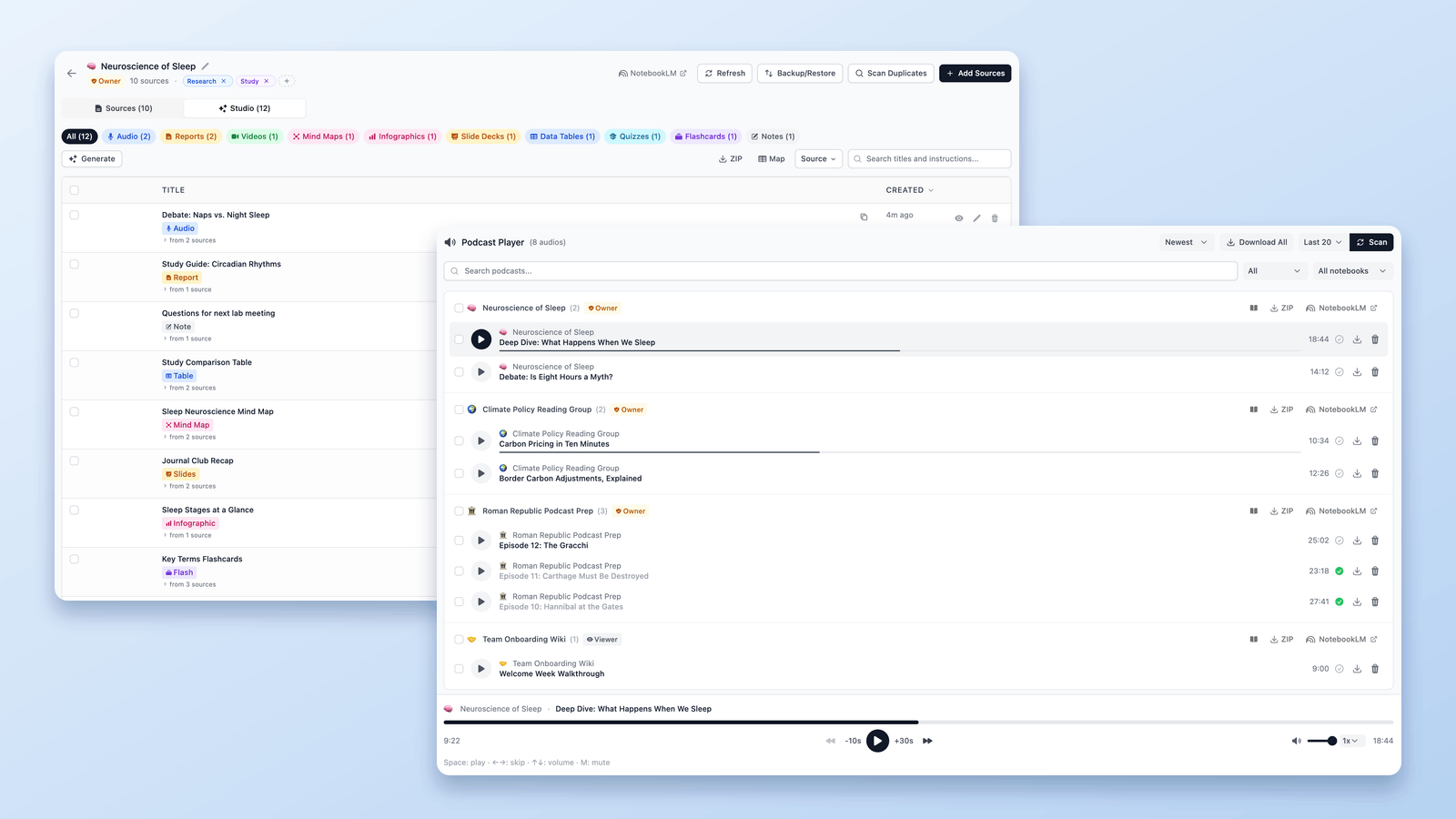
NotebookLM 오디오·영상 다운로드 방법 (MP3, MP4)
NotebookLM 다운로더 가이드: 오디오 개요를 MP3로 저장 — 하나씩 또는 전체를 ZIP으로 한 번에 — 동영상 개요는 MP4로 다운로드. 무료, 링크로 또는 일괄로.

NotebookLM에서 노트북을 그룹화·정리하는 방법 (Collections)
NotebookLM에서 노트북을 그룹화할 수 있습니다. 컬렉션(Collections)은 Google 계정과 동기화되는 네이티브 노트북 폴더 — 몇 초 만에 생성, 일괄 지정, 필터링하세요.

NotebookLM 노트북을 복제하거나 복사하는 방법
NotebookLM에 2026년 8월 네이티브 Copy 동작이 추가되었습니다. 작동 방식, 복사되지 않는 것, 그리고 무료 확장 프로그램이 여전히 더 빠른 경우: 부분 복사, 이동, 병합.