NotebookLM에서 노트북을 그룹화·정리하는 방법 (Collections)
NotebookLM 홈페이지가 끝없는 노트북 카드의 벽이 되어버렸다면, 노트북을 폴더로 그룹화할 수 없을까 생각해 본 적이 있을 것입니다. 답은 '예'입니다 — NotebookLM에는 바로 이를 위한 네이티브 기능인 컬렉션(Collections)이 있으며, 적절한 도구만 있으면 몇 초 만에 모든 것을 정리할 수 있습니다.
컬렉션은 노트북 전체를 그룹화합니다 — 프로젝트, 강의, 클라이언트 등 작업 방식에 맞는 어떤 구조로든 가능합니다. Google 계정과 동기화되고, NotebookLM 홈페이지(현재 notebook.google.com)에 표시되며, 어떤 브라우저나 기기에서 로그인하든 그대로 유지됩니다.
이 가이드에서는 컬렉션이 무엇인지, 무료 NotebookLM Tools 확장 프로그램으로 컬렉션을 효율적으로 만들고 관리하는 방법, 그리고 다른 정리 기능들 — 폴더, 라벨, 태그 — 과의 차이를 알아봅니다.
NotebookLM 컬렉션이란?
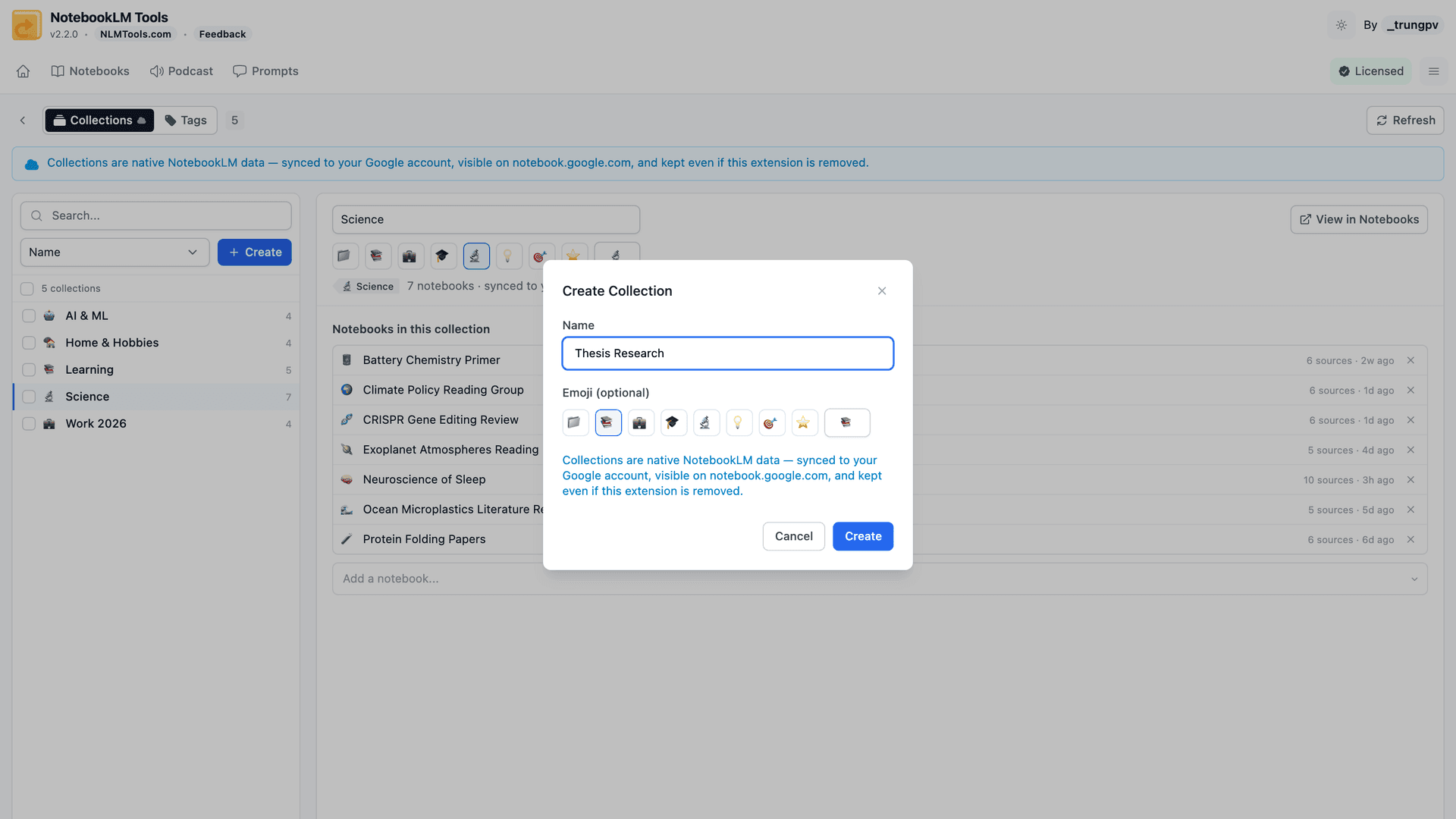
컬렉션은 NotebookLM에 내장된 노트북 그룹화 기능입니다. 각 컬렉션에는 이름과 선택적 이모지가 있으며, 그 안에 담은 노트북을 그룹화합니다.
컬렉션이 기존의 폴더 트리와 다른 세 가지 특성이 있습니다:
- 소스가 아닌 노트북을 그룹화합니다. 컬렉션은 계정 수준에서 존재하며 노트북 전체를 정리합니다. (하나의 노트북 안의 소스를 정리하려면 소스 폴더를 사용하세요.)
- 하나의 노트북이 여러 컬렉션에 속할 수 있습니다. 같은 노트북이 "논문", "봄 학기", "검토 예정"에 동시에 들어갈 수 있습니다 — 복사본을 만들 필요가 없습니다.
- 네이티브이며 동기화됩니다. 컬렉션은 브라우저가 아닌 Google 계정에 저장됩니다. notebook.google.com 자체에 표시되고, 기기를 바꿔도 따라오며, 모든 확장 프로그램을 삭제해도 유지됩니다.
NotebookLM(2026년 7월 Google이 Gemini Notebook으로 이름 변경)은 기본 기능을 네이티브로 제공합니다. 부족한 부분은 대규모 관리입니다: 수십 개의 노트북을 하나씩 지정하는 일은 금방 지칩니다. 바로 그 공백을 NotebookLM Tools가 채웁니다.
컬렉션 vs 폴더 vs 라벨 vs 태그
NotebookLM의 정리 기능은 이제 네 가지입니다 — 두 가지는 네이티브, 두 가지는 확장 프로그램이 추가합니다. 어떤 기능이 무엇을 하는지 한 표로 정리했습니다:
| 기능 | 그룹화 대상 | 네이티브/확장 | 동기화 | 시각적 표시 | 최적 용도 |
|---|---|---|---|---|---|
| 컬렉션 | 노트북 | 네이티브 (Google) | ✅ Google 계정 | 이모지 | 프로젝트, 강의, 클라이언트별 노트북 그룹화 |
| 태그 | 노트북 | 확장 프로그램 (로컬) | ❌ 현재 브라우저만 | 10가지 맞춤 색상 | 비공개 색상 기반 노트북 정리 |
| 소스 폴더 | 한 노트북 안의 소스 | 확장 프로그램 (로컬) | ❌ 현재 브라우저만 | 폴더 아이콘 | 대규모 노트북의 소스 목록 구조화 |
| 라벨 | 소스 | 네이티브 (Google) | ✅ 동기화됨 (노트북과 함께) | 이모지 | AI가 그룹화한 소스 카테고리, 공동 작업자와 공유 |
핵심 원칙: 컬렉션과 태그는 노트북 라이브러리를 정리하고, 폴더와 라벨은 노트북 안의 소스를 정리합니다. 구조화가 필요한 것이 소스라면, 소스 폴더 가이드나 소스 라벨 가이드부터 시작하세요.
컬렉션 만드는 방법
NotebookLM에서 직접
NotebookLM 홈페이지에는 컬렉션이 모여 있는 Collections 탭이 있습니다 — Google의 자체 컨트롤은 기본 기능을 담당하며, 각 컬렉션에 이름과 선택적 이모지를 지정할 수 있습니다.
노트북이 몇 개뿐이라면 네이티브 방식으로 충분합니다. 하지만 서른 개를 분류해야 한다면 금세 번거로워집니다.
NotebookLM Tools로: Manage Collections 페이지
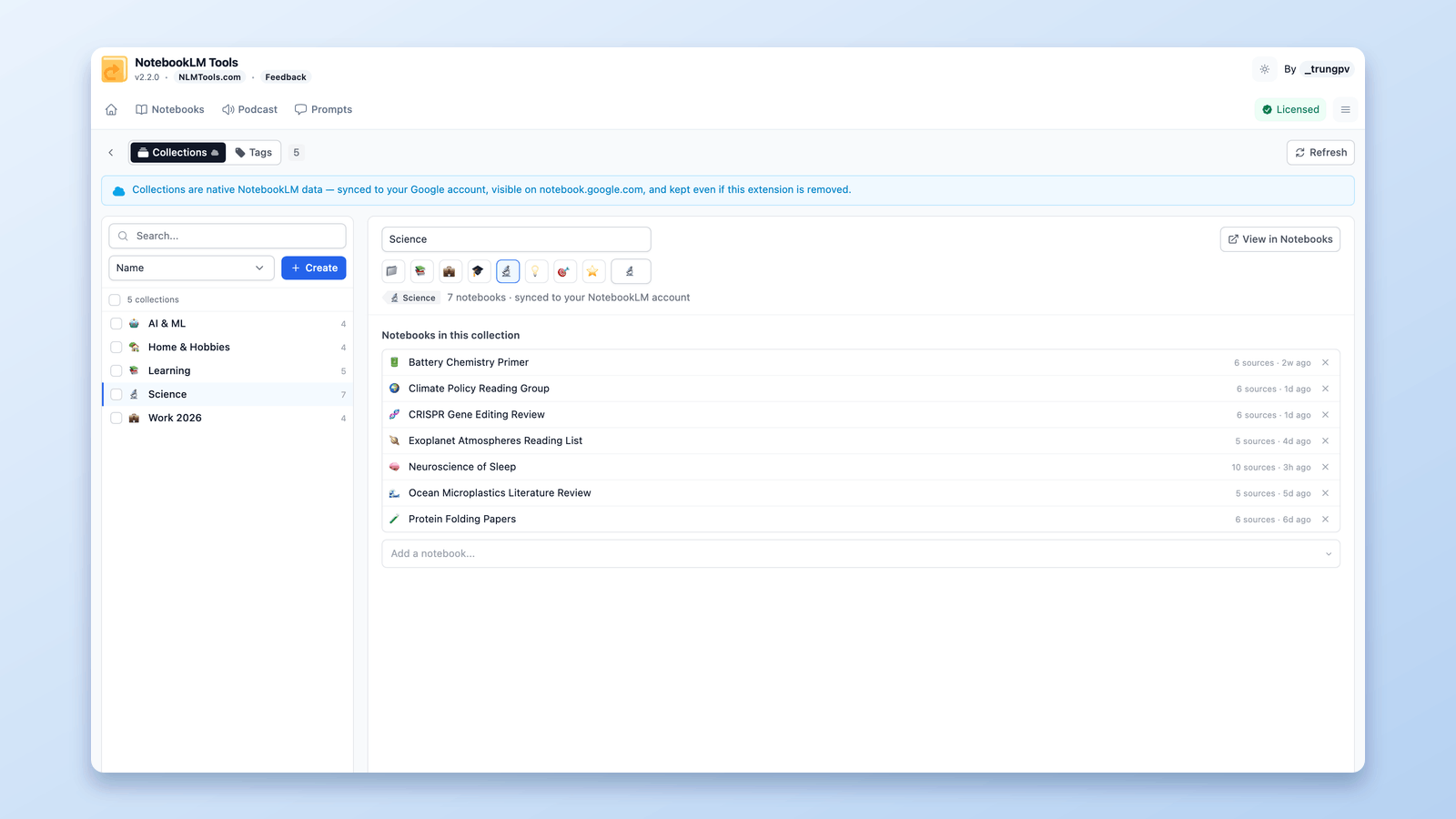
NotebookLM Tools를 설치하고 Manage Collections(컬렉션 관리) 페이지(Notebooks 페이지에서 Collections를 선택하고 Manage를 클릭)를 여세요 — 대규모 작업을 위해 설계된 2패널 워크스페이스입니다.
왼쪽에는 모든 컬렉션이 표시됩니다 — 검색이 가능하고 이름순 또는 사용 빈도순으로 정렬할 수 있으며 노트북 수가 함께 표시됩니다. 오른쪽에는 선택한 컬렉션의 세부 정보가 보입니다 — 이름을 바꾸고, 이모지를 설정하거나 지우고, 검색창에서 노트북을 추가하고, 소속 노트북만 필터링된 보기로 바로 이동할 수 있습니다.
여기서 하는 모든 작업은 NotebookLM 계정에 곧바로 기록됩니다. 확장 프로그램에서 컬렉션을 만들면 즉시 notebook.google.com에 실제로 반영됩니다.
노트북 일괄 지정
바로 이 지점에서 확장 프로그램이 제값을 합니다(무료이긴 하지만요). 노트북 대시보드에서 원하는 수의 노트북을 선택하고 Add to Collection(컬렉션에 추가)을 선택하세요. 두 가지 모드가 있습니다:
- 추가 모드 — 선택한 노트북이 기존 컬렉션을 유지한 채 새 컬렉션에 추가됩니다.
- 교체 모드 — 선택한 노트북의 컬렉션이 새로 고른 컬렉션으로 완전히 교체됩니다. 오래된 구조를 한 번에 정리할 때 안성맞춤입니다.
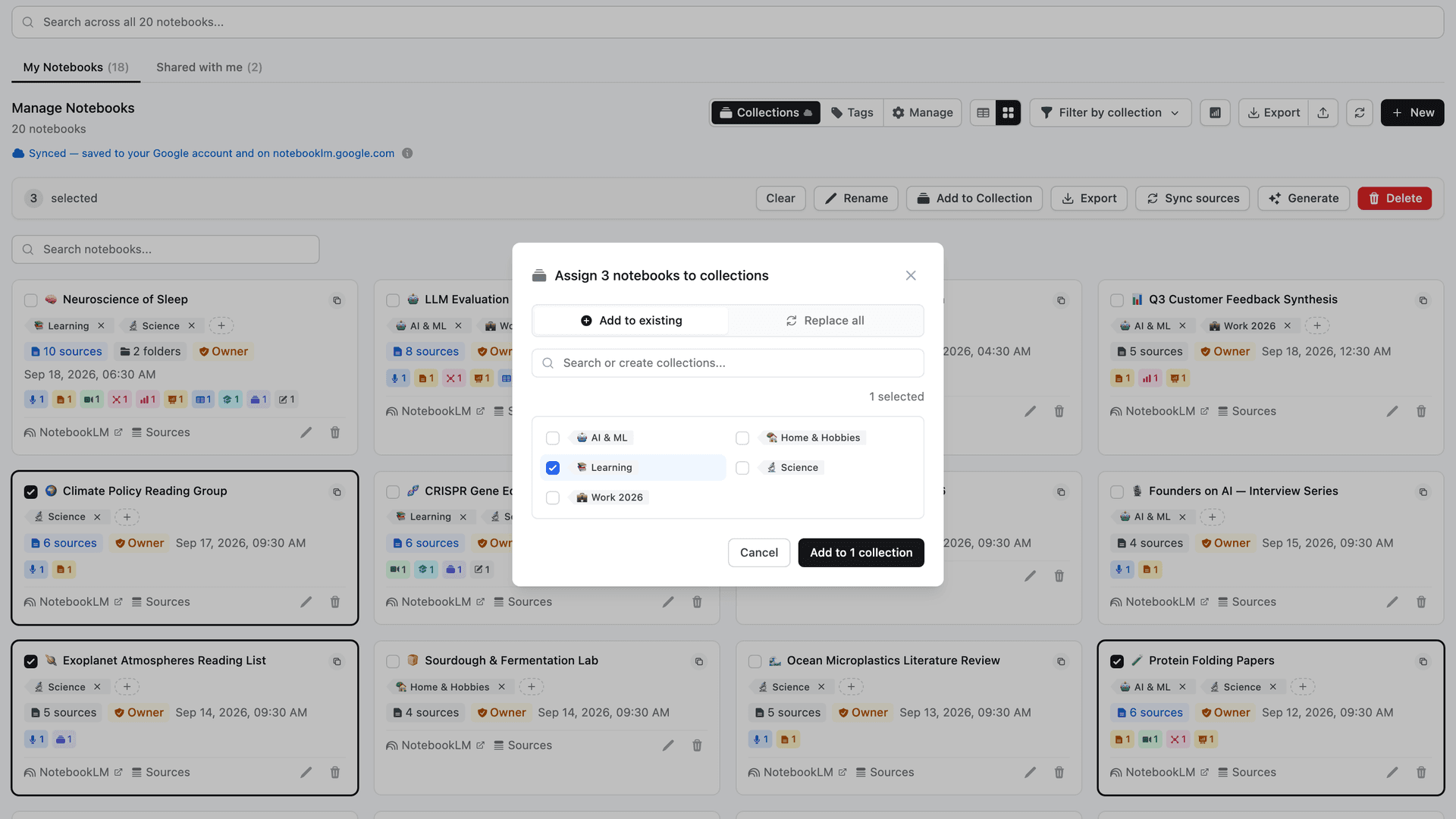
한 학기 분량의 노트북을 분류하는 데 대화 상자를 서른 번 오갈 필요 없이, 한 번의 선택과 한 번의 클릭이면 충분합니다.
노트북 필터링 및 찾기
다중 선택 필터링과 "Not in a collection" 필터
노트북 목록을 하나의 컬렉션 또는 여러 컬렉션으로 동시에 필터링하세요(그중 하나에라도 속하면 일치합니다). "Not in a collection"(미분류) 필터는 정리 작업의 필살기입니다: 아직 어디에도 분류하지 않은 노트북만 정확히 보여주므로, 놓치는 노트북이 없습니다. (필터가 켜져 있는 동안에는 필터 버튼에 "Uncollected"라는 간결한 칩이 표시됩니다.)
NotebookLM 홈페이지의 컬렉션 칩
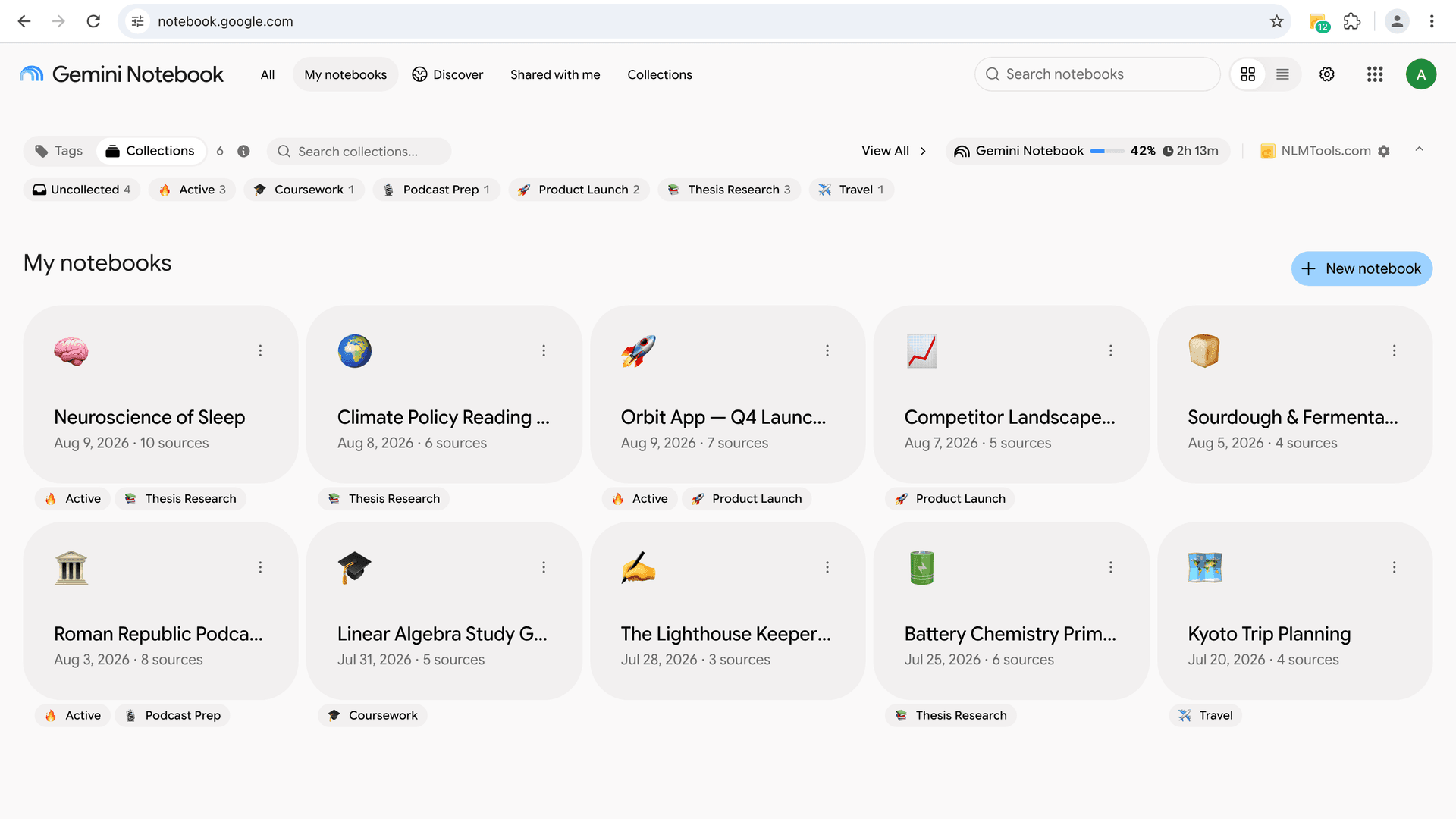
확장 프로그램은 notebook.google.com의 노트북 카드에 각 노트북의 컬렉션을 작은 칩으로 표시합니다 — 컬렉션에 이모지가 있으면 이모지도 함께요. 정리 상태가 확장 프로그램 안에서만이 아니라 실제로 작업하는 곳에서 보입니다.
교차 노트북 검색 속의 컬렉션
컬렉션은 확장 프로그램의 교차 노트북 검색에서 정식 결과 유형입니다: 컬렉션 이름으로 검색하면 노트북 제목과 소스 일치 결과와 나란히 해당 컬렉션의 노트북으로 바로 이동할 수 있습니다.
원클릭으로 태그를 컬렉션으로 변환
확장 프로그램의 로컬 태그로 노트북을 정리해 왔나요? 아무것도 다시 만들 필요가 없습니다. 태그 → 컬렉션 변환기가 각 태그를 같은 노트북이 담긴 네이티브 컬렉션으로 만들어 줍니다:
- 단방향이며 비파괴적 — 태그는 그대로 유지되고, 변환기는 복사만 합니다.
- 태그 색상은 추천 이모지로 매핑 (빨강 → 🔴, 초록 → 🟢 등) — 실행 전에 태그별로 수정할 수 있습니다.
- 멱등성 보장 — 이름이 이미 컬렉션으로 존재하는 태그는 건너뛰므로, 다시 실행해도 안전합니다.
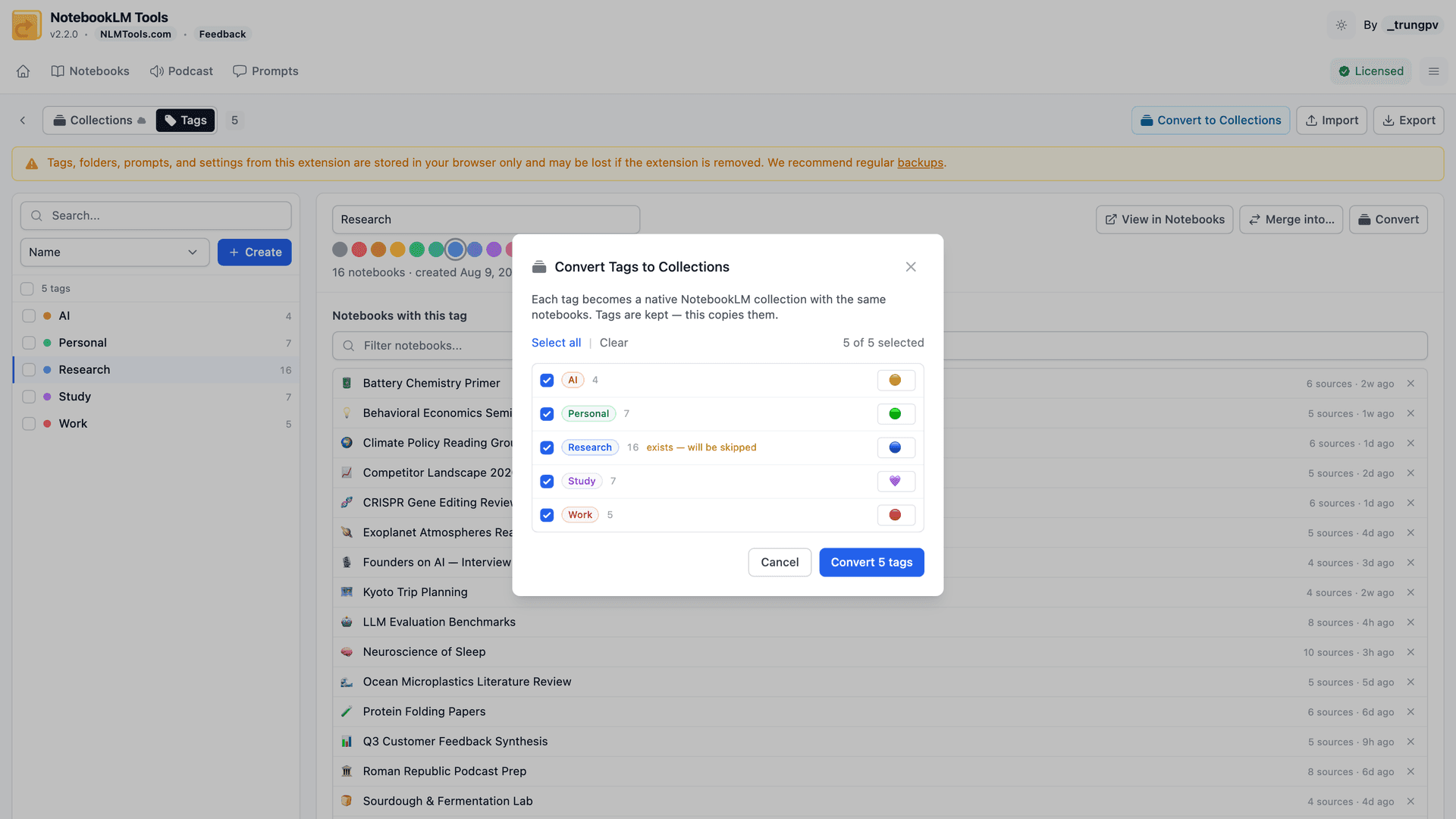
변환 후의 실질적인 차이는 이렇습니다: 그룹이 더 이상 한 브라우저에 갇히지 않고 Google 계정의 일부가 됩니다 — 모든 기기에서 보이고, 확인하는 데 확장 프로그램이 필요 없습니다.
컬렉션 구조 아이디어
올바른 구조는 작업 방식에 따라 다릅니다. 오래 검증된 몇 가지 패턴:
프로젝트별:
- 📚 논문 리서치
- 🚀 제품 출시
- 🎙️ 팟캐스트 준비
강의 또는 학기별:
- 생물학 101
- 2026년 봄 학기
- 시험 대비
클라이언트별:
- 클라이언트 — Acme Corp
- 클라이언트 — Initech
- 내부 업무
상태별:
- 🔥 진행 중
- 💤 보류
- ✅ 보관됨
노트북이 여러 컬렉션에 속할 수 있으므로 여러 기준을 조합할 수 있습니다 — 하나의 노트북이 "클라이언트 — Acme Corp"와 "🔥 진행 중"에 동시에 들어갈 수 있습니다. 우선 3~5개의 컬렉션으로 시작하고, "Not in a collection" 필터로 누락된 노트북을 챙기세요.
자주 묻는 질문
NotebookLM에서 노트북을 그룹화할 수 있나요?
네. 컬렉션은 NotebookLM의 네이티브 노트북 그룹화 기능입니다 — 각 컬렉션에는 이름과 선택적 이모지가 있고, 하나의 노트북이 여러 컬렉션에 동시에 속할 수 있습니다. 무료 NotebookLM Tools 확장 프로그램은 그 위에 Manage Collections 페이지, 일괄 지정, 다중 컬렉션 필터링을 더합니다.
NotebookLM에서 노트북을 어떻게 정리하나요?
프로젝트, 강의, 클라이언트별로 노트북을 그룹화하려면 컬렉션을 사용하세요: 컬렉션을 몇 개 만들고, 노트북을 일괄 지정한 다음, 컬렉션으로 노트북 목록을 필터링합니다. 노트북 안의 자료에는 소스 폴더와 라벨을 사용하세요.
NotebookLM에서 노트북용 폴더를 만들 수 있나요?
사실상 가능합니다 — 이름이 컬렉션일 뿐, 노트북 전체를 위한 폴더처럼 작동합니다: Google 계정과 동기화되고 notebook.google.com에 표시됩니다. 하나의 노트북 안의 소스용 폴더는 별도 기능입니다 — 소스 폴더 가이드를 참고하세요.
하나의 노트북이 여러 컬렉션에 속할 수 있나요?
네. 컬렉션은 다중 소속을 지원합니다 — 같은 노트북이 "논문", "봄 학기", "검토 예정"에 동시에 들어갈 수 있으며, 복제가 필요 없습니다.
확장 프로그램을 삭제하면 컬렉션이 사라지나요?
아니요. 컬렉션은 Google 계정에 저장되고 notebook.google.com에 표시되는 네이티브 NotebookLM 데이터입니다. 확장 프로그램으로 만든 모든 것은 확장 프로그램 없이도 그대로 남습니다.
컬렉션과 태그의 차이는 무엇인가요?
태그는 확장 프로그램 자체 기능입니다 — 브라우저에 비공개로 저장되며 맞춤 색상을 지원합니다. 컬렉션은 NotebookLM 자체 기능입니다 — 동기화되며 로그인하는 모든 곳에서 보입니다. 원클릭 변환기가 아무것도 삭제하지 않고 태그를 컬렉션으로 바꿔줍니다.
Gemini Notebook의 컬렉션이란 무엇인가요?
NotebookLM 컬렉션과 같은 것입니다. Google은 2026년 7월 NotebookLM을 Gemini Notebook으로 이름을 바꿨고, 컬렉션은 그대로 이어졌습니다: 노트북 전체를 묶는 이름 있는 그룹으로, Google 계정에 저장되고 notebook.google.com에 표시됩니다. 이 가이드의 모든 내용은 — NotebookLM Tools 관리 기능을 포함해 — Gemini Notebook에 적용됩니다.
모든 노트북에 자리를 만들어 주세요
평면적인 노트북 카드의 벽은 노트북이 십여 개를 넘어가면 감당이 안 됩니다. 컬렉션은 라이브러리에 진짜 구조를 부여합니다 — 네이티브이고, 동기화되며, 드디어 일괄 관리가 가능합니다.
NotebookLM Tools를 설치하면 Manage Collections 페이지, 일괄 지정, "Not in a collection" 필터, 태그 변환기를 모두 무료로 사용할 수 있습니다. 컬렉션 기능 섹션에서 이 기능을 자세히 보거나, 전체 기능 목록을 둘러보세요.
관련 글:
- NotebookLM 소스를 폴더로 정리하는 방법 — 컬렉션은 노트북을 그룹화하고, 소스 폴더는 노트북 안의 소스를 정리합니다.
- NotebookLM 소스 라벨 작동 방식과 표로 관리하는 법 — 또 하나의 네이티브 정리 기능: 동기화되는 AI 지원 소스 라벨.
- NotebookLM 태그 vs Collections: 무엇을 쓸까 (+ 원클릭 변환) — 확장 프로그램의 로컬 태그, 그리고 컬렉션과 함께 쓰는 법.
- NotebookLM에서 노트북 병합이 가능할까요? 우회 방법 — 그룹화만으로 부족하고 실제로 하나의 노트북으로 합치고 싶을 때.
- 2026년 최고의 NotebookLM 크롬 확장 프로그램 9가지 비교 — NotebookLM Tools와 단일 기능 정리 도구의 비교.
관련 글
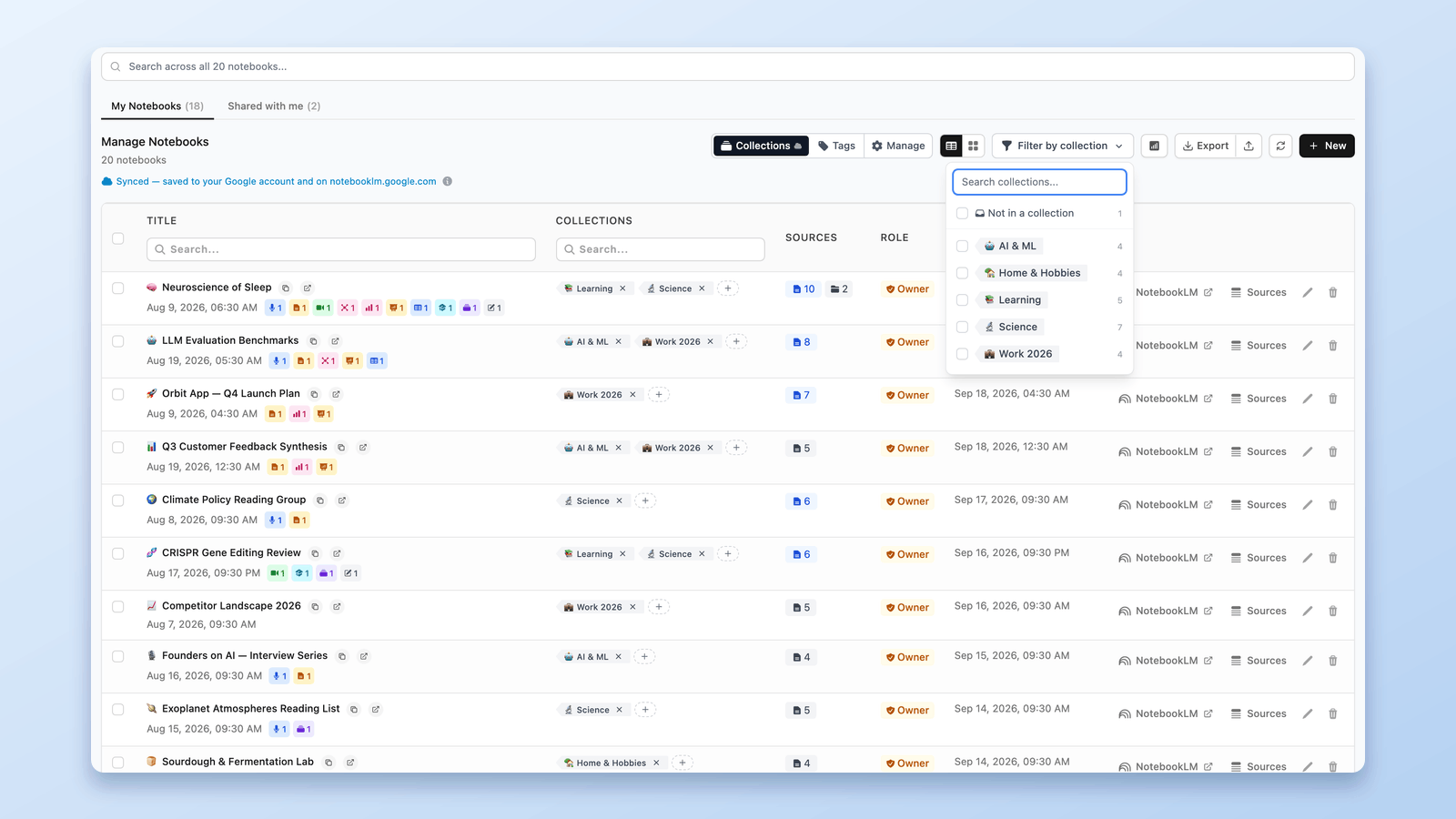
NotebookLM 태그 vs Collections: 무엇을 쓸까 (+ 원클릭 변환)
NotebookLM 노트북 정리, 태그와 컬렉션(Collections) 중 무엇을 쓸까요? 두 기능을 나란히 비교하고, 아무것도 삭제하지 않고 태그를 컬렉션으로 복사하는 원클릭 변환기까지 소개합니다.
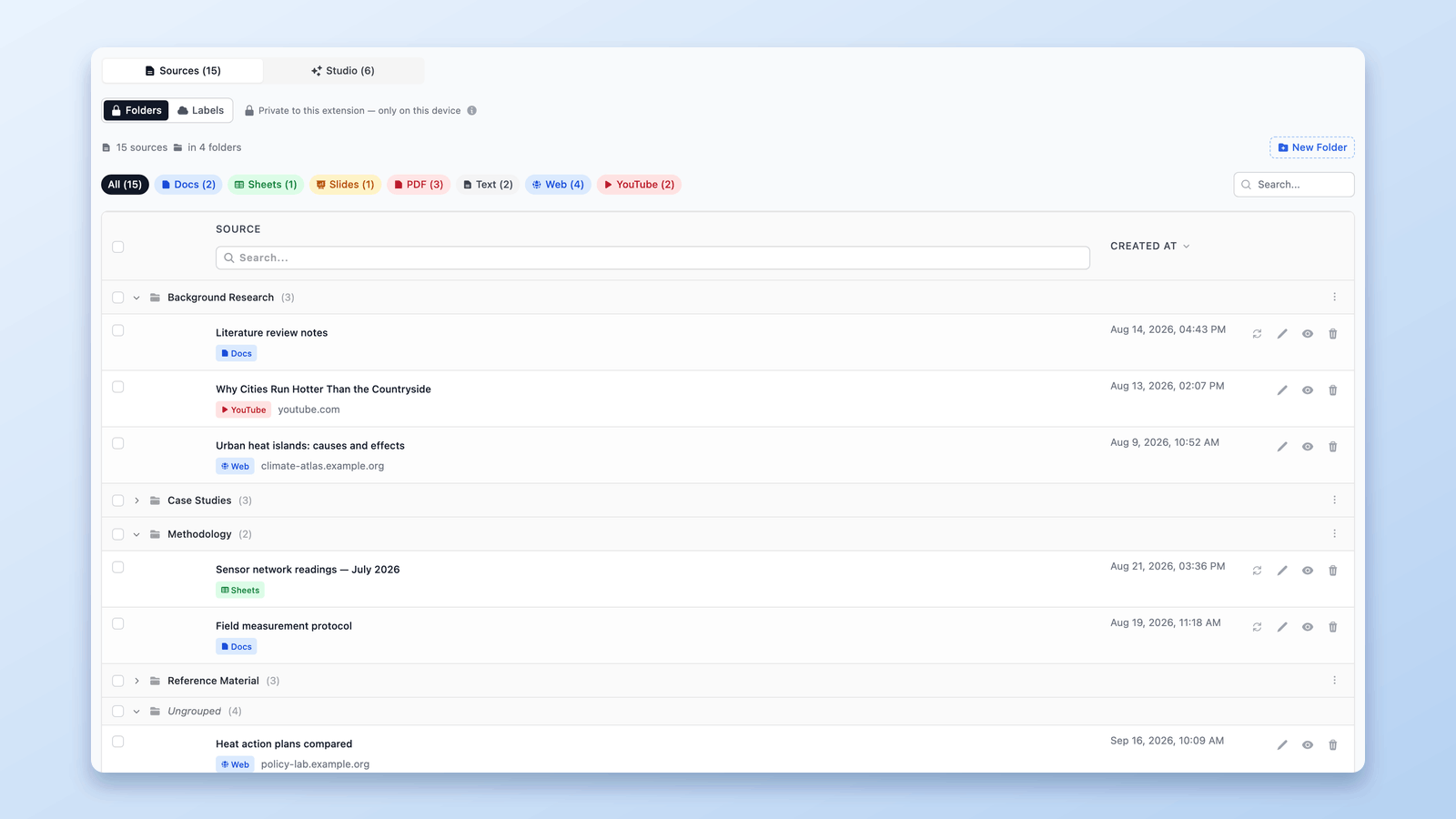
NotebookLM 소스를 폴더로 정리하는 방법
NotebookLM에서 폴더를 만들어 주제별로 소스를 정리하세요. 드래그 앤 드롭으로 노트북당 최대 50개 폴더. NotebookLM Tools 크롬 확장 프로그램.
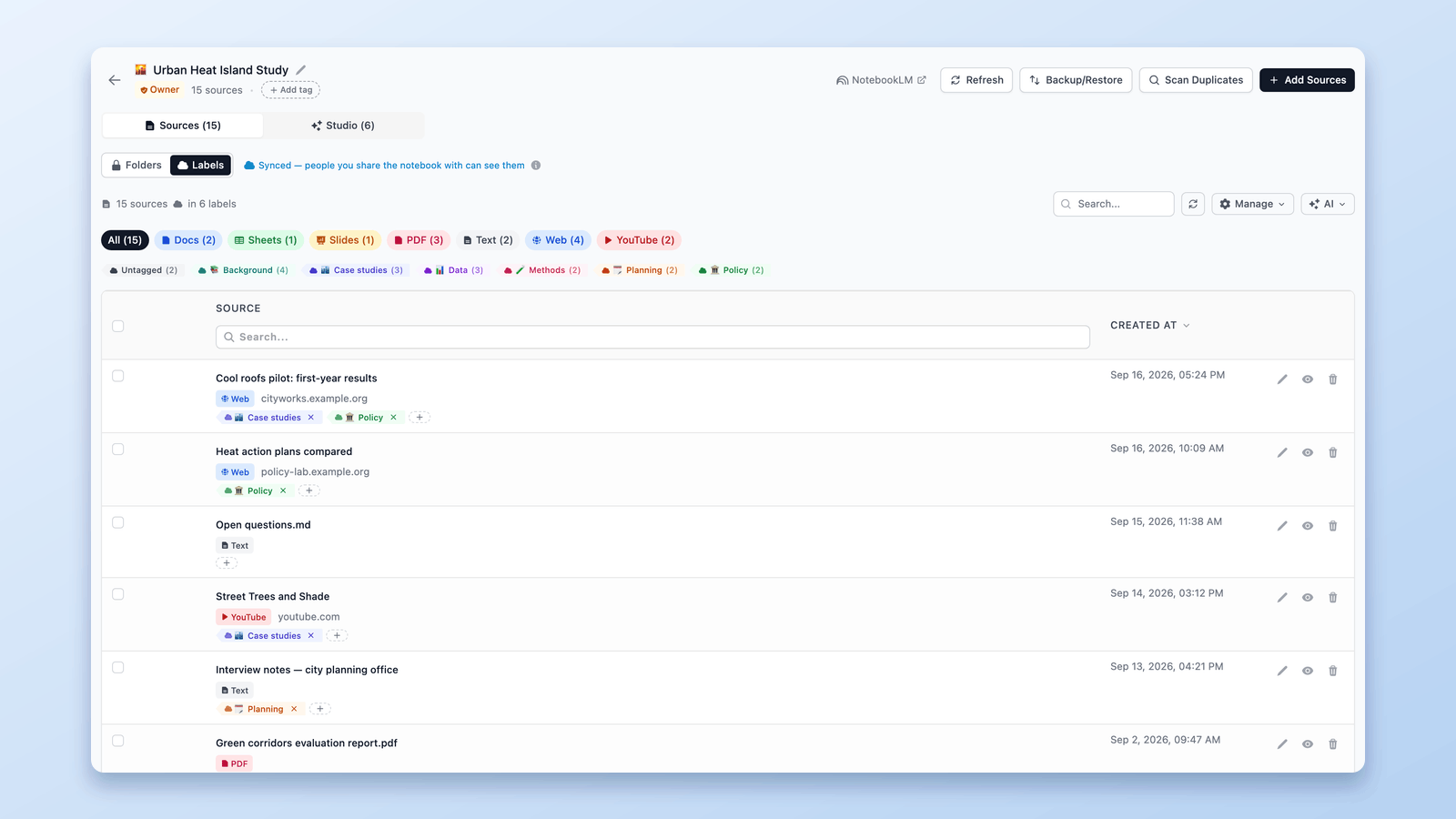
NotebookLM 소스 라벨 작동 방식과 표로 관리하는 법
NotebookLM은 소스가 5개 이상이면 자동으로 라벨을 붙입니다. 라벨 작동 방식과 표에서 직접 만들기, 일괄 태그, 필터, 검색까지 알아보세요.