NotebookLM에 소스를 가져오는 방법 (모든 방법, 2026)

NotebookLM(현재 Gemini Notebook)의 가장 큰 강점 중 하나는 정보를 분석하는 방법만이 아닙니다 — 정보를 얼마나 쉽게 넣을 수 있는지입니다.
소스 가져오기가 느리거나 단편적으로 느껴지면 연구 모멘텀이 깨집니다. 그래서 NotebookLM Tools는 캡처 속도, 유연성 및 실제 연구 워크플로우를 중심으로 설계되었습니다.
이 게시물에서 NotebookLM에 소스를 가져오는 모든 방법을 다양한 웹사이트의 실제 예제를 사용하여 안내하겠습니다 — 실제 연구 중에 마주치는 것과 정확히 같이.
#01. 팝업 및 사이드바
두 개의 인터페이스, 하나의 가져오기 시스템
NotebookLM Tools는 소스를 가져오기 위한 두 가지 주요 진입점을 제공합니다: 팝업과 사이드바.
모양은 다르지만 아래에서 동일한 가져오기 엔진으로 구동됩니다.
팝업과 사이드바 모두 동일한 다섯 가지 가져오기 탭을 제공합니다:
- Page(페이지) — 현재 페이지를 소스로 추가
- Links(링크) — 페이지(또는 사이트맵)의 링크를 수집해 한 번에 추가
- Playlist(재생목록) — YouTube 재생목록 가져오기
- RSS — RSS 피드의 항목 가져오기
- Tabs(탭) — 현재 창에서 여러 열린 탭 가져오기
확장 프로그램의 자체 노트북 페이지에는 두 가지 방법이 더 있습니다: 그곳에서 Add Sources(소스 추가)를 클릭해 텍스트를 소스로 붙여넣거나 Markdown 소스가 담긴 ZIP 파일을 업로드하세요.
어떤 인터페이스를 사용하든 결과는 동일합니다: 소스가 NotebookLM에 동기화되고 소스 관리 화면이 자동으로 열려 계속하기 전에 모든 것을 검토, 정리 및 구성할 수 있습니다.
차이점은 어떻게 작업하느냐에 있습니다.
팝업: 속도를 위해 구축
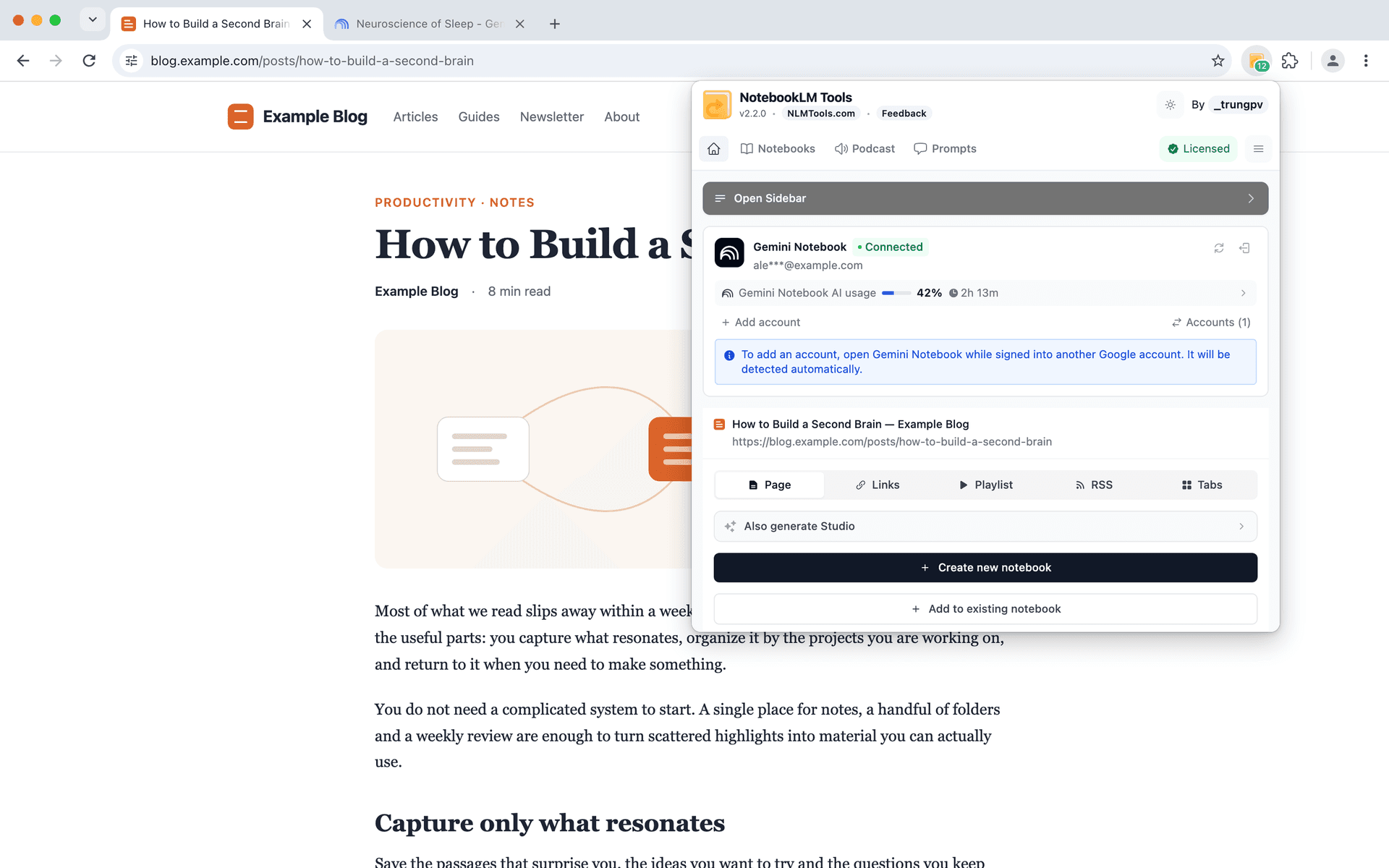
팝업은 빠른 캡처를 위해 설계되었습니다.
기사를 읽고 있고 흐름을 방해하지 않고 즉시 저장하고 싶을 때 이상적입니다. 한 번 클릭, 한 번의 동작으로 바로 읽기로 돌아갑니다.
이것은 빠르고 기회주의적인 연구 순간에 완벽합니다.
사이드바: 연속성을 위해 구축
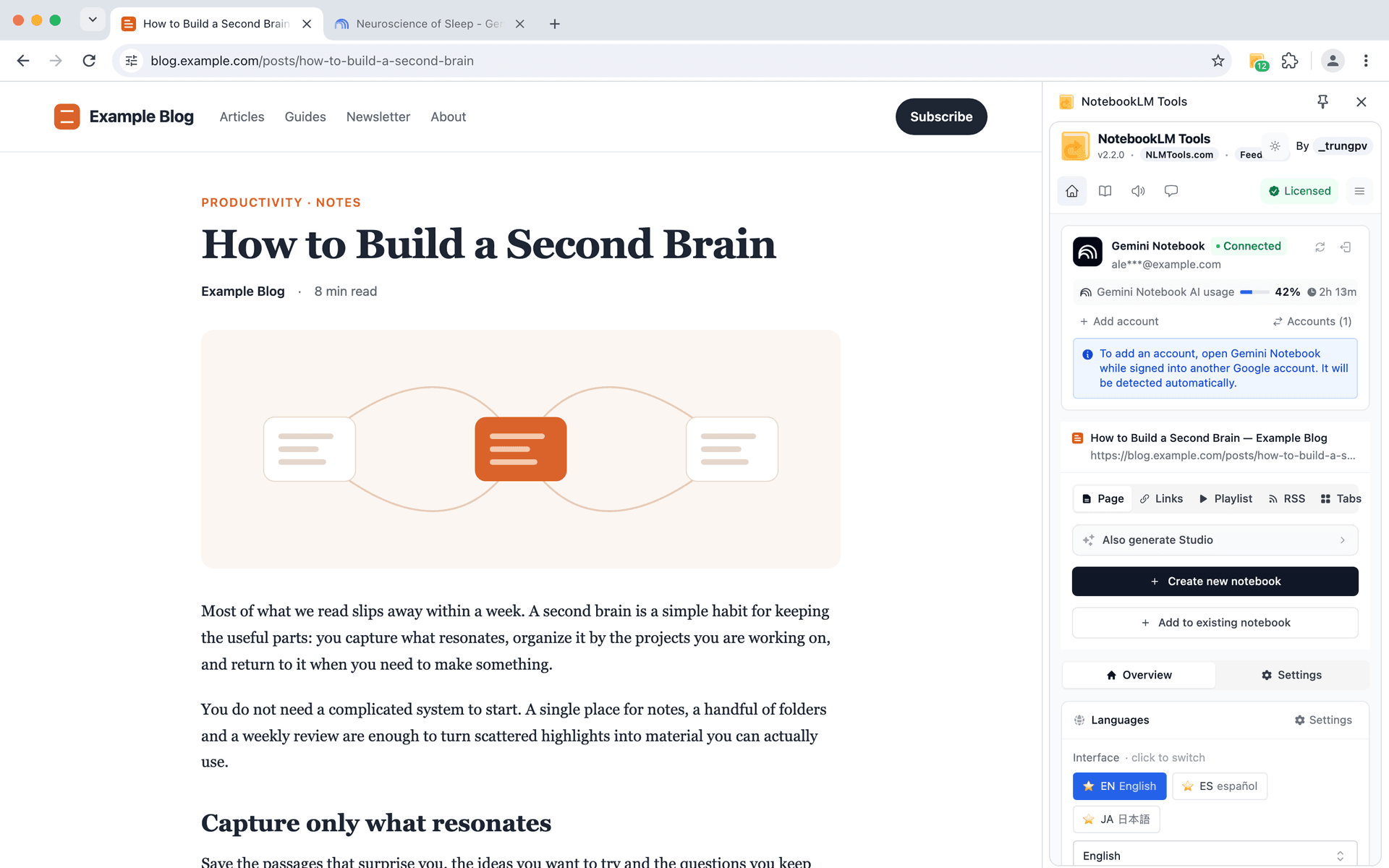
반면 사이드바는 더 긴 연구 세션을 위해 설계되었습니다.
브라우징하는 동안 열려 있어 다른 페이지에서 여러 소스를 수집하고, 가져오기 유형 간에 전환하고, 컨텍스트를 잃지 않고 단계별로 노트북을 구축하기가 더 쉽습니다.
#02. 컨텍스트 메뉴
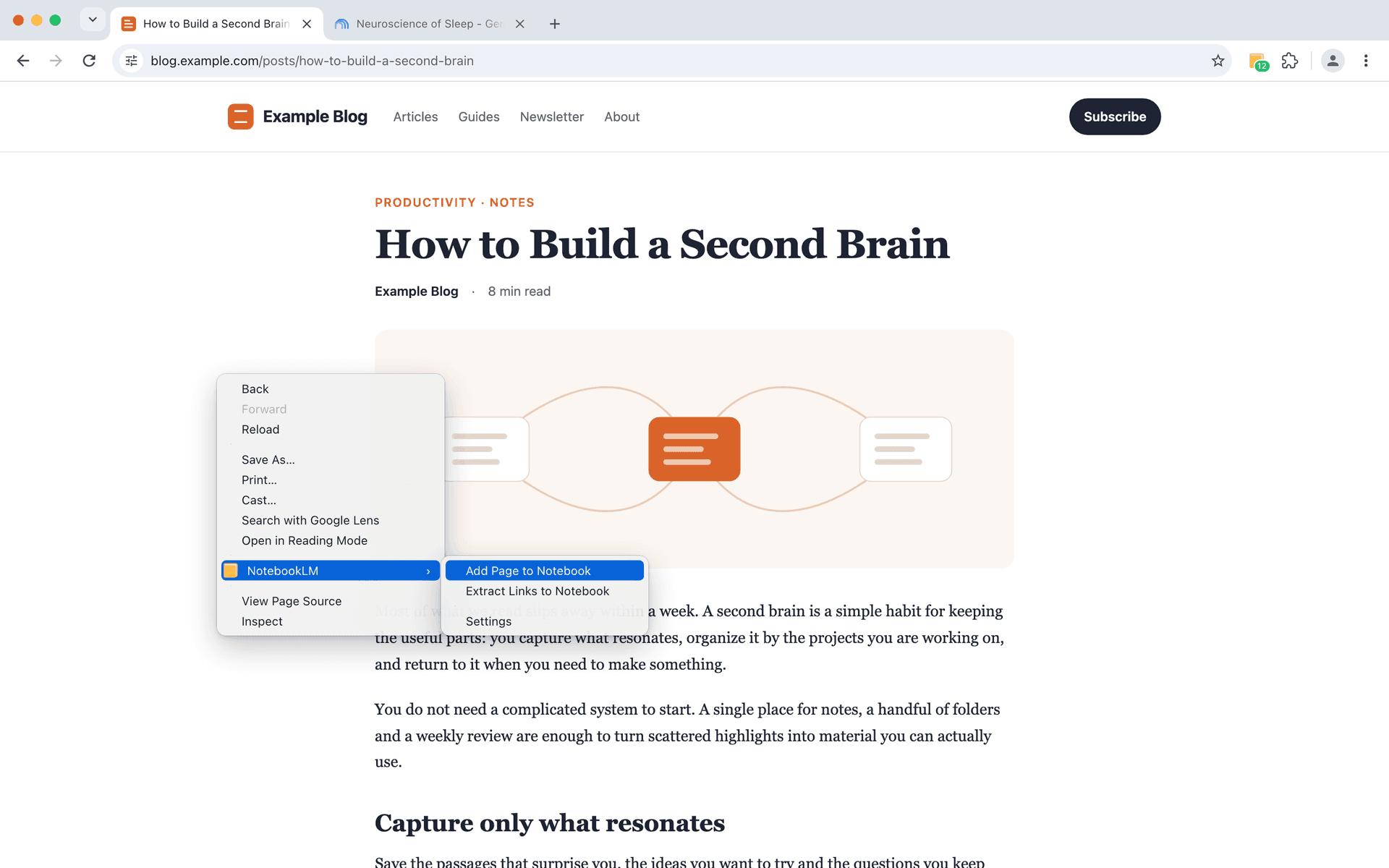
NotebookLM에 소스를 추가하는 가장 간단하지만 가장 강력한 방법 중 하나는 컨텍스트 메뉴를 통해서입니다.
확장 프로그램을 열거나 사이드바로 전환하는 대신 읽고 있는 페이지에서 직접 마우스 오른쪽 버튼을 클릭하고 노트북으로 보낼 수 있습니다.
이것은 도구 관리 모드가 아닌 읽기 모드를 유지하게 해줍니다.
적극적으로 읽거나, 비교하거나, 여러 기사를 스캔할 때 도구를 관리하기 위해 멈추면 모멘텀이 깨집니다. 컨텍스트 메뉴는 모든 것을 가볍고 보이지 않게 유지합니다. 콘텐츠에 집중하고 NotebookLM은 조용히 백그라운드에 있습니다.
마우스 오른쪽 버튼을 클릭하고, 열리는 짧은 검토 탭에서 노트북을 선택하면 현재 페이지가 소스로 추가됩니다. 설정도 없고, URL을 복사할 필요도 없습니다.
여기서 진정한 이점은 매끄러운 저장입니다.
무언가를 "어떻게" 저장할지 결정할 필요가 없습니다 — 유용하다고 느끼는 바로 그 순간에 저장하면 됩니다. 시간이 지남에 따라 이것은 연구 방식을 바꿉니다. 더 많은 관련 자료를 수집하고, 중요한 참조를 덜 놓치고, 노트북을 실제로 읽고 있는 것과 자연스럽게 일치시킵니다.
요컨대 컨텍스트 메뉴는 소스 가져오기를 작업이 아닌 반사로 바꿉니다.
#03. 비디오 학습 - YouTube 재생목록 가져오기
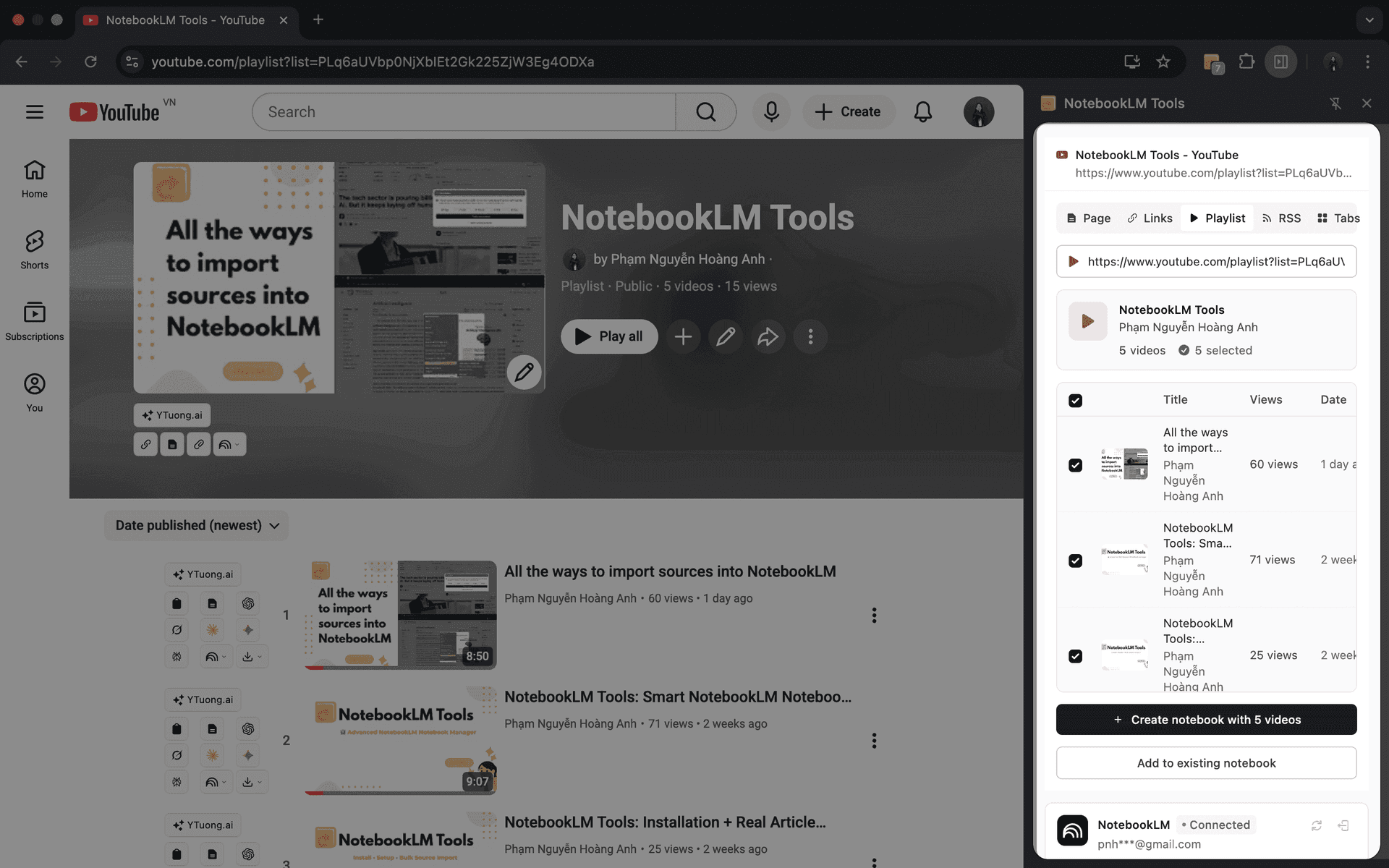
연구는 텍스트에 국한되지 않습니다 — 가장 가치 있는 통찰 중 일부는 비디오에 있습니다.
YouTube 재생목록을 열면 NotebookLM Tools는 즉시 인식하고 자동으로 재생목록 모드로 전환합니다. 한 번의 동작으로 다음을 할 수 있습니다:
- 전체 재생목록 파싱
- 비디오 제목, 업로드 날짜 및 조회수 검토
- 각 비디오를 개별 소스로 가져오기
NotebookLM 자체가 가져온 각 비디오를 깔끔하고 검색 가능한 트랜스크립트로 변환하여 쓰여진 콘텐츠처럼 음성 지식을 쿼리할 수 있게 합니다.
#04. RSS 피드 - 연구를 최신 상태로 유지
RSS 피드는 웹사이트가 구조화된 스트림으로 업데이트를 게시하는 간단한 방법입니다.
새 콘텐츠가 릴리스될 때마다 피드에 자동으로 나타납니다.
RSS가 없으면 최신 상태를 유지하려면 웹사이트를 수동으로 다시 방문하고 새 기사를 확인해야 합니다. RSS를 사용하면 새 콘텐츠가 당신에게 옵니다.
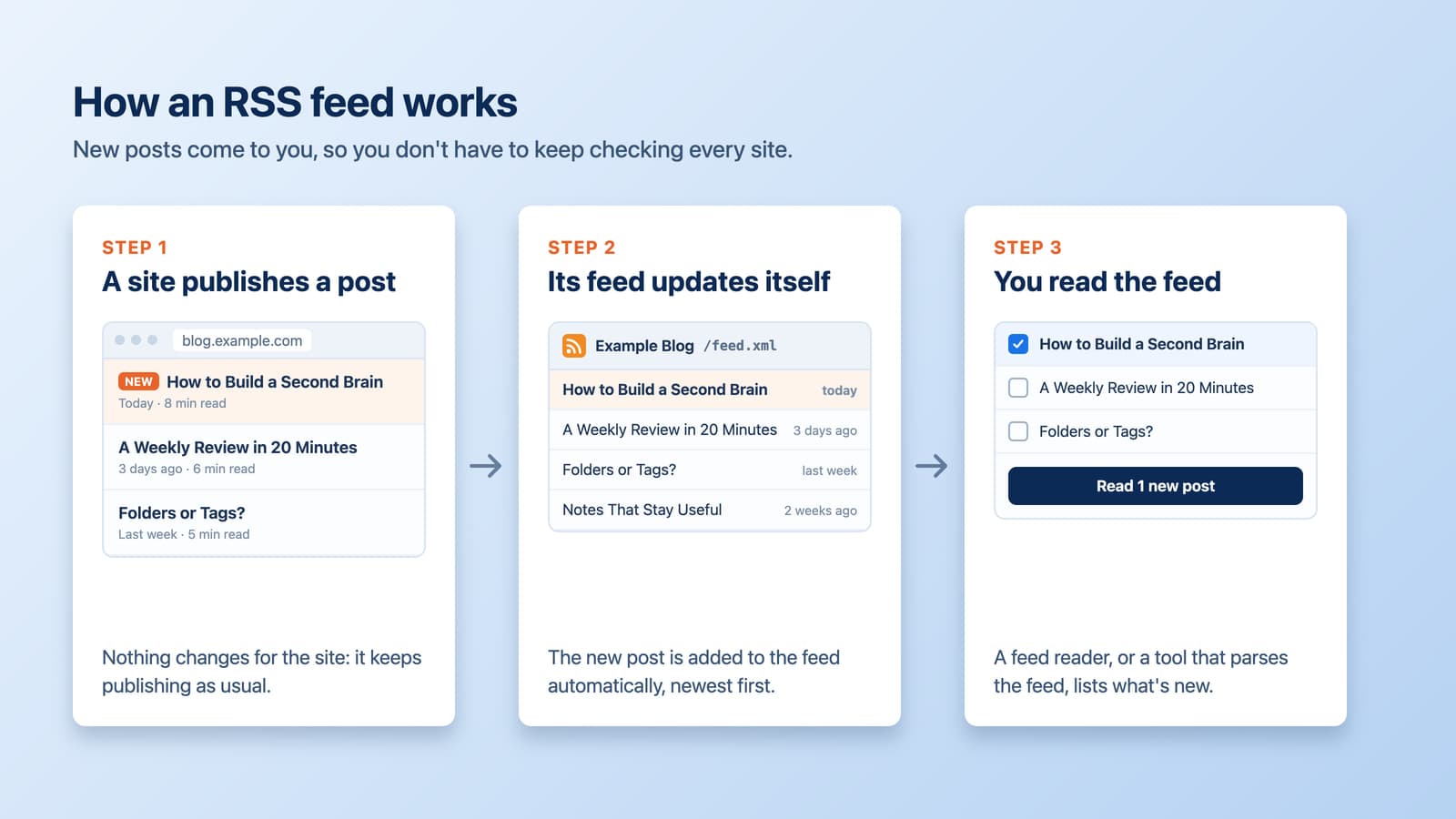
NotebookLM Tools는 기술 설정을 제거하여 RSS를 쉽게 만듭니다. 사이트를 열면 RSS 감지를 클릭할 수 있고 확장 프로그램이 자동으로 사용 가능한 RSS 피드를 찾습니다 — 추측도 없고 수동 검색도 없습니다.
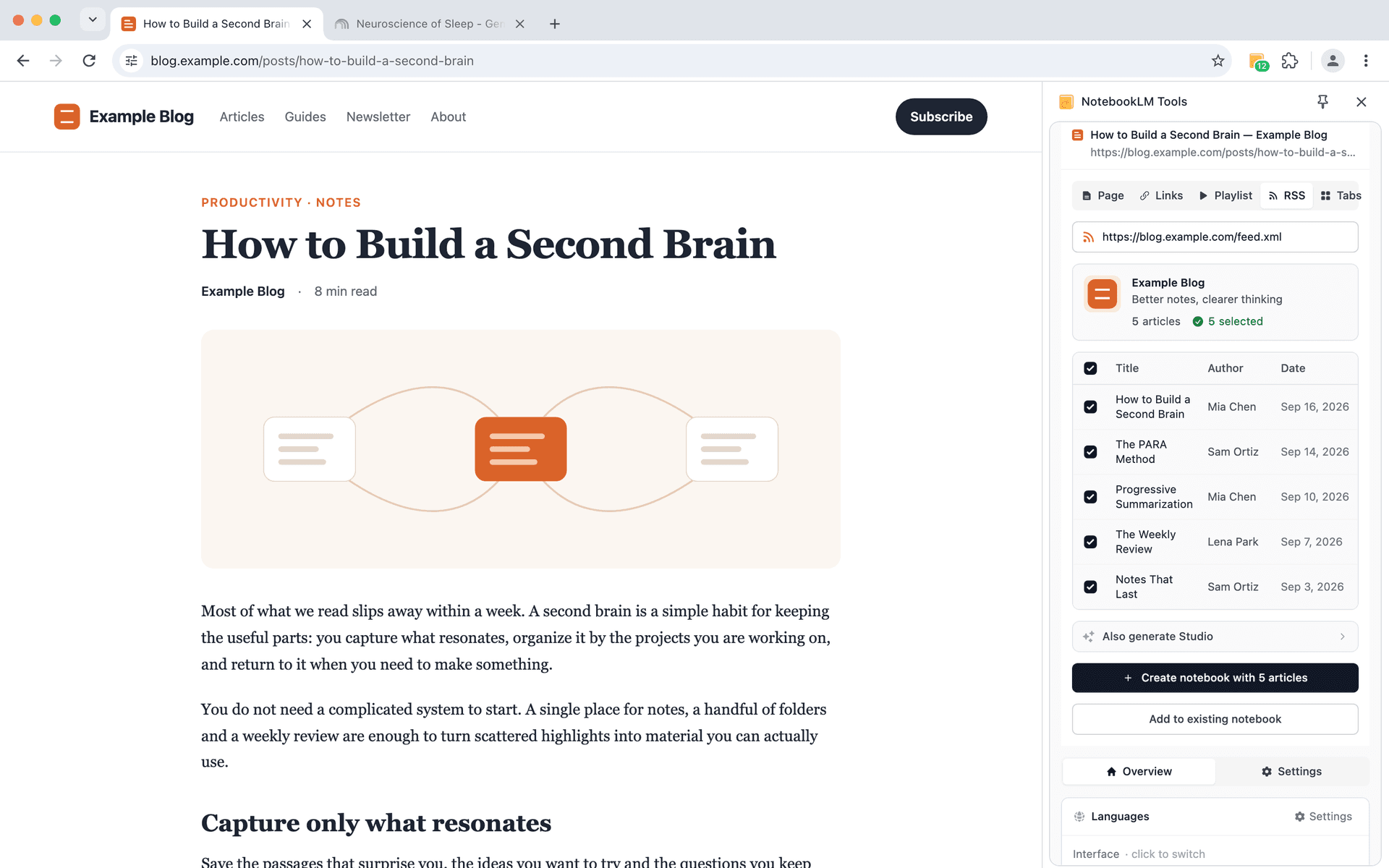
감지되면 피드를 파싱하고 관련 기사를 선택하여 노트북에 추가할 수 있습니다. 확장 프로그램이 피드를 대신 지켜보지는 않습니다: 사이트에 새 글이 올라오면 사이트를 다시 열고 Detect RSS(RSS 감지)와 Parse Feed(피드 파싱)를 클릭한 다음 새 항목을 선택하세요.
RSS를 사용하면 다시 확인할 때마다 사이트의 최신 글로 노트북을 보충하는 작업을 빠르게 할 수 있습니다.
#05. 대량 탭 가져오기
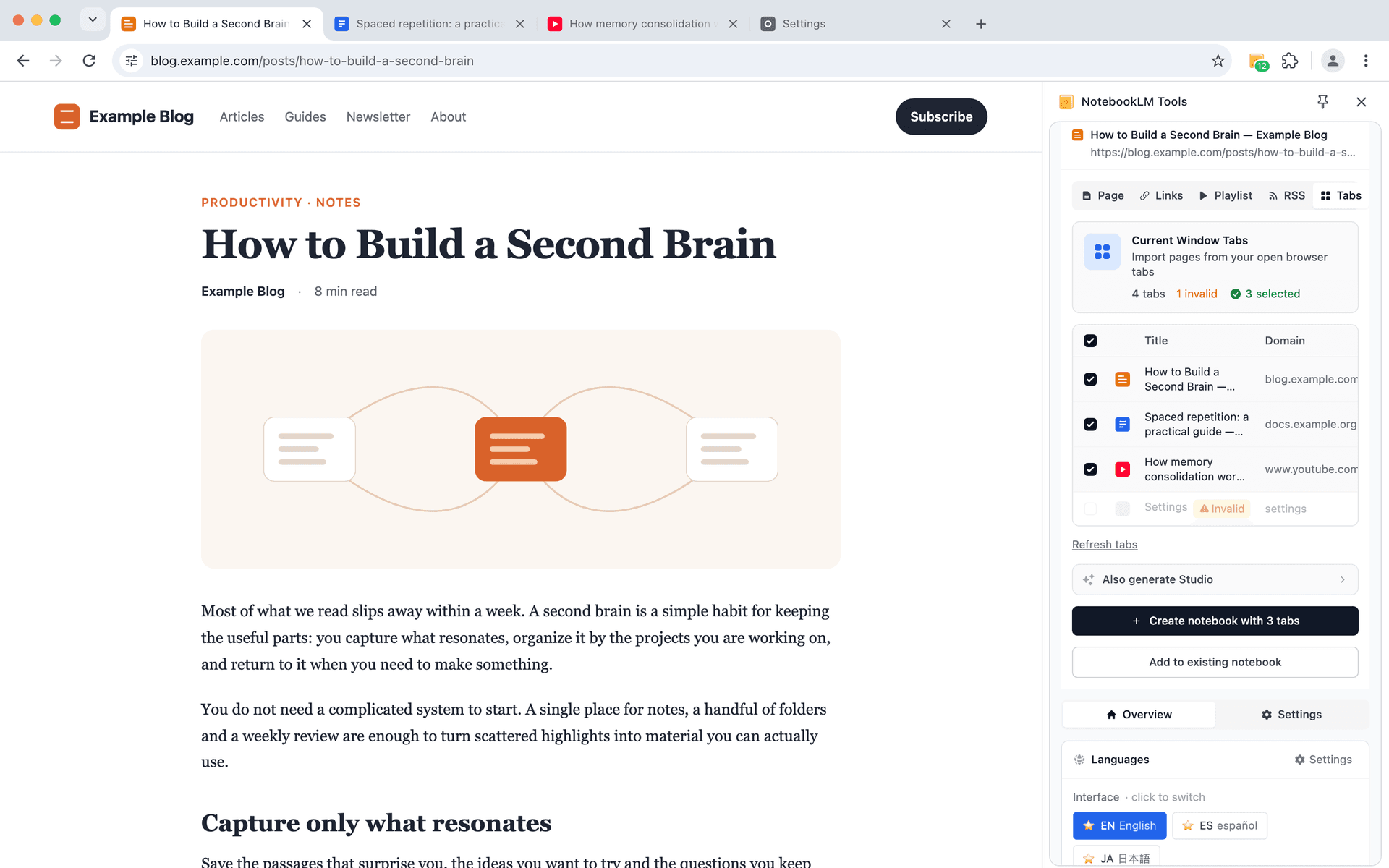
심층 연구는 보통 한 번에 한 페이지씩 이루어지지 않습니다. 여러 탭에 걸쳐 이루어집니다 — 기사, 참조, 검색 결과 및 백그라운드 읽기가 모두 한 번에 열려 있습니다.
탭 기능을 사용하면 한 단계로 현재 브라우저 창에서 여러 열린 페이지를 가져올 수 있습니다. 각 페이지를 다시 방문하거나 소스를 하나씩 저장하는 대신 이미 열려 있는 모든 것을 검토하고 중요한 것을 선택하여 한 번에 노트북으로 보낼 수 있습니다.
이것은 이미 읽기를 마치고 흐름을 방해하지 않고 발견을 캡처하고 싶을 때 연구 세션 끝에 특히 유용합니다. 탭 가져오기는 흩어진 브라우징을 작업의 깔끔하고 정리된 스냅샷으로 바꿉니다 — NotebookLM에서 분석할 준비가 됩니다.
#06. NotebookLM의 기본 "소스 추가" 플로우
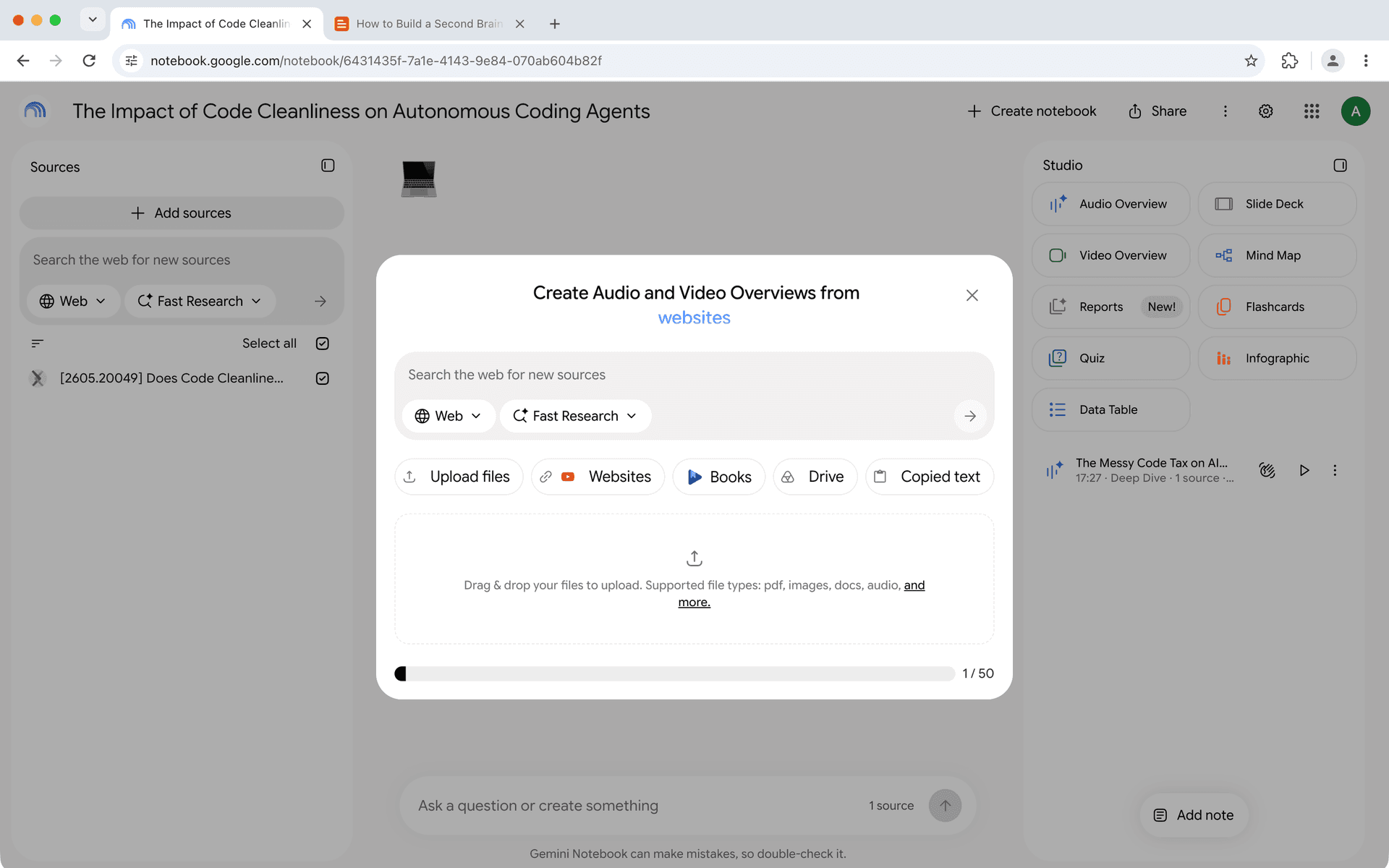
모든 소스가 브라우징에서 오는 것은 아닙니다 — 그리고 모든 소스에 확장 프로그램이 필요한 것도 아닙니다.
때로는 추가하고 싶은 것이 정확히 무엇인지 이미 알고 있습니다: 특정 URL, 텍스트 블록, 또는 이미 디스크에 가지고 있는 파일 같은 것들입니다. 그런 순간에는 소스 패널 상단에 있는 NotebookLM 자체의 Add sources(소스 추가) 버튼이 여전히 올바른 도구입니다. 이 버튼이 여는 대화상자의 제목은 "Add source"가 아닙니다: 머리글은 "Create Audio and Video Overviews from…"이며 마지막 단어가 바뀝니다. Upload files(파일 업로드), Websites(웹사이트), Books(도서), Drive, Copied text(복사한 텍스트) 옵션과 함께 상단에 웹 검색창이 있습니다(대화상자 라벨 2026년 10월 1일 최종 확인). 이는 NotebookLM 자체에 내장되어 있으며(위에서 소개한 확장 프로그램의 가져오기 워크플로우의 일부가 아닙니다), 한 번에 하나만 추가할 수 있는 것도 아닙니다: 여러 웹 링크를 공백이나 줄바꿈으로 구분해 한 번에 붙여넣거나, Google Drive에서 여러 파일을 선택할 수 있습니다(Google 고객센터; 2026년 9월 28일 최종 확인).
위의 확장 프로그램 방법들이 그 위에 얹혀 있는 기본선이라고 생각하세요: 확장 프로그램은 브라우징 중 캡처, 재생목록, 피드, 열린 탭, ZIP 아카이브를 담당하고, NotebookLM의 기본 플로우는 이미 가지고 있는 소스를 담당합니다. 상황에 맞는 것을 사용하세요.
연구가 실제로 작동하는 방식으로 NotebookLM 소스 가져오기
소스 가져오기는 별도의 작업처럼 느껴져서는 안 됩니다 — 이미 연구하는 방식의 자연스러운 확장처럼 느껴져야 합니다.
빠르게 페이지, 링크를 저장하거나, 심층 읽기 세션 후 여러 탭을 수집하거나, RSS로 노트북을 최신 상태로 유지하거나, 수동으로 큐레이트된 소스를 의도적으로 추가하든 NotebookLM Tools는 실제로 작업하는 방식에 적응하도록 설계되었습니다, 그 반대가 아닙니다.
이러한 모든 가져오기 방법을 실제로 보고 싶다면 실제 시나리오를 단계별로 안내하는 전체 YouTube 데모를 준비했습니다.
여기서 데모를 시청하세요:
워크플로우를 직접 시도하고 싶다면 몇 초 만에 무료 확장 프로그램을 설치할 수 있습니다:
NotebookLM Tools - Chrome 웹 스토어
읽어주셔서 감사합니다 — 그리고 NotebookLM으로 더 스마트한 연구 워크플로우를 구축해 주셔서 감사합니다.
관련 글

우클릭으로 NotebookLM에 웹 페이지 추가하기 (7가지 우클릭 메뉴 도구)
우클릭 한 번으로 모든 웹 페이지를 NotebookLM에 가져오세요. 7가지 우클릭 메뉴 액션이 브라우징 중 페이지, 선택 텍스트, 링크를 캡처합니다 — 복사-붙여넣기가 필요 없습니다.

NotebookLM에서 노트북을 그룹화·정리하는 방법 (Collections)
NotebookLM에서 노트북을 그룹화할 수 있습니다. 컬렉션(Collections)은 Google 계정과 동기화되는 네이티브 노트북 폴더 — 몇 초 만에 생성, 일괄 지정, 필터링하세요.

현재 탭을 NotebookLM에 추가하는 방법
URL을 복사-붙여넣기하지 않고 현재 브라우저 탭을 NotebookLM에 추가하세요. NotebookLM Tools 크롬 확장 프로그램으로 모든 웹페이지를 소스로 캡처합니다.