현재 탭을 NotebookLM에 추가하는 방법
짧은 답변: NotebookLM(현재 Gemini Notebook)에는 내장된 "현재 탭 추가" 버튼이 없습니다. NotebookLM Tools 크롬 확장 프로그램이 바로 그 기능을 추가합니다 — 툴바 아이콘을 클릭하거나 페이지를 우클릭하면 현재 탭이 NotebookLM 소스가 됩니다.
기본 대안은 여섯 단계입니다: URL 복사, NotebookLM으로 전환, 노트북 열기, Add sources(소스 추가) → Websites(웹사이트) 클릭, 붙여넣기, 확인. 한 번은 괜찮지만, 리서치 세션 전체에서는 번거롭습니다.

네이티브 NotebookLM이 이를 어렵게 만드는 이유
Google NotebookLM은 웹 앱입니다. 자체 탭에서 실행됩니다. 다른 탭에서 페이지를 추가하려면 기본 흐름은 다음과 같습니다:
- 원본 탭에서 URL 복사
- NotebookLM 탭으로 전환
- 올바른 노트북 열기
- Add sources → Websites 클릭
- URL 붙여넣기
- 확인
한두 번은 괜찮습니다. 20개의 탭에 걸쳐서는 누적됩니다.
원클릭 패턴
NotebookLM Tools는 현재 탭을 캡처하는 두 가지 방법을 추가합니다:
- 툴바 아이콘 — 브라우저 툴바의 확장 프로그램 아이콘을 클릭하여 현재 탭을 NotebookLM으로 보냅니다.
- 우클릭 메뉴 — 페이지의 아무 곳이나 우클릭하고 컨텍스트 메뉴에서 NotebookLM → Add Page to Notebook(페이지를 노트북에 추가)을 선택합니다.
두 경로 모두 소스를 저장할 위치를 묻습니다: Create new notebook(새 노트북 만들기)을 선택하거나, Add to existing notebook(기존 노트북에 추가)을 선택하고 검색 가능한 목록에서 노트북을 고르세요. 우클릭 경로는 먼저 짧은 검토 탭을 엽니다. 추가가 끝나면 그 탭이 노트북으로 이동시켜 주고, 추가하지 못한 항목이 있으면 탭이 열린 채로 남아 무엇이 실패했는지 확인할 수 있습니다.
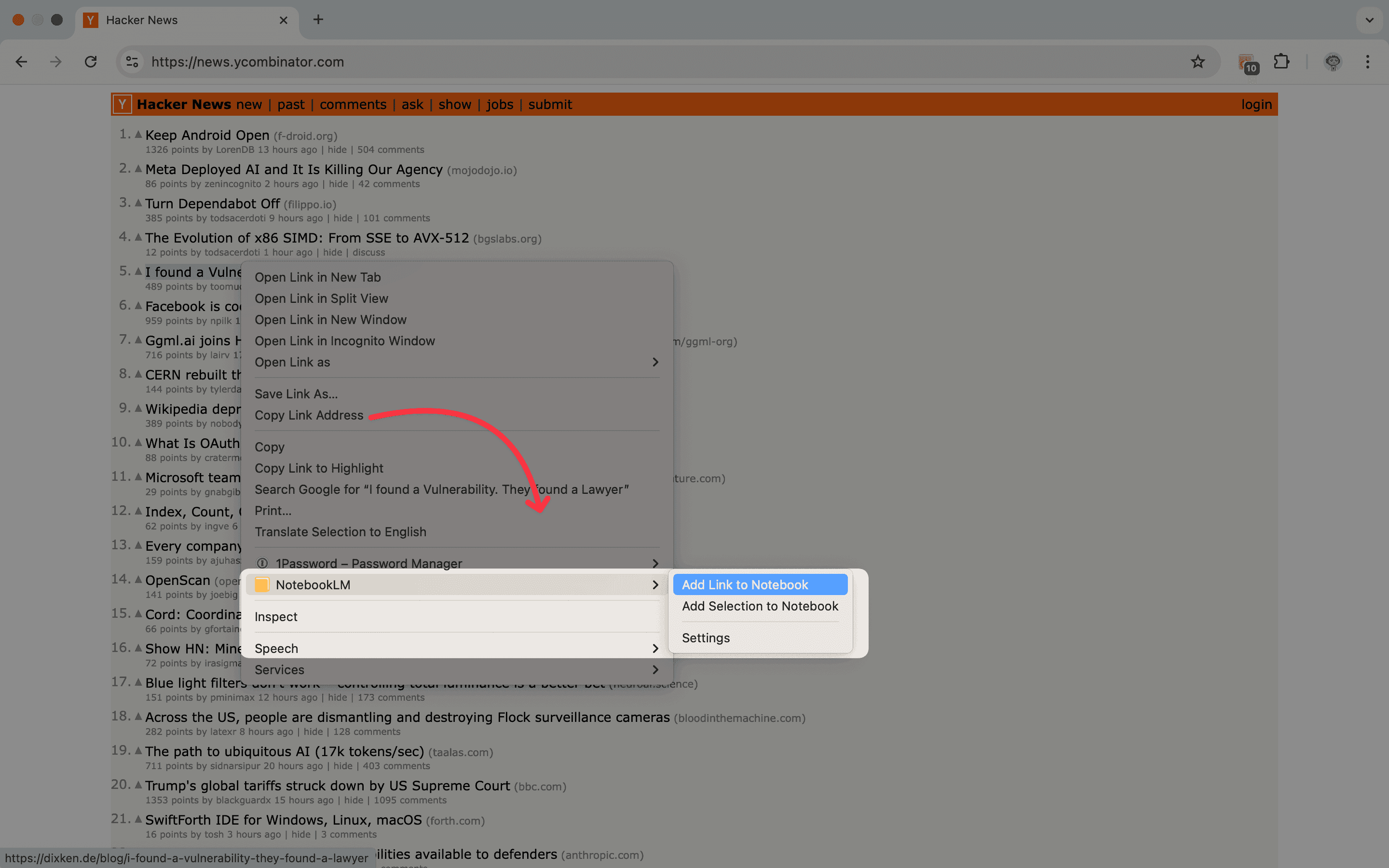
현재 탭 그 이상
한 페이지를 추가한다면 툴바 아이콘이 가장 빠릅니다. 여러 탭이 열려 있을 때는 NotebookLM Tools가 더 나은 옵션을 제공합니다:
- 열린 탭 모두 추가 — 현재 창의 모든 탭을 한 번에 소스로 캡처합니다. 링크를 수집해온 리서치 세션에 유용합니다.
- 선택한 텍스트만 추가 — 페이지의 일부를 선택하고 우클릭한 뒤 Add Selection to Notebook(선택 영역을 노트북에 추가)을 선택하면 그 구절만 텍스트 소스로 보냅니다. 전체 기사를 원하지 않을 때 유용합니다.
- 링크 대상 추가 — 링크를 우클릭하여 열지 않고도 링크된 페이지를 NotebookLM으로 보냅니다. 참고 문헌을 수집할 때 유용합니다.
- URL 일괄 붙여넣기 — 확장 프로그램의 가져오기 패널에 50개 이상의 URL을 한 번에 붙여넣습니다. 소스를 가져오는 모든 방법을 확인하세요.
실용적인 팁
노트북과 의도를 맞추세요. 리서치 중이라면 모든 캡처를 활성 프로젝트의 노트북으로 보내세요: 검토 탭에서 Add to existing notebook을 클릭하고, 그 노트북을 고른 다음 Add to notebook(노트북에 추가)을 클릭하면 — 탭이 노트북으로 이동시켜 줍니다.
브라우징하면서 캡처하고 나중에 정리하세요. 모든 소스를 분류하려고 멈추지 마세요. 페이지를 대상 노트북에 쏟아 넣은 다음 충분히 수집한 후에 폴더로 일괄 정리하세요.
선택에는 우클릭을 사용하세요. 기사에 유용한 한 단락과 필러 20단락이 있다면, 우클릭 전에 관련 텍스트를 선택하세요. NotebookLM은 더 깔끔한 소스와 더 나은 요약을 얻습니다.
최신성 동기화가 다루는 범위를 알아 두세요. 소스 최신성 동기화는 Google Drive 소스만 확인합니다 — Docs, Sheets, Slides, Drive에 저장된 PDF. 추가한 웹 페이지는 스냅샷으로 남으므로, 페이지가 변경되면 다시 추가하고 이전 소스를 제거하세요.
자주 묻는 질문
NotebookLM에 네이티브 "현재 탭 추가" 버튼이 있나요?
아니요. NotebookLM은 자체 탭에서 실행되며 다른 탭을 인식하지 못합니다. NotebookLM Tools 브라우저 확장 프로그램이 이 기능을 추가합니다.
NotebookLM을 열지 않고 탭을 추가할 수 있나요?
네. NotebookLM Tools는 페이지를 백그라운드에서 노트북으로 보냅니다. NotebookLM 자체가 다른 탭에 열려 있을 필요는 없습니다.
로그인이 필요한 페이지에서도 작동하나요?
확장 프로그램은 URL을 NotebookLM으로 보내고, NotebookLM이 페이지를 직접 가져옵니다. NotebookLM이 공개 URL에 접근할 수 있다면 작동합니다. 페이월, 인트라넷 로그인, 세션 전용 인증 뒤의 페이지는 보통 작동하지 않습니다 — URL을 수동으로 붙여넣을 때와 확장 프로그램을 사용할 때 같은 제한이 적용됩니다.
PDF나 Google Docs는 어떤가요?
PDF는 가능합니다: 웹 뷰어의 PDF를 다른 페이지와 같은 방식으로 추가하세요. Google Docs, Sheets, Slides는 대신 NotebookLM이 Add sources에서 여는 대화상자의 Drive를 사용하세요 — 확장 프로그램은 페이지 주소를 Drive 파일이 아닌 웹 링크로 보내며, NotebookLM이 원본과 동기화 상태로 유지하는 것은 Drive로 가져온 소스입니다(Google 고객센터; 2026년 9월 28일 최종 확인).
무료인가요?
네. 현재 탭 추가는 무료 기능에 포함됩니다. NotebookLM Tools의 모든 기능은 일괄 스튜디오 생성(여러 스튜디오 유형을 한 번의 클릭으로, 여러 아이템을 한 번의 실행으로, 또는 같은 프리셋을 여러 노트북에서 생성)을 제외하고 라이선스 없이 작동합니다 — 선택적 Pro 라이선스가 추가하는 내용은 가격을 참조하세요.
마무리
NotebookLM에 탭을 자주 추가한다면, NotebookLM Tools가 여섯 단계 흐름을 한 번의 클릭으로 줄여줍니다. 우클릭 동작 7개를 모두 보려면 컨텍스트 메뉴 기능을, 전체 목록을 보려면 기능 페이지를 둘러보세요.
관련 글:
- 우클릭으로 모든 웹 페이지를 NotebookLM에 추가 — 7개의 컨텍스트 메뉴 동작을 자세히.
- NotebookLM 팁 #3: 소스를 가져오는 모든 방법 — 현재 탭 외의 모든 가져오기 방법.
- NotebookLM 소스를 최신 상태로 유지하세요 — Google Drive 소스를 최신 상태로 유지하고 오래된 소스를 일괄 동기화.
- NotebookLM 소스를 폴더로 정리하는 방법 — 캡처 후 소스 분류.
관련 글

우클릭으로 NotebookLM에 웹 페이지 추가하기 (7가지 우클릭 메뉴 도구)
우클릭 한 번으로 모든 웹 페이지를 NotebookLM에 가져오세요. 7가지 우클릭 메뉴 액션이 브라우징 중 페이지, 선택 텍스트, 링크를 캡처합니다 — 복사-붙여넣기가 필요 없습니다.

NotebookLM에 소스를 가져오는 방법 (모든 방법, 2026)
NotebookLM에 소스를 가져오는 모든 방법 — 팝업 캡처, 우클릭, RSS 피드, YouTube 재생목록, 그리고 무료 NotebookLM Tools 확장 프로그램을 사용한 대량 탭 가져오기까지.

NotebookLM에서 노트북을 그룹화·정리하는 방법 (Collections)
NotebookLM에서 노트북을 그룹화할 수 있습니다. 컬렉션(Collections)은 Google 계정과 동기화되는 네이티브 노트북 폴더 — 몇 초 만에 생성, 일괄 지정, 필터링하세요.